


La búsqueda de WordPress funciona muy bien para publicaciones y páginas, pero ignora por completo los comentarios. Eso es un problema si tu blog recibe respuestas reflexivas, consejos útiles o discusiones largas. Los lectores podrían recordar un comentario, no la publicación en la que estaba, y no hay una manera fácil de encontrarlo.
Además, cuando los nuevos visitantes no pueden encontrar estas conversaciones a través de la búsqueda, se están perdiendo información útil.
¿La buena noticia? No tienes que conformarte con esta limitación. Después de probar muchas herramientas y métodos, la solución más fácil es usar el plugin SearchWP.
En esta guía, te mostraremos exactamente cómo hacer que los comentarios de tus publicaciones de blog sean buscables en WordPress. Ya sea que tengas un blog pequeño o un sitio web más grande, ayudaremos a tus visitantes a descubrir las discusiones útiles que ocurren en tus secciones de comentarios. 💬

¿Por qué hacer que los comentarios de las entradas del blog sean buscables en WordPress?
WordPress no incluye los comentarios en sus resultados de búsqueda por defecto, por lo que los visitantes pueden tener dificultades para encontrar discusiones interesantes y conectarse con otros usuarios.
Si tienes una tienda en línea, los visitantes suelen usar los comentarios para dejar reseñas o hacer preguntas. Al hacer que estos sean buscables, los clientes potenciales pueden encontrar fácilmente respuestas a sus preguntas previas a la compra, lo que puede ayudar a aumentar tus ventas.
En general, una sección de comentarios animada e interesante puede mantener a las personas en tu sitio web de WordPress por más tiempo y crear un sentido de comunidad. Con esto en mente, querrás hacer todo lo posible para obtener más comentarios en las publicaciones de tu blog de WordPress.
Ahora, veamos cómo puedes hacer que los comentarios de las publicaciones de blog sean buscables en WordPress. Puedes usar los enlaces rápidos a continuación para navegar por el tutorial:
- Paso 1: Instalar y configurar SearchWP
- Paso 2: Configura tu motor de búsqueda para hacer que los comentarios sean buscables
- Paso 3: Agrega un formulario de búsqueda a tu sitio (Opcional)
- Extra: Haz que los tipos de publicación personalizados sean buscables en WordPress
- Preguntas frecuentes: Haz que los comentarios de las entradas del blog sean buscables en WordPress
Empecemos.
Paso 1: Instalar y configurar SearchWP
La forma más fácil de hacer que los comentarios de las publicaciones del blog sean buscables en WordPress es usando el plugin SearchWP.
SearchWP es el mejor plugin de búsqueda personalizada para WordPress, utilizado por más de 30,000 sitios web. Es fácil de usar y te permite buscar contenido que WordPress no busca por defecto.
Para obtener más información, consulta nuestra reseña completa de SearchWP.
Ahora, creemos una cuenta de SearchWP. En su sitio web, puedes hacer clic en 'Obtener SearchWP ahora', elegir un plan que se ajuste a tus necesidades y completar el registro.

💡 Nota: Para hacer que los comentarios de las publicaciones del blog sean buscables, usaremos SearchWP Pro porque permite la indexación avanzada. Existe un SearchWP Live Ajax Search gratuito, pero está diseñado para agregar búsqueda en vivo a tu sitio en lugar de indexar comentarios.
Con eso hecho, accederás al panel de tu cuenta en el sitio web de SearchWP. Aquí, puedes descargar tu archivo zip de SearchWP Pro y copiar tu clave de licencia.
Desde aquí, puedes instalar y activar SearchWP.
En tu área de administración de WordPress, ve a Plugins » Añadir Nuevo Plugin.

En la siguiente pantalla, puedes hacer clic en el botón ‘Subir plugin’.
Luego, haz clic en ‘Elegir archivo’ para abrir el cargador de archivos. Ahora necesitas seleccionar el archivo zip de SearchWP Pro.

Una vez subido, puedes presionar ‘Instalar ahora’ y luego ‘Activar’ para asegurarte de que esté correctamente habilitado.
Si necesitas más detalles, consulta nuestra guía sobre cómo instalar un plugin de WordPress.
SearchWP te llevará automáticamente a la página SearchWP » Ajustes, pidiéndote que actives tu clave de licencia de SearchWP.

Encontrarás esta información en el correo electrónico que recibiste al comprar SearchWP y en tu cuenta en el sitio de SearchWP.
Paso 2: Configura tu motor de búsqueda para hacer que los comentarios sean buscables
Ahora estás listo para mejorar la búsqueda de WordPress con SearchWP, así que haz clic en la pestaña 'Algorithm'.
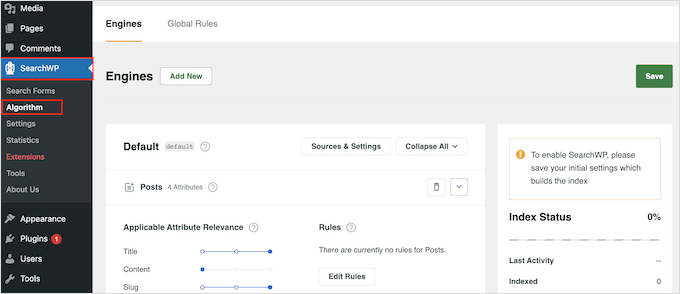
Aquí, puedes personalizar el contenido que SearchWP incluye en sus resultados. Por defecto, las entradas son buscables y se dividen en título, contenido, slug y extracto.
Para buscar los comentarios en tu blog de WordPress, haz clic en el botón 'Sources & Settings'.
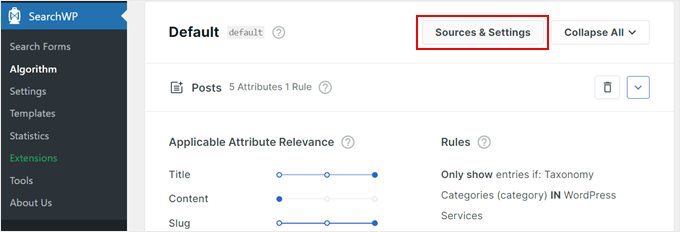
Ahora aparecerá una ventana emergente con todos los diferentes tipos de contenido que SearchWP puede buscar. Es posible que veas diferentes opciones dependiendo de los plugins que tengas instalados.
Por ejemplo, SearchWP puede buscar productos de WooCommerce para crear una búsqueda inteligente de productos de WooCommerce. Por defecto, el plugin busca las publicaciones, páginas y medios de tu sitio.
Continúa y marca la casilla 'Comentarios', luego haz clic en 'Listo'.

SearchWP ahora incluirá todos los comentarios en sus resultados de búsqueda. Puedes ajustar cómo busca en los comentarios de tu blog desplazándote hasta el final de la pantalla.
En la nueva sección 'Comentarios', haz clic en el botón 'Agregar/Eliminar Atributos'.
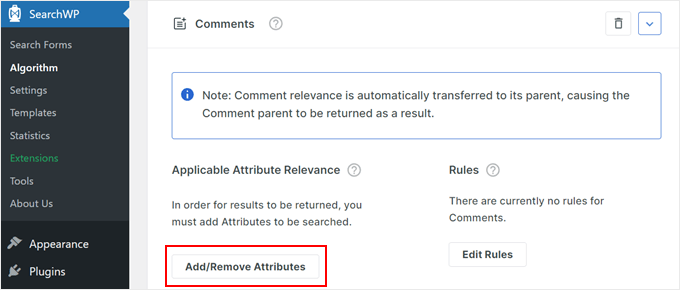
En esta pantalla, verás secciones para diferentes contenidos, como el nombre del autor, la dirección de correo electrónico y el texto del comentario. Ahora puedes marcar y desmarcar estas casillas según el contenido que quieras que SearchWP busque.
En la siguiente imagen, le estamos indicando a SearchWP que examine el contenido del comentario marcando la casilla 'Comentario', así como el nombre y la dirección de correo electrónico de la persona que lo publicó.
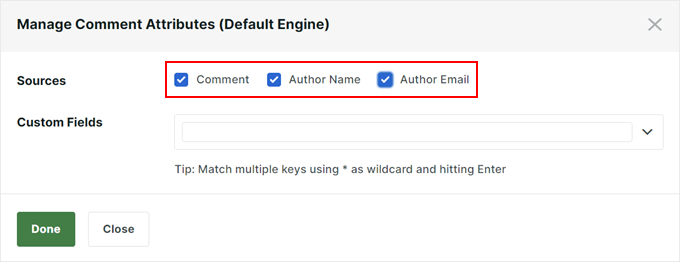
Después de hacer tu selección, haz clic en el botón 'Listo'. Las opciones que seleccionaste ahora aparecerán en la sección 'Comentarios'.
Para cada opción, SearchWP tiene una escala de 'Relevancia de Atributo Aplicable'. Este es el peso que SearchWP le dará a cada atributo al buscar los comentarios en tu blog.

El contenido que coincida con un atributo de alta relevancia aparecerá más arriba en los resultados de búsqueda. Luego, el contenido que coincida con un atributo de menor relevancia aparecerá más abajo en los resultados de búsqueda del usuario.
Por defecto, todos los controles deslizantes de atributos están configurados en 'bajo', pero puedes cambiarlo arrastrando el control deslizante hacia la derecha.
Cada sitio es único, por lo que es posible que desees probar diferentes configuraciones de relevancia.
Por ejemplo, es posible que desees mantener el control deslizante de 'Comment' más bajo que el control deslizante de 'Title'. Esto asegura que si un término de búsqueda coincide con el título de una publicación del blog, esa publicación aparezca primero, en lugar de un comentario aleatorio que contenga la misma palabra.
Si deseas eliminar un atributo de tu búsqueda en cualquier momento, simplemente repite los pasos anteriores, pero esta vez desmarca la casilla.
Cuando estés satisfecho con cómo está configurada la búsqueda, desplázate hacia arriba y haz clic en el botón 'Save'.
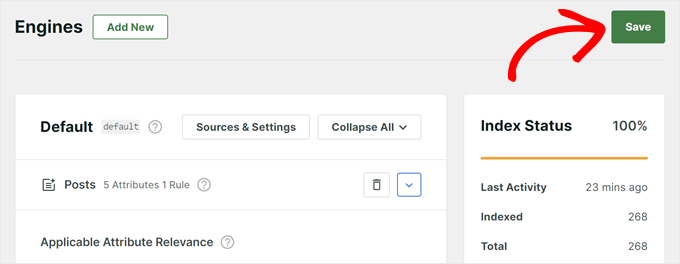
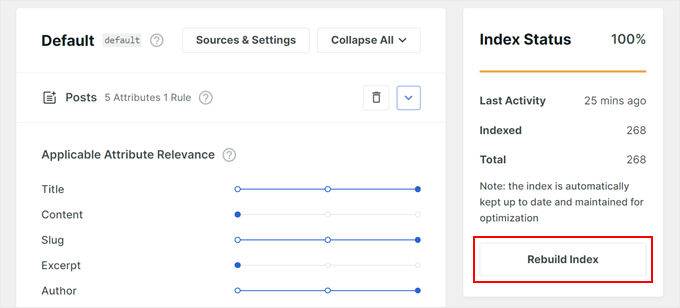
Ahora, desplázate hacia abajo y haz clic en el botón ‘Reconstruir índice’.
Esto agregará todos los comentarios de tu sitio al índice de búsqueda.
Ahora, cuando un visitante busque una frase encontrada en un comentario, la publicación del blog que contiene esa discusión aparecerá en los resultados.
Paso 3: Agrega un formulario de búsqueda a tu sitio (Opcional)
Con el paso anterior completado, los comentarios comenzarán a aparecer automáticamente en los resultados de búsqueda de tu sitio utilizando tu barra de búsqueda existente. Pero si aún no tienes una barra de búsqueda, o si deseas crear una personalizada, puedes hacerlo fácilmente.
Para obtener más información, puedes consultar nuestra guía paso a paso sobre cómo crear un formulario de búsqueda personalizado de WordPress.
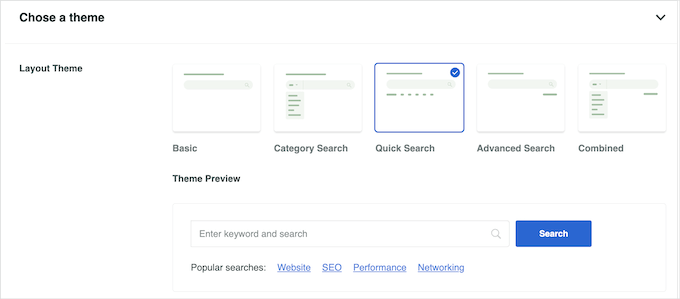
Una vez que tu formulario de búsqueda esté listo, puedes incrustarlo en cualquier lugar de tu sitio web de WordPress. Por ejemplo, puedes agregar una barra de búsqueda a tu menú de WordPress, donde los usuarios puedan verla fácilmente sin importar en qué página se encuentren.
También puedes agregar tu formulario de búsqueda a las publicaciones de WordPress o páginas para que los lectores puedan realizar una búsqueda rápida mientras interactúan con tu contenido.
También es posible usar múltiples formularios de búsqueda en WordPress. Esto es útil si deseas crear un formulario de búsqueda para un tipo de publicación personalizado específico, como productos de WooCommerce, y otro para contenido genérico como publicaciones y comentarios.
Extra: Haz que los tipos de publicación personalizados sean buscables en WordPress
Hacer que los comentarios sean buscables es un gran primer paso, pero puedes ir más allá agregando tipos de publicación personalizados a los resultados de búsqueda de tu sitio.
Muchos sitios de WordPress utilizan tipos de publicación personalizados para cosas como portafolios, listados de productos o testimonios. El problema es que la búsqueda predeterminada de WordPress no los incluye.
Con SearchWP, es fácil solucionar esto.
Simplemente ve a Algoritmo » Fuentes y Configuración, y verás una lista donde puedes marcar las casillas de los tipos de publicación personalizados que deseas incluir, al igual que lo hiciste para los comentarios.

Esto ayuda a tus visitantes a encontrar todo el contenido importante de tu sitio, sin importar de qué tipo sea.
Para obtener detalles, puedes consultar nuestra guía sobre cómo incluir tipos de publicación personalizados en los resultados de búsqueda de WordPress.
Preguntas frecuentes: Haz que los comentarios de las entradas del blog sean buscables en WordPress
Aquí tienes algunas preguntas frecuentes sobre cómo hacer que los comentarios de las entradas del blog sean buscables en WordPress:
¿Cuáles son los beneficios de hacer que los comentarios sean buscables?
Hacer que los comentarios sean buscables mejora la participación del usuario, resalta comentarios valiosos y fomenta una comunidad más interactiva. Todo esto puede hacer que los visitantes permanezcan más tiempo en tu sitio web de WordPress.
¿Puedo personalizar qué partes de los comentarios son buscables?
Sí, con SearchWP, puedes elegir atributos como el texto del comentario, el nombre del autor y el correo electrónico, lo que permite una experiencia de búsqueda personalizada.
¿Por qué no aparecen los comentarios en mi blog de WordPress?
Los comentarios podrían no aparecer si están deshabilitados para una publicación, si un tema no admite comentarios, o si los comentarios están siendo retenidos para moderación.
Para habilitar los comentarios, ve a tu panel de WordPress, haz clic en 'Ajustes', luego en 'Discusión', y asegúrate de marcar "Permitir a las personas publicar comentarios en los artículos nuevos".
Descubre más formas de mejorar la búsqueda de tu WordPress
Esperamos que este artículo te haya ayudado a aprender cómo hacer que los comentarios del blog sean buscables en WordPress. A continuación, puedes consultar otros artículos para mejorar la experiencia de búsqueda de tu sitio web:
- Cómo agregar búsqueda difusa en WordPress para mejorar los resultados
- Cómo agregar búsqueda multilingüe en WordPress
- Cómo excluir páginas, autores y más de la búsqueda de WordPress
- Cómo agregar indexación y búsqueda de PDF en WordPress
- Cómo agregar búsqueda Ajax en vivo a tu sitio de WordPress (la forma fácil)
Si te gustó este artículo, suscríbete a nuestro Canal de YouTube para ver tutoriales en video de WordPress. También puedes encontrarnos en Twitter y Facebook.




Elena Liva
¡Me encantó esta publicación de blog! El flujo de información es fluido y las imágenes que la acompañan son impresionantes. ¡Una lectura obligada para aspirantes a blogueros!
Soporte de WPBeginner
Glad you found our post helpful!
Administrador
Olaf
Es un poco decepcionante que WordPress no incluya de forma nativa los comentarios en los resultados de búsqueda. En los blogs, los comentarios a menudo contienen información valiosa. Como desarrollador, busco frecuentemente soluciones en muchos artículos en Google, y sé que las verdaderas joyas a menudo se encuentran en las discusiones debajo de los artículos. Esta es una excelente manera de aprovechar al máximo tu blog, ya que los usuarios que buscan consejos podrían encontrar su solución oculta en uno de los muchos comentarios del sitio. Esto podría ser una razón por la que regresan. Es una ventaja funcional real para un sitio web.
Jiří Vaněk
Nunca se me ocurrió que los comentarios no se pudieran buscar con la búsqueda estándar de WordPress. Sin embargo, los comentarios suelen ser una excelente fuente adicional de información en un sitio web técnico. Gracias por la inspiración sobre qué se podría mejorar en la búsqueda de sitios web, ya que los comentarios a menudo proporcionan información adicional valiosa.
Soporte de WPBeginner
Glad we could share how to add comments to your search
Administrador
Pak Shaheens
Mejores guías explicadas :) Genial
Soporte de WPBeginner
Glad you like our guides
Administrador