


Si los visitantes no pueden encontrar lo que buscan en tu sitio de WordPress, probablemente se irán, incluso si tienes exactamente lo que necesitan.
Desafortunadamente, la búsqueda predeterminada de WordPress no es muy buena para conectar a las personas con tu contenido. Hemos visto que esto les sucede a muchos propietarios de sitios, y es uno de esos problemas que pueden dañar silenciosamente tu experiencia de usuario.
Ahí es donde entra Amazon CloudSearch.
Impulsado por Amazon AWS, te da más control sobre la búsqueda de tu sitio y ofrece resultados más rápidos y precisos. Después de probarlo nosotros mismos, descubrimos que es una mejora potente para cualquiera que busque ir más allá de las limitaciones integradas de WordPress.
En esta guía, te mostraremos exactamente cómo mejorar la búsqueda de WordPress usando Amazon CloudSearch, paso a paso. De esa manera, puedes convertir tu búsqueda de un punto débil a una de las características más fuertes de tu sitio. 🙌
¿Por qué mejorar la búsqueda predeterminada de WordPress?
WordPress tiene una función de búsqueda integrada, pero es bastante limitada y no hace el mejor trabajo al encontrar contenido relevante para tus visitantes. Si quieres que los usuarios encuentren tu mejor contenido rápidamente, vale la pena actualizar.
Ahora podrías pensar que si tienes un sitio de WordPress más pequeño, entonces podrías no necesitar funciones de búsqueda más avanzadas de inmediato.
Pero, a medida que tu sitio crezca, querrás una forma de mejorar la descubribilidad del contenido para que tus usuarios puedan encontrar lo que buscan rápidamente.
Cuando es fácil para los usuarios encontrar lo que buscan, aumentarás las visitas a la página y reducirás la tasa de rebote. Esto hace más probable que se conviertan en clientes o se unan a tu lista de correo electrónico.
Con Amazon CloudSearch, obtendrás muchos beneficios como:
- Precisión de búsqueda mejorada: Amazon CloudSearch proporciona capacidades de búsqueda avanzadas, incluyendo coincidencia difusa, coincidencia de palabras parciales y lematización. Esto ayuda a los usuarios a encontrar el contenido más relevante, incluso si escriben mal las palabras o usan una formulación alternativa.
- Escalabilidad: Amazon CloudSearch es una solución escalable que puede manejar grandes cantidades de datos y tráfico. A medida que tu sitio de WordPress crezca, CloudSearch puede escalar fácilmente para adaptarse al aumento de las consultas de búsqueda sin afectar el rendimiento.
- Velocidad: CloudSearch está diseñado para un rendimiento de búsqueda rápido y en tiempo real. Utiliza infraestructura distribuida para ofrecer resultados de búsqueda de baja latencia, asegurando que los usuarios obtengan respuestas instantáneas a sus consultas de búsqueda.
- Personalización: CloudSearch te permite personalizar la clasificación de relevancia de la búsqueda y ajustar los resultados de búsqueda según tus requisitos específicos. Puedes configurar campos de búsqueda personalizados, ajustar pesos para diferentes atributos y configurar parámetros de búsqueda para optimizar la experiencia de búsqueda para tus usuarios.
Hay muchas maneras de hacerlo, como usar Amazon CloudSearch, pero creemos que la solución mejor y más amigable para principiantes es SearchWP, el mejor plugin de búsqueda de WordPress del mercado.
Te da control total sobre los resultados de búsqueda de tu WordPress, te permite usar múltiples formularios de búsqueda, te ayuda a hacer que tu búsqueda de WooCommerce sea más inteligente, y mucho más.
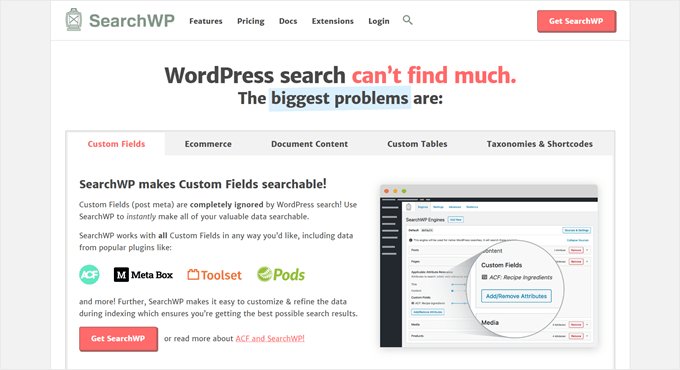
Para obtener más información, consulta nuestra guía rápida y sencilla sobre cómo mejorar la búsqueda de WordPress con SearchWP. También puedes explorar nuestra detallada reseña de SearchWP para obtener más detalles.
Dicho esto, te mostraremos cómo aún puedes usar Amazon CloudSearch para mejorar tu búsqueda de WordPress. Estos son todos los temas que cubriremos en las siguientes secciones:
- Crea tu cuenta de Amazon Web Services y CloudSearch
- Configura el plugin CloudSearch para mejorar la búsqueda de WordPress
- Consejo adicional: Mejora la búsqueda de WordPress usando SearchWP
- Preguntas frecuentes: Cómo mejorar la búsqueda de WordPress usando Amazon CloudSearch
- Recursos adicionales: Más formas de mejorar la búsqueda de WordPress
Empecemos.
Crea tu cuenta de Amazon Web Services y CloudSearch
Lo primero que necesitas hacer es registrarte para obtener una cuenta de Amazon AWS. Esta plataforma potencia Amazon CloudSearch y facilita la configuración y escalabilidad de una mejor solución de búsqueda en tu blog de WordPress.
Hay varios planes de precios y facturación, pero también puedes aprovechar la prueba gratuita.
Simplemente dirígete al sitio web de Amazon AWS y haz clic en el botón 'Comenzar gratis'.

A continuación, se te pedirá que ingreses tu información de inicio de sesión y facturación, y que completes el registro de tu cuenta.
Después de eso, puedes iniciar sesión en la consola de Amazon CloudSearch utilizando la misma información de inicio de sesión de Amazon AWS.
Esto te llevará al panel de CloudSearch, donde deberás hacer clic en el botón ‘Crear un nuevo dominio’.
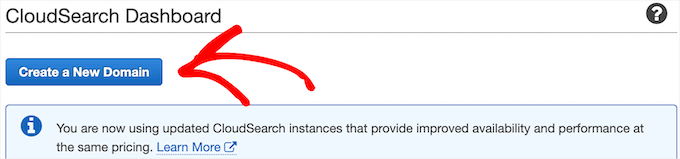
Esto crea el índice de búsqueda inicial que potenciará la búsqueda en tu sitio de WordPress.
Luego, necesitas ingresar tu nombre de dominio en el cuadro 'Nombre de dominio de búsqueda' y hacer clic en el botón 'Siguiente'. Este será el nombre de tu dominio sin el .com, .net, etc., al final.
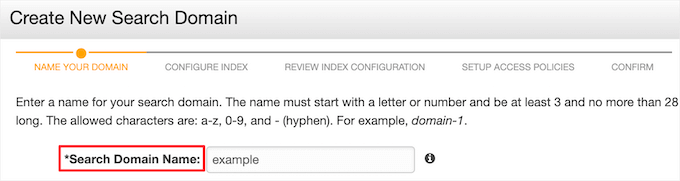
Después de eso, deberás responder algunas preguntas más sobre tu dominio de búsqueda. Puedes mantener la configuración predeterminada a menos que tengas necesidades muy específicas.
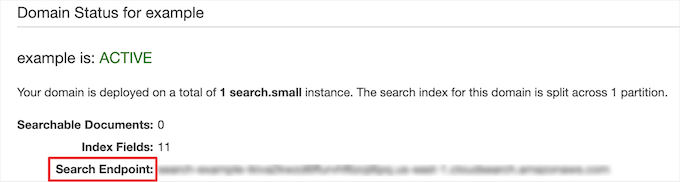
Una vez que el índice inicial se complete, recibirás una confirmación en tu panel que incluye tu ‘Punto final de búsqueda’. Debes copiar esto para el siguiente paso.
Configura el plugin CloudSearch para mejorar la búsqueda de WordPress
Ahora que has creado una cuenta, necesitas conectar tu cuenta de Amazon CloudSearch con WordPress usando el plugin CloudSearch.
⚠️ Importante: Somos conscientes de que este plugin no ha sido probado con la última versión de WordPress. Aunque todavía funciona bien, recomendamos usarlo con precaución. Para más consejos, consulta nuestra guía sobre si es seguro usar plugins de WordPress desactualizados.
Lo primero que necesitas hacer es instalar y activar el plugin. Para m ilde{a}s detalles, consulta nuestra gu ilde{i}a sobre c ilde{o}mo instalar un plugin de WordPress.
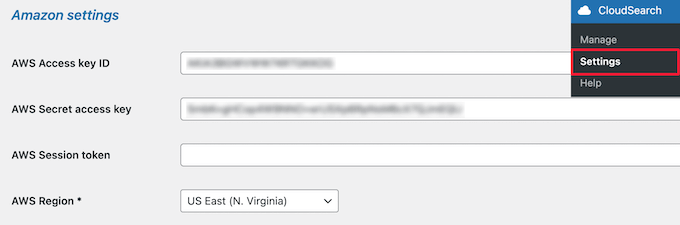
Después de eso, necesitas ir a CloudSearch » Configuración en tu panel de administración de WordPress e ingresar tu ‘Clave de acceso de AWS’ y ‘Clave secreta de acceso de AWS’ en los campos.
También necesitas seleccionar la región de tu servidor en el menú desplegable.
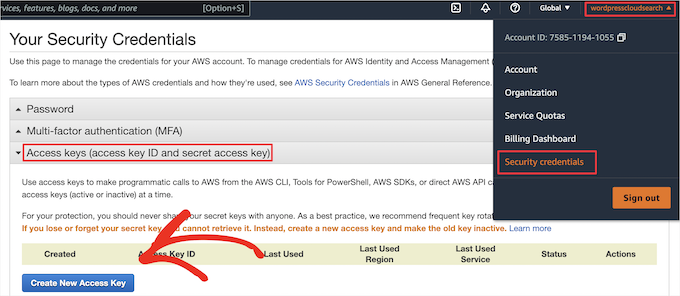
Puedes encontrar esta información yendo a tu cuenta de Amazon Web Services, haciendo clic en el menú desplegable del nombre de usuario y seleccionando la opción ‘Credenciales de seguridad’.
Luego, haz clic en el menú desplegable ‘Claves de acceso’ y haz clic en el botón ‘Crear nueva clave de acceso’.
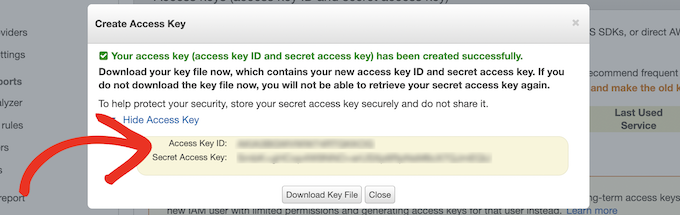
Esto abrirá una ventana emergente con tu ‘ID de clave de acceso’ y ‘Clave de acceso secreta’.
Necesitas copiar estas y regresar a la página de configuración del plugin y agregarlas.
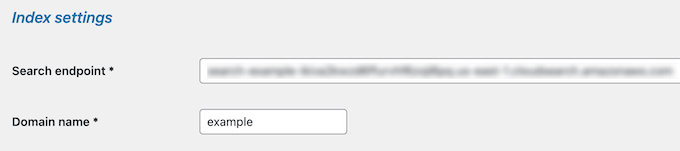
Después de eso, necesitas ingresar tanto el ‘Endpoint de búsqueda’ como el ‘Nombre de dominio’ en la sección ‘Configuración del índice’.
Estos fueron los que creaste anteriormente después de crear tu primer índice de dominio de Amazon CloudSearch.
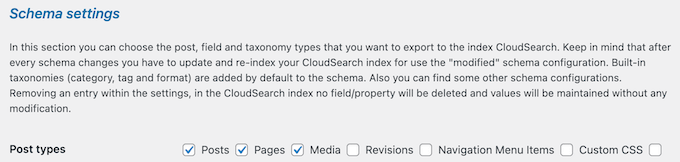
Debajo de eso, puedes cambiar la ‘Configuración del esquema‘. La configuración aquí controlará qué elementos deseas que aparezcan en los resultados de búsqueda.
Por ejemplo, si solo deseas que aparezcan publicaciones y páginas, simplemente marca esas casillas. También habrá opciones para mostrar otros tipos de publicaciones personalizadas que hayas agregado o que puedan haber sido creados por los plugins de WordPress que tienes instalados.
💡 Nota: Si deseas usar opciones más avanzadas como hacer que tus PDFs o la salida de shortcodes sean buscables, o excluir ciertas publicaciones o páginas, te recomendamos usar SearchWP en su lugar.
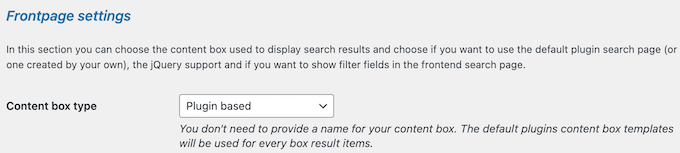
A continuación, tendrás opciones para personalizar la página de búsqueda de WordPress en la sección ‘Configuración de la página de inicio’.
Dejaremos las opciones predeterminadas seleccionadas, pero puedes crear una página de búsqueda personalizada, habilitar filtros de búsqueda y más.
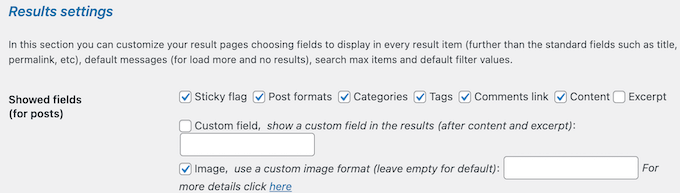
Una vez que hayas hecho eso, puedes cambiar cómo se muestran los resultados de búsqueda individuales en la sección ‘Configuración de resultados’.
Aquí, mantendremos la configuración predeterminada nuevamente, pero puedes elegir qué información de publicación o página deseas listar, cambiar la longitud del texto, elegir el orden de los resultados y más.
Hay más secciones que te permiten personalizar el color del texto y el fondo, habilitar sugerencias de búsqueda y agregar soporte adicional para campos personalizados.
Una vez que hayas terminado de personalizar la configuración del plugin, asegúrate de hacer clic en el botón ‘Guardar’ en la parte inferior de la página.
Ahora, cuando uses la búsqueda de WordPress en tu sitio, verás resultados mucho más rápidos y relevantes.
Consejo adicional: Mejora la búsqueda de WordPress usando SearchWP
Mientras que Amazon CloudSearch es excelente para escalar sitios grandes, SearchWP te da más control sobre los resultados de búsqueda directamente dentro de WordPress, sin necesidad de configuración externa.
Por ejemplo, admite la búsqueda difusa, que ayuda a los usuarios a encontrar resultados incluso si escriben mal una palabra o un término parcial. Esto conduce a una mejor precisión en la búsqueda y menos callejones sin salida.

Para obtener detalles, consulta nuestra guía sobre cómo agregar búsqueda difusa en WordPress.
También puedes incluir tipos de publicaciones personalizadas, como portafolios, testimonios, medios o productos, para que los usuarios puedan encontrar más que solo tus publicaciones de blog o páginas.

Para obtener instrucciones paso a paso, puedes consultar nuestra guía sobre cómo incluir tipos de publicaciones personalizadas en los resultados de búsqueda de WordPress.
¿Necesitas hacer que los documentos sean buscables? SearchWP te permite indexar PDFs y otros archivos, lo que facilita que los visitantes descubran el contenido dentro de los recursos descargables.

Para más información, consulta nuestra guía sobre cómo agregar indexación de PDF para mejorar la búsqueda de WordPress.
Y para más ideas, no dudes en consultar nuestra guía sobre cómo mejorar la búsqueda de WordPress usando SearchWP.
Preguntas frecuentes: Cómo mejorar la búsqueda de WordPress usando Amazon CloudSearch
¿Todavía tienes preguntas sobre el uso de Amazon CloudSearch con WordPress? A continuación, hemos respondido algunas comunes para ayudarte a decidir si es la opción adecuada para tu sitio.
¿Qué es Amazon CloudSearch y cómo beneficia a mi sitio de WordPress?
Amazon CloudSearch es un servicio de búsqueda totalmente administrado de AWS. Mejora el rendimiento de la búsqueda de tu sitio con resultados más rápidos y precisos, incluso si tienes una gran cantidad de contenido. Esto facilita que los visitantes encuentren lo que buscan, mejorando su experiencia de usuario general.
¿Usar Amazon CloudSearch ralentizará mi sitio web?
En la mayoría de los casos, no. Amazon CloudSearch está diseñado para ofrecer resultados rápidos y precisos sin agregar carga a tu servidor. Se ejecuta en una infraestructura distribuida que procesa las consultas de búsqueda por separado de tu alojamiento de WordPress.
Dicho esto, el rendimiento general de tu sitio aún puede depender de factores como la optimización del tema, conflictos de plugins o cómo está configurada la integración. Por lo tanto, es importante probar y monitorear el rendimiento después de habilitarlo.
¿Cuánto cuesta Amazon CloudSearch?
Los precios dependen de la cantidad de datos y tráfico que maneja tu sitio. Incluso hay un nivel gratuito para empezar. Para el desglose de costos más reciente, es mejor consultarlo directamente en Amazon AWS.
¿Puedo integrar Amazon CloudSearch con otros plugins de WordPress?
Sí, Amazon CloudSearch puede funcionar junto con muchos plugins de WordPress. Solo ten en cuenta que, cuando se trata de funcionalidad de búsqueda, generalmente reemplaza la búsqueda predeterminada de WordPress.
Y si estás usando otros plugins de mejora de búsqueda, asegúrate de probar si hay conflictos y compatibilidad para garantizar que todo funcione sin problemas.
¿Es Amazon CloudSearch adecuado para sitios web pequeños de WordPress?
Absolutamente. Si bien es lo suficientemente potente para sitios grandes, los sitios web pequeños también pueden beneficiarse, especialmente si deseas una búsqueda más rápida y precisa y planeas escalar en el futuro.
Recursos adicionales: Más formas de mejorar la búsqueda de WordPress
Esperamos que este artículo te haya ayudado a mejorar la búsqueda de WordPress utilizando Amazon CloudSearch. A continuación, es posible que también encuentres útiles estas guías:
- Cómo buscar por categoría en WordPress
- Cómo hacer que los comentarios del blog sean buscables en WordPress
- Cómo crear un directorio de miembros buscable en WordPress
- Cómo crear una base de datos buscable en WordPress
- Cómo excluir páginas, autores y más de la búsqueda de WordPress
- Cómo solucionar problemas de búsqueda de WordPress que no funciona
- Cómo ver analíticas de búsqueda en WordPress
Si te gustó este artículo, suscríbete a nuestro Canal de YouTube para ver tutoriales en video de WordPress. También puedes encontrarnos en Twitter y Facebook.




Mr Alexander
Hola,
Es un buen ejemplo y quizás una buena introducción a Lift y CloudSearch.
El problema es que la documentación de Lift es casi inexistente, lo que hace que sea muy difícil entenderlo al principio.
Por ejemplo, ¿cómo agregar una taxonomía como campo de búsqueda? La documentación no lo aborda en absoluto, pero su cuenta de git tiene algunos ejemplos que tampoco son muy claros.
Es un gran software, de lo contrario, una vez que lo entiendes.
Joe C
Configuré Amazon Cloudsearch en mi sitio web (www.omnimedfinancial.com)... Las capacidades de búsqueda son mucho, mucho mejores que las que tenía...
Importante: Mi búsqueda anterior me permitía excluir una categoría de las búsquedas... Parece que Amazon ha indexado todo en mi sitio... ¿Cómo puedo excluir una categoría en Amazon CloudSearch usando Lift para WordPress???
Amazon tiene información sobre la eliminación de archivos... no es muy clara...
P: ¿Cómo elimino documentos de mi dominio de búsqueda?
Para eliminar documentos, especifica una operación de eliminación en tu documento SDF que contenga el ID del documento que deseas eliminar y un número de versión del documento mayor que el número de versión actual de ese documento.
Puedes enviar actualizaciones de datos a través de la consola de Amazon CloudSearch, utilizando el comando cs-post-sdf, o publicando una solicitud directamente al punto final del servicio de documentos del dominio.
No quiero tener que eliminar uno por uno... Quiero excluir automáticamente la categoría 36.
¿Opiniones?
Chris Scott
Joe, por favor envía tus preguntas al foro de soporte (http://wordpress.org/support/plugin/lift-search) y podremos ayudarte.
Nick Gernert
¡Gracias por la reseña sobre Lift!
Tenemos muchas cosas planeadas para el plugin en el futuro, pero cualquier comentario o idea inicial es enormemente apreciado.
Un punto de aclaración aquí es que el plugin aún no admite la indexación de archivos adjuntos, pero esa funcionalidad está en nuestra hoja de ruta de desarrollo para el plugin.
Joseph Chambers
¿Alguna vez has mirado Apache Solr? ¿Puede Lift hacer búsquedas facetadas?
Chris Scott
Lift puede hacer búsquedas facetadas ya que CloudSearch las soporta. Vamos a actualizar la documentación y las preguntas frecuentes con el esquema de índice para listar qué campos son facetados. Esto se puede cambiar después de que Lift configure el índice inicial si se desea. También tendremos pronto documentación para personalizar el front-end para soportar facetas y otras personalizaciones.
Bjørn Johansen
¿Hay alguna ventaja en usar Amazon sobre el excelente plugin de búsqueda Relevanssi?
Personal editorial
Amazon CloudSearch tiene su propio algoritmo potente que utiliza para organizar el contenido buscado. Al final del día, se reduce a tu preferencia personal. Algunos usarán Google Search, otros usarán Relevanssi, algunos usarán Amazon Cloud Search, mientras que otros dejarán la búsqueda predeterminada como está.
Administrador
Scott
Tengo curiosidad por saber si hay opciones/personalizaciones para incluir tipos de publicación personalizados en la búsqueda, por ejemplo, para una implementación de WooCommerce, ¿o se incluyen todos los tipos de publicación por defecto?
Hamzah
+1 necesito la respuesta para lo mismo
Gary
Los valores predeterminados son 'post' y 'page' (línea 36), y se pueden agregar tipos personalizados a través del filtro 'lift_indexed_post_types' (línea 599).