


Es frustrante ver a los visitantes buscar en tu sitio de WordPress, no encontrar nada y marcharse, especialmente cuando el contenido correcto está a solo un clic de distancia.
La página de resultados de búsqueda predeterminada de WordPress no está diseñada para una buena experiencia de usuario. A menudo muestra resultados irrelevantes, omite coincidencias obvias o las muestra en una página tosca que parece haber sido creada en 2005. 🤦
Afortunadamente, no tienes que conformarte con resultados de búsqueda "simplemente aceptables".
Hemos ayudado a muchos usuarios de WordPress a solucionar este problema exacto, y realmente marca la diferencia en la mejora de la participación y las visitas a la página. Cuando tus resultados de búsqueda son claros y útiles, es más probable que los visitantes se queden, hagan clic y sigan explorando.
Desde nuestra experiencia, SearchWP es la mejor opción. Es potente, flexible y fácil de usar, y se integra perfectamente con los formularios de búsqueda predeterminados de WordPress.
En esta guía, te mostraremos cómo personalizar la página de resultados de búsqueda en WordPress para que los visitantes puedan encontrar rápidamente lo que buscan.

¿Por qué personalizar la página de resultados de búsqueda de WordPress?
Te lo diremos directamente. La función de búsqueda predeterminada de WordPress no es buena.
Cada sitio web de WordPress viene con una función de búsqueda muy básica. Permite a los usuarios buscar contenido que coincida con sus términos de búsqueda, pero los resultados a menudo son irrelevantes o incompletos.

A menudo, los términos de búsqueda no devuelven ningún resultado, incluso cuando hay varias coincidencias posibles que responderían a la consulta del usuario.
La búsqueda en sí también es lenta y requiere la carga de una página. Si varios usuarios utilizan la función de búsqueda al mismo tiempo, esto podría ralentizar tu sitio web.
Una mala experiencia de b uevoqueda har uevo que tus usuarios busquen en otro lado, y perder uevo clientes o suscriptores potenciales. En nuestros sitios web, hemos visto un aumento significativo en las vistas de p uevogina despu uevos de mejorar las funciones de descubrimiento de contenido como la b uevosqueda en el sitio.
Por suerte, WordPress es personalizable, así que tienes la libertad de añadir una mejor experiencia de búsqueda a tu sitio.
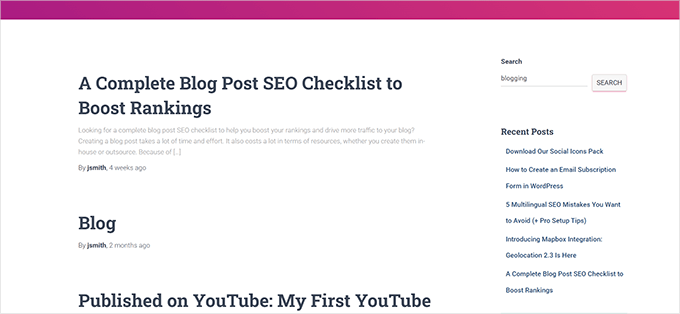
Te mostraremos cómo crear un sistema de búsqueda más rápido con una mejor experiencia de usuario y resultados de búsqueda más útiles, todo sin escribir ningún código.
Cómo editar la página de resultados de búsqueda en WordPress
Te mostraremos cómo editar fácilmente la página de resultados de búsqueda en WordPress sin escribir código. También aprenderás a reemplazar la búsqueda predeterminada con una solución más potente para mejorar la calidad de los resultados de búsqueda:
- Paso 1: Configurar SearchWP como tu motor de búsqueda de WordPress
- Paso 2: Configuración de un algoritmo de búsqueda personalizado
- Paso 3: Agregar un formulario de búsqueda avanzada a tu sitio web
- Paso 4: Ajustar los resultados de búsqueda para promocionar contenido importante
- Paso 5: Excluir contenido de los resultados de búsqueda de WordPress
- Paso 6: Hacer que los resultados de búsqueda aparezcan instantáneamente en WordPress
- Step 7: Searching in More Places on Your WordPress Site
- Paso 8: Habilitar la búsqueda difusa en la búsqueda de tu WordPress
- Paso 9: Incluir eCommerce en los resultados de búsqueda de WordPress
- Paso Adicional: Ver analíticas de búsqueda en WordPress
- Preguntas Frecuentes: Personalizar la página de resultados de búsqueda en WordPress
- Recursos adicionales: Más consejos para mejorar la búsqueda en WordPress
Empecemos.
Paso 1: Configurar SearchWP como tu motor de búsqueda de WordPress
SearchWP es el mejor plugin de b uevosqueda de WordPress del mercado. Te permite mejorar la b uevosqueda de WordPress reemplaz uevondola con un motor de b uevosqueda m uevos r uevopido y preciso.
¿Por qué usar SearchWP para personalizar la búsqueda de WordPress?
- A diferencia de la búsqueda predeterminada de WordPress, SearchWP indexa automáticamente el contenido en segundo plano, lo que hace que las consultas de búsqueda se ejecuten más rápido.
- Funciona con los formularios de b uevosqueda y plantillas predeterminados de WordPress. Esto significa que no necesitas escribir c uevodigo ni hacer grandes cambios en tu sitio.
- Su potente funci uevon de b uevosqueda busca coincidencias en t uevotulos de entradas, extractos, contenido, categor uevoas, etiquetas, p uevoginas y m uevos. Esto mejora instant uevoneamente la calidad de los resultados de b uevosqueda.
Para m uevos detalles, consulta nuestra rese uevoa completa de SearchWP con pros y contras.
Para empezar, necesitas instalar y activar el plugin SearchWP.
Dir uevogete al sitio web de SearchWP y haz clic en el bot uevon 'Get SearchWP Now'. Luego, simplemente sigue los pasos en pantalla para crear tu cuenta y comprar una licencia.

📝 Nota: SearchWP es un plugin premium. Sin embargo, ofrece un plugin gratuito llamado SearchWP Live Ajax Search, que permite a los visitantes ver resultados al instante mientras escriben.
Después de completar tu compra, descarga el archivo ZIP del plugin SearchWP desde tu panel de cuenta. También es una buena idea copiar tu clave de licencia o mantener esta página abierta para poder acceder a ella más tarde.
Ahora, instalemos el plugin en tu sitio de WordPress. Desde tu uevorea de administrador, ve a Plugins » A uevoadir plugin.

En la parte superior de la página, haz clic en ‘Subir plugin’ y luego selecciona ‘Elegir archivo’ para subir el archivo ZIP de SearchWP.
Una vez subido, haz clic en ‘Instalar ahora’.

Cuando la instalaci uevon est uevo completa, no olvides hacer clic en 'Activar' para habilitar el plugin. Para m uevos detalles, consulta nuestra gu uevoa paso a paso sobre c uevomo instalar un plugin de WordPress.
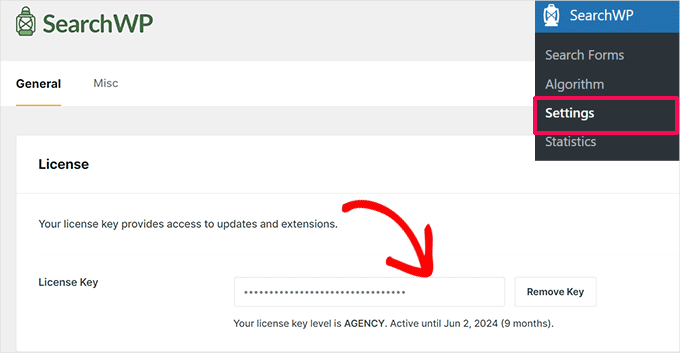
Tras la activación, debe visitar la página SearchWP » Ajustes y cambiar a la pestaña 'General'. Ingrese su clave de licencia del plugin, que puede encontrar en su cuenta en el sitio web de SearchWP.
Paso 2: Configuración de un algoritmo de búsqueda personalizado
A continuación, debe visitar la página SearchWP » Algoritmo para configurar los ajustes del motor de búsqueda.
Notará que SearchWP ha configurado un motor de búsqueda predeterminado para usted. Utiliza sus publicaciones, páginas y medios de WordPress como fuentes.
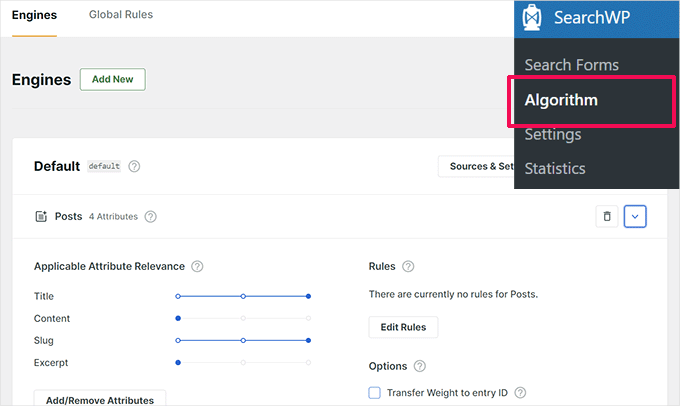
Debajo de cada fuente, puede ajustar los deslizadores para dar más relevancia a un atributo que a otro.
Si deseas incluir más recursos en tu sitio web en los resultados de búsqueda, simplemente haz clic en ‘Fuentes y configuración’ para agregar fuentes adicionales como comentarios, tipos de publicación personalizados o medios.
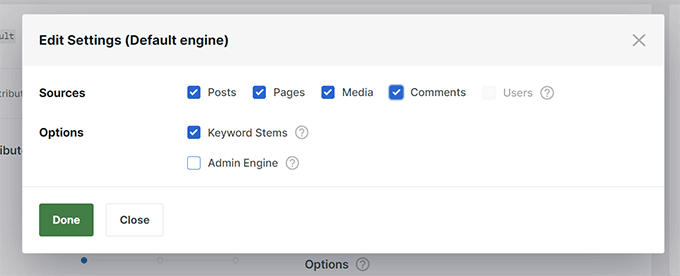
Para este tutorial, agreguemos ‘Comentarios’ como fuente de búsqueda.
Después de hacer clic en ‘Listo’, aparecerá una nueva pestaña debajo de la lista de fuentes para la fuente que acabas de habilitar, por ejemplo, Comentarios.
Sin embargo, estará vacía y, para que sea útil, deberás hacer clic en el botón ‘Agregar/Eliminar atributos’.
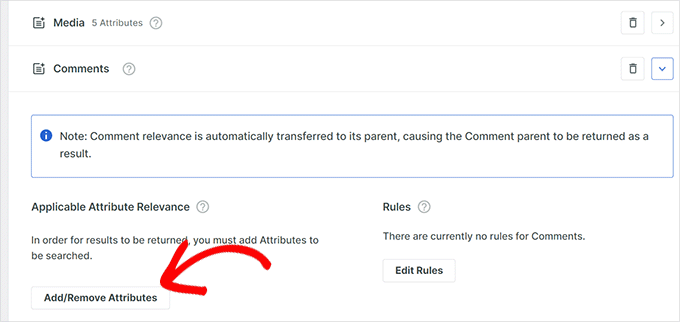
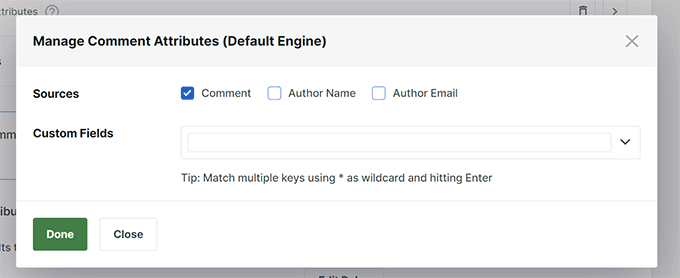
Esto abrirá una ventana emergente donde podrás seleccionar qué atributos deseas incluir en tu búsqueda.
Por ejemplo, elegimos el texto 'Comentario' como atributo.
Después de agregar un atributo, puedes asignarle un peso en tus resultados de búsqueda.
Un mayor peso significa que SearchWP considerará ese atributo más relevante que otros atributos al mostrar los resultados de búsqueda. Por ejemplo, puedes darle un peso mayor a 'Título' que a 'Comentarios', para que las coincidencias del título tengan un rango superior a las coincidencias de comentarios.
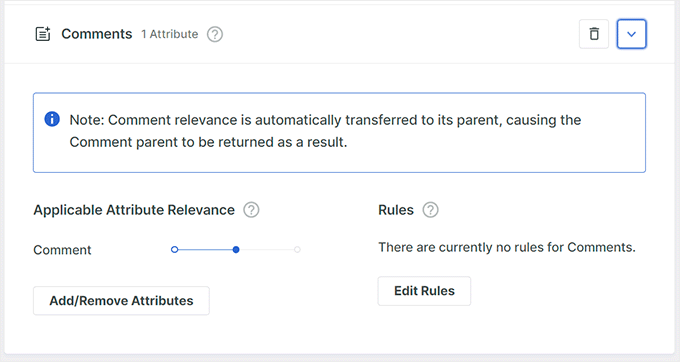
Simplemente repite el proceso si necesitas agregar más atributos a una fuente.
Una vez que hayas terminado de revisar las fuentes de búsqueda, puedes proceder a hacer clic en el botón ‘Guardar’.
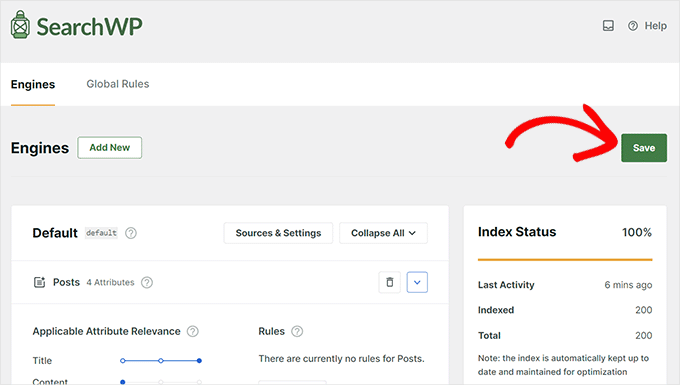
SearchWP ahora comenzará a construir un índice de búsqueda basado en tu configuración en segundo plano, por lo que no ralentizará tu sitio mientras indexa.
Una vez terminado, verás el 100% como el ‘Estado del índice’.
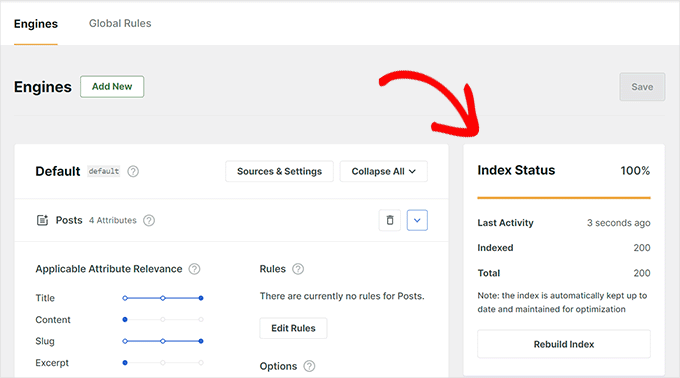
El motor SearchWP ahora reemplazará automáticamente la búsqueda predeterminada de WordPress. Si ya tienes un formulario de búsqueda en tu sitio web, puedes probarlo.
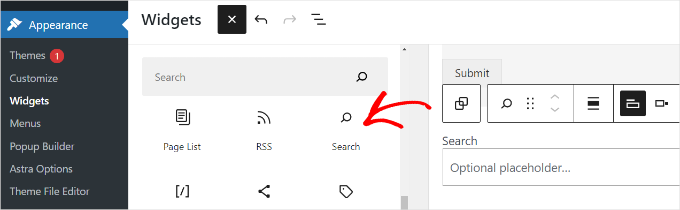
Si no tienes un formulario de búsqueda en tu sitio web, puedes agregar uno visitando la página Apariencia » Widgets (o el editor del sitio si estás usando un tema de bloques).
Simplemente a uevoade el widget o bloque 'B uevosqueda' a tu barra lateral y haz clic en el bot uevon 'Actualizar' para guardar tus cambios.
💡 Nota: Si tu tema de WordPress no tiene uevoreas listas para widgets, entonces no ver uevos la p uevogina 'Widgets' en el men uevo 'Apariencia'.
En su lugar, puedes agregar un bloque de Búsqueda a tu sitio visitando la página Apariencia » Editor.
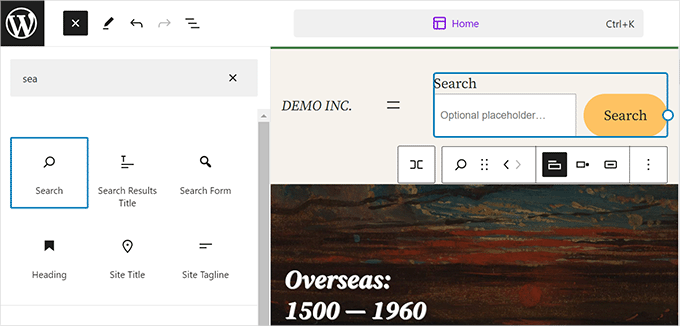
Esto iniciará el editor de sitio completo. Puedes agregar el bloque ‘Búsqueda’ en cualquier lugar donde desees que se muestre el formulario de búsqueda.
Ahora puedes visitar tu blog de WordPress y probar tu nueva y mejorada funci uevon de b uevosqueda.
Paso 3: Agregar un formulario de búsqueda avanzada a tu sitio web
SearchWP est uevo dise uevoado para integrarse autom uevoticamente con todos los formularios de b uevosqueda predeterminados de WordPress. Esto significa que si ya tienes una barra de b uevosqueda en tu sitio, ahora usar uevo el motor m uevos inteligente de SearchWP.
Sin embargo, a veces puedes querer un mayor control sobre cómo funciona la búsqueda en tu sitio. Por ejemplo, podrías querer:
- Una búsqueda solo de productos para WooCommerce
- Una búsqueda específica por categoría
- Un formulario de búsqueda para un tipo de publicación personalizado específico
En estos casos, crear un formulario de búsqueda personalizado te permite ajustar qué contenido se incluye y cómo se muestran los resultados.
Los formularios de b uevosqueda personalizados avanzados tambi uevon son m uevos visibles y flexibles que la barra de b uevosqueda predeterminada de WordPress. Puedes elegir diferentes dise uevos, a uevoadir filtros y dise uevoar un formulario que se ajuste mejor al dise uevo de tu sitio.
Para hacer esto, ve a la página SearchWP » Formularios de búsqueda y haz clic en el botón 'Agregar nuevo'.
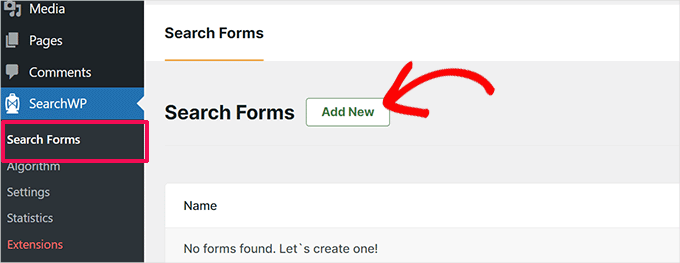
En la siguiente pantalla, haz clic en el ícono del lápiz junto al nombre del formulario para darle un nombre adecuado.
Esto te ayudará a reconocer el formulario cuando necesites agregarlo a tu sitio más tarde.
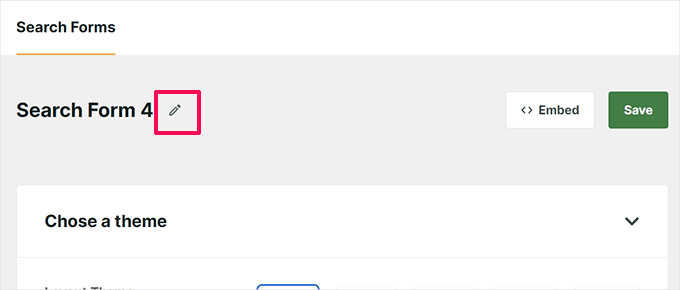
Después de eso, debes elegir un tema para tu formulario de búsqueda.
SearchWP viene con varias opciones, incluyendo formularios de búsqueda ‘Básico’, ‘Búsqueda por categoría’, ‘Búsqueda rápida’, ‘Avanzado’ y ‘Combinado’.
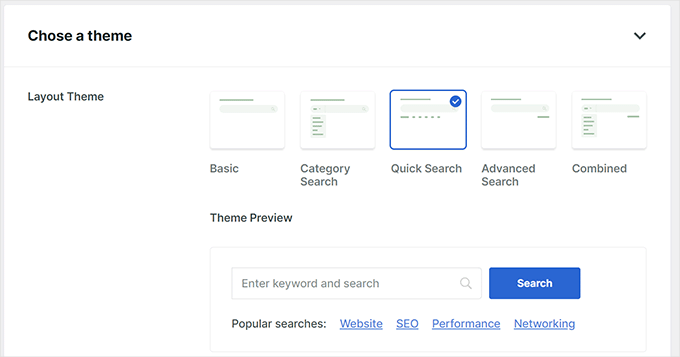
Al hacer clic en un tema, se seleccionará y te mostrará una vista previa de cómo se vería ese formulario de búsqueda.
Simplemente elige un tema que te gustaría usar para tu formulario de búsqueda y luego desplázate hacia abajo para personalizarlo.
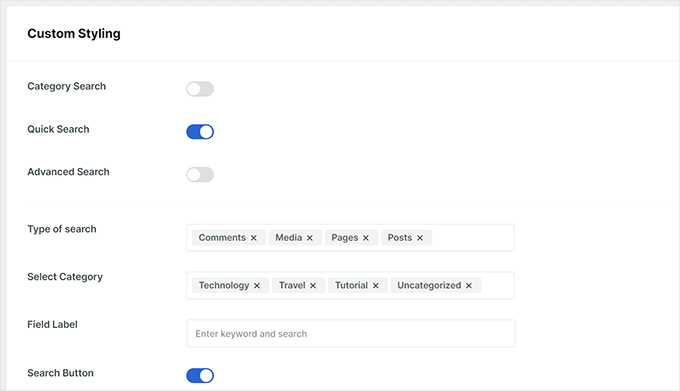
Desde aqu uevo, puedes ajustar la configuraci uevon del formulario, dar estilo a tu formulario de b uevosqueda y elegir colores.
Una vez que hayas terminado, no olvides hacer clic en el botón ‘Guardar’ para almacenar tu configuración.
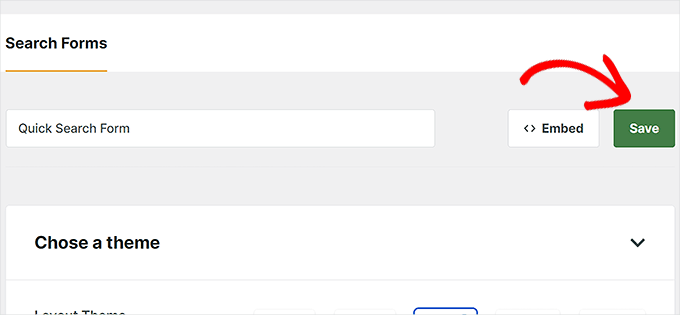
Ten en cuenta que este formulario personalizado no reemplazará automáticamente tu formulario de búsqueda predeterminado de WordPress. En su lugar, deberás incrustarlo manualmente en tu sitio.
Simplemente ve a la página Apariencia » Widgets (o Apariencia » Editor si tu tema de WordPress no tiene barras laterales).
Desde aqu uevo, necesitas a uevoadir el bloque 'Formulario de B uevosqueda' a tu uevorea de widgets o plantilla en el editor de contenido.
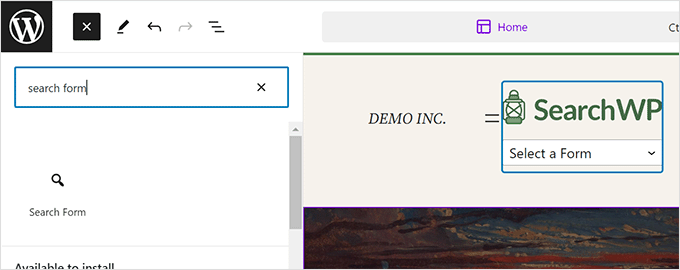
Después de eso, elige el formulario que acabas de crear en el menú desplegable dentro del bloque.
Luego verás una vista previa de tu formulario de búsqueda personalizado en la pantalla.
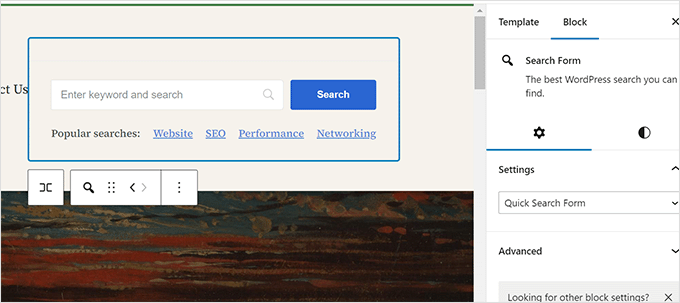
No olvides hacer clic en el botón ‘Guardar’ o ‘Actualizar’ para almacenar tus cambios.
Para m uevos detalles, consulta nuestra gu uevoa sobre c uevomo crear un formulario de b uevosqueda personalizado de WordPress.
Paso 4: Ajustar los resultados de búsqueda para promocionar contenido importante
Ahora que has reemplazado la búsqueda predeterminada de WordPress con SearchWP, es hora de ver cómo puedes generar mejores resultados de búsqueda.
Comenzaremos promocionando contenido importante en los resultados de búsqueda. Estas podrían ser publicaciones de blog que le generen más ingresos, páginas de ventas, páginas de destino de generación de leads o contenido fundamental que desee que los visitantes vean primero.
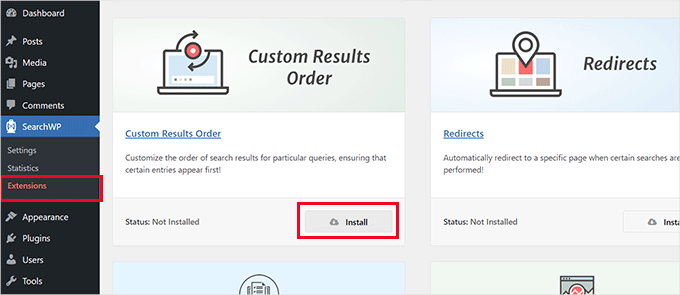
Primero, necesitas visitar la página SearchWP » Extensiones e instalar la extensión Custom Results Order.
A continuación, necesitas visitar la página SearchWP » Estadísticas.
Aquí, puedes ver qué términos de búsqueda o palabras clave son populares entre tus usuarios.
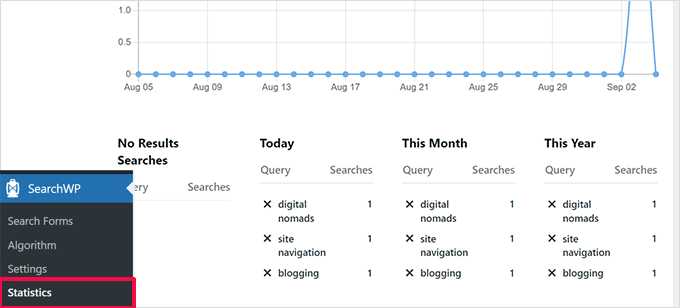
💡 Nota: Si acabas de instalar el plugin, es posible que no tengas suficientes datos aquí. Puedes esperar a que los usuarios ingresen algunos términos de búsqueda para recopilar más datos.
Ahora, busque las palabras clave donde desea promocionar una publicación y página en particular en los resultados de búsqueda.
Después de eso, ve a la página SearchWP » Algoritmo y selecciona la pestaña ‘Orden de resultados personalizado’.
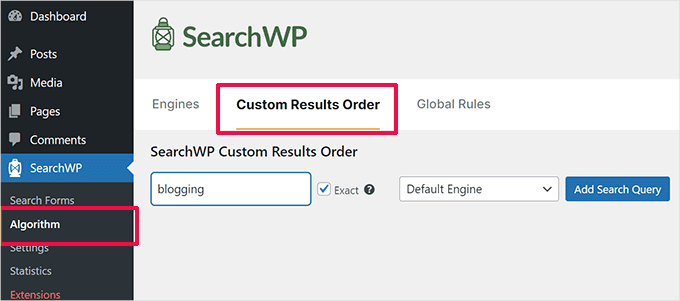
Dentro del cuadro de consulta de búsqueda, ingresa la palabra clave para la publicación o página que deseas promocionar, luego haz clic en el botón ‘Agregar consulta de búsqueda’.
SearchWP te mostrará los resultados para esa consulta en particular. Necesitas seleccionar el contenido que deseas promocionar y luego hacer clic en el botón ‘Promover a la cima’.
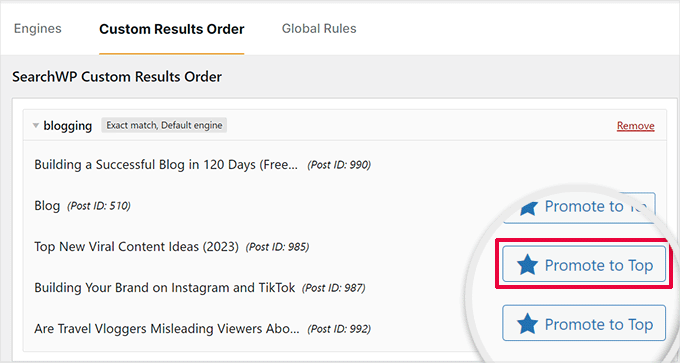
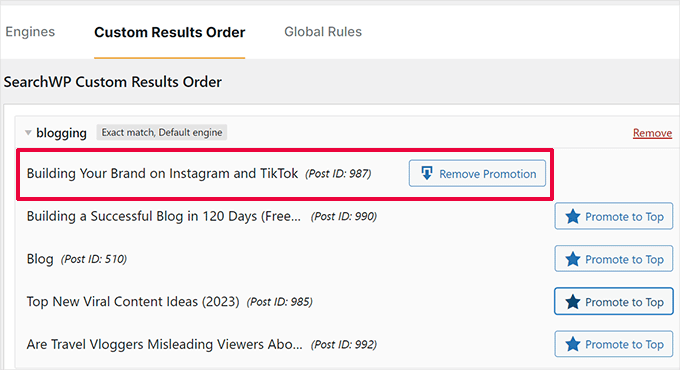
Tu publicación o página seleccionada ahora comenzará a aparecer en la parte superior para esa palabra clave de búsqueda en particular.
Siempre puedes regresar a la misma página y desanclar esa publicación o página de la parte superior haciendo clic en el botón ‘Eliminar promoción’ o agregando una diferente.
Paso 5: Excluir contenido de los resultados de búsqueda de WordPress
A veces, puede tener contenido que no desea que aparezca en los resultados de búsqueda. Por ejemplo, podría tener una página que promociona un evento de ventas caducado o una publicación de blog desactualizada.
SearchWP te permite excluir fácilmente cualquier publicación o página que no desees incluir en los resultados de búsqueda, sin necesidad de escribir código personalizado.
Primero, debes visitar la página SearchWP » Extensiones e instalar la extensión ‘Excluir UI’.
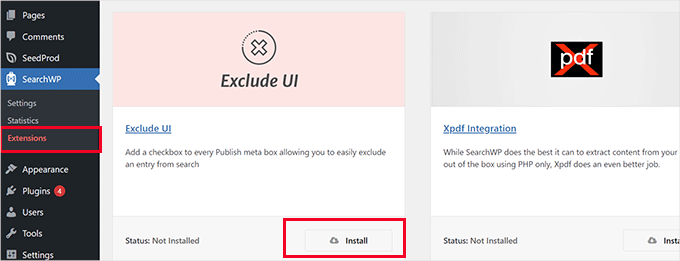
Después de la activación, simplemente puedes editar la publicación o página que deseas excluir de los resultados de búsqueda.
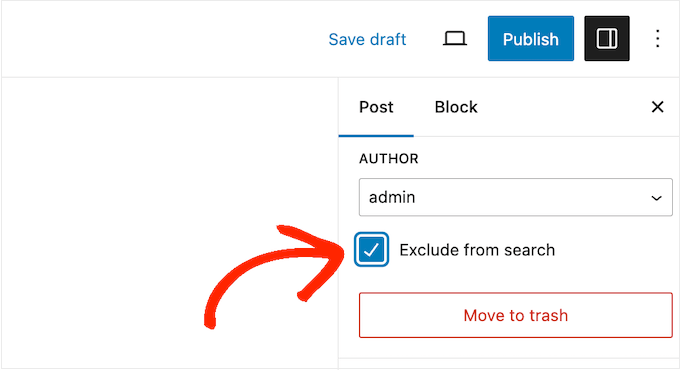
En el panel ‘Publicación’ en la pantalla de edición, ahora verás una opción para excluir esa publicación de los resultados de búsqueda.
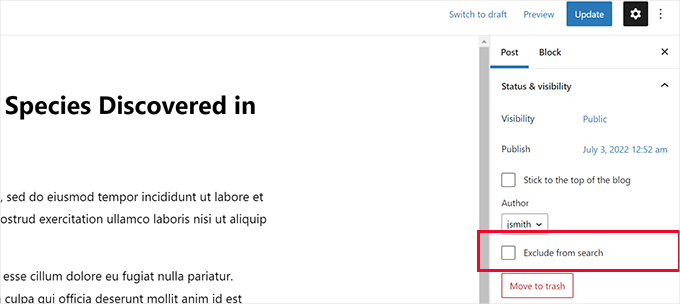
Simplemente marca la casilla junto a ‘Excluir de la búsqueda’ y haz clic en el botón ‘Actualizar’ para guardar tus cambios.
SearchWP ahora dejará de mostrar esa publicación o página en los resultados de búsqueda. Para obtener detalles, consulte nuestra guía sobre cómo excluir páginas de los resultados de búsqueda de WordPress.
Paso 6: Hacer que los resultados de búsqueda aparezcan instantáneamente en WordPress
Normalmente, sus resultados de búsqueda de SearchWP aparecerán utilizando el archivo de plantilla del tema proporcionado por su tema de WordPress.
¿Pero qué pasaría si pudiera mostrar a los usuarios los resultados tan pronto como comiencen a escribir? Esta función se llama búsqueda en vivo y es posible que ya la haya visto en motores de búsqueda como Google y Bing. Ayuda a los visitantes a encontrar contenido más rápido sin recargar la página.
Agreguemos la búsqueda en vivo a tu sitio de WordPress para mejorar la experiencia de búsqueda de tus usuarios.
Primero, necesitas visitar la página SearchWP » Extensiones e instalar la extensión ‘Búsqueda en vivo’.
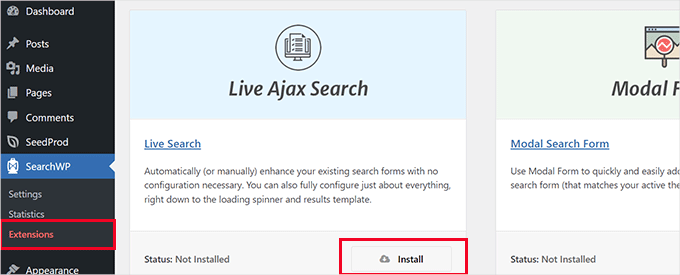
Tras la activación, la extensión comenzará a funcionar automáticamente.
Ahora puedes ir a tu sitio web y empezar a escribir palabras clave en un formulario de búsqueda para verla en acción.
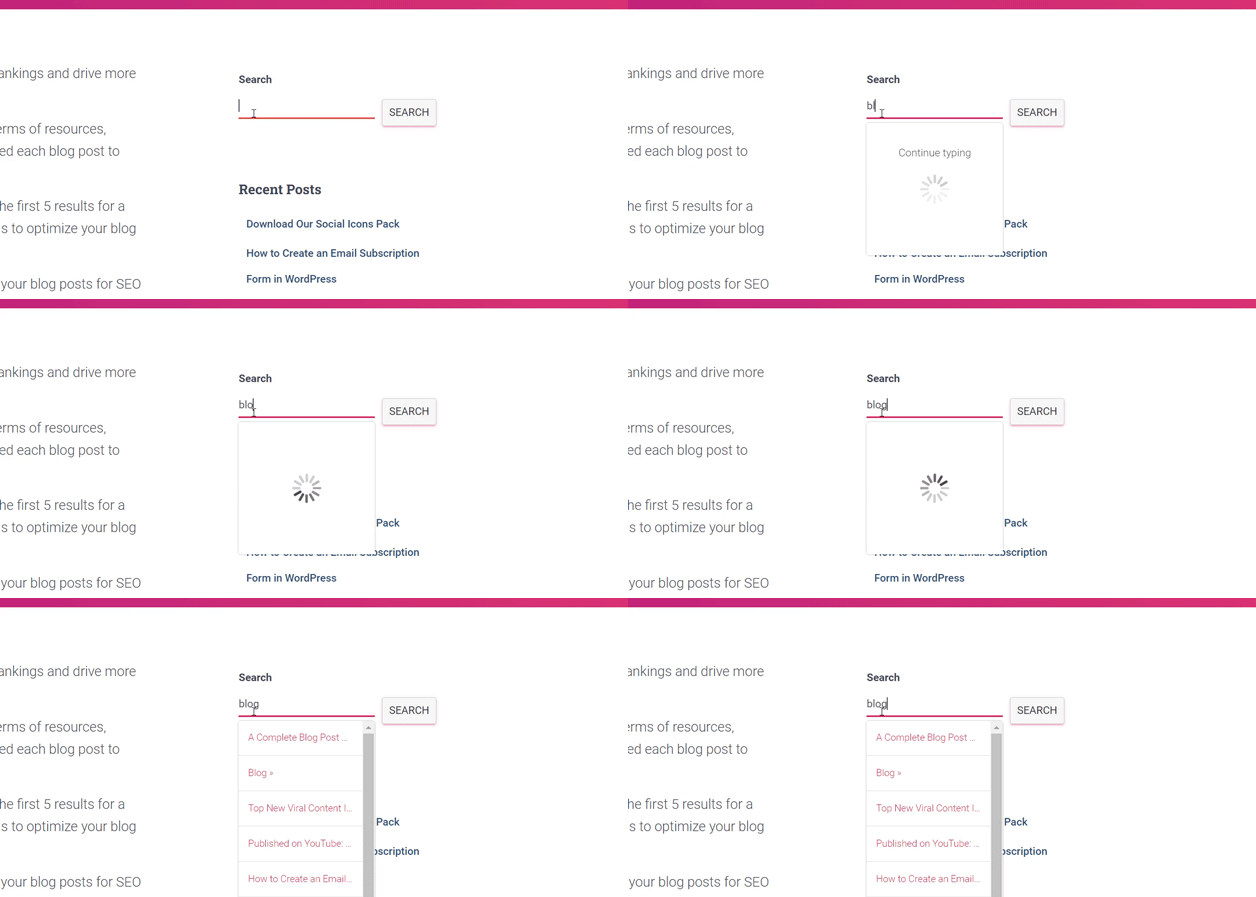
Para obtener instrucciones más detalladas, puede ver nuestro tutorial sobre cómo agregar búsqueda en vivo en WordPress.
Paso 7: Buscar en más lugares de tu sitio de WordPress
SearchWP se puede configurar para buscar en más lugares de tu sitio web de WordPress. Por ejemplo, puede buscar en campos personalizados, documentos PDF, salidas de shortcodes y más, para que los usuarios puedan descubrir contenido que la búsqueda predeterminada normalmente pasaría por alto.
Dependiendo de dónde quieras habilitar la búsqueda, puedes activar o desactivar estas funciones según sea necesario.
Habilitar Búsqueda para Campos Personalizados de WordPress
Los campos personalizados de WordPress le permiten almacenar metadatos adicionales para sus publicaciones y páginas de WordPress. Los complementos de WordPress también los utilizan para almacenar datos relacionados con una publicación o página.
Para incluir campos personalizados en tus fuentes de búsqueda, simplemente ve a la página SearchWP » Algoritmo y haz clic en el botón ‘Agregar/Eliminar Atributos’ debajo de una fuente.
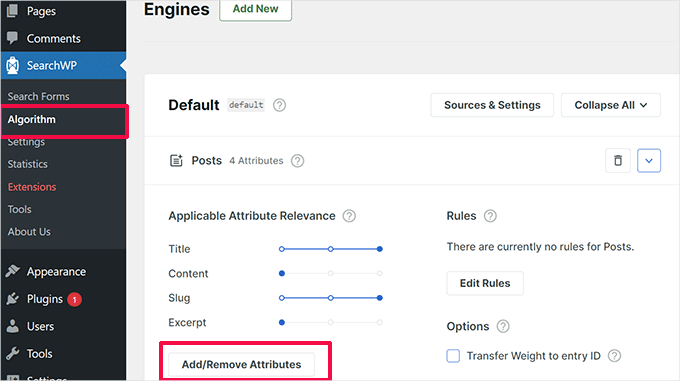
Esto abrirá una ventana emergente donde puedes seleccionar un campo personalizado específico o seleccionar cualquier clave de meta.
Simplemente haz clic en ‘Listo’ cuando hayas terminado, y no olvides hacer clic en el botón ‘Guardar Motores’.
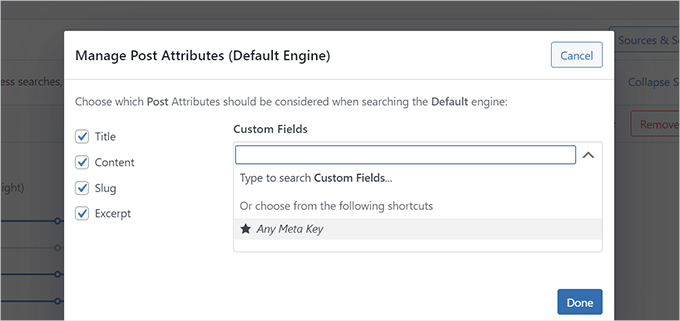
SearchWP ahora comenzará a usar campos personalizados como fuente e incluirá las publicaciones coincidentes en los resultados de búsqueda.
Para obtener más detalles, consulte nuestra guía sobre cómo hacer que los campos personalizados sean buscables en WordPress.
Habilitar Búsqueda en PDF y Documentos
SearchWP también puede buscar dentro de archivos PDF y documentos de Office subidos a tu biblioteca de medios de WordPress, como ebooks, menús, informes y otros recursos.
Simplemente ve a la página SearchWP » Algoritmo y haz clic en el botón ‘Fuentes y Configuración’ de tu motor de búsqueda.
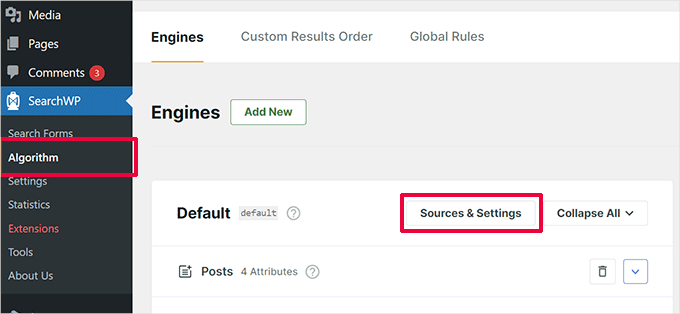
Esto abrirá una ventana emergente donde debes asegurarte de que ‘Medios’ esté seleccionado como una de las fuentes.
Luego, haz clic en el botón ‘Listo’.
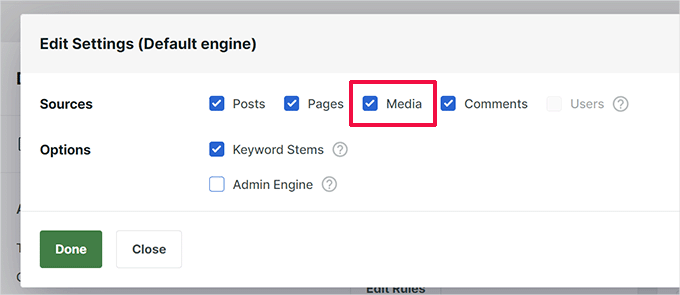
Después de eso, desplázate hacia abajo hasta la lista de fuentes en la página de configuración del motor para encontrar la pestaña ‘Medios’.
Desde aquí, debes hacer clic en el botón ‘Agregar/Eliminar Atributos’.
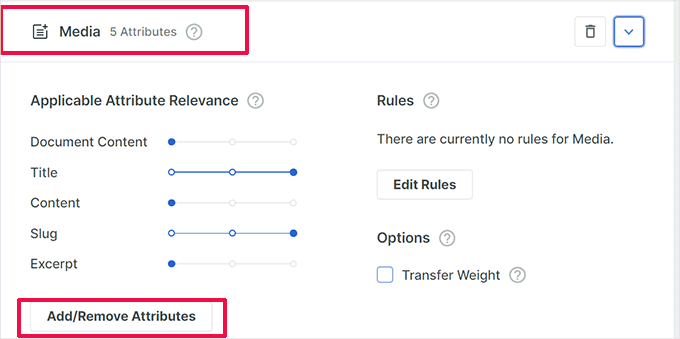
Esto mostrará una ventana emergente donde puedes seleccionar qué atributos deseas incluir en los resultados de tu búsqueda.
Asegúrate de que los atributos ‘Contenido del documento’, ‘Metadatos del PDF’ y ‘Título’ estén seleccionados.
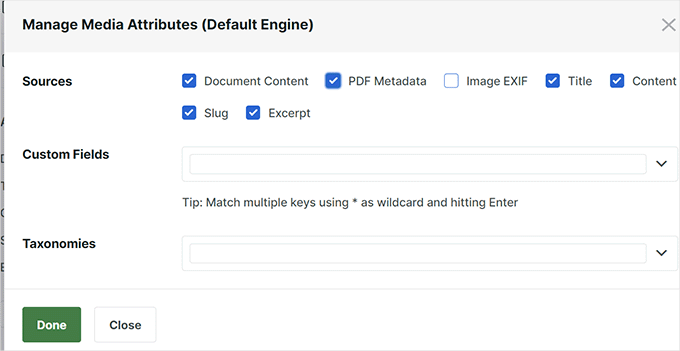
Simplemente haz clic en el botón ‘Listo’ después de hacer tu selección.
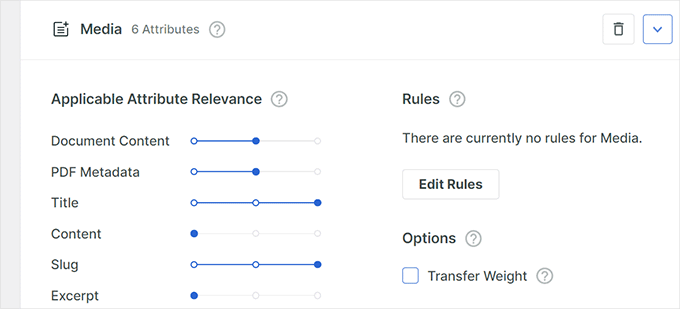
Luego, puedes mover el control deslizante hacia arriba y hacia abajo para ajustar el peso que deseas dar a un atributo en particular en los resultados de búsqueda.
Una vez que hayas terminado, no olvides hacer clic en el botón ‘Guardar Motores’ para guardar tu configuración.
Para obtener más información, puede consultar nuestra guía sobre cómo agregar indexación y búsqueda de PDF en WordPress.
Habilitar búsqueda en salidas de shortcodes
Muchos complementos de WordPress utilizan shortcodes para generar datos en sus publicaciones y páginas de WordPress.
Si estos datos de shortcode son importantes para tu sitio web de WordPress y ayudarán a mejorar los resultados de búsqueda, entonces puedes habilitar el análisis de salida de shortcodes en SearchWP.
Simplemente ve a la página SearchWP » Configuración y desplázate hacia abajo. Desde aquí, necesitas activar la opción ‘Analizar Shortcodes’.
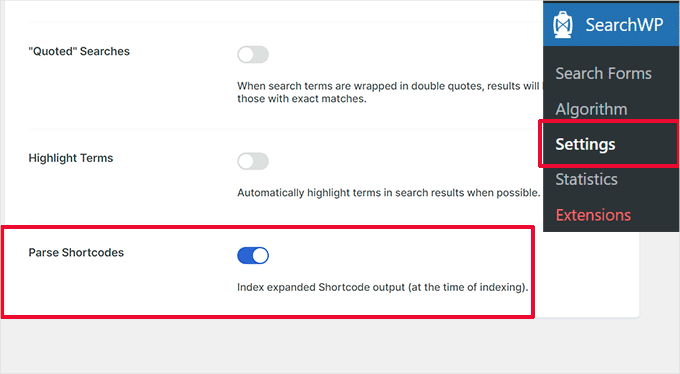
Después de eso, solo necesitas hacer clic en el botón ‘Activar Indexador’ para ejecutar un nuevo proceso de indexación en segundo plano que incluirá la salida de shortcodes en los resultados de búsqueda.
Paso 8: Habilitar la búsqueda difusa en la búsqueda de tu WordPress
La búsqueda predeterminada de WordPress solo muestra coincidencias exactas, por lo que los errores tipográficos o las ligeras variaciones no arrojan resultados. Esto puede frustrar a los usuarios y aumentar las tasas de rebote.
La búsqueda difusa resuelve esto mostrando coincidencias cercanas, ayudando a los visitantes a encontrar lo que necesitan incluso con errores de ortografía. Con SearchWP, puedes activar fácilmente la coincidencia difusa habilitando coincidencias parciales, para que los usuarios aún vean resultados relevantes cuando escriben mal una consulta.
Para habilitar la búsqueda difusa en SearchWP, ve a SearchWP » Configuración.
Luego, puedes activar la opción ‘Coincidencias parciales’ en Configuración general.

Para obtener instrucciones paso a paso, puedes consultar nuestra guía sobre cómo agregar búsqueda difusa en WordPress.
Paso 9: Incluir eCommerce en los resultados de búsqueda de WordPress
SearchWP hace que sea muy fácil mejorar los resultados de búsqueda de comercio electrónico en tu tienda en línea. Permite a los clientes buscar por título del producto, descripción, categorías, etiquetas e incluso por SKU del producto.
Tiene potentes integraciones para complementos populares de comercio electrónico, incluidos WooCommerce y Easy Digital Downloads.
Te mostraremos cómo activarlo para tu tienda WooCommerce. Otras integraciones funcionan de manera similar.
Primero, necesitas ir a la página SearchWP » Extensiones e instalar la extensión de Integración de WooCommerce.
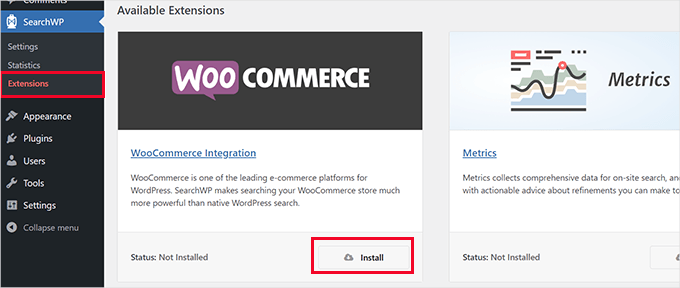
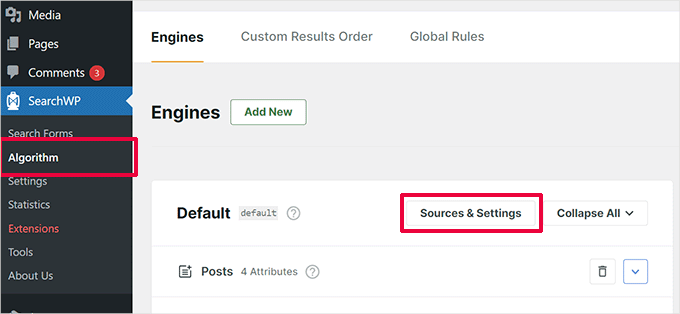
Tras la activación, ve a la página SearchWP » Algoritmo.
Luego, querrás hacer clic en el botón 'Fuentes y Configuración' para tu motor de búsqueda.
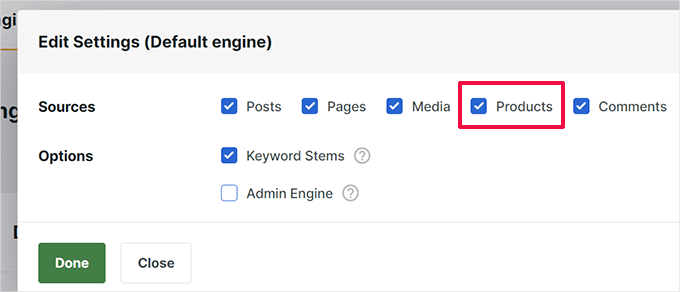
Esto abrirá una ventana emergente donde necesitas asegurarte de que la opción 'Productos' esté seleccionada como una de las fuentes.
Después de eso, haz clic en 'Listo' para salir de la ventana emergente.
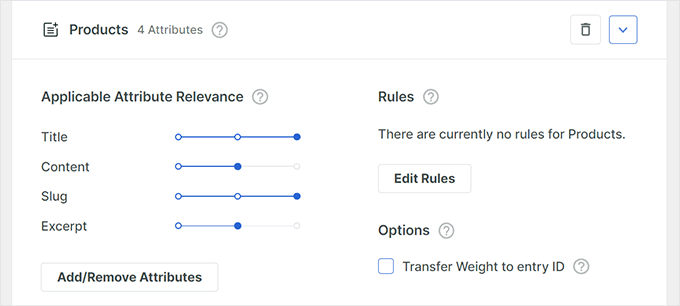
Ahora, desplázate hacia abajo en la pantalla de Fuentes, y verás la pestaña Productos.
Puedes ajustar el peso de los atributos moviendo los deslizadores o haciendo clic en el botón 'Agregar/Eliminar Atributos' para seleccionar campos personalizados o categorías de productos.
Una vez que hayas terminado, no olvides hacer clic en el botón 'Guardar Motores' para guardar tu configuración.
Para obtener instrucciones más detalladas, puede leer nuestra guía sobre cómo mejorar la búsqueda de productos de WooCommerce en WordPress.
Paso Adicional: Ver analíticas de búsqueda en WordPress
Una vez que hayas personalizado tu página de resultados de búsqueda, es hora de ver qué tan bien está funcionando.
Ahí es donde entra el análisis de búsqueda. 🙌
Al rastrear lo que los usuarios buscan y si lo encuentran, puedes descubrir brechas de contenido, mejorar los resultados y guiar a los visitantes de manera más efectiva.
Por ejemplo, si los usuarios buscan con frecuencia términos que no arrojan resultados, es posible que deba crear contenido nuevo o ajustar su configuración de búsqueda. En un sitio de comercio electrónico, podría significar actualizar listados de productos o destacar artículos de alta demanda.
Estos datos te pueden ayudar a ajustar aún más tu página de resultados de búsqueda.
Con SearchWP, es fácil monitorear estos datos usando la extensión Metrics.
Rastrea automáticamente los términos de búsqueda populares, clics, búsquedas sin resultados y más, todo desde su panel de WordPress. Esto facilita refinar y mejorar continuamente su experiencia de búsqueda.
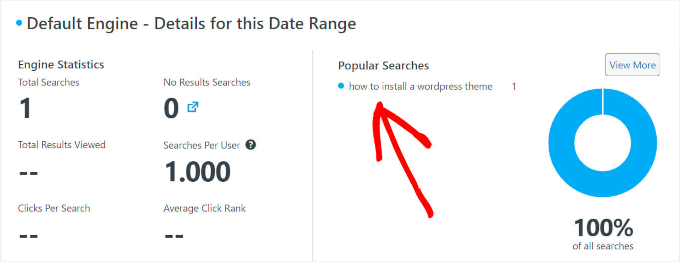
Para obtener detalles, consulte nuestra guía sobre cómo ver análisis de búsqueda en WordPress.
Preguntas Frecuentes: Personalizar la página de resultados de búsqueda en WordPress
Antes de terminar, aquí hay algunas preguntas comunes que los propietarios de sitios tienen al personalizar su página de resultados de búsqueda de WordPress y mejorar la búsqueda de su sitio.
¿Cómo puedo mejorar la precisión de los resultados de búsqueda en mi sitio de WordPress?
Para obtener resultados de búsqueda más precisos, puede usar un plugin de búsqueda de WordPress como SearchWP. Le permite ajustar qué se indexa, ajustar la relevancia de las palabras clave y incluir tipos de contenido que la búsqueda predeterminada de WordPress a menudo omite.
¿Qué debo hacer si cierto contenido no aparece en los resultados de búsqueda?
Primero, querrás revisar la configuración de tu plugin de búsqueda. En SearchWP, asegúrate de que el tipo de contenido faltante, como publicaciones personalizadas o páginas de producto, esté seleccionado como fuente. También puedes ajustar el peso de ciertos campos, como títulos, etiquetas o campos personalizados, para mejorar la visibilidad.
¿Puedo excluir ciertas páginas de mis resultados de búsqueda internos?
Sí. Con SearchWP, puedes usar la extensión Exclude UI para ocultar fácilmente páginas o publicaciones específicas de la búsqueda. Simplemente marca una casilla en la pantalla de edición para eliminarlas de los resultados.
¿Qué es la búsqueda en vivo y cómo puedo agregarla a mi sitio?
Búsqueda en vivo muestra los resultados al instante mientras el usuario escribe, sin necesidad de presionar ‘Enter’ ni cargar una nueva página. Puedes agregar esta función a tu sitio con el plugin SearchWP Live Ajax Search para una experiencia más fluida y rápida.
Recursos adicionales: Más consejos para mejorar la búsqueda en WordPress
Esperamos que este artículo te haya ayudado a aprender cómo personalizar fácilmente la página de resultados de búsqueda en WordPress. A continuación, también te pueden interesar nuestras guías sobre:
- Cómo agregar búsqueda multilingüe en WordPress
- Cómo agregar capacidad de búsqueda por voz a tu sitio de WordPress
- Cómo mejorar la búsqueda de WordPress con SearchWP
- Cómo solucionar problemas de búsqueda de WordPress que no funciona
- Los mejores plugins de búsqueda de WordPress para mejorar la búsqueda de tu sitio
Si te gustó este artículo, suscríbete a nuestro Canal de YouTube para ver tutoriales en video de WordPress. También puedes encontrarnos en Twitter y Facebook.



Dennis Muthomi
Dirijo una tienda en línea (vendiendo playeras en WooCommerce) y he tenido dificultades para ofrecer una experiencia de búsqueda fluida a mis clientes.
¡Esta guía sobre cómo personalizar la página de resultados de búsqueda de WordPress usando SearchWP es un cambio radical! La capacidad de promocionar productos importantes, excluir los obsoletos y habilitar la búsqueda en vivo mejorará significativamente la experiencia del usuario y las conversiones.
Aprecio especialmente las instrucciones detalladas sobre la integración de WooCommerce para obtener mejores resultados en la búsqueda de productos.
¡¡Gracias!!
GRACIAS A DIOS JONATHAN
Mi página de búsqueda era un horror. ¡Esta guía la transformó en un paraíso fácil de usar! Ahora los visitantes realmente pueden encontrar lo que necesitan. ¡Gracias por los consejos de diseño!
Soporte de WPBeginner
Glad our guide was helpful
Administrador
Ahmed Omar
Personalizar la página de resultados de búsqueda en WordPress siempre ha sido un poco un rompecabezas para mí, pero tu guía paso a paso realmente lo desglosa. El uso de hooks y filtros, como explicaste, agrega una capa completamente nueva de flexibilidad al proceso.
Gracias
Soporte de WPBeginner
You’re welcome
Administrador
Jiří Vaněk
¿Eventualmente considerarías hacer tales personificaciones (incluso pequeños pasos) a través de herramientas como Elementor (gráficos) o codificación (funciones)? Entiendo que la ruta de los plugins es muy sencilla, pero desafortunadamente, WordPress a veces se convierte en un pozo sin fondo de plugins, lo que eventualmente causa ralentizaciones significativas. Por ejemplo, intento personalizar todo gráficamente en Elementor ya que lo tengo, y cuando se trata de búsqueda, he estado considerando seguir la ruta de la Búsqueda de Google.
Soporte de WPBeginner
Quizás en el futuro investiguemos cómo personalizar la página con un page builder. Respecto a tu comentario sobre los plugins, no es la cantidad de plugins en un sitio lo que determina si un sitio se ralentiza, nuestra guía a continuación profundiza en el tema:
https://wpbeginner.com/opinion/how-many-wordpress-plugins-should-you-install-on-your-site/
Administrador
Jiří Vaněk
Los artículos sobre pagebuilders serían muy buenos. Creo que mucha gente los usa. Gracias por el artículo sobre plugins. Lo leí y gracias a ti obtuve una nueva perspectiva sobre este asunto.
Ram E.
Si tu única preocupación es personalizar la apariencia de la página de resultados de búsqueda, esto es algo que se puede hacer fácilmente en el modo de edición de sitio completo, en otras palabras, si estás usando un tema de bloques (incluso sin un plugin especial). Pero si quieres configurar no solo la apariencia de la página sino también la configuración/características generales, SearchWP es realmente una gran opción.
Soporte de WPBeginner
Not all themes have the option to customize built-in and we hope SearchWP helps those who can and can’t
Administrador
Piotr Z
Imagina que tu blog es como una gran biblioteca con muchos libros geniales. Cuando empezaste, era como una biblioteca pequeña y encontrar cosas era fácil. Pero ahora, ha crecido hasta convertirse en una mega-biblioteca, ¡y a veces ni tú puedes encontrar tu libro favorito!
¡Esto es lo que me pasó! A veces ni siquiera puedo encontrar el artículo en mi propio blog.
Parece que este es el próximo tema que debo explorar y mejorar.
muchas gracias por esta guía, está llena de consejos prácticos sobre cómo puedo hacer que mi blog sea más accesible y fácil de buscar.
Soporte de WPBeginner
You’re welcome, we hope our recommendations help
Administrador
Ralph
Para empezar, deberías decidir si realmente vale la pena el tiempo. Si no eres muy hábil con la tecnología, te llevará mucho tiempo. Lo sé, porque no soy el mejor en estas cosas. Llevo mucho tiempo escribiendo en blogs y solía pensar que tenía que hacer que todo en mi sitio fuera perfecto.
Desde modificaciones de mi tema, ajustando tamaños de imágenes o botones hasta personalizar la página 404 o la búsqueda. Para mí, personalmente, no valió la pena. Pasé mucho tiempo y aprendí que lo que tenía en mi tema era en un 80% lo mismo. ¿Valió la pena ese 20% con las horas invertidas? Tienes que decidirlo tú mismo, pero después de años diría que no, no valió la pena.
Claro, si puedes hacer esto en 15 minutos, adelante. Personalmente, prefiero enfocarme en crear otra publicación o guía increíble para mis lectores.
También lo haría si tuviera un sitio web realmente grande. Más como un portal, no un blog. ¡Para profesionales, adelante!
Soporte de WPBeginner
Gracias por compartir tu opinión sobre esto y esperamos que nuestras guías puedan hacer que el proceso de realizar cambios lleve mucho menos tiempo.
Administrador