


Una página de inicio de sesión genérica de WordPress puede sentirse fuera de lugar, especialmente si tienes un sitio de membresía, un curso en línea o cualquier sitio donde los usuarios inicien sesión regularmente.
A menudo es la primera impresión que la gente tiene después de registrarse, y si se ve simple o desconectada del resto de tu sitio, puede socavar la confianza o hacer que la experiencia se sienta desordenada.
Personalizar la página de inicio de sesión es una forma sencilla pero poderosa de reforzar tu marca, crear una experiencia de usuario más profesional e incluso agregar seguridad adicional.
Vimos esto de primera mano cuando lanzamos nuestra capacitación gratuita en video de WordPress en WPBeginner. Una página de inicio de sesión con marca hizo que todo se sintiera más cohesivo y brindó a nuestros usuarios una mejor experiencia desde el principio.
En esta guía, te mostraremos cómo crear tu propia página de inicio de sesión personalizada de WordPress. Aprenderás métodos para principiantes y avanzados para que puedas elegir el enfoque adecuado para tu sitio.
💡Respuesta rápida: Los mejores métodos para personalizar una página de inicio de sesión de WordPress
Si tienes prisa, aquí tienes un resumen rápido de los tres mejores métodos para personalizar tu página de inicio de sesión:
- Usar un constructor de páginas (Mejor en general): Recomendamos usar SeedProd. Ofrece un constructor visual de arrastrar y soltar para diseñar una página de inicio de sesión completamente personalizada desde cero sin escribir código.
- Usar un constructor de formularios (Mejor para incrustar): Si deseas incrustar un formulario de inicio de sesión personalizado en una página o barra lateral existente, WPForms es la solución más flexible.
- Usar un plugin gratuito (Opción básica): Si simplemente deseas que tu página de inicio de sesión coincida con el encabezado y pie de página de tu tema actual, Theme My Login es una buena opción gratuita.
Esto es lo que aprenderás de esta guía:
- ¿Por qué crear una página de inicio de sesión personalizada de WordPress?
- Ejemplos de diseño de página de inicio de sesión de WordPress
- Crear una página de inicio de sesión de WordPress usando Theme My Login (Gratis)
- Creating a Custom WordPress Login Page Using WPForms
- Crear una página de inicio de sesión personalizada de WordPress usando SeedProd (Recomendado)
- Change the WordPress Login Logo and URL
- Disabling the WordPress Login Page Language Switcher
- Preguntas frecuentes sobre las páginas de inicio de sesión de WordPress
¿Por qué crear una página de inicio de sesión personalizada de WordPress?
Tu sitio web de WordPress viene con un potente sistema de gestión de usuarios. Permite a los usuarios crear cuentas en tiendas de comercio electrónico, sitios web de membresía y blogs.
Por defecto, la página de inicio de sesión muestra la marca y el logotipo de WordPress. Esto está bien si eres la única persona con acceso de administrador o tienes muy pocos usuarios.

Sin embargo, si tu sitio web permite a los usuarios registrarse e iniciar sesión, entonces una página de inicio de sesión personalizada ofrece una mejor experiencia de usuario.
Algunos usuarios pueden sospechar si la pantalla de inicio de sesión de WordPress no se parece en nada a tu sitio web. Probablemente se sentirán más cómodos si utilizas el logotipo y el diseño de tu negocio.
Por último, la pantalla de inicio de sesión predeterminada solo muestra el formulario de inicio de sesión. Al crear una página de inicio de sesión personalizada, puedes usar el espacio para promocionar otras páginas u ofertas especiales.
Es por eso que usamos una página de inicio de sesión personalizada para todos nuestros sitios web donde los usuarios necesitan interactuar con un formulario de inicio de sesión.
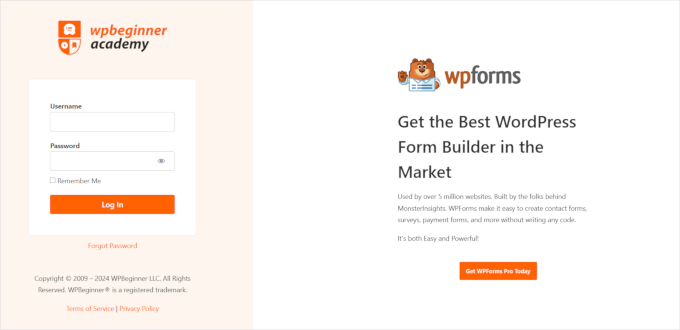
Por ejemplo, aquí está la página de inicio de sesión personalizada que usamos para el sitio web de videos de capacitación de WPBeginner.
Ahora, veamos algunos ejemplos más de diseños de páginas de inicio de sesión personalizadas de WordPress.
Ejemplos de diseño de página de inicio de sesión de WordPress
Los propietarios de sitios web pueden personalizar la página de inicio de sesión de WordPress utilizando diferentes estilos y técnicas.
Algunos crean una página de inicio de sesión personalizada que utiliza el tema y los colores de su sitio web. Otros modifican la página de inicio de sesión predeterminada agregando un fondo, colores y logotipo personalizados.
Aquí tienes algunos ejemplos de lo que es posible.
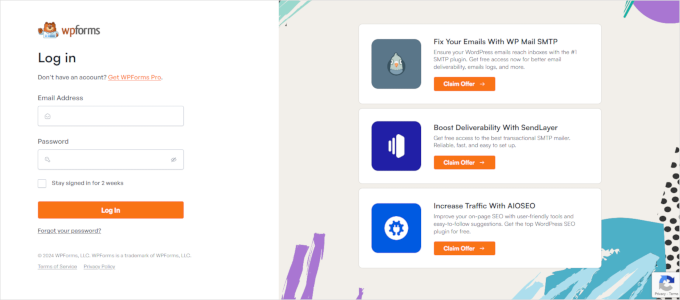
WPForms es el mejor plugin de formularios de contacto de WordPress del mercado. Su plugin también incluye un complemento para crear hermosos formularios de inicio de sesión y registro de WordPress, que te mostraremos más adelante en este artículo.
Su página de inicio de sesión personalizada utiliza un diseño de dos columnas. La columna izquierda contiene el formulario de inicio de sesión y la columna derecha destaca promociones y otras llamadas a la acción.
Su página de inicio de sesión, que se muestra arriba, informa a sus usuarios sobre nuevas funciones. Utiliza marca personalizada, ilustración de fondo y colores de marca para crear una experiencia de inicio de sesión única.

Jacquelynne Steves es un sitio web de artes y manualidades donde la autora publica contenido sobre decoración de hogares, quilting, patrones, bordado y más.
Su página de inicio de sesión utiliza una imagen de fondo personalizada que coincide con el tema de su sitio web, y el formulario de inicio de sesión está a la derecha.
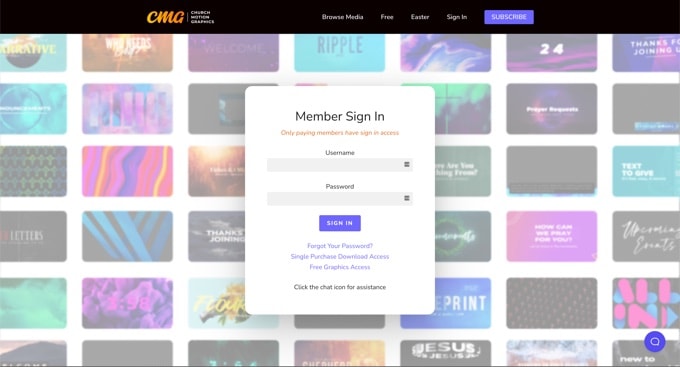
La página de inicio de sesión de esta empresa de diseño de motion graphics tiene un fondo colorido que refleja su negocio.
Utiliza el mismo encabezado, pie de página y menús de navegación del sitio en la pantalla de inicio de sesión. El formulario de inicio de sesión en sí es bastante simple, con un fondo claro.
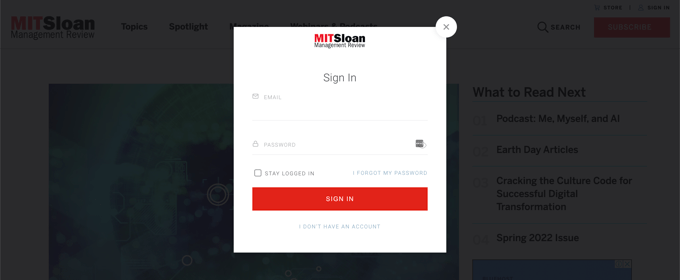
MITSloan Management Review utiliza un modal emergente para mostrar un formulario de inicio de sesión y registro.
La ventaja de un modal emergente es que los usuarios pueden iniciar sesión sin salir de la página. Esto les evita una nueva carga de página y ofrece una experiencia de usuario más rápida.
Ahora, ¿estás listo para aprender a crear una página de inicio de sesión personalizada en WordPress?
Crear una página de inicio de sesión de WordPress usando Theme My Login (Gratis)
Theme My Login es un plugin gratuito que cambia tu página de inicio de sesión para que coincida con tu tema de WordPress. No es muy personalizable, pero reemplazará la página de inicio de sesión predeterminada con la marca de WordPress y la hará lucir más profesional.
Lo primero que necesitas hacer es instalar y activar el plugin Theme My Login. Para más detalles, consulta nuestra guía paso a paso sobre cómo instalar un plugin de WordPress.
Al activarse, Theme My Login crea automáticamente URLs para tus acciones personalizadas de inicio de sesión, cierre de sesión, registro, olvido de contraseña y restablecimiento de contraseña.
Puedes personalizar estas URLs de inicio de sesión de WordPress visitando la página Theme My Login » General. Desplázate hacia abajo hasta la sección ‘Slugs’ para modificar las URLs que utiliza el plugin para las acciones de inicio de sesión.
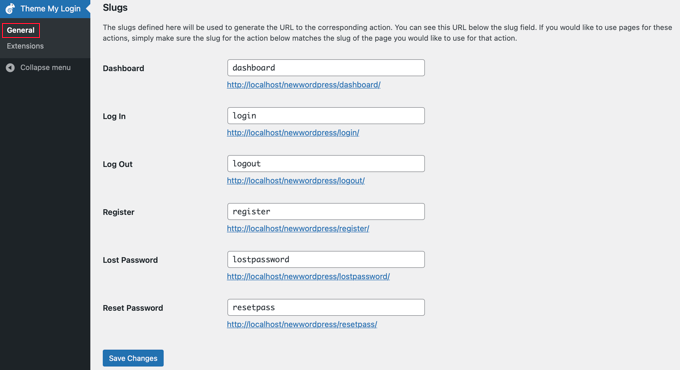
Theme My Login también te permite usar shortcodes para crear páginas personalizadas de inicio de sesión y registro. Simplemente puedes crear una página para cada acción y luego agregar el slug de la página aquí para que el plugin pueda encontrar y redirigir a los usuarios correctamente.
Empecemos con la página de inicio de sesión.
Dirígete a Página » Añadir Nueva para crear una nueva página de WordPress. A continuación, necesitas darle un título a tu página y luego ingresar el siguiente shortcode [theme-my-login] en la página.
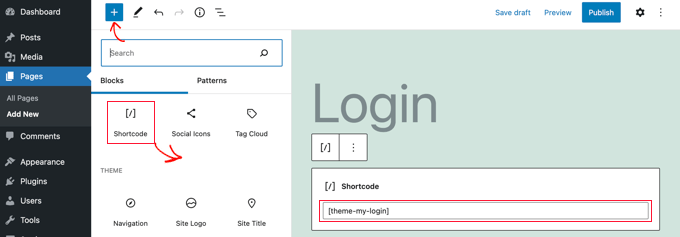
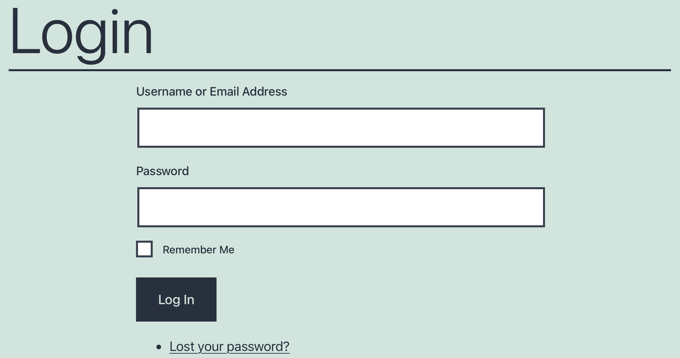
Ahora puedes publicar tu página y previsualizarla para ver tu página de inicio de sesión personalizada en acción.
Así es como se ve en nuestro sitio web de prueba de WordPress.
Repite el proceso para crear otras páginas utilizando el siguiente shortcode:
[theme-my-login action="register"] Para el formulario de registro
[theme-my-login action="lostpassword"] Para la página de contraseña olvidada
[theme-my-login action="resetpass"] Para la página de restablecimiento de contraseña
Crear una página de inicio de sesión personalizada de WordPress usando WPForms
WPForms es el mejor plugin constructor de formularios de WordPress del mercado. Te permite crear fácilmente formularios personalizados de inicio de sesión y registro para tu sitio web.
WPForms es un plugin premium de WordPress, y necesitarás al menos su plan pro para acceder al complemento de Registro de Usuarios. Los usuarios de WPBeginner pueden obtener un 50% de descuento utilizando nuestro código de cupón de WPForms.
Lo primero que necesitas hacer es instalar y activar el plugin WPForms. Para más detalles, consulta nuestra guía paso a paso sobre cómo instalar un plugin de WordPress.
Tras la activación, debes visitar la página WPForms » Configuración para introducir tu clave de licencia. Puedes encontrar esta información en tu cuenta en el sitio web de WPForms.

Después de ingresar la clave de licencia, podrás instalar complementos.
Continúa y visita la página WPForms » Complementos y localiza el Complemento de Registro de Usuarios.
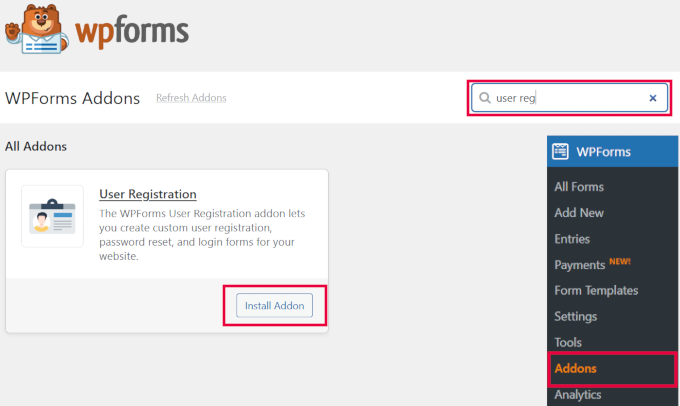
A continuación, haz clic en el botón 'Instalar complemento' para descargar y activar el complemento. Con el complemento activo, ahora estás listo para crear el formulario.
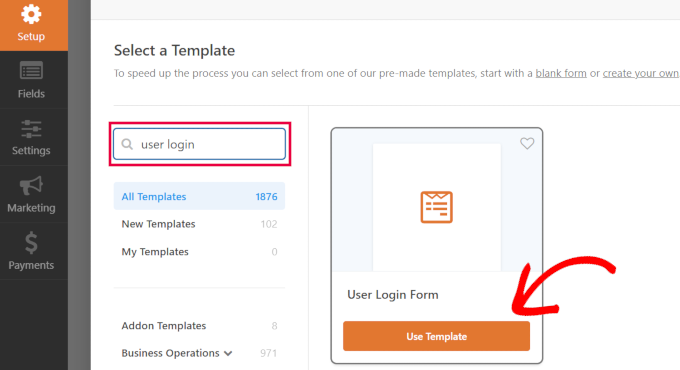
Dirígete a la página WPForms » Agregar Nuevo. Se te pedirá que 'Selecciones una plantilla' para tu formulario. Busca la plantilla 'Formulario de inicio de sesión de usuario' y haz clic en el botón 'Usar plantilla' para continuar.
Consejo de experto: WPForms también tiene un creador de formularios con IA que puedes usar. Simplemente escribe una descripción del tipo de formulario que deseas y WPForms lo creará por ti.
WPForms cargará el Formulario de inicio de sesión de usuario con los campos requeridos.
Puedes hacer clic en los campos para agregar tu propia descripción o texto alrededor de ellos.

También puedes cambiar otras configuraciones.
Por ejemplo, el título predeterminado del botón es 'Enviar'. Puedes hacer clic en el botón y cambiar el texto a 'Iniciar sesión' en su lugar.

También puedes decidir qué sucede una vez que un usuario inicia sesión correctamente.
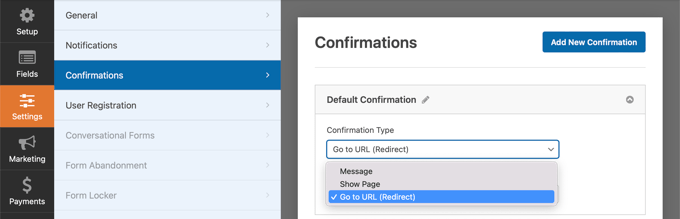
Deberás ir a la pestaña Configuración » Confirmación y seleccionar una acción. Puedes redirigir al usuario a cualquier otra URL, redirigirlos a la página de inicio o simplemente mostrarles un mensaje de que ahora han iniciado sesión.
Una vez que estés satisfecho con la configuración del formulario, haz clic en el botón 'Guardar' en la esquina superior derecha de la pantalla para cerrar el creador de formularios.
Agregar tu formulario de inicio de sesión personalizado a una página de WordPress
WPForms hace que sea súper fácil agregar tu formulario de inicio de sesión personalizado a cualquier publicación o página de WordPress.
Simplemente edita la página donde deseas agregar el formulario de inicio de sesión o crea una nueva. Luego, en la pantalla de edición de la página, agrega el bloque de WPForms a tu área de contenido.

A continuación, selecciona el formulario de inicio de sesión que creaste anteriormente y el bloque de WPForms lo cargará automáticamente dentro del área de contenido.
Ahora puedes continuar editando la página del formulario de inicio de sesión. Siéntete libre de agregar más texto o bloques promocionales. Una vez que hayas terminado, no olvides guardar y publicar tus cambios.
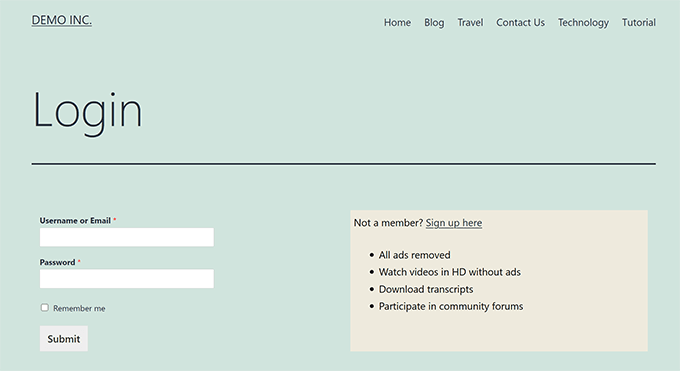
Ahora puedes visitar tu sitio web para ver tu página de inicio de sesión en acción.
Crear una página de inicio de sesión personalizada de WordPress usando SeedProd (Recomendado)
Por defecto, tu página de formulario de inicio de sesión personalizado de WordPress utilizará la plantilla de página y los estilos de tu tema. Tendrá los menús de navegación, encabezado, pie de página y widgets de barra lateral de tu tema.
Si quieres encargarte de toda la página por completo y diseñar algo desde cero, entonces puedes usar un plugin constructor de páginas de WordPress.
SeedProd es el mejor creador de páginas de destino para WordPress. A diferencia de un creador de formularios estándar, SeedProd te permite personalizar todo el diseño de la página, no solo el cuadro de inicio de sesión.
Es fácil de usar para principiantes y ofrece un creador de arrastrar y soltar para ayudarte a crear cualquier tipo de página de destino. Esto incluye una página de inicio de sesión, una página de próxima apertura, una página en modo de mantenimiento y más.
Hemos probado SeedProd nosotros mismos y también tenemos una reseña detallada que cubre sus características, facilidad de uso y rendimiento.
Primero, necesitarás instalar el plugin SeedProd en tu sitio web. Para más detalles, puedes seguir nuestra guía sobre cómo instalar un plugin de WordPress.
Nota: Para este artículo, usaremos la versión SeedProd Pro porque incluye una plantilla de página de inicio de sesión y bloques de página avanzados para personalización.
También existe una versión gratuita de SeedProd, pero no incluye la opción de crear una página de inicio de sesión para tu sitio web de WordPress.
Una vez que el plugin esté activo, serás redirigido a SeedProd en tu área de administración de WordPress.
Aquí, deberás ingresar tu clave de licencia, la cual puedes obtener fácilmente de tu cuenta de SeedProd. Cuando hayas ingresado la clave, haz clic en el botón 'Verificar clave'.

Después de eso, estarás listo para crear tu página de inicio de sesión en SeedProd.
Para empezar, ve a SeedProd » Landing Pages y selecciona la opción ‘Página de inicio de sesión’ haciendo clic en el botón ‘Configurar una página de inicio de sesión’.

En la siguiente pantalla, puedes seleccionar una plantilla para tu página de inicio de sesión. También puedes crear una página desde cero usando la Plantilla en blanco.
Sin embargo, sugerimos usar una plantilla ya que es más fácil y rápido personalizar la página de inicio de sesión.

Cuando selecciones una plantilla, aparecerá una ventana emergente para ingresar un Nombre de página para tu página de inicio de sesión. SeedProd usará el nombre de la página como la URL de tu landing page.
Una vez que hayas ingresado estos detalles, haz clic en el botón ‘Guardar y empezar a editar la página’.

Ahora, puedes editar tu página de inicio de sesión usando el constructor de arrastrar y soltar de SeedProd en la pestaña Diseño. El constructor te permite agregar fácilmente cualquier bloque de página a la página simplemente arrastrándolo desde el menú de la izquierda y colocándolo en cualquier lugar de la página.
Por ejemplo, puedes agregar texto, un video o un nuevo botón a tu página de inicio de sesión. Hay más opciones de personalización en la sección Bloques Avanzados, donde puedes agregar un temporizador de cuenta regresiva, íconos para compartir en redes sociales y más.
SeedProd incluso te permite eliminar bloques de página existentes en la plantilla. Todo lo que tienes que hacer es hacer clic en el ícono del bote de basura para eliminar el bloque de página.
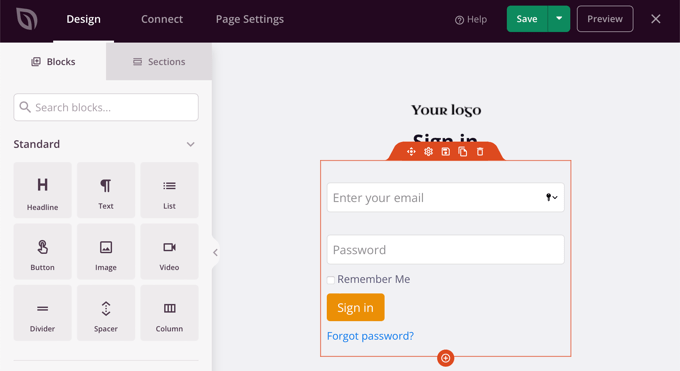
Luego, si haces clic en cualquier sección de la página de inicio de sesión, verás más opciones de personalización.
Por ejemplo, puedes cambiar el texto y el color de los campos, elegir una fuente diferente, editar el color del botón y más.
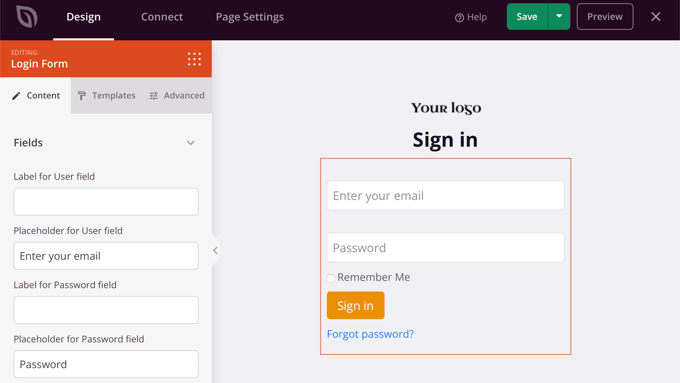
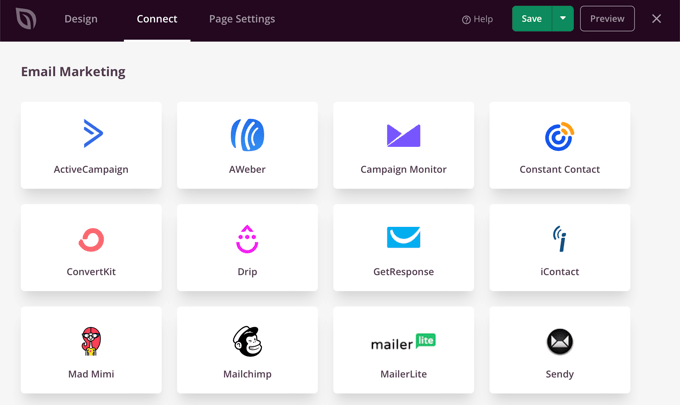
Cuando estés satisfecho con el diseño de la página de inicio de sesión, haz clic en la pestaña 'Conectar' en la parte superior.
Ahora puedes conectar diferentes servicios de marketing por correo electrónico como Constant Contact, Drip y más.
Después de eso, debes dirigirte a la pestaña Configuración de la página. En la configuración general, SeedProd te permite editar el título de la página y cambiar el estado de la página de borrador a publicar.
También puedes seleccionar la opción para usar un enlace de SeedProd y agregar tu enlace de afiliado de SeedProd para ganar más dinero en línea.

Si deseas optimizar tu página de inicio de sesión para los motores de búsqueda, ve a la configuración de SEO. Aquí encontrarás un botón que instalará el plugin All In One SEO.
All in One SEO es el mejor plugin de SEO para WordPress que te permite optimizar tu sitio web de WordPress para motores de búsqueda y plataformas de redes sociales.
Puedes aprender la mejor manera de usarlo en nuestra guía sobre cómo configurar All In One SEO para WordPress correctamente.
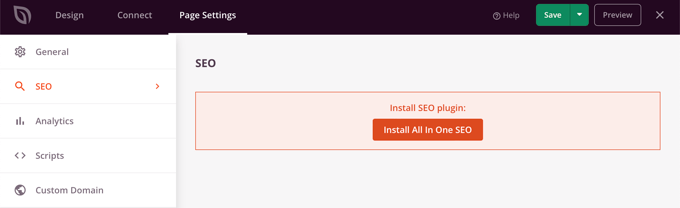
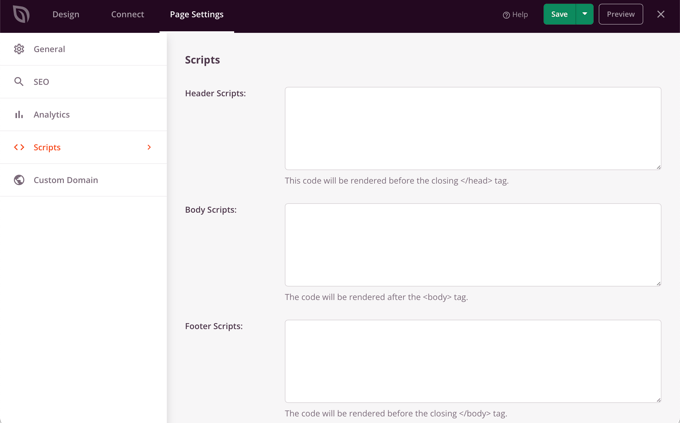
Después de eso, también puedes agregar diferentes fragmentos de código a tu página de inicio de sesión en la pestaña de configuración de Scripts.
Por ejemplo, es posible que desees agregar Google Analytics código, el píxel de Facebook u otro código de seguimiento aquí.
Ahora que has cambiado la configuración de la página, haz clic en el botón 'Guardar' en la parte superior.
A continuación, tendrás que activar tu página de inicio de sesión. Para hacerlo, puedes salir del constructor de páginas de destino y luego ir a SeedProd » Landing Pages.
Una vez allí, deberías hacer clic en el interruptor para cambiar el estado de la página de 'Inactiva' a 'Activa'.

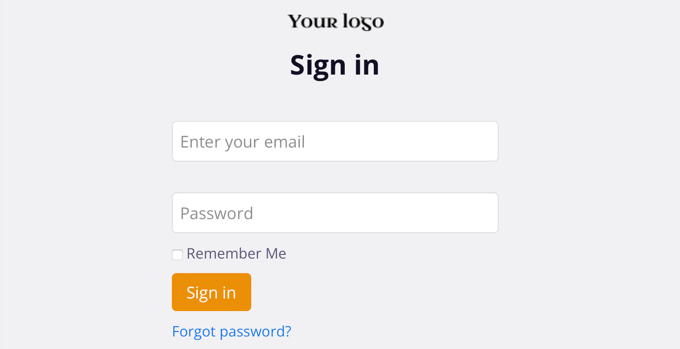
Ahora puedes ir a la URL de tu página de inicio de sesión y verla en acción.
Esta es una captura de pantalla de la pantalla de inicio de sesión en nuestro sitio de demostración.
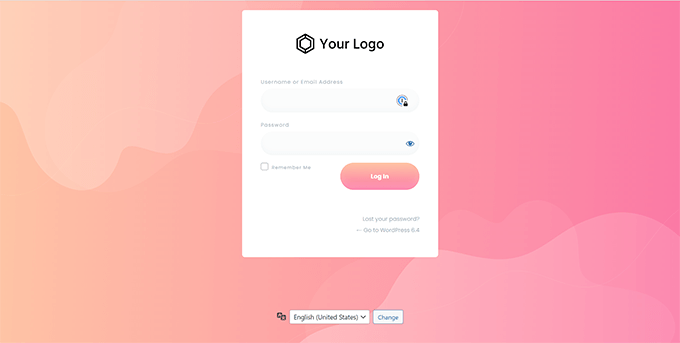
Alternativa: También puedes usar Thrive Architect para diseñar una página de inicio de sesión atractiva. Es otro excelente plugin constructor de páginas de arrastrar y soltar que recomendamos para crear páginas personalizadas.
Incluye más de 300 plantillas diseñadas profesionalmente que te permiten crear una página de inicio de sesión que se vea como la que se muestra a continuación.
Si los plugins de constructor de páginas de WordPress no son lo tuyo, entonces puedes usar CSS personalizado para estilizar el formulario y la página de inicio de sesión en sí.
Cambiar el logotipo y la URL de inicio de sesión de WordPress
No siempre necesitas crear una página de inicio de sesión personalizada de WordPress para tu sitio web. Muchos sitios web reemplazan el logo de WordPress y la URL del logo mientras siguen usando la página de inicio de sesión predeterminada.
Si deseas reemplazar el logo de WordPress en la pantalla de inicio de sesión con tu propio logo, puedes hacerlo fácilmente usando un plugin de WordPress o agregando código personalizado. Te mostraremos ambos métodos, y puedes usar el que mejor te convenga.
Método 1: Cambiar el logo y la URL de inicio de sesión de WordPress usando un plugin
Lo primero que necesitas hacer es instalar y activar el plugin Colorlib Login Customizer. Para más detalles, consulta nuestra guía paso a paso sobre cómo instalar un plugin de WordPress.
Al activarse, el plugin agrega un nuevo elemento de menú al personalizador de temas de WordPress. Simplemente navega a Apariencia » Personalizar y haz clic en el nuevo elemento ‘Colorlib Login Customizer’ para iniciar el personalizador de inicio de sesión.
Nota: Dado que este plugin depende del Personalizador de Temas, no funcionará si estás utilizando un Tema de Bloques (como Twenty Twenty-Five) que usa el Editor del Sitio.
Si ese es el caso, te recomendamos usar el método de código a continuación o el método SeedProd mencionado anteriormente.
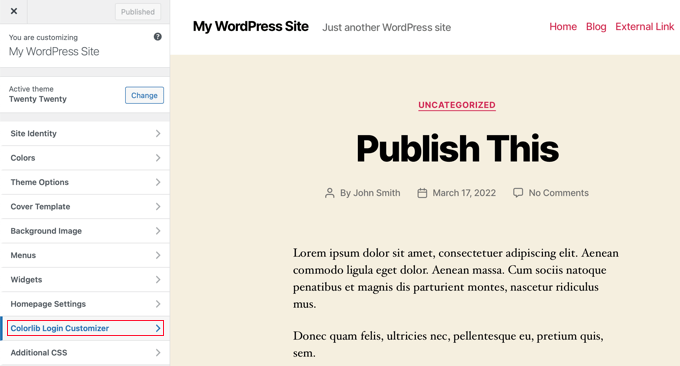
El personalizador de inicio de sesión cargará tu pantalla de inicio de sesión predeterminada de WordPress, que tiene opciones de personalización a la izquierda y una vista previa en vivo a la derecha.
Para reemplazar el logo de WordPress por el tuyo, haz clic en la pestaña 'Opciones de logo' a la derecha.
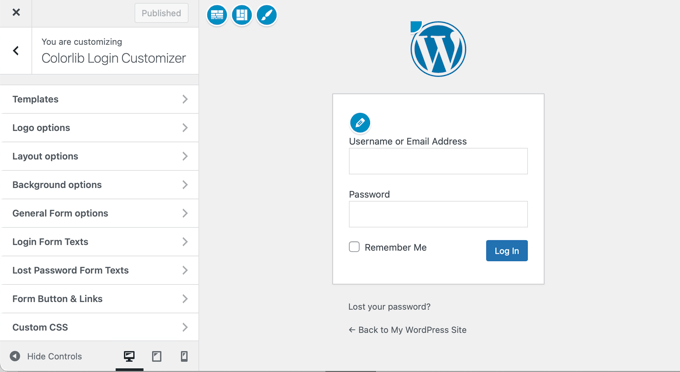
Desde aquí, puedes ocultar el logo de WordPress, subir tu propio logo personalizado y cambiar la URL y el texto del logo.
También puedes personalizar el tamaño y el color del texto, y el ancho y la altura del logo personalizado.
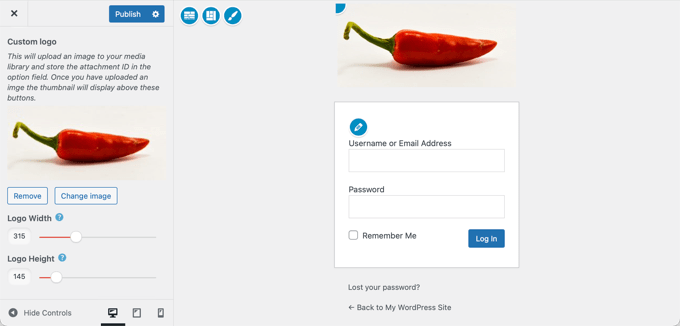
El plugin también te permite personalizar completamente la página de inicio de sesión predeterminada de WordPress. Puedes añadir columnas e imágenes de fondo, cambiar los colores del formulario de inicio de sesión y más.
Básicamente, puedes crear una página de inicio de sesión personalizada de WordPress sin cambiar la URL de inicio de sesión predeterminada de WordPress.
Una vez que hayas terminado, simplemente haz clic en el botón 'Publicar' para guardar tus cambios. Ahora puedes visitar la página de inicio de sesión de WordPress para ver tu formulario de inicio de sesión personalizado en acción.
Método 2: Cambiar el logo y la URL de inicio de sesión de WordPress con código
Este método te permite reemplazar manualmente el logo de WordPress en la pantalla de inicio de sesión con tu propio logo personalizado sin necesidad de un plugin. También es adecuado para temas de bloques.
Primero, necesitas subir tu logo personalizado a la biblioteca de medios. Simplemente ve a la página Medios » Añadir nuevo y sube tu logo personalizado.
Una vez que hayas subido la imagen, haz clic en el enlace 'Editar' junto a ella. Esto abrirá la página de edición de medios, donde necesitas copiar la URL del archivo y pegarla en un lugar conveniente, como un archivo de texto en blanco en tu computadora.
A continuación, necesitas añadir el siguiente fragmento de código al archivo functions.php de tu tema o usar el plugin WPCode para añadir código personalizado fácilmente sin romper tu sitio (recomendado):
function wpb_login_logo() { ?>
    <style type="text/css">
        #login h1 a, .login h1 a {
            background-image: url(http://path/to/your/custom-logo.png);
        height:100px;
        width:300px;
        background-size: 300px 100px;
        background-repeat: no-repeat;
        padding-bottom: 10px;
        }
    </style>
<?php }
add_action( 'login_enqueue_scripts', 'wpb_login_logo' );
No olvides reemplazar la URL de background-image en la Línea 4 con la URL del archivo que copiaste anteriormente. También puedes ajustar otras propiedades CSS para que coincidan con tu imagen de logo personalizada.
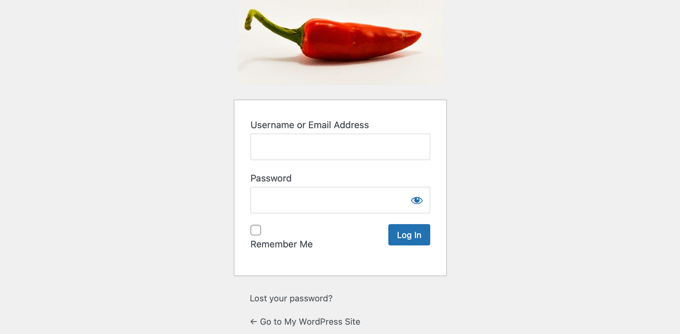
Ahora puedes visitar la página de inicio de sesión de WordPress para ver tu logo personalizado.
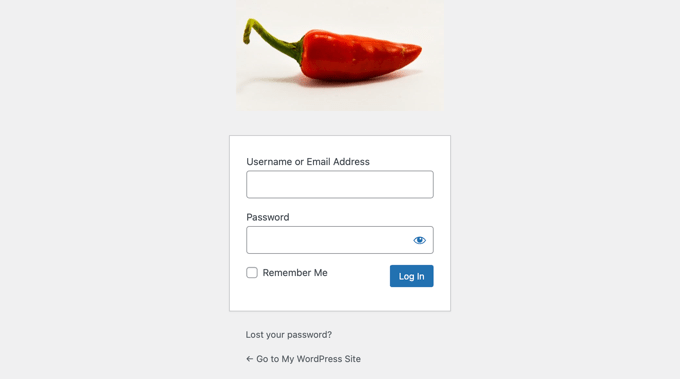
Sin embargo, este código solo reemplaza el logo de WordPress. No cambia el enlace del logo, que apunta al sitio web de WordPress.org.
Cambiemos esto.
Simplemente añade el siguiente código al archivo functions.php de tu tema o a WPCode. Puedes pegarlo justo debajo del código que añadiste anteriormente:
function wpb_login_logo_url() {
    return home_url();
}
add_filter( 'login_headerurl', 'wpb_login_logo_url' );

function wpb_login_logo_url_title() {
    return 'Your Site Name and Info';
}
add_filter( 'login_headertitle', 'wpb_login_logo_url_title' );
No olvides reemplazar 'Nombre e Información de Tu Sitio' con el nombre de tu sitio. El logo personalizado en tu pantalla de inicio de sesión ahora apuntará a la página de inicio de tu sitio.
Deshabilitar el selector de idioma de la página de inicio de sesión de WordPress
WordPress incluye una opción de inicio de sesión desplegable que permite a los usuarios seleccionar un nuevo idioma al iniciar sesión en un sitio web.
Si hay más de un idioma activo en el sitio, aparecerá esta opción.
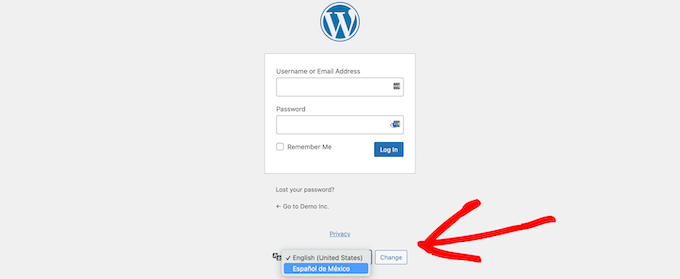
Esto funciona bien para sitios web multilingües y equipos con diferentes usuarios que podrían querer acceder al panel de WordPress en un idioma diferente.
Pero si desea mantener su página de inicio de sesión simple y sus usuarios no necesitan cambiar de idioma con frecuencia, eliminar el selector de idioma puede ayudar a despejarla. Puede hacer esto usando un plugin o código.
Método 1: Deshabilitar el selector de idioma con un plugin
Todo lo que necesitas hacer es instalar y activar el plugin Disable Login Language Switcher. Al activarlo, la opción del selector de idioma se eliminará automáticamente. No hay configuraciones adicionales que debas realizar.
Descargo de responsabilidad: Este plugin no ha sido probado con la última versión de WordPress. Sin embargo, cuando lo probamos en nuestro sitio de demostración, funcionó bien. Si aún no estás seguro, puedes ver nuestra guía sobre el uso de plugins obsoletos.
Ahora, cuando vayas a tu pantalla de inicio de sesión, verás la pantalla de inicio de sesión estándar sin la opción del selector de idioma.

Método 2: Desactivar el selector de idioma con código
Otra forma de desactivar el selector de idioma es agregando código a WordPress.
Simplemente agrega el siguiente fragmento de código a tu archivo functions.php o en los snippets de WPCode. Para más detalles, consulta nuestro tutorial sobre cómo agregar fragmentos de código personalizados en WordPress:
add_filter( 'login_display_language_dropdown', '__return_false' );
Para más detalles, consulta nuestra guía sobre cómo desactivar el selector de idioma en la pantalla de inicio de sesión de WordPress.
Preguntas frecuentes sobre las páginas de inicio de sesión de WordPress
Aquí hay algunas preguntas que nuestros lectores han hecho con frecuencia antes de diseñar sus páginas de inicio de sesión:
¿Cómo crear una página de inicio de sesión en WordPress sin un plugin?
Para crear una página de inicio de sesión personalizada sin un plugin, puedes crear una plantilla de página personalizada en tu tema y usar la función PHP wp_login_form(). Esto te permite mostrar un formulario de inicio de sesión en cualquier página, aunque necesitarás estilizarlo usando CSS.
¿Cómo funciona el inicio de sesión de WordPress?
El sistema de inicio de sesión de WordPress funciona verificando tu nombre de usuario y contraseña contra los detalles del usuario almacenados en tu base de datos de WordPress. Una vez verificado, WordPress establece una cookie en el navegador para mantenerte conectado mientras navegas por el panel.
¿Cuál es la página de inicio de sesión predeterminada para un sitio web de WordPress?
La página de inicio de sesión predeterminada para cualquier sitio web de WordPress se encuentra en el archivo wp-login.php. Puedes acceder a ella agregando /wp-login.php al final del nombre de dominio de tu sitio web.
¿Cuál es la URL de inicio de sesión de mi WordPress?
Tu URL de inicio de sesión de WordPress suele ser tudominio.com/wp-admin o tudominio.com/login. Ingresar cualquiera de estas URLs te redirigirá automáticamente a la pantalla de inicio de sesión estándar, donde podrás ingresar tus credenciales.
¿Cómo aseguro mi inicio de sesión de WordPress?
Puedes asegurar tu inicio de sesión de WordPress exigiendo contraseñas seguras y habilitando la autenticación de dos factores (2FA). También recomendamos limitar los intentos de inicio de sesión para prevenir ataques de fuerza bruta por parte de hackers.
¿Cómo configuro mi sitio de WordPress para que esté en modo "próximamente"?
La forma más fácil es usar SeedProd, que tiene un modo "Próximamente" incorporado. Esto te permite trabajar en tu sitio en privado mientras los visitantes ven una página temporal. Para configurar esto, consulta nuestro tutorial sobre cómo crear una página de "próximamente" en WordPress.
Eso es todo. Esperamos que este artículo te haya ayudado a aprender diferentes formas de crear una página de inicio de sesión de WordPress para tu sitio web. También te puede interesar nuestro tutorial sobre cómo agregar un inicio de sesión de Google con un clic en WordPress o nuestra guía sobre cómo agregar inicio de sesión OAuth en WordPress.
Si te gustó este artículo, suscríbete a nuestro canal de YouTube para obtener tutoriales en video de WordPress. También puedes encontrarnos en Twitter y Facebook.





Dennis Muthomi
Administro varios sitios de clientes y SeedProd ha sido un cambio de juego. Es súper fácil de usar, pero aún te brinda todas las opciones de personalización que necesitas.
Siempre agrego un mensaje personalizado o enlaces útiles debajo del formulario de inicio de sesión. Esto funciona muy bien para sitios de membresía: tus usuarios pueden encontrar rápidamente preguntas frecuentes e información de soporte.
Mrteesurez
Como usted ha dicho en este artículo que mucha gente usaba la página de inicio de sesión predeterminada de WordPress, pero quiero preguntar si es seguro, porque esa es la página de muestra que el administrador también usa para iniciar sesión.
Espero que no haya un intento de hackeo ??
Soporte de WPBeginner
Por motivos de seguridad, te recomendamos que eches un vistazo a nuestra guía a continuación. No hay nuevas preocupaciones de seguridad añadidas con una página de inicio de sesión personalizada en comparación con la página de inicio de sesión estándar.
https://www.wpbeginner.com/wordpress-security/
Administrador
Jiří Vaněk
Cuando se trata de intentos de hackear un sitio web, no veo la página de inicio de sesión predeterminada de WordPress como un riesgo de seguridad significativo. Si alguien quiere atacar un sitio web, solo toma unos segundos determinar si el sitio usa WordPress u otra tecnología. Hay herramientas en línea donde simplemente puedes ingresar el nombre de dominio y en segundos descubrir si el sitio está usando WordPress, e incluso qué complementos podría estar usando (por ejemplo, servicios como builtwith.com). Cambiar la página de inicio de sesión predeterminada es, por lo tanto, más un cambio cosmético que una medida de seguridad.
Jiří Vaněk
Este artículo será de gran utilidad para los sitios web que creo para otras personas, así podré hacerles una pantalla de inicio de sesión según sus deseos. Los sitios web que luego son administrados por sus propietarios pueden tener un pequeño extra, que la competencia usualmente no tiene, y eso siempre es una gran ventaja. Además, no esperaba que fuera tan simple.
Moinuddin Waheed
Gracias por esta guía útil, ya que he pensado muchas veces en tener una página de inicio de sesión diferente a la que viene por defecto con WordPress.
No sabía que era tan fácil de conseguir sin tener que lidiar con un conjunto complejo de código y pensamiento.
Usaré SeedProd para obtener la hermosa página de inicio de sesión para mis sitios web.
KateOsborn
Gracias por tus útiles videos. He instalado TML con éxito y me gusta el aspecto de la página de inicio de sesión. Sin embargo, si no he iniciado sesión e intento acceder a diferentes páginas desde la cabecera, como una página de producto, el usuario es dirigido a una página de inicio de sesión predeterminada, no a la de TML. ¿Cómo lo soluciono? Gracias.
Soporte de WPBeginner
Eso dependería de tu sitio específico y si tienes un plugin de membresía o un plugin de "próximamente" que esté redirigiendo a tus usuarios, eso podría ser parte del problema.
Administrador
Ashok Pandit
Confundido sobre la URL de inicio de sesión después de usar el último método. ¿Cuál sería la URL de inicio de sesión si usamos, “Cambiar el logo y la URL de inicio de sesión de WordPress sin plugin (Código)”. Solo quiero cambiar la URL de inicio de sesión, sin embargo.
Soporte de WPBeginner
El tercer método es para cambiar la URL del logo, no la URL de inicio de sesión. La URL de inicio de sesión no cambiaría con ese método.
Administrador
Aidin Mohajer
Hola,
Gracias por toda la información sobre WordPress. Muy útil.
Saludos cordiales
Aidin
Soporte de WPBeginner
You’re welcome
Administrador
kato d
Ah, además, ¿podrías mostrarnos también cómo usar CSS para cambiar el color del botón y el color del texto en la pantalla de inicio de sesión? Me gustaría hacer una página de inicio de sesión personalizada y elegante, pero al menos cambiar el azul de WordPress se vería mejor con nuestro logo negro, blanco y rojo. ¡Gracias, artículo útil, lo aprecio!
Soporte de WPBeginner
Necesitarías usar CSS para editar el estilo de tu sitio de esa manera, como punto de partida te recomiendo que le eches un vistazo a nuestro artículo a continuación:
https://www.wpbeginner.com/wp-tutorials/basics-of-inspect-element-with-your-wordpress-site
Administrador
kato d
¡Lo revisaré, gracias!
kato d
Gracias, muy útil, usé el método de código para cambiar el functions.php en mi tema hijo para reemplazar el logo de WordPress por el nuestro y ahora se ve mejor.
Soporte de WPBeginner
Glad our guide could help you
Administrador
Andanu
Es un buen plugin
Soporte de WPBeginner
Glad you like our recommendation
Administrador
Hasibul Islam
Hola, ¿Cómo puedo editar la página de inicio de sesión sin ningún plugin? ¿Con HTML y CSS... y en el archivo del tema... ¿dónde está el archivo de inicio de sesión... ¡¡¡cuál tengo que editar!!! Por favor, ayúdame... gracias
Soporte de WPBeginner
Para ese tipo de personalización, deberías consultar el codex de WordPress para ver ejemplos: https://codex.wordpress.org/Customizing_the_Login_Form
Administrador
S.kamal
Mi problema es que cuando un usuario inicia sesión, se le dirige al panel de administración de WP. ¿Cómo lo soluciono?
Soporte de WPBeginner
Te recomendamos que le eches un vistazo a nuestro artículo sobre cómo redirigir a los usuarios al iniciar sesión aquí: https://www.wpbeginner.com/plugins/how-to-redirect-users-after-successful-login-in-wordpress/
Administrador
David DLima
No veo las pantallas como se muestran en el artículo. ¿Existe una versión de pago de este plugin?
Todo lo que puedo ver son las opciones de Configuración y Extensiones en el menú de administración de TYL.
David
Soporte de WPBeginner
El plugin Theme My Login tuvo una gran revisión después de que creamos este artículo, ciertamente buscaremos actualizar este artículo.
Administrador
David DLima
Hola,
Este es un artículo increíble. Tengo una duda en todo este proceso. ¿Cómo valido el nombre de usuario y la contraseña? No veo nada sobre eso en el artículo.
Por ejemplo, ¿cómo sabe el formulario si el nombre de usuario y la contraseña son válidos?
Saludos
David DLima
Soporte de WPBeginner
Comprobaría tu base de datos de WordPress para ver si el usuario es válido
Administrador
kris
Soy nuevo en Wordpress y estoy intentando configurar un pequeño blog por mi cuenta.
Estoy jugando con la idea de que los lectores se 'registren o inicien sesión' para poder acceder a funciones adicionales.
Por lo que entiendo en este hilo es cómo crear el formulario de inicio de sesión y aplicarlo a tu sitio, pero ¿cómo ajustas el acceso a las funciones o esencialmente para qué están iniciando sesión?
Soporte de WPBeginner
Para lo que parece que estás buscando, es posible que quieras considerar un plugin de membresía dependiendo de las funciones a las que quieras que tengan acceso: https://www.wpbeginner.com/plugins/5-best-wordpress-membership-plugins-compared/
Administrador
Ahsan
Este plugin no está disponible en este momento. Entonces, ¿cómo puedo crear una página de inicio de sesión?
Soporte de WPBeginner
Si bien Theme My Login se actualizó después de que se creó este artículo, ambos plugins aún deberían estar disponibles para crear una página de inicio de sesión.
Administrador
suresh
Hola ,
¡Gracias por todas sus respuestas y videos. ¡Gran ayuda! Tengo tres preguntas, agradecería mucho si las respondieran.
(i) También me desconcierta cuál podría ser el uso del "widget de inicio de sesión", si no incluye una opción para registrarse. Así que los usuarios que no están registrados tendrán que ser dirigidos a alguna otra página.
(ii) ¿Cómo integrar el inicio de sesión social con el "widget de inicio de sesión de Elementor"?
(iii) ¿No hay forma de crear un "formulario de registro" usando Elementor?
Gracias
suresh
Josh
¡Estoy asombrado!
No soy un "técnico", pero tengo 6 o 7 sitios web mal administrados. Tengo grandes aspiraciones, pero no el talento ni el equipo para acompañarlas. Puede que me lleve hasta los 100 años, pero eventualmente construiré mi visión. Estoy trabajando en ello. Independientemente, ese no es el punto de esta publicación. Es solo para describirme.
Estoy buscando más automatización y, específicamente, estaba buscando una manera de crear/comprar/obtener una ventana emergente con inicios de sesión sociales (FB y Google) para construir mi lista, lo cual, si pueden recomendarme una, se lo agradecería mucho.
Leí uno de tus artículos y al salir, vi tu kit de herramientas definitivo. Con solo hojearlo un poco, encontré respuestas a varias cosas que quería saber y 2 o 3 preguntas que ni siquiera sabía que tenía. Sé cuándo un lead magnet es verdaderamente valioso, y solo quería tomarme un segundo para felicitarte por este. ¡VALOR GRATUITO!
Gracias
Joshua Houston
Martin
Un artículo realmente genial, fácil de entender y lo implementé en mi sitio en minutos. Gracias.
TJ
Theme My Login ya no es una opción. Pasaron a un modelo totalmente de pago y reescribieron todo su plugin.
Kareem
Hola,
Cuando los usuarios intentan registrarse a través de TML, no reciben el correo electrónico de activación... ¿cómo puedo solucionar eso!?
Soporte de WPBeginner
Hola Kareem,
Por favor, consulta nuestro artículo sobre cómo solucionar el problema de que WordPress no envía correos electrónicos.
Administrador
Mukesh Patel
¿Puedo personalizar mi página de inicio de sesión predeterminada de WordPress sin ningún plugin? En realidad, solo necesito cambiar el logo de WordPress en la página /wp-login.
Eymiel
¿Puedo usar estos formularios para una ventana modal? Porque estoy intentando hacer un inicio de sesión modal.
Soporte de WPBeginner
Hola Eymiel,
Si tu ventana modal acepta shortcodes, entonces puedes agregar el shortcode del formulario allí.
Administrador
Karrie Daze
¿Hay alguna forma de enviar a los miembros a una página específica de inicio de sesión después de que hayan iniciado sesión? ¡Gracias de antemano!
Soporte de WPBeginner
Hola Karrie,
Sí, tanto Theme My Login como WPForms te permiten elegir a dónde enviar a los usuarios después de que hayan iniciado sesión.
Administrador
BricABrac
Lo que realmente me gustaría hacer es que los usuarios aterricen en una página determinada de mi sitio web sin importar de dónde vengan o qué enlace usen, incluso si es a una de las otras páginas de mi sitio.
Una vez que hayan aterrizado, quiero redirigirlos a la página que eligieron visitar.
¿Podemos hacer esto y cómo?
Nick
Quiero una sección donde el personal pueda iniciar sesión en una sola página donde habrá un formulario para que registren su trabajo diario.
¿Es esto posible y, en caso afirmativo, qué plugin se adaptaría mejor a mis necesidades?
Sierra
¡Hola!
He creado una biblioteca de recursos gratuitos para mi sitio web y quiero recopilar correos electrónicos a cambio de la contraseña para hacer crecer mi lista de correos. Me está costando mucho encontrar una manera de personalizar una página de entrada de contraseña porque no quiero que nadie tenga su propia cuenta ni nada, solo quiero que ingresen una contraseña que he establecido para que puedan acceder a la biblioteca. No me gusta la función de protección de contraseña de WP porque quiero poder recopilar correos electrónicos en la misma página donde ingresan la contraseña, así que es como "Si tienes la contraseña, ingrésala aquí. Si no tienes la contraseña, ingresa tu correo electrónico y te la enviaré". ¿Podría hacer algo así aquí? ¿Tienes alguna sugerencia? ¡Te lo agradecería enormemente porque he estado atascado en este problema durante unos 3 días!
Muchas gracias,
Sierra
Soporte de WPBeginner
Hola Sierra,
Si estás usando WPForms, entonces puedes redirigir a los usuarios a la página de descarga. También puedes enviarles una notificación por correo electrónico con el enlace de descarga o la contraseña. Otra solución podría ser enviar el enlace o la contraseña en una respuesta automática utilizando tu software de marketing por correo electrónico. De esta manera, también podrás verificar su dirección de correo electrónico.
Espero que esto ayude
Administrador
Robert
Hola Sierra, me he topado con tu publicación. Acabo de empezar a construir mi blog y me enfrento al mismo problema que tú. ¿Te importaría compartir tu consejo sobre cómo crear una página protegida con contraseña para los usuarios y obtener su dirección de correo electrónico para el boletín? Gracias de antemano, Rob
Rahul Tyagi
Gracias por el tutorial, realmente es un plugin increíble..
solomon
Tengo una página personalizada para un usuario específico, ¿tienes algún plugin para eso?
Mridul
¿cómo agregar inicio de sesión con redes sociales? quiero agregar inicio de sesión con redes sociales pero no puedo usar ningún plugin de terceros. cómo hacerlo
Alex
Este es un gran artículo, pero ¿cómo podemos hacer lo que tienes actualmente en wpbeginner.com/wp-admin?
Pide una contraseña antes de cargar la página. ¿Cómo podemos lograr esto?
Arize
Eso es algo a prueba de balas lo que está pasando ahí.
mike
¡¡¡¡¡¡Necesito pagar $199/año por tener el complemento de formulario de inicio de sesión en WP forms!!!!!!
dean wilson
Estoy usando el plugin ‘Admin Custom Login’ y me gustaría que esta página fuera para el inicio de sesión/registro de suscriptores normales. ¿Puedo crear una página de menú en WP con esta dirección?
Gracias.
Soporte de WPBeginner
Hola Dean,
Sí, puedes agregarlo al menú de navegación y tus usuarios podrán iniciar sesión a través de esta página.
Administrador
Chaz H
Hola,
Solo me gustaría crear una página de inicio de sesión y un enlace para que los usuarios puedan subir publicaciones y fotos. Intenté con TML pero nada parece suceder cuando actualizo mi página de inicio. Y mi versión de WPForms es lite. No tengo dinero para comprar la versión completa si eso es lo que se necesita. ¡Solo quiero que mis usuarios tengan una página de inicio de sesión! Y consejos
Soporte de WPBeginner
Hola Chaz,
Por favor, revisa la configuración de inicio de sesión de tu tema. También puedes intentar actualizar los permalinks de WordPress. Simplemente visita Ajustes » Permalinks y luego haz clic en el botón de guardar cambios sin cambiar nada.
Administrador
numan malik
hola
estoy tratando de encontrar el código para personalizar la página de inicio de sesión de WordPress usando mis propios campos personalizados. ¿Puedes ayudarme con el código para ello?
kris
Necesito ayuda, necesito poder agregar un inicio de sesión de cliente a mi sitio web pero solo para algunas páginas, no recuerdo cómo hacer esto. No construyo sitios todo el tiempo. Quiero que el sitio sea gratuito para que todos puedan verlo, solo necesito que algunas páginas sean para mis clientes y agentes.
Soporte de WPBeginner
Hola Kris,
Por favor, echa un vistazo a nuestro artículo sobre cómo agregar un inicio de sesión temporal en WordPress.
Administrador
siri
el nombre de usuario y la contraseña para la página de inicio de sesión, ¿son los mismos para acceder al área de administración, o necesitamos crear un nuevo nombre de usuario y contraseña para el área de inicio de sesión personalizada?
Roger Thomas
TML es un buen plugin que usamos en nuestro sitio web. Sin embargo, la página de inicio de sesión a veces se redirige a la página de inicio en nuestro sitio web de viajes, pero cada vez que se borra la caché, funciona bien...
Gracias por tus sugerencias..
Nishant
Estaba buscando crear mi propia plantilla de página de inicio de sesión con todas las funcionalidades. ¿Hay alguna forma de crear nuestra propia plantilla de página de inicio de sesión sin un plugin? ¿O alguna sección de codex donde podamos aprender y crear nuestra propia plantilla de inicio de sesión?
ingenioso uso
Hola,
Intenté implementar el tema de mi plugin de inicio de sesión en mi sitio web, pero ahora ni siquiera puedo iniciar sesión como administrador. ¿Cuál podría ser el problema?
Saurabh Saneja
Hola,
solo tú puedes abrir desde tu-sitio/wp-login.php
Reemplaza tu-sitio con el nombre de tu sitio web.
Si quieres eliminar el plugin, cámbiale el nombre a algo más accediendo al plugin a través de filezilla/winscp o desde tu cpanel.
Adi Prabhune
Hola, solo quería saber si cuando creas un inicio de sesión como este, los miembros del sitio son redirigidos a su propia cuenta. Dirijo una empresa de impuestos y quiero que mis clientes puedan acceder a su cuenta y luego subir archivos a través de allí, así como ver el estado de su declaración de impuestos específica. Su cuenta tendría que estar vinculada a sus IDs de inicio de sesión para que puedan ver lo que es específico para ellos. Por favor, hágame saber, gracias.
veer choudhary
Buen tema de WordPress para desarrollar
RUPESh
El plugin es increíble, pero me está mostrando REGISTRO NO PERMITIDO
Saurabh Saneja
Same here!! I wish I could find a solution to this!!
Saurabh Saneja
Desde la configuración del backend de WordPress -> general
permitir registro de usuarios. Será algo así:
Configuración de registro
Permitir nuevos registros Configuración de nuevos registros El registro está deshabilitado.
Se pueden registrar cuentas de usuario.
Los usuarios conectados pueden registrar nuevos sitios.
Se pueden registrar tanto sitios como cuentas de usuario.
Prasad
Hola, he instalado el plugin TML pero no he podido encontrar ningún shortcode para las páginas de 'Registro' y 'Inicio de sesión' para mostrarlos en el front-end. Por favor, ayúdenme. Gracias.
Ewan
Instalé TML pero no aparece ningún inicio de sesión en el sitio web. (Última actualización de WP
No hay ID de página disponible en la configuración general. Por lo tanto, TML no funciona.
Soporte de WPBeginner
Lo probamos con la última versión de WordPress y no pudimos confirmar su informe. El plugin funciona bien en nuestros sitios de prueba.
Administrador
Tom
Quizás quieras editar el artículo. TML ya no aparece en ‘configuración’, sino en el menú principal del panel como ‘TML’… Me tomó una eternidad darme cuenta, ya que hay problemas antiguos al respecto que requieren que desactives otros complementos, etc. Así que pasé por muchos problemas de solución de problemas, ¡cuando lo tenía delante de mí!
Soporte de WPBeginner
Por favor, echa un vistazo a nuestro nuevo artículo Cómo agregar una página de inicio de sesión y widgets en el front-end en WordPress
Steven Denger
He estado intentando durante quién sabe cuántos días y hoy varias horas instalando y desinstalando complementos de inicio de sesión/registro. He seguido todas las lecciones a lo largo del camino y las tuyas de cerca. Pero, otro fracaso total. Esto no funcionó. Creó todas las páginas pero puso el formulario de perfil/registro en todas ellas. ¡Me rindo! ¿Cómo consiguen inicios de sesión todos estos sitios? Porque nada de lo que he probado funciona. Puedo escribir un libro sobre todos los complementos y programas que he intentado. No voy a contratar a un desarrollador web para que ponga uno porque esta tarea no debería ser tan difícil. Pero puedo decirte que debe serlo.
Simplemente tendré que prescindir, como muchas cosas en WordPress que simplemente no son accesibles para todos, solo para los desarrolladores web. Es una lástima que uno no pueda tener un sitio normal y decente como lo tienen los desarrolladores web. Pasar sin muchas funciones se está convirtiendo en un problema real para mí con WordPress. Cuando los foros no ayudan, y los complementos no funcionan, simplemente tengo que rendirme y prescindir.
kris
no es difícil ni usé un complemento la última vez, está en la página del menú pero olvidé cómo hacerlo, un tipo quería cobrarme $80 por hacerlo y tampoco pagaré. Es fácil, no recuerdo cómo hacerlo, he estado buscando durante días.
kathy
Ya me cansé de intentarlo con esto. Estoy seguro de que es un gran plugin, pero es inconsistente. No encuentro la página de inicio de sesión; aparece intermitentemente y luego no puedo hacer que una página de registro funcione correctamente.
¡Pff! Cansado
Joe Barrett
¿Hay alguna forma/documentación para hacer esto sin un plugin? Por favor, ayuden.
nate
http://www.paulund.co.uk/create-your-own-wordpress-login-page#
Anna
Guau, gracias por el video, muy útil.
Una pregunta más: estoy construyendo un sitio con membresía de pago. Quiero personalizar no solo la página de inicio de sesión, sino también la página predeterminada de WP que obtienes cuando has iniciado sesión (es decir, con el panel a la izquierda, etc.). ¿Hay algún plugin para eso? ¿O es necesario codificar?
Gracias
Anna
jonny
¿Alguien sabe cómo mover un sitio que tiene este plugin instalado? Cuando intento mover el sitio, la página de inicio de sesión deja de funcionar por completo.
Gracias por cualquier sugerencia.
Raina
El formulario de inicio de sesión personalizado es el mejor de todos los plugins que he probado.
Martin
Hola, podría haber algunas razones por las que esto podría suceder.
Intenta deshabilitar el plugin, luego mueve el sitio,
Actualiza tus permalinks, luego vuelve a habilitarlo.