


Crear una página de registro es una forma sencilla de conseguir que la gente se inscriba en un evento.
Esto se debe a que ofrecer registro de eventos en línea permite a los usuarios inscribirse y comprar boletos para eventos rápidamente, minimizando posibles barreras. Además, puedes crear una página de destino sin distracciones para tu evento y obtener más conversiones.
Si no tienes experiencia en codificación, podrías preguntarte cómo podrás crear este tipo de página desde cero. La buena noticia es que puedes usar un plugin como WPForms para crear impresionantes páginas de registro de eventos, incluso si eres un principiante total.
En este artículo, te mostraremos cómo crear fácilmente una página de registro de eventos en WordPress y vender boletos en línea.
¿Por qué crear una página de registro de eventos en WordPress?
Hay muchas herramientas de registro y venta de boletos para eventos de terceros en el mercado. También puedes agregar eventos de Facebook a tu sitio de WordPress.
Sin embargo, muchos servicios de registro y venta de boletos para eventos de terceros cobran una pequeña tarifa por cada boleto que vendes. Esto se acumula rápidamente y podrías terminar pagando mucho más de lo esperado.
Con una herramienta de terceros, podrías tener opciones limitadas para promocionar tu evento en redes sociales e incluso en tu propio sitio web. Algunos servicios de registro de eventos de WordPress insistirán en mostrar su marca en los correos electrónicos, widgets y boletos de tu evento.
Puedes evitar algunos de estos problemas creando tu propia página de registro de eventos en WordPress. Esto te permitirá cobrar pagos en línea directamente, almacenar la información de los asistentes en tu sitio web y usar tu propia marca al promocionar el evento.
Dicho esto, veamos cómo crear fácilmente una página de registro de eventos en WordPress.
Crear un formulario de registro de eventos en WordPress
Para empezar, necesitarás crear un formulario de registro de eventos para añadir a tu página. La mejor manera de hacerlo es usando WPForms. Es el mejor plugin de formularios de contacto de WordPress, fácil de usar para principiantes.
Usando el plugin de registro de eventos de WordPress, también puedes crear todo tipo de formularios sin editar código.
Lo primero que necesitas hacer es instalar y activar el plugin WPForms. Para más detalles, consulta nuestra guía paso a paso sobre cómo instalar un plugin de WordPress.
Nota: Necesitarás al menos el plan WPForms Pro para acceder a los complementos premium, plantillas de formularios adicionales y más funciones de personalización. También hay una versión WPForms Lite que puedes usar gratis.
Al activarlo, puedes ir a WPForms » Configuración desde tu panel de WordPress e ingresar tu clave de licencia. Puedes encontrar la clave en el área de cuenta de WPForms.

A continuación, deberás activar un complemento de servicio de pago en WPForms para aceptar pagos.
Simplemente ve a WPForms » Complementos desde tu panel de WordPress y busca el complemento de PayPal. Haz clic en el botón 'Instalar complemento'.

El complemento ahora se instalará y activará automáticamente. Puedes repetir este paso para otros complementos de pago como Stripe y Authorize.Net.
A continuación, puedes ir a WPForms » Configuración desde tu panel de WordPress y hacer clic en la pestaña 'Pagos'. Desde aquí, puedes conectar tus cuentas de PayPal y Stripe.
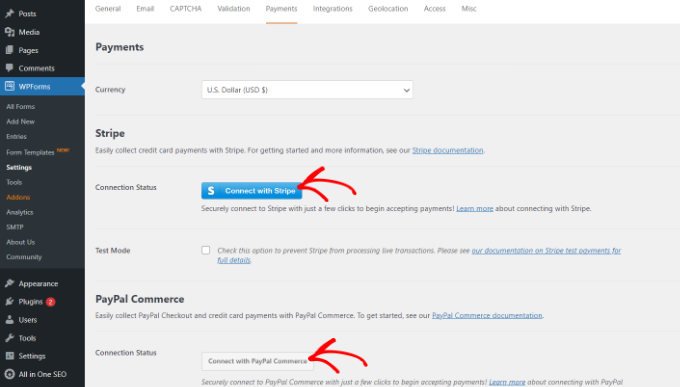
Simplemente sigue las instrucciones en pantalla para conectar tu pasarela de pago.
Ahora, estás listo para crear un nuevo formulario en WPForms.
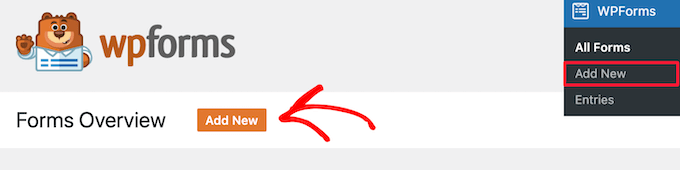
Puedes visitar la página de WPForms en tu área de administración de WordPress y hacer clic en el botón ‘Añadir Nuevo’.
A continuación, deberás introducir un título para tu formulario de registro de eventos y elegir una plantilla.
WPForms ofrece muchas plantillas de formularios predefinidas. Puedes elegir una plantilla para registro de eventos y personalizarla fácilmente.
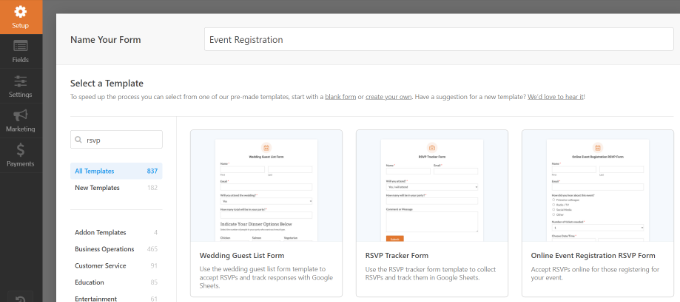
Para este tutorial, utilizaremos la plantilla de formulario de registro de eventos en línea.
Después de eso, puedes usar el constructor de formularios de arrastrar y soltar para editar el formulario. Puedes añadir nuevos campos de formulario desde la columna de tu izquierda.

También puedes hacer clic en cualquier campo para editarlo o eliminarlo.
Por ejemplo, si haces clic en el campo de formulario ‘Número de boletos necesarios’, verás más opciones en el menú de la izquierda. Puedes cambiar la opción y la etiqueta del campo del formulario.
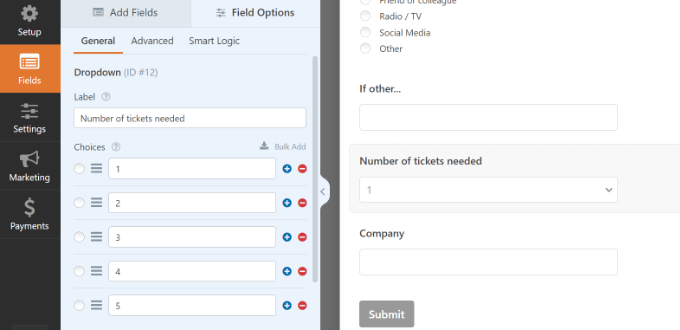
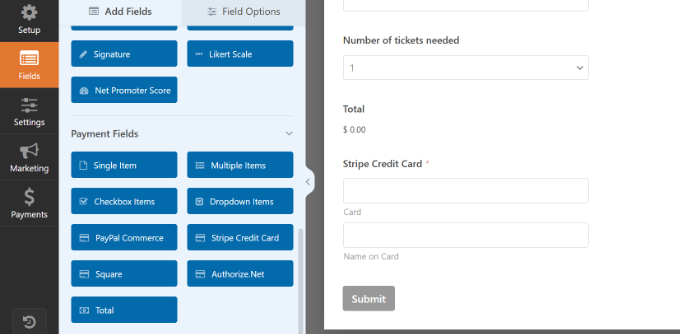
Después de eso, puedes añadir un campo de formulario para recopilar pagos en línea.
Añadiremos el campo de tarjeta de crédito de Stripe a la plantilla del formulario para este tutorial.
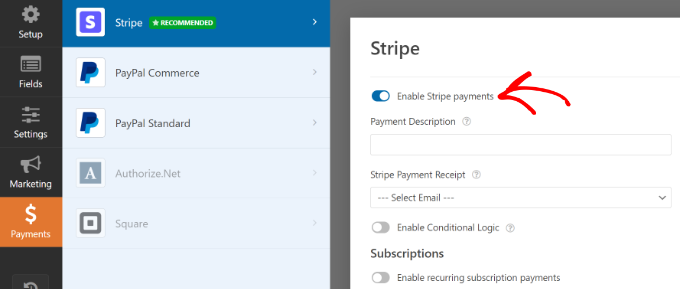
A continuación, puedes ir a la pestaña ‘Pagos’ en el constructor de formularios de WPForms y seleccionar tu servicio de pago.
Por ejemplo, seleccionaremos Stripe y luego haremos clic en el interruptor ‘Habilitar pagos con Stripe’. Puedes hacer lo mismo para otros servicios como PayPal, Authorize.Net y Square.
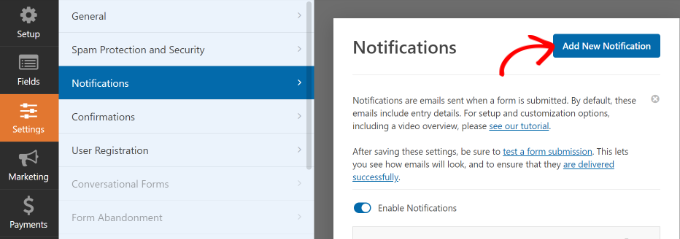
Después de configurar los pagos, configuremos los correos electrónicos de notificación tanto para ti como para tus usuarios.
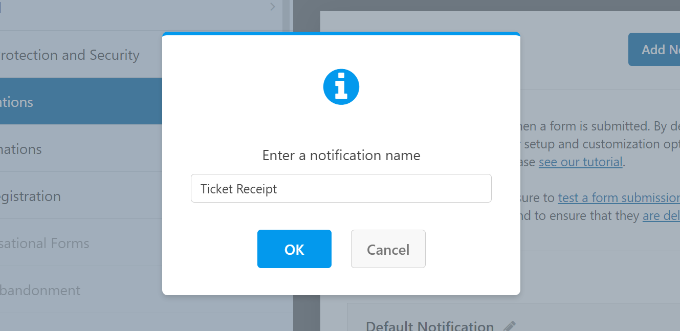
Simplemente ve a Configuración » Notificaciones y haz clic en el botón ‘Añadir Nueva Notificación’.
Ahora se abrirá una ventana emergente.
Continúa e introduce un nombre para tu nueva notificación y haz clic en el botón ‘OK’.
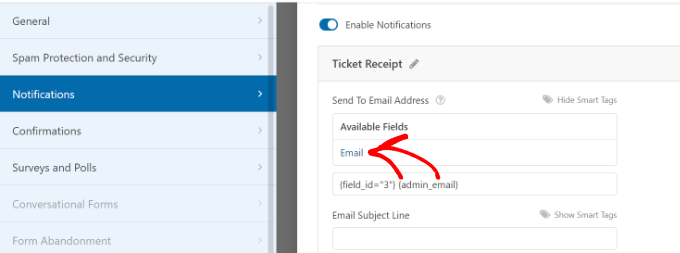
En la sección ‘Enviar a la dirección de correo electrónico’, necesitas seleccionar el correo electrónico del usuario de Etiquetas Inteligentes para enviar el recibo del boleto.
De las opciones del menú desplegable, simplemente selecciona ‘Correo electrónico’.
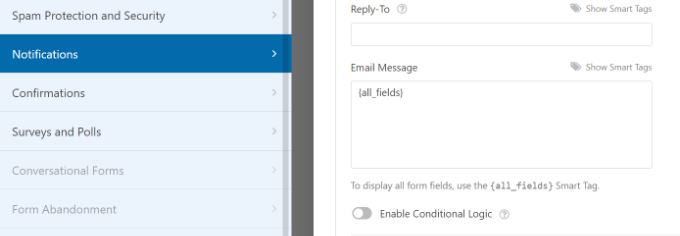
Ahora, necesitas desplazarte hacia abajo para ver más opciones.
Por ejemplo, puedes ir a la sección de ‘Mensaje’ y agregar tu mensaje personalizado con los campos que creaste para el registro.
A continuación, WPForms también te permite cambiar la configuración de confirmación para tu formulario. Simplemente dirígete a Configuración » Confirmaciones desde el constructor de formularios.
Puedes mostrar un mensaje o una página, o puedes redirigir a los usuarios a una URL específica cuando envían un formulario de registro de eventos. Puedes mostrar este formulario en cualquier página de tu sitio web de WordPress.
Creemos una nueva página de registro de eventos en WordPress para mostrar el formulario.

Una vez que hayas terminado, no olvides guardar tus cambios.
Ahora, agreguemos el formulario de registro a una página en WordPress.
Creación de una página de registro de eventos en WordPress
WPForms ofrece múltiples formas de incrustar formularios en tu sitio de WordPress. Incluso te permite crear una página de destino sin distracciones o incrustar tu formulario en cualquier lugar de tu sitio web.
Te mostraremos ambos métodos.
Crear una página de registro de eventos sin distracciones
WPForms ofrece ‘Páginas de formulario’ que te permiten crear una página de destino personalizada para tu formulario de registro de eventos.
Primero, deberás ir a WPForms » Addons desde tu área de administrador de WordPress e instalar el ‘Form Pages Addon’.
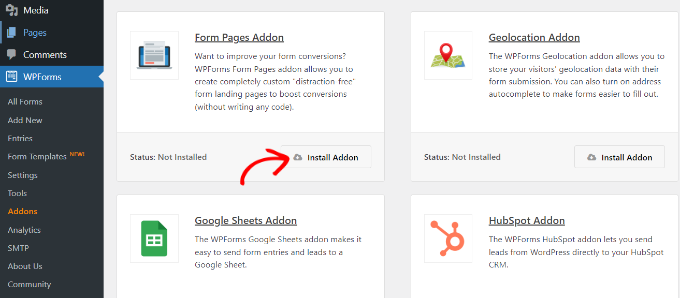
Una vez que el addon esté activo, puedes ir a WPForms » All Forms desde tu panel.
Desde aquí, simplemente haz clic en el enlace ‘Editar’ debajo del título de tu formulario de registro de eventos.
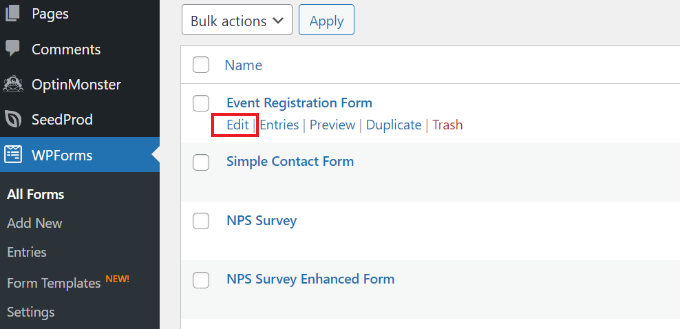
A continuación, puedes ir a Settings » Form Pages en el constructor de formularios.
Después de eso, simplemente haz clic en el interruptor ‘Enable Form Page Mode’.
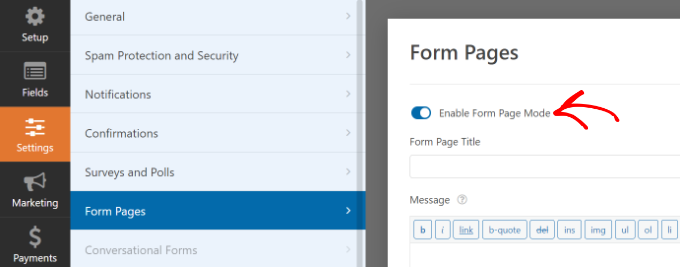
Aquí, puedes ingresar un título de página que aparecerá en la parte superior. También hay una opción para agregar una descripción para tu formulario.
Si te desplazas hacia abajo, verás más opciones para personalizar la página de registro de eventos. Por ejemplo, puedes editar la URL de la página, subir un logo, agregar texto en el pie de página, seleccionar un color de fondo para la página y elegir un estilo.

Cuando hayas terminado, puedes previsualizar la página y simplemente hacer clic en el botón ‘Guardar’.
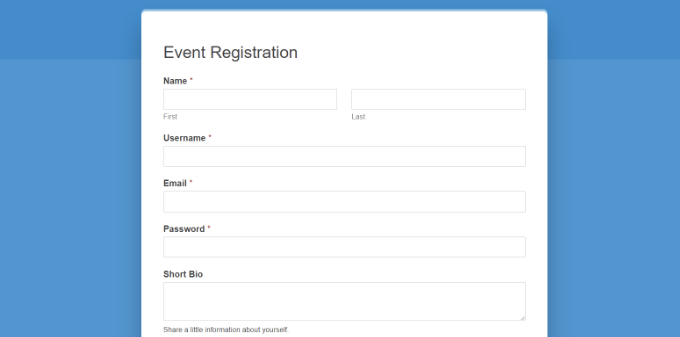
Ahora, simplemente visita la URL de tu página de registro de eventos para ver el formulario en acción.
Incrustar el formulario de registro de eventos en cualquier página de WordPress
WPForms también te permite incrustar fácilmente el formulario en cualquier página de tu sitio.
Puedes hacer clic en el botón ‘Embed’ en el constructor de formularios para comenzar.
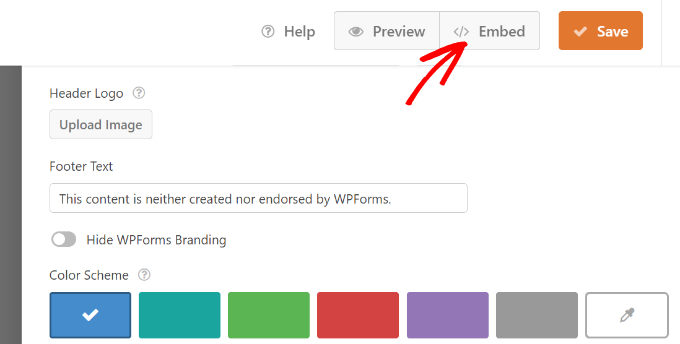
Después de eso, se abrirá una ventana emergente donde puedes seleccionar una página existente o crear una nueva página para agregar tu formulario de registro de eventos.
Para este tutorial, seleccionaremos la opción 'Crear página nueva'.

A continuación, deberás ingresar un nombre para tu página.
Una vez hecho esto, simplemente haz clic en el botón '¡Vamos!'.

Ahora deberías ver una vista previa de tu formulario en el editor de contenido de WordPress.
Otra forma de agregar el formulario es usando el bloque WPForms. Simplemente haz clic en el botón ‘+’ para agregar el bloque WPForms al editor.

Después de eso, puedes hacer clic en el menú desplegable en el bloque WPForms y seleccionar el formulario de registro de eventos.
Tu formulario se cargará en el editor de contenido de WordPress.
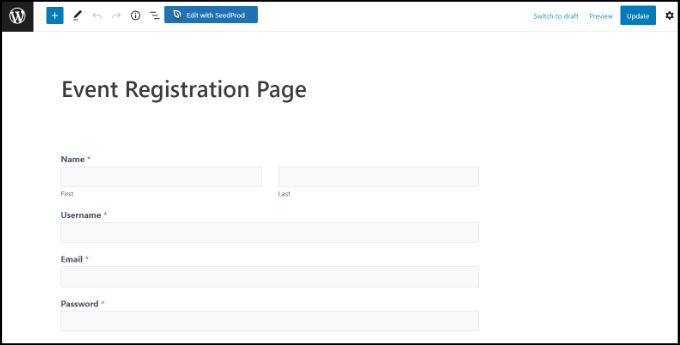
Una vez que estés satisfecho con la apariencia de la página, publícala.
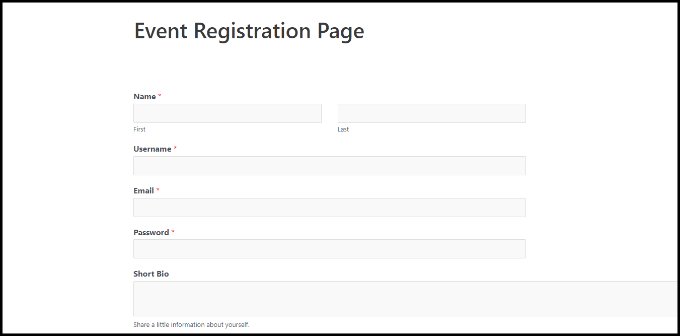
Ahora puedes visitar tu sitio web para ver la página de registro de eventos en acción.
Esperamos que este artículo te haya ayudado a aprender cómo crear una página de registro de eventos en WordPress. También te puede interesar consultar nuestras guías sobre cómo redirigir a los usuarios después del envío de formularios en WordPress y cómo crear un formulario conversacional en WordPress.
Si te gustó este artículo, suscríbete a nuestro canal de YouTube para obtener tutoriales en video de WordPress. También puedes encontrarnos en Twitter y Facebook.




Dennis Muthomi
WPForms es realmente genial para esto. Las instrucciones de configuración de la pasarela de pago son súper útiles.
Esto es lo que he aprendido de mi experiencia: Agrega una página de agradecimiento después del registro. Yo hago la mía para incluir:
– Detalles del evento
– Enlace de invitación al calendario
– Botones para compartir en redes sociales
¡Es una forma tan fácil de mejorar el proceso de registro y obtener más "ojos" en tu evento!
Raghu Koorthy
Hola, gracias por la información sobre la página de registro de eventos, que me ayudó. Te pido que crees un tutorial si hay alguna manera de generar tickets únicos para las personas que se registraron y compraron tickets en WordPress.