


Un calendario es una excelente manera de compartir eventos presenciales y virtuales con tus visitantes. Puedes usar calendarios para promocionar tus próximos eventos, conseguir más asistentes y crear conciencia de marca.
WordPress viene con una función integrada para mostrar calendarios, pero el bloque predeterminado tiene opciones de personalización limitadas. Una forma más fácil de agregar calendarios de eventos es usando un plugin.
En WPBeginner, usamos Sugar Calendar para todas nuestras necesidades de calendario. Ofrece muchas opciones de personalización y funciones potentes, y obtienes más flexibilidad para administrar todos tus eventos.
En este artículo, te mostraremos cómo crear fácilmente un calendario de eventos simple en WordPress con Sugar Calendar.
¿Por qué crear un calendario de eventos simple para tu sitio web de WordPress?
Al agregar un calendario en WordPress, puedes mostrar eventos próximos a tus visitantes.
Esto facilita que las personas conozcan tus próximos seminarios web, retiros virtuales, sermones en línea, llamadas de coaching y más. De esta manera, un calendario puede promocionar tus eventos y animar a más personas a asistir.
Si tienes un sitio web de membresía o un foro, incluso puedes aceptar eventos enviados por usuarios. Esta es una excelente manera de construir una comunidad, atraer nuevos visitantes y mantener tu calendario actualizado con los últimos eventos.
También ahorrarás tiempo ya que no necesitarás investigar eventos próximos y agregarlos tú mismo al calendario.
Dicho esto, veamos cómo puedes agregar un calendario de eventos simple a tu sitio.
Cómo Crear un Calendario de Eventos Simple en WordPress
La forma más fácil de agregar un calendario de eventos a WordPress es usando Sugar Calendar.
Es el mejor plugin de calendario de WordPress y tiene todo lo que necesitas para crear múltiples calendarios, establecer horas de inicio y fin para tus eventos, sincronizar con Google Calendar y más.
Lo primero que debes hacer es instalar y activar el plugin Sugar Calendar. Para más detalles, consulta nuestra guía paso a paso sobre cómo instalar un plugin de WordPress.
Después de la activación, dirígete a la página Calendario » Configuración. Aquí, puedes ingresar tu clave de licencia en el campo 'Clave de licencia'.

Encontrarás esta clave iniciando sesión en tu cuenta de Sugar Calendar. También está en el correo electrónico que recibiste cuando compraste Sugar Calendar.
Después de eso, haz clic en el botón 'Verificar' para comprobar que tu clave de licencia es válida. Finalmente, puedes hacer clic en 'Guardar configuración' en la parte inferior de la página para almacenar tus cambios.

Crear un Nuevo Calendario
Una vez que hayas hecho eso, estarás listo para crear un calendario yendo a Sugar Calendar » Calendarios desde el panel de administración de WordPress.
Desde aquí, haz clic en el botón 'Agregar calendario'.

Esto abre una nueva página donde puedes escribir un título en el campo 'Nombre'.
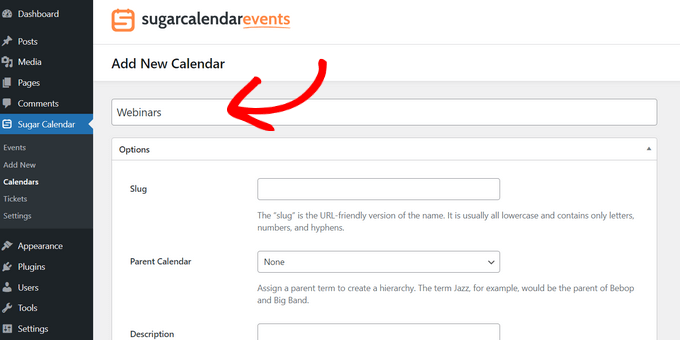
Sugar Calendar te permite crear múltiples calendarios.
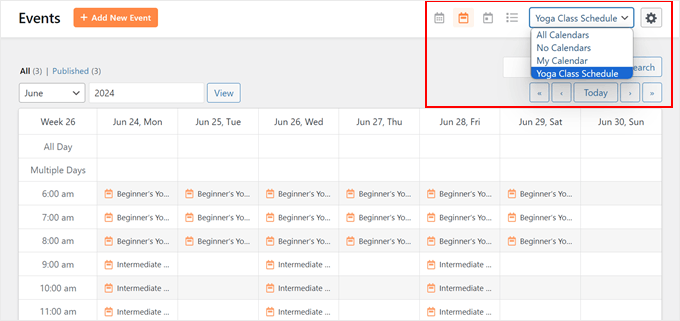
Los visitantes podrán cambiar entre los diferentes calendarios usando un menú desplegable, como pueden ver en la siguiente imagen. Teniendo esto en cuenta, un 'Nombre' descriptivo ayudará a los visitantes a encontrar el calendario correcto en el menú desplegable.
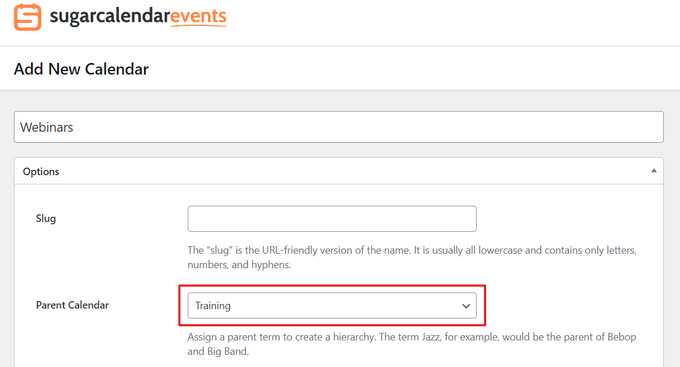
Similar a las páginas secundarias, puedes organizar calendarios en relaciones padre-hijo.
Los hijos aparecen debajo de sus padres en el panel de WordPress, por lo que esta puede ser una forma útil de organizar tus calendarios. Esto es particularmente útil si tienes muchos calendarios diferentes.
Todos los calendarios son calendarios principales por defecto. Para crear un calendario secundario, deberás abrir el menú desplegable 'Principal' y luego elegir el calendario que deseas usar como principal.
A continuación, puedes agregar una descripción opcional. Dependiendo de tu tema de WordPress, esta puede aparecer junto al calendario en tu sitio web, pero no todos los temas muestran la descripción del calendario. Si agregas una descripción, siempre verifica que aparezca en tu sitio web de WordPress.
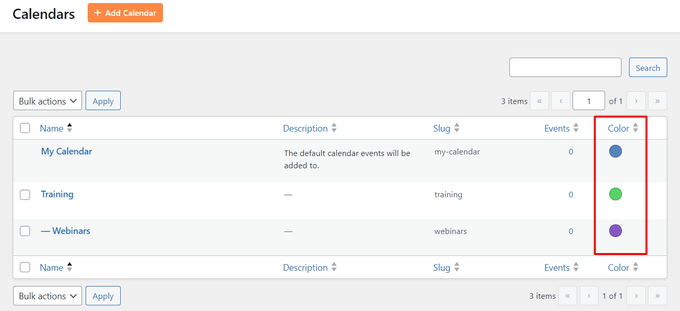
Finalmente, es posible que desees agregar un color que aparecerá junto al calendario en tu panel de WordPress. Esta codificación por colores puede ayudarte a agrupar calendarios relacionados o a identificar fácilmente un calendario en particular.
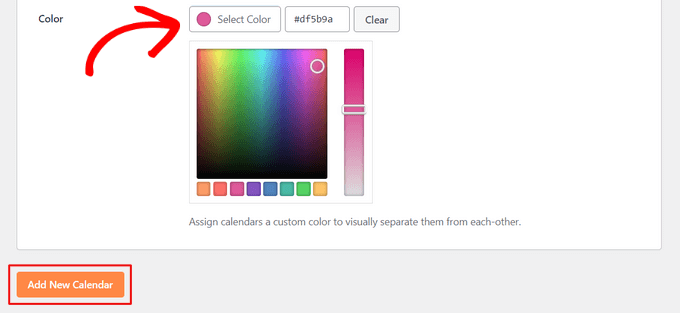
Para agregar un color, simplemente haz clic en el botón 'Seleccionar Color' y luego haz tu selección usando los controles que aparecen.
Cuando estés satisfecho con la información que has ingresado, haz clic en 'Agregar Nuevo Calendario' para proceder y crear tu primer Sugar Calendar.
Puedes crear múltiples calendarios simplemente repitiendo el mismo proceso descrito anteriormente.
Agregar Eventos en Sugar Calendar
Una vez que hayas creado al menos un calendario, estarás listo para agregar eventos a ese calendario.
Para comenzar, ve a Sugar Calendar » Eventos y luego haz clic en el botón 'Agregar Nuevo Evento'.

Ahora puedes agregar toda la información sobre tu evento, como la fecha y hora, la duración y si es recurrente o no.
Primero, querrás proceder y darle un nombre al evento.
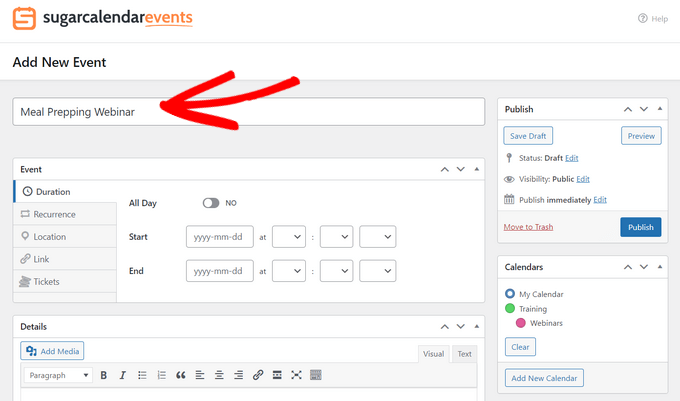
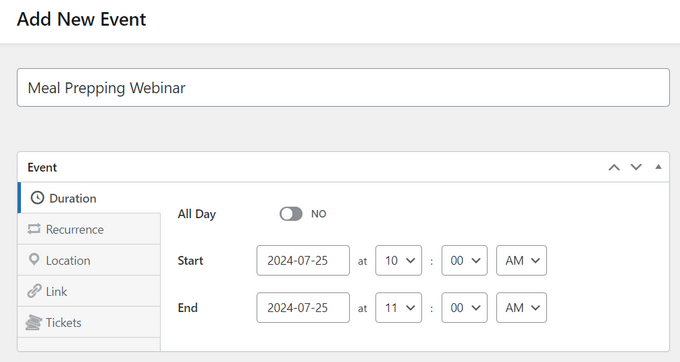
Luego, agrega una hora de inicio y una fecha de finalización. Si el evento dura todo el día, puedes simplemente marcar la casilla 'Todo el día'.
Otra opción es establecer una hora de inicio y una hora de finalización, como puedes ver en la siguiente imagen.
Por defecto, Sugar Calendar crea todos los eventos como eventos únicos. Sin embargo, algunos eventos son recurrentes. Por ejemplo, podrías realizar un seminario web todos los lunes por la mañana o tener una reunión mensual para todos los voluntarios de tu organización sin fines de lucro.
Para crear un evento recurrente, simplemente selecciona la pestaña ‘Recurrencia’ y luego elige una opción del menú desplegable ‘Repetir’, como Diario, Semanal o Mensual.
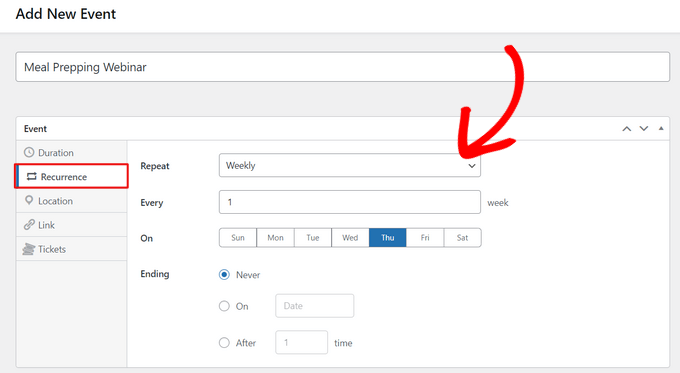
También puedes establecer una fecha de ‘Finalización’ opcional, que es cuando el evento deja de repetirse. Por ejemplo, podrías planear realizar seminarios web solo hasta fin de año.
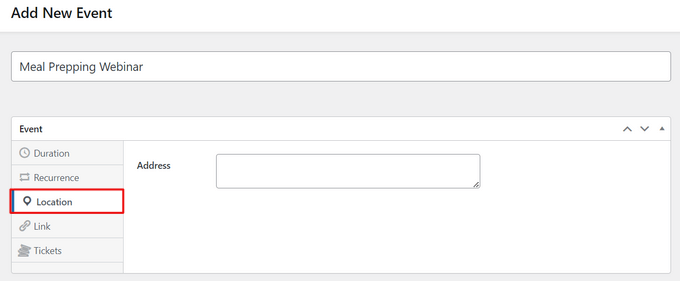
Si estás organizando un evento presencial, también puedes seleccionar la pestaña ‘Ubicación’ y escribir dónde tendrá lugar este evento.
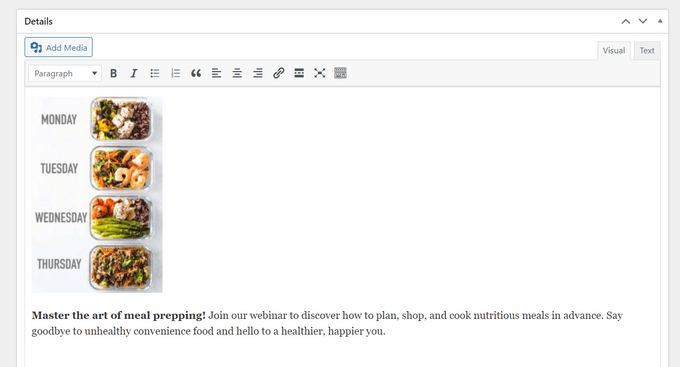
A continuación, ingresa información sobre el evento en el cuadro ‘Detalles’.
Esto funciona exactamente igual que el editor de contenido de WordPress, por lo que puedes agregar imágenes, videos y formato.
También puedes agregar una imagen destacada, que aparecerá en la página del evento. Esto puede hacer que la página sea más atractiva y también puede usarse en los resultados de búsqueda y en sitios de redes sociales.
Para agregar una imagen destacada, simplemente haz clic en ‘Establecer imagen destacada’ y luego elige una imagen de la biblioteca de medios o carga un archivo nuevo.
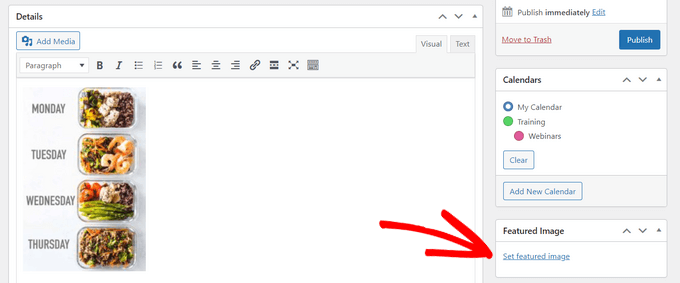
En la sección ‘Calendarios’, busca el calendario donde deseas agregar este evento.
Luego puedes hacer clic para seleccionar su botón de radio.
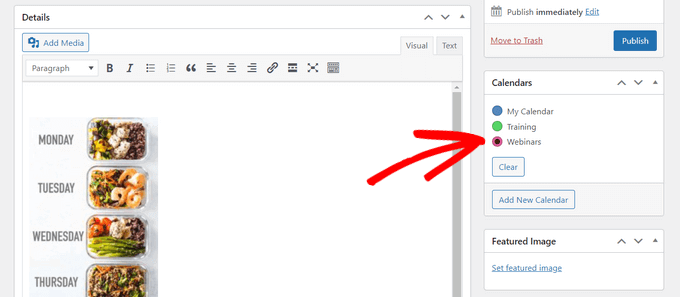
También puedes crear un nuevo calendario en esta sección simplemente haciendo clic en el botón ‘Agregar Nuevo Calendario’.
Esto agrega nuevas configuraciones donde puedes darle un nombre al nuevo calendario y asignarlo a un calendario principal de Sugar Calendar.
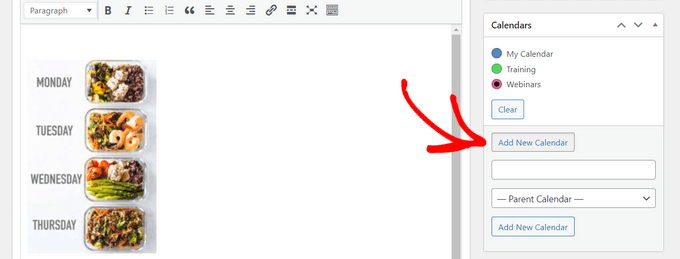
Una vez que hayas ingresado toda la información, simplemente haz clic en el botón ‘Publicar’.
Puedes repetir este proceso para agregar más eventos al calendario.
Agregar el Calendario de Eventos a Tu Sitio Web de WordPress
Puedes agregar un calendario a cualquier publicación o página usando los bloques de Sugar Calendar para WordPress. Si has creado varios calendarios, los visitantes pueden cambiar entre ellos usando un menú desplegable.
Sin embargo, puedes elegir qué calendarios quieres mostrar en WordPress, así tendrás cierto control sobre los eventos que ven los visitantes.
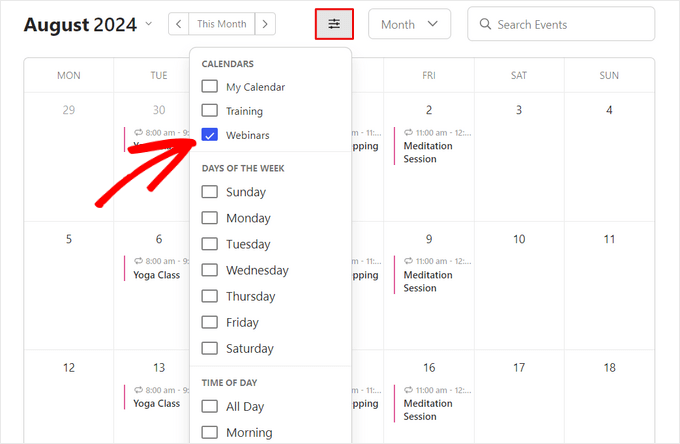
Como ejemplo, agregaremos el calendario a una nueva página de WordPress, pero los pasos serán similares sin importar dónde estés agregando el calendario.
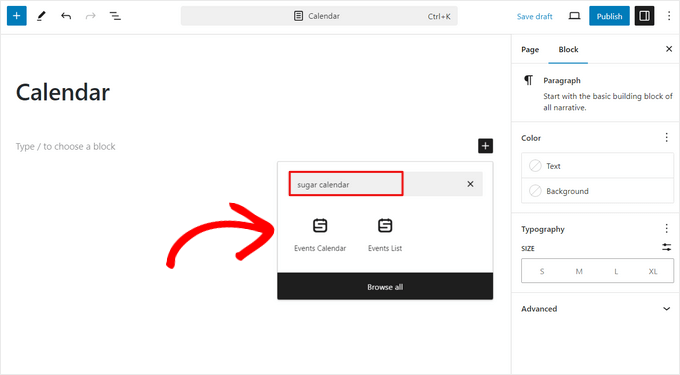
Para empezar, abre la página donde quieres colocar el calendario. Luego, puedes hacer clic en el ícono de ‘+’ para crear un nuevo bloque y escribir ‘Sugar Calendar’. Hay dos bloques de Sugar Calendar: Calendario de Eventos y Lista de Eventos.
Haz clic en el bloque ‘Calendario de Eventos’ para agregarlo a la página.
Ahora aparecerá una vista previa de tu calendario en el editor de WordPress.
Para seleccionar qué calendarios quieres mostrar, haz clic en el menú desplegable bajo la opción ‘Calendarios’ en la configuración del bloque. Luego, selecciona tu calendario haciendo clic en él.
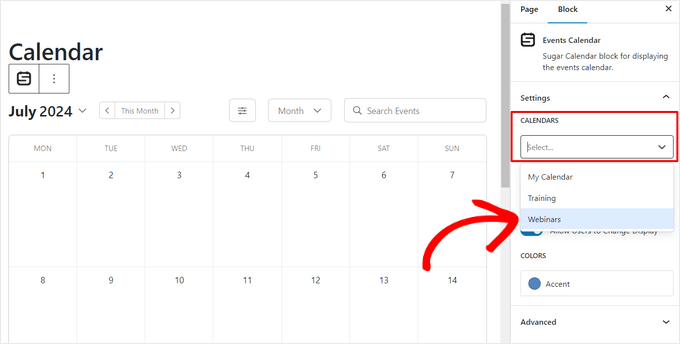
Si quieres mostrar más de un calendario, simplemente repite el proceso y selecciona tus calendarios adicionales.
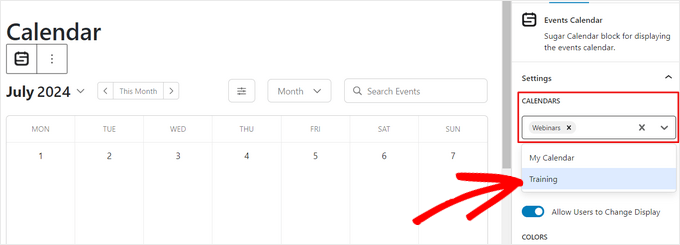
Ahora puedes publicar o actualizar la página para que el calendario esté activo en tu sitio web.
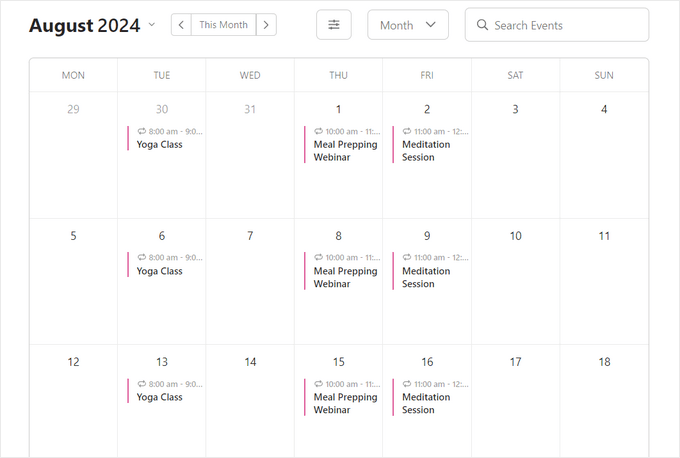
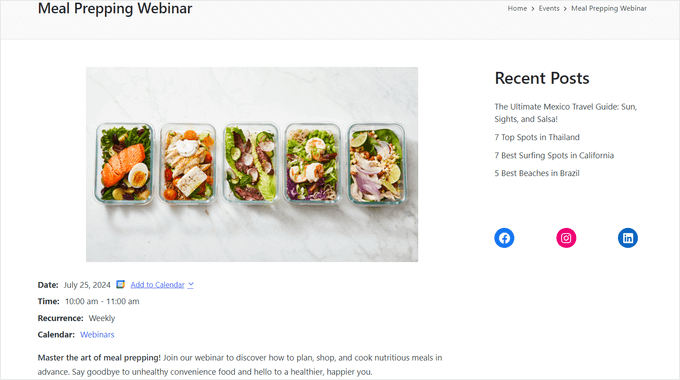
Para ver más información sobre un evento en el calendario, simplemente haz clic en él.
Esto abrirá la página del evento, mostrando la hora, fecha y cualquier otro detalle.
Sugar Calendar también tiene un widget que puedes agregar a cualquier área lista para widgets de tu tema de WordPress. Esta es una forma fácil de agregar un calendario a cada página de tu sitio web o blog de WordPress.
Para agregar un widget en WordPress, simplemente ve a Apariencia » Widgets. Aquí, haz clic en el botón azul '+'.
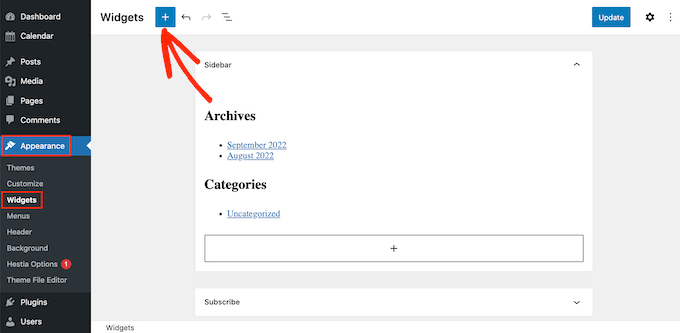
Luego, puedes escribir ‘Sugar Calendar’.
Hay algunos widgets diferentes de Sugar Calendar, así que asegúrate de seleccionar el widget ‘Calendario de Eventos’.
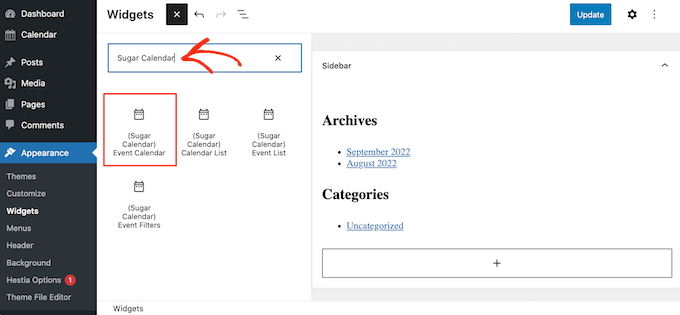
Ahora, simplemente arrastra y suelta el widget en el área donde quieres mostrar el calendario.
En este punto, puedes agregar un título opcional y cambiar el tamaño del calendario.
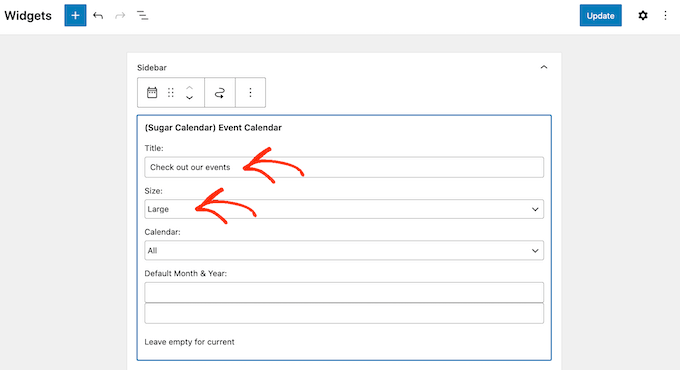
Por defecto, el plugin muestra eventos de todos tus Sugar Calendars. Para cambiar esto, abre el menú desplegable ‘Calendario’ y luego elige el calendario que quieres mostrar cuando la página se carga por primera vez.
Por defecto, Sugar Calendar mostrará el mes actual, pero es posible que prefieras mostrar un mes diferente. Para hacer este cambio, simplemente escribe una nueva fecha en el campo 'Mes y año predeterminados'.
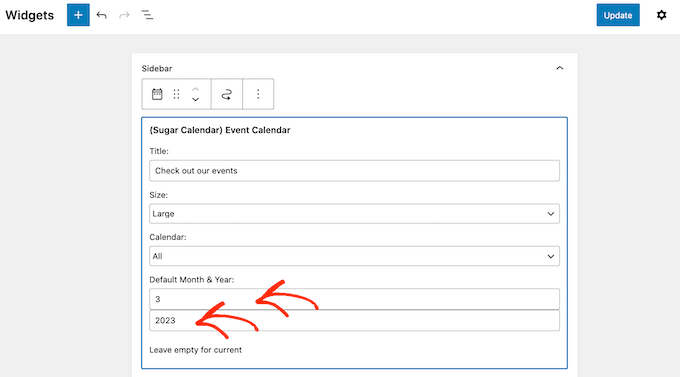
Una vez que hayas terminado, no olvides hacer clic en el botón 'Actualizar'. Tu widget de Sugar Calendar ahora aparecerá en tu sitio.
Extra: Crea un calendario de eventos de Facebook en WordPress
¿También publicas tus eventos en Facebook?
Si usas el calendario de eventos integrado de Facebook, entonces otra opción es incrustar este contenido en tu sitio web de WordPress para que más personas puedan verlo. Estas personas incluso podrían visitar tu página de Facebook y marcarse como interesadas en el evento o empezar a seguirte en redes sociales.
Custom Facebook Feed Pro es el mejor plugin de feed de redes sociales del mercado. Te permite mostrar fácilmente tu línea de tiempo de Facebook, álbumes, videos y eventos en tu sitio web de WordPress.
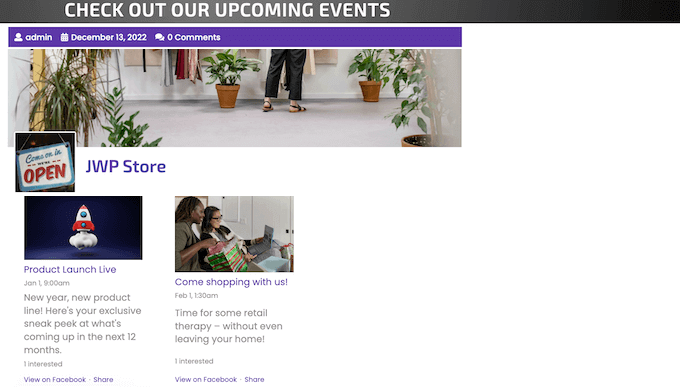
Incluso puedes mostrar los eventos en una ventana emergente tipo lightbox para que los visitantes puedan ver todo tu horario. Aún mejor, Facebook Feed Pro obtendrá tus últimos eventos automáticamente, por lo que no necesitas agregarlos a tu sitio manualmente.
Después de crear un feed de eventos, puedes ajustar cómo se ve usando el editor fácil de usar de Smash Balloon. De esta manera, puedes crear un feed de redes sociales que se adapte perfectamente a tu tema de WordPress.
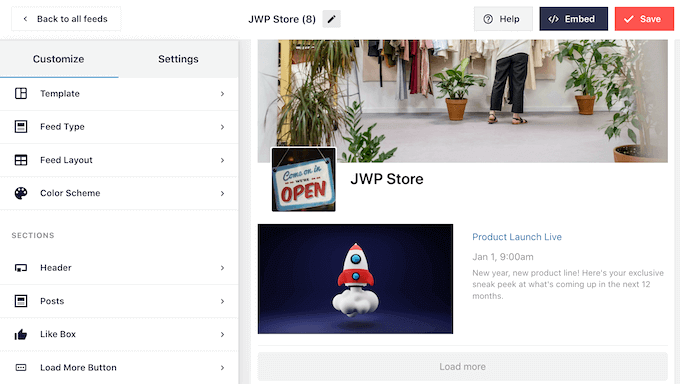
Para obtener instrucciones detalladas paso a paso, consulta nuestra guía sobre cómo agregar un calendario de eventos de Facebook en WordPress.
Esperamos que este artículo te haya ayudado a aprender cómo crear un calendario de eventos simple con Sugar Calendar. También te puede interesar ver nuestra selección experta de los mejores plugins de WordPress para vender entradas a eventos y cómo agregar esquema de eventos en WordPress.
Si te gustó este artículo, suscríbete a nuestro Canal de YouTube para ver tutoriales en video de WordPress. También puedes encontrarnos en Twitter y Facebook.





LaNita C
Mi diseñador web desarrolló el calendario usando Sugar Calendar. Lo configuró en un diseño de 3 columnas con la fecha a la izquierda, la descripción del evento en el centro y una foto a la derecha. Me gustaría saber cómo agregar eventos a este calendario.
Soporte de WPBeginner
You should be able to go to Sugar Calendar>Events in your admin area to add an event to your calendar
Administrador
Lisa
Entonces, ¿cómo lo agregamos a una página si no estamos usando los bloques de Gutenberg?
Soporte de WPBeginner
It would depend on what other editor you are using but the plugin does have shortcodes to for displaying events as another option
Administrador
Jiří Vaněk
Gracias por el excelente consejo sobre el calendario. Hasta ahora, lo he estado manejando de manera bastante torpe con Google Calendar, que incrusté en mi sitio web. No es muy práctico. Quería algo que fuera interno de WordPress, y esto parece cumplir con todas mis necesidades a la perfección. Definitivamente quiero probar este calendario para reemplazar mi solución actual, que es menos que ideal.
Glenton
¿Sugar Calendar está abandonado? El plugin no se ha actualizado en más de tres años.
Soporte de WPBeginner
El plugin no está abandonado, los desarrolladores están trabajando para actualizarlo.
Administrador
Ahmed Omar
Gracias por la publicación detallada
como mencionaste anteriormente, es uno de los mejores plugins para calendario.
y es obvio por las opciones disponibles en la explicación detallada.
Pero desafortunadamente no hay un plan GRATUITO en su sitio.