


Cuando exploramos por primera vez la creación de un sitio web de fotografía con WordPress, nos dimos cuenta rápidamente de que volcar todas nuestras imágenes en una sola página simplemente no funcionaba.
Fue entonces cuando empezamos a buscar mejores soluciones de galerías.
Desde entonces, hemos ayudado a muchos usuarios a convertir colecciones de imágenes desordenadas en álbumes de fotos limpios y profesionales. La configuración correcta no solo se ve bien, sino que facilita la navegación de tu sitio y mantiene a los visitantes interesados.
En esta guía, te mostraremos los pasos exactos para crear hermosas galerías de fotos con álbumes en WordPress. Sin código, sin herramientas complicadas, solo métodos sencillos y efectivos que cualquiera puede usar. ✅

¿Por qué crear una galería de fotos con álbumes?
Las galerías de imágenes te permiten mostrar varias fotos en una sola página, pero los álbumes te permiten mostrar varias galerías en una sola página, categorizadas por evento, tema, ubicación, etc.
Esto es especialmente útil para sitios web de restaurantes, portafolios de fotografía, blogs de viajes o cualquier negocio que busque organizar y mostrar diferentes categorías de fotos.
Los álbumes hacen que sea muy fácil para tus visitantes encontrar exactamente lo que buscan. En lugar de desplazarse sin fin, pueden simplemente hacer clic en el álbum correspondiente y luego encontrar todas las fotos de ese evento o tema.
Este tipo de navegación fácil de usar mantiene a la gente en tu sitio por más tiempo y mejora la experiencia general.
Además, crear un álbum facilita compartir un conjunto específico de fotos con otros. En lugar de compartir una galería completa, puedes dirigir a las personas al álbum específico que contiene las imágenes relevantes.
Teniendo esto en cuenta, cubriremos instrucciones paso a paso sobre cómo agregar fácilmente una galería de fotos con álbumes en WordPress. Aquí tienes un resumen rápido de todos los pasos que te mostraremos en este artículo:
- Paso 1. Configura un plugin de galería de WordPress
- Paso 2. Crea tu primer álbum de fotos
- Paso 3. Personaliza tus álbumes de fotos
- Paso 4. Incrusta tus álbumes de fotos en tu sitio de WordPress
- Consejo extra 🌟: Agrega un slider adaptable en WordPress
- Preguntas frecuentes: Crea una galería de fotos con álbumes en WordPress
- Tutorial en video: Crea una galería de fotos con álbumes en WordPress
- Recursos adicionales para usar imágenes en WordPress
¡Vamos a empezar!
Paso 1. Configura un plugin de galería de WordPress
Si quieres crear álbumes limpios y organizados en WordPress, necesitarás un plugin para facilitar el proceso. Recomendamos Envira Gallery ya que es el mejor plugin de galería de imágenes para WordPress del mercado.
Hemos probado Envira Gallery exhaustivamente y hemos descubierto que es uno de los plugins de galería más fáciles de usar para principiantes y con más funciones disponibles. Si quieres un análisis más profundo de todo lo que ofrece, consulta nuestra reseña completa de Envira Gallery.
Para empezar, creemos una cuenta de Envira Gallery. En su sitio web, puedes hacer clic en ‘Get Envira Gallery Now,’ seleccionar un plan y completar el proceso de registro.

💡 Nota: Necesitarás la licencia Pro o superior para acceder al Complemento de Álbumes en Envira Gallery. Dicho esto, hay una versión gratuita de Envira Gallery si quieres crear galerías de imágenes básicas primero.
Al registrarte, obtendrás tu propio panel de Envira Gallery, donde podrás encontrar el archivo ZIP del complemento y la clave de licencia.
Desde aquí, puedes instalar y activar el plugin Envira Gallery en tu sitio de WordPress.
En tu área de administración, ve a Plugins » Añadir Nuevo Plugin.

Luego, puedes proceder a usar la función de búsqueda para encontrar rápidamente el complemento.
En el resultado de la búsqueda, haz clic en el botón ‘Instalar ahora’ y luego en ‘Activar’ cuando aparezca.
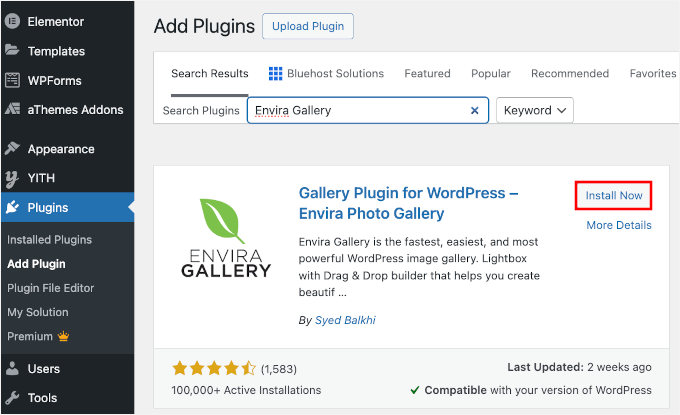
Para más detalles sobre la instalación, puedes ver nuestra guía sobre cómo instalar un plugin de WordPress.
Una vez activado, puedes ingresar tu clave de licencia en la página Envira Gallery » Ajustes.

Después de verificar tu clave de licencia, vamos a Envira Gallery » Complementos.
Desde la pestaña ‘Complementos’, haz clic en el botón ‘Instalar’ para el ‘Complemento de Álbumes’.
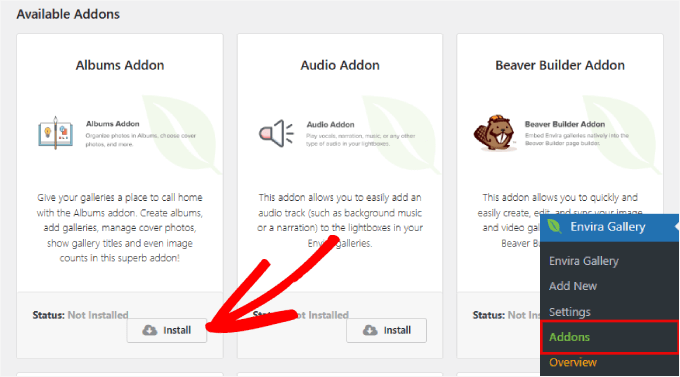
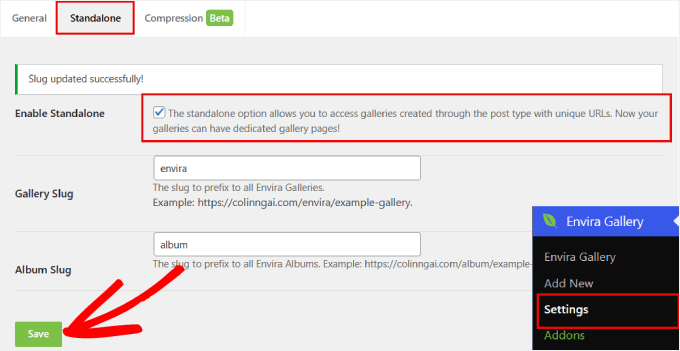
También necesitarás habilitar la opción ‘Autónomo’ junto con el ‘Complemento de Álbumes’. Esto asegura que cada una de tus galerías tenga su propia URL única, permitiendo que el Álbum se enlace a ellas.
Para hacer esto, ve a la página Envira Gallery » Ajustes. Desde allí, cambia a la pestaña ‘Autónomo’ y marca la casilla ‘Habilitar Autónomo’.
Luego, asegúrate de hacer clic en ‘Save’ en la parte inferior.
Paso 2. Crea tu primer álbum de fotos
Antes de poder crear álbumes, también necesitarás crear algunas galerías de imágenes. Aquí tienes una guía paso a paso sobre cómo crear galerías de imágenes responsivas en WordPress con Envira.
Después de haber creado tus galerías de imágenes, puedes navegar a Envira Gallery » Álbumes y hacer clic en el botón 'Añadir nuevo'.
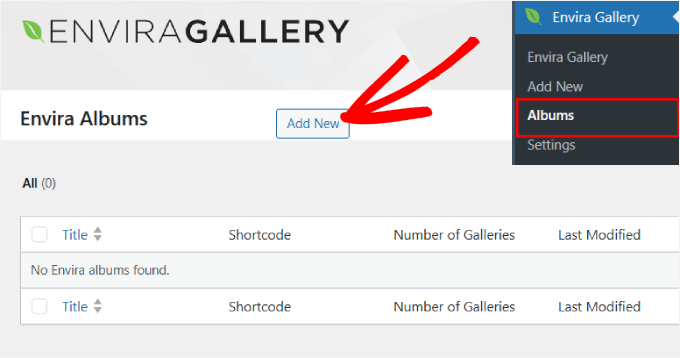
Crear un álbum en Envira es similar a crear una galería.
Puedes pensar en un Álbum como una estantería, y tus Galerías como los álbumes de fotos que están en ella. Simplemente arrastrarás y soltarás tus galerías existentes en el área del álbum.
Desde aquí, puedes empezar por darle un título a tu álbum. Luego, necesitarás arrastrar tus galerías a la caja punteada.
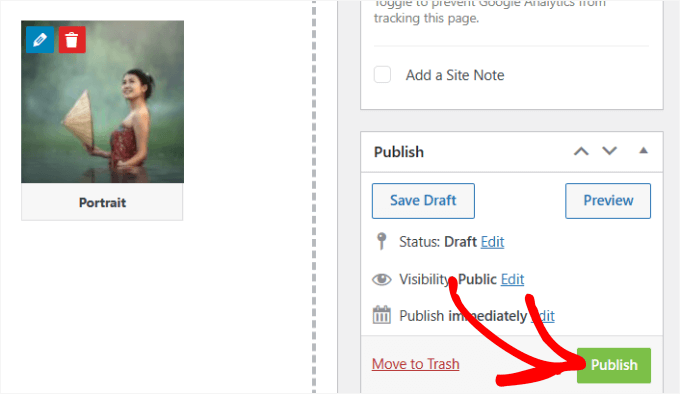
Una vez añadidas, verás un ícono de lápiz para cada galería.
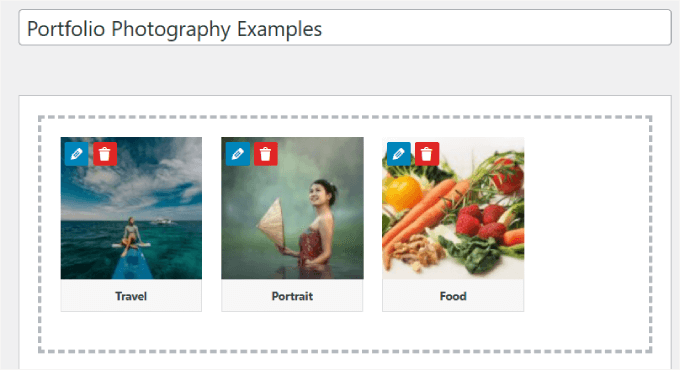
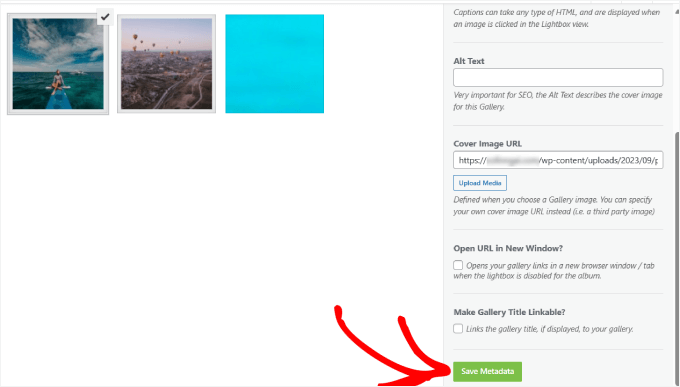
Puedes hacer clic en ese ícono para cambiar el título de la galería, la descripción, el texto alternativo y la imagen de portada.
Cuando estés satisfecho con tus cambios, haz clic en el botón 'Guardar metadatos'.
Paso 3. Personaliza tus álbumes de fotos
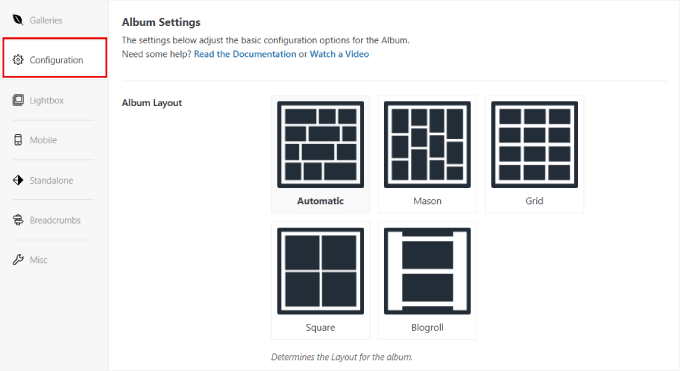
En este paso, elegirá cómo aparecerán sus álbumes haciendo clic en la pestaña ‘Configuración’ en los ajustes del álbum de Envira.
Por ejemplo, verá diferentes opciones de visualización estilo cuadrícula y podrá elegir el diseño que más le guste.
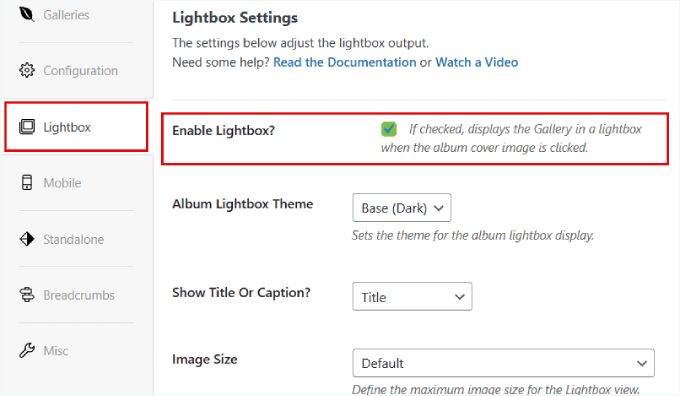
Si quieres que tus álbumes se abran directamente dentro de un lightbox, entonces puedes hacer clic en la pestaña 'Lightbox'.
A continuación, procede y marca la casilla que dice ‘Enable Lightbox’ (Habilitar Lightbox).
Una vez que el lightbox esté habilitado, puedes cambiar el tamaño de la imagen, agregar efectos de transición y ajustar otras configuraciones.
Los álbumes también responden a dispositivos móviles, lo que significa que se ajustan automáticamente a diferentes tamaños de pantalla.
Una vez que haya configurado su álbum, haga clic en el botón ‘Publicar’ para guardar sus configuraciones.
Paso 4. Incrusta tus álbumes de fotos en tu sitio de WordPress
Ahora que has creado tus álbumes, es hora de compartirlos con tu audiencia.
Para hacer esto, busque el cuadro Código de Álbum de Envira. Generalmente se encuentra en la barra lateral derecha o en la parte inferior de la página, dependiendo de la configuración de su pantalla.
Copie el shortcode (comienza con [envira-album…) para que pueda incrustar el álbum en cualquier lugar de su sitio web de WordPress.
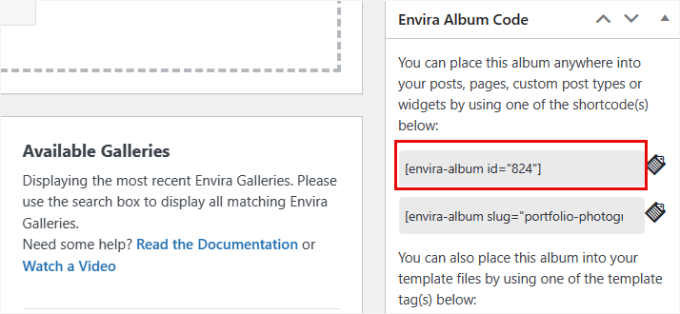
Tu álbum ya está listo y puedes agregarlo a una publicación o página.
Simplemente cree una nueva publicación o edite una existente. Luego haga clic en el ícono ‘+’ y seleccione el bloque ‘Shortcode’.
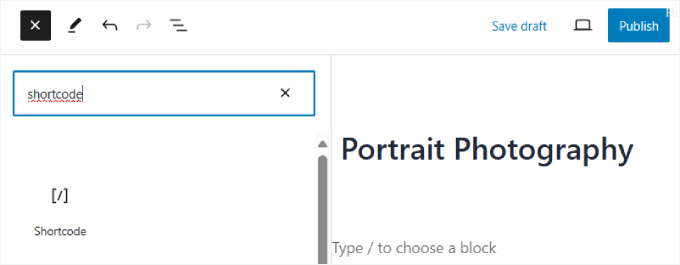
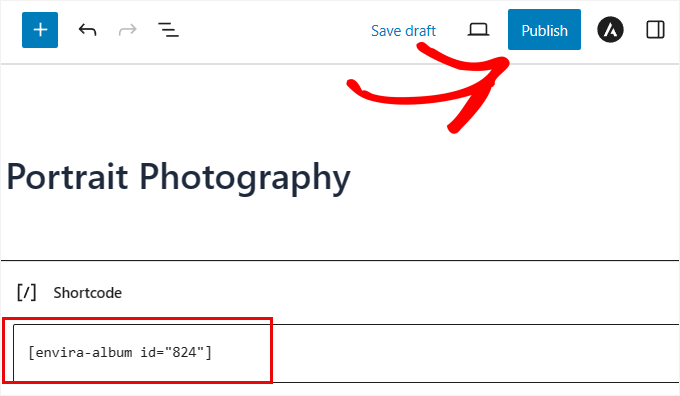
Desde aquí, pega el código en el bloque 'Shortcode' para incrustar tu álbum en tu página o publicación. Para más detalles, puedes ver nuestra guía sobre cómo usar shortcodes en WordPress.
Finalmente, haz clic en el botón 'Publicar' o 'Actualizar' en la parte superior.
Puedes visitar tu sitio web para ver tu álbum en acción.
Dependiendo de cómo hayas configurado tu galería y los ajustes del álbum, el álbum debería verse algo así:

Si haces clic en cada foto, aparecerá una ventana emergente (lightbox) y podrás hacer clic en las flechas para navegar por cada galería.
¡Eso es todo! Ahora sabe cómo agregar una galería de fotos con álbumes en WordPress.
Consejo extra 🌟: Agrega un slider adaptable en WordPress
Si bien los álbumes de fotos son excelentes para organizar galerías, a veces querrás mostrar imágenes en formato de slider.
Una presentación de diapositivas le permite mostrar imágenes o videos en diferentes diapositivas. Los usuarios pueden usar flechas para navegar entre diapositivas, o puede configurarla para que se reproduzca automáticamente y se mueva entre diapositivas automáticamente.
Esta es una excelente manera de destacar tus últimos videos de YouTube, reseñas de clientes, productos populares de WooCommerce y más.
Para hacer esto, simplemente necesitas instalar el plugin Soliloquy. Soliloquy es el mejor plugin de slider de WordPress que te permite crear fácilmente sliders usando imágenes de tu biblioteca de medios.
¡No te pierdas nuestra extensa reseña de Soliloquy para obtener más información sobre sus características!
Una vez activado, puedes proceder a agregar un nuevo slider. Luego, Soliloquy te permitirá subir tus imágenes y videos y dar a cada elemento multimedia un título, una descripción y texto alternativo.
Cuando tu slider esté subido, debería verse algo así:

Para un tutorial en profundidad, consulta nuestra guía paso a paso sobre cómo agregar un slider responsivo en WordPress.
Preguntas frecuentes: Crea una galería de fotos con álbumes en WordPress
Antes de terminar, aquí tienes algunas respuestas rápidas a preguntas comunes sobre las galerías de WordPress.
¿Cuál es la diferencia entre un portafolio y una galería?
Una galería se usa principalmente para mostrar imágenes en una cuadrícula simple o una presentación de diapositivas. Un portafolio es más como una colección de proyectos o estudios de caso. A menudo incluye imágenes, descripciones, categorías y enlaces, lo que lo hace ideal para exhibir trabajos de una manera más estructurada.
¿WordPress tiene una galería de fotos incorporada?
Sí. WordPress viene con un bloque de galería básico que te permite subir imágenes y mostrarlas en una cuadrícula. Es simple y funciona bien para colecciones pequeñas de imágenes, pero no incluye álbumes ni opciones de diseño avanzadas.
¿Cómo creo una galería de álbumes de fotos en WordPress sin un plugin?
Por defecto, WordPress no admite álbumes (grupos de galerías). Puedes crear páginas separadas con sus propias galerías, pero eso es más una solución alternativa que un sistema de álbumes real. Para obtener álbumes reales, necesitarás un plugin como Envira Gallery.
¿Cómo agrego una galería de carrusel en WordPress?
El bloque de galería integrado no incluye un carrusel, por lo que necesitarás un plugin que admita deslizadores, como SeedProd o Soliloquy. Estas herramientas suelen permitirte cambiar a un diseño de carrusel con un solo clic.
Tutorial en video: Crea una galería de fotos con álbumes en WordPress
Antes de irte, asegúrate de ver nuestro tutorial en video sobre cómo crear álbumes de galerías de fotos en WordPress:
Recursos adicionales para usar imágenes en WordPress
Esperamos que este artículo te haya ayudado a aprender cómo crear una galería de fotos con álbumes en WordPress.
También te puede interesar consultar nuestras otras guías útiles sobre:
- Cómo hacer edición básica de imágenes en WordPress (recortar, rotar, escalar, voltear)
- WebP vs PNG vs JPEG: El mejor formato de imagen para WordPress
- Cómo establecer una imagen destacada predeterminada en WordPress (forma fácil)
- Las diferencias entre el texto alternativo de imagen y el título de imagen en WordPress
- Cómo cambiar de NextGEN a Envira Gallery en WordPress
- Los mejores plugins de compresión de imágenes para WordPress (selección de expertos)
Si te gustó este artículo, suscríbete a nuestro Canal de YouTube para ver tutoriales en video de WordPress. También puedes encontrarnos en Twitter y Facebook.





Jiří Vaněk
Durante muchos años, primero usé la galería NextGen y luego la galería interna de Elementor PRO. Después de leer varios de sus artículos, decidí probar Envira porque tenía sentido para mí, y basándome en lo que escribió sobre este plugin, parecía el reemplazo perfecto para Elementor. Y tomé la decisión correcta: es un plugin realmente genial y una muy buena recomendación suya para una solución de galería elegante en WordPress.
Darcy
Me encantó tu video. Es exactamente lo que estaba buscando. El problema que tuve fue que los complementos parecen requerir pago ahora. Parecían gratuitos en el video. ¿Conoces algún buen plugin para múltiples álbumes en una página? Cualquier ayuda sería apreciada. Gracias
Soporte de WPBeginner
Disculpen, estábamos usando la versión de pago de este plugin para este tutorial, a menos que me digan lo contrario, no tenemos una alternativa recomendada en este momento.
Administrador
Anneke
Hola,
El video es muy completo, gracias. Quiero descargar el complemento de álbumes independientes, pero la única forma en que puedo hacerlo es pagando por él. ¿Hay alguna forma gratuita de mostrar nuestras fotos como álbumes? ¡Somos viajeros con presupuesto!
Muchas gracias,
Tane y Anneke
mats
Hola,
¡Gracias por ese tutorial!
¿Es posible que un usuario pueda subir sus propias fotos y ver solo sus propias fotos en su sitio de galería? ¿Necesito álbumes específicos para cada usuario?
thanks