


En los últimos años administrando sitios de WordPress, he aprendido que hablar el idioma de tu audiencia es muy importante si quieres que interactúen con tu contenido.
Esa es una razón por la que el equipo y yo hemos traducido WPBeginner a muchos idiomas diferentes, como japonés, francés, portugués y español.
Si bien WordPress te permite crear sitios web en diferentes idiomas, no incluye funciones integradas para administrar varios idiomas en el mismo sitio. Ahí es donde entra WPML.
Después de probar innumerables plugins de traducción, mi equipo y yo encontramos que WPML es la solución más confiable para crear sitios de WordPress multilingües.
En esta guía, te mostraré cómo crear un sitio de WordPress multilingüe con WPML.
¿Por qué crear un sitio de WordPress multilingüe usando WPML?
Crear un sitio web en varios idiomas puede ayudarte a expandir tu alcance. Cuando los visitantes encuentran contenido en un idioma que entienden, es más probable que se conecten con tu contenido y tu negocio en general.
Si bien cualquier sitio web puede beneficiarse de ser multilingüe, es especialmente útil para negocios internacionales, tiendas en línea, sitios de viajes e instituciones educativas porque atienden a audiencias de todo el mundo.
El problema es: ¿cómo puedes hacer que tu sitio web de WordPress sea multilingüe sin todas las complicaciones?
WordPress es versátil con muchos temas y plugins listos para traducción, pero te limita a un idioma a la vez.
Podrías considerar usar subdominios para diferentes idiomas, como "es.tudominio.com" para español y "fr.tudominio.com" para francés. Pero administrar las actualizaciones y copias de seguridad para sitios separados puede volverse abrumador rápidamente.
Por otro lado, WPML (WordPress Multilingual Plugin) ofrece una solución al permitir múltiples idiomas en una sola instalación de WordPress. He probado varios plugins de traducción, pero WPML se destaca porque es súper fácil de usar para principiantes.
Puedes agregar traducciones rápidamente y administrar tu contenido en diferentes idiomas. También me gusta que WPML tenga una función de edición lado a lado y memoria de traducción para facilitar la traducción.
Con WPML, puedes traducir publicaciones, páginas, etiquetas, categorías y temas a cualquier cantidad de idiomas. También funciona bien con WooCommerce, por lo que puedes vender productos en muchos idiomas y monedas.
En general, WPML está repleto de herramientas útiles, lo que lo convierte en la mejor opción para sitios web multilingües grandes. Para obtener más información, consulta la reseña completa de WPML de mi equipo.
Con esto en mente, te mostraré cómo puedes crear un sitio web WordPress multilingüe con WPML en minutos. Aquí tienes un resumen de todos los pasos que cubriré:
- Paso 1: Instalar y Activar WPML
- Paso 2: Traducir Publicaciones y Páginas
- Paso 4: Traducir Categorías y Etiquetas
- Paso 5: Traducir Menús de Navegación
- Paso 6: Traducir Temas, Plugins y Otro Texto con WPML
- Consejo Adicional: Optimiza tu Sitio WordPress para Búsquedas Multilingües
- Preguntas frecuentes sobre cómo crear sitios web multilingües en WordPress
Paso 1: Instalar y Activar WPML
Lo primero que debes hacer es instalar y activar el plugin WPML.
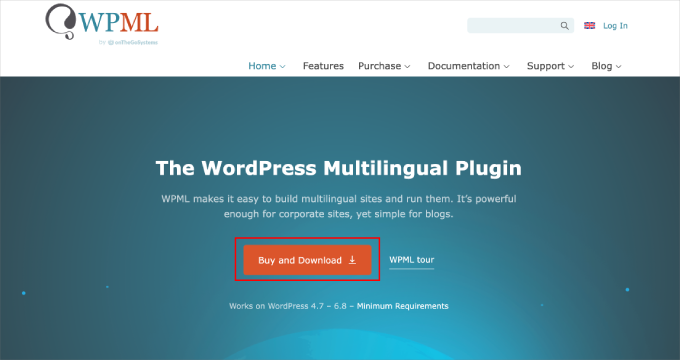
Solo necesitas ir al sitio web de WPML, hacer clic en el botón ‘Comprar y descargar’, y seguir el proceso de instalación.
Si necesitas ayuda, puedes consultar esta guía paso a paso sobre cómo instalar un plugin de WordPress.
📝 Nota: WPML es un plugin de pago, pero sus completas funciones y motores de traducción, como DeepL, WPML AI, Google Translate y Microsoft Translator, hacen que valga la pena la inversión.
Tras la activación, el plugin añadirá un nuevo elemento etiquetado como ‘WPML’ en tu menú de WordPress.
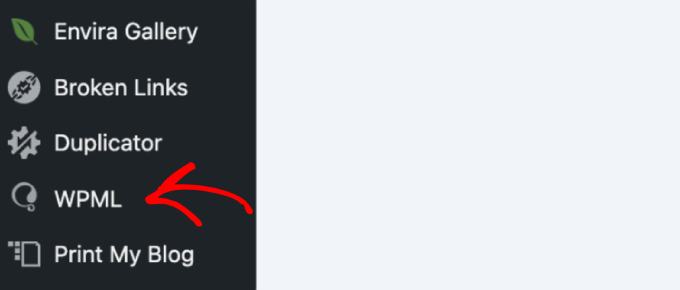
Hacer clic en él por primera vez te llevará al asistente de configuración del plugin.
En el primer paso, necesitarás configurar tus idiomas. WPML detectará automáticamente el idioma de tu sitio de WordPress, pero puedes cambiarlo aquí ahora.
Debajo de eso, puedes seleccionar otros idiomas que quieras usar en tu sitio web. Siempre puedes agregar más idiomas después si es necesario.
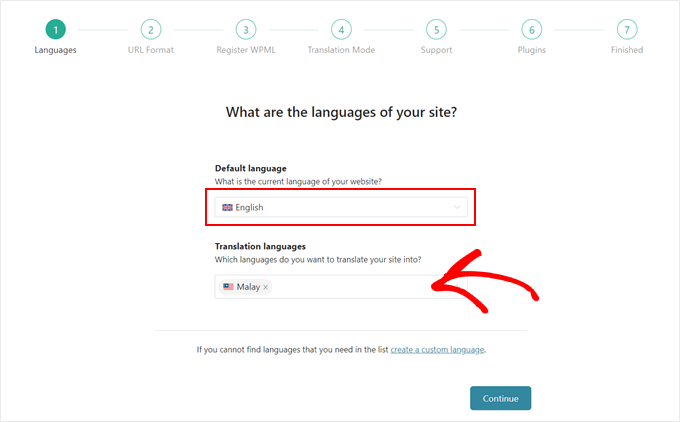
Después de eso, hagamos clic en el botón 'Continuar' para ir al siguiente paso. Luego elegirás el formato de URL para los diferentes idiomas.
Puedes elegir una estructura de directorios, configurar dominios o subdominios separados para cada idioma, o agregar el idioma como un parámetro.

Recomiendo elegir la primera opción porque es más amigable con el SEO y funciona mejor para la mayoría de los sitios web.
También puedes optar por subdominios o dominios separados, pero Google puede considerar esos sitios web como separados. Si este es tu propósito, entonces puedes elegir esta opción.
Después de elegir el formato de URL, hagamos clic en el botón 'Continuar'.
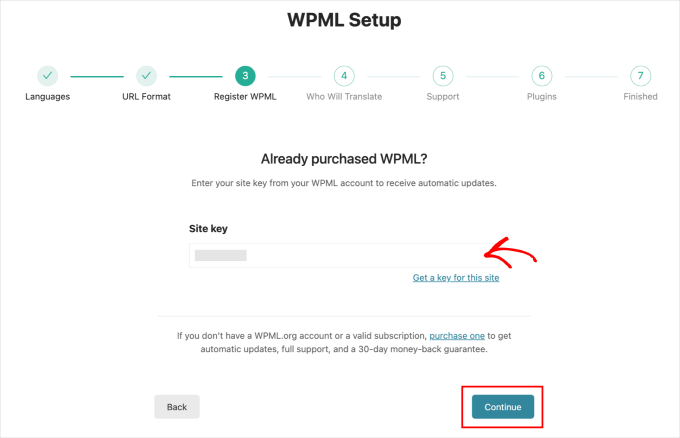
El plugin ahora te pedirá que ingreses tu 'Clave del sitio'. Puedes obtener esta clave en tu cuenta en el sitio web de WPML.
En la siguiente pantalla, necesitarás elegir quién traducirá el contenido de tu sitio web.
Puedes agregar traducciones tú mismo, agregar traductores individuales, elegir un Servicio de Traducción Profesional o asignar un Gerente de Traducción.
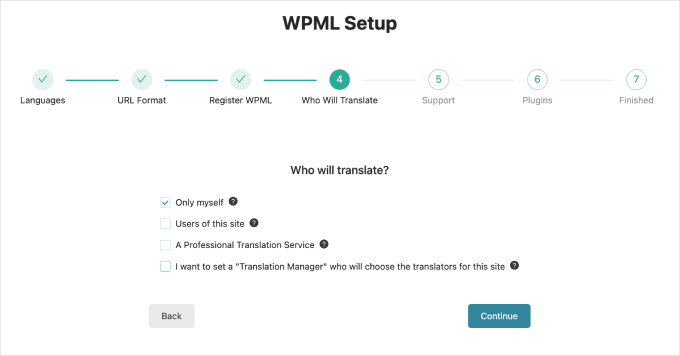
Aquí tienes un resumen rápido de las opciones:
- Solo yo. Tú te encargas de todas las traducciones.
- Usuarios de este sitio. Asigna tareas de traducción a otros usuarios del sitio. Esta opción funciona bien si tienes un equipo de contenido de editores o traductores.
- Un Servicio de Traducción Profesional. Integra con servicios de traducción de terceros para gestionar las traducciones de manera profesional.
- Establecer un Gerente de Traducción. Asigna a un usuario de tu sitio como Gerente de Traducción. Esto es ideal para traducir el sitio web de un cliente.
No importa cuál elijas, siempre puedes cambiar cómo administras las traducciones en tu sitio web.
En la siguiente pantalla, puedes optar por compartir detalles sobre tus plugins y tema con WPML. Decir que sí ayuda a WPML a encontrar y solucionar cualquier problema de compatibilidad. Para obtener detalles, consulta nuestra guía sobre si debes dar permiso a los plugins de WordPress para recopilar datos.

Después de eso, WPML te pedirá permiso para instalar otros plugins de soporte.
Puedes hacer clic en el enlace ‘Omitir’ por ahora e instalar esos plugins más tarde si es necesario.
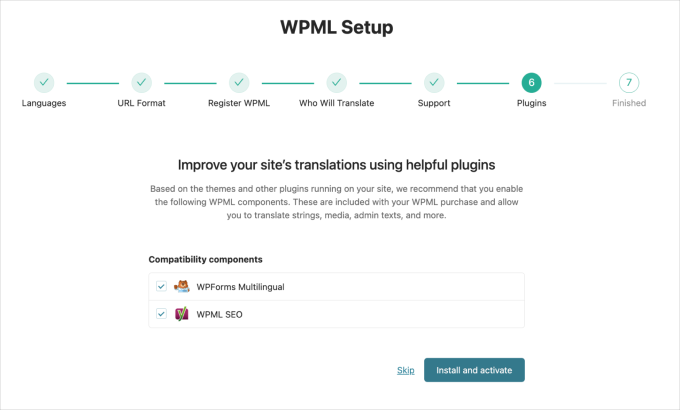
¡Eso es todo! Has configurado WPML exitosamente para crear y administrar tu sitio web multilingüe.
A continuación, te mostraré cómo traducir el contenido de tu sitio web.
Paso 2: Traducir Publicaciones y Páginas
Empecemos a traducir tus publicaciones y páginas. Para hacerlo, necesitas ir a WPML » Gestión de Traducción.
En la parte superior de la página, verás la opción 'Traducir todo automáticamente'. Activar el botón habilitará la función de traducción automática de WPML.

Recomiendo elegir este modo de traducción automática para un proceso más sencillo. Pero ten en cuenta que la traducción automática consume créditos.
Estos créditos actúan como moneda para las traducciones. Por ejemplo, traducir a diferentes idiomas te costará créditos según el servicio: Azure usa 1 crédito por palabra, Google y DeepL usan 2 créditos, y WPML AI usa 4 créditos.
Puedes pagar estos créditos por adelantado o elegir una opción de pago por uso, donde se te facturará mensualmente.
Después de activar el botón, aparecerá una ventana emergente. Primero, tienes que elegir si traducir todo el sitio o solo el contenido futuro.
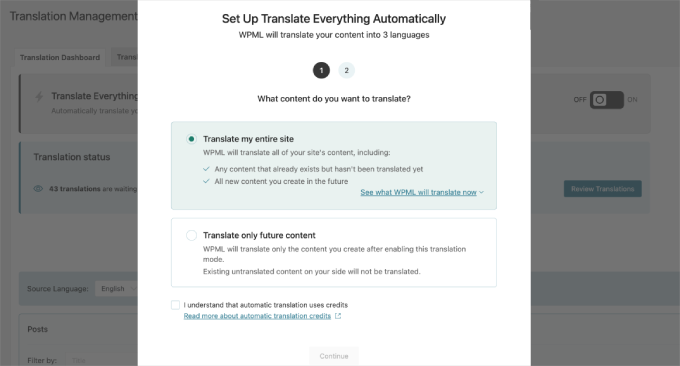
Segundo, tienes que elegir el proceso de revisión.
Hay tres opciones, pero recomiendo encarecidamente la primera, 'Esperar revisión'. Esto te permite revisar el contenido traducido antes de publicarlo, asegurando que tu contenido esté libre de errores.
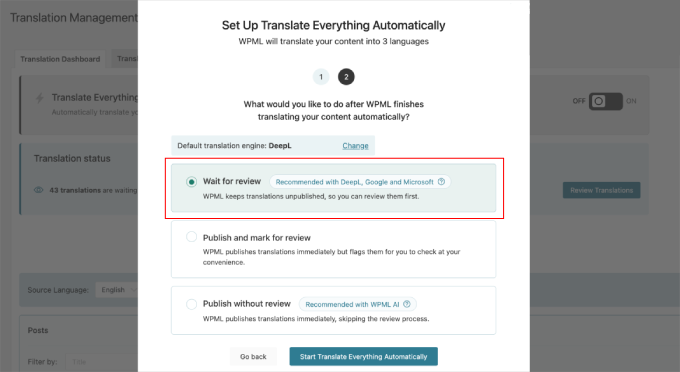
A continuación, haz clic en el botón 'Iniciar traducción automática de todo' para comenzar el proceso. Dependiendo de cuántas publicaciones y páginas tengas, se hará en unos segundos.
Una vez que termine, verás que el estado de la traducción se actualiza. Como elegí la opción ‘Esperar revisión’, hay un botón para revisar todo el contenido traducido.

Después de hacer clic en el botón, se abrirá la página de Cola de traducciones.
Comienza con cualquier contenido que desees revisar, luego haz clic en el botón ‘Revisar’. Esto abrirá la página de revisión, donde podrás ver el idioma predeterminado a la izquierda y el idioma de traducción a la derecha.
Realiza todos los cambios necesarios aquí. Luego, haz clic en el botón ‘Completar traducción’ en la parte inferior derecha.
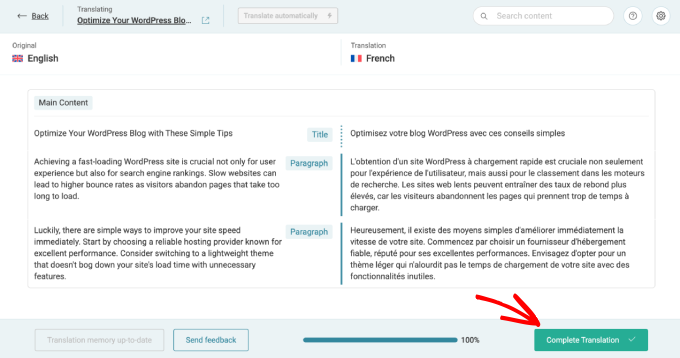
Simplemente repite el proceso para revisar todas las páginas y publicaciones traducidas.
Paso 4: Traducir Categorías y Etiquetas
Si deseas traducir categorías y etiquetas o cualquier otra taxonomía personalizada que puedas estar utilizando, WPML te cubre.
Para empezar, querrás visitar WPML » Traducción de taxonomías y cargar las taxonomías personalizadas que deseas traducir.
Por ejemplo, aquí seleccioné categorías del menú desplegable. Luego, WPML mostró todas las categorías de mi sitio de demostración:
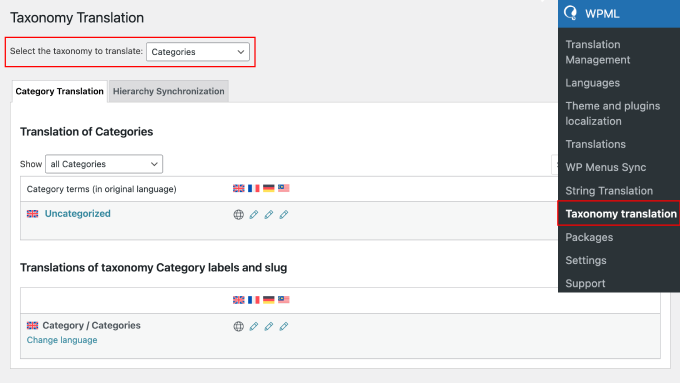
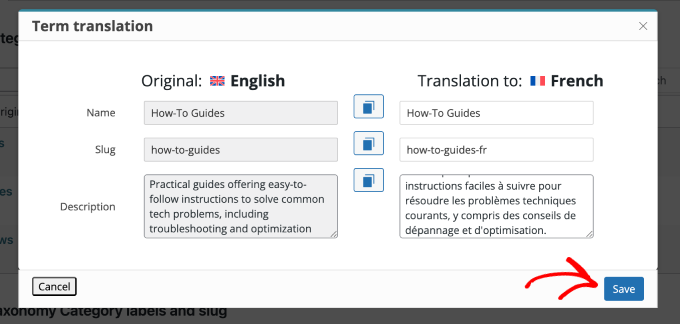
Simplemente haz clic en el ícono del lápiz junto al término de la taxonomía para agregar la traducción.
Luego, haz clic en el botón ‘Guardar’ una vez que hayas terminado.
Paso 5: Traducir Menús de Navegación
Antes de comenzar, asegúrate de tener un menú de navegación configurado en tu sitio web. Si no es así, consulta nuestra guía sobre cómo agregar un menú de navegación en WordPress.
WPML facilita la traducción de menús, al igual que las publicaciones o taxonomías. Si estás utilizando un tema clásico, simplemente sigue los pasos a continuación para la traducción de menús.
Traducir menús en temas clásicos
Accede a Apariencia » Menús desde tu panel de WordPress. Si existen varios menús, selecciona el que se va a traducir.
Verás enlaces en la columna derecha para traducir menús a los idiomas activados en tu sitio.
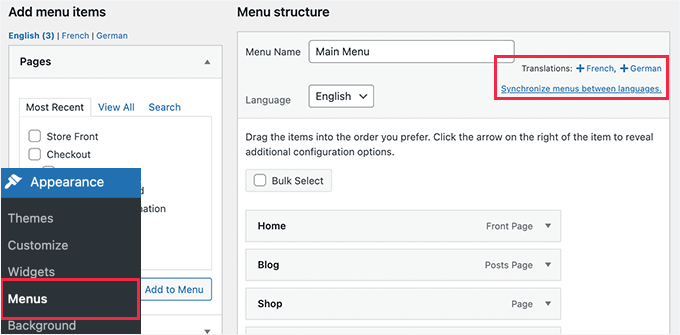
Al seleccionar un enlace de idioma, se generará un nuevo menú para ese idioma específico.
Por ejemplo, en la imagen de abajo, estoy traduciendo el menú “Menú de Navegación Principal” al francés.
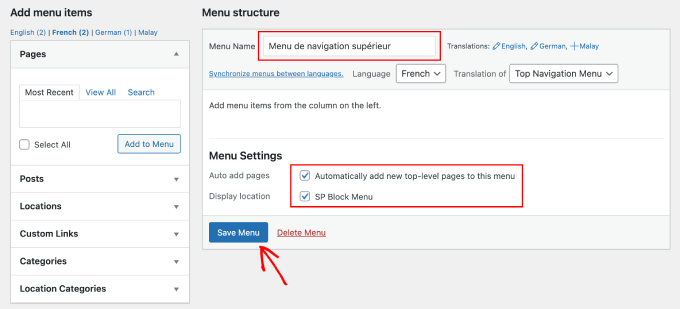
Ingresa la traducción al francés en el campo ‘Nombre del menú’ y marca las casillas en ‘Configuración del menú’.
Presiona ‘Crear menú’ para guardar tus cambios.
Para mantener la consistencia, asegúrate de que los mismos elementos del menú, como páginas, entradas y categorías, aparezcan en todas las versiones de idioma.
Para facilitar esto, puedes usar la función ‘Sincronizar menús entre idiomas’. Esto abrirá una página para sincronizar tus menús entre idiomas.
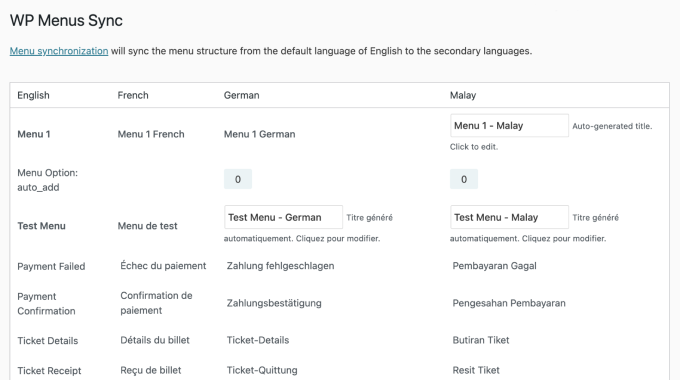
Desplázate hasta el final de esta página y haz clic en ‘Sincronizar’.
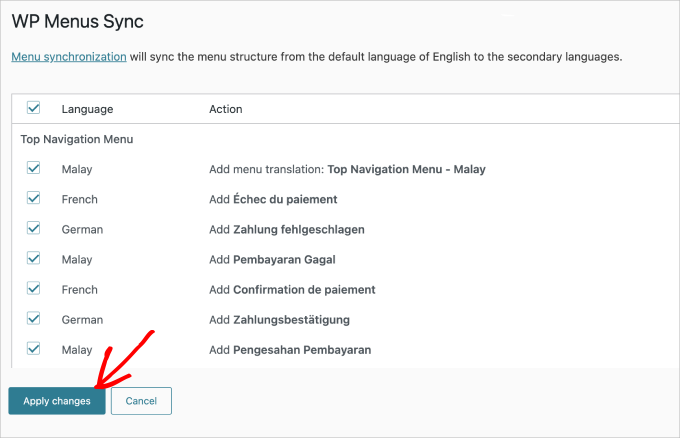
Luego puedes seleccionar los elementos del menú que deseas sincronizar y hacer clic en ‘Aplicar cambios’ para guardar tu trabajo.
Si incluyes publicaciones y páginas en tus menús, tradúcelas primero antes de agregarlas desde la pestaña izquierda en la pantalla de edición del menú.
No olvides presionar ‘Guardar menú’ para asegurar que tus cambios se apliquen.
Traducir menús en temas de bloques
Si estás trabajando con un tema de bloques, entonces puedes controlar las traducciones dentro de la configuración de WPML.
Debes ir a WPML » Gestión de traducción, luego desplázate hacia abajo hasta encontrar la pestaña ‘Partes de plantilla’. Aquí es donde puedes encontrar todos tus menús.
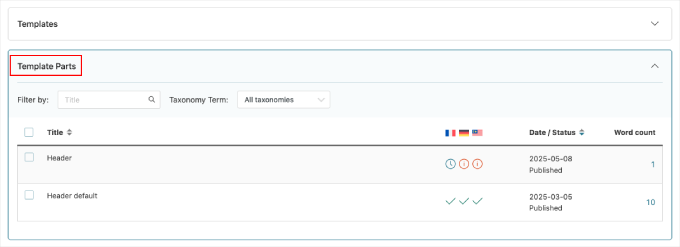
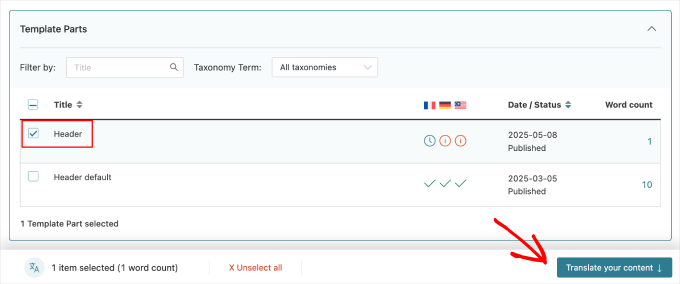
A continuación, selecciona el menú que deseas traducir marcando la casilla junto a él.
Una vez seleccionada la casilla, simplemente haz clic en ‘Traducir tu contenido’.
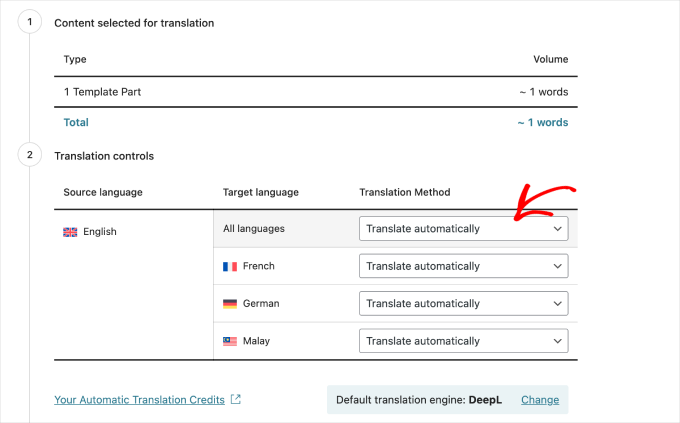
En el siguiente paso, elegirás el método de traducción.
Para este tutorial, usaré la opción ‘Traducir automáticamente’.
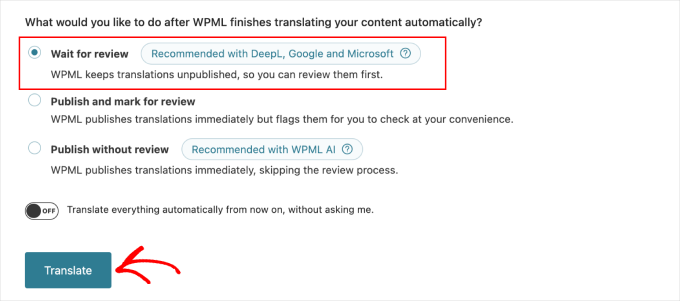
Elegir esta opción te permite seleccionar qué deseas hacer después de que WPML traduzca el contenido.
En este caso, quiero revisar el contenido antes de publicarlo. Después de eso, haz clic en el botón ‘Traducir’.
WPML te notificará cuando esté listo para su revisión.
Luego, de manera similar a traducir publicaciones y páginas, haz clic en 'Revisar traducción' para comenzar a verificar el contenido traducido.
Esto abrirá la página Cola de traducciones.
A continuación, busca el tipo ‘Parte de plantilla’ y haz clic en el botón ‘Revisar’.
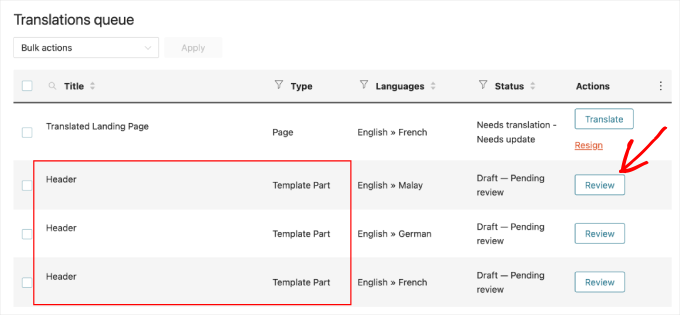
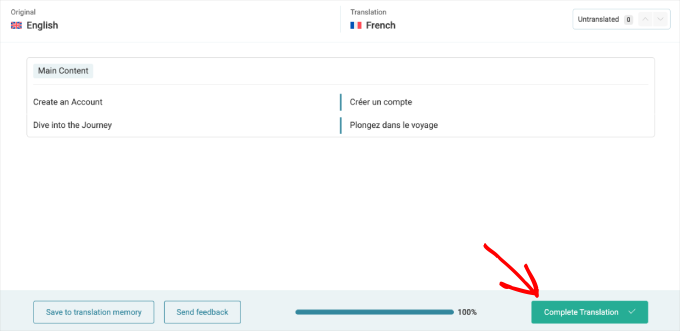
Serás dirigido a la página de revisión, donde puedes editar la traducción si es necesario.
Una vez que todo se vea bien, haz clic en el botón ‘Completar traducción’ para aplicar los cambios.
Agregar el Conmutador de Idioma de Navegación para un Tema de Bloques
Si estás utilizando un tema de bloques, te mostraré ahora cómo agregar el selector de idioma de WPML a tu menú de navegación usando el Editor de Sitio Completo (FSE).
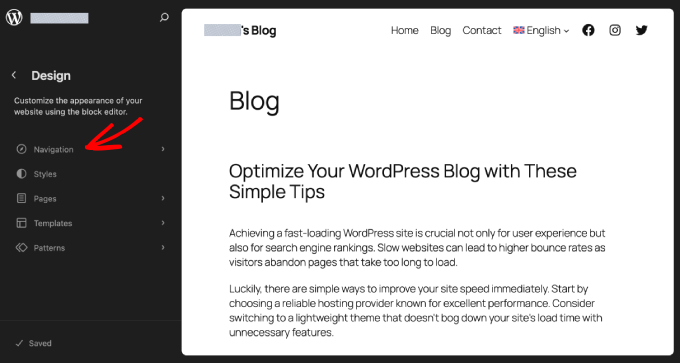
Necesitas ir a Apariencia » Editor desde tu panel de WordPress. Desde aquí, ve a la página ‘Navegación’.
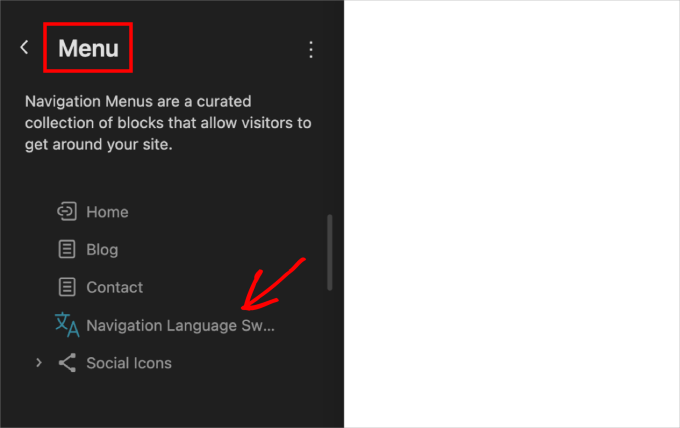
Luego, elige la página ‘Menú’.
Aquí, podrás ver el menú y agregar el Conmutador de Idioma de Navegación.
Una vez agregado, puedes cambiar entre idiomas. Al pasar el cursor sobre el idioma predeterminado, se abrirá la lista de idiomas disponibles.
Por ejemplo, elegiré francés del menú desplegable.

Irás automáticamente a la versión francesa de tu página.
Así es como se ve mi página.

Paso 6: Traducir Temas, Plugins y Otro Texto con WPML
En esta sección, te mostraré cómo traducir temas, plugins y otro texto a través de la Traducción de Cadenas de WPML.
Para empezar, querrás ir a WPML » Localización de temas y complementos. Por defecto, verás la opción de cargar automáticamente el archivo .mo del tema usando load_textdomain.
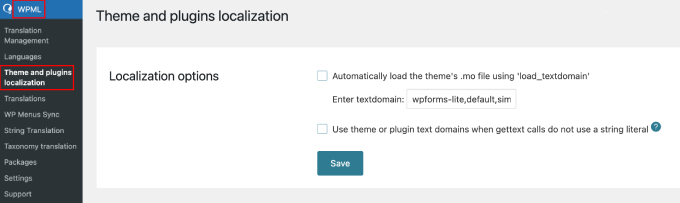
Puedes marcar esta opción para descargar los archivos de traducción del tema.
Ten en cuenta que esto solo funciona con temas descargados del directorio de temas de WordPress.org.
📝 Nota: Si algunos temas o complementos no se traducen bien, puedes habilitar la segunda opción para 'Usar dominios de texto de tema o complemento'. Esto le indica a WPML que adivine el nombre del tema o complemento para las traducciones, lo que puede ayudar a solucionar problemas.
Recomiendo usar el módulo de Traducción de Cadenas de WPML para un control más exhaustivo de tus traducciones. Esta herramienta te permite traducir temas y complementos a fondo, asegurando que todo en tu sitio esté perfecto.
Para hacer esto, ve a WPML » Traducción de Cadenas.
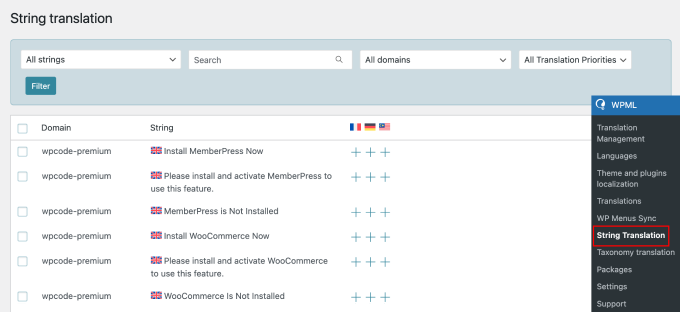
Aquí verás una lista de tus complementos instalados.
Simplemente haz clic en el símbolo '➕' debajo de cada bandera para agregar tu traducción.
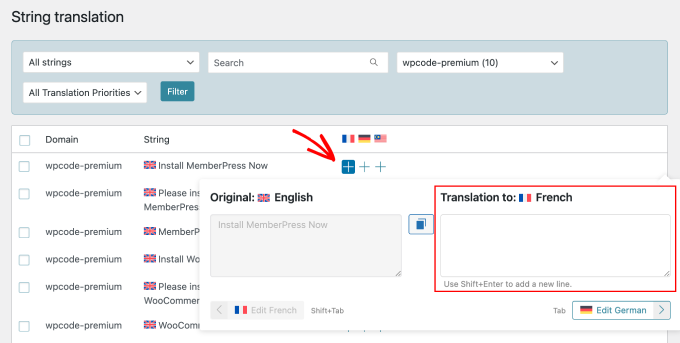
Además, WPML te permite traducir campos personalizados, widgets y otras cadenas traducibles generadas por WordPress.
💡 Consejo de experto: Un mapa del sitio multilingüe de WordPress ayuda a los motores de búsqueda a encontrar e indexar todas las versiones de tu contenido rápidamente. Es importante para el SEO, especialmente si tienes diferentes dominios o subdominios en varios idiomas.
Para más detalles, puedes ver nuestra guía sobre cómo crear un sitemap multilingüe en WordPress.
Consejo Adicional: Optimiza tu Sitio WordPress para Búsquedas Multilingües
Ahora que tu sitio de WordPress está disponible en varios idiomas, es importante asegurarte de que llegue a las personas de manera efectiva en todo el mundo.
Esto significa configurar tu sitio para la búsqueda multilingüe, para que los visitantes puedan encontrar fácilmente contenido en su idioma.
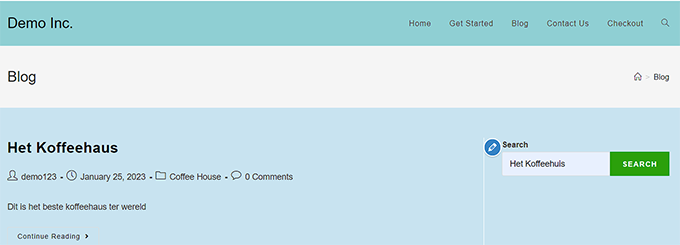
Agregar búsqueda multilingüe ayuda a los usuarios a encontrar rápidamente la información que necesitan, sin importar el idioma que hablen. Para hacer esto, querrás usar herramientas diseñadas para la búsqueda multilingüe.
Para obtener instrucciones sencillas, consulta nuestra guía sobre cómo agregar búsqueda multilingüe en WordPress.
Preguntas frecuentes sobre cómo crear sitios web multilingües en WordPress
Crear un sitio web multilingüe en WordPress puede generar varias preguntas, especialmente si eres nuevo en el proceso. Aquí tienes algunas preguntas frecuentes para guiarte a través de lo esencial.
¿Están permitidos los sitios multilingües en WordPress?
Sí, WordPress te permite crear fácilmente sitios web multilingües usando plugins como WPML, lo que permite a los visitantes cambiar entre diferentes idiomas.
¿Cómo muestro varios idiomas en WordPress?
Puedes instalar un plugin multilingüe para mostrar varios idiomas en tu sitio de WordPress.
Estos plugins suelen ofrecer una función de selector de idioma que permite a los usuarios seleccionar su idioma preferido. Esta configuración asegura que los visitantes tengan acceso a tu contenido en los idiomas que elijas ofrecer.
¿Cuáles son los plugins populares de sitios multilingües para WordPress?
Hay varios plugins multilingües disponibles para WordPress, como WPML, Polylang y TranslatePress. Para ver la lista completa, consulta los mejores plugins de traducción de WordPress para sitios web multilingües.
Estos plugins ofrecen diversas funciones para traducir el contenido de tu sitio, gestionar el SEO multilingüe y proporcionar selectores de idioma para mejorar la experiencia del usuario.
Esperamos que este artículo te haya ayudado a aprender cómo crear un sitio multilingüe de WordPress con WPML. También te puede interesar nuestra guía sobre cómo usar el administrador de WordPress en inglés en un sitio multilingüe o nuestras selecciones expertas de los mejores temas de WordPress de derecha a izquierda (RTL).
Si te gustó este artículo, suscríbete a nuestro Canal de YouTube para ver tutoriales en video de WordPress. También puedes encontrarnos en Twitter y Facebook.



kzain
Ha sido un poco desalentador abordar la funcionalidad multilingüe, pero tu guía lo ha hecho mucho más manejable. WPBeginner siempre parece saber los desafíos que enfrentamos y proporciona las soluciones adecuadas. ¡Gracias por hacer más fácil para nosotros ofrecer sitios web multilingües de alta calidad!
Philip Turkalj
Hola,
¿Las traducciones de los plugins se hacen para geolocalizaciones?
Soporte de WPBeginner
No, esto se basaría en los idiomas que deseas admitir en tu sitio en lugar de la ubicación de tus visitantes.
Administrador
Ajay Kumar
¿Se traduce automáticamente o manualmente? ¿Puedes explicar cómo se traduce? Algunas imágenes muestran que tenemos que seleccionar la palabra traducida y verificar. Por favor, házmelo saber, voy a comprarlo. Si se traduce manualmente, ¿cuánto tiempo lleva?
Soporte de WPBeginner
WPML is for manual translation but does have the option for automatic/machine translation. If you reach out to WPML they can let you know the specifics
Administrador
Keith H
¿Tienes algún ejemplo de sitios que usen esto?
Soporte de WPBeginner
Hola Keith,
Encontrarás muchos ejemplos geniales en su sitio web oficial, en la sección de estudios de caso.
Administrador
Suraj Barai
Quiero crear sitios web en varios idiomas. Pero no entiendo bien. ¿Puedes decirme cómo hacerlo? Un sitio web internacional que cualquiera pueda leer en cualquier idioma.
chetan
hola tengo una pregunta tengo un sitio web quiero mostrar navegación específica del país en el sitio web estoy usando wordpress por favor ayuda
ahmed salah
eso fue útil.
pero ¿qué pasa si mi otro idioma es un idioma RTL, cómo podría hacer que el estilo cambie a RTL al cargar el idioma?
ahmed salah
¡gracias!
pero ¿qué pasa si mi otro idioma es un idioma RTL,
¿cómo podría cargar el estilo RTL al cambiar al idioma árabe?
paras
Hola
¿alguien puede darme la información, cómo puedo obtener la respuesta de la API en varios idiomas?
Sanela Tomic
Hello, i bought it today and i am disappointed i just realise that i need to translate text by myself and put it in a post. If i knew all that languages i would not buy it on first place. Its to late to regret now so can you suggest where to translate content ? Thank you all
Matilda
¡Necesidad de velocidad! ¿Alguien tiene algún consejo sobre cómo aumentar la velocidad al usar WPML? Tengo un problema...
Henry Barrow
Hola,
Me gustaría saber cuántos idiomas puedo agregar a mi sitio.
Me gustaría agregar tantos idiomas a mi sitio como quiera para comercializar a diferentes nacionalidades.
También me gustaría recibir su consejo sobre mi sitio. He pagado mucho dinero para que mi sitio sea construido en Fiverr, pero todo lo que obtuve fue un montón de diferentes que no sabían lo que estaban haciendo. El sitio ya está construido, todo lo que necesito son algunos cambios en él, no tengo mucho dinero ya que cobro seguridad social para sobrevivir por ahora.
Cualquier consejo profesional sería muy apreciado.
P.S. Tengo demasiadas páginas en mi sitio que no necesito. ¿debería simplemente eliminar las que no necesito?
Mi sitio es:
Mis mejores saludos.
Soporte de WPBeginner
Puedes agregar tantos idiomas como quieras. Dedica tiempo a aprender a administrar y actualizar tu sitio web por tu cuenta. Te ayudará a ahorrar mucho dinero.
Administrador
George Truijen
¿Cómo maneja WPML el SEO? El SEO 'exige' títulos y URL's separadas y si solo difiere el idioma, entonces el SEO encuentra quizás solo una página.
Personal editorial
Puedes usar Yoast SEO
Administrador
Henk
Preferiría tirarme delante de un tren antes que usar WPML para cualquier cosa. WPML es un software terrible que utiliza técnicas que ralentizan significativamente tu sitio web. Si tienes muchas páginas, simplemente instalar WPML puede aumentar tu tiempo de carga de 1 segundo a 15 segundos o más. Así que, no, gracias.
Tattvavit das
Hola, equipo de WPBeginner, ¿tienen alguna respuesta al comentario de Henk? Quiero tener un sitio multilingüe, pero si va a ralentizar mi sitio 15 veces, no vale la pena. ¿Qué opinan?
Soporte de WPBeginner
No estamos de acuerdo. WPML funciona perfectamente incluso en sitios web con mucho contenido.
Administrador
Amir Helzer
Lamento mucho escuchar que tu experiencia con WPML no fue buena. Tomamos en serio todos los comentarios sobre WPML y quiero ayudarte con cualquier problema que hayas tenido. Si hay un hilo de soporte en wpml.org que explique los problemas, por favor, añade un enlace.
florentina
Hola Henk. ¿Qué usas para tu sitio multilingüe de WordPress? Gracias