


¿Quieres poder aceptar donaciones en el sitio web de tu organización sin fines de lucro?
WordPress facilita que las organizaciones sin fines de lucro creen un formulario de donación y acepten donaciones desde su sitio web.
En este artículo, te mostraremos cómo crear un formulario de donación para organizaciones sin fines de lucro utilizando WordPress.
¿Por qué crear un formulario de donación en WordPress?
La forma más sencilla de solicitar donaciones en tu sitio web es agregando un botón de donación de PayPal, pero no es la solución adecuada para todos.
Crear un formulario de donación personalizado en tu sitio web en lugar de usar un botón de donación te permite:
- Personalizar los campos del formulario para recopilar la información que necesitas
- Mantener a los donantes en tu propio sitio web para una experiencia más profesional
- Pregunta a los donantes si desean suscribirse a tu boletín por correo electrónico en el mismo formulario
- Usar otros procesadores de pago además de PayPal, como tarjetas de crédito (Stripe)
- Integra con otro software de terceros como un CRM o almacenamiento en la nube
Como puedes ver, hay muchos beneficios en mantener a los donantes en tu propio sitio web en lugar de redirigirlos a PayPal.
Podrías pensar que configurar un formulario de donaciones en tu sitio web sería un proceso complicado, pero existen plugins de WordPress para organizaciones sin fines de lucro que lo hacen fácil.
Dicho esto, veamos cómo crear un formulario de donación personalizado en WordPress.
Tutorial en video
Si prefieres instrucciones escritas, sigue leyendo.
Te mostraremos cómo crear un formulario de donación para organizaciones sin fines de lucro en WordPress con WPForms y WP Simple Pay. Puedes hacer clic en los enlaces a continuación para ir al método que prefieras:
Creación de un formulario de donación personalizado en WordPress con WPForms
WPForms es el mejor creador de formularios de arrastrar y soltar para WordPress. Tiene una interfaz amigable para principiantes e incluye más de 1300 plantillas de formularios preconstruidas, incluidas plantillas de formularios de donaciones para hacer el proceso aún más rápido.
WPForms es un plugin premium de WordPress creado por el fundador de WPBeginner, Syed Balkhi.
Para crear un formulario de donaciones que pueda procesar pagos, puedes usar la versión gratuita de WPForms, que te permite recopilar donaciones únicas a través de Stripe. Sin embargo, tienes que pagar el 3% más las tarifas de Stripe sobre los pagos realizados a través de tus formularios.
Para este tutorial, usaremos la versión premium de WPForms. Viene con complementos profesionales para PayPal, Stripe, Square y Authorize.net e incluye funciones potentes como pagos recurrentes. Además, no hay tarifas de transacción adicionales.
WPForms es utilizado por más de 6 millones de sitios web, y ofrecen precios especiales para organizaciones sin fines de lucro, lo que te permite obtener un descuento significativo.
Paso 1: Instala y activa WPForms
Lo primero que necesitarás hacer es descargar el plugin WPForms en tu sitio web. Para más detalles, puedes seguir nuestra guía paso a paso sobre cómo instalar un plugin de WordPress.
Una vez que el plugin esté activo, deberás ir a WPForms » Ajustes e ingresar tu clave de licencia. Puedes encontrar esta información en el área de tu cuenta de WPForms.

WPForms se integra fácilmente con diferentes servicios de pago para recaudar donaciones, como PayPal, Stripe, Square y Authorize.net.
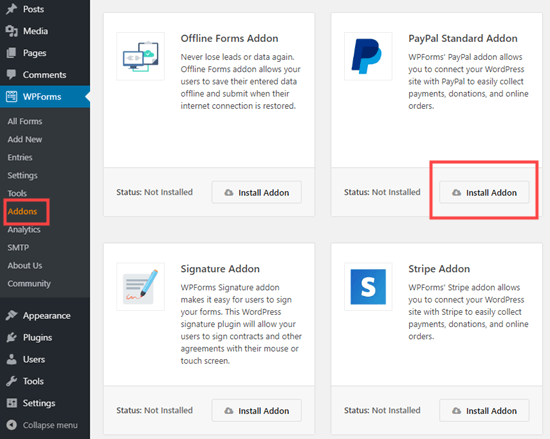
A continuación, deberás activar los complementos de pago de tu elección en WPForms yendo a WPForms » Complementos y haciendo clic en el botón ‘Instalar Complemento’.
Paso 2: Crea tu formulario de donaciones
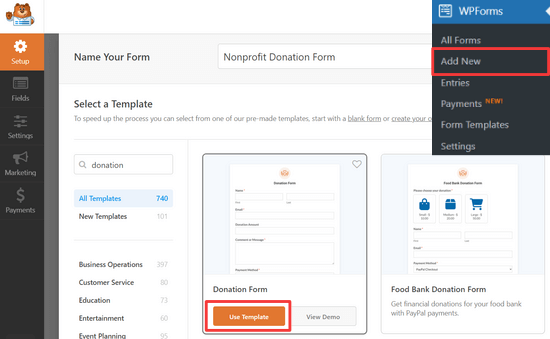
Ahora que WPForms ha sido instalado y activado, puedes hacer clic en WPForms » Nuevo para empezar.
Ahora verás una biblioteca de plantillas de formularios predefinidas entre las que puedes elegir. Dale un nombre a tu formulario y pasa el cursor sobre la plantilla Formulario de donaciones para hacer clic en el botón ‘Usar plantilla’.
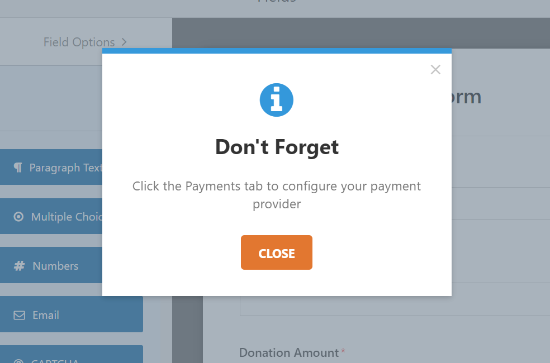
Verás un recordatorio emergente que dice ‘No olvides: haz clic en la pestaña Pagos para configurar tu proveedor de pago.’ Haz clic en el botón ‘Cerrar’.
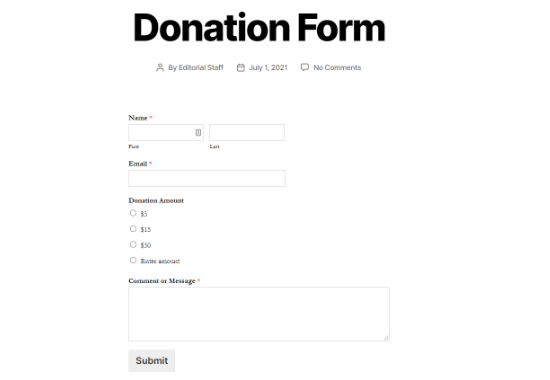
La plantilla del formulario de donaciones incluye campos para:
- Nombre
- Correo electrónico
- Monto de la donación
- Comentario o mensaje
El campo Monto de la donación es un campo de Artículo único donde los usuarios pueden escribir cualquier cantidad que deseen donar. También puedes usar campos de opción múltiple o desplegables en su lugar.
En este tutorial, te mostraremos cómo agregar un campo de pago de opción múltiple con varias cantidades de donación para elegir y una opción para ingresar una cantidad diferente.
Para agregar el campo de pago de opción múltiple, haz clic en el botón ‘Artículos múltiples’ en Campos de pago. Puedes arrastrar y reordenar los campos para que el campo Artículos múltiples esté directamente encima del campo Monto de la donación.
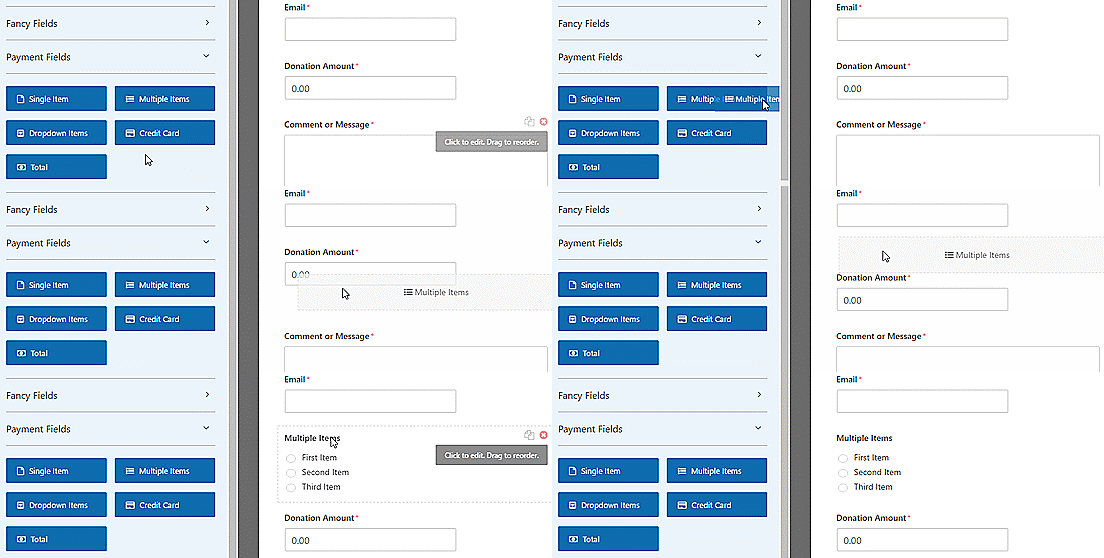
A continuación, puedes hacer clic en el campo Artículos múltiples en el constructor de formularios para cambiar las opciones.
Haz clic y cambia la etiqueta a ‘Monto de la donación’. Luego puedes ingresar las cantidades que desees y una opción ‘Ingresar monto’.
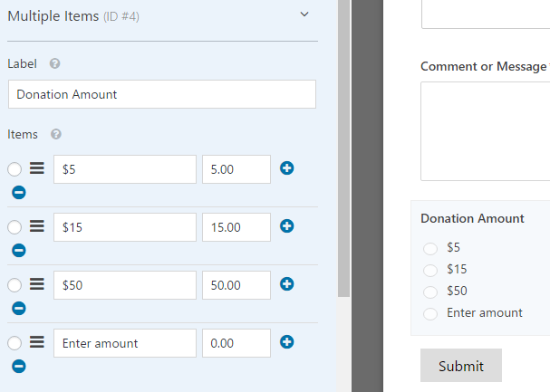
Ahora, puedes cambiar el campo Artículo único para que solo se muestre cuando se selecciona la opción ‘Ingresar monto’.
Para hacer eso, simplemente haz clic en el campo Artículo único para editar las opciones.
Asegúrate de que la casilla 'Requerido' no esté marcada, o impedirá que los usuarios envíen el formulario si seleccionaron un monto de donación en el campo de opción múltiple anterior.

Después de eso, puedes seleccionar el campo Ingresar monto de donación y desplazarte un poco hacia abajo para ir a la pestaña 'Condicionales' y establecer la configuración de visualización para este campo.
A continuación, marca la casilla 'Habilitar lógica condicional'. Luego selecciona la opción Mostrar este campo si 'Monto de donación' es 'Ingresar monto'.
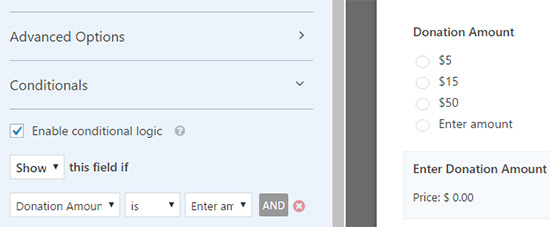
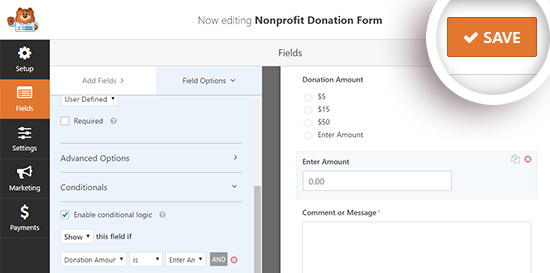
Asegúrate de hacer clic en el botón Guardar en la parte superior derecha para guardar tus cambios.
Paso 3: Configurar la integración de pagos
A continuación, deberás configurar el procesador de pagos para tus donaciones.
En este tutorial, te guiaremos a través de la configuración de una integración con Paypal.
Configurar pagos con tarjeta de crédito con Stripe es muy similar. Para más detalles, puedes consultar este tutorial sobre cómo usar el complemento Stripe de WPForms.
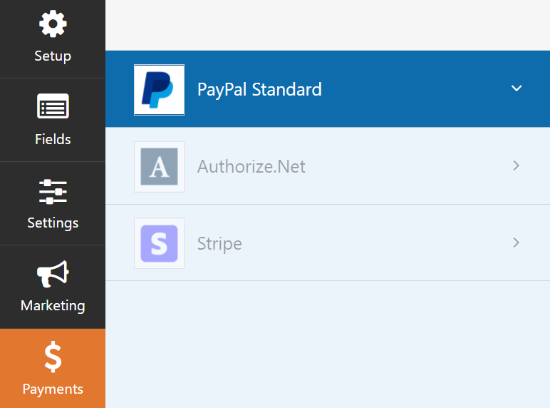
Desde aquí, puedes hacer clic en la pestaña Pagos a la izquierda y luego hacer clic en la opción 'PayPal Standard'.
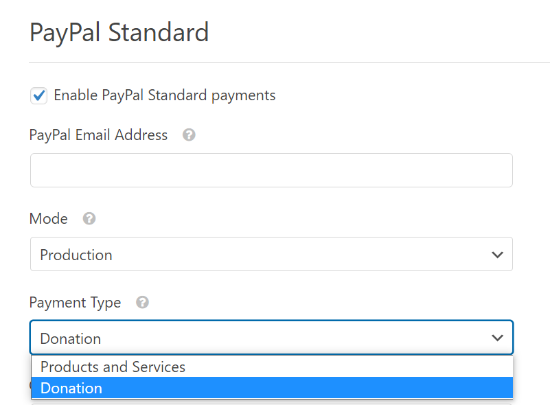
Ahora, puedes ingresar tu configuración en el lado derecho de la pantalla. Primero, marca la casilla 'Habilitar pagos de PayPal Standard' e ingresa tu dirección de correo electrónico de Paypal.
Luego, asegúrate de seleccionar 'Donación' en el menú desplegable Tipo de pago.
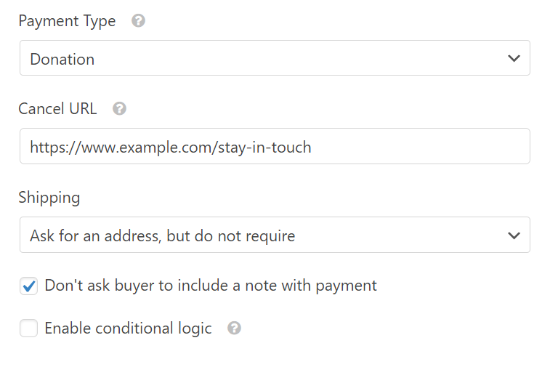
Debajo de eso, puedes ingresar una URL a la que enviar a los visitantes si cancelan el proceso de pago.
Esta podría ser una buena oportunidad para intentar volver a interactuar con los usuarios enviándolos a una publicación de blog relevante o pidiéndoles que te sigan en las redes sociales para mantenerse en contacto.
También puedes personalizar las opciones de dirección de envío y elegir si pedir a los donantes que incluyan una nota durante el pago de Paypal.
Para este formulario de donaciones, no necesitas usar lógica condicional. Pero podrías hacerlo si quisieras agregar una opción de donación a otro formulario, como una encuesta. Entonces el pago solo se procesaría si el usuario seleccionara la opción de donación.
Asegúrate de hacer clic en el botón 'Guardar' después de haber configurado todas tus opciones.
Paso 4: Personaliza tus notificaciones
A continuación, deberás asegurarte de que los donantes reciban un correo electrónico de confirmación después de donar.
Para personalizar las notificaciones por correo electrónico de tu formulario, puedes ir a la pestaña Configuración » Notificaciones.
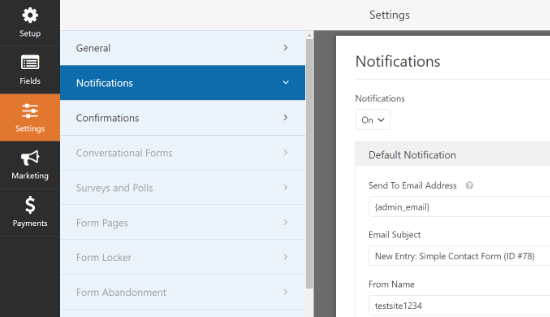
Verás que hay una notificación predeterminada que se enviará al administrador del sitio. Puedes hacer clic en el botón 'Agregar nueva notificación' para crear una notificación separada para el donante.
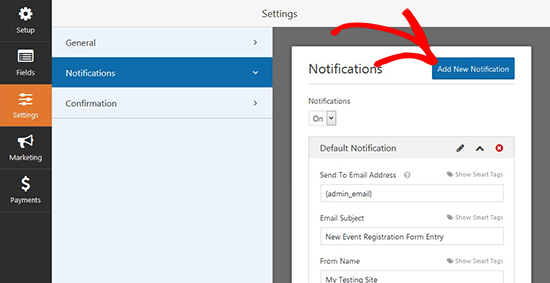
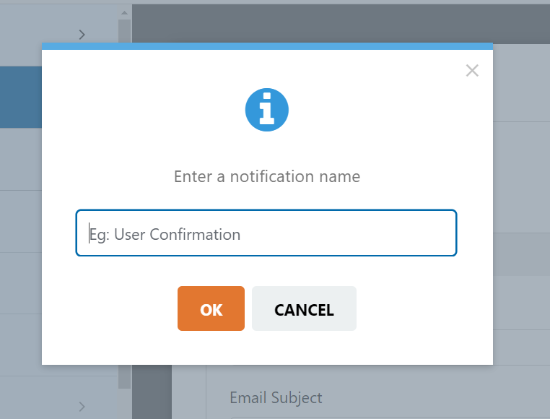
Ahora, nombra tu nueva notificación en la ventana emergente y haz clic en el botón 'Ok'.
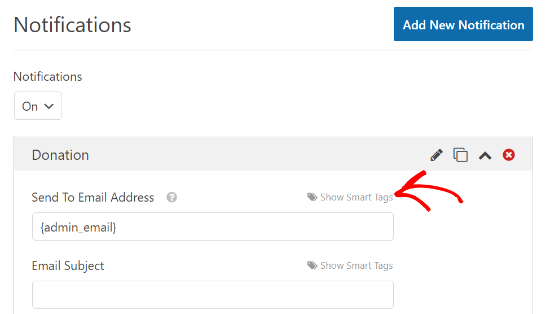
Después de eso, deberás asegurarte de que esta notificación se envíe a la dirección de correo electrónico del donante que ingresó en el formulario.
Para hacer eso, haz clic en la opción 'Mostrar etiquetas inteligentes' junto a Dirección de correo electrónico para enviar a.
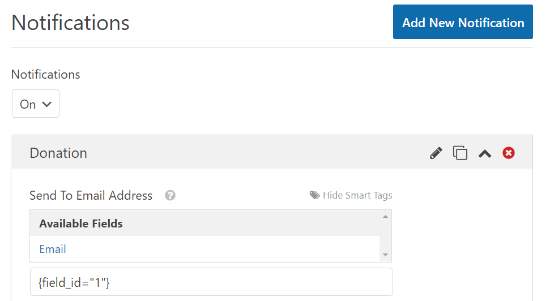
En la lista que aparece, haz clic en Correo electrónico. Verás una etiqueta inteligente como {field_id="1"}.
Ahora puedes desplazarte hacia abajo para personalizar el mensaje que recibirá el donante.
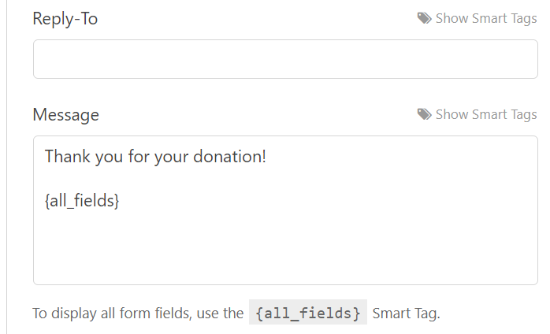
No olvides hacer clic en el botón 'Guardar' cuando hayas terminado de configurar tus notificaciones.
Paso 5: Coloca tu formulario de donación en tu sitio
Ahora que tu formulario de donación está completo, deberás colocarlo en tu sitio web.
Puedes agregar fácilmente un bloque de WPForms o incrustar tu formulario en cualquier publicación o página usando un código corto. El plugin incluso te permite colocar un widget de donaciones en tu barra lateral o pie de página.
Para agregar tu formulario, simplemente edita una página o publicación existente. También puedes crear una nueva publicación o página para tu formulario de donación.
Una vez que estés en el editor de WordPress, haz clic en el signo más (+) en la esquina superior izquierda y luego agrega un bloque de WPForms.

Después de eso, puedes seleccionar tu formulario de donación del menú desplegable en el bloque de WPForms.
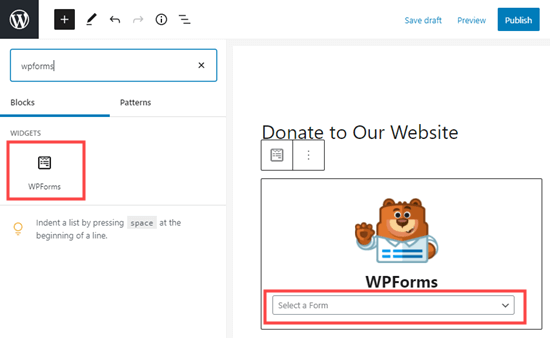
Ahora publica tu publicación o página para ver el formulario de donación en acción.
Creación de un formulario de donación personalizado en WordPress con WP Simple Pay
WP Simple Pay es uno de los mejores plugins de pago de Stripe para WordPress. Viene con un constructor de formularios de pago fácil y plantillas de formularios listas para usar, incluido un formulario de botón de donación.
WP Simple Pay ofrece una versión gratuita del plugin con funciones básicas que es suficiente para organizaciones sin fines de lucro. La versión Pro viene con funciones adicionales como formularios de pago en el sitio, campos de formulario personalizados, montos de tarjeta de crédito ingresados por el usuario, que son excelentes para donaciones, y más.
Para fines de demostración, usaremos WP Simple Pay Pro para este tutorial, pero el proceso de la versión gratuita es exactamente el mismo.
Paso 1: Instalar y activar WP Simple Pay
Primero, necesitas instalar y activar el plugin WP Simple Pay en tu sitio de WordPress. Para obtener instrucciones, puedes seguir nuestra guía paso a paso sobre cómo instalar un plugin de WordPress.
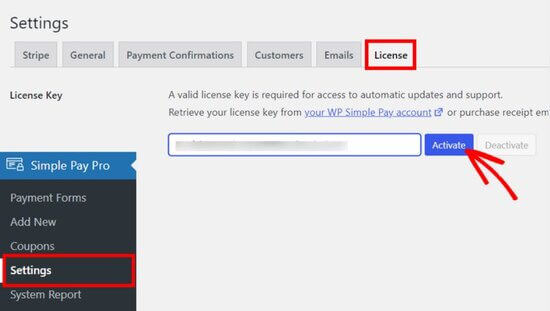
Una vez que el plugin esté activado, debes ir a la página WP Simple Pay » Configuración, hacer clic en la pestaña Licencia e ingresar tu clave de licencia. Puedes encontrar la clave de licencia en tu área de cuenta en el sitio web de WP Simple Pay.
A continuación, necesitas conectar tu cuenta de Stripe para poder aceptar pagos de donaciones en línea.
En la página de Configuración, haz clic en la pestaña Stripe y luego en el botón ‘Conectar con Stripe’.
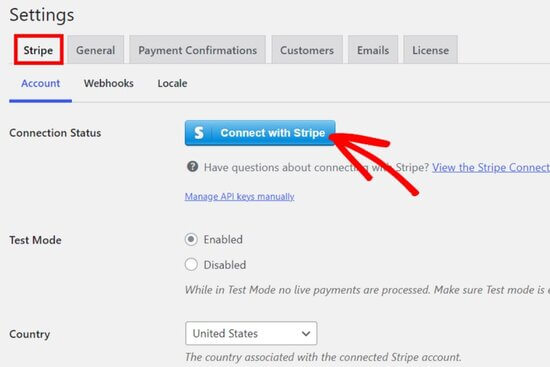
Verás entonces el sitio web de Stripe donde puedes iniciar sesión en tu cuenta. Si no tienes una cuenta de Stripe, puedes crear una nueva.
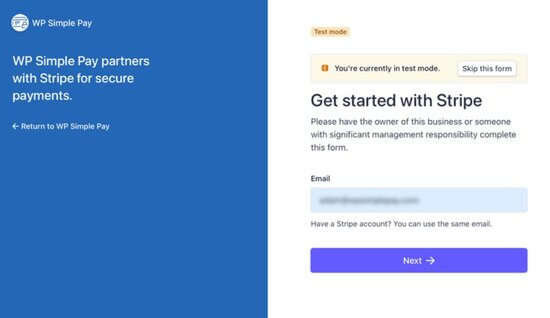
Después de conectar tu cuenta de Stripe, serás redirigido de vuelta a la página de configuración en tu panel de administración.
No olvides hacer clic en el botón Guardar Cambios para guardar la conexión de tu cuenta de Stripe.
Paso 2: Crear un Nuevo Formulario de Donación
Ahora que el plugin está activado y tu cuenta de Stripe conectada, ve a la página WP Simple Pay » Agregar Nuevo para crear un formulario de donación.
Para empezar, puedes elegir una plantilla de formulario de la lista. Pasa el cursor sobre la opción de plantilla Botón de Donación y haz clic en el botón ‘Usar Plantilla’.
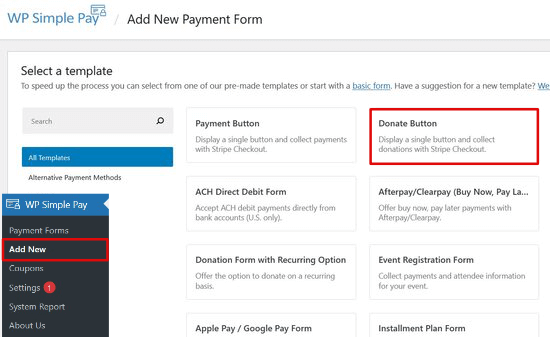
A continuación, serás llevado al constructor de formularios donde puedes personalizar tu formulario de donación.
En la pestaña de configuración ‘General’, puedes ingresar un título y descripción para el formulario, y seleccionar el tipo de formulario.
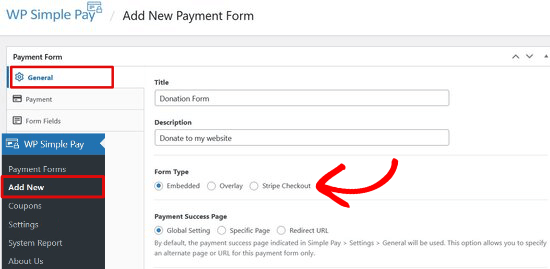
Hay tres tipos de formularios para elegir:
- Incrustado – Agrega un formulario directamente a tu sitio de WordPress y mantén a los usuarios en el sitio para el proceso de pago.
- Superposición: Muestra un formulario de pago superpuesto, similar a una ventana emergente, y mantén a los usuarios en el sitio para los pagos.
- Stripe Checkout – Utiliza un flujo de pago fuera del sitio que está optimizado para conversiones.
Para este tutorial, elegiremos el formulario Incrustado para incrustar un formulario de donación directamente en cualquier página o publicación de WordPress.
A continuación, haz clic en la pestaña ‘Pagos’ para agregar opciones de donación personalizadas.
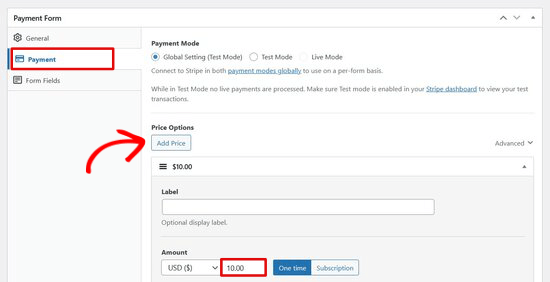
WP Simple Pay te permite agregar múltiples precios de donación para que los donantes puedan elegir la cantidad que desean dar. Por ejemplo, puedes crear opciones de donación por $1, $5 y $10.
Simplemente haz clic en el botón ‘Agregar Precio’ e ingresa la cantidad. Repite este proceso para agregar tantas opciones de donación como desees.
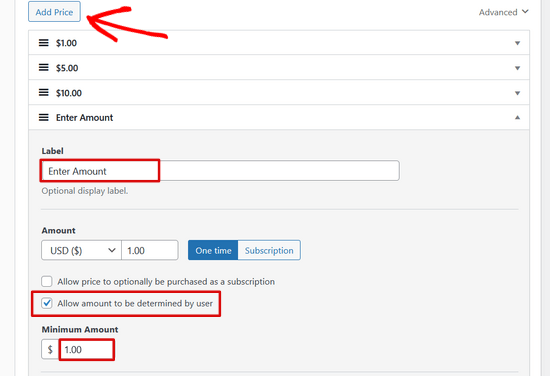
También puedes dar a los usuarios la opción de donar la cantidad que deseen.
Haz clic en el botón ‘Agregar Precio’ y luego marca la opción ‘Permitir que el usuario determine el monto’. Luego, cambia la etiqueta a ‘Ingresar Monto’ y establece un monto mínimo.
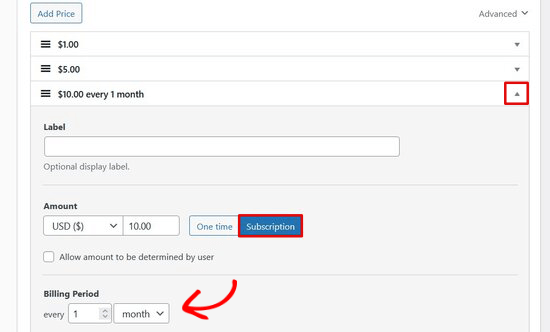
Además, al hacer clic en la flecha desplegable junto a cada opción de precio, puedes elegir si deseas aceptar donaciones únicas o suscripciones (recurrentes).
A continuación, haz clic en la pestaña ‘Form Fields’ (Campos del formulario). La plantilla del Botón de Donación ya incluye las opciones de precios, el botón de pago y los campos del formulario del botón de pago.
Si deseas agregar más campos al formulario como nombre y dirección de correo electrónico, simplemente selecciónalo del menú desplegable y haz clic en el botón ‘Agregar Campo’.
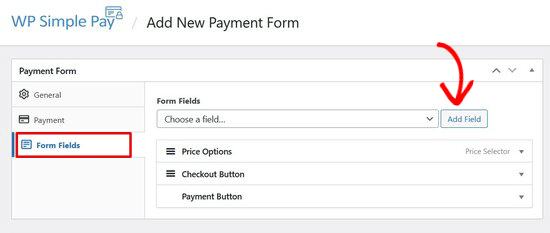
Puedes reorganizar los campos del formulario arrastrándolos y soltándolos en su lugar.
Paso 3: Agrega el Formulario de Donación a tu Sitio
Ahora es el momento de publicar tu formulario de donación y agregarlo a tu sitio web.
Primero, haz clic en el botón Publish (Publicar) en el lado derecho de la pantalla.
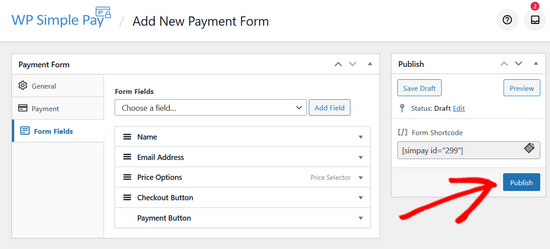
A continuación, copia el shortcode simple que se encuentra encima del botón Publish. Se ve así:[simpay id="299"]
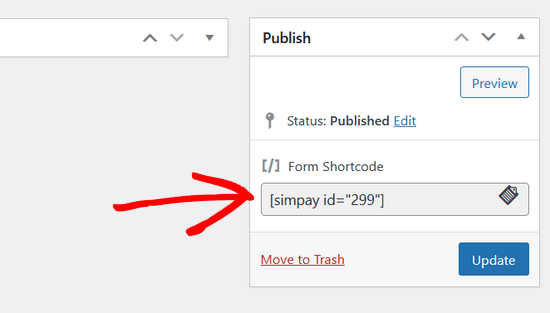
Luego, puedes pegar el shortcode en cualquier publicación o página de WordPress.
Cuando pegues el shortcode en el editor de WordPress, el widget del shortcode se agregará automáticamente. Luego, publica la publicación o página.
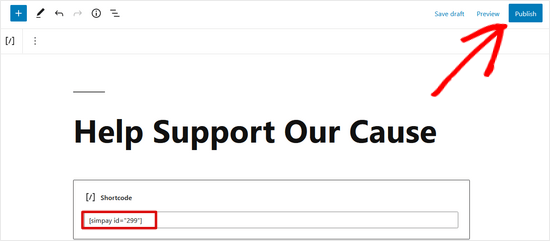
¡Eso es todo! Ahora puedes visitar tu sitio web para ver cómo se ve tu formulario de donación en el frontend.
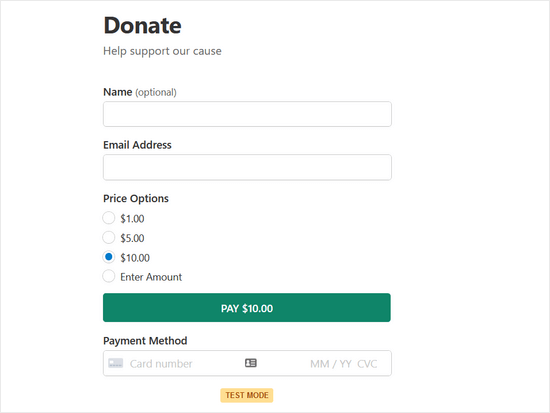
Nota: WP Simple Pay está configurado en modo de prueba por defecto. Esto es para asegurar que no se procesen transacciones en vivo en tu sitio antes de que el formulario esté listo. Lee esta guía para aprender cómo pasar tu formulario de pago del modo de prueba al modo en vivo.
Bono: Crea Campañas de Recaudación de Fondos Avanzadas
Aunque puedes crear formularios de donación con WPForms y WP Simple Pay, no ofrecen las funciones avanzadas de recaudación de fondos que muchas organizaciones sin fines de lucro necesitan.
Si necesitas un plugin de donaciones con todas las funciones, te recomendamos usar WP Charitable. Lo usan más de 10,000 organizaciones sin fines de lucro para recaudar más donaciones en línea.

Charitable te permite crear campañas de recaudación de fondos ilimitadas con formularios de donación totalmente personalizables. También viene con funciones potentes como donaciones recurrentes, crowdfunding, recaudación de fondos de persona a persona, un panel de administración de donaciones, recibos anuales para donantes y mucho más.
También hay una versión gratuita de Charitable para que comiences.
Esperamos que este artículo te haya ayudado a aprender cómo crear un formulario de donación para organizaciones sin fines de lucro en WordPress. También puedes consultar nuestro tutorial detallado sobre cómo iniciar una tienda en línea o esta guía sobre mejores prácticas para formularios de donación.
Si te gustó este artículo, suscríbete a nuestro Canal de YouTube para ver tutoriales en video de WordPress. También puedes encontrarnos en Twitter y Facebook.




Mrteesurez
Gracias por la guía. Sí, yo también veo beneficioso mantener a los donantes en el sitio en lugar de simplemente redirigirlos, especialmente para poder personalizar el formulario y atraer donantes y, a veces, suscribirlos para correos electrónicos de seguimiento según el motivo de la campaña.
La publicación es beneficiosa, gracias.
Karin Mainwaring
Esto fue muy útil, gracias.
Soporte de WPBeginner
You’re welcome
Administrador
Atiq Ur Rehman
¿Puedes publicar un artículo sobre Gravity Forms? Tengo su licencia de desarrollador también. Lo necesito para mi sitio web.
Zaoul Qamar
¿Se puede integrar con alguna pasarela de pago? Me encantaría tu respuesta.
Susan
¿Es posible agregar la opción de que la donación se repita mensualmente en este formulario?
Emmanuel
La mayoría de las organizaciones sin fines de lucro usan un botón en el encabezado que lleva a un formulario de donación en lugar de crear una página para ello, ¿no es mejor?
Jide
¿Se puede integrar con alguna pasarela de pago?
Adrienne
Pregunta a los donantes si quieren suscribirse a tu boletín de correo electrónico en el mismo formulario
—
Ahora puedes hacer esto con el nuevo proceso de PayPal.