


Compartir tus últimas publicaciones de WordPress en Twitter (X) es una excelente manera de dirigir tráfico a tu sitio. Sin embargo, tuitear manualmente cada vez que publicas una nueva entrada puede ser tedioso y repetitivo.
En WPBeginner, estamos activos en varias plataformas: Facebook, Instagram, LinkedIn y Twitter (X), entre otras. Por lo tanto, entendemos el valor de mantenernos conectados con tu audiencia.
Sin automatización, podrías olvidar tuitear o retrasar el compartir tu nuevo contenido, perdiendo oportunidades de interacción. Además, puede sentirse como una tarea adicional además de tu rutina habitual de blogging.
Aquí es donde configurar tuits automáticos puede ayudar. Con una configuración sencilla, puedes hacer que tus publicaciones de WordPress se compartan en Twitter tan pronto como se publiquen, ahorrándote tiempo y aumentando tu alcance.
En este artículo, te mostraremos cómo tuitear automáticamente cuando publicas una nueva entrada en WordPress.

¿Por qué tuitear automáticamente las nuevas entradas de blog en Twitter?
Con más de 217 millones de usuarios activos mensuales, Twitter es un excelente lugar para interactuar con tu audiencia y construir seguidores.
De hecho, según nuestra investigación de estadísticas de marketing, los usuarios pasan alrededor de 2 horas y 29 minutos en redes sociales todos los días. Es una gran oportunidad para promocionar las publicaciones de tu blog.
Sin embargo, puede ser tedioso tuitear manualmente cada vez que publicas una nueva entrada en tu blog de WordPress.
Al usar una herramienta que comparte automáticamente nuevas publicaciones por ti, puedes mantener tu feed de Twitter activo e interesante, sin importar lo ocupado que estés.
Teniendo esto en cuenta, aquí te mostramos cómo puedes publicar automáticamente tuits cuando haya nuevas entradas de blog en tu sitio web de WordPress. Puedes usar estos enlaces rápidos para navegar por los pasos:
¡Empecemos!
Paso 1: Configura el plugin Uncanny Automator
La forma más fácil y confiable de agregar una función de autocompartir en Twitter en WordPress es usando Uncanny Automator.

Uncanny Automator es el mejor plugin de automatización de WordPress que te ayuda a crear flujos de trabajo automatizados sin tener que escribir código.
Piensa en Uncanny Automator como Zapier pero para sitios web de WordPress. Se integra perfectamente con todos los plugins de WordPress imprescindibles y herramientas de terceros.
Para esta guía, usaremos la versión Pro de Uncanny Automator, ya que incluye la integración con X/Twitter. Sin embargo, siéntete libre de consultar su versión gratuita para explorar cómo es el plugin.
Para tuitear automáticamente las nuevas publicaciones de WordPress, necesitas instalar y activar el plugin Uncanny Automator. Para más detalles, sigue nuestro tutorial sobre cómo instalar un plugin de WordPress.
Al activarse, primero debes activar tu clave de licencia de Uncanny Automator Pro, la cual obtendrás después de comprar un plan Pro.
Simplemente ve a Automator » Settings e inserta la clave de licencia en el campo correspondiente.

Después de eso, solo haz clic en ‘Activate License’.
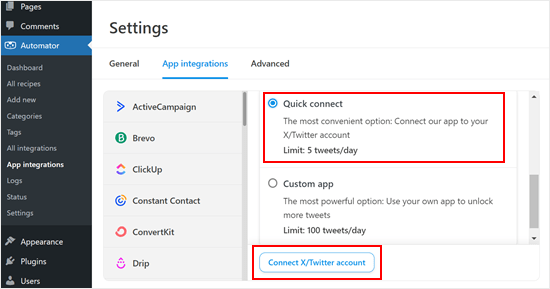
A continuación, puedes hacer clic en la pestaña ‘App Integrations’ y seleccionar ‘X/Twitter’.
Ahora seleccionarás uno de los métodos de conexión: ‘Quick connect’ o ‘Custom app’.
Con ‘Quick connect’, simplemente conectarás Automator a tu cuenta de aplicación de Twitter y obtendrás un límite de 5 tuits por día para publicar.
La ‘Custom app’ te permite usar tu propia aplicación de desarrollador para conectar Automator a tu cuenta de Twitter. Obtendrás un límite de 100 tuits por día. Sin embargo, solo recomendamos esta opción si tienes algún conocimiento de API.
Para este tutorial, usaremos ‘Conexión rápida’. Una vez que hayas seleccionado eso, haz clic en ‘Conectar cuenta X/Twitter’.
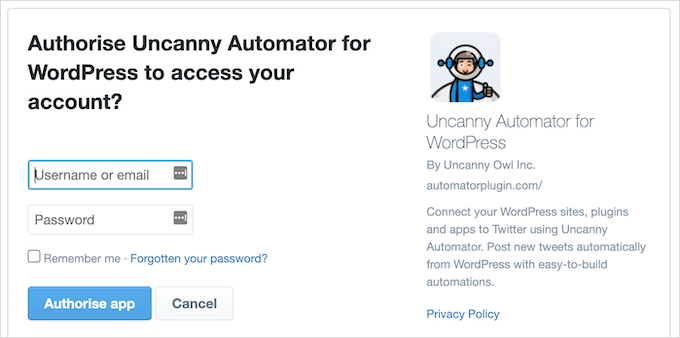
Esto abre una ventana emergente donde puedes escribir el nombre de usuario o la dirección de correo electrónico que está vinculada a tu cuenta de Twitter, junto con tu contraseña de Twitter.
Después de eso, haz clic en el botón ‘Autorizar aplicación’.
Serás redirigido de vuelta a la página de configuración de Uncanny Automator.
Paso 2: Crear un flujo de trabajo automatizado
Ahora, estás listo para crear una receta que enviará automáticamente tuits cuando publiques una nueva entrada de blog.
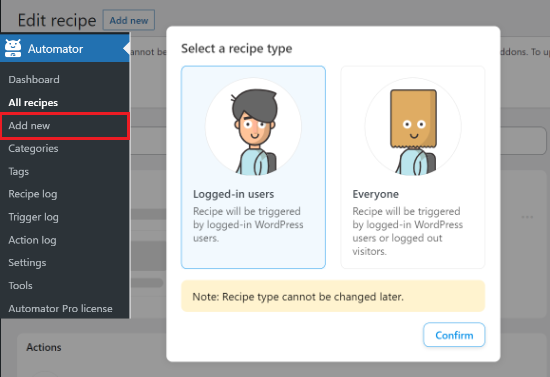
Para empezar, simplemente ve a Automator » Agregar nuevo. Se te pedirá que selecciones si deseas crear una receta para usuarios conectados o para todos.
Puedes seleccionar ‘Usuarios conectados’ y luego hacer clic en el botón ‘Confirmar’.
A continuación, puedes darle un nombre a la receta escribiéndolo en el campo ‘Título’. Esto es solo para tu referencia, así que puedes usar lo que quieras.
Las recetas de Uncanny Automator están compuestas por acciones y desencadenadores. Para empezar, necesitarás elegir un desencadenador, que es cualquier cosa que inicie la receta.
En la sección ‘Desencadenadores’, selecciona ‘WordPress’.
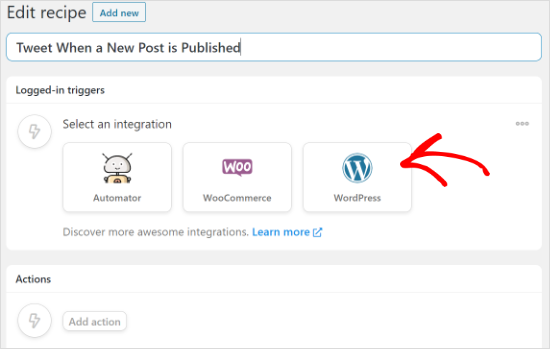
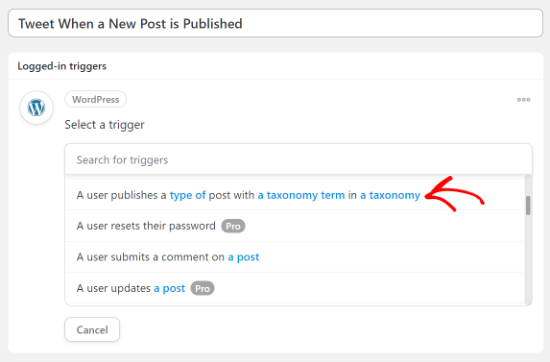
Ahora verás todos los diferentes desencadenadores de WordPress.
En el menú desplegable, selecciona 'Un usuario publicó un tipo de publicación con un término de taxonomía en una taxonomía'. Esta opción te permite enviar un tuit cada vez que alguien publica una entrada de blog en una categoría específica.
A continuación, abre el menú desplegable ‘Tipo de publicación’ y elige el contenido que deseas compartir en Twitter.
Por ejemplo, si quieres compartir todas las publicaciones del blog, simplemente elige 'Publicación'. Luego puedes decidir si vas a compartir publicaciones de una categoría o etiqueta en particular cambiando la configuración de 'Taxonomía'.
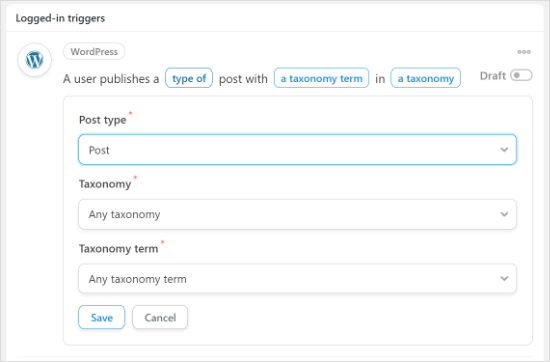
Cuando termines, haz clic en el botón 'Guardar'.
A continuación, deberás elegir la acción, que es la tarea que Uncanny Automator realizará cuando se active la receta. En nuestro caso, es compartir la entrada en Twitter.
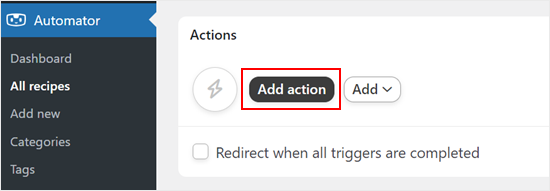
Para empezar, haz clic en el botón 'Agregar acción'.
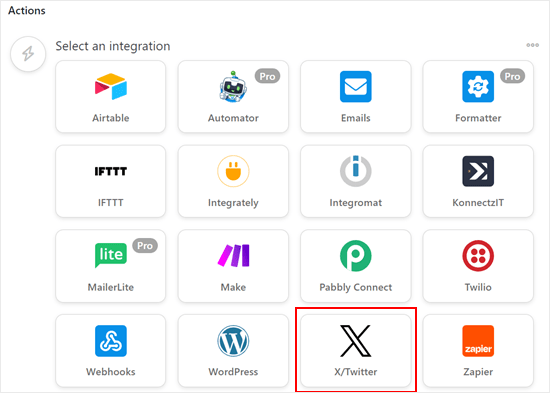
Ahora verás todas las integraciones de Uncanny Automator. Por ejemplo, hay una integración de Twilio que te permite enviar notificaciones por SMS desde WooCommerce.
Simplemente procede y selecciona 'X/Twitter' como tu integración.
Por defecto, solo puedes seleccionar la acción 'Publicar un tuit en X/Twitter'.
Una vez que hayas elegido eso, procede y escribe un mensaje de plantilla para tus tuits automáticos en el cuadro de Estado.
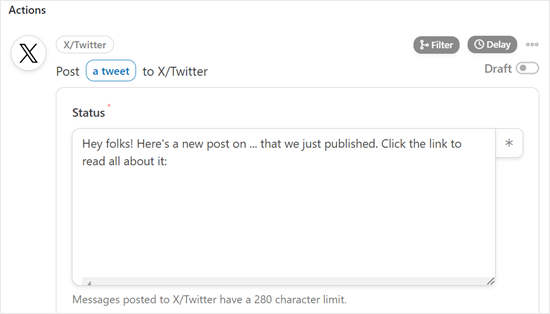
Puedes escribir texto plano, o puedes usar tokens de marcador de posición para el Estado. Uncanny Automator reemplazará automáticamente los tokens de marcador de posición con texto único, como el título de la publicación.
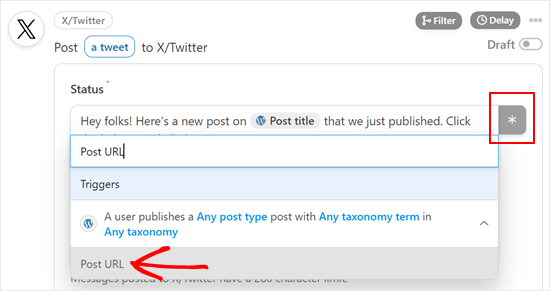
Para agregar un token a tu estado de Twitter, simplemente haz clic en el '*' y luego busca la información que deseas agregar, como 'Título de la entrada' y 'URL de la entrada'.
Si quieres agregar la misma imagen a cada tuit, puedes simplemente pegar la URL de esa imagen en el campo 'URL de la imagen'. Por ejemplo, es posible que desees agregar el logotipo personalizado de tu sitio web a cada tuit.
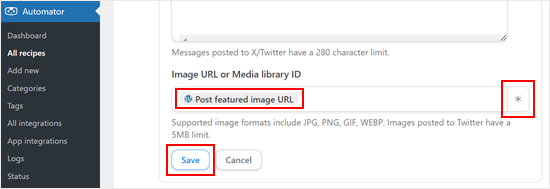
Otra opción es mostrar la imagen destacada de la publicación. Para hacer esto, puedes hacer clic en el botón '*' junto al campo 'URL de la imagen o ID de la biblioteca de medios' y seleccionar 'URL de la imagen destacada de la publicación'.
Cuando estés satisfecho con la forma en que está configurada la receta, no olvides hacer clic en el botón 'Guardar'.
Paso 3: Publica y previsualiza tu flujo de trabajo automatizado
En este punto, estás listo para publicar la receta.
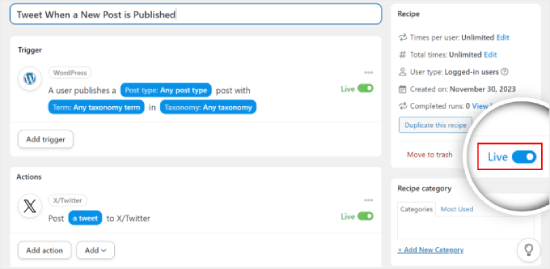
En el cuadro 'Receta', haz clic en el interruptor 'Borrador' para que muestre 'En vivo' en su lugar.
¡Eso es todo!
Ahora, Uncanny Automator tuiteará automáticamente cada vez que publiques una nueva entrada de blog en tu sitio web de WordPress.
Puedes probarlo publicando una entrada de blog de prueba y ver si Twitter realmente envía un nuevo tuit automáticamente.

Para más consejos y trucos sobre cómo usar Uncanny Automator, puedes consultar nuestras otras guías completas:
- Cómo crear flujos de trabajo automatizados en WordPress
- Cómo publicar automáticamente de WordPress a Instagram
- Cómo usar IA para potenciar tu marketing (consejos de expertos)
- Cómo Publicar Automáticamente en Facebook desde WordPress
- Cómo publicar automáticamente en Threads desde WordPress
Consejo extra: Muestra un feed de Twitter en tu sitio web de WordPress
Entonces, has aprendido a tuitear tus nuevas publicaciones automáticamente. Ahora, podrías estar pensando en mostrar tu feed de Twitter en tu sitio web. Es una idea fantástica para mantener a tus visitantes enganchados e informados sobre tus últimos tuits.
La forma más fácil de hacer esto en WordPress es con el plugin Smash Balloon. Tiene muchas características geniales, como la capacidad de hacer coincidir la apariencia de tu feed de Twitter con el diseño de tu sitio web.
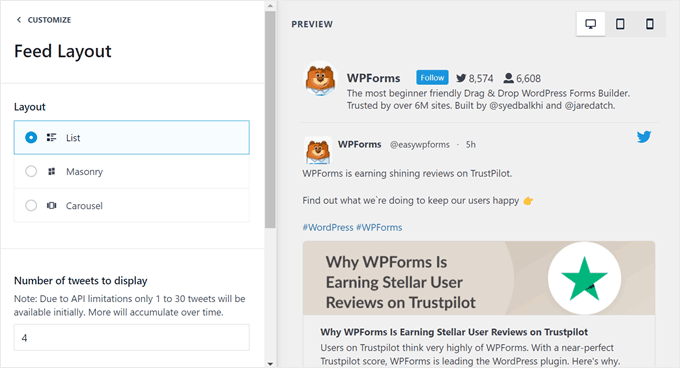
Además, Smash Balloon ofrece diseños de feed responsivos, por lo que tu feed de Twitter se verá genial en todos los dispositivos.
Para obtener más información, puedes consultar nuestra reseña de Smash Balloon.
Tutorial en video
Si prefieres tutoriales en video, entonces puedes sumergirte en este tutorial en video paso a paso sobre cómo tuitear automáticamente cada vez que publicas una nueva entrada en WordPress:
Esperamos que este artículo te haya ayudado a enviar tuits automáticos cuando publicas nuevas entradas en WordPress. También te puede interesar nuestra guía sobre cómo añadir cuadros de "click para tuitear" en tus entradas y nuestras selecciones expertas de los mejores plugins de redes sociales.
Si te gustó este artículo, suscríbete a nuestro Canal de YouTube para ver tutoriales en video de WordPress. También puedes encontrarnos en Twitter y Facebook.


Jiří Vaněk
Gracias por el tutorial. Hasta ahora, he estado subiendo manualmente cada artículo al sitio de Twitter. Esto me ahorra bastante tiempo en algunos sitios.
Soporte de WPBeginner
Glad our guide could help
Administrador
Rubie Maxon
He estado siguiendo tu sitio web durante mucho tiempo... ¡Encuentro tus ideas brillantes! ¡Sigue así!
Soporte de WPBeginner
Thank you, glad you’ve been following our content
Administrador
Nick
Hola,
Tengo un sitio web de listado de eventos de Wordpress y he configurado un poster automático para tuitear el evento.
¿Hay alguna forma de enviar un retuit al organizador del evento o al lugar para informarles sobre la publicación de Wordpress?
¿Hay algún shortcode estándar que se utilice?
Gracias de antemano
(Ya he podido usar el shortcode para configurar el título del evento y la URL en el tuit automático)
Olaf Rowas
Muchas gracias por tu publicación con el manual paso a paso. Con las pistas de tu manual, fue realmente fácil conectar mi blog con Twitter.
Sushant Kumar
¿Podemos obtener el evento si se publican nuevas entradas en WordPress para llamar a alguna función o API?
Dr. Diana Hardy
Thanks a lot for help
Anirban Pathak
This is a great article . I really like this post and the simplicity of it’s implementation. Personally, I use IFTTT to query a handful of feeds from my site to update Twitter.
T Nichols
What’s the benefit of using this versus the Publicize feature in WP that also allows you to automatically share your posts on Twitter?
Soporte de WPBeginner
Publicize feature is only available to users on WordPress.com or those using JetPack plugin.
Administrador
Taylor McRae
I really like this post and the simplicity of it’s implementation. Personally, I use IFTTT to query a handful of feeds from my site to update Twitter.
Karen McCamy
While Tweeting your latest post is a common request among “bloggers” and web site owners, something many web site owners don’t think about is the impact if you have your own email newsletter (and you should be collecting email names and building your own in-house list)!
IF you Tweet every new post, no one needs to subscribe to your newsletter!
If you are both Tweeting and asking for NL subscribes, you could be hurting your own goals, so it would be best to carefully evaluate which option is better for you. Which route you go also depends upon your site goals and purpose, of course.
All I’m saying is to carefully evaluate IF Tweeting every post is the best process for YOU!
Soporte de WPBeginner
Karen, estamos de acuerdo en que quizás no todas las entradas necesitan ser tuiteadas. Sin embargo, no estamos de acuerdo con la suposición de que tuitear las mismas entradas que vas a incluir en tu boletín sea de alguna manera menos efectivo. Los flujos de Twitter dan a tu tuit un tiempo de exposición muy limitado. Tan pronto como la línea de tiempo de un usuario reciba nuevos tuits de otras personas que sigue, es muy probable que tu tuit quede enterrado, reduciendo tus posibilidades de ser notado o de que hagan clic en él. Por otro lado, la repetición de tu nombre de marca, el título de la entrada y tus actualizaciones, te ayudan a construir reconocimiento de marca, confianza y autoridad. Para una mayor exposición, recomendamos crear una lista de correo electrónico.
Administrador
Vinh
¡Un buen tutorial! ¡Muchas gracias!