


La mayoría de los propietarios de sitios de WordPress no se dan cuenta, pero una mala experiencia de búsqueda puede alejar silenciosamente a los visitantes. Si su página de resultados de búsqueda tiene una alta tasa de rebote, es muy probable que los usuarios se frustren con resultados lentos e inútiles.
Ahí es donde entra la búsqueda Ajax en vivo.
La búsqueda Ajax en vivo resuelve esto mostrando resultados al instante mientras los usuarios escriben, sin recargar la página. Funciona igual que el autocompletado de Google y facilita que los visitantes encuentren páginas, publicaciones o productos más rápido.
En esta guía, te mostraremos cómo agregar búsqueda Ajax en vivo a WordPress de la manera fácil. Después de probar varias herramientas, recomendamos usar SearchWP para obtener los mejores resultados. 🙌

¿Por qué agregar búsqueda Ajax en vivo a WordPress?
La búsqueda Ajax en vivo, también llamada búsqueda instantánea, mejora la búsqueda integrada de WordPress al agregar un menú desplegable y una función de autocompletado que son comunes en motores de búsqueda como Google.
Aquí tienes un ejemplo de búsqueda Ajax en vivo en acción:

La búsqueda en vivo adivina lo que los usuarios están buscando mientras escriben, lo que les ayuda a encontrar contenido relevante más rápido. Esto a menudo mejorará la experiencia del usuario, aumentará las visitas a la página y reducirá la tasa de rebote.
Con la búsqueda Ajax en vivo, puedes mostrar resultados relevantes sin siquiera recargar la página. Esto la convierte en una excelente opción para tiendas de comercio electrónico, ya que los compradores pueden ver instantáneamente los productos que coinciden con su consulta de búsqueda.
De esta manera, la búsqueda instantánea puede ayudarte a crear una búsqueda de productos más inteligente.
Dicho esto, le mostraremos cómo agregar una funcionalidad de búsqueda en vivo con Ajax a WordPress. Aquí están todos los temas que cubriremos en las siguientes secciones:
- Paso 1: Habilitar la búsqueda Ajax con un plugin de WordPress
- Step 2: Add the Ajax Live Search Form to Your WordPress Site
- Consejo adicional: Personaliza tu motor de búsqueda instantánea de WordPress
- Preguntas frecuentes sobre cómo agregar búsqueda Ajax en vivo en WordPress
- Más guías para mejorar la búsqueda de WordPress
¡Empecemos!
Paso 1: Habilitar la búsqueda Ajax con un plugin de WordPress
La forma más fácil de agregar búsqueda Ajax en vivo a WordPress es usando SearchWP Live Ajax Search. Este plugin gratuito agrega automáticamente búsqueda instantánea en tiempo real a tu sitio web y funciona perfectamente con cualquier tema de WordPress.
Además, lo hemos probado exhaustivamente y puedes encontrar más información al respecto en nuestra reseña completa de SearchWP.

Lo primero que debe hacer es instalar y activar el plugin.
Desde tu panel de administración de WordPress, puedes ir a Plugins » Agregar Nuevo Plugin.

En la siguiente pantalla, puedes usar la barra de búsqueda para encontrar rápidamente el plugin.
Una vez encontrado, haga clic en el botón 'Instalar ahora' y luego en 'Activar' cuando aparezca.
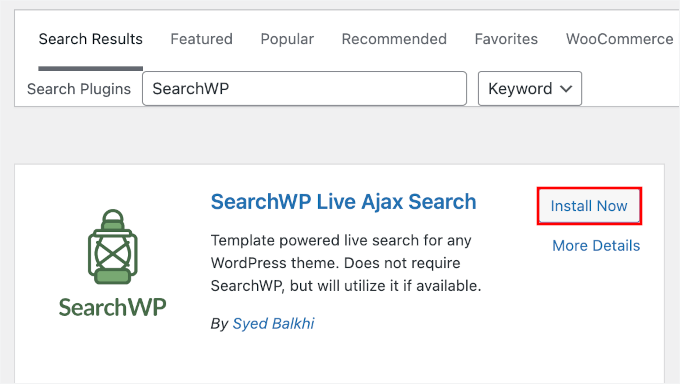
Para más detalles, consulta nuestra guía paso a paso sobre cómo instalar un plugin de WordPress.
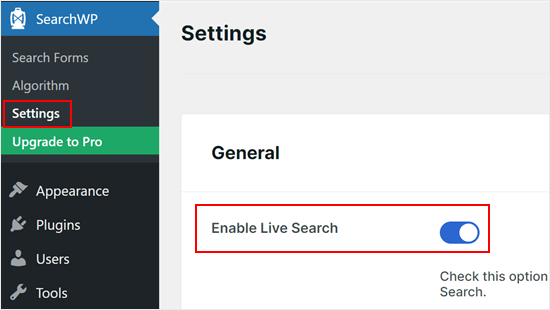
Tras la activación, puede ir a SearchWP » Configuración y hacer clic en el interruptor 'Habilitar búsqueda en vivo'.
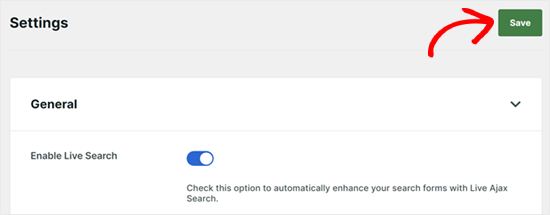
Con eso hecho, haz clic en 'Guardar' para almacenar tus cambios.
Ahora, tu bloque de búsqueda predeterminado de WordPress tendrá habilitada la búsqueda Ajax en vivo.
Paso 2: Agregar el formulario de búsqueda en vivo Ajax a tu sitio de WordPress
Después de activar el plugin, todas las barras de búsqueda en tu sitio usarán la búsqueda Ajax en vivo automáticamente, incluyendo cualquier formulario de búsqueda personalizado en WordPress que hayas creado.
La mayoría de los temas de WordPress tienen una barra de búsqueda integrada. Sin embargo, después de activar la búsqueda Ajax en vivo, es posible que desees agregar una barra de búsqueda a otras áreas de tu sitio web de WordPress.
Agregar búsqueda Ajax en vivo a páginas de WordPress
Es posible que desees agregar un cuadro de búsqueda Ajax en vivo a páginas específicas de tu sitio web. Por ejemplo, podrías agregar una barra a tu página de archivo personalizada para que los visitantes puedan buscar fácilmente en los archivos.
Para hacer esto, necesitarás abrir la publicación o página donde deseas agregar la barra de búsqueda. Para este ejemplo, te mostraremos cómo agregar búsqueda en vivo a una página de WordPress, pero los pasos serán similares para las publicaciones.
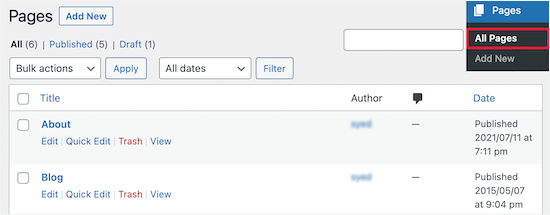
Primero, ve a Páginas » Todas las páginas y luego selecciona la página que deseas editar.
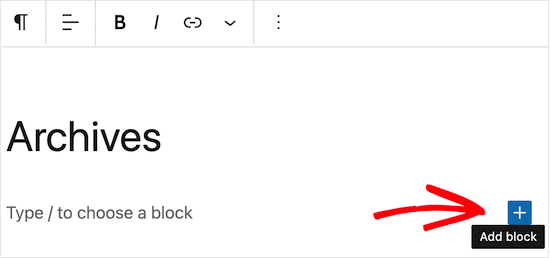
En el editor de bloques de WordPress (Gutenberg), haz clic en el ícono ‘+’.
Esto mostrará el menú de bloques.
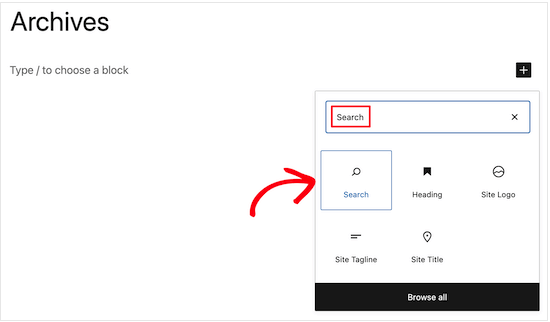
Aquí, escribe ‘Buscar’ en el campo de búsqueda y luego haz clic en el bloque ‘Buscar’ para agregarlo a tu página.
WordPress colocará automáticamente la barra de búsqueda por ti.
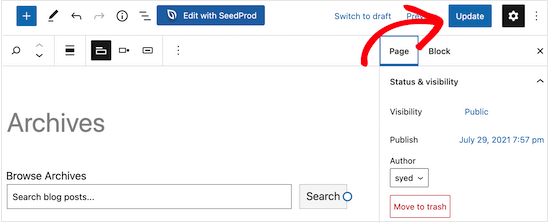
Por defecto, el cuadro tiene un encabezado de ‘Buscar’. Puedes cambiar esto escribiendo en el campo de etiqueta, o puedes eliminar el texto del encabezado por completo.
También puedes escribir un marcador de posición opcional, que es el texto que WordPress mostrará antes de que los visitantes comiencen a escribir su consulta de búsqueda. Por ejemplo, si tienes una tienda en línea, entonces podrías usar algo como 'Buscar productos' o 'Encontrar grandes ofertas'.
Cuando estés satisfecho con la configuración de la barra de búsqueda, haz clic en el botón ‘Actualizar’.
Ahora, tus visitantes pueden usar la barra de búsqueda en vivo para encontrar rápidamente lo que buscan.
Puedes usar el mismo proceso para agregar una barra de búsqueda a cualquier publicación o página.

Agregar búsqueda Ajax en vivo a la barra lateral de WordPress
Muchos propietarios de sitios web agregan una barra de búsqueda a la barra lateral de su sitio web.

Esto permite a los visitantes realizar una búsqueda sin importar dónde se encuentren en tu sitio.
Para agregar el widget de búsqueda a WordPress, simplemente ve a Apariencia » Widgets.
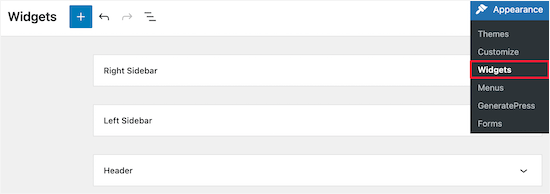
Esta página muestra todas las diferentes áreas listas para widgets de tu tema de WordPress. Las opciones que veas pueden variar, pero la mayoría de los temas tendrán una Barra lateral, Barra lateral derecha, Barra lateral izquierda o una sección similar.
Simplemente haz clic para expandir el área donde deseas agregar la barra de búsqueda Ajax en vivo. Luego, haz clic en el ícono ‘+’.
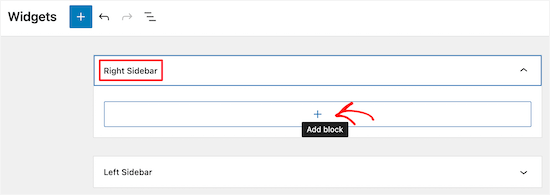
En la ventana emergente que aparece, busca y selecciona el bloque ‘Buscar’ cuando aparezca.
Esto agregará automáticamente el widget de búsqueda Ajax en vivo a la barra lateral o a una sección similar.
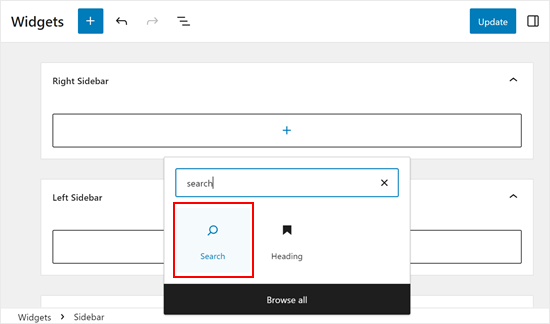
Cuando hayas terminado, haz clic en el botón 'Actualizar' para guardar tus cambios y hacer que la barra de búsqueda Ajax esté activa en tu blog de WordPress o sitio web.
Ahora, si visitas tu sitio, verás una barra de búsqueda Ajax en vivo en la barra lateral o en una sección similar.
Puedes seguir el mismo proceso para agregar la barra de búsqueda a cualquier otra área lista para widgets.
💡 Consejo de experto: Para agregar una barra de búsqueda a tu menú de navegación en su lugar, consulta nuestra guía sobre cómo agregar una barra de búsqueda a tu menú de WordPress.
Agregar búsqueda en vivo a la barra lateral de WordPress usando el editor del sitio
Si estás usando un tema basado en bloques, como ThemeIsle Hestia Pro, entonces puedes agregar una búsqueda Ajax en vivo a cualquier área de tu tema usando el editor de sitio completo.
Incluso puedes agregar una barra de búsqueda a áreas que no puedes editar con el editor de contenido estándar de WordPress. Por ejemplo, puedes agregar un campo de búsqueda a tu plantilla de página 404.
Para empezar, dirígete a Apariencia » Editor en el panel de WordPress.

Por defecto, el editor de sitio completo muestra la plantilla de inicio de tu tema, pero puedes agregar un bloque de búsqueda a cualquier plantilla.
Para ver todas las opciones disponibles, selecciona 'Plantillas' en el menú de la izquierda.
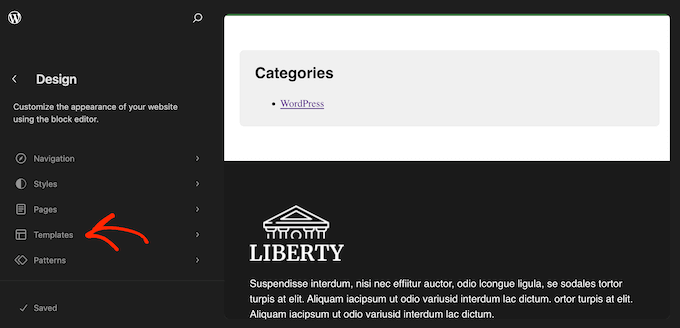
Ahora puedes hacer clic en la plantilla donde deseas agregar la búsqueda Ajax en vivo.
WordPress mostrará una vista previa del diseño y cualquier configuración de página que puedas editar. Para continuar y editar esta plantilla, haz clic en el pequeño ícono del lápiz y abre el editor de bloques.
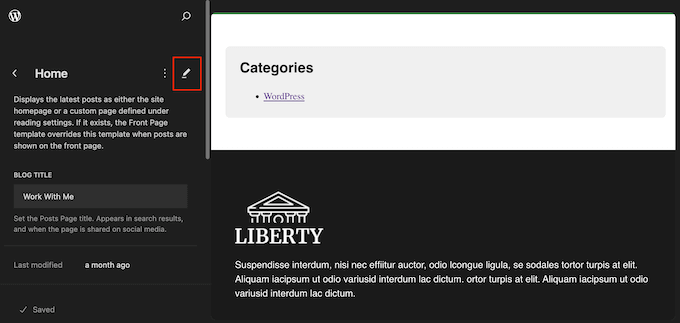
Hecho esto, haz clic en el ícono azul de ‘+’.
En el panel que aparece, escribe ‘Search’ (Buscar).
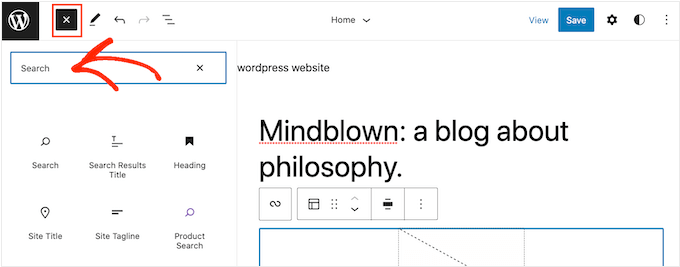
Cuando aparezca el bloque ‘Search’ (Buscar), arrástralo al área donde deseas mostrar el campo.
Para personalizar el título del bloque o el texto de marcador de posición, simplemente escribe el nuevo mensaje en el bloque de búsqueda.
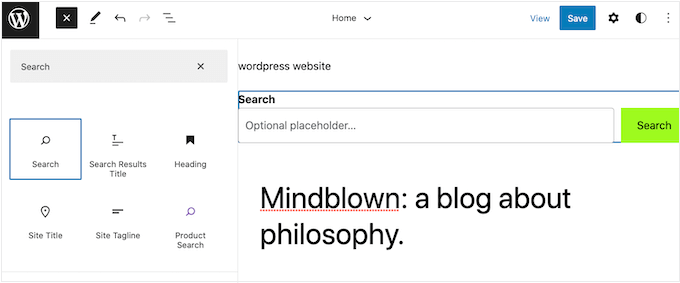
Cuando estés satisfecho con la apariencia del bloque, haz clic en ‘Save’ (Guardar) para activar la barra de búsqueda Ajax.
Consejo adicional: Personaliza tu motor de búsqueda instantánea de WordPress
SearchWP Live Ajax Search se integra perfectamente con la búsqueda integrada de WordPress. Sin embargo, esta búsqueda predeterminada es bastante limitada y no es buena para mostrar resultados de búsqueda precisos.
Aquí es donde entra SearchWP. Es el mejor plugin de búsqueda de WordPress del mercado, utilizado por más de 30,000 sitios web.
Este plugin permite a los visitantes buscar contenido que WordPress ignora por defecto, incluyendo:
- campos personalizados
- archivos de texto
- documentos PDF
- productos de WooCommerce
- tipos de publicaciones personalizadas, y más.
Al instalar SearchWP, puedes personalizar completamente la nueva función de búsqueda instantánea de tu sitio sin escribir ningún código.
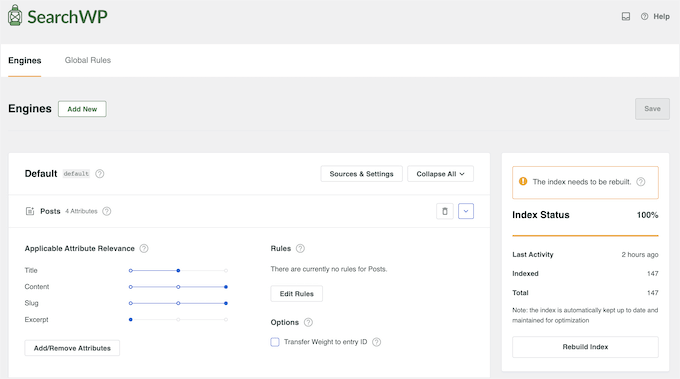
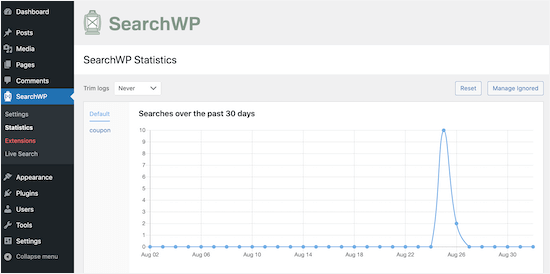
SearchWP también tiene análisis y estadísticas avanzadas que te permiten ver qué buscan tus visitantes.
Puedes usar esta información para ajustar cómo está configurada la búsqueda de tu sitio e identificar el contenido más popular en tu sitio web. Esto puede ayudarte a generar nuevas ideas para publicaciones de blog basadas en lo que los visitantes ya están buscando.
Para más información, puedes ver estas guías:
- Cómo Mejorar la Búsqueda de WordPress con SearchWP (Rápido y Fácil)
- Cómo personalizar la página de resultados de búsqueda en WordPress
Preguntas frecuentes sobre cómo agregar búsqueda Ajax en vivo en WordPress
¿Todavía tienes preguntas? Estas preguntas frecuentes cubren puntos clave sobre cómo agregar búsqueda AJAX en vivo a tu sitio de WordPress.
¿Qué es la búsqueda impulsada por Ajax y cómo beneficia a mi sitio de WordPress?
La búsqueda con tecnología Ajax proporciona resultados en tiempo real mientras los usuarios escriben sus consultas en la barra de búsqueda. Esto mejora la experiencia del usuario al ofrecer un acceso más rápido a contenido relevante sin necesidad de recargar la página.
¿Se puede usar la búsqueda Ajax en vivo con plugins de comercio electrónico como WooCommerce?
Sí, la búsqueda Ajax en vivo se puede integrar con plugins de comercio electrónico como WooCommerce para ofrecer capacidades de búsqueda instantánea de productos. Esto puede ayudar a los compradores a encontrar productos de forma rápida y sencilla.
¿Cómo puedo rastrear lo que los usuarios están buscando?
La mayoría de los plugins de búsqueda de WordPress ofrecen análisis integrados que te permiten ver qué buscan los visitantes, en qué resultados hacen clic y qué consultas no devuelven resultados. Estos datos pueden ayudarte a descubrir lagunas de contenido, mejorar la estructura de tu sitio y optimizar la experiencia general del usuario.
Para obtener más información, puedes consultar nuestra guía sobre cómo ver análisis de búsqueda en WordPress.
Más guías para mejorar la búsqueda de WordPress
Esperamos que este artículo te haya ayudado a aprender cómo agregar búsqueda Ajax en vivo a tu sitio de WordPress.
Recuerda, este plugin gratuito cambia la apariencia de la búsqueda (listas desplegables en vivo). Si deseas mejorar los resultados que se muestran (como buscar contenido PDF, atributos de WooCommerce o campos personalizados), deberías consultar el plugin premium SearchWP.
Aquí tienes algunas guías para ayudarte a empezar:
- Cómo excluir páginas de los resultados de búsqueda de WordPress
- Cómo agregar indexación y búsqueda de PDF en WordPress
- Cómo hacer que los comentarios de las entradas del blog sean buscables en WordPress
- Cómo hacer que los campos personalizados sean buscables en WordPress
- Cómo usar múltiples formularios de búsqueda en WordPress
Si te gustó este artículo, suscríbete a nuestro Canal de YouTube para ver tutoriales en video de WordPress. También puedes encontrarnos en Twitter y Facebook.



Jiří Vaněk
Conocí el plugin Search WP cuando quise implementar la funcionalidad de búsqueda dentro de los comentarios, y cuanto más aprendo sobre él, más me gusta. La función de autocompletado, similar a lo que tiene Google, es fantástica. Dado que estoy usando este plugin principalmente para buscar en los comentarios, definitivamente también probaré la Búsqueda Ajax en Vivo. Se ve genial y agrega un toque de profesionalismo al sitio web.
Mrteesurez
Gracias por esta publicación.
Me encanta la búsqueda Ajax porque permite a los usuarios buscar y encontrar contenido en tiempo real. Recomiendo esto a todos los blogs para que lo implementen.
También apoyo agregar un campo de búsqueda ajax a una página 404, el usuario que llegó a la página puede simplemente buscar y encontrar una publicación relacionada con lo que está buscando.
Eric Malta
Hola, después de activar esta función de comentarios en ajax, el uso de la CPU de mi servidor se disparó, así que tuve que terminarla. Creo que esto es para servidores de hosting grandes.
Soporte de WPBeginner
Sadly, any ajax solution will increase your CPU usage but thank you for sharing this for anyone who has concerns for their hosting CPU usage
Administrador