


¿Te ahogas en correos electrónicos de notificación de WordPress? Con alertas de comentarios, registros de nuevos usuarios, actualizaciones de plugins y mensajes de formularios acumulándose, tu bandeja de entrada puede salirse de control.
El problema es que los correos electrónicos comerciales importantes pueden enterrarse fácilmente y terminas perdiendo cosas que realmente importan.
Pero aquí hay algo que la mayoría de los usuarios de WordPress no se dan cuenta: puedes tomar el control total de las notificaciones de tu sitio. No solo filtrarlas, sino personalizarlas para que funcionen para ti. 📩
En WPBeginner, hemos probado diferentes formas de reducir el desorden de notificaciones, y la configuración correcta marcó la diferencia. Ahora no solo recibimos menos correos electrónicos; recibimos los que importan. Eso significa que es más fácil rastrear clientes potenciales, mantener los flujos de trabajo funcionando sin problemas y evitar perder oportunidades clave.
En esta guía, te mostraremos cómo configurar notificaciones personalizadas en WordPress. Así, podrás estar al tanto de las actualizaciones mientras te aseguras de que nada importante se te escape.
¿Por qué mejorar las notificaciones de WordPress?
Aquí tienes una respuesta rápida: porque sin control, tu bandeja de entrada se llena rápidamente de alertas, lo que dificulta la detección de los correos electrónicos que realmente importan.
WordPress envía notificaciones por correo electrónico para ayudarte a seguir administrando tu sitio web de WordPress sin problemas.
Algunos ejemplos de correos electrónicos de notificación importantes de WordPress incluyen los que se envían cuando un nuevo usuario se registra en tu sitio, cuando alguien completa tu formulario de contacto y cuando un cliente compra un producto de tu tienda en línea.
Sin embargo, por defecto, WordPress también envía notificaciones para eventos menos importantes, como cuando un usuario restablece una contraseña o alguien deja un comentario.
A medida que tu sitio crece y publicas más contenido, recibirás más y más de estos correos electrónicos. Esto puede volverse molesto y puede que te resulte difícil encontrar notificaciones importantes entre los correos electrónicos menos importantes.
La buena noticia es que puedes evitar que las notificaciones de WordPress que no necesitas llenen tu bandeja de entrada, como las notificaciones de comentarios. También puedes crear nuevas notificaciones personalizadas para rastrear problemas que requieren atención inmediata, como cuando un autor envía una publicación para que la revises.
Con esto en mente, te mostraremos cómo agregar mejores notificaciones personalizadas en WordPress. Esto es lo que cubriremos en este artículo:
- Making Sure Your WordPress Notifications Get Delivered
- Tip 1: Customizing Notifications About Posts in WordPress
- Tip 2: Customizing Notifications About Comments in WordPress
- Tip 3: Customizing Notifications About WordPress Updates
- Consejo adicional: Desactivar notificaciones para nuevos usuarios en WordPress
- Preguntas frecuentes sobre las notificaciones de WordPress
- Recursos adicionales para administrar tu sitio web
¿Listo? ¡Vamos a empezar!
Asegurarse de que las notificaciones de WordPress se entreguen
Primero, asegurémonos de que realmente recibirás las notificaciones que WordPress envía. Aquí hay algunas maneras de hacerlo.
Hacer confiable el correo electrónico de WordPress
Con demasiada frecuencia, escuchamos que los usuarios tienen problemas con que WordPress no envía correos electrónicos. Eso es un problema porque significa que podrías estar perdiendo notificaciones importantes de tu sitio.
Ahí es donde WP Mail SMTP puede ayudar. Es un plugin de WordPress que se asegura de que tus correos electrónicos se entreguen de manera confiable.
Nosotros mismos somos grandes admiradores de WP Mail SMTP. En WPBeginner, WP Mail SMTP ha sido nuestra opción principal para asegurarnos de que nuestros correos electrónicos lleguen a la bandeja de entrada y no a la carpeta de spam. ¿Quieres ver cómo funciona? Echa un vistazo a nuestra reseña completa de WP Mail SMTP.
Una vez que hayas configurado WP Mail SMTP con éxito, asegúrate de enviar un correo electrónico de prueba desde WordPress para confirmar que el correo electrónico ahora funciona de manera confiable.
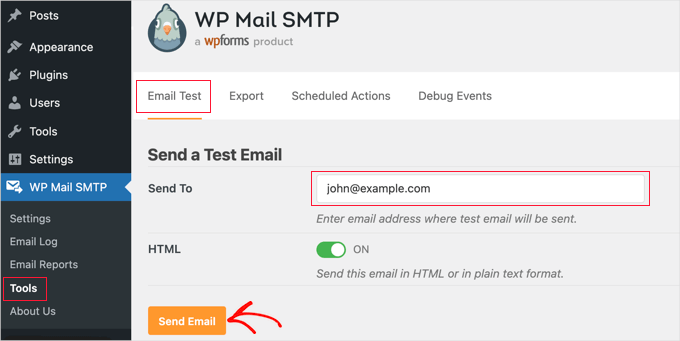
Para obtener detalles, tenemos una guía paso a paso sobre cómo solucionar el problema de que WordPress no envía correos electrónicos.
Envío de notificaciones de WordPress por un segundo método
Si no revisas tu bandeja de entrada de correo electrónico comercial con regularidad, entonces las notificaciones importantes de WordPress pueden pasar desapercibidas. Puedes enviar tus notificaciones más importantes utilizando un segundo método.
Por ejemplo, algunos de los plugins de notificación que cubrimos a continuación te permiten enviar mensajes personalizados a teléfonos móviles usando SMS.
Otra opción es integrar tu sitio de WordPress con Slack, que es una potente suite de comunicación para equipos que te permite colaborar con tu equipo y optimizar tu flujo de trabajo.
Nosotros lo usamos para nuestro propio equipo como un centro de comunicación centralizado y para recibir notificaciones automáticas. Por ejemplo, puedes hacer que WordPress te envíe una notificación en Slack cuando:
- Un redactor actualiza una publicación de blog en tu sitio.
- Se envía un nuevo formulario de contacto para que tu equipo de ventas pueda actuar sobre él.
- Un nuevo cliente compra algo en tu tienda en línea.
- Un estudiante se inscribe en un nuevo curso en tu sitio web de membresía.
- Un visitante se registra para tu seminario web en línea.
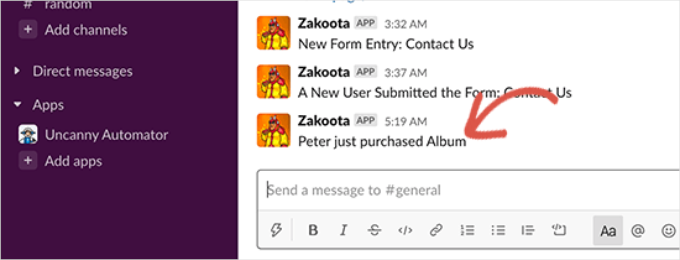
Para obtener más información, consulta nuestra guía para principiantes sobre cómo integrar Slack con WordPress.
Consejo 1: Personalizar notificaciones sobre publicaciones en WordPress
Cuando eres el único que trabaja en tu propio sitio web de WordPress, naturalmente estarás al tanto de todas las publicaciones publicadas y de aquellas en las que todavía estás trabajando.
Sin embargo, si tienes otros autores escribiendo publicaciones de blog o especialistas en SEO optimizando publicaciones de blog para SEO, entonces puedes empezar a perder la pista de todos los cambios en tu sitio web.
La forma más fácil de estar al día es configurar notificaciones personalizadas que se envían directamente a tu bandeja de entrada cada vez que se actualiza una publicación.
Agregar notificaciones por correo electrónico para cambios en las publicaciones
Por defecto, WordPress no envía ninguna notificación cuando cualquier usuario realiza cambios en las publicaciones. Si administras un sitio de WordPress con múltiples autores, es posible que desees estar informado sobre los cambios en las publicaciones de tu sitio web.
Por ejemplo, es posible que desees recibir una notificación cada vez que cambie el contenido de una publicación o cuando se agregue a una categoría diferente. O podrías preferir ser notificado solo después de que una publicación haya sido publicada o programada.
Puedes hacer esto instalando y activando el plugin Better Notifications for WP. Para más detalles, por favor consulta nuestra guía paso a paso sobre cómo instalar un plugin de WordPress.
Una vez activado, necesitas navegar a Notificaciones » Añadir Nueva para crear una nueva notificación. Una vez que le des un título a la notificación, eliges para qué ser notificado.
Por ejemplo, puedes seleccionar 'Nueva Publicación' del menú desplegable 'Notificación para'.
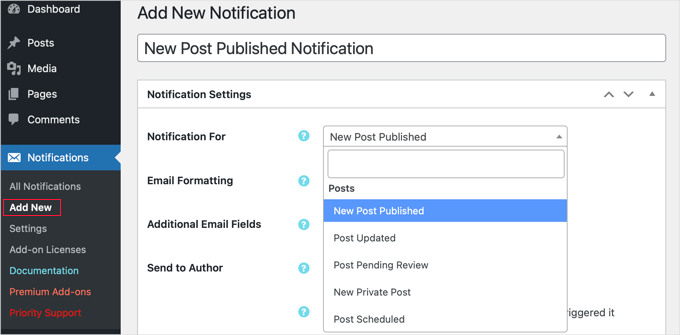
Puedes aprender más en nuestra guía sobre cómo recibir notificaciones por correo electrónico por cambios en las publicaciones en WordPress. En ese tutorial, cubrimos 2 plugins diferentes, y uno de ellos te permite enviar notificaciones por SMS.
Agregar notificaciones por correo electrónico para publicaciones pendientes de revisión
Si tú o un editor de tu sitio web revisan cada publicación antes de que se publique, es posible que necesites visitar el panel de control de tu blog para verificar su progreso. En este caso, es útil recibir un correo electrónico cada vez que una publicación está pendiente de revisión y esperando tu atención.
Afortunadamente, existe un excelente plugin que facilita la configuración de notificaciones más específicas.
PublishPress es el mejor plugin para blogs de WordPress con múltiples autores. Proporciona notificaciones por correo electrónico cada vez que cambia el estado de una publicación, junto con muchas otras características útiles.
Lo probamos para evaluar todas las características, que puedes consultar en nuestra reseña completa de PublishPress.
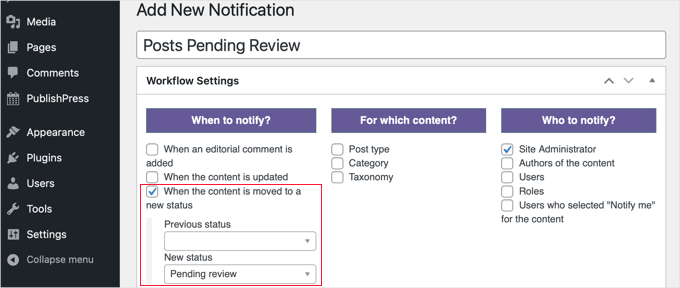
Puedes aprender a usarlo siguiendo nuestra guía detallada sobre cómo recibir notificaciones por correo electrónico para publicaciones pendientes de revisión en WordPress.
Notificar a los autores cuando sus publicaciones son publicadas
Notificar a tus autores cuando se publican sus entradas de blog también puede ser una buena idea. Esto les permitirá ayudar a promocionar sus entradas y participar en las discusiones.
Hay varios plugins que puedes usar para configurar estas notificaciones personalizadas, y puedes aprender más sobre ellos en nuestra guía sobre cómo enviar correos electrónicos a los autores cuando sus artículos se publican en WordPress.
Consejo 2: Personalizar las notificaciones sobre comentarios en WordPress
Los comentarios impulsan la discusión y la participación de los usuarios en muchos blogs. Sin embargo, WordPress no hace un gran trabajo notificando a los usuarios sobre la actividad de los comentarios.
La buena noticia es que hay algunas maneras de gestionar mejor los correos electrónicos de notificación de comentarios de WordPress y aumentar la actividad de los usuarios en tu sitio web. Para más detalles, quizás quieras ver nuestra guía sobre cómo gestionar los correos electrónicos de notificación de comentarios de WordPress.
Desactivar notificaciones de administrador sobre comentarios en WordPress
Por defecto, WordPress notifica a los administradores del sitio sobre los nuevos comentarios. Esto te permite responder rápidamente a los comentarios y aumentar la participación de los usuarios.
Puedes ver estas configuraciones predeterminadas yendo a la página Configuración » Discusión en tu área de administración de WordPress. Hay opciones separadas para recibir notificaciones por correo electrónico cuando se publica un nuevo comentario y cuando un comentario está pendiente de moderación.
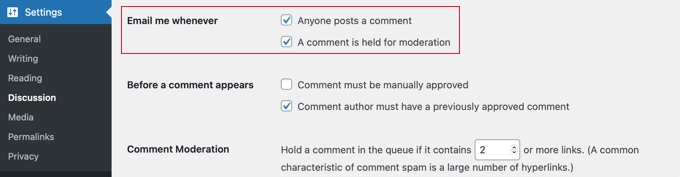
Ambas notificaciones se envían a los administradores del sitio. WordPress también envía por correo electrónico al autor de la publicación sobre nuevos comentarios.
Si recibes muchos comentarios en tu sitio web, es posible que desees desactivar una o ambas de estas notificaciones.
Para hacerlo, simplemente desmarca la casilla correspondiente. Para más detalles, consulta nuestra guía sobre cómo desactivar las notificaciones de comentarios en WordPress.
Notificar a los usuarios cuando sus comentarios son aprobados
Cuando un usuario deja un comentario en tu sitio web, puede ver que su comentario está pendiente de moderación. Pero nunca sabrá si lo aprobaste.
Muchos de estos usuarios nunca regresan a tu sitio web y nunca sabrán si aprobaste o respondiste sus comentarios.
Por defecto, WordPress solo envía notificaciones de comentarios a los administradores del sitio y al autor del artículo. También puedes notificar a tus usuarios utilizando el plugin Comment Approved Notifier Extended.
Una vez que instales y actives el plugin, informará automáticamente a tus usuarios cuando apruebes sus comentarios. Puedes usar notificaciones de correo electrónico personalizadas visitando la sección 'Comment Approved' en tu área de administración de WordPress.
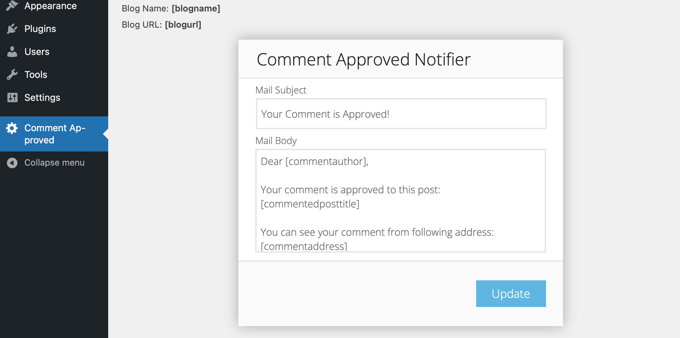
Notificar a los usuarios cuando hay respuestas a sus comentarios
Puedes aumentar la interacción de los usuarios en tu sitio de WordPress notificándoles cuando alguien responde a sus comentarios.
Para hacer esto, simplemente instala y activa el plugin Thrive Comments, el mejor plugin de WordPress para mejorar los comentarios.
Thrive Comments es parte de Thrive Themes Suite. Para un análisis detallado de la herramienta, simplemente ve a nuestra reseña detallada de Thrive Themes Suite y encuentra la sección dedicada a Thrive Comments.
Si necesitas ayuda para instalar el plugin, puedes consultar su documentación Primeros pasos con Thrive Comments.
Tras la activación, verás todos los plugins que instalaste en la suite en el panel de Thrive Themes. Puedes hacer clic en el botón ‘Thrive Comments’.

Después de eso, querrás navegar a la sección ‘Notificaciones’.
Puedes hacer clic para ver las opciones de configuración.
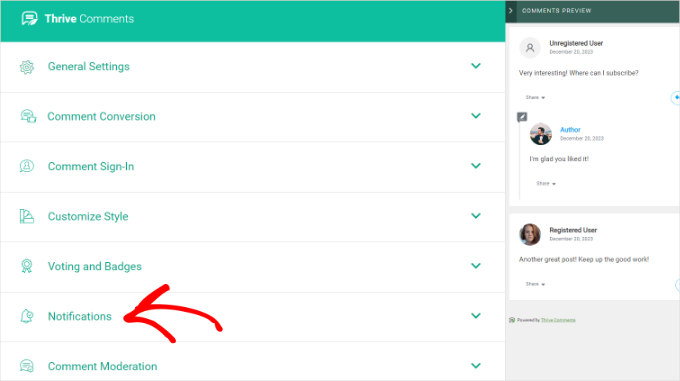
Desde aquí, querrás conectarte a un servicio de entrega de correo electrónico.
Thrive Comments funciona con muchos servicios populares. Estos incluyen Constant Contact, Mailchimp y AWeber; puedes elegir tu servicio preferido.
Una vez que hayas conectado Thrive Comments a un servicio de entrega de correo electrónico, puedes empezar a configurar las notificaciones por correo electrónico. Para instrucciones detalladas, consulta nuestra guía sobre cómo notificar a los usuarios solo sobre las respuestas a sus comentarios de WordPress.
Consejo 3: Personalizar notificaciones sobre actualizaciones de WordPress
Mantener WordPress actualizado es importante para la seguridad de tu sitio web. También es importante asegurarte de que actualizas correctamente tus plugins y temas.
Desactivar notificaciones por correo electrónico cuando se realizan actualizaciones automáticas
Debido a que es importante usar siempre la última versión de WordPress, cada sitio nuevo de WordPress ahora tiene las actualizaciones de WordPress habilitadas por defecto.
Cuando esto sucede, recibirás una notificación por correo electrónico indicando que WordPress se ha actualizado automáticamente y que no se requiere ninguna acción adicional.
Hay notificaciones adicionales si has habilitado las actualizaciones automáticas para plugins y temas de WordPress.
Dado que no hay ninguna acción que debas realizar, esto puede resultar molesto, especialmente si administras varios sitios web de WordPress. Afortunadamente, puedes controlar y desactivar estas notificaciones por correo electrónico usando el plugin Manage Notification E-mails o agregando código a tu sitio web.
Para aprender cómo configurar y usar el plugin, sigue las instrucciones paso a paso en nuestra guía sobre cómo desactivar las notificaciones por correo electrónico de actualizaciones automáticas en WordPress.
Agregar notificaciones por correo electrónico cuando hay actualizaciones disponibles
Sin embargo, si no estás instalando automáticamente el núcleo, los plugins y los temas de WordPress, no recibirás notificaciones por correo electrónico cuando haya actualizaciones disponibles. Solo las verás cuando inicies sesión en tu área de administración de WordPress.
Si no inicias sesión regularmente, es posible que no te des cuenta de que tu sitio web está desactualizado. Afortunadamente, puedes hacer que WordPress envíe notificaciones personalizadas por correo electrónico cuando haya actualizaciones disponibles.
Para hacer esto, necesitarás instalar y activar el plugin Easy Updates Manager. Tras la activación, el plugin agregará un elemento de menú 'Actualizaciones' a la barra de menú de tu WordPress en la parte superior.
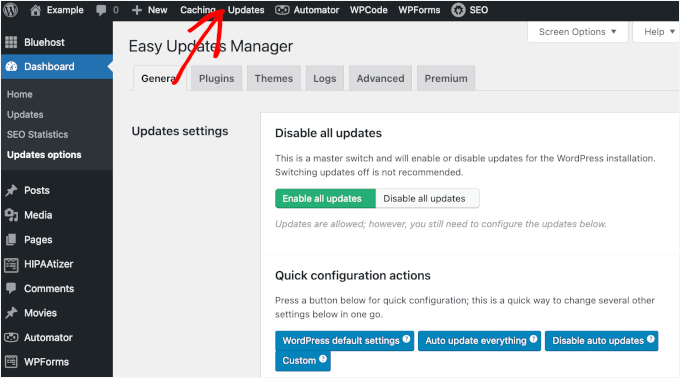
Para recibir notificaciones de actualizaciones, puedes hacer clic en el menú 'Actualizaciones' y asegurarte de estar en la pestaña 'General'.
Desde aquí, querrás desplazarte hacia abajo hasta la sección ‘Correos electrónicos de notificación’ e ingresar tu dirección de correo electrónico en el campo de texto. Si deseas configurar varios destinatarios, puedes separar cada correo electrónico con una coma.
Después de ingresar las direcciones de correo electrónico, simplemente haz clic en el botón ‘Guardar direcciones de correo electrónico’.
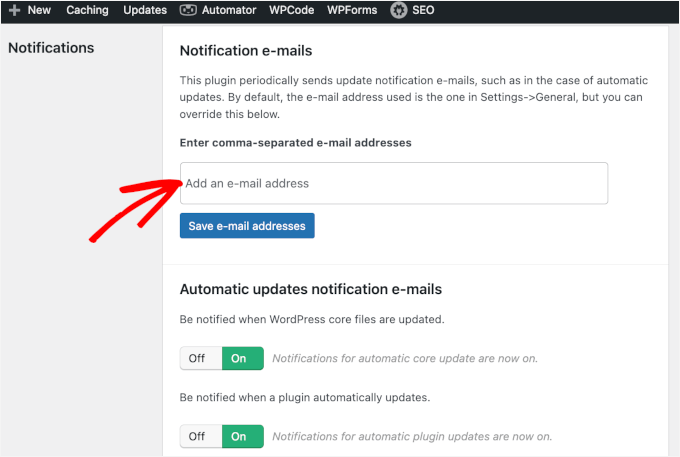
Además, no olvides verificar si todos los interruptores en la sección ‘Correos electrónicos de notificación de actualizaciones automáticas’ están activados. De esta manera, no te perderás las notificaciones de actualización para el núcleo de WordPress, plugins, temas y actualizaciones de traducción.
Puedes aprender más en nuestra guía sobre cómo configurar notificaciones por correo electrónico para actualizaciones de WordPress.
Consejo adicional: Desactivar notificaciones para nuevos usuarios en WordPress
Si has habilitado el registro de usuarios en tu sitio, entonces WordPress envía un correo electrónico de notificación a la dirección de correo electrónico del administrador cada vez que se registra un nuevo usuario. En sitios donde se unen muchos usuarios cada día, estos correos electrónicos pueden volverse molestos.
Afortunadamente, puedes deshabilitar las notificaciones de nuevos usuarios usando WP Mail SMTP. El plan Pro y superiores incluyen opciones de control de correo electrónico, incluido si se envía un correo electrónico cuando se agrega un nuevo usuario a tu sitio web.
Después de haber configurado WP Mail SMTP para enviar correos electrónicos en tu sitio, necesitas ir a WP Mail SMTP » Ajustes y luego hacer clic en la pestaña ‘Controles de correo electrónico’.
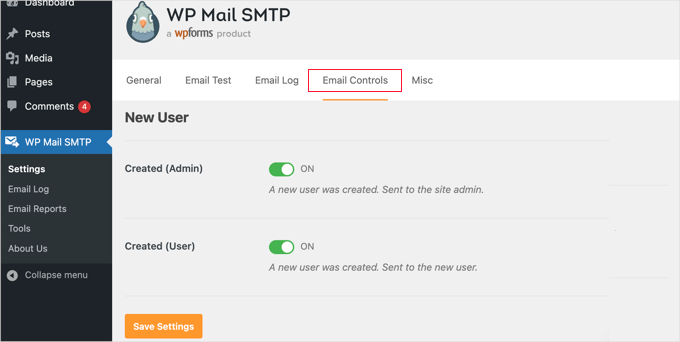
Después de eso, simplemente desplázate hacia abajo hasta la sección ‘Usuario nuevo’ y haz clic en el interruptor para deshabilitar la opción ‘Creado (Administrador)’. Una vez que esta configuración esté desactivada, tú, como administrador, no recibirás un correo electrónico. Sin embargo, el nuevo usuario que se registró aún recibirá una confirmación por correo electrónico.
Para más información, consulta nuestra guía sobre cómo deshabilitar las notificaciones de nuevos usuarios en WordPress.
Preguntas frecuentes sobre las notificaciones de WordPress
Echemos un vistazo a algunas de las preguntas más comunes sobre las notificaciones de WordPress.
¿Qué son las notificaciones personalizadas en WordPress?
Las notificaciones personalizadas son alertas que configuras para rastrear actividades específicas en tu sitio de WordPress. En lugar de depender de los valores predeterminados de WordPress, puedes crear nuevas alertas para cosas como actualizaciones de publicaciones, registros de nuevos usuarios o comentarios pendientes.
De esa manera, obtienes las actualizaciones que te importan y te saltas las que no.
¿Por qué es importante personalizar las notificaciones de WordPress?
Por defecto, WordPress envía un montón de correos electrónicos que realmente no necesitas, y pueden saturar rápidamente tu bandeja de entrada. Personalizar tus notificaciones te ayuda a concentrarte en los eventos más importantes, como nuevos clientes potenciales de un formulario de contacto o un autor enviando una publicación para su revisión.
Esto hace que tu flujo de trabajo sea más eficiente y asegura que nunca te pierdas actualizaciones críticas.
¿Puedo recibir notificaciones de WordPress a través de canales distintos al correo electrónico?
Sí. Muchos plugins te permiten enviar notificaciones a otras plataformas. Por ejemplo, puedes integrar tu sitio con Slack para recibir alertas de equipo en tiempo real o usar un servicio que envíe SMS directamente a tu teléfono para actualizaciones urgentes.
¿Cómo puedo asegurarme de que mis correos de notificación de WordPress no lleguen a spam?
La mejor manera de solucionar problemas de entrega es usar un servicio SMTP. Recomendamos el plugin WP Mail SMTP, que reconfigura WordPress para usar un proveedor SMTP adecuado. Esto mejora enormemente la entregabilidad y ayuda a evitar que tus notificaciones terminen en spam.
Recursos adicionales para administrar tu sitio web
Esperamos que este tutorial te haya ayudado a aprender cómo agregar mejores notificaciones personalizadas en WordPress. Ahora que tienes control total sobre tus notificaciones, podrías estar interesado en estas otras guías para ayudarte a administrar y hacer crecer tu sitio de WordPress:
- Notificaciones push vs. Correo electrónico: ¿Cuál es mejor?
- Cómo agregar notificaciones push web a tu sitio de WordPress
- Cómo notificar a los usuarios cuando su comentario es aprobado en WordPress
- Cómo permitir que los usuarios te notifiquen errores en publicaciones de WordPress
- Cómo notificar a los suscriptores de nuevas publicaciones en WordPress
- Cómo configurar el seguimiento de formularios de WordPress en Google Analytics
- Roles y permisos de usuario de WordPress: una guía para principiantes
- La guía definitiva de seguridad para WordPress
Si te gustó este artículo, suscríbete a nuestro canal de YouTube para obtener tutoriales en video de WordPress. También puedes encontrarnos en Twitter y Facebook.


¿Tienes alguna pregunta o sugerencia? Por favor, deja un comentario para iniciar la discusión.