


Visitar un sitio web nuevo y sentirse completamente perdido es una experiencia frustrante. Si tus visitantes no pueden encontrar lo que buscan, probablemente abandonarán tu sitio de inmediato.
Un mapa del sitio HTML resuelve este problema al listar tus publicaciones y páginas importantes en una pantalla única y organizada. Actúa como un mapa útil para personas reales, a diferencia de los mapas del sitio técnicos destinados a los bots de búsqueda.
En WPBeginner, utilizamos estrategias de navegación inteligentes para garantizar que nuestros lectores siempre encuentren el contenido adecuado. Mejorar la estructura de tu sitio es una forma sencilla de mejorar la experiencia del usuario y mantener a las personas navegando por más tiempo.
En esta guía, te mostraremos cómo agregar una página de mapa del sitio HTML en WordPress utilizando dos métodos sencillos.
¿Cuál es la diferencia entre los mapas del sitio XML y HTML?
Un mapa del sitio XML es un archivo que enumera el contenido de tu sitio web en formato XML para motores de búsqueda como Google y otros.
Puedes enviar tu mapa del sitio XML en herramientas para webmasters para mejorar y controlar cómo los motores de búsqueda rastrean tu sitio web.
Por otro lado, un mapa del sitio HTML es para tus visitantes reales del sitio web. Es una página simple que enumera todas tus publicaciones y páginas de manera organizada.
Ahora que conoces la diferencia, veamos cómo agregar una página de mapa del sitio HTML a WordPress usando dos complementos de WordPress diferentes. Puedes usar los enlaces rápidos a continuación para saltar directamente al método que deseas usar:
Método 1: Agregar una página de mapa del sitio HTML en WordPress con All in One SEO
Recomendamos usar el plugin All in One SEO para agregar una página de mapa del sitio HTML en WordPress. Es el mejor plugin SEO de WordPress del mercado, utilizado por más de 3 millones de sitios web, y te permite crear un mapa del sitio HTML con un par de clics.
Nota: Existe una versión gratuita de All in One SEO Lite disponible, que incluye la función de mapa del sitio HTML a continuación, pero usaremos la versión premium en nuestras capturas de pantalla porque incluye funciones potentes como mapas del sitio inteligentes, administrador de redirecciones, esquema SEO y más.
Lo primero que debes hacer es instalar el plugin All in One SEO. Para más detalles, consulta nuestra guía paso a paso sobre cómo instalar un plugin de WordPress.
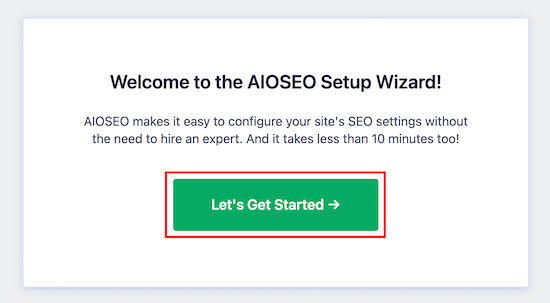
Tras la activación, se abrirá el asistente de configuración de AIOSEO, que te guiará a través de la configuración del plugin y la optimización de tus ajustes SEO.
Simplemente haz clic en el botón 'Empezar' y sigue los pasos.
Después de eso, serás llevado al panel de administración de WordPress, donde tendrás una nueva opción de menú llamada 'All in One SEO'.
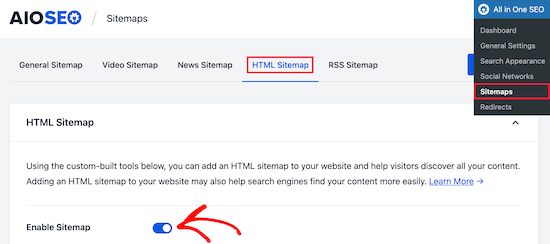
Luego, debes ir a All in One SEO » Mapas del sitio, hacer clic en la opción de menú 'Mapa del sitio HTML' y asegurarte de que el interruptor 'Habilitar mapa del sitio' esté activado.
A continuación, puedes elegir cómo quieres mostrar tu mapa del sitio HTML.
Para este tutorial, seleccionaremos la opción 'Página dedicada', pero también puedes agregarlo como un shortcode, bloque, widget y más.
Luego, ingresa la URL de la página donde deseas que se muestre el mapa del sitio HTML. El plugin creará automáticamente una página en esta URL para ti.
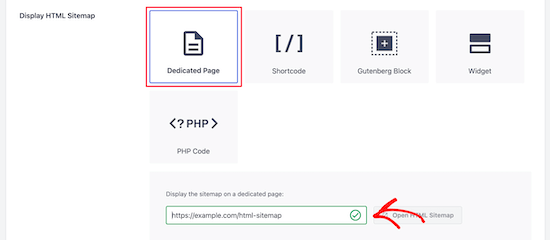
Nota: Dado que esta es una página dinámica, no aparecerá en tu lista de páginas en el área de administración de WordPress. Simplemente puedes editar la configuración aquí para realizar cambios.
Una vez que hayas hecho eso, desplázate hacia abajo hasta la sección 'Configuración del sitemap HTML'.
Aquí, puedes personalizar cómo se mostrará tu sitemap HTML. Tienes control sobre qué publicaciones y páginas se mostrarán, taxonomías como categorías y etiquetas, orden de clasificación y más.
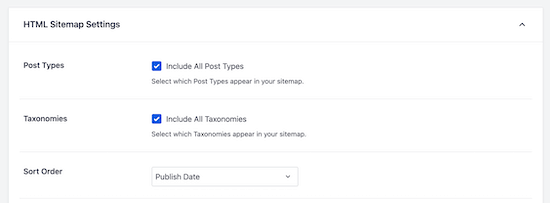
También puedes activar 'Archivos compactos' para mostrar tu sitemap HTML en un formato de archivo de fecha compacto.
Esto es similar a cómo mostramos nuestros archivos compactos en nuestras páginas 404 aquí en WPBeginner.
Después de que hayas terminado de personalizar la configuración de tu sitemap HTML, asegúrate de hacer clic en el botón ‘Guardar Cambios’.
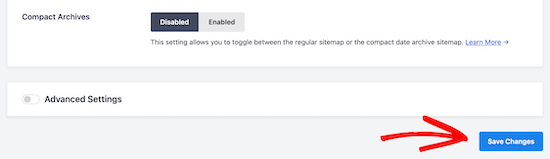
Ahora, tus visitantes pueden ver tu sitemap HTML y navegar más fácilmente por tu sitio web.
Si elegiste la opción ‘Página Dedicada’ arriba, entonces puedes visitar la página haciendo clic en el botón ‘Abrir Sitemap HTML’.
Método 2: Agregar una página de sitemap HTML en WordPress con Simple Sitemap
Simple Sitemap es un plugin gratuito que te permite agregar fácilmente un sitemap HTML a tu sitio web de WordPress.
Lo primero que necesitas hacer es instalar y activar el plugin Simple Sitemap. Para más detalles, consulta nuestra guía para principiantes sobre cómo instalar un plugin de WordPress.
Una vez que el plugin esté activado, puedes abrir una página existente o crear una nueva página de sitemap HTML navegando a Páginas » Agregar Nueva.
Agregar un Sitemap HTML con Simple Sitemap usando Bloques
Este plugin tiene bloques de Gutenberg que puedes usar para agregar fácilmente una página de sitemap HTML.
Todo lo que necesitas hacer es hacer clic en el ícono ‘+’, luego seleccionar la opción ‘Simple Sitemap’.
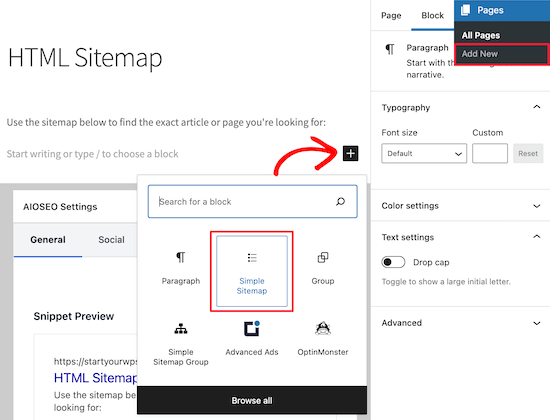
Otro bloque incluido con este plugin es el ‘Simple Sitemap Group’ que crea un sitemap visual ramificado. Pero vamos a usar el bloque ‘Simple Sitemap’ para este tutorial.
Una vez que agregues el bloque, creará automáticamente tu sitemap HTML.
En el menú del lado derecho, tienes opciones de personalización donde puedes elegir mostrar ‘Entradas’ o ‘Páginas’, o ambas juntas.
En la caja debajo de ‘Seleccionar tipos de publicación a mostrar’, simplemente ingrese ‘Publicación’ o ‘Página’ para elegir lo que desea mostrar.
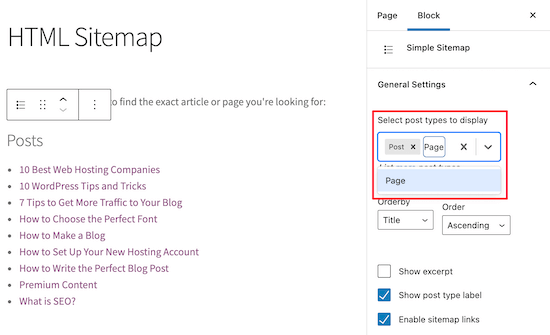
A continuación, puede cambiar cómo se muestra la lista cambiando los menús desplegables ‘Ordenar por’ u ‘Orden’.
También puede mostrar el extracto de las páginas o publicaciones listadas y habilitar o deshabilitar enlaces. Sin embargo, mantendremos la configuración predeterminada del plugin para mantener nuestro mapa del sitio HTML simple y fácil de navegar.
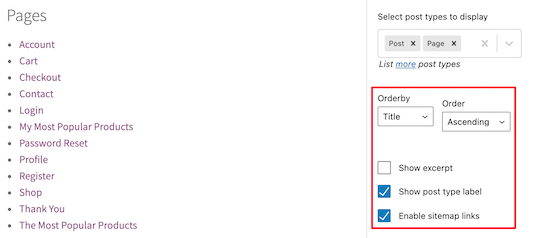
Una vez que haya terminado de personalizar su página de mapa del sitio HTML, haga clic en ‘Publicar’ o ‘Guardar’ si está actualizando una página antigua.
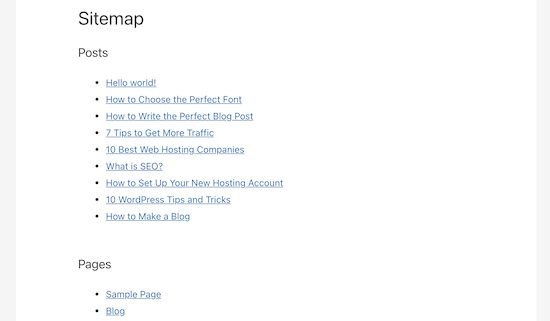
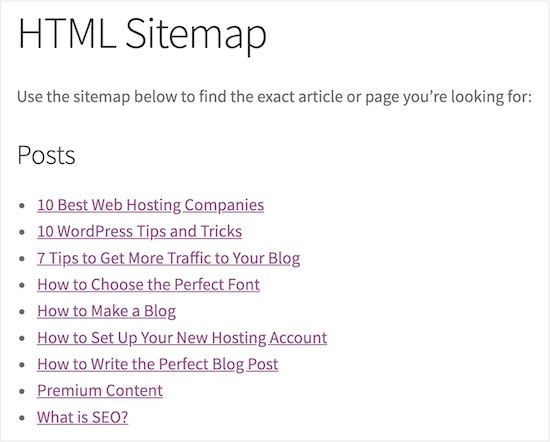
Cuando sus visitantes accedan a su mapa del sitio HTML, verán una página de navegación similar a la que se muestra a continuación.
Agregar un mapa del sitio HTML con Simple Sitemap usando Shortcodes
Otra forma de agregar un mapa del sitio HTML a WordPress es usando un shortcode. Esto le da más control sobre la ubicación de su mapa del sitio HTML y funciona para aquellos que usan el editor clásico.
Simplemente cree una nueva página navegando a Páginas » Agregar nueva, luego dele un nombre a su nueva página.
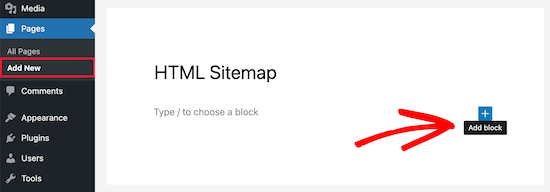
Después de eso, haga clic en el ícono de ‘Más’ para agregar un nuevo bloque a su página.
Luego, escriba ‘shortcode’ en el cuadro de búsqueda y seleccione el bloque ‘Shortcode’.

Después de eso, simplemente copie y pegue uno de los siguientes shortcodes en el editor de texto. El primer shortcode listará sus publicaciones por categoría, y el segundo shortcode listará sus páginas.
Opción 1: Listar publicaciones por categoría
[simple-sitemap-group]
Opción 2: Listar páginas jerárquicamente
[simple-sitemap]
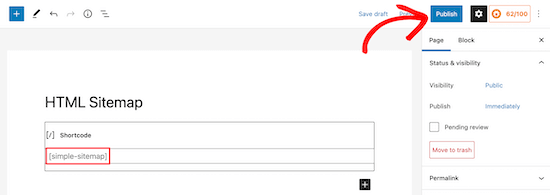
Una vez que haya hecho eso, haga clic en ‘Publicar’ o ‘Actualizar’ para guardar sus cambios.
Si necesita más ayuda, consulte nuestra guía sobre cómo agregar un shortcode a WordPress.
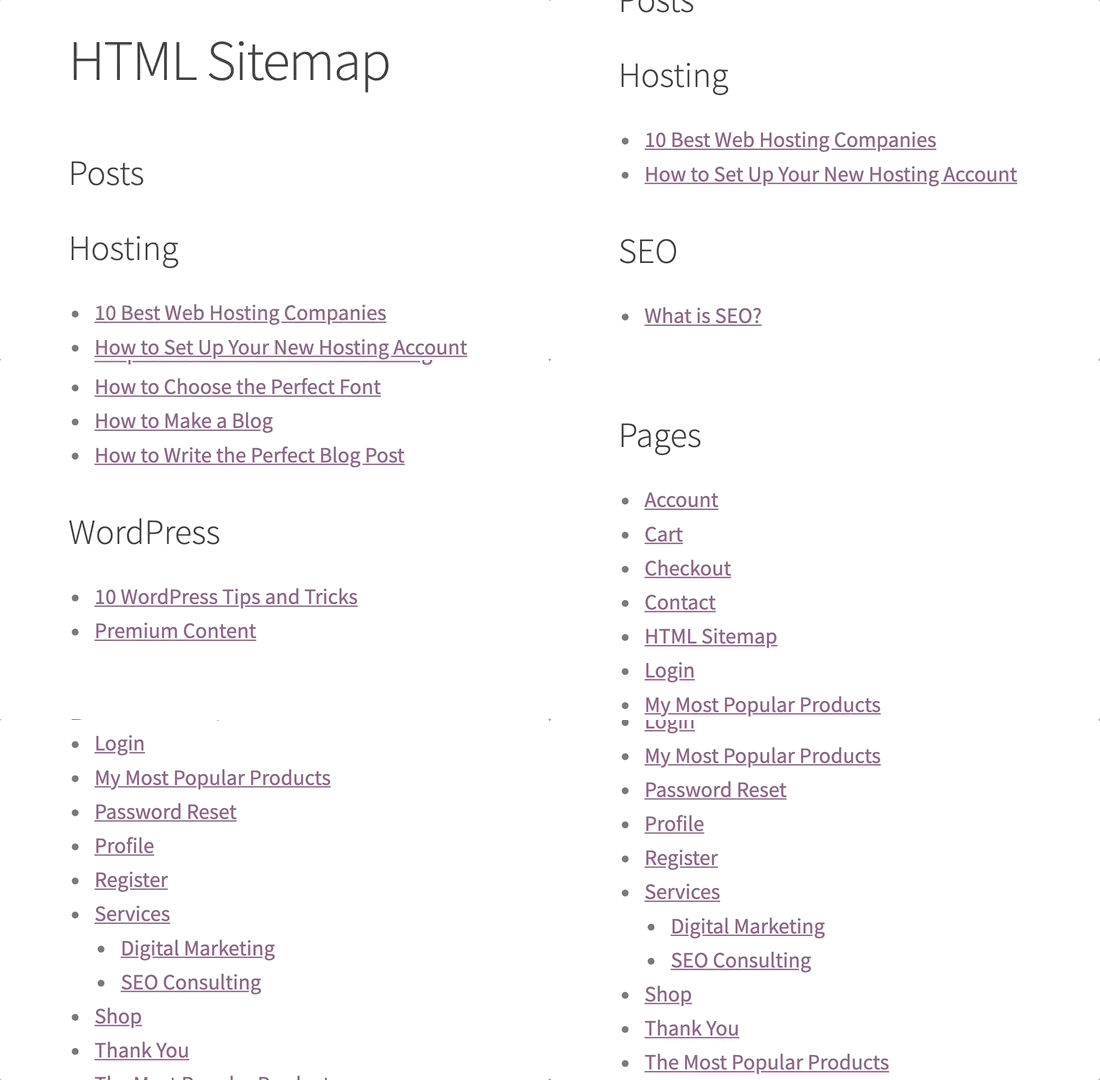
Así es como el plugin mostrará tu mapa del sitio a los visitantes de tu sitio web.
Crear un mapa del sitio HTML solo para páginas
Muchos propietarios de sitios utilizan WordPress como un CMS, con su contenido principal publicado como páginas en lugar de entradas. Para más detalles, consulta la diferencia entre entradas y páginas en WordPress.
En este caso, querrás que tu mapa del sitio HTML muestre las páginas en el orden jerárquico correcto.
Aquí te mostramos cómo puedes agregar un sitemap HTML solo con páginas.
Simplemente usa el segundo shortcode mencionado anteriormente en la página donde deseas mostrar tu mapa del sitio HTML.
[simple-sitemap]
Así es como se mostrará tu sitemap HTML con todas tus páginas de WordPress listadas en un formato jerárquico.
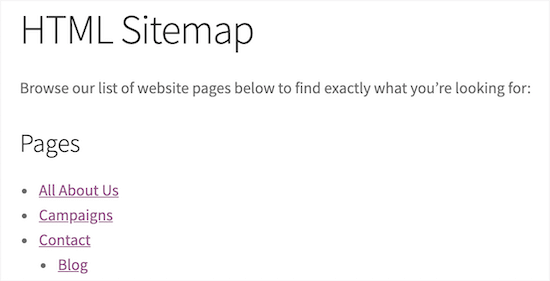
También incluye tus páginas principales e secundarias listadas de forma anidada. Para más detalles, consulta nuestra guía sobre cómo crear una página secundaria en WordPress.
Preguntas frecuentes sobre sitemaps HTML
Sabemos que podrías tener algunas preguntas más sobre cómo crear un sitemap HTML en WordPress. Aquí están las respuestas a algunas de las más comunes que escuchamos.
1. ¿Cuál es la principal diferencia entre un sitemap HTML y un sitemap XML?
Un sitemap HTML es una página visible en tu sitio web creada para ayudar a tus visitantes humanos a encontrar contenido fácilmente. En contraste, un sitemap XML es un archivo hecho específicamente para motores de búsqueda como Google, para ayudarles a descubrir y entender la estructura de tu sitio de manera más efectiva.
2. ¿Es un sitemap HTML bueno para el SEO?
Sí, lo es. Aunque el sitemap HTML está hecho para los usuarios, mejora la experiencia del usuario al hacer que tu sitio sea más fácil de navegar. Esto puede hacer que los visitantes permanezcan más tiempo y vean más páginas, lo cual son señales positivas que pueden ayudar indirectamente a mejorar tus rankings de SEO.
3. ¿El sitemap HTML se actualiza automáticamente cuando agrego contenido nuevo?
¡Sí! La mejor parte de usar un plugin como All in One SEO o Simple Sitemap es que actualizará automáticamente tu sitemap cuando publiques una nueva entrada o página. Esto mantiene tu sitemap actualizado sin que tengas que hacer nada.
4. ¿Dónde debo colocar mi sitemap HTML?
El lugar más común y útil para enlazar tu sitemap HTML es en el pie de página de tu sitio web. Esto lo hace accesible para los visitantes desde cualquier página de tu sitio sin saturar tu menú de navegación principal.
Otro lugar excelente es en tu página de error 404. Si un usuario llega a un enlace roto, un enlace a tu mapa del sitio HTML puede ayudarlo a encontrar exactamente lo que estaba buscando.
5. ¿Cómo agrego mi nueva página de sitemap HTML a mi menú de navegación?
Una vez que tu página de mapa del sitio esté publicada, puedes agregarla a cualquier menú yendo a Apariencia » Menús en tu panel de administración de WordPress.
O si estás usando un tema de bloques, deberás agregar el enlace a través del Editor de sitio en su lugar.
Tutorial en video
Guías expertas para mejorar la navegación en WordPress
Esperamos que este artículo te haya ayudado a aprender cómo agregar una página de sitemap HTML en WordPress. También te pueden interesar otras guías relacionadas con la mejora de la navegación en WordPress:
- Cómo crear un mapa del sitio visual en WordPress
- Cómo mostrar enlaces de navegación de migas de pan en WordPress
- Cómo agregar enlaces Siguiente / Anterior en WordPress (Guía definitiva)
- Cómo agregar navegación por teclado con las teclas de flecha en WordPress
- Cómo crear una tabla de contenido en publicaciones y páginas de WordPress
- Cómo agregar un menú de navegación en WordPress (Guía para principiantes)
- Cómo crear un menú de navegación vertical en WordPress
- Cómo crear un menú de navegación flotante fijo en WordPress
- Cómo agregar un menú mega en tu sitio de WordPress (paso a paso)
Si te gustó este artículo, suscríbete a nuestro canal de YouTube para obtener tutoriales en video de WordPress. También puedes encontrarnos en Twitter y Facebook.




Linh
Hasta ahora, estos 2 métodos no se aplican a mi sitio web, ya que me gustaría elegir solo una categoría específica para que se muestre en el sitemap HTML. Ni AIOSEO ni SimpleSitemap me permiten hacer eso. Por supuesto, he probado la configuración avanzada (solo AIO la tiene), pero entonces tengo que elegir manualmente cada publicación o página individual que se excluirá del sitemap. Este requisito manual simplemente mata el propósito de usar complementos para crear un sitemap HTML.
Otra cosa sobre este AIO (que wpbeginner lo promociona todo el tiempo y me hace sentir que es como un plugin todopoderoso) es con las migas de pan (Breadcrumb):
¡Esta función de AIO simplemente NO sigue la lógica de la URL! Más específicamente, solo se ve bien en tu sitio web hasta que haces clic en ella para volver a la página anterior (o página principal), lo que cualquier humano hace al navegar por cualquier sitio web. AIO te llevará a otras páginas (que es la página de archivos). Personalmente, no lo entiendo.
Para mí, excepto por las herramientas de SEO, AIO ofrece una función demasiado básica, por no decir inútil, cuando se trata de un sitio web autoalojado.
Soporte de WPBeginner
Gracias por tus comentarios. Si solo querías que algunas de tus publicaciones y páginas aparecieran en una página específica en lugar de una colección de todas tus publicaciones y páginas, te recomendaríamos crear manualmente la lista que deseas y eso debería lograr lo que buscas, a menos que estemos malinterpretando el objetivo que intentas alcanzar.
En cuanto a tu comentario sobre las migas de pan (breadcrumbs), estas están ahí para enlazar con la organización de tu contenido y no específicamente para ser un botón de retroceso; normalmente, eso lo haría el navegador o un método alternativo.
Administrador
Jiří Vaněk
Siempre he considerado un sitemap como una herramienta para mejorar el SEO y mostrar a Google u otros bots de motores de búsqueda el contenido de mis páginas. Es interesante cómo a veces te enfocas tanto en los motores de búsqueda que olvidas hacer el sitio web más accesible para los usuarios habituales. Creé un sitemap HTML y lo coloqué en el sitio web para que las personas puedan navegar el contenido más fácilmente si lo desean. Gracias por la nueva perspectiva de que un sitemap puede servir a los usuarios tan bien como a los robots.
Dennis Muthomi
Hola WPBeginner, gracias por este artículo informativo
Siempre me he centrado en los sitemaps XML para los motores de búsqueda, pero ahora veo el valor de los sitemaps HTML para la navegación del usuario.
Gracias por las instrucciones para usar All in One SEO.
Robert Thompson
WordPress quiere que les pague $300 solo para actualizar a su plan de negocios para poder acceder a sus plugins. Rechazaré su oferta.
Soporte de WPBeginner
Esa sería una limitación si estás en WordPress.com, nuestros tutoriales son para sitios de WordPress.org. ¡Puedes ver la diferencia entre ambos en nuestro artículo a continuación!
https://www.wpbeginner.com/beginners-guide/self-hosted-wordpress-org-vs-free-wordpress-com-infograph/
Administrador
faraz ahmed
¿Cómo puedo mostrar el sitemap por categoría específica?
Soporte de WPBeginner
El segundo plugin de este artículo debería permitirte separar el contenido por categoría.
Administrador
Carol
No puedo hacer que las ENTRADAS se muestren como las páginas, así que es inútil para mí. En mi sitio, las páginas son cosas estáticas, Acerca de, etc. Pero las entradas son los elementos nuevos que la gente quiere ver de inmediato. Investigo sobre varios temas y ese es el corazón y el alma de mi blog. Quiero que vean las cosas nuevas en orden sobre ese tema, en una lista. Realmente no me importan las Páginas, Privacidad, Cookies, Acerca de, cosas que miras una vez, tal vez, si es que alguna vez.
He experimentado con el código, solo obtengo el CÓDIGO en la página terminada.
¿Qué puedo hacer?
Soporte de WPBeginner
Hola Carol,
Por favor, consulta nuestro artículo sobre cómo agregar temas en los menús de navegación de WordPress.
Administrador
Shawn
Me gustaría generar una página de sitemap con todas mis categorías y productos de la tienda woocommerce. ¿Puede este plugin hacer eso?
Raghvendra singh Jadon
¿no podemos crear una página de sitemap como la política de privacidad o contacto?
deepa
¿es posible si podemos crear nuestro propio sitemap?
shirish
artículo realmente muy bueno y útil.
ibu solihatun
El artículo es muy interesante. Me ayudó a entender muchas cosas y pronto estaré feliz de escribir así de nuevo.
Memoria
Muchas gracias, este mapa del sitio está increíblemente bien ajustado, absolutamente perfecto y me ahorró mucho tiempo.
srekanth
¿cómo puedo crear el sitemap xml como el sitio html, hay alguna posibilidad?
adilop
Señor, ¿el sitemap del plugin yoast no es suficiente?
Soporte de WPBeginner
Por favor, lea la sección sobre la diferencia entre los sitemaps XML y HTML.
Administrador
adilop
Gracias por su sugerencia, señor.
Blane Beckwith
Agregué un mapa del sitio HTML a mi página web, y resultó en una página de archivo muy atractiva y funcional.
Connor Rickett
Nunca es una mala idea tener un sitemap para tus visitantes. Solo como nota aparte, cuando envíes tu sitemap a Google, ¡asegúrate de que sea el XML!
Natascha
Lo que sí echo de menos es, ¿por qué alguien necesitaría un sitemap HTML o cuándo se recomienda? Quizás una breve lista de pros y contras ayudaría. Gracias
Soporte de WPBeginner
Es más útil para sitios con contenido estático y no cronológico, es decir, páginas. Una página de sitemap puede ayudar a los usuarios a ver todas las páginas en su orden jerárquico.
Administrador