


Administrar un sitio de WordPress a menudo significa hacer malabares con múltiples tareas, y mantener un registro de las imágenes destacadas puede ser un verdadero desafío.
Hemos pasado por eso: preguntándonos qué publicaciones tienen imágenes atractivas y cuáles no. Es como tratar de recordar si has agregado sal a una receta. No quieres exagerar, pero no incluirla hace que las cosas sepan insípidas.
Las imágenes destacadas juegan un papel importante para atraer lectores a tu contenido. Sin embargo, WordPress no muestra estas imágenes en la lista de publicaciones de forma predeterminada. Esto significa que tienes que abrir cada publicación individualmente para verificar si tiene una imagen destacada, lo cual es un proceso tedioso y que consume mucho tiempo.
Al agregar una columna de imagen destacada a tu panel de administración de WordPress, puedes ver todas las miniaturas de tus publicaciones de un vistazo. Es como echar un vistazo rápido a tus publicaciones para ver si has agregado una imagen destacada y cuál has utilizado.
En este artículo, compartiremos los pasos para agregar esta función a tu panel de administración. Con esta adición, ahorrarás tiempo y te asegurarás de que tu contenido sea siempre visualmente atractivo.

¿Por qué agregar una columna de imagen destacada en WordPress?
Administrar sitios de WordPress a menudo significa mantener un registro de docenas, a veces cientos, de publicaciones. Una parte frustrante de este proceso es no poder ver rápidamente qué imagen destacada está configurada para cada publicación.
Es muy común que los autores olviden agregar una imagen destacada, y cuando eso sucede, las publicaciones pueden verse incompletas o fuera de lugar. Si estás editando contenido de varios colaboradores, esto puede generar idas y venidas adicionales solo para corregir imágenes faltantes.
Por defecto, WordPress no muestra las imágenes destacadas en la lista de publicaciones, lo que significa hacer clic manualmente en ‘Editar’ o ‘Vista previa’ en cada publicación solo para verificar. Es un proceso tedioso, especialmente cuando se trabaja en un sitio grande.
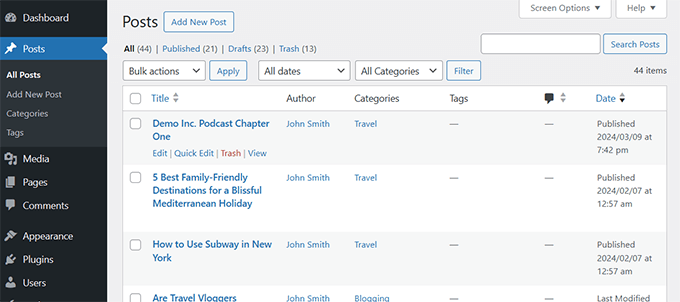
Hemos trabajado con temas que dependen en gran medida de las imágenes destacadas, y la falta de una puede arruinar todo el diseño. Ya sea un blog, un sitio de noticias o una tienda en línea, las publicaciones sin imágenes simplemente no se ven bien.
Después de probar diferentes enfoques, algunas soluciones confiables se destacan. Este tutorial te mostrará cómo agregar una columna de imagen destacada al panel de administración de WordPress, haciendo que la gestión de publicaciones sea más rápida y eficiente.
Método 1: Usar el plugin Add Featured Image Column
Después de probar varios plugins, encontramos que el plugin Add Featured Image Column es la mejor solución👍. Se integra perfectamente con tu panel de administración y proporciona la referencia visual que necesitas sin complicaciones.
Primero, necesitas instalar y activar el plugin Add Featured Image Column. Para más detalles, consulta nuestro tutorial sobre cómo instalar un plugin de WordPress.
El plugin funciona directamente, y no hay configuraciones que debas ajustar.
Simplemente ve a la página Publicaciones » Todas las publicaciones, y verás una nueva columna ‘Imagen’ agregada a la tabla de publicaciones.
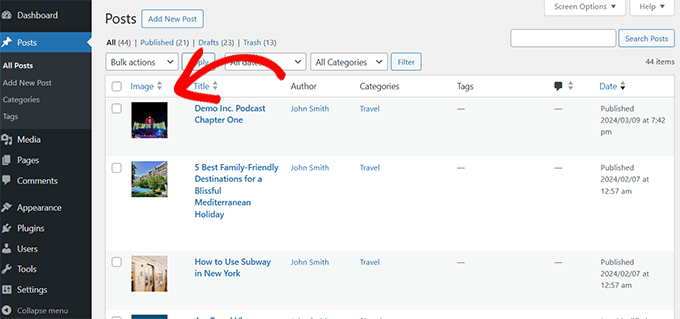
Podrás ver vistas previas en miniatura de las imágenes destacadas para cada artículo y cuáles artículos no tienen una imagen destacada.
Ahora, puedes editar esos artículos para reemplazar o agregar una imagen destacada. Pero si buscas más control, el siguiente método ofrece opciones adicionales que podrían adaptarse mejor a tus necesidades.
Método 2: Agregar columna de imagen destacada usando el plugin Admin Columns
Otra excelente solución que encontramos en nuestra investigación es el plugin Admin Columns.
Lo que nos gusta de esta solución es que tiene varias otras características que te permiten personalizar la interfaz de administración de WordPress según tus necesidades.
Para más detalles, consulta nuestro tutorial sobre cómo agregar y personalizar columnas de administración en WordPress.
Para este tutorial, nos centraremos en agregar una columna de imagen destacada.
Primero, necesitas instalar y activar el plugin Admin Columns. Para más detalles, consulta nuestro tutorial sobre cómo instalar un plugin de WordPress.
Al activarlo, ve a la página Ajustes » Admin Columns para configurar las opciones del plugin.
En la pestaña ‘Columnas’, necesitas seleccionar tu tipo de publicación. En la mayoría de los casos, serán publicaciones, pero también puedes agregar columnas a otros tipos de publicación como páginas, productos y más.
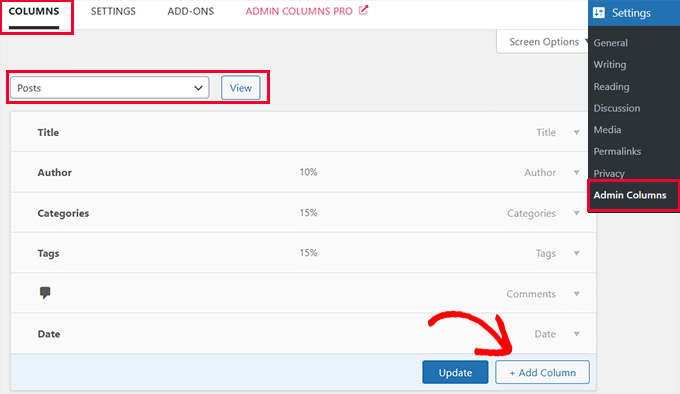
Después de eso, verás las columnas que WordPress muestra por defecto. Haz clic en el botón ‘+ Añadir Columna’ para continuar.
El plugin se expandirá para mostrarte las acciones que puedes añadir. Selecciona ‘Imagen Destacada’ junto a la opción Tipo.
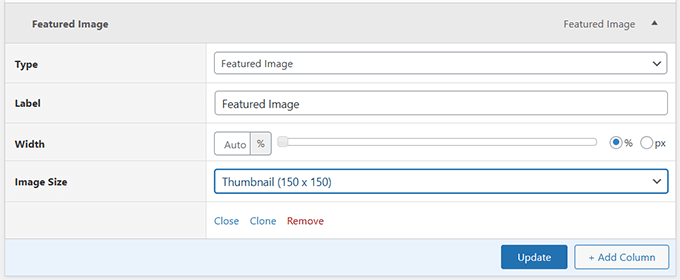
Debajo de eso, puedes elegir una etiqueta para esa columna, seleccionar un ancho y elegir el tamaño de la imagen.
Después de eso, haz clic en el botón ‘Actualizar’ para guardar tu configuración.
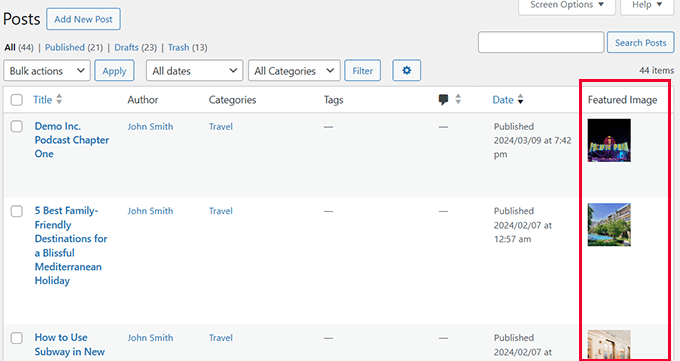
Ahora puedes ir a la página Publicaciones » Todas las Publicaciones, y verás una nueva columna ‘Imagen Destacada’ añadida a la tabla de publicaciones.
Consejo extra💡: ¿Necesitas ayuda para encontrar imágenes? Consulta nuestra guía sobre cómo encontrar imágenes libres de derechos para tu blog de WordPress.
El plugin funciona muy bien y ofrece más opciones de personalización. Pero sabemos que a algunos de nuestros usuarios avanzados les puede gustar un enfoque más práctico. El siguiente método es adecuado para esos usuarios.
Método 3: Añadir Columna de Imagen Destacada usando WPCode
Si buscas una solución que te permita usar código para agregar una columna de imagen destacada y otras funciones nuevas en WordPress, te recomendamos usar el plugin WPCode.
Con WPCode, puedes agregar código personalizado en WordPress fácilmente sin editar el archivo functions.php de tu tema, así que no tienes que preocuparte por romper tu sitio.
Además, WPCode viene con una biblioteca de fragmentos de código prefabricados para solicitudes de funciones populares como agregar una columna de imagen destacada, deshabilitar el editor de Gutenberg, agregar imágenes destacadas a los feeds RSS, permitir a los contribuyentes subir imágenes y más. Consulta nuestra reseña completa de WPCode para más detalles.
Primero, necesitas instalar y activar el plugin gratuito WPCode. Si necesitas ayuda, consulta nuestro tutorial sobre cómo instalar un plugin de WordPress.
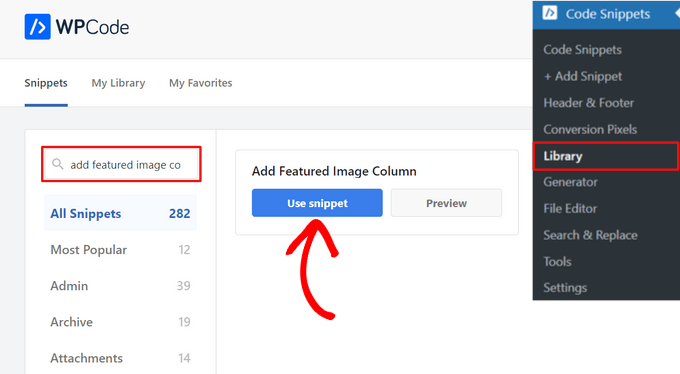
Una vez que el plugin esté activado, ve a Fragmentos de código » Biblioteca desde el panel de administración de WordPress.
Desde allí, busca el fragmento 'Agregar columna de imagen destacada'. Cuando lo encuentres, colócale el cursor encima y haz clic en el botón 'Usar fragmento'.
En la siguiente página, WPCode agregará automáticamente el código.
También seleccionará el método de inserción adecuado como 'Solo administrador' y agregará etiquetas para ayudarte a recordar para qué es el código.
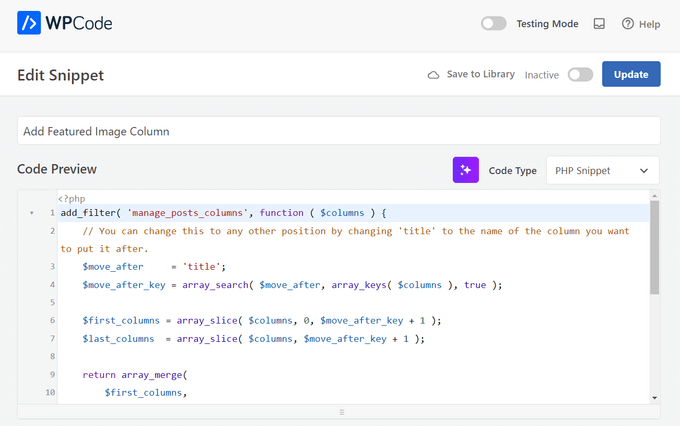
Ahora, todo lo que necesitas hacer es cambiar el interruptor de 'Inactivo' a 'Activo'.
Luego, haz clic en el botón 'Actualizar'.

Eso es todo.
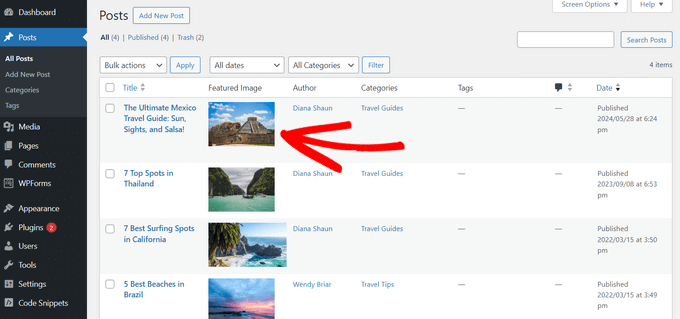
Puedes ir a la página Entradas » Todas las entradas y ver que ahora tienes una columna de imagen destacada.
Recursos adicionales para imágenes destacadas
Las imágenes destacadas pueden ser muy útiles para crear contenido hermoso y muy atractivo para tu sitio web.
A lo largo de los años, hemos cubierto las imágenes destacadas de WordPress extensamente en WPBeginner. Los siguientes son algunos de esos recursos:
- Los mejores plugins y herramientas para imágenes destacadas en WordPress – Nuestros expertos en WordPress eligieron los mejores plugins y herramientas que puedes usar para imágenes destacadas en WordPress.
- Cómo solucionar el problema de que la imagen destacada no se muestre en WordPress – Una guía paso a paso para solucionar el problema de que las imágenes destacadas no aparezcan.
- Cómo establecer una imagen destacada predeterminada en WordPress (forma fácil) – Este tutorial muestra cómo establecer una imagen destacada predeterminada. Es muy útil si tu tema de WordPress necesita imágenes destacadas para un diseño adecuado.
- Cómo requerir imágenes destacadas para las entradas en WordPress – Este tutorial muestra cómo requerir imágenes destacadas en WordPress y evitar que las entradas se publiquen sin ellas.
Esperamos que este artículo te haya ayudado a aprender cómo agregar una columna de imagen destacada en WordPress. Para ahorrar más tiempo, también puedes consultar nuestra selección experta de plugins y consejos para mejorar el área de administración de WordPress o nuestra guía sobre cómo ocultar elementos innecesarios del menú del administrador de WordPress.
Si te gustó este artículo, suscríbete a nuestro canal de YouTube para obtener tutoriales en video de WordPress. También puedes encontrarnos en Twitter y Facebook.



Niraj Nayan
Hola Señor, no estoy seguro de si debo hacer mi consulta aquí o no. Mi pregunta es: ¿Puedo cambiar el tamaño de la miniatura de la publicación? La quiero adaptable. Si pongo el ancho al 100%, recorta la imagen. Estoy usando Bootstrap y quiero agregar una clase "img-responsive" para la miniatura en WordPress.
Gracias
jaledwith
El código para cambiar la imagen predeterminada no parece estar funcionando, al menos no para mí. De lo contrario, creo que es un gran plugin.
EzyBlogger
@marketingm8 Thanks Peter. Happy Wednesday