


Después de publicar miles de artículos en WPBeginner, hemos aprendido una verdad simple. Una imagen destacada atractiva a menudo marca la diferencia entre que un lector haga clic en tu publicación o la ignore por completo.
Pero crear y administrar imágenes llamativas para cada artículo puede consumir mucho tiempo. Es frustrante sentir que dedicas más tiempo a los gráficos que a escribir tu contenido real.
Para resolver esto, probamos personalmente docenas de herramientas para encontrar los mejores plugins de imágenes destacadas para WordPress. Nuestro equipo se centró en la facilidad de uso, las funciones potentes y cuánto tiempo nos ahorra cada uno.
Para ayudarte a encontrar la herramienta adecuada para tus necesidades específicas, hemos agrupado los mejores plugins en categorías según lo que hacen. Aquí están los mejores plugins de imágenes destacadas que te ayudarán a atraer más visitantes, con menos esfuerzo.

¿Tienes prisa y quieres elegir rápidamente un plugin de imágenes destacadas para tu sitio? No te preocupes, aquí tienes una comparación rápida:
| Plugin | Mejor para | Precio |
| Soliloquy | Creación de sliders de imágenes | Gratis + De pago |
| Quick Featured Images | Ediciones masivas | Gratis |
| Regenerate Thumbnails | Cambiar tamaños de miniaturas | Gratis |
| Envira Gallery | Añadir una imagen destacada y marca de agua a las galerías | Gratis + De pago |
| Miniaturas | Generar imágenes en diferentes tamaños | Gratis |
| Widget de Publicaciones Recientes con Miniaturas | Mostrar publicaciones recientes con imágenes destacadas | Gratis |
| Videopack | Generar miniaturas a partir de videos | Gratis |
| Crop-Thumbnails | Recortar imágenes destacadas | Gratis |
| Plugin Related Posts Thumbnails para WordPress | Mostrar publicaciones relacionadas con imágenes destacadas | Gratis |
| Auto Featured Image | Crear automáticamente imágenes destacadas a partir de la primera imagen | Gratis |
| Default Featured Image | Establecer una imagen destacada predeterminada | Gratis |
| Easy Add Thumbnail | Establecer la primera imagen como imagen destacada | Gratis |
| Magic Post Thumbnail | Usar IA para generar imágenes destacadas | Gratis |
| Imágenes destacadas en RSS | Incluir imágenes en los feeds RSS | Gratis |
¿Por qué usar un plugin de imagen destacada en WordPress?
WordPress te permite establecer fácilmente una imagen destacada para una publicación de blog o página. El editor de bloques Gutenberg viene con una función de imagen destacada integrada.
Cuando subes una imagen, WordPress crea automáticamente varias copias en diferentes tamaños. Los tamaños predeterminados son:
- Miniatura: 150px x 150px (recortada en un cuadrado por defecto)
- Mediano: Hasta 300px de ancho y 300px de alto
- Grande: Hasta 1024px de ancho y 1024px de alto
Tu tema de WordPress le indica a WordPress qué tamaños (o un tamaño personalizado especial propio) usar para tus imágenes destacadas en el archivo de tu blog y las páginas de tus publicaciones.
Podrás configurar estos tamaños predeterminados en el administrador de WordPress. Simplemente ve a Ajustes » Medios en tu panel.
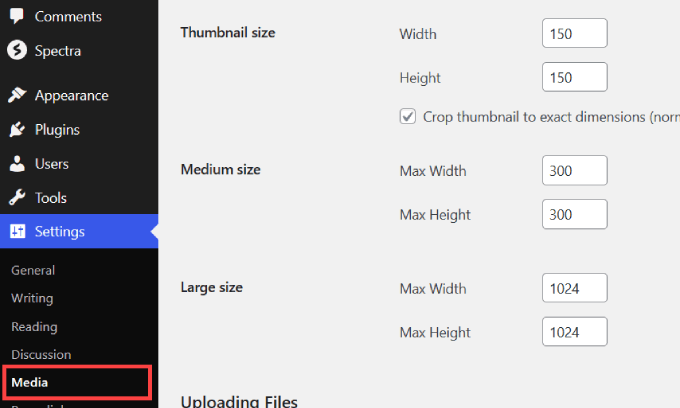
Una vez que hayas configurado esos ajustes, WordPress redimensionará automáticamente todas las imágenes que subas según los tamaños definidos por tu tema.
Sin embargo, hay algunas limitaciones.
Desafortunadamente, no puedes cambiar los tamaños de imagen a menos que agregues una línea de código al archivo functions.php de tu tema. Esto puede ser arriesgado para usuarios no técnicos, ya que incluso el error más pequeño puede dañar tu sitio.
En su lugar, querrás usar un plugin de código como WPCode. Con el plugin, puedes agregar código personalizado a WordPress de manera fácil y segura y realizar los cambios que desees en tu sitio web.
Para obtener más información sobre cómo usar WPCode, sigue nuestro tutorial sobre cómo agregar fácilmente código personalizado en WordPress.
Además, si deseas cambiar tu tema o reconfigurar tus ajustes de medios, tendrás que redimensionar las imágenes destacadas de tus páginas y publicaciones existentes individualmente.
Dicho esto, instalar un plugin de imagen destacada para WordPress puede resolver estos problemas. Muchos plugins te permiten establecer tamaños de imagen personalizados en todas las publicaciones y páginas de WordPress sin agregar código complicado a los archivos de tu tema.
Además, algunos plugins pueden regenerar los tamaños óptimos de las imágenes destacadas para todas las imágenes previamente cargadas en tu biblioteca de medios.
También incluyen funcionalidades avanzadas como mostrar miniaturas de imágenes en una lista de publicaciones recientes o establecer varias imágenes destacadas en una sola página.
¿Cómo probamos y revisamos los plugins de imágenes destacadas?
Dado que hay muchos plugins de imágenes destacadas para elegir, puede ser abrumador para los usuarios nuevos o principiantes encontrar la opción correcta para su sitio. Es posible que sientas que te toma demasiado tiempo probar cada plugin.
Para ayudarte, hemos examinado y revisado múltiples plugins y seleccionado las mejores soluciones. Probamos cada plugin de imágenes según los siguientes criterios:
- Facilidad de uso: Un plugin de imagen destacada debe ser fácil de usar y configurar. Todos los plugins que elegimos no requirieron editar código ni configuraciones complejas.
- Diferentes casos de uso: Cuando se trata de elegir un plugin de imagen destacada para WordPress, no hay una solución única para todos. Cada plugin ofrece algo diferente y resuelve un problema específico. Elegimos herramientas para diferentes casos de uso, incluida la edición de imágenes, su carga y su visualización.
- Rendimiento: También revisamos el rendimiento de cada plugin. No querrás que un plugin de imágenes ralentice tu sitio.
¿Por qué confiar en WPBeginner?
En WPBeginner, tenemos más de 16 años de experiencia en la creación de sitios web de WordPress, edición de imágenes, marketing por correo electrónico y marketing en línea. Al probar plugins para nuestras reseñas, los probamos en sitios web reales y prestamos especial atención a las características únicas, pros y contras.
Para más detalles, consulta nuestro proceso editorial.
Ahora, estás listo para aprender todo sobre los mejores plugins de imágenes destacadas para ayudarte a personalizar imágenes en WordPress.
1. Soliloquy
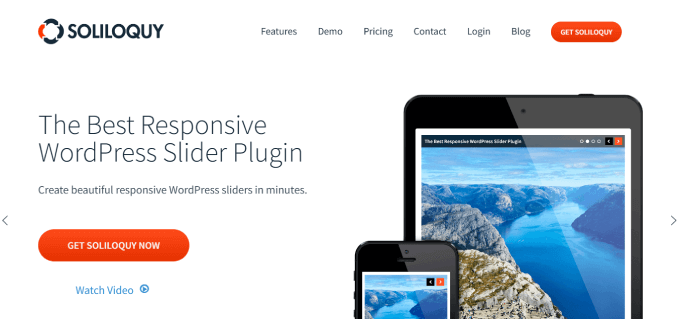
Soliloquy es el mejor plugin de slider para WordPress del mercado. Su complemento de contenido destacado te permite agregar fácilmente un slider de contenido destacado a cualquier tema de WordPress.
En lugar de la imagen destacada estándar, puedes crear sliders de imágenes y videos que tienen muchos casos de uso. Por ejemplo, se puede agregar un slider adaptable para explicar diferentes características del producto o mostrar testimonios de clientes.
Lo que más nos impresionó fue que puedes crear fácilmente un nuevo slider simplemente arrastrando y soltando tus imágenes. También se encarga de otras cosas, como redimensionar imágenes, actualizar el estilo de navegación y elegir un tema para el slider.
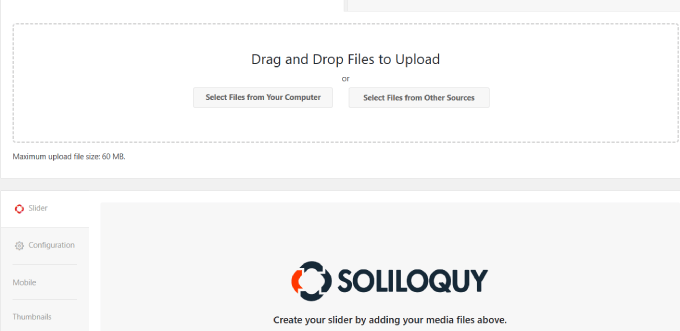
Agregar tu slider a cualquier publicación o página de WordPress es muy fácil. Puedes elegir varias opciones, incluyendo un bloque de editor de Gutenberg, shortcodes o un widget.
Otra ventaja del plugin es que obtiene automáticamente la imagen destacada de tu artículo y la usa como diapositiva con el título y el extracto de tu publicación.
Consulta nuestro tutorial sobre cómo agregar un slider de contenido destacado en WordPress para obtener instrucciones paso a paso.
Pros:
- Soliloquy es de arrastrar y soltar, lo que facilita su uso.
- Puedes incrustar los sliders en cualquier página de tu sitio web.
- Es gratis para empezar a usar.
Contras:
- Está diseñado para crear sliders y no imágenes destacadas individuales.
¿Por qué recomendamos usar Soliloquy?: Según nuestras pruebas, Soliloquy es nuestra mejor opción porque es la forma más fácil de crear sliders responsivos en tu sitio. Los sliders son excelentes para mostrar tus servicios importantes, productos, testimonios u otro contenido de manera interactiva.
2. Quick Featured Images
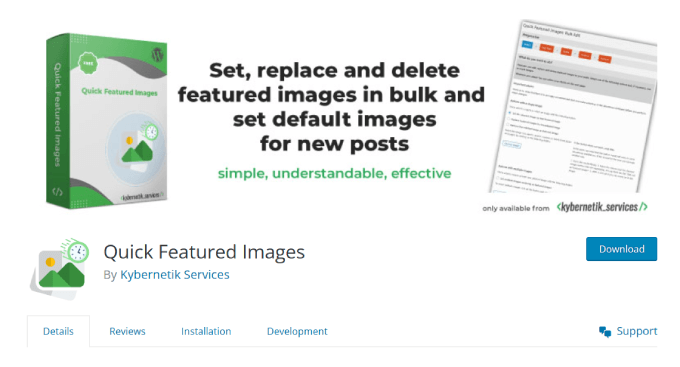
Quick Featured Images es un potente plugin de WordPress que te permite realizar ediciones masivas en tus imágenes destacadas. Puedes reemplazar, eliminar o agregar imágenes destacadas con acciones masivas.
Incluso tiene filtros detallados que te permiten cambiar las imágenes destacadas para tipos de publicación, categorías o etiquetas específicas.
Debes tener en cuenta que este plugin no te permite deshacer tus ediciones masivas, lo que podría causar problemas si no estás satisfecho con los resultados después de que se realicen los cambios.
Si usas este plugin, es posible que quieras hacer una copia de seguridad de tu sitio de WordPress. Si aún no tienes una solución de copia de seguridad, existen muchos plugins de copia de seguridad de WordPress excelentes que te permiten hacer copias de seguridad automáticas de tu sitio web.
Puedes establecer fácilmente la imagen seleccionada deseada como la nueva imagen destacada. Esto sobrescribirá una imagen destacada existente al guardar una publicación. También puedes activarlo para usar la primera imagen del contenido como imagen destacada automáticamente.
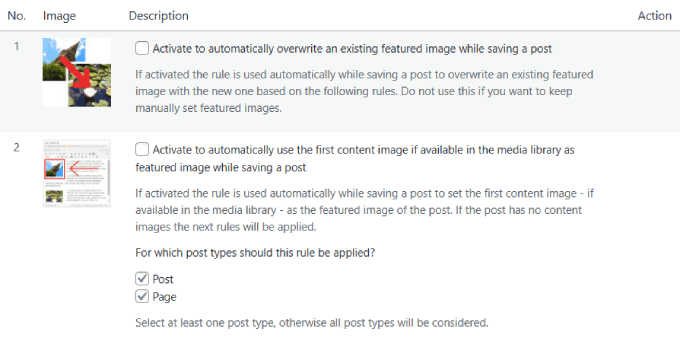
Echa un vistazo a nuestro tutorial sobre cómo editar en masa las imágenes destacadas en WordPress para obtener instrucciones más detalladas.
Pros:
- Este plugin está disponible en muchos idiomas, como inglés, alemán y español.
- Los cambios masivos en tus imágenes destacadas pueden ahorrar mucho tiempo.
- Los ajustes preestablecidos se pueden ajustar para imágenes destacadas predeterminadas automáticas.
Contras:
- Su único propósito es agregar, eliminar o destacar imágenes.
Por qué recomendamos usar Quick Featured Images: Cuando se trata de cambios masivos en las imágenes destacadas, este es el mejor plugin que pudimos encontrar. Nos gusta especialmente cómo puedes definir ajustes preestablecidos para imágenes destacadas predeterminadas automáticas para futuras publicaciones. Por ejemplo, según el tipo de artículo que publiques, podrías tener una imagen destacada predeterminada.
3. Regenerar Miniaturas
Regenerate Thumbnails es un popular plugin de imágenes destacadas de WordPress con más de 1 millón de instalaciones. Este plugin te permite cambiar los tamaños de las miniaturas de las imágenes en tu biblioteca de medios individualmente o en masa.
Imagina esto: Acabas de pasar horas rediseñando tu sitio web, usando un nuevo tema de WordPress, y cambiando la apariencia de tu blog. En lugar de revisar cada entrada del blog para ajustar el tamaño de la imagen destacada, Regenerate Thumbnails te permite arreglar el tamaño de las imágenes en minutos.
Cuando subes una imagen, WordPress almacena automáticamente varias copias de la misma imagen en diferentes tamaños. Algunos de estos tamaños están definidos por tu tema y se usan como miniaturas de publicaciones o imágenes destacadas.
Sin embargo, si cambias tu tema de WordPress y el nuevo tema usa un tamaño diferente, tus entradas antiguas mostrarán el tamaño de miniatura incorrecto.
Regenerate Thumbnails resuelve este problema generando nuevos tamaños de imagen en WordPress. Este plugin te permite crear fácilmente todas las imágenes destacadas que falten, y puedes cambiar el tamaño de imagen predeterminado sin tener que ir a la configuración de WordPress.
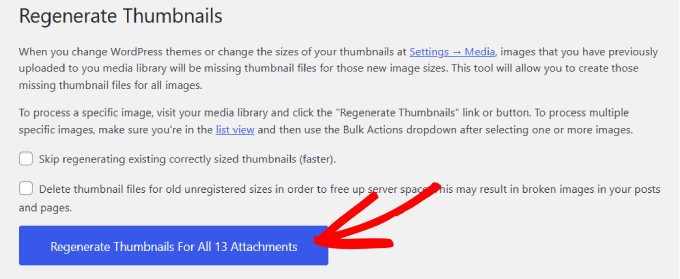
Incluso puedes eliminar rápidamente imágenes destacadas no utilizadas o antiguas.
Para obtener instrucciones detalladas, consulta nuestro tutorial sobre cómo regenerar miniaturas y crear nuevos tamaños de imagen en WordPress.
Pros:
- Crea nuevos tamaños de imagen para todas las miniaturas y ahorra tiempo.
- Plugin gratuito.
- Más de 333 calificaciones de 5 estrellas en el repositorio de WordPress.
Contras:
- El plugin cambia todas las imágenes en miniatura de la biblioteca de medios, pero aún tienes que configurar o reemplazar las imágenes en tus páginas manualmente.
Por qué recomendamos usar Regenerate Thumbnails: Cada vez que cambias a un nuevo tema de WordPress, puede ser un problema cambiar y volver a cargar las miniaturas con nuevos tamaños de imagen. Regenerate Thumbnail soluciona ese problema e incluso elimina las miniaturas antiguas para liberar espacio en el servidor.
4. Envira Gallery

Envira Gallery es el mejor plugin de galería de WordPress del mercado. Su constructor fácil de usar te permite crear galerías visualmente atractivas para tu sitio web.
Incluso te permite establecer una imagen destacada para cada galería para representarla en varios lugares como páginas de archivo, vistas previas de redes sociales y feeds RSS. El plugin asegura que tus galerías se muestren perfectamente en computadoras de escritorio, móviles y tabletas.
Envira Gallery incluso viene con un complemento de marca de agua para agregar una marca de agua a las imágenes de tu galería. Esto puede ayudar a prevenir el robo de imágenes y promover el conocimiento de la marca.
Para más detalles, consulta nuestro tutorial sobre cómo agregar automáticamente una marca de agua a las imágenes en WordPress.

Aparte de eso, puedes usar el complemento de Protección para deshabilitar el clic derecho en las imágenes. Puedes configurar aún más los ajustes para mostrar un mensaje emergente de alerta a los usuarios cuando intenten copiar o guardar tus imágenes.
También puedes proteger tus galerías con contraseña, agregar videos, crear presentaciones de diapositivas, importar imágenes como archivos zip y más.
Pros:
- Envira Gallery puede integrarse con WooCommerce usando una extensión. Esto te permitirá vender las imágenes de tu galería.
- Tiene plantillas prediseñadas y una función de lightbox para mostrar mejor tus imágenes.
- El plugin tiene una versión gratuita.
- La herramienta tiene una función de compresión de imágenes que optimiza las imágenes de tu galería para reducir el tamaño de los archivos.
Contras:
- Algunas de las funciones del plugin, como la marca de agua, la protección con contraseña o la integración con WooCommerce, solo se pueden desbloquear en la versión pro.
Por qué recomendamos usar Envira Gallery: Nos gusta Envira Gallery porque nos permite establecer imágenes destacadas para las galerías que creamos. Además, nos permite agregar marcas de agua, deshabilitar el clic derecho y agregar contraseñas para evitar el robo de imágenes.
5. Miniaturas

Thumbnails es un plugin gratuito que mejora la forma en que WordPress maneja las imágenes destacadas. Este útil plugin cambia la forma en que WordPress crea diferentes tamaños de imagen.
En lugar de crear todos los tamaños posibles al subir una imagen por primera vez, genera un tamaño específico solo cuando tu tema lo necesita. Luego guarda (almacena en caché) esa nueva imagen, lo que puede ayudar a ahorrar espacio en el disco del servidor y hacer que tu sitio sea un poco más rápido.
Además de eso, descubrimos que Thumbnails te permite agregar una imagen destacada a las publicaciones que no tienen una. A diferencia de otros plugins que usan una de las configuraciones de imagen de la galería de publicaciones como imagen destacada, este plugin devuelve una imagen destacada cuando es solicitada por un tema para una publicación sin establecerla automáticamente en las publicaciones.
Pros:
- El plugin genera y almacena en caché miniaturas de cualquier tamaño requerido por los plugins y temas de WordPress.
- Los usuarios pueden configurar fácilmente el plugin para activar la búsqueda y generación automática de miniaturas.
- Puedes agregar automáticamente imágenes destacadas a las publicaciones que no tienen una.
Contras:
- Si el almacenamiento en caché está deshabilitado o no funciona correctamente, podría haber problemas de rendimiento.
Por qué recomendamos usar Thumbnails: Después de revisar el plugin, lo recomendamos a cualquiera que busque una forma rápida de redimensionar y cargar sus miniaturas en masa.
6. Widget de Publicaciones Recientes con Miniaturas
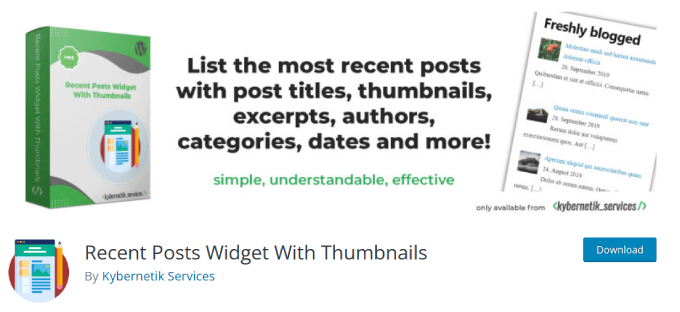
El plugin de WordPress Recent Posts Widget With Thumbnails te permite crear fácilmente una visualización completa de las publicaciones recientes.
Algunos temas de WordPress no muestran tus imágenes destacadas, lo que hace que tus publicaciones sean menos atractivas visualmente. Te sugerimos usar este plugin para mostrar imágenes destacadas para tus publicaciones recientes para que resalten y generen más tráfico al blog.
También puedes agregar otros detalles, como las categorías asignadas y los extractos de las publicaciones. Mostrar estos detalles de las publicaciones puede dar a los lectores una vista previa de qué tratan tus publicaciones, lo que puede aumentar aún más tus tasas de clics.
Este plugin amplía el widget predeterminado de WordPress, por lo que si estás familiarizado con el widget de Publicaciones Recientes, este plugin será fácil de usar.
Pros:
- Este plugin es una buena manera de generar tráfico a tus artículos recientes.
- Tiene más de 200,000 instalaciones activas.
- Hay muchas opciones que puedes configurar, como el título de la publicación, el número de publicaciones listadas, la etiqueta para el nombre del autor y más.
Contras:
- Puede que no funcione con todos los constructores de páginas, pero generalmente funciona con los populares como Elementor y Oxygen.
Por qué recomendamos usar Recent Posts Widget With Thumbnails: Generar tráfico a artículos nuevos que aún no se han clasificado en Google puede ser difícil. Agregar publicaciones recientes es una buena manera de generar más tráfico hacia ellas, que es en lo que este plugin puede ayudar.
7. Videopack

Videopack es un plugin diseñado específicamente para optimizar las imágenes destacadas para videos, incluyendo miniaturas de YouTube o publicaciones de video.
Con este potente plugin, puedes generar varias miniaturas para videos siempre que se puedan reproducir de forma nativa en tu navegador.
Nota importante: Este plugin solo es compatible con el Editor Clásico de WordPress más antiguo y no funciona con el editor de bloques moderno (Gutenberg). Lo recomendamos solo para usuarios que todavía ejecutan sitios web con el Editor Clásico.
Lo que nos gustó de Videopack fue que también puedes crear galerías de video emergentes para mostrar mejor toda tu biblioteca. Por ejemplo, si tienes un sitio de membresía, una galería de video puede mostrar fácilmente todos los videos dentro de un curso.
Funciona de manera similar a un plugin de galería de imágenes, donde usas el shortcode integrado para incrustar una galería de todos los videos asignados a una publicación o página.
Además, puedes agregar botones para compartir en redes sociales a tus videos. Esto permite a los usuarios compartir el contenido en plataformas sociales como Facebook y Twitter para que llegue a más personas.
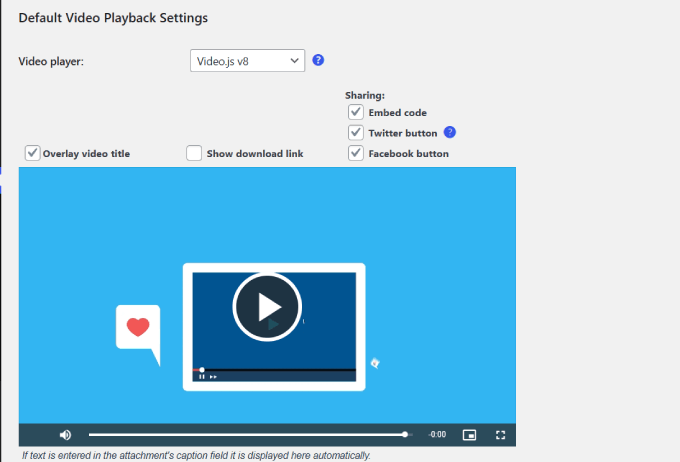
Pros:
- Genera un shortcode, por lo que puedes subirlo a cualquier parte de tu sitio con el Editor Clásico.
- Soporta múltiples resoluciones H.264, lo que significa que puedes obtener la calidad de video que se adapte a tus necesidades.
- Puedes generar miniaturas a partir de tu video.
Contras:
- Solo compatible con el Editor Clásico.
¿Por qué recomendamos usar Videopack: ¿Alguna vez te has preguntado si podrías obtener fácilmente miniaturas de tus videos subidos? Con Videopack, puedes hacer precisamente eso.
8. Recortar-Miniaturas

Crop-Thumbnails es un plugin completamente gratuito que te permite ajustar la región de recorte de tus imágenes destacadas y miniaturas.
Dado que no hay una forma fácil de recortar imágenes en WordPress, este plugin proporciona una solución sencilla para ajustar el tamaño de todas las miniaturas.
El plugin agrega un botón 'Recortar imagen destacada' en tu panel de medios.
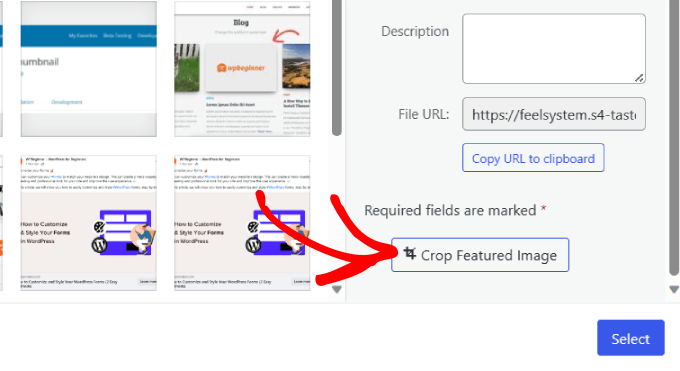
Deberás hacer clic en este botón para abrir el editor de recorte.
Desde allí, puedes seleccionar la región y el tamaño de imagen que deseas que aparezca en tu miniatura.
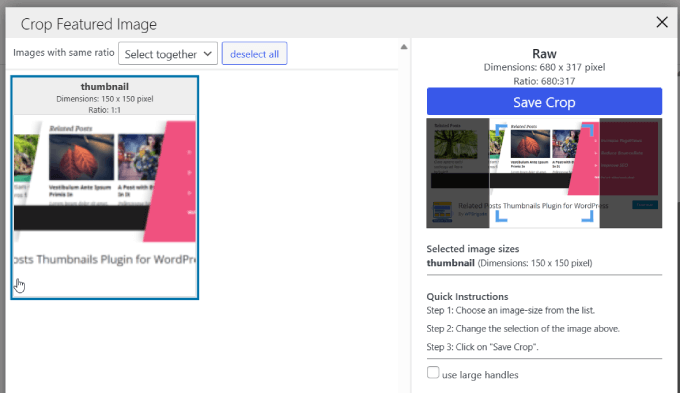
Este plugin es particularmente útil para cualquiera que quiera crear un tema personalizado de WordPress y mantener control total sobre los tamaños de las imágenes recortadas.
También es útil si quieres crear miniaturas en WordPress sin usar software de edición de fotos.
Pros:
- Te permite recortar imágenes en masa.
- El plugin agrega un editor de recorte para mayor comodidad.
- Más de 40,000 instalaciones y muchas reseñas de 5 estrellas.
Contras:
- El único caso de uso es recortar imágenes y nada más.
Por qué recomendamos usar Crop-Thumbnails: Crop-Thumbnails es un plugin que permite a los usuarios ajustar finamente las regiones de recorte para que se adapten a sus necesidades. El plugin es útil porque ahorra tiempo al tener que usar otras herramientas de edición de imágenes.
9. Plugin Related Posts Thumbnails para WordPress
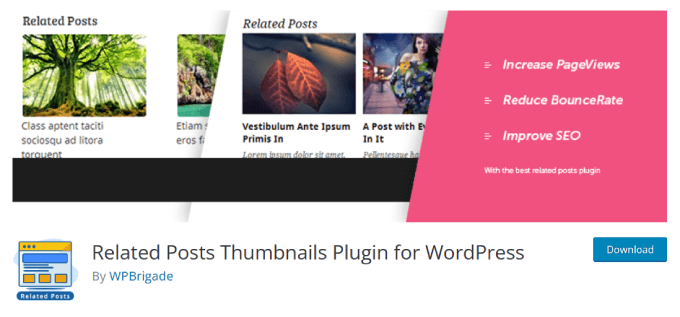
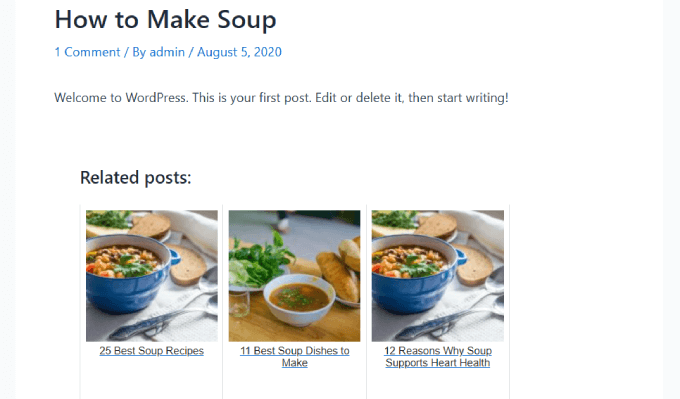
Related Posts Thumbnails Plugin para WordPress es un plugin que agregará una visualización de miniaturas de publicaciones relacionadas después de tu publicación. También te permite personalizar los tamaños de las miniaturas para que encajen perfectamente en tu tema.
Por defecto, WordPress usa la primera imagen que aparece en la publicación. Pero con este plugin, puedes seleccionar la imagen que quieres mostrar para tus publicaciones relacionadas.
Todas las miniaturas se organizarán en columnas debajo de cada publicación. Y verás el título y el extracto de la publicación relacionada debajo de la miniatura. Además, se pueden editar los colores del fondo de la miniatura, los bordes, el texto, los tamaños de texto y el fondo al pasar el mouse.
Incluso puedes especificar el número de publicaciones relacionadas a mostrar.
Así es como se verían las publicaciones relacionadas:
Pros:
- Muchas opciones de visualización como colores de fondo, tamaños de texto y más.
- Puedes categorizar las publicaciones por tipos, como categorías, etiquetas o taxonomías personalizadas.
- Incluye un bloque de Gutenberg.
Contras:
- Solo se utiliza para agregar miniaturas de publicaciones recientes.
¿Por qué recomendamos usar el plugin Related Posts Thumbnail: Si estás buscando aumentar la interacción y mantener a los lectores en tu sitio por más tiempo, entonces Related Posts es una opción sólida. Con sus tamaños de miniaturas personalizables y configuraciones de visualización flexibles, puedes crear una sección personalizada para publicaciones relacionadas adaptada a las necesidades de tu sitio.
10. Auto Featured Image
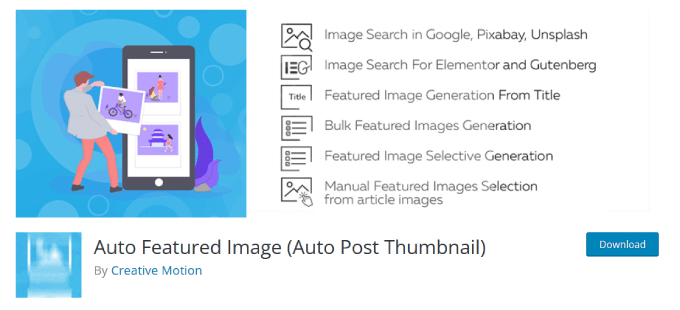
Auto Featured Image es un plugin que te ayuda a ahorrar tiempo generando o eliminando imágenes destacadas con un solo clic. Puedes realizar esta acción en bloque por tipo de publicación, categoría, estado o fecha de creación.
Una característica que nos llamó la atención fue la capacidad de establecer imágenes destacadas basándose en el título de la publicación, las imágenes existentes en la publicación o ambas. Incluso puedes buscar imágenes de un servicio de stock o una página de búsqueda.
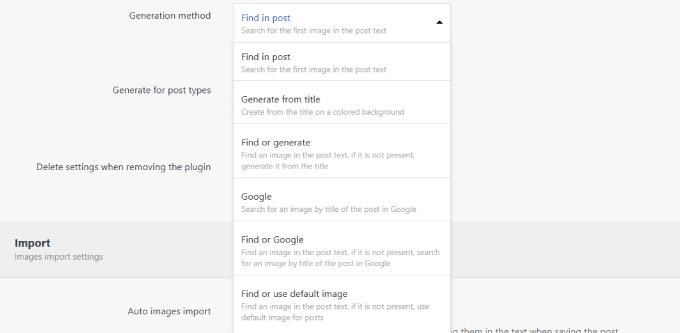
Sin embargo, necesitarás la versión pro para acceder a bibliotecas de búsqueda como Unsplash y Pixabay. Incluso hay una función interesante que puede analizar el contenido de una publicación y recomendar imágenes basándose en su análisis.
Lo mejor de todo es que es compatible con Gutenberg, constructores de páginas como Elementor y el Editor Clásico.
Pros:
- Genera o elimina imágenes destacadas en un solo clic.
- Ofrece personalizaciones como filtros basados en tipo de publicación y categoría.
- Funciona con Elementor, Gutenberg y el Editor Clásico.
Contras:
- No tiene ninguna función para editar imágenes destacadas.
Por qué recomendamos usar Auto Featured Image: Nos gusta que este plugin te da mucho control sobre cómo se generan automáticamente tus imágenes destacadas. Si deseas una herramienta potente para procesar en masa publicaciones antiguas o incluso buscar bibliotecas de fotos de stock automáticamente, esta es una excelente opción que puede ahorrarte mucho tiempo.
11. Default Featured Image

Imagen destacada predeterminada es un plugin que te permite agregar una imagen destacada predeterminada a la página de configuración de medios.
Es posible mostrar una imagen destacada predeterminada en WordPress agregando código a tu tema de WordPress. Sin embargo, muchos principiantes no quieren editar su tema.
El plugin Default Featured Image proporciona una forma fácil de hacer eso. Puedes elegir una imagen destacada para todas las publicaciones o páginas, incluso si no hay una configurada. Simplemente agrega una imagen de la biblioteca de medios de WordPress.
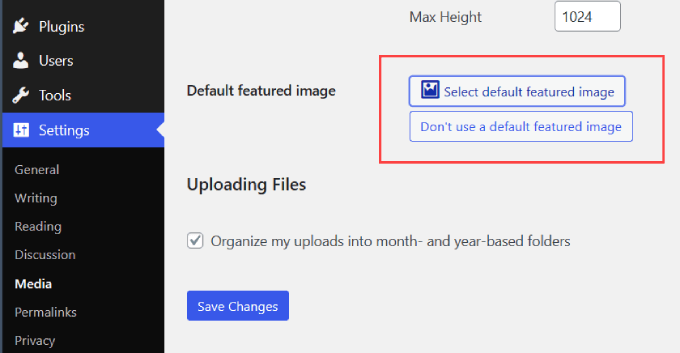
Para obtener más información, consulta nuestro tutorial sobre cómo establecer una imagen destacada predeterminada en WordPress usando un plugin.
Pros:
- Te ayuda a agregar imágenes destacadas a la página de configuración.
- Más de 70,000 instalaciones.
- Muchas reseñas de 5 estrellas.
Contras:
- Puede que no funcione para ciertos temas.
Por qué recomendamos usar Default Featured Image: No tener imágenes destacadas en un blog puede disuadir a los visitantes de hacer clic en una publicación de blog. Este plugin puede establecer automáticamente imágenes destacadas para tus publicaciones.
12. Fácil adición de miniaturas
Easy Add Thumbnail te ayuda a establecer automáticamente la primera imagen de una publicación como imagen destacada.
Incluso si tú u otros autores en tu sitio olvidan establecer una imagen destacada, este plugin establecerá una automáticamente por ti.
Para publicaciones antiguas, establece una imagen destacada cuando la publicación se ve en el front-end. Para más información, consulta nuestro tutorial sobre cómo agregar archivos adjuntos de publicación como imágenes destacadas en WordPress.
Pros:
- No hay página de opciones para configurar o instalar, y se configura automáticamente.
- Establece automáticamente imágenes destacadas para las publicaciones que aún no tienen una.
- Muchas reseñas de 5 estrellas.
Contras:
- Requiere que haya al menos una imagen en la publicación. De lo contrario, este plugin no funciona.
Por qué recomendamos usar Easy Add Thumbnail: Si buscas la forma más sencilla y sin complicaciones de asegurarte de que cada publicación tenga una imagen destacada, Easy Add Thumbnail es la opción perfecta. Es la definición de 'configúralo y olvídate', sin ajustes que configurar. Simplemente instálalo y funciona.
13. Magic Post Thumbnail

El plugin Magic Post Thumbnail utiliza inteligencia artificial para generar imágenes destacadas para ti en masa. Ni siquiera tienes que subir ninguna imagen tú mismo.
Simplemente toma los títulos y textos dentro de cada publicación o página. Luego, recibirá instantáneamente imágenes de DALL-E, Pexels, Google Images, Envato Elements, Pixabay o Unsplash.
Echa un vistazo a cómo nosotros, el plugin, generamos miniaturas en masa para todas las publicaciones dentro de una categoría específica.
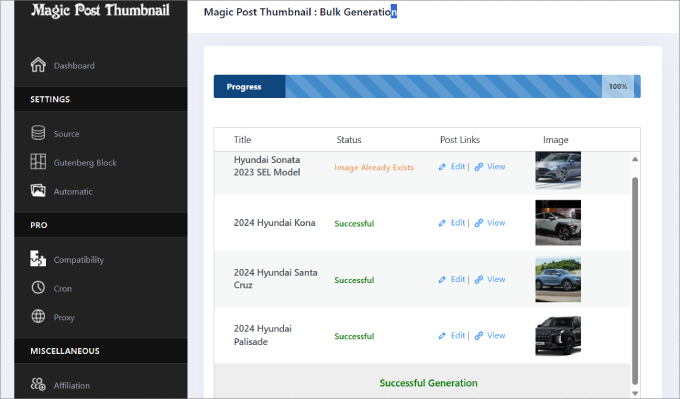
El plugin agrega automáticamente la imagen a tu miniatura destacada y aparece en el feed de tu blog. Ahora, puedes ahorrar tiempo tratando de encontrar la imagen perfecta y simplemente usar Magic Post Thumbnail en su lugar.
En caso de que una página no tenga una imagen destacada, siempre puedes establecer una imagen de respaldo. Esta imagen aparece si la publicación no tiene una imagen destacada por alguna razón.
Para obtener más información sobre esto, consulta nuestra publicación sobre cómo establecer una imagen destacada de respaldo.
Pros:
- Recupera imágenes de alta calidad de Google Images, Pixabay, Envato Elements, DALL-E y más.
- Puedes hacer que genere automáticamente imágenes basadas en títulos de publicaciones, etiquetas o análisis de texto.
- Viene con un bloque de Gutenberg para buscar y agregar imágenes.
Contras:
- Algunas funciones avanzadas requieren que actualices a la versión Pro.
¿Por qué recomendamos usar Magic Post Thumbnail: El plugin Magic Post Thumbnail es una excelente opción para la generación masiva de imágenes. Resuelve el problema de encontrar manualmente imágenes para agregar.
14. Imágenes destacadas en RSS

El plugin Featured Images in RSS te permite incluir fácilmente imágenes destacadas en el feed RSS de tu blog.
Por defecto, WordPress no muestra imágenes destacadas o miniaturas de publicaciones en los feeds RSS. Dicho esto, puedes usar el plugin Featured Images in RSS para solucionar eso.
También puedes especificar la posición y el tamaño de las miniaturas a incluir.
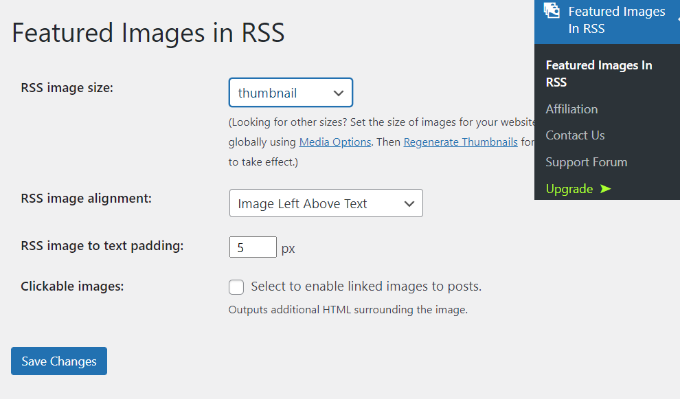
Nos gustó que, a diferencia de otros plugins de feeds RSS, puedes agregar imágenes destacadas del blog a tus campañas de correo electrónico.
Puedes conectar el plugin a algunos de los servicios de marketing por correo electrónico más populares como ActiveCampaign, HubSpot y otros. Incluso funciona con imágenes de productos de WooCommerce para ayudar a mostrar tus artículos en campañas RSS basadas en productos.
Pros:
- Puedes extraer imágenes de productos de tu tienda WooCommerce.
- Prueba gratuita de 14 días para la versión premium del plugin.
- Puedes ajustar la posición y el relleno de la imagen.
Contras:
- Necesitas actualizar para personalizar el tamaño de la visualización de la imagen para los feeds RSS.
Por qué recomendamos usar imágenes destacadas en RSS: Este plugin es imprescindible para el marketing de contenidos, ya que te permite personalizar cómo aparecen las imágenes destacadas en el feed RSS. Además, puedes integrarlo con herramientas de marketing populares para promocionar tus blogs a tu lista de correo electrónico.
Extra: Cómo solucionar problemas de miniaturas incorrectas de Facebook en WordPress
Uno de los problemas más comunes con las imágenes destacadas en WordPress es que a veces Facebook no capta la imagen correcta cuando se comparte una publicación.
Para resolver este problema, puedes usar el plugin gratuito AIOSEO. Es el mejor plugin SEO para WordPress que te permite optimizar fácilmente tu contenido para motores de búsqueda y plataformas de redes sociales como Facebook.
La función social del plugin AIOSEO le indica explícitamente a Facebook qué imagen usar como miniatura de una publicación.
Todo lo que tienes que hacer es seleccionar el menú desplegable 'Fuente de imagen', donde puedes seleccionar la imagen destacada para Facebook.
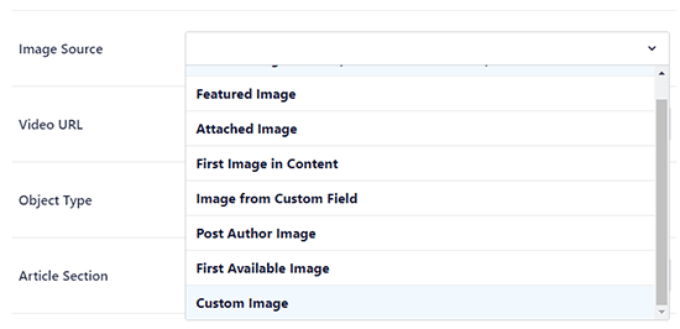
Para más información, consulta nuestro tutorial sobre cómo solucionar los problemas de miniaturas incorrectas de Facebook en WordPress.
También te puede interesar ver nuestra guía sobre cómo solucionar problemas comunes de imágenes en WordPress.
¿Cuál es el mejor plugin de imágenes destacadas para WordPress?
Después de probar todas estas herramientas, creemos que el mejor plugin de imágenes destacadas para WordPress realmente depende del problema que intentes resolver.
- Para crear hermosos sliders y galerías con imágenes destacadas, Soliloquy es nuestra mejor opción por su potencia y facilidad de uso.
- Si necesitas gestionar imágenes existentes en bloque (como agregarlas, eliminarlas o reemplazarlas), entonces Quick Featured Images es la mejor herramienta para el trabajo.
- Si acabas de cambiar tu tema y necesitas corregir el tamaño de todas tus imágenes, nada supera a Regenerate Thumbnails.
- Para la solución automática más fácil para asegurarte de que cada publicación tenga una imagen destacada, recomendamos Easy Add Thumbnail por su simplicidad.
Preguntas frecuentes sobre plugins de imágenes destacadas para WordPress
Aquí tienes algunas preguntas comunes que los usuarios tienen sobre los mejores plugins de imágenes destacadas para WordPress.
1. ¿Qué son los plugins de imágenes destacadas?
Los plugins de imágenes destacadas son herramientas que extienden la funcionalidad del sistema de imágenes destacadas integrado de WordPress. Ofrecen funciones como optimización de imágenes, redimensionamiento automático y efectos de lightbox.
2. ¿Pueden los plugins de imágenes destacadas para WordPress ayudar con el SEO?
Sí, indirectamente. Los tiempos de carga más rápidos logrados a través de la optimización de imágenes pueden mejorar tu clasificación SEO.
Además, algunos plugins te permiten agregar texto alternativo y títulos a tus imágenes destacadas, lo que puede ser beneficioso para la búsqueda de imágenes.
3. ¿Son gratuitos los plugins de imágenes destacadas?
Hay complementos de imágenes destacadas gratuitos y premium disponibles. Las opciones gratuitas a menudo brindan funcionalidad básica, mientras que los complementos premium ofrecen características más avanzadas y opciones de personalización.
Por ejemplo, Soliloquy es un complemento premium de deslizador de imágenes con muchas funciones avanzadas.
Recursos adicionales sobre imágenes de WordPress
Esperamos que este artículo te haya ayudado a encontrar los mejores plugins y herramientas para imágenes destacadas de WordPress. También podrías querer echar un vistazo a otros artículos sobre cómo trabajar con imágenes en WordPress.
- Cómo solucionar el problema de que la imagen destacada no se muestre en WordPress
- Cómo usar IA para generar imágenes en WordPress
- Cómo añadir un borde alrededor de una imagen en WordPress
- Cómo agregar una imagen de fondo en WordPress
- WebP vs. PNG vs. JPEG: El mejor formato de imagen para WordPress
- Cómo elijo el mejor software de diseño web para mi sitio web
- Cómo hacer edición básica de imágenes en WordPress (recortar, rotar, escalar, voltear)
Si te gustó este artículo, suscríbete a nuestro canal de YouTube para obtener tutoriales en video de WordPress. También puedes encontrarnos en Twitter y Facebook.





Mrteesurez
Tienes razón, no hay un complemento único para todos, pero la lista que compartiste tiene las mejores y muy buenas herramientas que son útiles para imágenes destacadas e imágenes. Todas son esenciales, cada una tiene su caso de uso y potencial. Marcaré y compartiré con mis amigos para resolver todos los problemas que tengan con las imágenes destacadas y las miniaturas. Gracias.
Aaron Yeagle
Estoy sindicando varios blogs y he creado imágenes destacadas para cada autor. Desafortunadamente, cada vez que se actualizan sus feeds, tengo que intervenir para agregar la imagen destacada.
¿Alguno de estos complementos me permite establecer la imagen destacada según el autor de la publicación?
Soporte de WPBeginner
You would want to take a look at tool 12 in this article
Administrador
Galadriel
¿Hay algún complemento para editar imágenes destacadas en bloque? Necesito aplicar una sola imagen a varias publicaciones. Estoy buscando una opción de edición rápida para la imagen destacada que aparezca en el editor masivo. Cualquier consejo o pista será muy apreciado :-)
Stefano
Puedes usar alternativamente el plugin “Thumbnails” que configura automáticamente las imágenes destacadas pero, lo que es más importante, genera recortes perfectos sin llenar la biblioteca de medios con versiones en miniatura y colocando la versión recortada en una carpeta de caché.
StefanS
Hola,
Solo quiero decir que este es un gran tutorial y un gran artículo, pero tengo un pequeño problema para el cual no encuentro solución aquí. Esto es lo que sucede: en un sitio web que administro y que he creado usando WordPress, tengo una página especial que dirige a una página con productos organizados por su descuento. Popularizamos el sitio web usando Facebook. Entonces, cuando creo una publicación en FB con un enlace a esa página específica (con los descuentos), la publicación no muestra ninguna imagen.
De los creadores del tema premium, he aprendido (o al menos ellos me lo dijeron) que tengo que usar un plugin de SEO para configurar la imagen de la página. Busqué en internet pero no encontré casi nada específico sobre cómo hacerlo.
¿Alguna idea?
Gracias de antemano
Steven Denger
El editor de miniaturas de publicaciones es basura total y ni siquiera empieza a funcionar. No pierdas tu tiempo como yo lo hice.
Annapurna
¿Tenemos un plugin que genera una imagen de vista previa para las publicaciones?
Así como tenemos una opción de vista previa, ¿podemos generar una imagen de la vista previa?
JAkzam
Olvidaste Post List Featured Image
gerald
apenas estoy aprendiendo qué es esto.
Decidiré más tarde si es algo para mí.
Feldespato
¿Has encontrado algún plugin de Imagen Destacada que te permita asignarles un enlace URL?
Actualmente estoy usando un tema que no admite esto y necesito que la imagen destacada sea enlazable en el diseño de la publicación individual.
adrie
buen artículo, gracias hermano.
Dan
He disfrutado leyendo WPbeginner durante los últimos 6 meses más o menos, y he estado aprendiendo mucho de ustedes, los expertos.
Dirijo un sitio web pequeño desde julio de 2014, y todavía aprendo mucho cada día. Elegí el tema WP 2012, y odio la página 404 de este tema. Han dado algunas sugerencias sobre cómo hacer que funcione para mí y darle al lector otras opciones, para que no se desconecte, pero mi problema es que no tengo idea de cómo agregar algo a un archivo php, ni dónde agregaría algo a un archivo php.
¿Hay alguna otra forma de hacer lo anterior, sin tener que lidiar con php?
Gracias por todas las buenas ideas en este blog, están haciendo un gran trabajo.
Dan
Soporte de WPBeginner
Hay algunos plugins para crear páginas 404 personalizadas, pero no son muy buenos.
Administrador
LippyKitten
Soliloquy es un plugin de pago y el complemento que mencionas Featured Content está categorizado como un complemento avanzado y según el sitio web de Soliloquy:
“Los complementos avanzados vienen con la compra de una licencia Soliloquy Developer o superior.”
¡Así que para usar el complemento que recomiendas costaría $99 (developer) o $249 (master) por una licencia!
¿Qué principiante de Wordpress va a desembolsar tanto dinero?
Esta no es la primera vez que recomiendan servicios caros y creo que es muy engañoso para los novatos y usuarios inexpertos de Wordpress.
Tu sitio se enfoca en principiantes de WordPress, pero la mayor parte del tiempo escribes o recomiendas plugins caros. Ok, quizás sean los mejores, pero ¿no sería más apropiado para WPBeginner mostrar los mejores plugins gratuitos o, al menos, si insistes en continuar con estas publicaciones, destacar alternativas gratuitas después de la reseña de la versión de pago (cara)?
Si quieres recomendar plugins caros, deberías cambiar el nombre de tu sitio o abrir un sitio hermano donde estas recomendaciones costosas serían más adecuadas.
Soporte de WPBeginner
Gracias por tus comentarios. Sin embargo, si miras la publicación, hay 13 plugins más y la mayoría de ellos son gratuitos. Solo recomendamos plugins o servicios de pago que hemos usado nosotros mismos o los plugins y herramientas que ofrecen una característica específica que no ofrecen los plugins gratuitos disponibles actualmente.
Por otro lado, muchos de nuestros usuarios principiantes en realidad administran sitios web de pequeñas y medianas empresas usando WordPress. Esos usuarios pueden permitirse estos plugins. Intentamos mantener un equilibrio entre plugins gratuitos y de pago.
Administrador
fiftarina
Vaya, todos estos son plugins muy útiles. Me encanta el número 10 (por cierto, tienes dos números 10 en tu publicación) que permite recortar manualmente, columna de imagen destacada e imagen destacada por categoría. Definitivamente los agregaré a mi colección de plugins.
Soporte de WPBeginner
Gracias por señalar el error. Lo hemos corregido.
Administrador