


CSS (Cascading Style Sheets) es un lenguaje con un conjunto de reglas que definen cómo se ven los elementos en tu sitio web.
Estas reglas controlan los elementos de diseño de tu sitio web, como el tamaño y el color de la fuente, el color de fondo de tu sitio y cuánto espacio hay entre diferentes secciones.
Piensa en CSS como las instrucciones de estilo para tu sitio web. Mientras que tu tema de WordPress utiliza elementos HTML para estructurar el contenido de tu sitio (como encabezados, párrafos, imágenes y botones), CSS le dice al navegador cómo presentar visualmente esos elementos.
¿Por qué necesitarías editar CSS en WordPress?
Si bien los temas de WordPress ofrecen una variedad de opciones de diseño, a veces podrías querer hacer cambios específicos en la apariencia de tu sitio web más allá de la configuración integrada del tema. Aquí es donde editar CSS resulta útil para los usuarios de WordPress.
Por ejemplo, es posible que desees cambiar el color de fondo de una sección específica de tu sitio web o ajustar ligeramente el tamaño de la fuente para una mejor legibilidad.
También puedes personalizar la apariencia de tu sitio web y diferenciarlo de otros sitios que utilizan el mismo tema. Esto podría implicar cambiar el color de selección del texto, agregar un efecto parallax o dar estilo al formulario de comentarios de WordPress.
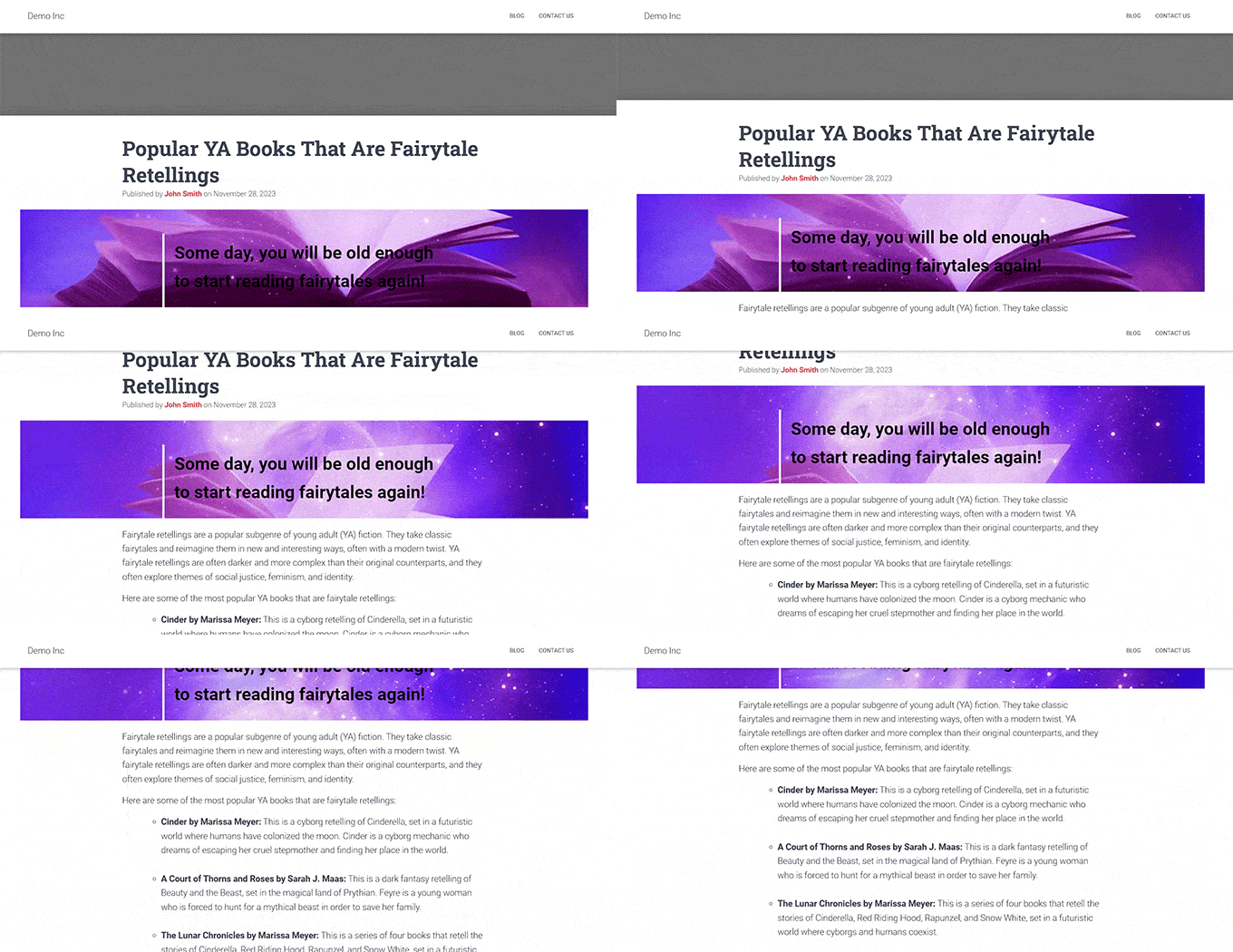
A veces, un tema podría no mostrar los elementos exactamente como deseas en el diseño de tu web. Con unas pocas líneas de CSS, puedes solucionar problemas menores como centrar texto que aparece descentrado o ajustar el relleno o margen alrededor de una imagen.
¿Necesito saber CSS para usar WordPress?
No, no necesitas saber CSS necesariamente para crear un sitio web de WordPress. La mayoría de los temas de WordPress vienen con una variedad de opciones de diseño integradas que te permiten personalizar la apariencia de tu sitio sin tocar ningún código.
La edición de CSS generalmente se considera una función avanzada. Si bien los principiantes ciertamente pueden usar WordPress sin ella, conocer CSS abre más posibilidades para ajustar el diseño de tu sitio web.
Para facilitar la edición de CSS, puedes usar un plugin de WordPress como CSS Hero. Un plugin de CSS te brinda un enfoque visual para realizar cambios de CSS y es compatible con muchos temas populares de WordPress.
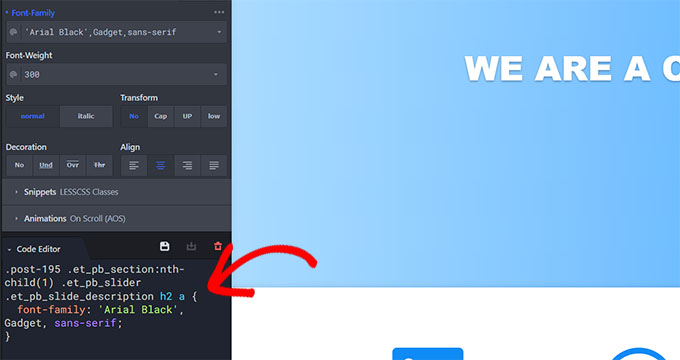
Dicho esto, entender cómo funciona CSS te dará más control y flexibilidad para personalizar tu sitio web de WordPress.
Fundamentos de CSS en WordPress (con ejemplos)
CSS utiliza una sintaxis específica para definir cómo deben verse los elementos en tu sitio web. Aunque al principio pueda parecer complejo, la estructura básica es bastante simple.
Lo primero que debes saber son los selectores CSS. Estos le dicen a CSS qué elementos de tu sitio web estilizar. Son como etiquetas que apuntan a partes específicas de tu sitio web.
Por ejemplo, la etiqueta body se refiere a toda el área de contenido de tu sitio web. Por lo tanto, el selector body apuntaría a toda la página.
Lo segundo son las propiedades. Estas definen los aspectos visuales específicos que deseas cambiar. Las propiedades son como instrucciones sobre cómo quieres que se vea el elemento seleccionado. Ejemplos comunes incluyen color, font-size, background-color y margin.
Lo siguiente son los valores. Estos especifican a qué se debe establecer la propiedad. Por ejemplo, el valor de color podría ser red, blue o un código de color específico.
Luego, está la clase de CSS, que es un tipo de atributo que se puede asignar a elementos HTML. Puedes asignar una clase a un elemento en el código HTML y luego usarla en tu CSS para aplicar los mismos estilos a todos los elementos con esa clase.
Digamos que quieres cambiar el color de fondo de todo tu sitio web a negro. Aquí tienes el código CSS para eso:
body {
  background-color: black;
}
En este ejemplo:
bodyes el selector, que apunta al área de contenido de todo el sitio web.background-colores la propiedad, que define qué aspecto queremos cambiar.blackes el valor que especifica el nuevo color de fondo.
Ahora, supongamos que quieres resaltar cierto texto en tu sitio web. Podrías crear una clase CSS llamada .highlight que ponga el texto en negrita y cambie su color a amarillo. Así es como definirías esa clase en tu CSS:
.highlight {
 font-weight: bold;
 color: yellow;
}
Y así es como la aplicarías a los elementos en tu HTML:
<p class="highlight">This text will be highlighted.</p>
<div class="highlight">This div will also be highlighted.</div>
En este ejemplo:
.highlightes el selector de clase. Selecciona todos los elementos con la clase "highlight".font-weight: bold;ycolor: yellow;son propiedades. Definen qué aspectos de los elementos seleccionados queremos cambiar.boldyyellowson valores. Especifican los nuevos valores para las propiedades.
¿Cómo puedo agregar código CSS personalizado a WordPress?
La forma en que puedes agregar CSS personalizado depende del tipo de tema de WordPress que estés usando.
Si usas un tema clásico, puedes ir al personalizador de WordPress y seleccionar 'CSS adicional' para agregar tu código allí.
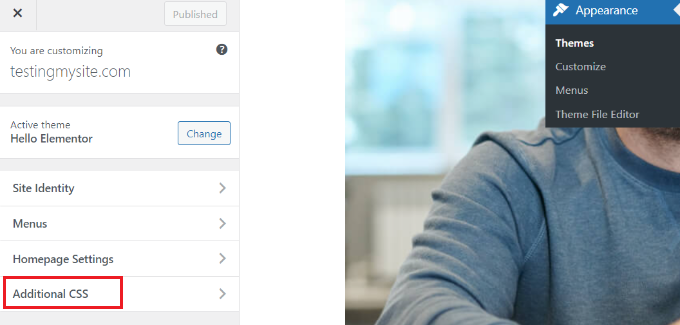
Si usas un tema de bloques de WordPress, el personalizador de temas faltará en tu panel de WordPress. Esto se debe a que tu editor predeterminado ahora es el editor de sitio completo.
Dicho esto, aún puedes acceder al personalizador de WordPress agregando /wp-admin/customize.php al final de tu nombre de dominio, así:
https://example.com/wp-admin/customize.php
Cuando agregas CSS personalizado a través del personalizador de WordPress, los cambios se almacenan en la base de datos de WordPress, no en el archivo físico style.css (la hoja de estilos de tu tema).
Este enfoque te permite hacer cambios sin editar directamente los archivos del tema, lo cual es un método mucho más seguro.
Dicho esto, no puedes hacer cambios complejos de CSS de esta manera. Por lo tanto, la alternativa es usar un plugin de fragmentos de código como WPCode, ya que puede insertar CSS personalizado de forma segura en tu tema de WordPress.
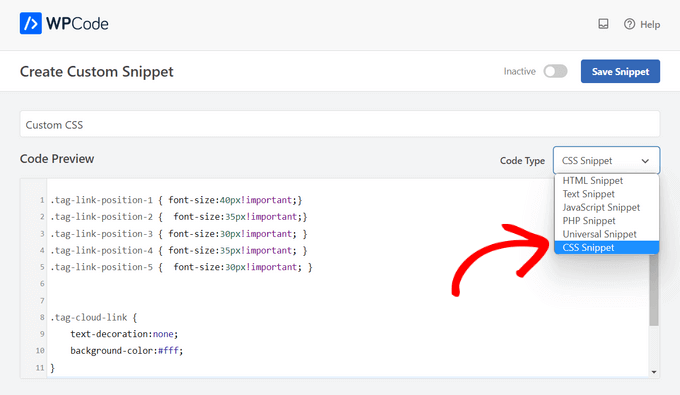
También puedes crear un tema hijo y agregar tu código CSS personalizado allí. De esta manera, tus ajustes de CSS seguirán ahí incluso cuando se actualice el tema principal.
Para obtener más información, puedes leer nuestra guía paso a paso sobre cómo agregar CSS personalizado a tu sitio de WordPress.
Por último, también puedes usar un plugin editor de CSS como CSS Hero. Este plugin te permite editar CSS sin saber programar. Consulta nuestra reseña de CSS Hero para obtener más información.
¿Por qué mi CSS no se muestra en mi sitio de WordPress?
Tu CSS podría no mostrarse en tu sitio de WordPress debido a errores de sintaxis. Un pequeño error en tu código CSS puede impedir que se aplique. Esto podría ser un corchete faltante, un error tipográfico en el nombre de una propiedad o un valor incorrecto.
Además, si recientemente has agregado o cambiado tu CSS, es posible que necesites limpiar tu caché para ver los cambios. Limpia la caché de tu navegador y, si estás utilizando un plugin de caché en tu sitio de WordPress, entonces también deberías limpiar ese.
A veces, otros temas o complementos pueden interferir con tu CSS. Intenta desactivar otros complementos uno por uno para ver si el problema se resuelve. Si lo hace, es probable que el último complemento que desactivaste esté causando el conflicto.
Si estás utilizando un tema hijo y tu CSS no aparece, asegúrate de que el tema hijo esté configurado correctamente y de que el archivo CSS esté correctamente encolado en el archivo functions.php del tema hijo.
Si necesitas ayuda, puedes consultar nuestra guía para principiantes sobre cómo solucionar errores de WordPress.
Esperamos que este artículo te haya ayudado a aprender más sobre CSS en WordPress. También puedes consultar nuestra lista de Lecturas Adicionales a continuación para ver artículos relacionados sobre consejos, trucos e ideas útiles de WordPress.
Si te gustó este artículo, suscríbete a nuestro Canal de YouTube para ver tutoriales en video de WordPress. También puedes encontrarnos en Twitter y Facebook.



