


Recientemente, uno de nuestros lectores nos preguntó cómo podían rastrear diferentes campañas y compras en su sitio web de WordPress.
Hemos estado blogueando durante mucho tiempo y hemos realizado muchas campañas de marketing, por lo que sabemos lo importante que es rastrear las conversiones en WordPress.
El seguimiento de conversiones te ayuda a medir el impacto de tus esfuerzos de marketing y facilita la comprensión de cómo los usuarios interactúan con tu sitio web.
En esta guía, te mostraremos cómo agregar el seguimiento de conversiones en WordPress y rastrear tus conversiones como un profesional total.
Esta es una guía completa para el seguimiento de conversiones en WordPress, por lo que la hemos dividido en diferentes secciones. Aquí tienes lo que cubriremos en este artículo:
- ¿Qué es el seguimiento de conversiones?
- ¿Por qué es importante el seguimiento de conversiones?
- Herramientas que necesitas para configurar el seguimiento de conversiones en WordPress
- Configuración del seguimiento de conversiones en Google Analytics
- Activación del seguimiento de conversiones de comercio electrónico mejorado
- Visualización de informes de seguimiento de conversiones de comercio electrónico
- Activación del seguimiento de conversiones de formularios en Google Analytics
- Configuración de eventos en Google Analytics 4
- Seguimiento de conversiones de Google Ads en WordPress
- Uso de parámetros UTM para el seguimiento de conversiones en Google Analytics
- Configuración del seguimiento de conversiones de Facebook en WordPress
- Configuración del seguimiento de conversiones de Twitter en WordPress
- Configuración de objetivos para el seguimiento de conversiones en Universal Analytics
- Optimización de tasas de conversión para aumentar las ventas
¿Qué es el seguimiento de conversiones?
El seguimiento de conversiones es la capacidad de rastrear y medir el éxito de tus diversos esfuerzos de marketing.
Dependiendo de tu negocio, la conversión es la acción deseada que quieres que los usuarios realicen en tu sitio web.
- Para una tienda en línea o un sitio web de comercio electrónico, una conversión podría ser una compra exitosa.
- Para un sitio de noticias/blog, la conversión podría ser una suscripción exitosa al boletín por correo electrónico.
- Para un sitio web de servicios profesionales, una conversión podría ser un usuario que completa un formulario de contacto.
En pocas palabras, el seguimiento de conversiones te muestra cuántos de los visitantes de tu sitio web realizan con éxito la acción deseada.
¿Por qué es importante el seguimiento de conversiones?
El seguimiento de conversiones es importante porque te ayuda a tomar decisiones basadas en datos para hacer crecer tu negocio.
Por ejemplo, muestra que los usuarios de una fuente de tráfico específica son más propensos a convertir. Luego puedes enfocar tu atención en obtener más tráfico de esa fuente en particular.
El seguimiento de conversiones también te ayuda a descubrir a los usuarios que no están convirtiendo tan bien.
Por ejemplo, puedes descubrir que los usuarios abren la página de contacto, pero muchos la abandonan antes de enviar el formulario. Luego puedes facilitar tu formulario eliminando campos innecesarios, haciéndolo conversacional, cambiando colores, configurando el envío parcial del formulario, etc.
Básicamente, necesitas rastrear conversiones para medir tus éxitos y fracasos y luego mejorarlos para hacer crecer tu negocio en línea.
Dicho esto, veamos qué herramientas necesitaremos para configurar el seguimiento de conversiones en WordPress.
Herramientas que necesitas para configurar el seguimiento de conversiones en WordPress
La mayoría de los expertos en optimización de conversiones dependen en gran medida de Google Analytics. Es una herramienta gratuita proporcionada por Google que te ayuda a rastrear el tráfico de tu sitio web.
Muestra de dónde provienen tus usuarios y qué hacen mientras están en tu sitio web.
Si estás ejecutando Google AdWords, Facebook Ads y Twitter Ads para promocionar tu negocio, entonces necesitarás configurarlos para el seguimiento de conversiones.
Esto puede sonar complicado, pero solo tendrás que configurarlo una vez, y te guiaremos en cada paso del camino.
¿Listo? Empecemos.
Configuración del seguimiento de conversiones en Google Analytics
Primero, necesitas instalar Google Analytics en tu sitio web.
La forma más fácil de hacer esto es usando MonsterInsights. Es el mejor plugin de Google Analytics del mercado que viene con seguimiento mejorado de comercio electrónico, seguimiento de formularios y otras herramientas de seguimiento de conversiones integradas.
Necesitarás la versión PRO del plugin para acceder al comercio electrónico y otras funciones de seguimiento avanzadas. Para el seguimiento básico, la versión gratuita también funciona.
Simplemente instala y activa el plugin MonsterInsights. Para más detalles, consulta nuestra guía paso a paso sobre cómo instalar un plugin de WordPress.
Al activarlo, verás el asistente de configuración. Haz clic en el botón ‘Iniciar el Asistente’.

A continuación, puedes seguir las instrucciones en pantalla para conectar tu sitio de WordPress a Google Analytics usando MonsterInsights. Para más detalles, consulta nuestra guía sobre cómo instalar Google Analytics en WordPress.
Ahora que has instalado Google Analytics, configuremos el seguimiento de conversiones en tu sitio web.
Activación del seguimiento de conversiones de comercio electrónico mejorado
El seguimiento de eCommerce te ayuda a ver qué productos funcionan bien en tu sitio, qué productos se ven pero no se compran, y qué te genera más ingresos.
Google Analytics viene con seguimiento de eCommerce mejorado, que funciona para la mayoría de los sitios web de eCommerce. Sin embargo, necesitarás un desarrollador para agregar código a tu sitio web o usar Google Tag Manager para configurar el seguimiento de eCommerce en tu sitio web.
Nota: el proceso manual para agregar el seguimiento de conversiones de eCommerce tiene mucho margen de error, por lo que recomendamos encarecidamente usar un plugin como MonsterInsights.
Instalar el Addon de eCommerce de MonsterInsights
MonsterInsights viene con un complemento de comercio electrónico que te permite configurar correctamente el seguimiento de conversiones de comercio electrónico en Google Analytics sin editar código. Funciona de inmediato y no tienes que realizar ninguna configuración adicional.
Funciona con todas las principales plataformas de comercio electrónico para WordPress, incluyendo WooCommerce, MemberPress, LifterLMS, Easy Digital Downloads y más.
Primero, necesitas visitar la página Insights » Addons para instalar y activar el complemento de eCommerce.

Después, puedes ir a tu panel de WordPress y visitar la página Insights » Settings.
Desde aquí, cambia a la pestaña eCommerce.

MonsterInsights detectará automáticamente tu software de eCommerce y habilitará el seguimiento avanzado de eCommerce para tu tienda.
Visualización de informes de seguimiento de conversiones de comercio electrónico
Ahora que ha habilitado el seguimiento de conversiones de comercio electrónico en su sitio web. Veamos cómo ver estos informes y utilizarlos para tomar decisiones informadas sobre su negocio.
Informes de conversión de comercio electrónico en MonsterInsights
Simplemente vaya a la página Insights » Informes dentro del área de administración de WordPress y luego cambie a la pestaña eCommerce.
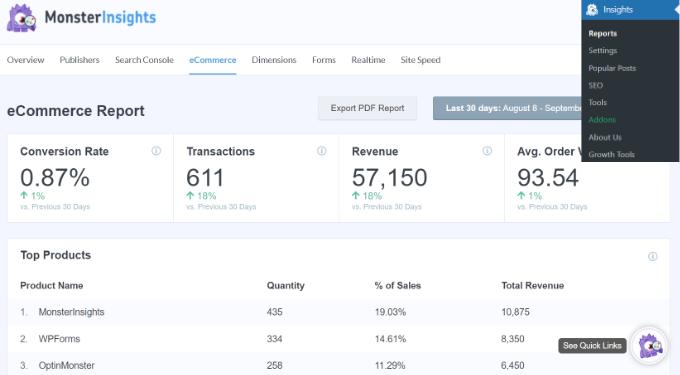
En la parte superior, verá sus métricas más importantes, como la tasa de conversión, transacciones, ingresos y valor promedio del pedido.
Debajo de eso, verá una lista de sus productos principales con cantidad, porcentaje de ventas e ingresos totales. Esto le muestra qué productos están funcionando bien en su tienda.
A continuación, verá sus principales fuentes de conversión con el número de visitas, participación en la conversión e ingresos. Puede ver qué fuentes le están generando más ingresos y qué fuentes de tráfico no son muy efectivas.

MonsterInsights también le mostrará informes de comportamiento del comprador con el número de veces que los productos se agregaron y eliminaron del carrito.
Esos no son todos los datos. Puede profundizar aún más en estos informes dentro de Google Analytics.
Informes de conversión de comercio electrónico en Google Analytics
En Google Analytics 4, puede ir a Informes » Monetización » Resumen para ver el informe.
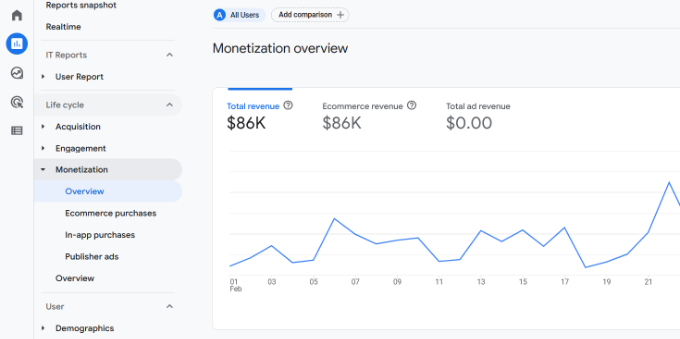
Aquí, puede ver los ingresos totales que genera su tienda en línea. Además de eso, hay más métricas que puede rastrear, como artículos comprados, compradores por primera vez y compras totales.
Por otro lado, si tienes datos históricos recopilados usando Universal Analytics, puedes ver esos informes de comercio electrónico en tu panel de UA. Sin embargo, no se recopilarán nuevos datos ya que todos los usuarios han sido cambiados a GA4.
Nota: Universal Analytics ya ha sido descontinuado y pronto se cerrará. Si tiene datos históricos en su propiedad de UA, le recomendamos exportarlos lo antes posible.
A continuación, haz clic en Conversiones » Ecommerce en la columna izquierda.
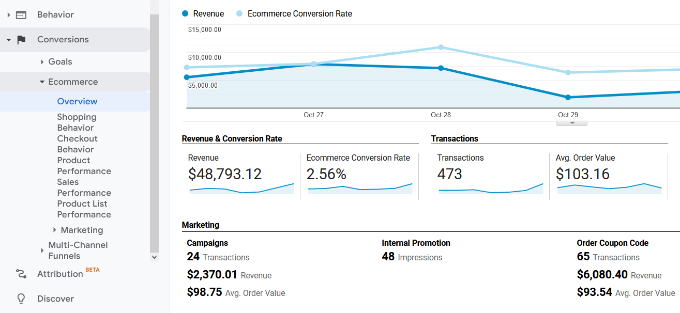
La sección de resumen ofrece las estadísticas más importantes, como ingresos, tasa de conversión, transacciones y valor promedio del pedido.
Puedes profundizar para ver diferentes informes. Por ejemplo, puedes cambiar a informes de comportamiento de compra y pago para ver cómo los usuarios llegan a la página de conversión. También puedes averiguar qué los detuvo en el último minuto para completar la transacción.
También puedes consultar nuestra guía sobre cómo configurar el seguimiento de conversiones de WooCommerce.
Activación del seguimiento de conversiones de formularios en Google Analytics
No todos los sitios web utilizan una plataforma de comercio electrónico para realizar negocios. Por ejemplo, un sitio web de restaurante puede usar un formulario de entrega de pedidos, o un salón puede usar un formulario de reserva.
Muchas empresas utilizan formularios de contacto para capturar clientes potenciales de su sitio web. Muchos sitios de noticias y blogs utilizan un boletín por correo electrónico para convertir a los visitantes del sitio web en suscriptores.
Para rastrearlos, necesitas habilitar el seguimiento de conversiones de formularios en Google Analytics.
MonsterInsights viene con un complemento de Formularios que te permite rastrear fácilmente las conversiones de formularios en tu sitio de WordPress. Funciona con todos los plugins de formularios de WordPress populares, incluyendo WPForms, Formidable Forms, Gravity Forms, Contact Form 7 y más.
Simplemente ve a la página Insights » Addons. Desplázate hacia abajo hasta el complemento 'Forms' y luego haz clic en el botón Instalar.

Tras la activación, necesitas visitar la página Insights » Settings y cambiar a la pestaña 'Conversions'.
MonsterInsights detectará automáticamente tu complemento de formularios de WordPress y también comenzará a rastrear formularios diversos de WordPress en tu sitio.

Ver tus informes de conversión de formularios
Ahora puedes ver tus informes de conversión de formularios dentro de tu área de administración de WordPress.
Dirígete a la página Insights » Reports y cambia a la pestaña 'Forms'.

Verás una lista de formularios en tu sitio web con sus impresiones, conversiones y tasas de conversión.
Esto ayuda a rastrear el rendimiento de cada formulario de WordPress. Puedes optimizar los formularios de baja conversión mientras aumentas la visibilidad de los formularios de alta conversión.
Para más detalles, consulta nuestra guía sobre cómo configurar el seguimiento de formularios en Google Analytics.
Configuración de eventos en Google Analytics 4
Google Analytics 4 reemplaza los objetivos por eventos. Puedes configurar manualmente eventos para rastrear diferentes interacciones de usuario en GA4.
Primero, deberás ir a la configuración de 'Administrador' de tu propiedad de GA4.
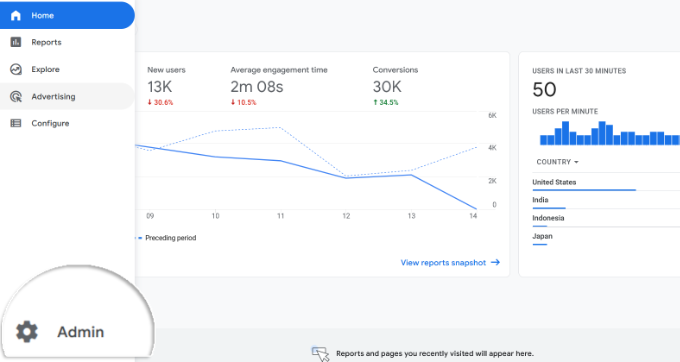
A continuación, deberás navegar a la columna Propiedad.
Después de eso, simplemente haz clic en la opción 'Eventos'.
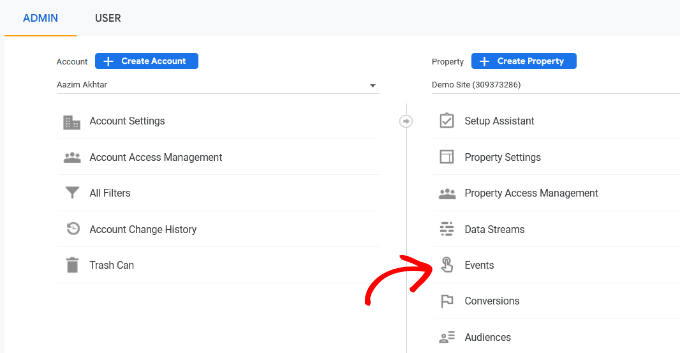
Ahora estás listo para crear un nuevo evento en GA4.
Simplemente haz clic en el botón 'Crear evento' para comenzar.
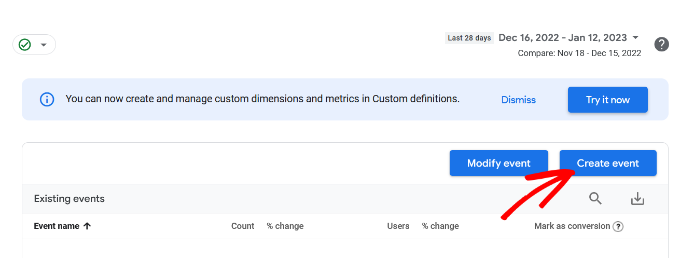
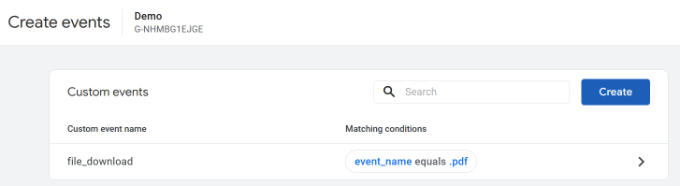
Ahora deberías ver una nueva ventana deslizarse desde la derecha. Aquí es donde se enumerarán todos tus eventos personalizados.
Haz clic en el botón ‘Crear’.

En la siguiente pantalla, puedes ingresar los detalles de tu nuevo evento.
Google Analytics 4 ya tiene eventos preconstruidos. Simplemente haz clic en el menú desplegable Nombre del evento personalizado y elige un evento. Por ejemplo, seleccionaremos el evento 'file_download' para este tutorial.
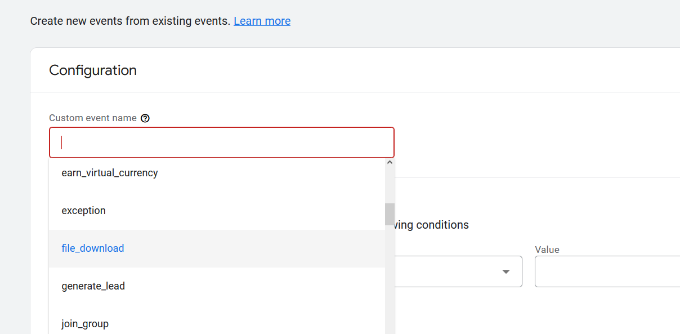
GA4 ingresará automáticamente el Parámetro y Operador específicos para tu evento personalizado.
A continuación, puedes introducir un valor para tu evento. Por ejemplo, introduciremos '.pdf' ya que queremos rastrear las descargas de archivos PDF. Sin embargo, puedes introducir cualquier palabra específica que uses para organizar los nombres de archivo en tu sitio.
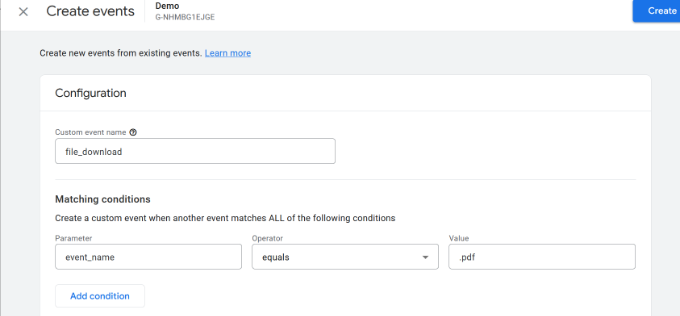
Después de ingresar estos detalles, haz clic en el botón 'Crear' en la parte superior.
Ahora verás tu nuevo evento personalizado listado en el área de Eventos personalizados en GA4.
Visualización de tus conversiones de eventos en Google Analytics 4
Ahora que has creado un evento personalizado en GA4, el siguiente paso es ver las conversiones.
Para hacerlo, simplemente dirígete a Informes » Interacción » Evento: Nombre del evento desde el menú de tu izquierda y visualiza el informe.
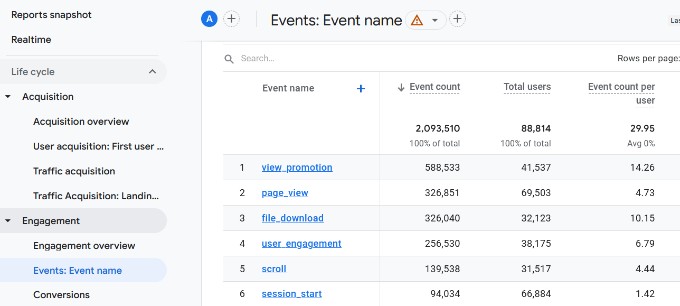
Ahora puedes repetir este paso para rastrear otros eventos personalizados.
Dicho esto, una forma más fácil de rastrear el comportamiento del usuario es usando MonsterInsights. El plugin configura automáticamente diferentes eventos en Google Analytics.
De esta manera, no tienes que configurar eventos manualmente ni preocuparte por arruinar tu seguimiento.
Seguimiento de conversiones de Google Ads en WordPress
Si ejecutas Google Ads (anteriormente Google AdWords) para atraer tráfico dirigido a tu sitio web, entonces es posible que desees rastrear esas conversiones.
La configuración es un poco complicada porque requiere agregar código a tu sitio web. Sin embargo, con MonsterInsights, puedes configurar fácilmente el seguimiento de conversiones de Google Ads sin editar código ni contratar a un desarrollador.
Primero, puedes ir a Insights » Addons desde tu panel de WordPress e instalar el complemento Ads.
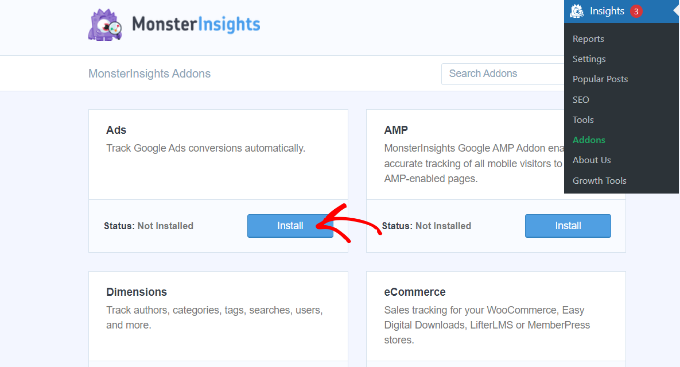
Una vez que instales el complemento, debería activarse automáticamente.
Desde aquí, puedes ir a Insights » Settings y dirigirte a la pestaña Publisher.
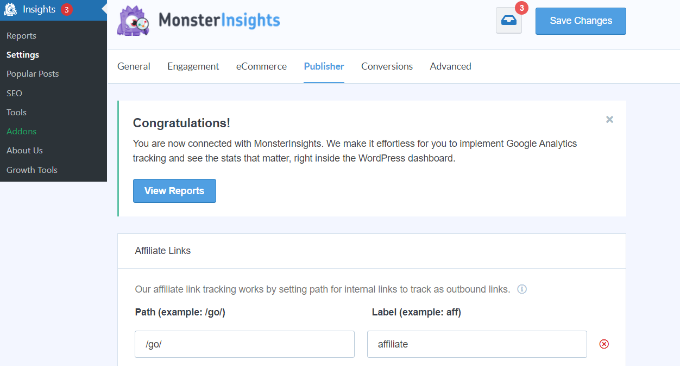
A continuación, puedes desplazarte hacia abajo hasta la sección 'Ads Tracking'.
Aquí, deberás ingresar el ID de conversión, que tendrá este formato: AW-123456789.
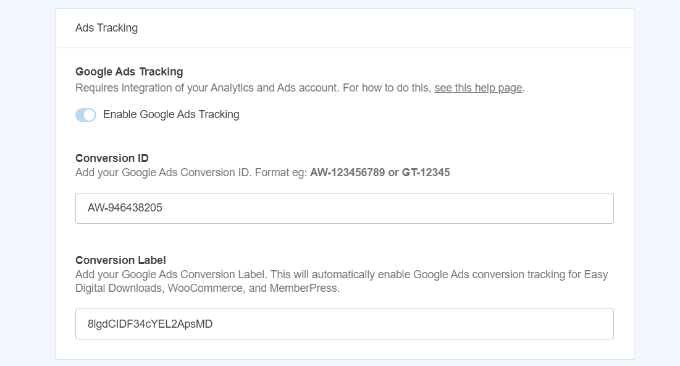
Si estás rastreando Google Ads en una tienda de comercio electrónico, también puedes ingresar la Etiqueta de conversión.
Para encontrar el ID de conversión y la Etiqueta de conversión, deberás ir a tu panel de Google Ads y crear una acción de conversión.
Para más detalles, sigue nuestra guía paso a paso sobre cómo configurar el seguimiento de conversiones de Google Ads en WordPress.
Ver informes de conversiones de Google Ads en Google Analytics 4
Tu seguimiento de conversiones de Google Ads ahora aparecerá en tus informes de Google Analytics.
En Google Analytics 4, puedes ir a Adquisición » Resumen de adquisición y luego navegar al informe 'Sesión de Google Ads'.
Después de eso, haz clic en la opción 'Ver campañas de Google Ads' en la parte inferior del informe.
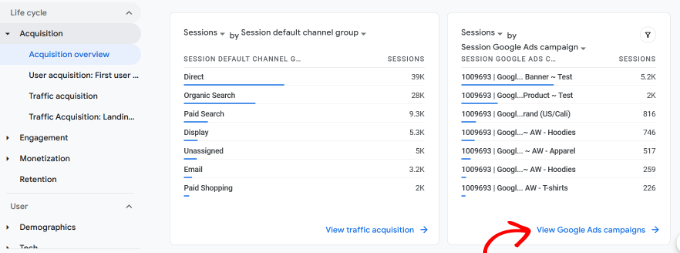
Esto expandirá el informe y mostrará más detalles sobre tus campañas publicitarias.
Puedes ver el número total de usuarios, sesiones, clics de Google Ads y más.

Ver informes de conversiones de Google Ads en Universal Analytics
Para Universal Analytics, puedes abrir la propiedad de tu sitio web.
Después de eso, ve al informe de Google Ads yendo a la sección Adquisición » Google Ads » Campañas. Aquí, puedes ver las conversiones de todas tus campañas de pago.
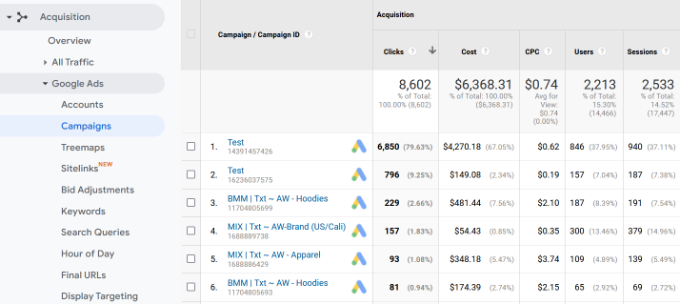
Recuerda, sin embargo, que Universal Analytics solo te permitirá ver datos históricos y no recopila nada nuevo.
Uso de parámetros UTM para el seguimiento de conversiones en Google Analytics
Los parámetros UTM son etiquetas especiales que puedes agregar a las URL para pasar información importante a Google Analytics.
Por ejemplo, si deseas rastrear usuarios que provienen de un anuncio en particular, puedes agregar parámetros UTM a la URL de tu anuncio de esta manera:
https://yourwebsite.com/special-offer/?utm_source=ads&utm_medium=cpc&utm_content=bfad
También puedes usar parámetros UTM donde sea que desees compartir tus URL.
Por ejemplo, tu boletín informativo por correo electrónico, Tweets, campañas de SMS y más.
https://yourwebsite.com/special-offer/?utm_source=newsletter&utm_medium=email&utm_campaign=jan_sale
MonsterInsights hace que sea muy fácil crear URL con parámetros UTM. Simplemente ve a la página Insights » Herramientas y selecciona la pestaña 'Constructor de URL'.

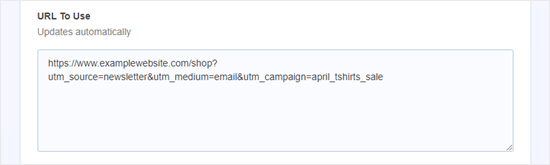
Simplemente ingresa los parámetros UTM que deseas usar, y generará automáticamente la URL, que luego podrás usar en tus campañas.
Por ejemplo, puedes ingresar una fuente de campaña, como un boletín informativo o Google, que te dice de dónde provienen los usuarios. Después de eso, puedes definir un medio de campaña, como correos electrónicos o anuncios de banner, e ingresar un nombre de campaña.

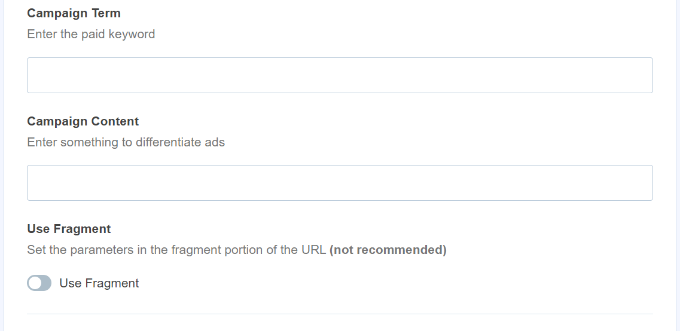
MonsterInsights también te brindará opciones adicionales para agregar términos y contenido de campaña.
Esto es útil si estás realizando pruebas A/B de diferentes correos electrónicos o campañas de pago.
Para crear una URL personalizada, puedes dejar estas opciones en blanco.
Luego, puedes desplazarte hacia abajo para ver tu URL personalizada.
Adelante, usa el enlace para campañas y rastrea conversiones en tu sitio web.
Ver informes de parámetros UTM en Google Analytics 4
Ahora que has agregado parámetros UTM a una URL, puedes rastrear su rendimiento en Google Analytics.
Primero, inicia sesión en tu cuenta de GA4. Después de eso, ve a Informes » Adquisición » Adquisición de tráfico desde el menú de tu izquierda.
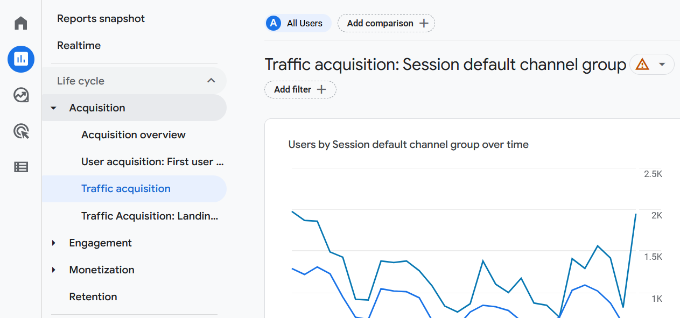
Ahora deberías ver el tráfico de diferentes fuentes en tu sitio web, como búsqueda orgánica, correo electrónico, display y más.
Puedes usar la barra de búsqueda para filtrar la fuente de tráfico de tu campaña personalizada. Por ejemplo, si estás rastreando conversiones de un boletín, entonces puedes buscar 'Email' en el informe.
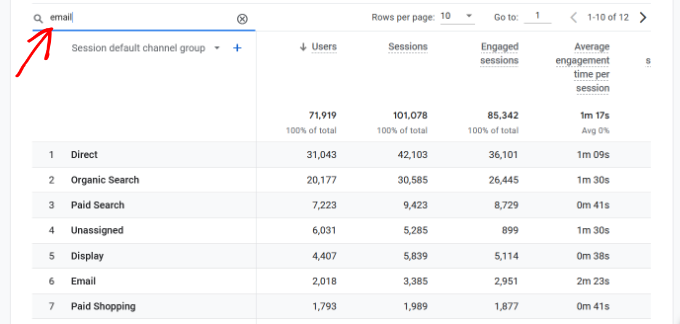
Después de eso, puedes profundizar y filtrar tu tráfico.
Simplemente haz clic en el botón '+' debajo de la barra de búsqueda.
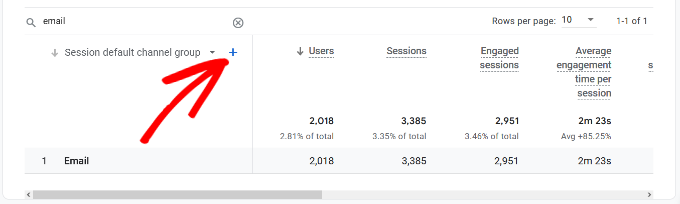
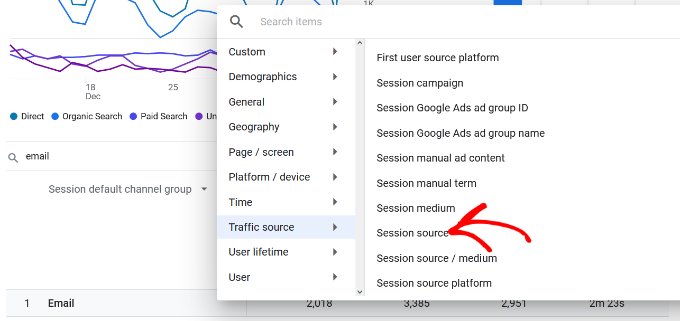
GA4 te mostrará entonces diferentes opciones para filtrar tu tráfico.
Puedes seleccionar Fuente de tráfico » Fuente de sesión de la lista desplegable.
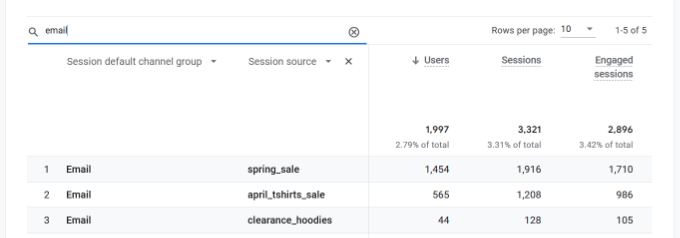
A continuación, Google Analytics listará tus campañas de correo electrónico.
Ahora puedes ver qué campaña funciona mejor y obtiene la mayor cantidad de conversiones.
Visualización de informes de parámetros UTM en Universal Analytics
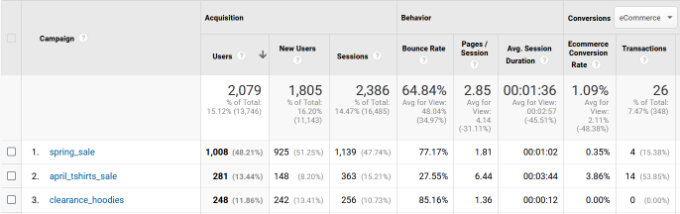
En Universal Analytics, puedes rastrear las conversiones de tus campañas en tu panel de Google Analytics.
Simplemente cambia al informe Adquisición » Campañas » Todas las campañas.
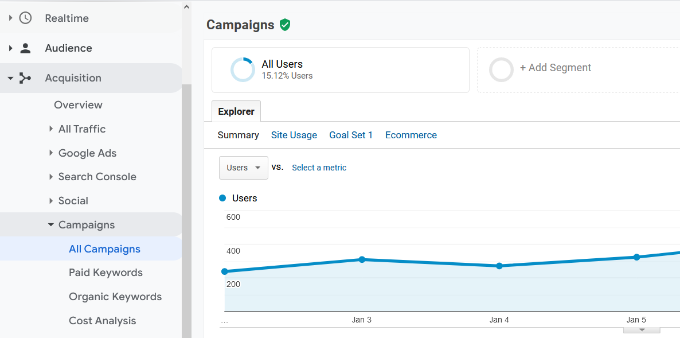
Tus campañas aparecerán aquí.
Puedes hacer clic en cualquiera de ellas para profundizar más.
Configuración del seguimiento de conversiones de Facebook en WordPress
Facebook es el sitio de redes sociales más grande del planeta, con miles de millones de usuarios activos. Es por eso que los anuncios de Facebook son a veces la forma más fácil de llegar a una audiencia específica.
Ahora, si estás ejecutando anuncios de Facebook, entonces querrás ver qué tan bien están funcionando tus anuncios implementando el seguimiento de conversiones para tus anuncios de Facebook.
Normalmente, necesitarías añadir un fragmento de código a tu sitio web de WordPress para rastrear las conversiones de Facebook. Sin embargo, WPCode lo hace muy simple, y puedes simplemente introducir el ID del Píxel de Facebook para configurar el seguimiento.
Primero, necesitarás iniciar sesión en Facebook y visitar la Meta Business Suite. Luego, haz clic en Todas las herramientas » Administrador de eventos.
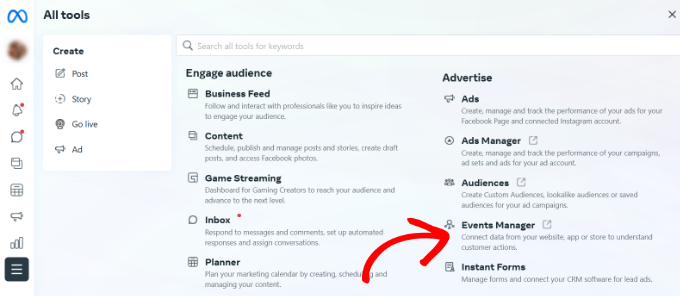
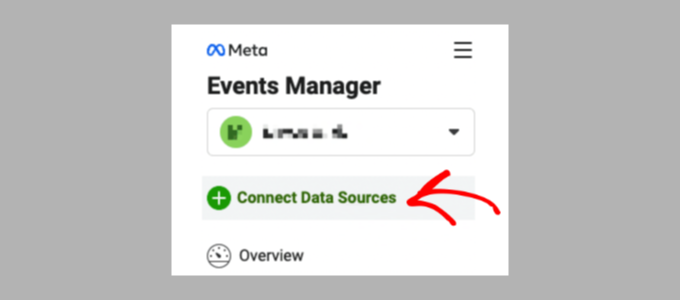
A continuación, necesitas agregar una fuente de datos al Administrador de eventos.
Simplemente haz clic en el botón '+ Conectar a fuentes de datos' en el menú de la izquierda.
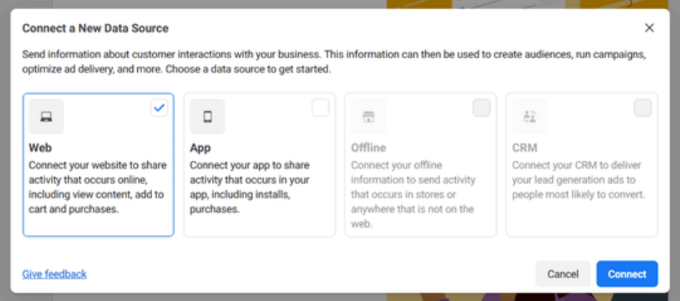
Ahora deberías ver diferentes opciones para conectar tu nueva fuente de datos.
Continúa y selecciona la opción 'Web' y haz clic en el botón 'Conectar' para continuar.
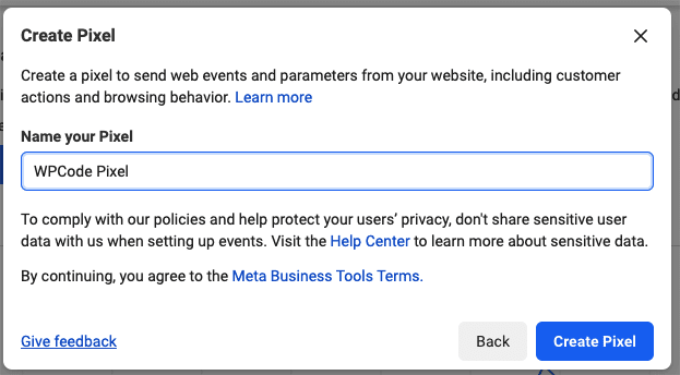
Después de eso, ingresa un nombre para tu píxel.
Una vez que eso esté hecho, puedes hacer clic en el botón 'Crear píxel'.
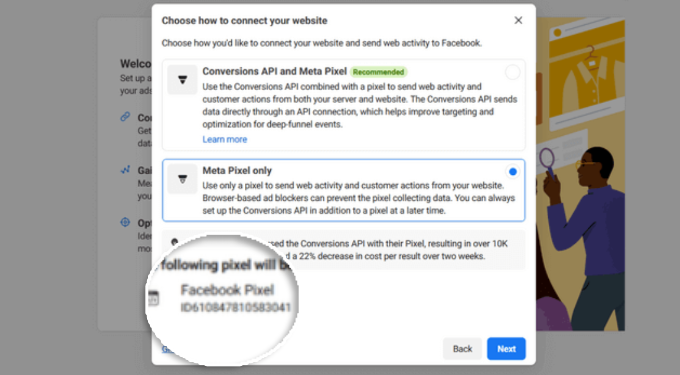
A continuación, necesitas elegir cómo conectar tu sitio web y enviar actividad a Facebook.
Abajo, verás el Píxel de Facebook. Copia el ID del píxel.
A continuación, puedes volver a tu panel de control de WordPress e instalar y activar el plugin WPCode Free Plugin. Para más detalles, consulta nuestra guía paso a paso sobre cómo instalar un plugin de WordPress.
Ten en cuenta que necesitarás al menos el plan WPCode Plus porque incluye el complemento Conversion Pixel. Sin embargo, también hay una versión gratuita de WPCode que puedes usar para empezar.
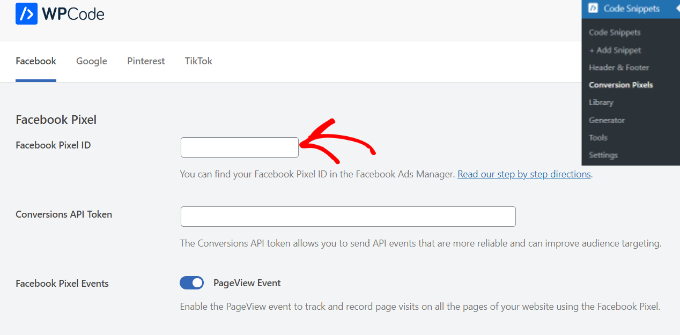
Después de la activación, debes visitar la página Code Snippets » Conversion Pixel y dirigirte a la pestaña de Facebook. Desde aquí, necesitas pegar el ID del Píxel de Facebook en el campo correspondiente.
WPCode agregará automáticamente a tu sitio el código necesario para rastrear las conversiones de anuncios de Facebook.
Configuración del seguimiento de conversiones de Twitter en WordPress
Si utilizas Twitter Ads para promocionar tu negocio, necesitarás configurar el seguimiento de conversiones de Twitter para medir el éxito de tus anuncios.
Simplemente inicia sesión en tu cuenta de Twitter Ads y haz clic en Herramientas » Administrador de eventos en el menú de la parte superior.
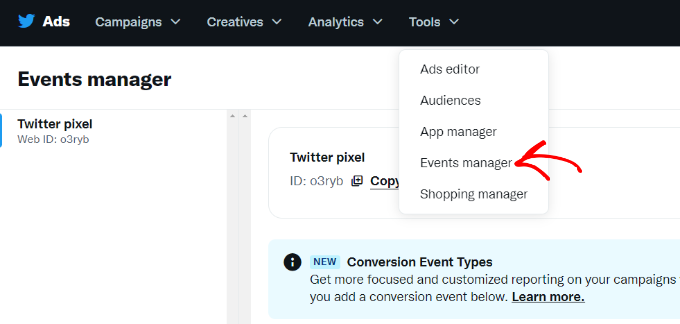
Ahora deberías ver un píxel creado por Twitter.
Haz clic en la opción 'Ver Píxel de Twitter'.
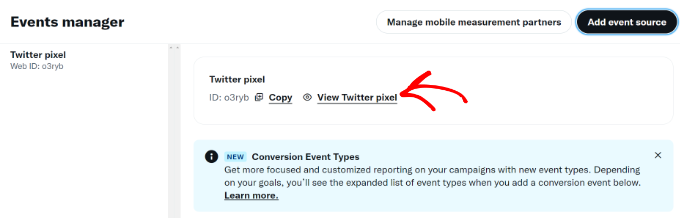
En la siguiente pantalla, verás diferentes opciones para agregar el píxel de Twitter a tu sitio.
Puedes usar el método 'Código del Píxel' y simplemente copiar el código.
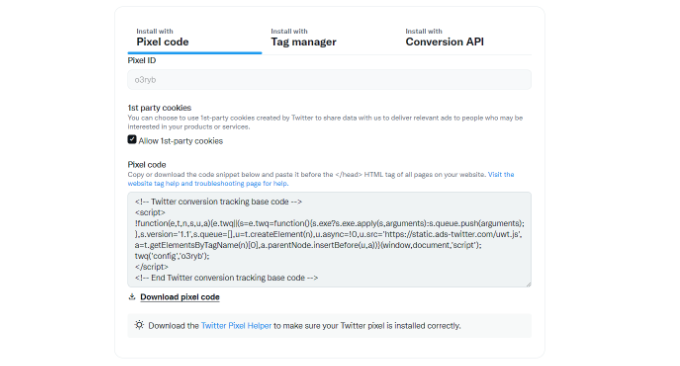
Necesitarás añadir este código al encabezado de tu sitio de WordPress.
Primero, necesitas regresar al área de administración de tu sitio web de WordPress.
Si aún no lo has hecho, entonces procede a instalar y activar el plugin WPCode. Para más detalles, consulta nuestra guía sobre cómo instalar un plugin de WordPress.
Tras la activación, debes visitar la página Fragmentos de código » Encabezado y Pie de página. Ahora puedes pegar el código del píxel de Twitter en la sección Encabezado.
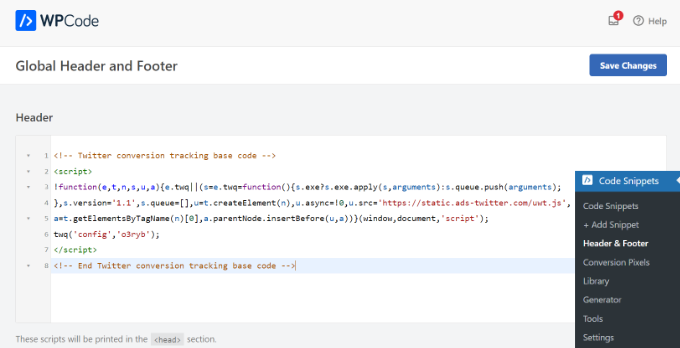
No olvides hacer clic en el botón ‘Guardar cambios’ para almacenar tu configuración.
Después de haber instalado correctamente el código del píxel, podrás rastrear conversiones en tu cuenta de Twitter Ads.
Configuración de objetivos para el seguimiento de conversiones en Universal Analytics
Algo importante a tener en cuenta es que la nueva versión de Google Analytics 4 ya no tiene objetivos. Es una de las diferencias principales que verás entre las versiones nueva y antigua.
Los objetivos se usaban en Universal Analytics para rastrear diferentes interacciones de los usuarios. Sin embargo, en la forma en que funciona el nuevo Google Analytics, los objetivos son reemplazados por eventos.
Ver tus conversiones de objetivos en Universal Analytics
Aunque no hay una opción para configurar objetivos en Google Analytics, aún puedes acceder a tus datos antiguos en Universal Analytics si tenías objetivos configurados.
Simplemente, ve a Conversiones » Objetivos y luego haz clic en Resumen.
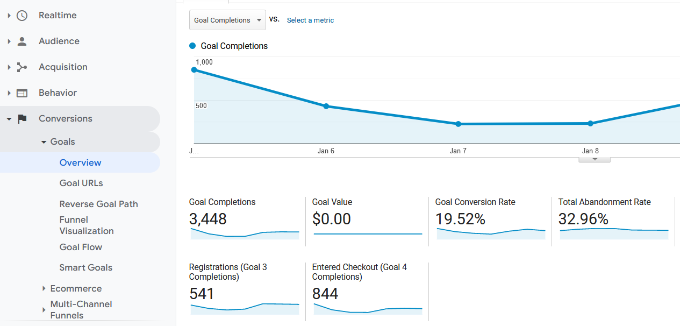
Como todos los informes de Google Analytics, puedes profundizar para ver los recorridos de los visitantes y obtener información más detallada.
Para más detalles, consulta nuestra guía sobre cómo configurar objetivos de Google Analytics para tu sitio web de WordPress.
Optimización de tasas de conversión para aumentar las ventas
Una vez que comiences a rastrear conversiones en tu sitio web, el siguiente paso es mejorar esas tasas de conversión.
Te sorprendería ver cómo las cosas pequeñas pueden tener un gran impacto en tu negocio.
La mejor manera de mejorar tus conversiones es usando OptinMonster. Es el mejor software de optimización de conversiones del mercado y te ayuda a convertir más visitantes en clientes.
OptinMonster viene con herramientas como pop-ups de lightbox, alfombras de bienvenida de pantalla completa, temporizadores de cuenta regresiva, cajas deslizantes y más.

Se integra con cualquier servicio de marketing por correo electrónico y funciona con todas las plataformas populares de comercio electrónico.
Las reglas de visualización de OptinMonster te permiten mostrar mensajes dirigidos a tus clientes en el momento preciso y animarlos a tomar una decisión de compra.
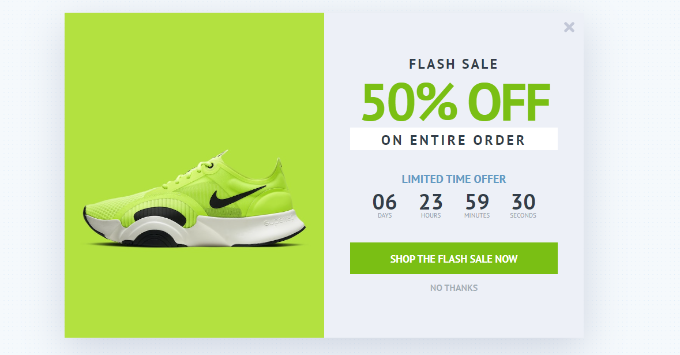
Por ejemplo, si notas que los clientes abandonan una página de producto sin realizar ninguna acción, puedes ofrecerles un descuento cuando estén a punto de salir.
De manera similar, puedes ejecutar campañas sensibles al tiempo para activar el efecto FOMO y dar a los clientes un empujón en la dirección correcta.
Para obtener más consejos prácticos, consulta nuestra guía sobre formas de recuperar las ventas del carrito abandonado de WooCommerce.
Esperamos que esta guía te haya ayudado a configurar el seguimiento de conversiones en WordPress. También puedes consultar nuestra comparativa de los mejores servicios de marketing por correo electrónico y la guía definitiva sobre la velocidad y el rendimiento de WordPress.
Si te gustó este artículo, suscríbete a nuestro Canal de YouTube para ver tutoriales en video de WordPress. También puedes encontrarnos en Twitter y Facebook.





David Lim
Es cierto que hay personas que usan parámetros UTM para enlaces internos también, pero ¿es esto una mala práctica en general? ¿Qué podría significar esto?
Soporte de WPBeginner
No es específicamente una mala práctica. Si estás obteniendo información útil para tus necesidades, entonces puede ser una herramienta útil para entender cuándo alguien usa un enlace de una página específica.
Administrador
Dayo Olobayo
Realmente aprecio esta guía paso a paso sobre el seguimiento de conversiones en WordPress. Tengo una pregunta sobre el uso de parámetros UTM. ¿Cómo me aseguro de que los parámetros UTM estén configurados correctamente para mis campañas, especialmente cuando ejecuto múltiples anuncios en diferentes plataformas?
Soporte de WPBeginner
Tener nombres descriptivos para tus parámetros UTM para ayudarte a probar si una URL se usa al probar una campaña.
Administrador
Mrteesurez
Una de las cosas que me gustan de Google Analytics es la funcionalidad de seguimiento de eventos, que brinda la oportunidad de saber qué acciones están realizando los usuarios en un sitio web.
Además, he visto cosas de UTM antes, pero hoy puedo ver una forma de usarlas.
Mi pregunta: Si configuro el seguimiento para Facebook y Twitter, ¿dónde veré los resultados de Analytics o conversiones, está dentro de WPcode o dónde??
Soporte de WPBeginner
Verías la información en Google Analytics o, si estás usando un plugin como MonsterInsights, deberías ver la información en el plugin para el seguimiento de tus conversiones.
Administrador
Ahmed Omar
Una guía paso a paso brillantemente simplificada para el seguimiento de conversiones de WordPress
Las instrucciones detalladas, especialmente el desglose de los objetivos y eventos de seguimiento, lo hacen fácil para cualquier usuario.
Monster insight ha demostrado ser una joya en mi kit de herramientas.
Gracias
Moinuddin Waheed
El seguimiento de conversiones de los productos y servicios que ofrecemos es muy importante para medir el impacto exacto de las diferentes plataformas y fuentes de conversión. No solo ayuda a comprender mejor cómo funcionan las diferentes plataformas, sino también a optimizar nuestros esfuerzos en la dirección correcta.
No era consciente de que hubiera tantas opciones disponibles para rastrear nuestra tasa de conversión dentro de nuestro propio panel.
Artículo muy útil en términos de su impacto en el aumento y crecimiento del negocio.
Soporte de WPBeginner
Glad we could share this helpful article
Administrador
alessandro
Gran publicación, gracias por la información
Soporte de WPBeginner
¡De nada!
Administrador
Mtalula Mohamed
Conocí esta publicación en un momento en que más la necesitaba. Gracias wpbeginner por esta publicación, definitivamente implementaré esto para mi blog y un ecommerce.
Soporte de WPBeginner
¡Nos alegra que nuestro artículo haya sido útil!
Administrador
Vince Png
¡Gran publicación! Siempre he querido trabajar en la mejora de la conversión en mi sitio web de afiliados, pero encuentro el tema desalentador. Esta guía será útil.
Soporte de WPBeginner
¡Nos alegra que hayamos podido simplificar el proceso!
Administrador
Sacha C.
Great article! Conversion tracking is an essential aspect of measuring the effectiveness of your marketing efforts and understanding user interactions on your website. I’m glad you’re providing a guide on how to add conversion tracking in WordPress, as it can be a valuable tool for businesses looking to optimize their online presence.
Thanks for your guide
Soporte de WPBeginner
¡Nos alegra saber que encontraste útil nuestra guía!
Administrador
hafid
¿Puedo saber qué plugin usas para crear la tabla de contenidos? ¿O la creas manualmente? ¿Tienes algunos consejos sobre cómo apuntar a la posición exacta? Gracias de antemano.
Soporte de WPBeginner
Creamos los nuestros manualmente, puedes ver nuestra guía sobre enlaces de anclaje a continuación:
https://www.wpbeginner.com/beginners-guide/how-to-easily-add-anchor-links-in-wordpress-step-by-step/
Administrador