


El SEO técnico puede sentirse como un rompecabezas gigante y frustrante cuando tu arduo trabajo queda enterrado en los resultados de búsqueda. Sé lo desalentador que es pasar por alto una sola configuración oculta que desvía el tráfico de tu sitio web.
Después de más de una década optimizando sitios de WordPress, dominamos estos detalles técnicos para hacer crecer WPBeginner a millones de visitantes mensuales. Convertimos esa experiencia en un marco probado para ayudarte a lograr mejores clasificaciones sin dolores de cabeza.
Esta es la lista de verificación en la que nuestro equipo confía todos los días para mantener nuestra base sólida como una roca. Te guiaremos a través de cada paso para asegurar que los motores de búsqueda puedan encontrar y comprender fácilmente tu contenido.
Al final de esta guía, sabrás exactamente cómo configurar tu sitio para una máxima visibilidad en los motores de búsqueda. Aquí tienes todo lo que necesitas verificar para empezar a clasificar más alto.
¿Por qué necesita un marco de SEO técnico para WordPress?
El SEO técnico es un componente clave de tu estrategia de SEO para WordPress. Podrías estar creando el mejor contenido del mundo, pero si los motores de búsqueda no pueden encontrar y entender tu contenido, entonces todos tus esfuerzos se desperdician.
Es por eso que es importante tener un marco de SEO técnico para WordPress.
Nuestra lista de verificación del marco de SEO para WordPress garantizará que los motores de búsqueda puedan rastrear e indexar fácilmente tu contenido. Además, también puedes evaluar otros aspectos técnicos de tu sitio web de WordPress que podrían estar impidiendo que logres clasificaciones más altas.
Por ejemplo, tu sitio web podría estar tardando mucho en cargar. Esto resultaría en rankings deficientes, ya que el tiempo de carga de la página es un factor de ranking.
Del mismo modo, podrías haber agregado por error etiquetas nofollow y evitado que los motores de búsqueda rastreen e indexen tu contenido.
Cómo evaluar el SEO técnico en WordPress
Existen muchas herramientas de SEO que te permiten realizar auditorías de SEO y descubrir si tu sitio está técnicamente optimizado. Sin embargo, no todas las herramientas mostrarán detalles dentro de tu panel de WordPress.
La forma más fácil de evaluar el SEO técnico para tu sitio de WordPress es usando All in One SEO (AIOSEO). Es el mejor plugin de SEO para WordPress que te ayuda a optimizar tu sitio web para los motores de búsqueda.
Ofrece una herramienta gratuita de Análisis SEO que puedes usar para realizar una auditoría de SEO técnico. La herramienta está disponible en la versión AIOSEO Lite, que puedes usar de forma gratuita. También hay planes premium de AIOSEO que ofrecen más funciones como marcado de esquemas, sitemaps, gestor de redirecciones y más.
Para obtener más información, consulta nuestra reseña detallada de AIOSEO.
Primero, necesitarás instalar y activar el plugin AIOSEO. Para más detalles, consulta nuestra guía sobre cómo instalar un plugin de WordPress.
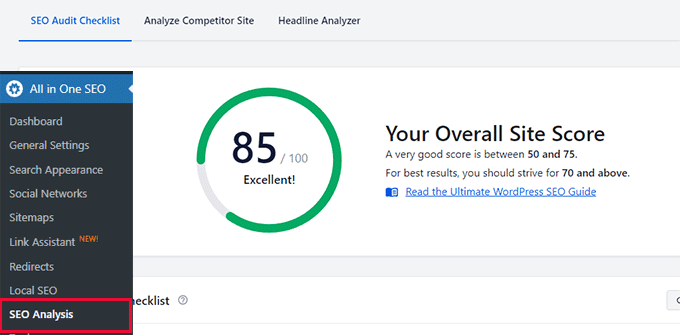
Tras la activación, puedes ir a All in One SEO » SEO Analysis desde tu panel de administración de WordPress. En la sección ‘SEO Audit Checklist’, verás una puntuación general de tu sitio web.
A continuación, puedes desplazarte hacia abajo hasta las secciones Advanced SEO y Performance.
Aquí, el plugin evaluará los aspectos técnicos de SEO de tu sitio web basándose en diferentes parámetros y señales de clasificación. Luego, resaltará los elementos faltantes y los problemas críticos que podrían impedir que tu sitio se clasifique más alto.
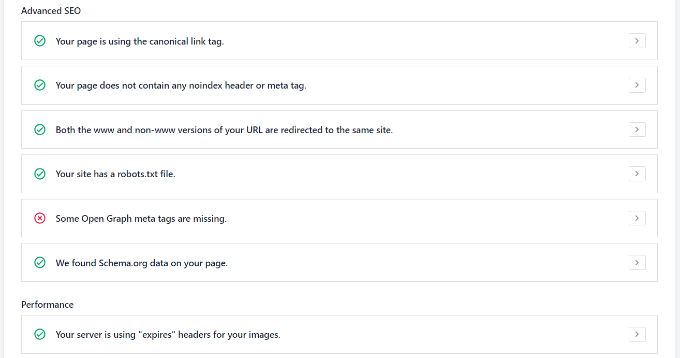
Puedes usar AIOSEO para monitorear continuamente el SEO técnico de tu sitio y solucionar problemas. Del mismo modo, también puedes realizar un análisis de la competencia y ver qué están haciendo de manera diferente para la optimización de su SEO técnico.
Dicho esto, veamos nuestra lista de verificación del marco de SEO de WordPress que puedes usar para asegurar clasificaciones más altas y tráfico orgánico. Puedes hacer clic en los enlaces a continuación para saltar a cualquier sección:
- Asegúrate de que tu sitio web sea visible para los motores de búsqueda
- Descubre problemas de rastreo e indexación
- Asegúrate de que tu sitio web sea seguro con HTTPS
- Encuentra y corrige enlaces rotos
- Busca versiones duplicadas de tu sitio
- Usa estructuras de URL amigables para SEO
- Asegúrate de que tu sitio sea compatible con dispositivos móviles
- Verifica la velocidad de tu sitio web y mejora el rendimiento
- Mejora tu estructura de enlaces internos y elimina páginas huérfanas
- Genera sitemaps XML y envíalos a los motores de búsqueda
- Usa marcado Schema para fragmentos enriquecidos
- Optimiza tu archivo robots.txt para SEO
- Asegúrate de que Google no marque tu sitio por malware
- Usa renderizado del lado del servidor vs. renderizado del lado del cliente
- Preguntas frecuentes sobre SEO técnico
- Recursos adicionales para mejorar tu SEO
1. Asegúrate de que tu sitio web sea visible para los motores de búsqueda
Lo primero que debes verificar es si los motores de búsqueda pueden encontrar tu sitio de WordPress.
Simplemente puedes ingresar site:ejemplo.com en el motor de búsqueda y ver si tu sitio web aparece en los resultados de búsqueda. Simplemente reemplaza 'ejemplo.com' con tu propio dominio.
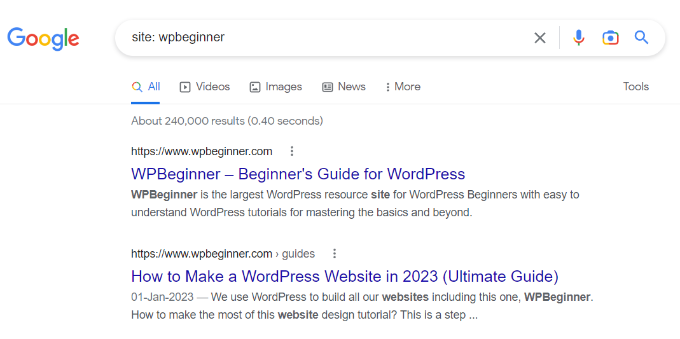
Si tu sitio no aparece, puedes verificar la configuración de visibilidad en WordPress.
Ve a la página Ajustes » Lectura desde tu panel de administración de WordPress. Luego, desplázate hacia abajo hasta la configuración de Visibilidad en motores de búsqueda y asegúrate de que la opción 'Disuadir a los motores de búsqueda de indexar este sitio' no esté marcada.

Esta opción generalmente se habilita si tu sitio web está en construcción o en modo de mantenimiento.
2. Descubre problemas de rastreo e indexación
Si tu sitio web es visible para los motores de búsqueda, entonces es importante verificar que tu contenido sea rastreado e indexado.
El rastreo es el proceso mediante el cual Google, Bing y otros motores de búsqueda descubren y entienden tu sitio web. La indexación es el proceso mediante el cual los motores de búsqueda recopilan y almacenan información sobre tu sitio web.
Una forma sencilla de verificar problemas de rastreo e indexación es usando herramientas para webmasters. Por ejemplo, Google Search Console es una herramienta gratuita de Google que muestra el rendimiento de tu sitio en los resultados de búsqueda, ayuda a descubrir errores y te permite enviar tu sitio a Google.
Si no te has conectado a la herramienta para webmasters, consulta nuestra guía sobre cómo agregar un sitio de WordPress a Google Search Console.
En Google Search Console, puedes ir al informe de 'Páginas'. Aquí verás las páginas que están indexadas y las que no.
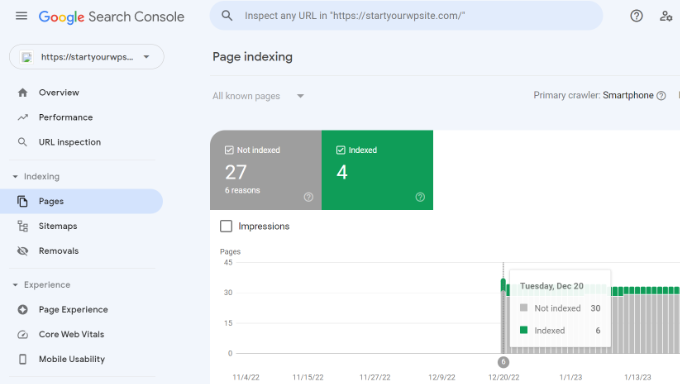
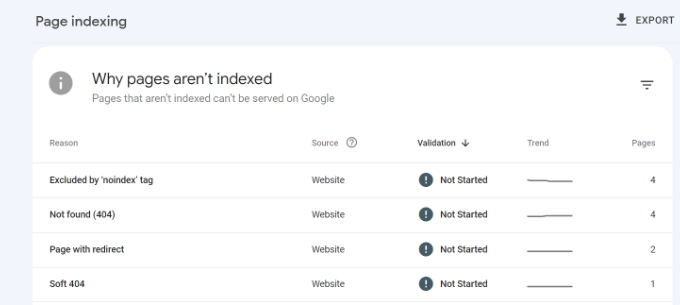
A continuación, puedes desplazarte hacia abajo hasta el informe 'Por qué las páginas no están indexadas'.
Google Search Console te mostrará los errores de rastreo e indexación en tu sitio web y qué páginas se ven afectadas por ellos. Luego, puedes resolver estos problemas para que tus páginas web aparezcan en los resultados de búsqueda de Google.
Además de eso, también puedes verificar problemas de indexación y rastreo para URLs individuales.
Simplemente ingresa el enlace de la página en la herramienta de inspección de URL en la parte superior. Google Search Console te mostrará un informe sobre si la URL está indexada y en Google.
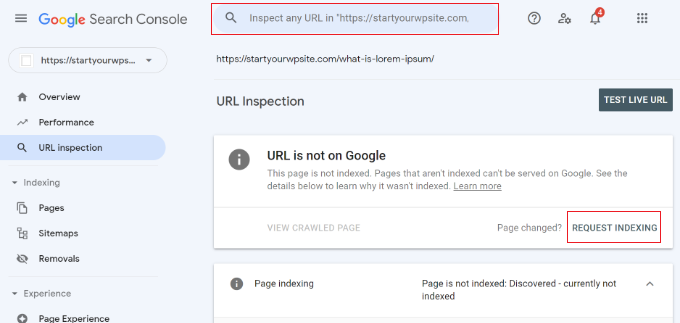
Si no lo está, verás un mensaje de 'La URL no está en Google'. Para solucionarlo, puedes hacer clic en el botón 'Solicitar indexación' para que Google pueda rastrear e indexar tu página.
También puedes consultar nuestra guía sobre cómo agregar tu sitio a Bing Webmaster Tools.
3. Asegúrate de que tu sitio web sea seguro con HTTPS
Otra cosa importante a verificar desde el punto de vista de un marco de SEO técnico es si tu sitio web es seguro o no.
Google y otros motores de búsqueda darán preferencia a los sitios que usan HTTPS sobre aquellos que usan HTTP. Para asegurar tu sitio, necesitarás un certificado SSL para cifrar la conexión entre el servidor de tu sitio web y el navegador del usuario.
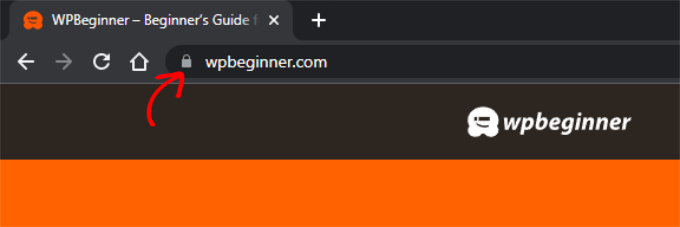
Puedes verificar esto buscando el candado o el ícono de 'ajustes' (configuración) junto a tu URL, o simplemente haz clic en el área junto a tu dominio en la barra de direcciones del navegador para verificar que diga 'Conexión segura'.
La mayoría de las empresas de hosting de WordPress ahora ofrecen SSL gratuito con todos sus planes. Puedes preguntar a tu proveedor si ofrecen eso.
Para más detalles, consulta nuestra guía sobre cómo mover tu sitio de WordPress de HTTP a HTTPS.
4. Encuentra y corrige enlaces rotos
Los enlaces rotos son malos para el marco de SEO de tu sitio web y afectan negativamente tu experiencia de usuario. Estos son enlaces que contienen errores tipográficos o ya no existen y devolverán un error 404.
Dado que los rastreadores de los motores de búsqueda encuentran diferentes páginas en tu sitio web siguiendo los enlaces internos, un enlace roto puede impedirles descubrir contenido nuevo. Como resultado, es posible que tu página no se indexe en los resultados de búsqueda.
Esto a menudo sucede de forma natural cuando cambias la URL de una publicación o eliminas una página antigua sin configurar una redirección.
De manera similar, si un visitante hace clic en un enlace y no puede encontrar la página que busca, podría abandonar tu sitio web.
Con el plugin gratuito Broken Link Checker de AIOSEO, puedes encontrar y corregir fácilmente enlaces internos rotos en tu sitio web de WordPress.
Escanea automáticamente tus publicaciones, páginas y tipos de publicación personalizados periódicamente y proporciona una lista de los enlaces rotos que encuentra. Luego, puedes editar fácilmente las URL o eliminar el enlace directamente desde el plugin.

Además, evitará que los motores de búsqueda rastreen los enlaces rotos para que tu SEO no se vea afectado. También existe una versión pro de Broken Link Checker que escanea enlaces internos y externos.
Si has cambiado la URL de una publicación existente, eliminado contenido o movido tu sitio web a un nuevo dominio, es importante redirigir tus URL antiguas a las nuevas.
All in One SEO (AIOSEO) puede ayudarte a hacerlo fácilmente. Ofrece un potente administrador de redireccionamientos para rastrear errores 404 en tu sitio web y te permite configurar redireccionamientos permanentes 301 para corregir enlaces rotos.

Para obtener más información, puedes seguir nuestra guía detallada sobre cómo encontrar y corregir enlaces rotos en WordPress.
5. Busca versiones duplicadas de tu sitio
Es importante que Google y otros motores de búsqueda solo indexen una versión de tu sitio web.
Tu sitio web puede tener diferentes versiones, pero todas deben apuntar a una sola versión. Por ejemplo, puedes tener un sitio que tenga versiones con www y sin www, o versiones HTTP y HTTPS:
https://www.example.com
https://example.com
http://www.example.com
http://example.com
Ya sea que elijas una versión www o no www, todas las URL deben redirigir a la URL principal de WordPress. No hay ninguna ventaja de SEO en elegir una sobre la otra; es simplemente una cuestión de preferencia de marca personal.
La clave es ser consistente. De lo contrario, Google considerará cada versión como un sitio web diferente.
Esto puede afectar negativamente tus rankings SEO generales. Los motores de búsqueda no sabrán qué versión indexar y podría causar problemas de contenido duplicado.
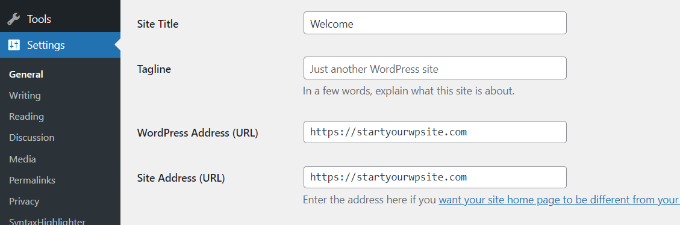
Puedes verificar la URL principal de tu sitio yendo a Ajustes » Generales desde el panel de WordPress. Luego, mira la dirección web en los campos ‘Dirección de WordPress (URL)’ y ‘Dirección del sitio (URL)’.
Con AIOSEO, puedes establecer automáticamente la URL canónica adecuada en el encabezado de tu sitio para que los motores de búsqueda conozcan tu preferencia.
6. Usa estructuras de URL amigables para SEO
Después de establecer una URL principal para que los motores de búsqueda la indexen, ahora puedes verificar la estructura de URL de tu sitio web.
Las URL juegan un papel importante en tu SEO. Tener una estructura de URL amigable para el SEO ayudará a Google, Bing y otros motores de búsqueda a rastrear fácilmente tus páginas y comprender tu contenido.
Aquí tienes un ejemplo de una estructura de URL incorrecta:
https://www.example.com/category.php?id=42012
En su lugar, deberías usar URLs que describan el contenido, como:
https://www.example.com/blog/how-to-start-a-wordpress-website
Puedes crear URL amigables para SEO asegurándote de que sean cortas y descriptivas. Además, no olvides incluir una palabra clave en los permalinks, usar guiones para separar palabras, mantener todas las palabras en minúsculas y no usar palabras vacías.
Consejo profesional: Tampoco incluyas números en los slugs de tu URL. De esa manera, podrás actualizar tu contenido en el futuro.
7. Asegúrate de que tu sitio sea compatible con dispositivos móviles
El siguiente punto en esta guía de SEO técnico es asegurarte de que tu sitio de WordPress sea adaptable a dispositivos móviles.
Debido a que Google utiliza la indexación mobile-first, mira la versión móvil de tu sitio en lugar de la versión de escritorio al determinar tus clasificaciones.
Puedes verificar la capacidad de respuesta móvil de tu sitio utilizando la herramienta gratuita Google PageSpeed Insights o el informe de Usabilidad móvil dentro de Google Search Console.
Para PageSpeed Insights, simplemente ingresa la URL de tu sitio web y haz clic en el botón ‘Analizar’.
La herramienta mostrará diagnósticos para tu sitio web. Podrás ver su puntuación de rendimiento móvil y verificar si hay problemas de usabilidad específicos para móviles.
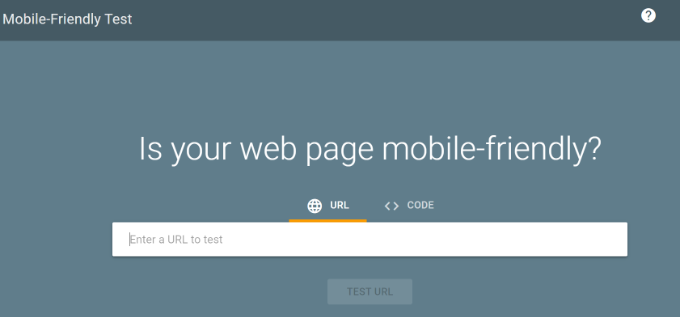
Simplemente ingresa la URL de tu sitio web y haz clic en el botón ‘Test URL’.
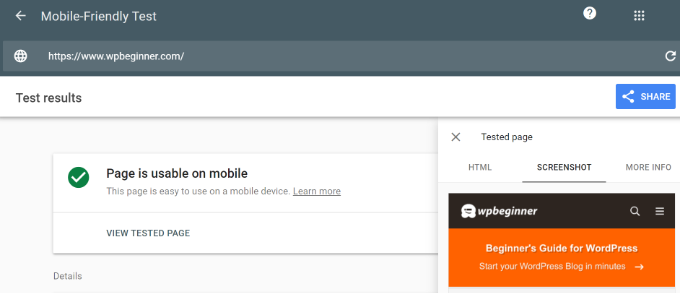
La herramienta mostrará los resultados de tu sitio web. Podrás ver si está listo para dispositivos móviles o no.
Si tu sitio no es compatible con dispositivos móviles, puedes comenzar por cambiar a un tema de WordPress adaptable.
También puedes seguir nuestra guía sobre cómo cambiar tu tema de WordPress sin perder datos ni tráfico.
8. Verifica la velocidad de tu sitio web y mejora el rendimiento
La velocidad de tu sitio web también es una parte fundamental de tu marco de SEO técnico de WordPress. Google utiliza la velocidad de carga de la página como un factor de clasificación y clasificará los sitios de carga rápida por encima de los sitios web de bajo rendimiento.
Puedes verificar el tiempo de carga del sitio web realizando una prueba de velocidad del sitio. Por ejemplo, puedes usar MonsterInsights, que es el mejor plugin de Google Analytics que muestra un informe de velocidad del sitio dentro de tu panel de WordPress.
Primero necesitarás instalar Google Analytics en tu sitio de WordPress usando MonsterInsights.
Después de eso, puedes ir a la página Insights » Reports desde tu panel de administración de WordPress. Luego, puedes ir a la pestaña ‘Site Speed’. Aquí verás una puntuación general de la velocidad de tu sitio web para escritorio y móvil.
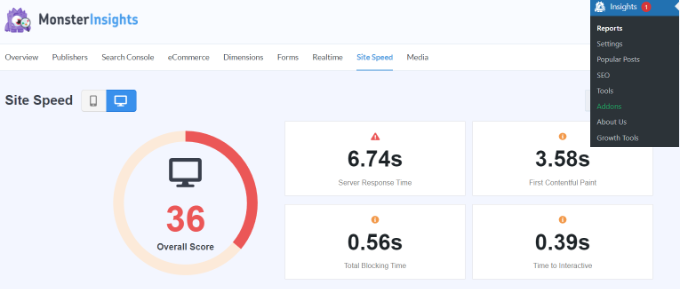
El informe también mostrará otras métricas que son importantes para medir la velocidad de tu sitio web.
Si te desplazas hacia abajo, MonsterInsights ofrece recomendaciones y objetivos de referencia para cada métrica que debes alcanzar.
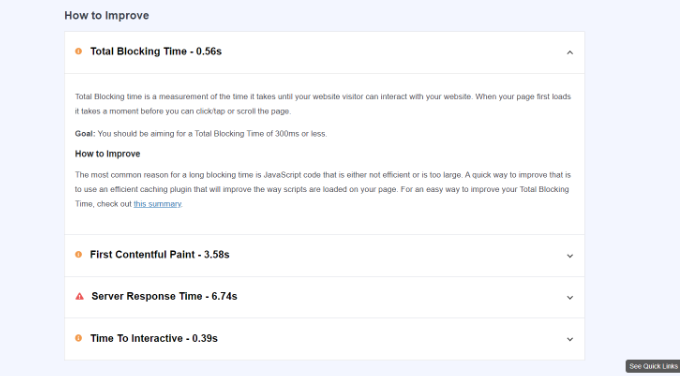
Para mejorar el tiempo de carga del sitio web, puedes consultar nuestra guía definitiva para potenciar la velocidad y el rendimiento de WordPress.
Un consejo rápido que puedes usar para mejorar la velocidad de tu sitio web es minificar tus archivos CSS y JavaScript.
El término minificado significa reducir el tamaño de los archivos del sitio web eliminando espacios en blanco, líneas y caracteres innecesarios. Cuando un usuario visita tu sitio web, se envían diferentes archivos al navegador del usuario, incluidos archivos CSS, HTML y JavaScript.
Al reducir el tamaño del archivo, puedes mejorar significativamente la velocidad y el rendimiento del sitio web. Hay muchos plugins de WordPress y servicios de alojamiento que te permiten minificar archivos CSS y JavaScript, como WP Rocket y SiteGround.
Para más detalles, puedes consultar nuestra guía sobre cómo minificar archivos CSS y JavaScript en WordPress.
9. Mejora tu estructura de enlaces internos y elimina páginas huérfanas
Los enlaces internos juegan un papel importante en el marco técnico de SEO de tu sitio web. Los motores de búsqueda recompensan a los sitios web que tienen una estructura de enlaces internos adecuada sin demasiadas páginas huérfanas.
AIOSEO tiene una potente función SEO Link Assistant que te facilita descubrir oportunidades de enlaces e incluso automatiza el proceso por ti.
Es el mejor plugin de enlazado interno para WordPress que rastrea los enlaces en tu sitio web de WordPress y proporciona un informe detallado.
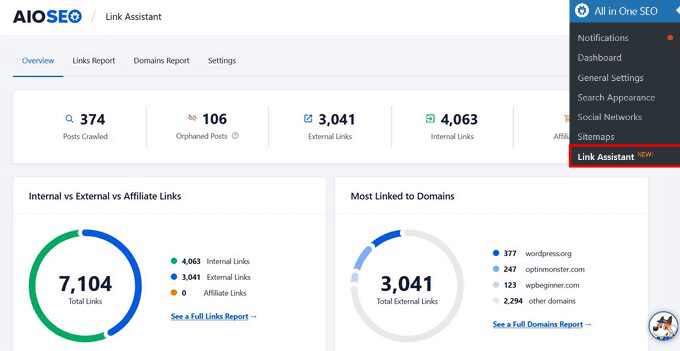
Puedes ver el número de enlaces internos, enlaces salientes y enlaces de afiliados para cada publicación y página.
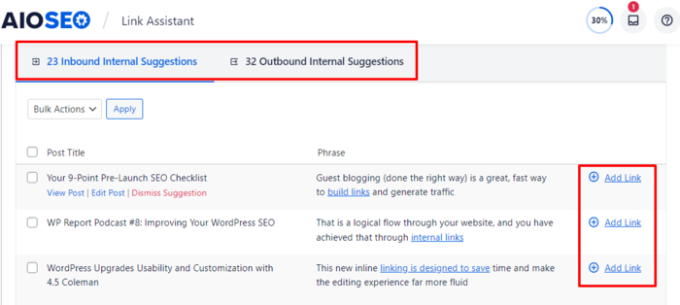
También muestra todas las sugerencias de enlaces en un solo lugar, e incluso puedes agregar automáticamente enlaces internos a tus publicaciones antiguas con un solo clic.
10. Genera sitemaps XML y envíalos a los motores de búsqueda
Otra parte importante de un marco de SEO técnico es facilitar que los motores de búsqueda encuentren tu contenido. Una de las formas en que puedes hacer eso es creando un sitemap XML.
Le dice a los motores de búsqueda sobre las páginas importantes de tu sitio web. De esta manera, los bots de los motores de búsqueda pueden rastrear tu sitio más rápido e indexar tu contenido. Si bien un mapa del sitio no mejorará tus rankings, sí mejorará el proceso general de rastreo e indexación.
Puedes crear y personalizar el sitemap usando AIOSEO. El plugin generará automáticamente un sitemap al activarse. Además, también te permite crear un sitemap de video, un sitemap de noticias, un sitemap HTML y un sitemap RSS.
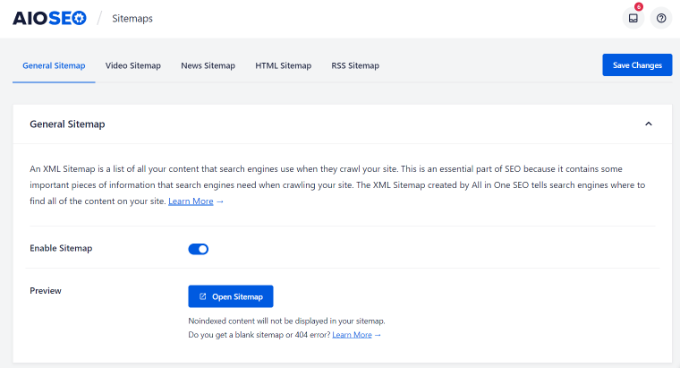
Una vez que hayas creado un mapa del sitio, puedes enviarlo a diferentes motores de búsqueda utilizando sus herramientas para webmasters.
Por ejemplo, Google Search Console ofrece la opción de ingresar la URL del sitemap y enviarla al motor de búsqueda. Para obtener más información, puedes consultar nuestra guía sobre cómo enviar tu sitio a los motores de búsqueda.
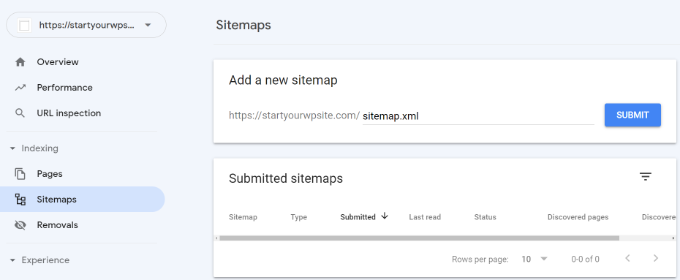
De manera similar, también puedes agregar tu sitio a Bing Webmaster Tools y luego enviar un sitemap XML para mejorar el rastreo y la indexación.
11. Usa marcado Schema para fragmentos enriquecidos
El siguiente elemento del marco técnico de SEO que debes revisar es el marcado schema. Ayuda a los motores de búsqueda a entender mejor tu contenido y cómo aparecerá en los resultados de búsqueda.
Puedes usar marcado de esquema para recetas, reseñas, eventos, organizaciones, preguntas frecuentes, publicaciones de blog, páginas de productos, múltiples ubicaciones para negocios locales y más.
Los motores de búsqueda pueden usar esta información para mostrar resultados enriquecidos. También ayuda a capturar fragmentos destacados de Google, lo que puede aumentar los clics orgánicos y el tráfico.
Por ejemplo, así es como Google muestra recetas, ingredientes, calificaciones, tiempo de cocción y otra información para las publicaciones de blog que usan marcado de esquema de recetas.
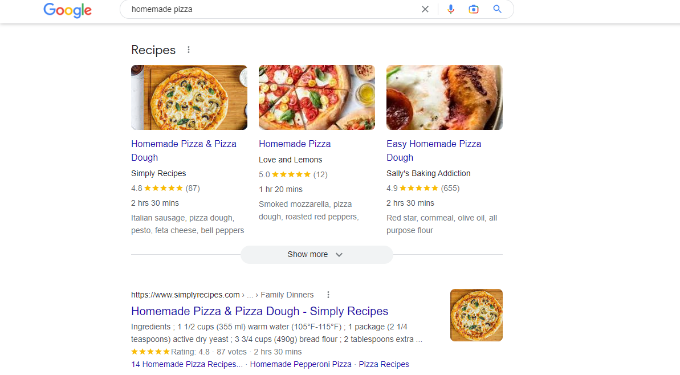
Puedes agregar fácilmente marcado de esquema en WordPress y WooCommerce usando AIOSEO.
El plugin te permite elegir el tipo de esquema según tu contenido, y se encarga del resto.
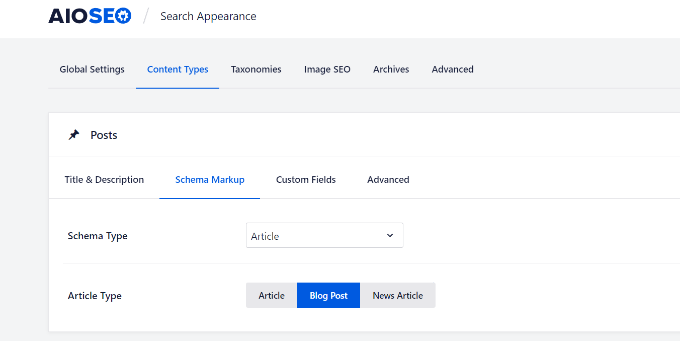
Con AIOSEO, también puedes agregar esquemas completamente personalizados según tus necesidades utilizando la función de generador de esquemas personalizados de WordPress.
Esto puede ayudarte a obtener calificaciones de estrellas y otros fragmentos enriquecidos en Google.

12. Optimiza tu archivo Robots.txt para SEO
Robots.txt es un archivo de texto que especifica instrucciones para los bots de los motores de búsqueda sobre cómo rastrear tu sitio web. Puedes indicar qué páginas rastrear y cuáles omitir durante el rastreo.
Así es como se vería un archivo robots.txt para un sitio de WordPress:
User-Agent: *
Allow: /wp-content/uploads/
Disallow: /wp-admin/
Disallow: /readme.html
Disallow: /refer/

Sitemap: http://www.example.com/post-sitemap.xml
Sitemap: http://www.example.com/page-sitemap.xml
Al indicarle a los motores de búsqueda que ignoren las páginas sin importancia, les ayudas a usar su tiempo sabiamente. Los motores de búsqueda solo tienen una cierta cantidad de recursos para dedicar a rastrear tu sitio en cada visita, por lo que quieres que se enfoquen en tu contenido más importante. A esto a menudo se le llama gestionar tu 'presupuesto de rastreo'.
Si no terminan de rastrear todas las páginas de tu sitio, tendrán que reanudar en una sesión futura.
Esto puede ralentizar la indexación de tu contenido y aparecerá en los resultados de búsqueda con cierto retraso. Por eso, optimizar el archivo robots.txt es un componente importante del marco de SEO técnico.
Puedes desautorizar páginas innecesarias como el área de administración de WordPress, la carpeta de temas, los archivos de plugins y más. De esta manera, puedes ahorrar la cuota de rastreo y permitir que los bots de los motores de búsqueda rastreen aún más páginas.
Por otro lado, puedes agregar sitemaps y otras páginas importantes a robots.txt. De esta manera, los motores de búsqueda las rastrearán e indexarán lo más rápido posible.
Una forma sencilla de optimizar el archivo robots.txt es usando AIOSEO. Puedes habilitar robots.txt personalizado usando el plugin y agregar reglas para permitir o denegar el rastreo a los motores de búsqueda.
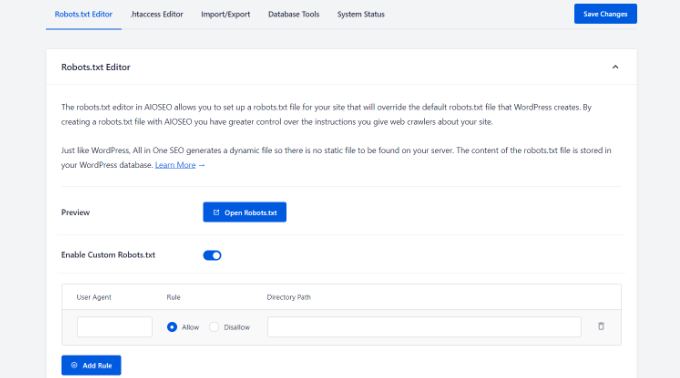
Para obtener más información, consulta nuestra guía sobre cómo optimizar tu robots.txt de WordPress para SEO.
13. Asegúrate de que Google no marque tu sitio por malware
Otro elemento importante de la lista de verificación de SEO técnico es asegurarse de que Google no marque tu sitio por malware o software no deseado.
Si tu sitio web representa un riesgo de seguridad para los usuarios, Google mostrará el siguiente mensaje de advertencia:
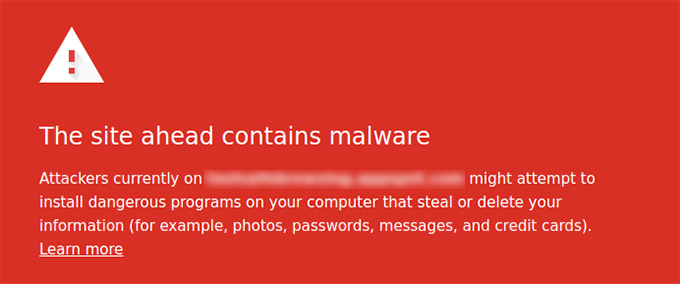
Esto puede ser muy perjudicial para el SEO de tu WordPress. Impedirá que la gente visite tu sitio web e impactará tus rankings y el tráfico general de tu sitio web.
Para escanear archivos maliciosos en tu sitio web, puedes usar un escáner de seguridad de WordPress como Sucuri o Cloudflare. Estas herramientas verifican vulnerabilidades como malware, inyecciones de spam, código malicioso y más. Todo esto ayuda a mantener tu sitio web saludable y limpio.
También puedes consultar nuestra guía sobre cómo solucionar el error 'este sitio contiene programas dañinos' en WordPress si Google marca tu sitio por malware.
14. Usa Renderizado del Lado del Servidor vs Renderizado del Lado del Cliente
Otra práctica recomendada de SEO técnico es asegurarse de que tu sitio se renderice en el lado del servidor y no en el lado del cliente. La buena noticia es que WordPress utiliza de forma nativa el renderizado del lado del servidor directamente con PHP.
Sin embargo, si usas una configuración de WordPress sin cabeza o temas y plugins que dependen en gran medida del renderizado de JavaScript, podrías cambiar accidentalmente al renderizado del lado del cliente.
La renderización del lado del servidor ocurre cuando los archivos JavaScript se renderizan en el servidor del sitio web. La renderización del lado del cliente ocurre cuando los archivos JavaScript se renderizan en el navegador del usuario.
El renderizado del lado del cliente es malo para la experiencia del usuario y el SEO de tu sitio. Toda la carga de cargar tu sitio rápidamente recae en el visitante. Además, los bots de los motores de búsqueda utilizan recursos de JavaScript para rastrear e indexar tu contenido. Esto podría resultar en que el contenido de JavaScript sea omitido por los rastreadores y no incluido en el índice del motor de búsqueda.
Con la renderización del lado del servidor, el servidor de tu sitio web garantiza que todo cargue rápidamente. De esta manera, obtienes una mejor experiencia de usuario, una velocidad de carga de página más rápida y reduces el riesgo de que el contenido no se indexe.
Una forma de asegurar que JavaScript se esté renderizando en el servidor de tu sitio es ejecutando una prueba de velocidad del sitio. Si la velocidad de tu sitio web es baja, podría deberse a este problema. También puedes revisar las páginas rastreadas en Google Search Console y ver si Google omitió algún contenido durante el rastreo. Si lo hizo, podría deberse a problemas de SEO relacionados con JavaScript.
Eso es todo. Has llegado al final de la lista. No necesitas revisar cada punto del marco de SEO técnico a la vez. Simplemente ve paso a paso y avanza por la lista.
Preguntas frecuentes sobre SEO técnico
Aquí tienes respuestas a algunas de las preguntas más comunes que recibimos sobre SEO técnico para WordPress. Estas te ayudarán a aclarar conceptos clave y guiarán tus esfuerzos de optimización.
1. ¿Qué es el SEO técnico y por qué es importante?
El SEO técnico es el proceso de optimizar la configuración de backend y del servidor de tu sitio web. Esto ayuda a los motores de búsqueda como Google a encontrar, rastrear e indexar tu sitio de manera más efectiva.
Es importante porque, incluso si tienes el mejor contenido, los problemas técnicos pueden impedir que se clasifique. Una base técnica sólida asegura que tu contenido obtenga la visibilidad que merece.
2. ¿Cuál es la parte más importante del SEO técnico?
La parte más crítica es asegurarse de que tu sitio sea rastreable e indexable. Si los motores de búsqueda tienen bloqueado el acceso a tus páginas, ninguna otra optimización importará.
Después de eso, la velocidad del sitio y la optimización para dispositivos móviles son factores enormes, ya que impactan directamente tanto la experiencia del usuario como las clasificaciones de búsqueda.
3. ¿Puedo hacer SEO técnico yo mismo?
Sí, absolutamente. Aunque el término puede sonar intimidante, muchas tareas esenciales de SEO técnico pueden ser gestionadas por los propietarios de sitios web.
Usar un plugin como All in One SEO y seguir una lista de verificación probada como esta pone el poder en tus manos sin necesidad de ser un desarrollador.
4. ¿Con qué frecuencia debo realizar una auditoría de SEO técnico?
Una auditoría técnica completa es una buena idea al menos dos veces al año o después de cualquier cambio importante en el sitio web. Sin embargo, debes monitorear regularmente problemas como enlaces rotos, errores de rastreo y lentitud en la carga de páginas.
Herramientas como la función de Análisis SEO en AIOSEO facilitan el seguimiento de la salud técnica de tu sitio directamente desde tu panel de control.
Recursos adicionales para mejorar tu SEO
Ahora que tienes un marco sólido de SEO técnico, puedes profundizar en otras áreas de la optimización de motores de búsqueda. Aquí tienes algunas guías para ayudarte a seguir aumentando tu tráfico:
- Guía Definitiva de SEO para WordPress para Principiantes (Paso a Paso) – Nuestra guía completa que cubre todos los aspectos del SEO de WordPress, desde palabras clave hasta la promoción de contenido.
- La Guía Definitiva para Aumentar la Velocidad y el Rendimiento de WordPress – Aprende técnicas más avanzadas para que tu sitio web cargue aún más rápido para los visitantes y los motores de búsqueda.
- Cómo Aumentar el Tráfico de tu Blog (Consejos Probados) – Estrategias prácticas que hemos utilizado para hacer crecer nuestra audiencia y que van más allá de las simples soluciones técnicas.
- Las Mejores Herramientas de Investigación de Palabras Clave para SEO – Una comparación de las mejores herramientas para ayudarte a encontrar las palabras clave adecuadas para tu contenido.
- Lista de Verificación de Auditoría SEO de WordPress para Mejorar tus Rankings – Una lista de verificación completa para auditar regularmente la salud SEO de tu sitio y encontrar nuevas oportunidades de mejora.
Esperamos que este artículo te haya ayudado a aprender sobre el marco técnico de SEO de WordPress. También puedes consultar nuestra comparación de las mejores herramientas de investigación de palabras clave y nuestros consejos probados sobre cómo aumentar el tráfico de tu blog.
Si te gustó este artículo, suscríbete a nuestro Canal de YouTube para ver tutoriales en video de WordPress. También puedes encontrarnos en Twitter y Facebook.



Jiří Vaněk
Esta guía detallada es brillante y realmente va paso a paso para revisar todo el sitio web. Personalmente, el consejo sobre los enlaces rotos me ayudó mucho. Tengo un sitio web con 1,300 artículos y empecé a recibir errores 404 aquí y allá sin saber por qué. El plugin Broken Link Checker me ayudó a encontrar y corregir todos los enlaces obsoletos en una hora, reduciendo significativamente los errores 404 en mi sitio. Este plugin es invaluable.
Soporte de WPBeginner
Glad to hear the plugin was able to assist!
Administrador
Mrteesurez
Gracias por la guía, he implementado estos consejos técnicos de SEO, pero una cosa es: ¿todavía necesitaré generar manualmente el archivo XML y enviarlo cuando esté usando un plugin de SEO?
Soporte de WPBeginner
Dependería del plugin de SEO específico para saber si se necesita hacer algo para crear tu XML, pero necesitarías enviar los archivos XML para que los motores de búsqueda comiencen a usarlos.
Administrador
Mrteesurez
¡Gracias por la aclaración! Estoy usando un AIOSEO que creo que debería generar automáticamente el sitemap XML, pero no estaba seguro si aún necesitaba enviarlo manualmente a los motores de búsqueda. Procederé a asegurarme de que el sitemap se envíe para que se indexe correctamente. ¡Tu guía realmente ayuda a comprender mejor el proceso, te lo agradezco!
Moinuddin Waheed
El SEO técnico a menudo se confunde con el SEO de contenido para los principiantes que recién comienzan. Para la mayoría de los bloggers que recién comienzan, la optimización para motores de búsqueda es el SEO de contenido y no el SEO técnico. Pero el SEO técnico es tan importante como el otro aspecto del SEO. La mejor parte del plugin All in One SEO es que se encarga de todos los aspectos del SEO, ya sea para solucionar el SEO técnico o la optimización de contenido.
Muhammad Hammad
Google Search Console es la mejor herramienta para webmasters si buscas administrar la indexación del sitio web/páginas web. ¿Hay algún blog detallado sobre Google Search Console?
Soporte de WPBeginner
Si deseas agregar tu sitio a Google Search Console, te recomendamos que eches un vistazo a nuestro artículo a continuación:
https://www.wpbeginner.com/beginners-guide/how-to-add-your-wordpress-site-to-google-webmaster-tools/
Administrador
Michael Hill
Tener una lista de verificación que brinde orientación vale su peso en oro. Sirve como un recordatorio de los pasos que podemos olvidar.
Soporte de WPBeginner
Happy to hear you found our checklist helpful.
Administrador
Marko Kozlica
Justo lo que necesitaba, empezando a abordar las cosas de SEO.
Gracias por el gran artículo.
Soporte de WPBeginner
¡De nada, me alegra que hayas encontrado útil nuestro marco!
Administrador
Linda Joseph
¡Gracias por la lista de verificación completa! No me di cuenta de que All in One SEO tiene tantas opciones como schema.
¿Cómo se compara AIOSEO con el plugin de Yoast?
Linda
Soporte de WPBeginner
¡Puedes ver nuestra opinión sobre los dos en nuestro artículo a continuación!
wpbeginner.com/opinion/yoast-seo-vs-all-in-one-seo-pack-which-is-the-best-wordpress-seo-plugin/
Administrador
Abdullah
el mejor tutorial encontrado en internet hoy. me encantan estos tipos
Soporte de WPBeginner
Glad you like our content
Administrador
Henri Chapeau
Me encanta una lista de verificación: buen trabajo sólido aquí, sin embargo, la sección final sobre la representación del lado del servidor de JavaScript no incluye sugerencias sobre cómo implementarla. ¿Puede aconsejarme por favor?
Soporte de WPBeginner
Dependería en gran medida de las herramientas que se utilicen en el sitio para cómo y qué cambiar, ¡compartiremos las opciones que encontremos!
Administrador
Johann Wanner
Soy un piloto militar y comercial retirado y un novato en la creación de sitios web y necesito encontrar un recurso para aprender y comprender mejor el proceso general de rastreo e indexación. Soy un perro viejo intentando aprender trucos nuevos.
Soporte de WPBeginner
Para una mejor comprensión del rastreo de sitios web, te recomendamos que eches un vistazo a nuestro artículo a continuación.
https://www.wpbeginner.com/wp-tutorials/the-wordpress-seo-crawl-budget-problem-and-how-to-fix-it/
Administrador