


¿Alguna vez te has preguntado si tu sitio de WordPress realmente está llegando a la gente? Sin la analítica adecuada, básicamente lo estás manejando a ciegas. No sabrás qué páginas disfrutan más los visitantes, cómo te encontraron, o qué los hace irse sin tomar acción.
Es por eso que cada sitio de WordPress necesita Google Analytics (GA). Es gratis y te da la información que necesitas para entender a tus visitantes y hacer crecer tu sitio. Incluso hoy en día, sigue siendo la mejor manera de entender a tu audiencia y tomar decisiones más inteligentes.
En WPBeginner, usamos MonsterInsights en todos nuestros sitios web porque simplifica los complejos datos de Google Analytics en información fácil de entender. También hemos analizado otras soluciones para ver qué funciona bien para las pequeñas empresas.
En esta guía, te mostraremos tres maneras de configurar fácilmente Google Analytics en tu sitio de WordPress, incluso si nunca has hecho nada técnico antes. 🧑💻
✏️ Nota rápida: Esta es una guía completa – esto es lo que cubriremos para ayudarte a navegar:
- Primero, explicaremos por qué Google Analytics es importante, cómo puede ayudarte a hacer crecer tu sitio web y cómo registrarte para obtener una cuenta de GA si aún no lo has hecho.
- Segundo, te mostraremos diferentes métodos para instalarlo en tu sitio de WordPress. Este artículo cubre el método MonsterInsights, junto con dos enfoques alternativos.
- Finalmente, explicaremos cómo ver tus informes de tráfico en Google Analytics.
¿Por qué es importante Google Analytics para los blogueros?
Una vez que inicias un blog, tu objetivo n.º 1 es conseguir más tráfico y suscriptores. Google Analytics te ayuda a tomar decisiones basadas en datos mostrándote las estadísticas que importan. Puedes ver:
1. ¿Quién visita tu sitio web?
Esta parte de la analítica proporciona detalles sobre la ubicación geográfica de tu audiencia, el navegador utilizado para visitar tu sitio y otra información clave, incluyendo resolución de pantalla, soporte de JavaScript, soporte de Flash, idioma y más.
Estos datos son extremadamente útiles y pueden ayudar de diferentes maneras. Al crear un diseño de sitio web personalizado, puedes usar los datos del usuario para asegurarte de que tu sitio sea compatible con tu audiencia.
Por ejemplo, si ves que la mayoría de tus visitantes usan dispositivos móviles, puedes priorizar que la experiencia móvil de tu sitio sea lo más fluida posible.
2. ¿Qué hace la gente cuando está en tu sitio web?
Puedes rastrear a dónde van los usuarios en tu sitio web, cuánto tiempo permanecen en tu sitio web y la tasa de rebote (el porcentaje de usuarios que abandonan tu sitio en la primera visita).
Usar esta información puede reducir la tasa de rebote y aumentar tus visitas a la página.
También puedes encontrar tus artículos más populares, artículos que no están funcionando tan bien y el tipo de contenido que tus usuarios están buscando.
3. ¿Cuándo visita la gente tu sitio web?
Al observar las horas pico del día para tu sitio, puedes elegir el mejor momento para publicar tu entrada.
Si esa zona horaria no es compatible con la tuya, entonces puedes programar tu entrada para esa hora.
4. ¿Cómo encuentra la gente tu sitio web?
Esta sección de analytics te muestra de dónde provienen los usuarios. Por ejemplo, ¿usan motores de búsqueda, ingresan enlaces directos o hacen clic en enlaces de referencia de otro sitio?
También te muestra qué porcentaje de tus visitantes provino de cada una de estas fuentes. Google Analytics te da un desglose de cada una de estas categorías. Si es la categoría de motor de búsqueda, te muestra qué motor de búsqueda generó más tráfico para ti, como Google, Yahoo, Bing, etc.
El desglose de las fuentes de referencia te muestra con qué sitios necesitas trabajar más. Si tu principal fuente de referencia es Facebook, necesitas contenido exclusivo de Facebook para que tu audiencia se sienta especial.
Si tu principal fuente de referencia es un sitio web externo, entonces podrías considerar tener una asociación con ese sitio web (intercambio de publicaciones de invitado o algo más).
5. ¿Cómo interactúa la gente con tu contenido?
Google Analytics muestra cómo interactúan tus usuarios con el contenido de tu sitio. Te muestra qué porcentaje de los usuarios hizo clic en qué enlace en tu sitio y mucho más.
Puedes realizar pruebas A/B creando experimentos de contenido en Google Analytics para entender qué funciona mejor para alcanzar tus objetivos.
Al ver la interactividad del usuario, puedes adaptar tu contenido a tus usuarios. Al ver las respuestas a las preguntas anteriores, puedes enfocarte en las estrategias que funcionan para tu sitio y evitar los métodos que no funcionan.
En pocas palabras, elimina las conjeturas y enfócate en las estadísticas que importan para que puedas tomar decisiones basadas en datos.
¿Aún no tienes una cuenta de Google Analytics? Simplemente sigue nuestra guía rápida paso a paso a continuación:
Cómo registrarse en Google Analytics
Google Analytics está disponible de forma gratuita, y todo lo que necesitas es una cuenta de Google o Gmail para registrarte. El proceso de registro es bastante sencillo. Simplemente sigue las instrucciones paso a paso a continuación para crear tu cuenta de Google Analytics.
Paso 1: Crea una cuenta de Google Analytics
Primero, necesitas visitar el sitio web de Google Analytics para registrarte. Cuando estés en el sitio web, simplemente haz clic en el botón 'Comenzar hoy'.

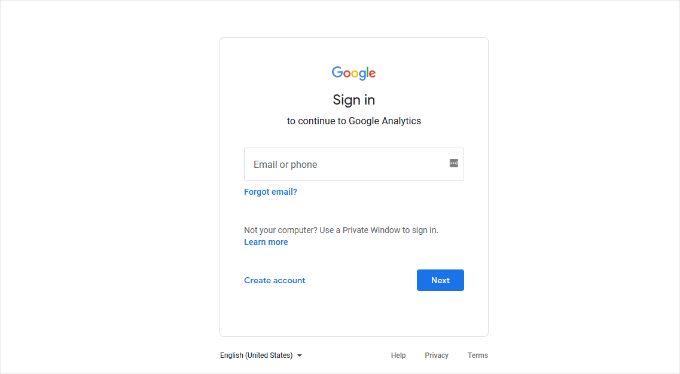
A continuación, se te pedirá que inicies sesión con tu cuenta de Google.
Si ya tienes una cuenta de Google o Gmail, puedes usarla para iniciar sesión. De lo contrario, puedes crear una cuenta de Google para ti.
Paso 2: Configura tu cuenta de Google Analytics
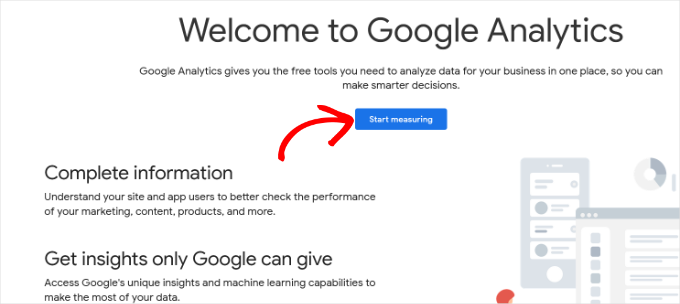
Una vez que hayas iniciado sesión con tu cuenta de Gmail, verás una pantalla de bienvenida como la que se muestra a continuación.
Aquí es donde te registrarás en Google Analytics con tu cuenta de Gmail. Haz clic en el botón 'Empezar a medir'.
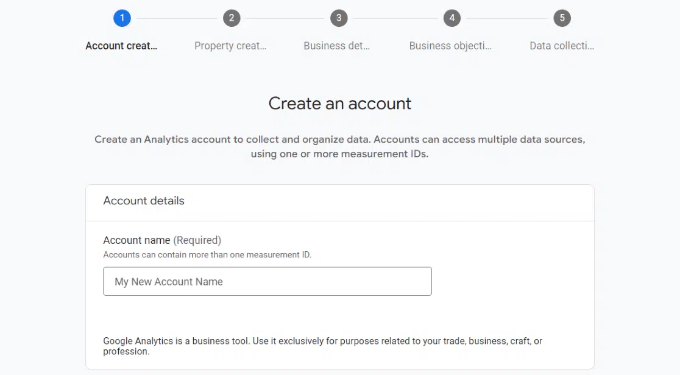
Después de eso, se te pedirá que proporciones un nombre de cuenta.
Este nombre se usará internamente, así que puedes usar cualquier cosa, como el nombre de tu negocio.
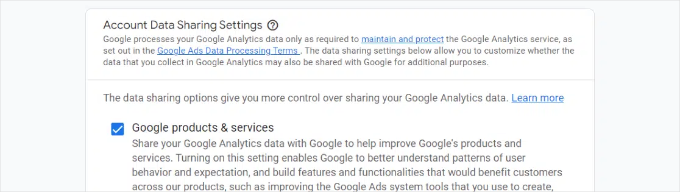
Google Analytics también mostrará varias configuraciones para compartir datos de la cuenta.
Estas configuraciones te dan control sobre el intercambio de tus datos de Google Analytics. Puedes mantener la configuración predeterminada y pasar al siguiente paso.
Paso 3: Configura una propiedad de Google Analytics
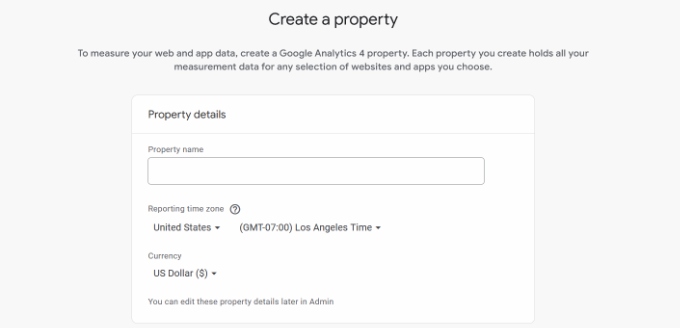
En la siguiente pantalla, deberás crear una propiedad de Google Analytics.
Google introdujo una nueva versión de Analytics llamada Google Analytics 4 o GA4. Es la última versión que rastrea tu sitio web y aplicaciones móviles en la misma cuenta. Además, obtienes nuevas funciones, métricas y una interfaz diferente para tus informes.
Continúa e ingresa un nombre de propiedad y selecciona tu zona horaria de informes y moneda. Luego haz clic en el botón ‘Siguiente’.
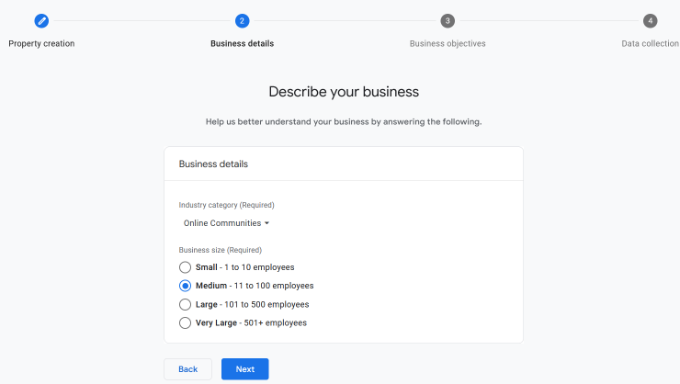
En la siguiente pantalla, deberás seleccionar una ‘Categoría de industria’ del menú desplegable para tu sitio web y elegir un ‘Tamaño de negocio’ de las opciones dadas.
Cuando termines, simplemente haz clic en el botón ‘Siguiente’.
A continuación, deberás elegir los objetivos de negocio y seleccionar cómo pretendes usar Google Analytics con tu negocio. Esto ayudará a obtener informes personalizados para tu negocio.
Por ejemplo, hay opciones como generar clientes potenciales, impulsar ventas en línea, aumentar el conocimiento de la marca, examinar el comportamiento del usuario y más.
Puedes seleccionar una o más opciones que satisfagan tus necesidades. Recomendamos seleccionar la opción ‘Obtener informes de referencia’ para que todos los informes de Google Analytics se llenen en tu cuenta.
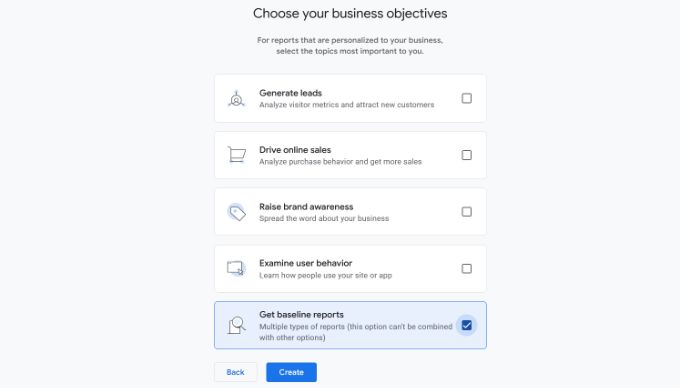
Cuando hayas terminado, simplemente haz clic en el botón ‘Crear’.
Paso 4: Conecta Google Analytics con tu sitio de WordPress
Ahora se te presentarán las opciones de tu flujo web de Google Analytics.
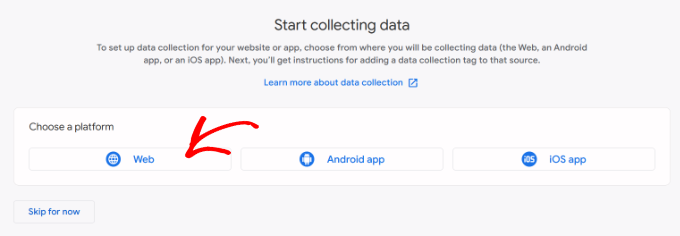
Dado que estamos configurando Google Analytics para un sitio de WordPress, procede a seleccionar ‘Web’ como plataforma.
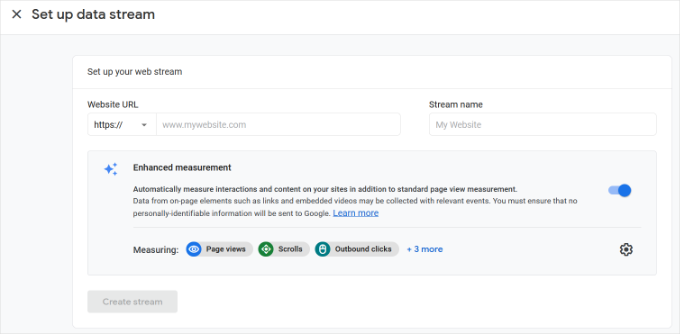
Después de eso, deberás ingresar la URL de tu sitio web y el nombre del flujo.
Por defecto, Google Analytics tendrá habilitada una opción de 'Medición mejorada'. Esto te permite rastrear visitas a páginas, desplazamientos, clics salientes, descargas de archivos y más en Google Analytics.
📝 Nota: Si planeas usar el plugin MonsterInsights, entonces deberías desactivar la opción 'Medición mejorada'. De lo contrario, el plugin recopilará y mostrará el doble de datos.
A continuación, puedes hacer clic en el botón ‘Crear flujo’.
Ahora puedes ver el nombre de tu flujo, URL, ID e ID de medición.
También mostrará diferentes mediciones mejoradas que registrará.
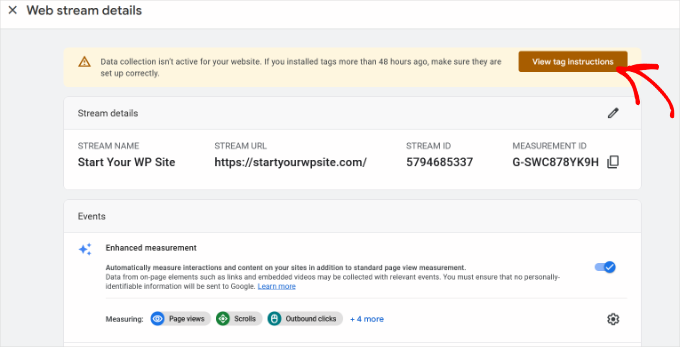
En la parte superior, también verás una barra de alerta que te mostrará cómo agregar Google Analytics a tu sitio de WordPress.
Ve y haz clic en el botón 'Ver instrucciones de la etiqueta'. Ahora deberías ver diferentes formas de agregar el código de seguimiento de Google Analytics a tu sitio web de WordPress.
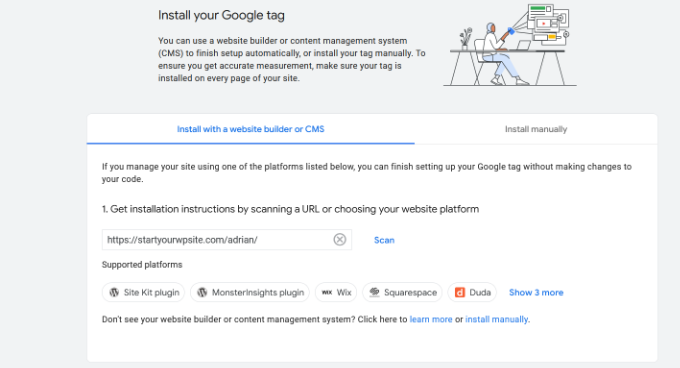
A continuación, puedes cambiar a la pestaña ‘Instalar manualmente’.
Luego verás el código de seguimiento de Google Analytics.
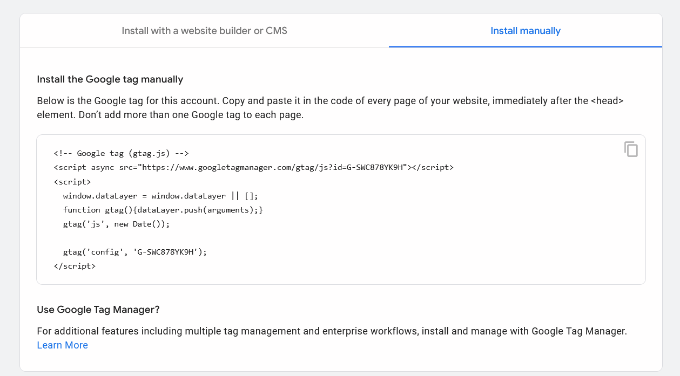
Adelante, copia este código de seguimiento porque lo necesitarás ingresar en tu sitio de WordPress, dependiendo del método que uses a continuación. También puedes simplemente dejar esta pestaña del navegador abierta y volver a ella para copiar el código cuando lo necesites.
Sugerimos dejar la pestaña del navegador de 'Analytics' abierta. Esto se debe a que es posible que necesites volver a visitarla una vez que hayas instalado el código en tu sitio de WordPress.
Ahora, veamos cómo instalar Google Analytics en WordPress. Aquí tienes un resumen rápido de lo que aprenderás en este artículo:
- Cómo instalar Google Analytics en WordPress
- Method 1: Install Google Analytics in WordPress with MonsterInsights (Easy)
- Método 2: Instalar Google Analytics en WordPress con WPCode (Manual)
- Method 3: Install Google Analytics in WordPress Theme (Advanced)
- Consejo extra: Cómo ver informes en Google Analytics
- Preguntas frecuentes sobre la instalación de Google Analytics en WordPress
- Tutorial en video: Instalar Google Analytics en WordPress
- Sigue aprendiendo: Usar Analytics para hacer crecer tu sitio de WordPress
Cómo instalar Google Analytics en WordPress
Hay algunas maneras diferentes de configurar Google Analytics en WordPress. Te mostraremos tres métodos, donde la primera opción es la más fácil y la última la más difícil.
Puedes elegir el que mejor se adapte a tus necesidades.
💡 Consejo profesional: Solo necesitas usar uno de estos métodos en tu sitio web para evitar el doble seguimiento de las visitas a páginas en tu cuenta de Google Analytics.
Método 1: Instalar Google Analytics en WordPress con MonsterInsights
MonsterInsights es el plugin de Google Analytics para WordPress más popular. Más de 3 millones de sitios web lo usan, incluyendo a Bloomberg, PlayStation, Zillow, WPBeginner y más.
Es la forma más fácil y, con diferencia, la mejor de añadir Google Analytics a WordPress (para todos los usuarios, principiantes y expertos por igual). MonsterInsights está disponible como un plugin premium de pago y como una versión gratuita.
En WPBeginner, usamos MonsterInsights para diversas tareas de seguimiento, como envíos de formularios, clics en botones de llamada a la acción y rendimiento de enlaces de referencia. Descubre por qué es un gran plugin en nuestra reseña completa de MonsterInsights.

En este tutorial, usaremos la versión gratuita de MonsterInsights.
Puedes usar la versión Pro de MonsterInsights si deseas funciones más avanzadas como seguimiento de eCommerce, seguimiento de anuncios, seguimiento de autores, etc. El proceso de configuración es el mismo.
Empecemos.
Lo primero que debes hacer es instalar y activar el plugin MonsterInsights. Para más detalles, consulta nuestra guía paso a paso sobre cómo instalar un plugin de WordPress.
Tras la activación, el plugin agregará un nuevo elemento de menú llamado 'Insights' a tu menú de administración de WordPress, y verás una pantalla de bienvenida. Haz clic en el botón 'Iniciar el asistente'.

Al hacer clic en él, se abrirá el asistente de configuración de MonsterInsights.
Primero, se te pedirá que elijas una categoría para tu sitio web (un sitio web de negocios, un blog o una tienda en línea). Selecciona una y luego haz clic en el botón ‘Guardar y Continuar’.

A continuación, necesitas conectar MonsterInsights con tu sitio web de WordPress.
Simplemente haz clic en el botón 'Conectar MonsterInsights'.
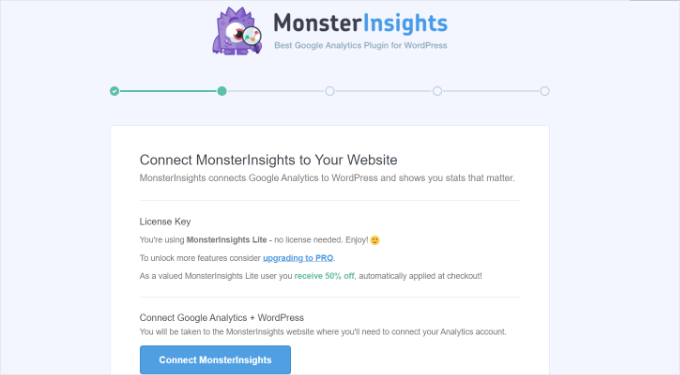
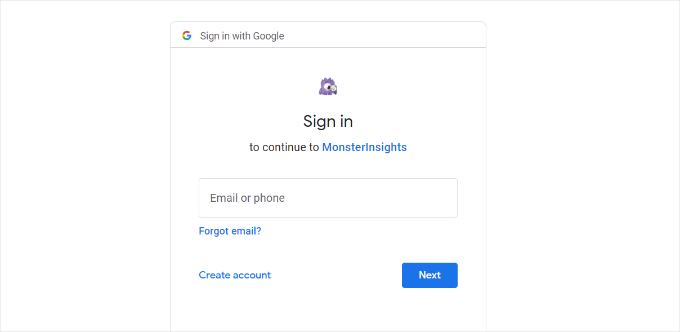
Esto te llevará a las cuentas de Google, donde se te pedirá que inicies sesión o selecciones una cuenta de Google si ya has iniciado sesión.
Continúa y elige tu cuenta de Google o ingresa tu correo electrónico para iniciar sesión.
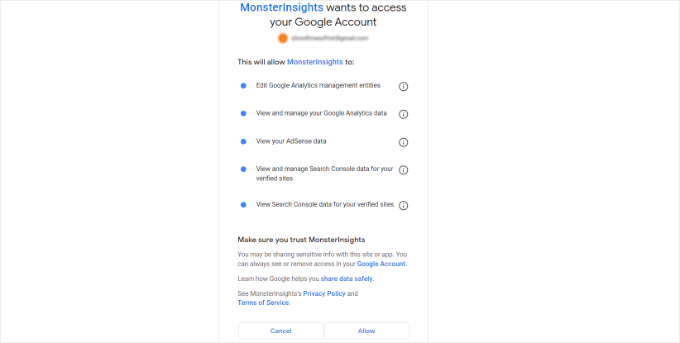
A continuación, se te pedirá que permitas a MonsterInsights acceder a tu cuenta de Google Analytics.
Haz clic en el botón 'Permitir' para continuar.
El siguiente paso para completar la conexión es seleccionar el perfil que deseas rastrear.
Necesitas seleccionar tu sitio web aquí y luego hacer clic en el botón 'Completar conexión' para continuar.
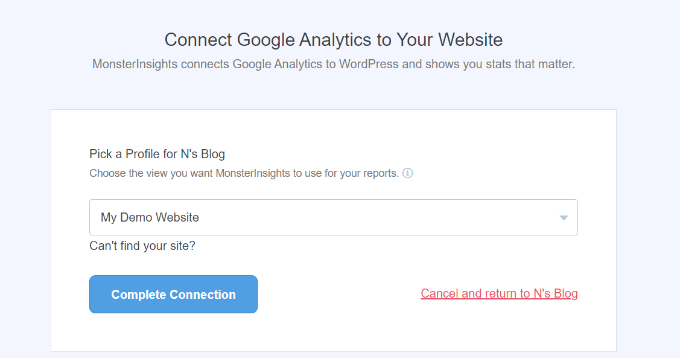
Después de eso, simplemente haz clic en el botón 'Completar conexión' para continuar. MonsterInsights ahora instalará Google Analytics en tu sitio web.
A continuación, se te pedirá que selecciones la configuración recomendada para tu sitio web.
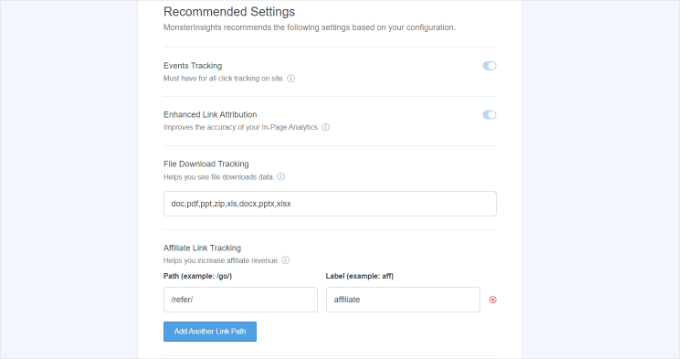
La configuración predeterminada funcionará para la mayoría de los sitios web. Si usas un plugin de enlaces de afiliados, entonces necesitas añadir la ruta que usas para ocultar enlaces de afiliados. Esto te permitirá rastrear tus enlaces de afiliados en Google Analytics.
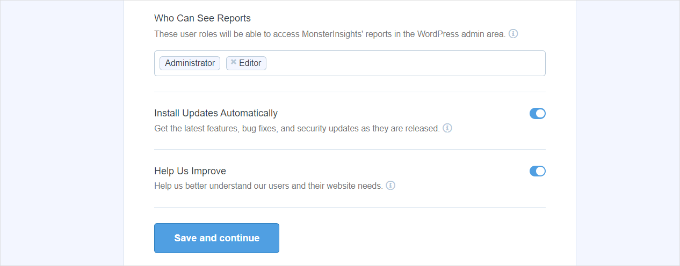
MonsterInsights también te preguntará quién puede ver los informes. Puedes elegir diferentes roles de usuario de WordPress.
Una vez que hayas terminado, simplemente haz clic en el botón 'Guardar y continuar' para guardar tu configuración.
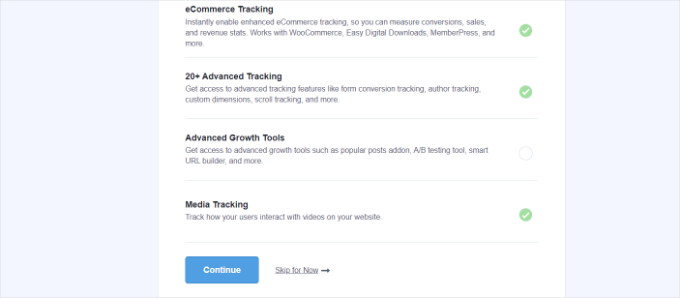
A continuación, MonsterInsights te mostrará una lista de las funciones de seguimiento de sitios web que te gustaría habilitar.
Puedes desplazarte hacia abajo y hacer clic en el botón 'Continuar' o en la opción 'Omitir por ahora'.
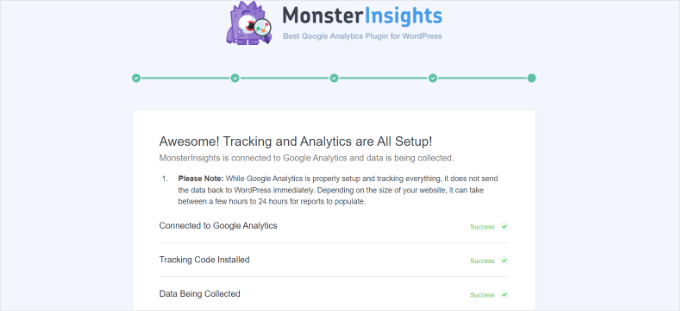
En la siguiente pantalla, MonsterInsights te mostrará que has configurado correctamente el seguimiento de Google Analytics.
Puedes ver que Google Analytics está conectado, el código de seguimiento está instalado y los datos se están recopilando.
A continuación, puedes desplazarte hacia abajo y ver un campo para ingresar tu clave de licencia.
Continúa y haz clic en la opción 'Completar configuración sin actualizar' por ahora.
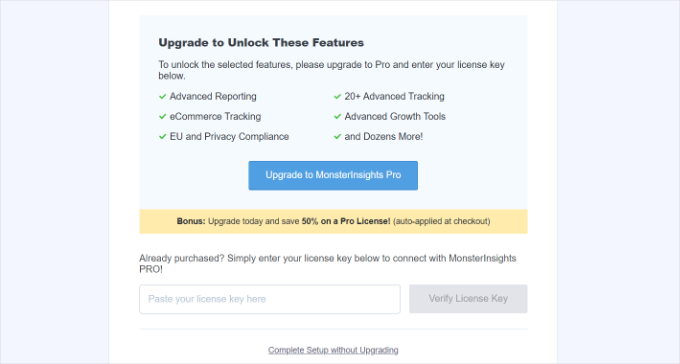
Has agregado correctamente Google Analytics a tu sitio web de WordPress.
Deshabilitar la medición mejorada en Google Analytics
Ahora, si creaste un Flujo de datos en GA4 por tu cuenta en lugar de dejar que MonsterInsights lo creara, entonces necesitarás desactivar la Medición mejorada.
Eso se debe a que MonsterInsights agrega múltiples funciones de seguimiento mejoradas personalizadas. Dejar la opción de Medición mejorada habilitada sesgará tus datos y mostrará resultados incorrectos.
Primero, puedes dirigirte a la pestaña o ventana de Google Analytics en tu navegador. Desde aquí, haz clic en la opción de configuración 'Administrador' en la esquina inferior izquierda.
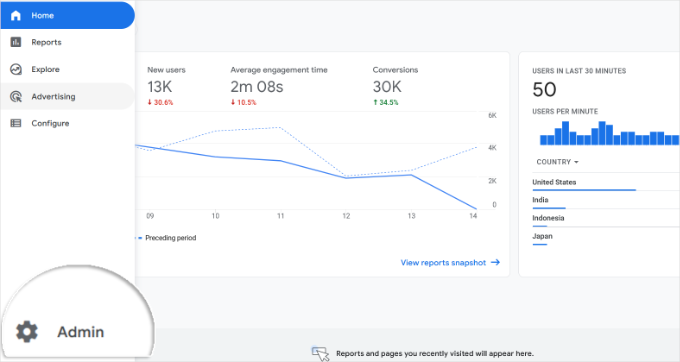
Una vez que estés en la página de 'Administrador', verás diferentes configuraciones.
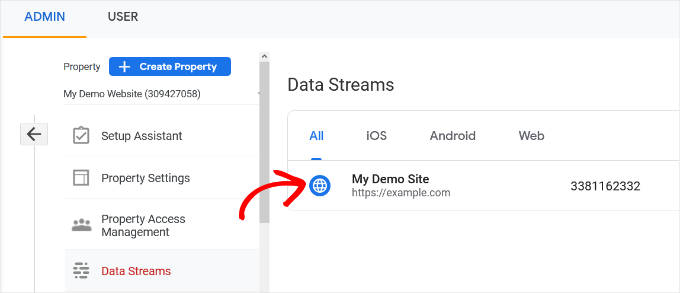
Simplemente haz clic en la opción 'Flujos de datos'.
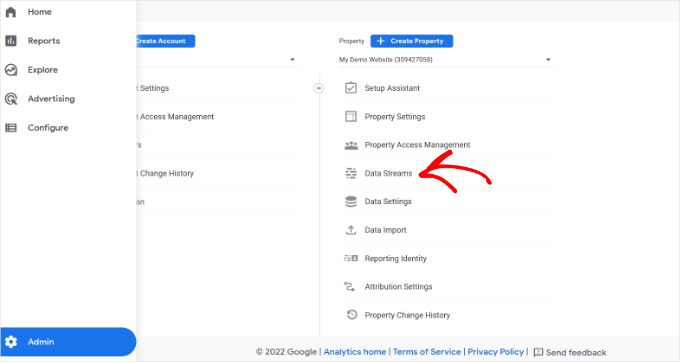
A continuación, verá sus Flujos de Datos.
Simplemente seleccione el flujo de datos que conectó con MonsterInsights.
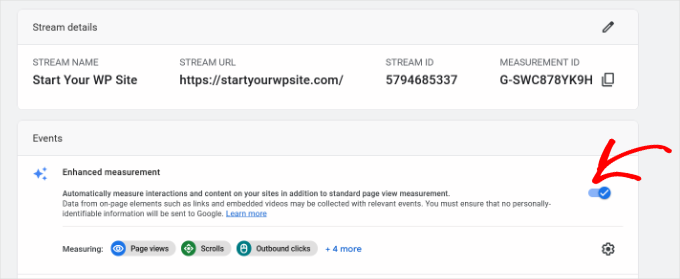
En la siguiente pantalla, deberá desactivar la opción de 'Medición mejorada'.
Para hacerlo, simplemente haga clic en el interruptor.
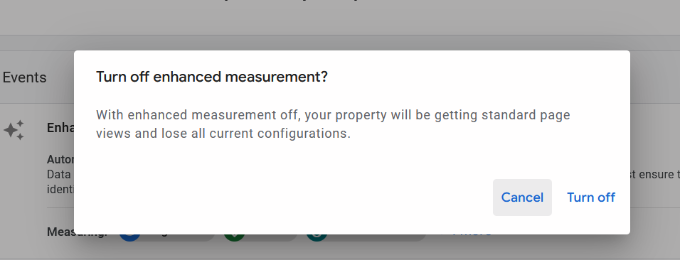
A continuación, se abrirá una ventana emergente, confirmando que desea desactivar la medición mejorada.
Continúe y haga clic en el botón 'Desactivar'.
Cambiar la configuración de retención de datos en Google Analytics
Por defecto, Google Analytics establecerá la configuración de retención de datos en 2 meses. Sin embargo, puede cambiar esto para poder usar sus datos en informes personalizados más allá de los 2 meses.
Primero, debe dirigirse a Administrar » Configuración de datos » Retención de datos en Google Analytics.
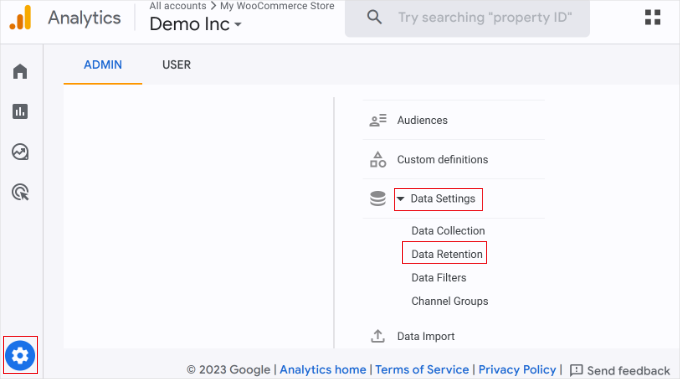
A continuación, puede hacer clic en el menú desplegable 'Retención de datos de eventos'.
Desde aquí, simplemente seleccione la opción '14 meses' y haga clic en el botón 'Guardar'.
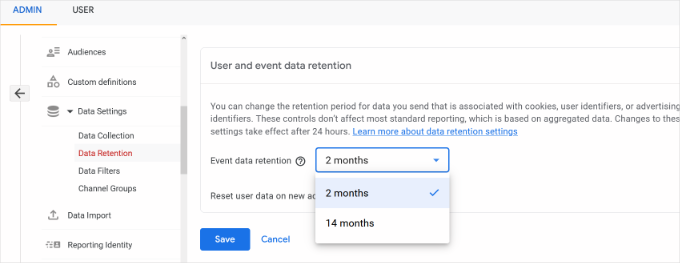
Recuerde, Google Analytics tardará un tiempo en mostrar sus estadísticas.
💡 Consejo Pro: Google Analytics te permite extender la retención de datos a 14 meses, pero incluso si eliges la opción predeterminada de 2 meses, las reglas de privacidad como el GDPR aún se aplican.
Por esa razón, aún necesitas obtener el consentimiento del usuario antes de rastrear, y es una buena idea mencionar cuánto tiempo conservas los datos en tu política de privacidad.
¿No sabes cómo empezar? Consulta nuestra guía sobre cómo añadir un popup de cookies en WordPress para GDPR/CCPA.
Ver informes de Google Analytics dentro del panel de WordPress
Lo mejor de MonsterInsights es que puedes ver tus informes de Google Analytics dentro de tu panel de WordPress.
Simplemente visita la página Insights » Informes para ver un resumen rápido de tus datos de análisis.
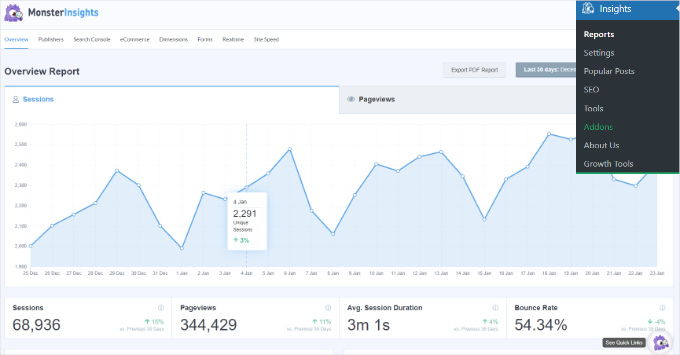
También puedes agregar anotaciones directamente a tus informes de MonsterInsights para registrar cambios clave que realices en tu sitio web.
Por ejemplo, puedes añadir una nota cuando publicas una nueva entrada de blog, añades una nueva página de destino, etc. Esto facilita el seguimiento de cómo estos eventos impactan tu tráfico.

Para más detalles, consulta esta guía sobre cómo obtener anotaciones de sitio GA4 en WordPress.
Incluso puedes preguntarle a MonsterInsights sobre las estadísticas del sitio web que te interesan. Gracias a la función Conversations AI en MonsterInsights Pro.
Por ejemplo, si tienes un sitio web de comercio electrónico, puedes preguntar cuántos ingresos generaste de un producto en un período de tiempo específico.
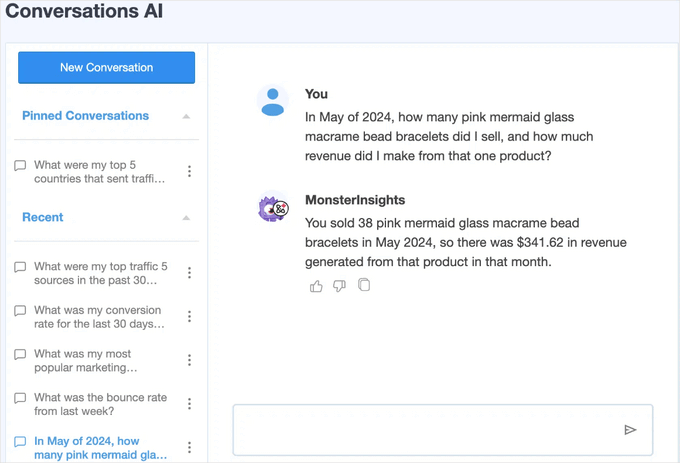
Esto es mucho más fácil que buscar en tus informes para encontrar los datos que necesitas, especialmente si recién estás comenzando con el análisis.
Además, MonsterInsights viene con un complemento de Publicaciones Populares que te permite mostrar tu contenido de mejor rendimiento para aumentar tu tráfico y páginas vistas.
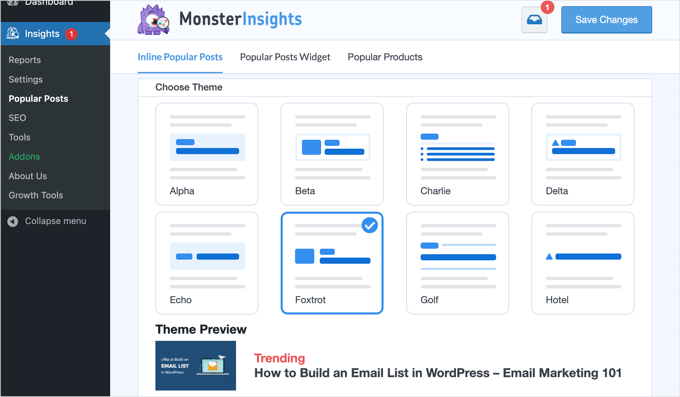
Puedes usarlo para agregar automáticamente enlaces de publicaciones populares en línea para aumentar la participación.
Si tienes una tienda en línea, también puede añadir automáticamente tus productos de mejor rendimiento al final de cada entrada de blog para aumentar las ventas. (La función de productos populares está disponible en la versión Pro de MonsterInsights).

Si tienes un blog de WordPress, entonces el complemento Page Insights (disponible en MonsterInsights Pro) será muy útil.
Una vez instalado, añadirá automáticamente tus estadísticas del blog en tu pantalla de ‘Todas las entradas’, el front-end (mientras inicias sesión) y la pantalla del editor de contenido.

🌟 Nota interna: MonsterInsights se conocía anteriormente como Google Analytics para WordPress de Yoast. El fundador de WPBeginner, Syed Balkhi, adquirió el plugin en 2016 y lo renombró a MonsterInsights. Ahora, es parte de nuestra familia de plugins premium de WordPress.
Método 2: Instalar Google Analytics en WordPress con WPCode
En este método, te mostraremos cómo instalar Google Analytics manualmente en WordPress. Usaremos WPCode para agregar el código de seguimiento de GA4 al encabezado de tu sitio.
Antes de empezar, ten en cuenta que este método no es tan bueno como MonsterInsights porque no podrás realizar una configuración de seguimiento avanzada. Además, no podrás ver los datos de Google Analytics en tu panel de WordPress.
El plugin WPCode te permite agregar de forma segura fragmentos de código personalizados a tu sitio de WordPress sin editar los archivos del tema.
Algunos de nuestros socios comerciales utilizan WPCode para administrar scripts de seguimiento, funciones personalizadas y otras configuraciones avanzadas, y ha funcionado excepcionalmente bien. Para obtener más información sobre el plugin, consulta nuestra reseña completa de WPCode.

Primero, copia el código de seguimiento de Google Analytics (etiqueta global del sitio) que creaste en el Paso 4 al configurar tu cuenta de Google Analytics.
Así es como podría verse en la interfaz:
A continuación, necesitas instalar y activar el plugin WPCode. Para más detalles, consulta nuestra guía paso a paso sobre cómo instalar un plugin de WordPress.
📝 Nota: Puedes usar el plugin gratuito WPCode para instalar el código de seguimiento de Google Analytics.
Pero la actualización a WPCode Pro desbloquea funciones más potentes, como un historial de revisiones completo para ayudarte a rastrear cambios y la programación de código para habilitar o deshabilitar fragmentos automáticamente en momentos específicos.
Tras la activación, debes visitar la página Fragmentos de código » Encabezado y Pie de página. Aquí, debes pegar el código de seguimiento de Google Analytics que copiaste anteriormente en la sección 'Encabezado'.
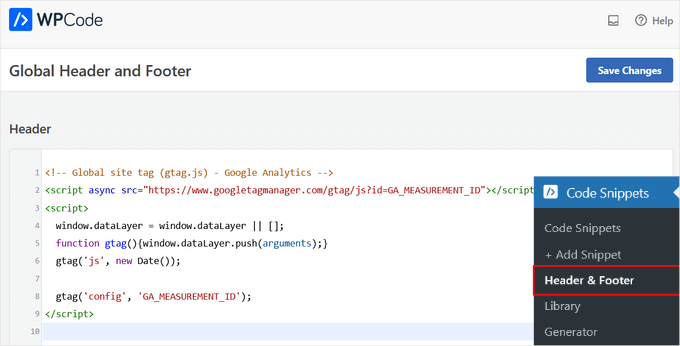
No olvides hacer clic en el botón ‘Guardar cambios’ para almacenar tu configuración.
Eso es todo, has instalado Google Analytics en tu sitio con éxito.
Método 3: Instalar Google Analytics en un tema de WordPress
⚠️ Advertencia: Este método es solo para usuarios avanzados. Implica editar el código de tu tema directamente, lo que puede romper fácilmente tu sitio si se hace incorrectamente.
Otra desventaja es que tu código de seguimiento se perderá cada vez que actualices o cambies de tema, lo que hace que este método no sea confiable a largo plazo.
Si no te sientes cómodo editando código, te recomendamos encarecidamente que uses el Método 1 (MonsterInsights) o el Método 2 (WPCode) en su lugar.
En este método, te mostraremos cómo agregar el código de seguimiento manualmente sin usar un plugin. Esto te da control total sobre dónde va el script en los archivos de tu tema.
Dicho esto, es más adecuado para usuarios avanzados que se sientan cómodos trabajando con código.
Para hacer esto, primero deberás copiar el código de seguimiento de Google Analytics que copiaste en el Paso 4 anteriormente. Puedes verlo en la sección de Instalación de Flujo Web bajo la pestaña 'Instalar manualmente'.
Ahora, hay dos formas comunes de agregar este código a los archivos de tu tema de WordPress. Puedes elegir cualquiera de ellas (no ambas):
Agregar código en el archivo header.php
Simplemente edita el archivo header.php en tu tema de WordPress y pega el código de seguimiento de Google Analytics que copiaste anteriormente, colocándolo inmediatamente antes de la etiqueta de cierre </head>.
No olvides guardar tus cambios y subir el archivo de vuelta a tu servidor.
Agregar a través del archivo Functions
También puedes agregar el código de seguimiento de Google Analytics al archivo de funciones de WordPress. Luego, agregará automáticamente el código de seguimiento a cada página de tu sitio de WordPress.
Necesitarás agregar este código al archivo functions.php de tu tema.
<?php
add_action('wp_head', 'wpb_add_googleanalytics');
function wpb_add_googleanalytics() { ?>

// Paste your Google Analytics tracking code from Step 4 here

<?php } ?>
No olvides reemplazar la sección ‘Pega aquí tu código de seguimiento de Google Analytics del Paso 4’ en el fragmento anterior con tu código de Google Analytics.
Consejo extra: Cómo ver informes en Google Analytics
Google Analytics es capaz de mostrarte un tesoro de datos recopilados de tus estadísticas. Puedes ver estos datos visitando tu panel de Google Analytics.
Los informes de Google Analytics 4 son un poco diferentes de los informes anteriores de Universal Analytics. En la columna izquierda, verás una opción de Informes dedicada. Los informes se agrupan en 2 categorías amplias: Ciclo de vida y Usuario.
Una de las diferencias más notables que encontrarás en los informes de GA4 es que la tasa de rebote se calcula de manera diferente. Ahora es el porcentaje de sesiones que no fueron 'interactivas', lo que te da una imagen más clara de cómo los visitantes interactúan con tu sitio.
Aparte de eso, encontrarás una nueva interfaz de informes, nuevas métricas como el tiempo de interacción, no hay objetivos en GA4 y más.
Aquí tienes un resumen de los diferentes informes en Google Analytics 4:
- En tiempo real: Muestra los usuarios activos en tu sitio en este momento.
- Adquisición: Muestra cómo los usuarios encontraron tu sitio web (por ejemplo, búsqueda orgánica, referencias, correo electrónico).
- Interacción: Muestra lo que los usuarios hacen en tu sitio, incluyendo eventos clave y conversiones.
- Monetización: Rastrea datos de comercio electrónico, como compras e ingresos.
- Retención: Muestra qué tan bien retienes visitantes comparando usuarios nuevos vs. recurrentes.
- Atributos del usuario: Desglosa tu audiencia por país, ciudad, género e intereses.
- Tecnología: Muestra qué dispositivos, navegadores y sistemas operativos usan las personas para ver tu sitio.
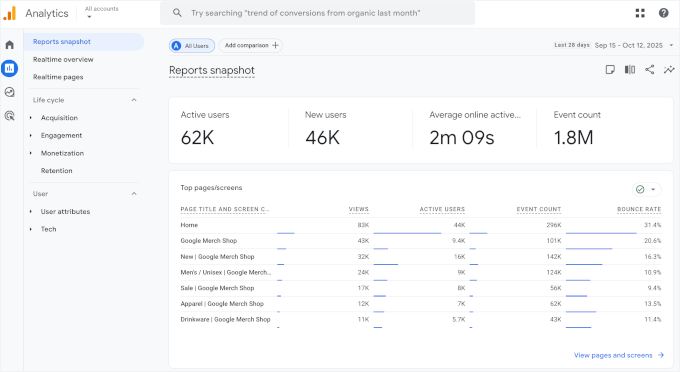
Verás estos informes de Google Analytics en la columna izquierda. Cada sección se divide en diferentes pestañas, y al hacer clic en una pestaña, esta se expandirá para mostrar más opciones.
Así es como podría verse en el panel de informes.
🧑💻 Consejo Pro: También recomendamos encarecidamente conectar Google Analytics con Google Search Console. Esto te permite ver cómo funciona tu sitio en los resultados de búsqueda. Consulta nuestra guía completa de Google Search Console para aprender a usarla para hacer crecer tu sitio web.
Finalmente, para mejorar tus rankings de SEO en WordPress y obtener más tráfico, te recomendamos usar el plugin AIOSEO. Es un kit de herramientas completo que te ayuda a optimizar tu sitio con sitemaps, marcado de esquema y todo lo que necesitas para clasificar más alto.
Hay una versión gratuita de AIOSEO que puedes usar para empezar.
Preguntas frecuentes sobre la instalación de Google Analytics en WordPress
Aquí tienes respuestas a algunas de las preguntas más frecuentes que recibimos sobre la configuración de Google Analytics.
¿Es Google Analytics gratuito?
Sí, Google Analytics es completamente gratuito. Ofrecen una versión premium para sitios web empresariales muy grandes, pero la versión gratuita es más que suficiente para la gran mayoría de los sitios de pequeñas empresas y blogs.
¿Cuánto tiempo tarda Google Analytics en empezar a funcionar?
Después de agregar el código de seguimiento a tu sitio, Google Analytics puede tardar unas horas en comenzar a recopilar y mostrar datos en tus informes. Recomendamos revisar después de 24 horas para ver tu primer día completo de estadísticas.
¿Necesito Google Analytics si mi sitio tiene estadísticas de Jetpack?
Las estadísticas de Jetpack proporcionan una visión general simple de tu tráfico.
Pero Google Analytics es una herramienta mucho más potente y completa. Te brinda muchos más detalles sobre tu audiencia, su comportamiento y cómo encontraron tu sitio, lo cual es esencial para tomar decisiones informadas para hacer crecer tu sitio web.
Para más detalles, consulta nuestro artículo comparativo sobre Google Analytics vs. Estadísticas de Jetpack.
Tutorial en video: Instalar Google Analytics en WordPress
Antes de irte, no te pierdas nuestro tutorial en video sobre cómo instalar Google Analytics en WordPress para ver el proceso en acción. ▶️
Sigue aprendiendo: Usar Analytics para hacer crecer tu sitio de WordPress
Esperamos que este artículo te haya ayudado a aprender cómo instalar Google Analytics en WordPress.
A continuación, es posible que desees ver más recursos que te ayudarán a aprovechar al máximo los informes de Google Analytics:
- Cómo rastrear la participación del usuario en WordPress con GA
- Cómo configurar el seguimiento de formularios de WordPress en GA
- Cómo ver analíticas de búsqueda en WordPress
- Cómo rastrear enlaces salientes en WordPress
- Cómo mantener la información de identificación personal fuera de GA
- Cómo obtener una alerta de correo electrónico personalizada en Google Analytics
- Cómo rastrear clientes de WooCommerce en Google Analytics
- Guía definitiva de GA4 en WordPress para principiantes
Si te gustó este artículo, suscríbete a nuestro Canal de YouTube para ver tutoriales en video de WordPress. También puedes encontrarnos en Twitter y Facebook.





William Hails
No sé qué hice mal, pero mi configuración no está completa... ¿solo está conectada a mi sitio web y no a mi cuenta de Gmail?
Soporte de WPBeginner
Si ya creaste tu cuenta, deberías poder iniciar sesión con la cuenta de Google con la que te registraste. Si tienes varias cuentas de Gmail, es posible que quieras cambiar de cuenta para ver si configuraste analytics en una cuenta diferente.
Administrador
faisal
cada vez que intenté instalar google analystics en functions.php en wordpress.
está dando errores
.Tus cambios de código PHP se revirtieron debido a un error en la línea 67 del archivo wp-content/themes/Extra/functions.php. Por favor, corrígelo e intenta guardar de nuevo.
error de sintaxis, se esperaba ‘<', se esperaba fin de archivo.
guíame qué hago ahora. Cuáles son sus soluciones.
Soporte de WPBeginner
Deberías intentar eliminar la línea 1 del código en nuestra guía para ese error específico.
Administrador
Tikyda
Muchas gracias por compartir cómo instalar Google Analytics.
Soporte de WPBeginner
Glad our guide was helpful
Administrador
Marsha
Instalé Google Analytics en mi blog usando Monster Insights a través del tutorial anterior, pero solo puedo ver analytics usando el panel de Monster Insights en WP, los analytics no aparecen en el sitio web de Google Analytics en absoluto.
Soporte de WPBeginner
Deberías asegurarte de que si tienes varias propiedades, estás revisando la correcta y has dado 48 horas para que Google Analytics complete los datos.
Administrador
Elena
Recibo constantemente este mensaje:
“La cuenta seleccionada no tiene propiedades web de Google Analytics.
Por favor, selecciona otra Cuenta de Google y asegúrate de que tu propiedad de Google Analytics esté configurada como “Web” y no como “Apps y web” o “Apps”.
Puedes encontrar más detalles sobre cómo configurar tu propiedad de Google Analytics en este artículo.
Intenta elegir una aplicación/perfil diferente para autenticarte”
He vinculado mi cuenta solo a Web, pero no sé si es un problema con la forma en que redacté la propiedad. ¡Por favor, ayuda! ¡Gracias!
Soporte de WPBeginner
Si tienes varias propiedades, asegúrate de que te estás conectando a la correcta. También puedes contactar al soporte de MonsterInsights para obtener ayuda con ese error si todo está configurado correctamente.
Administrador
Lourdes
¡¡¡¡Súper útil!!!! ¡Gracias!
Soporte de WPBeginner
You’re welcome
Administrador
Claire
¿Puedes configurar Google Analytics para varios sitios web con la misma cuenta de Google? ¿Y cómo?
Soporte de WPBeginner
En tu sección de Administración de Google Analytics, existe la opción de agregar una nueva cuenta que sería tu nuevo sitio.
Administrador
David Pasquaone
¡Gracias! Exactamente lo que necesitaba. ✌
Soporte de WPBeginner
You’re welcome, glad our guide was helpful
Administrador
putri
Thank you for the post! Your content helps me a lot in setting Google Analytics up!
Soporte de WPBeginner
You’re welcome, glad our guide was helpful
Administrador
Charlotte van Noord
después de seguir las instrucciones, apareció este error:
syntax error, unexpected ‘<', expecting end of file
Soporte de WPBeginner
Dependería de cómo estés intentando agregar el código, quizás quieras probar algunos de los otros métodos recomendados en el artículo por el momento.
Administrador
Kiran
Muy útil para principiantes
Soporte de WPBeginner
Glad you found our guide helpful
Administrador
mahmoud
Gracias.
Excelente información
Soporte de WPBeginner
You’re welcome, glad our guide was helpful
Administrador
Thomas
Gracias por crear este contenido tan bien pensado. ¡Y GRATIS!
Soporte de WPBeginner
You’re welcome, glad you’ve found our content helpful
Administrador
shine htet linn
Estimado equipo,
Intenté conectar el código de Google Analytics a WordPress usando el plugin Insert Header and Footer. Pero cuando lo verifico, dice "verificación fallida". Por favor, ayúdenme a resolverlo.
Soporte de WPBeginner
Deberías empezar por borrar la caché de tu sitio, ya que es la solución más común a este problema.
Administrador
Srai
¡Excelentes instrucciones. ¡Muchas gracias!
Soporte de WPBeginner
You’re welcome, glad our guide was helpful
Administrador
Stephanie
¡Increíble! Me encanta cómo explicaste cada paso, fue mucho más fácil de entender, los tres métodos al verte hacerlo con calma y en tiempo real como principiante.
Guardando en marcadores y Suscribiéndome
Soporte de WPBeginner
Glad our guide was helpful
Administrador
David ayeni
Muchas gracias, esto fue realmente útil, lo arreglé en minutos. ¿Cómo agrego AdSense a mi sitio web después de eso? ¿Hay algún artículo sobre eso?
Soporte de WPBeginner
Para agregar AdSense, le recomendamos que consulte nuestro artículo a continuación:
https://www.wpbeginner.com/beginners-guide/how-to-add-google-adsense-to-your-wordpress-site/
Administrador
Chisom
Hola, gracias por este útil artículo, pero tengo una pregunta:
Si uso MonsterInsights o el plugin "Insert header and footer", si creo una nueva página después de configurar el análisis, ¿se agregará automáticamente a la nueva página o tendré que configurarlo de nuevo?
Soporte de WPBeginner
Using either of those methods would automatically add the code to your new posts and pages
Administrador
Ian Warner
Gracias por esta útil información. Quiero instalar Google Analytics sin Google Tag Manager. ¿Dónde encuentro el código para esto, por favor?
Soporte de WPBeginner
No agregarías Google Tag Manager si no quieres usarlo en tu sitio.
Administrador
Dileepa K
Gracias por esta detallada explicación. Muy útil
Soporte de WPBeginner
You’re welcome
Administrador
Gabbi
¡OMG, muy útil y fácil! Seguí todos los pasos y ¡ahora estoy configurado! ¡Muchas gracias!
Soporte de WPBeginner
You’re welcome
Administrador
Brian
Muy útil. Los pasos a seguir fueron claros y entendidos.
Soporte de WPBeginner
Glad you found our article helpful
Administrador
Helen C
Gracias, no sé mucho sobre nada de esto, pero instalé Google Analytics sin problemas siguiendo tu tutorial.
Now on to something else!
Soporte de WPBeginner
Glad our guide was able to help
Administrador
Eli
Súper útil; gracias, hermano.
Soporte de WPBeginner
You’re welcome
Administrador
Johnny Come Lately
¡Gracias! Video muy útil. Usé el plugin Headers and Footers ya que prefiero tener la aplicación de Google Analytics en mi teléfono y puedo ver todos los sitios web desde ahí.
taekookyizhan
este artículo fue súper útil y contenía todo lo que quería saber. gracias
Soporte de WPBeginner
You’re welcome
Administrador
Paul
No puedo esperar a aprender más.
Soporte de WPBeginner
We hope our guides can help
Administrador
Heather
¡Gracias! Fue súper fácil de seguir y pude configurar Google Analytics usando Monster Insights muy rápidamente siguiendo esta guía.
Soporte de WPBeginner
You’re welcome, glad we could help simplify the process
Administrador
Amin Al Salim
Es bastante muy bueno y útil
Soporte de WPBeginner
Thank you, glad you found our guide helpful
Administrador
Avi
¡Hola! Tutorial increíble.
Pero mientras usaba el tercer método, me encontré con un error que dice:
Los cambios en tu código PHP fueron revertidos debido a un error en la línea 1006 del archivo wp-content/themes/oceanwp/functions.php. Por favor, corrígelo e intenta guardar de nuevo.
error de sintaxis, se esperaba '>', se esperaba fin de archivo
Por favor, ayuden.
Soporte de WPBeginner
Your functions.php likely did not close its PHP, you should be able to add the code without the first line
Administrador
Rich
Sí, eso me funcionó; quité ‘<?php' y el error desapareció.
Gracias..
dell
Hola. Mi plan es gratuito. No admite la instalación de plugins. En ese caso, ¿qué puedo hacer para usar Google Analytics?
Soporte de WPBeginner
Para los sitios de WordPress.com, deberías consultar la documentación de soporte para ver qué permiten en este momento.
Administrador
Lisanne
Hola,
¡Instalé Google Analytics correctamente y funciona perfectamente!
Pero también está rastreando mi propia IP.
¿Hay una solución a este problema?
No pude encontrarla en ninguna parte.
Soporte de WPBeginner
Esta es una de las razones por las que recomendamos MonsterInsights, debería filtrar tus propias visitas sin necesidad de configurar un filtro en Google Analytics.
Administrador
Enni
Seguí los pasos exactamente del tutorial en video, pero no puedo actualizar mi archivo del editor de temas, dice esto:
Los cambios en tu código PHP fueron revertidos debido a un error en la línea 83 del archivo wp-content/themes/neve/functions.php. Por favor, corrígelo e intenta guardar de nuevo.
error de sintaxis, se esperaba '>', se esperaba fin de archivo
Soporte de WPBeginner
Le recomendamos que consulte nuestra guía sobre cómo copiar fragmentos de la web a continuación para conocer las razones más comunes de un problema como ese:
https://www.wpbeginner.com/beginners-guide/beginners-guide-to-pasting-snippets-from-the-web-into-wordpress/
Administrador
Janet
¡Gracias por todo esto! G Analytics es algo que me cuesta implementar porque mi cerebro se apaga al pensarlo, pero lo has hecho más claro para mí.
Estoy usando Insert Headers and Footers para pegar el código, pero ya tengo código ahí para otras cosas. ¿Puedo pegar código directamente debajo?
Soporte de WPBeginner
Yes, you would add the new code below your current code
Administrador
Peggy
Gracias. Estoy lanzando mi sitio web y has sido un gran recurso. Esto explicó rápidamente cómo configurar Google Analytics en mi sitio web y me encanta que no tengo que poner código en cada página, ya que estaba muy confundido en la página de Google Analytics.
Soporte de WPBeginner
Glad our guide was able to simplify the process for you
Administrador
mayank jain
muchas gracias amigo ..realmente ayudó mucho
Soporte de WPBeginner
Glad our article was helpful
Administrador
Efren
Really cannot find a good site where to explain how to add the Google tracking code to a wordpress site without plugin. Why plugin is needed anyway? IS there any other website apart from this wordpress where i can add the hmtl code i want without having to purchase, add plugin, update my account or anything like that? Man, they make it complicated
Soporte de WPBeginner
Parece que está usando WordPress.com, lo que sería el factor principal de ese problema. Le recomendamos que consulte nuestra comparación aquí:
https://www.wpbeginner.com/beginners-guide/self-hosted-wordpress-org-vs-free-wordpress-com-infograph/
WordPress.com requiere uno de sus planes de pago actualmente para conectar Google Analytics
Administrador
andreia
just to say thank you
Soporte de WPBeginner
You’re welcome, glad you liked our guide
Administrador
Jaymin Thakkar
Hola,
Estoy usando el #3 para agregar GA en el tema de Wordpress. Solo quería saber si agrego el código en el archivo header.php, ¿también tengo que agregarlo a través de functions.php? ¿Funcionará solo la actualización en header.php?
Soporte de WPBeginner
Usarías uno de los métodos, no querrías usar ambos y es preferencia personal cuál método usas
Administrador
Jaymin Thakkar
¡Muchas gracias por la información!
Soporte de WPBeginner
You’re welcome
Elisabeth
¡Muchas gracias por la información! Mencionas que Google Analytics tarda un tiempo en conectarse al sitio web. ¿Cuánto dura ese proceso en general? Mi panel de Siteground muestra sesiones y páginas vistas, pero GA todavía muestra cero.
¡Gracias por tu ayuda!
Soporte de WPBeginner
normalmente 24-48 horas pero los tiempos pueden variar
Administrador
Sandra
¿Este plugin reportará los accesos a mi cuenta principal de analítica (web)? Porque no puedo pegar el código de analítica en mis páginas web.
Me gustaría escuchar su respuesta, Gracias.
Soporte de WPBeginner
Siempre y cuando esté conectado, enviará la información de regreso a tu cuenta de Google Analytics.
Administrador
Vanessa Williams
Gracias por compartir este tema. Ayudó mucho.
Soporte de WPBeginner
You’re welcome, glad you like our guide
Administrador
Michael
Gracias por tus excelentes guías.
Soporte de WPBeginner
You’re welcome, glad you like our guides
Administrador
Kelly
Thank you for the information! I have Google Analytics, but didn’t know how to read it. You cleared that up here. Thanks
Soporte de WPBeginner
You’re welcome, glad our guide was helpful
Administrador
Cheri Moe
¡Gracias por publicar continuamente artículos y videos para ayudarnos a recorrer el proceso y configurar excelentes sitios. He querido aprender más sobre GA y este artículo y video fueron el punto de partida perfecto para mí!
Soporte de WPBeginner
You’re welcome, glad our guides are able to help you
Administrador
Sandra
Uso Google Analytics todo el tiempo, pero no he entendido cómo usar la información. Gran artículo.
Soporte de WPBeginner
Thank you, we hope our recommended additional resources at the end help you understand how to use the information
Administrador
Expy
Ya instalé Google Analytics en mi sitio web hace 8 años, ahora estoy pensando en cambiar todo el sitio web, así que tendré que reinstalarlo de nuevo. Con este artículo no tendré problemas.
Soporte de WPBeginner
Glad our guide could be helpful to you
Administrador
vanessa
Esta es información muy útil, me encanta la adición del video también. Gracias por toda la gran ayuda y el trabajo que hace su equipo.
Soporte de WPBeginner
Thank you for your kind words and glad our guide could be helpful
Administrador
David S
Estoy intentando instalar Google Analytics. Por accidente seleccioné Web y móvil en lugar de solo Web para la propiedad. ¿Cómo puedo arreglar esto?
Soporte de WPBeginner
If you do not have any data on the page then you should have the option to delete it and create a new analytics page for the site
Administrador
samptest
Mi empresa está usando un tema de WordPress y construyendo nuestro sitio web. Si quisiera integrar Google Analytics, la cuenta de Google Tag Manager, los píxeles de Facebook a mi sitio web. ¿Todavía puedo usar el plugin MonsterInsights?
Soporte de WPBeginner
Yes, you can still use MonsterInsights for a site wanting to add all of that
Administrador