


Facebook es uno de los sitios de redes sociales más grandes del mundo, con casi 3 mil millones de usuarios activos. Al compartir las publicaciones de tu blog en Facebook, puedes atraer más visitantes a tu sitio y obtener más visitas a la página.
En WPBeginner, entendemos el poder de las redes sociales y promocionamos constantemente nuestros productos, servicios y nuevos artículos en Facebook. Esto nos ayuda a generar tráfico, aumentar la participación y apoyar el crecimiento de nuestro negocio.
En este artículo, te mostraremos cómo publicar automáticamente en Facebook cada vez que publiques una nueva entrada de blog de WordPress.
¿Por qué compartir automáticamente las publicaciones de WordPress en Facebook?
Hay muchas maneras de mantenerse en contacto con su audiencia, como crear una lista de correo electrónico y enviar un boletín por correo electrónico regularmente. Aun así, no puedes ignorar la enorme base de usuarios de sitios de redes sociales como Facebook.
Como el sitio web de redes sociales más grande, Facebook puede ser una gran fuente de tráfico para tu sitio web de WordPress.
Para construir una audiencia sólida, es importante interactuar con tu audiencia de Facebook. Esto significa responder comentarios, compartir contenido y publicar actualizaciones regulares en Facebook.
Esto puede ser abrumador, por lo que hemos reunido una hoja de trucos completa de redes sociales para WordPress para ayudarte a empezar. También puedes ahorrar tiempo y esfuerzo automatizando tus actividades en redes sociales.
Dicho esto, veamos cómo puedes publicar automáticamente en Facebook cada vez que publiques una nueva entrada de WordPress.
Publicar automáticamente en Facebook desde WordPress usando Uncanny Automator
La mejor manera de publicar automáticamente en Facebook es usando Uncanny Automator. Es el mejor plugin de automatización de WordPress del mercado y te permite crear flujos de trabajo potentes que te ahorrarán tiempo, proporcionarán una mejor experiencia de usuario y harán crecer tu negocio.
Aún mejor, se integra con más de 185 plugins, aplicaciones y servicios, incluyendo Google Drive, Slack, Asana, Facebook y más.

En esta guía, usaremos la versión Pro de Uncanny Automator.
Nota: También hay un plugin gratuito de Uncanny Automator que te da 1000 créditos para usar con Facebook, para que puedas probar el plugin antes de comprarlo. Una vez que hayas usado esos créditos, necesitarás actualizar a una cuenta Pro o superior para continuar publicando automáticamente en Facebook.
Los pasos serán en su mayoría los mismos si estás usando el plugin gratuito.
Primero, necesitas instalar y activar el plugin Uncanny Automator. Para más detalles, consulta nuestra guía paso a paso sobre cómo instalar un plugin de WordPress.
Tras la activación, también se te pedirá que instales la versión gratuita de Uncanny Automator. Esta versión ligera del plugin se utiliza como base para el plan Pro.
Al activarlo, visita la página Automator » Configuración e introduce tu clave de licencia en el campo 'Clave de licencia de Uncanny Automator Pro'.
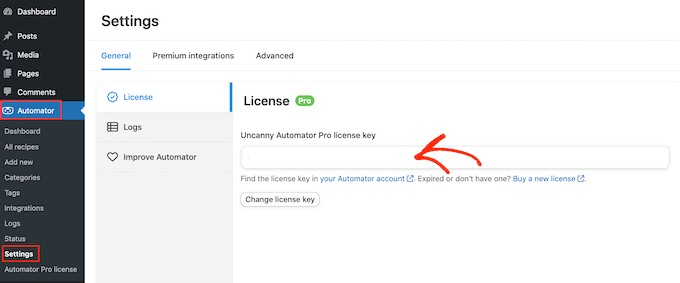
Puedes encontrar esta información en tu cuenta en el sitio web de Uncanny Automator.
Hecho esto, haz clic en el botón 'Activar licencia'.
Conectar tu página de Facebook a Uncanny Automator
Antes de poder crear un flujo de trabajo automatizado para Facebook, necesitarás conectar tu página de Facebook a Uncanny Automator.
Para hacer esta conexión, visita la página Automator » Integraciones de aplicaciones y cambia a la pestaña ‘Páginas de Facebook’ en la columna izquierda.
Aquí, selecciona ‘Conectar cuenta de Facebook’.
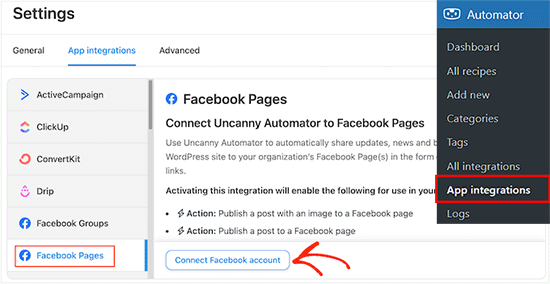
Después de hacer clic en este botón, aparecerá una ventana emergente donde podrás iniciar sesión en tu cuenta de Facebook. Si has habilitado la autenticación de dos factores, también deberás pasar esta verificación adicional para conectar Facebook con Uncanny Automator.
Una vez que hayas iniciado sesión, Facebook te preguntará si deseas darle a Uncanny Automator acceso a tu nombre y foto de perfil. Si estás de acuerdo, haz clic en el botón ‘Continuar como’.
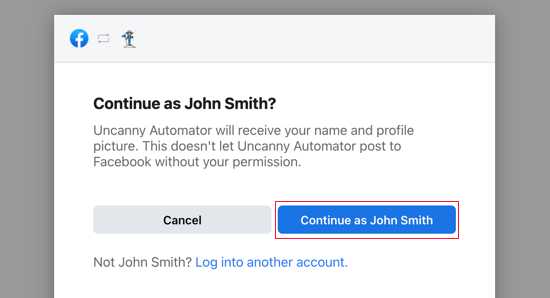
A continuación, se te preguntará si deseas permitir que Uncanny Automator publique en Facebook.
Puedes hacer clic en ‘Continuar’.
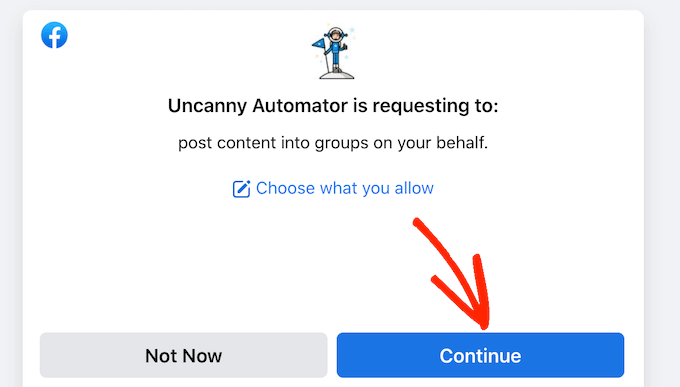
Una vez que hayas hecho eso, volverás al panel de control de Uncanny Automator.
Ahora verás todas las páginas que están vinculadas a tu cuenta de Facebook. Estas son las páginas a las que Uncanny Automator puede publicar automáticamente.
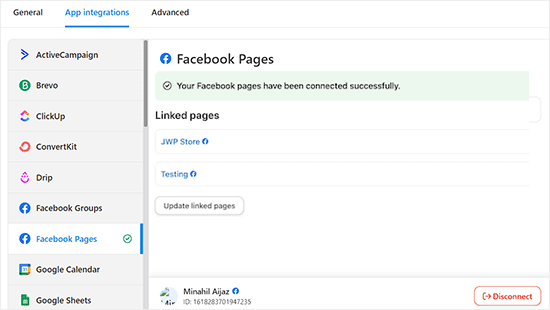
Publicar automáticamente en Facebook desde Uncanny Automator
Ahora, estás listo para crear una receta que publicará automáticamente un estado de Facebook cada vez que publiques una nueva entrada de blog de WordPress.
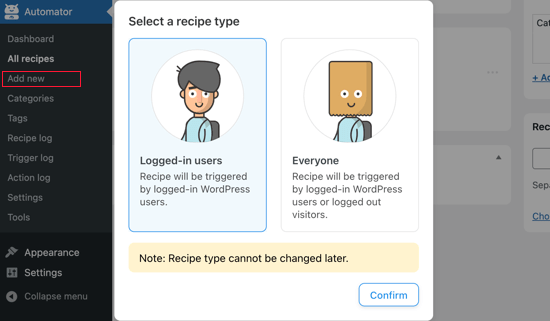
Simplemente ve a Automator » Agregar nuevo en tu panel de WordPress
Ahora puedes elegir si crear una receta de ‘Usuarios conectados’ o una receta de ‘Todos’. Para esta receta, haz clic en ‘Usuarios conectados’ y luego en el botón ‘Confirmar’.
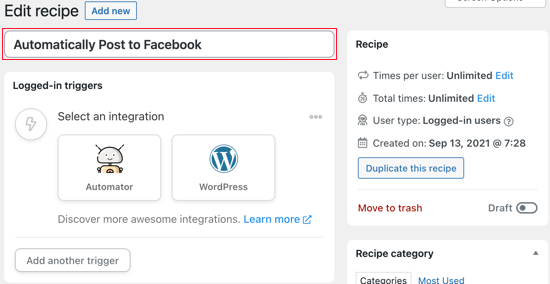
A continuación, puedes darle un nombre a la receta escribiéndolo en el campo ‘Título’.
Esto es solo para tu referencia, así que puedes usar lo que quieras.
Después de eso, debes definir la condición que activará la acción.
Queremos publicar en Facebook cada vez que publiquemos un blog de WordPress, así que haz clic en ‘WordPress’ bajo ‘Seleccionar una integración’.
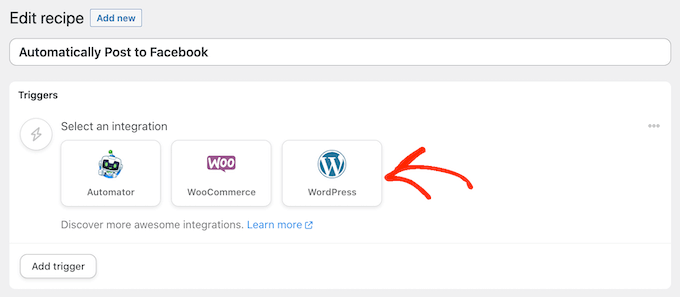
Ahora verá todos los desencadenadores que puede usar en su sitio web de WordPress.
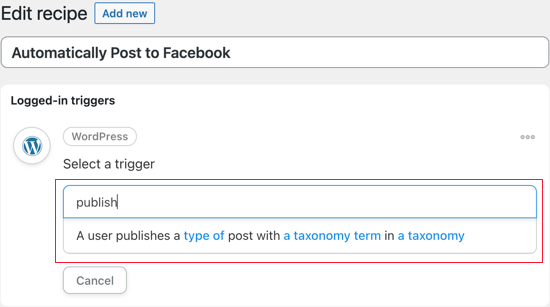
Deberías buscar 'publicar' y elegir el disparador llamado 'Un usuario publica un tipo de entrada con un término de taxonomía en una taxonomía'.
En este ejemplo, solo queremos actualizar Facebook cuando publicamos una entrada y no una página. Teniendo esto en cuenta, abra el menú desplegable 'Tipo de publicación' y seleccione 'Entrada'.
Luego puedes decidir si vas a compartir entradas de una categoría o etiqueta en particular cambiando la configuración de 'Taxonomía'.
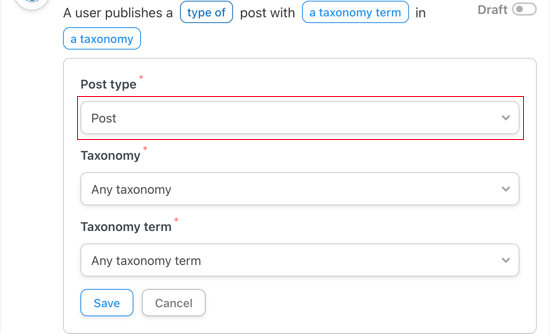
No olvides hacer clic en ‘Guardar’ para almacenar tus cambios.
A continuación, deberá elegir la acción que Uncanny Automator realizará cada vez que publique una entrada. Comience haciendo clic en el botón 'Agregar acción'.
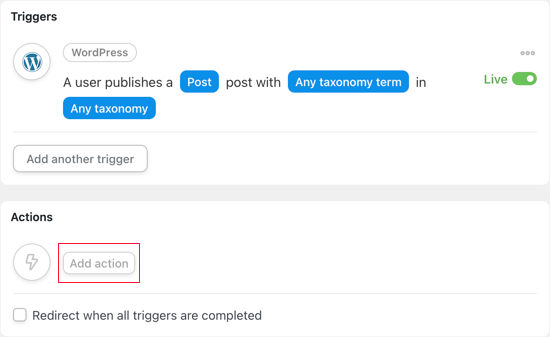
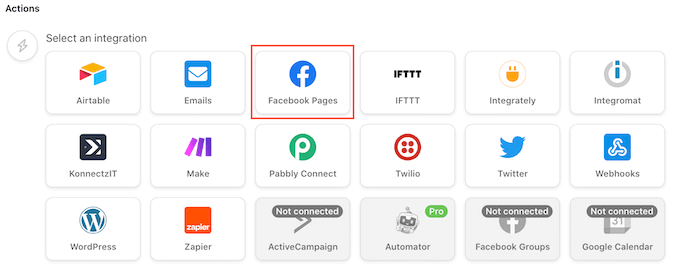
Uncanny Automator ahora mostrará todas las integraciones que puedes usar. Por ejemplo, hay una integración que te permite tuitear automáticamente cuando publicas una nueva entrada en WordPress.
Como queremos publicar en Facebook, haga clic en el botón 'Páginas de Facebook'.
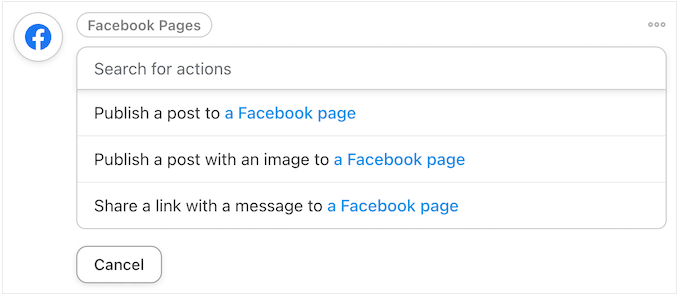
Ahora verá todas las diferentes acciones de Facebook.
Si tus entradas tienen una imagen destacada, entonces es una buena idea seleccionar 'Publicar una entrada con una imagen'. Sin embargo, si no quieres añadir una imagen a tus publicaciones de Facebook, entonces puedes seleccionar 'Publicar una entrada en una página de Facebook' en su lugar.
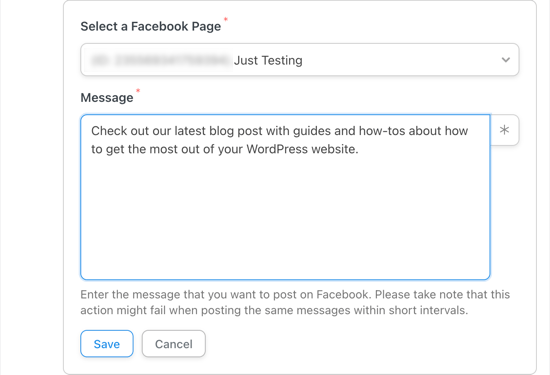
Si tiene más de una página de Facebook, seleccione la página a la que desea publicar usando el menú desplegable 'Página de Facebook'.
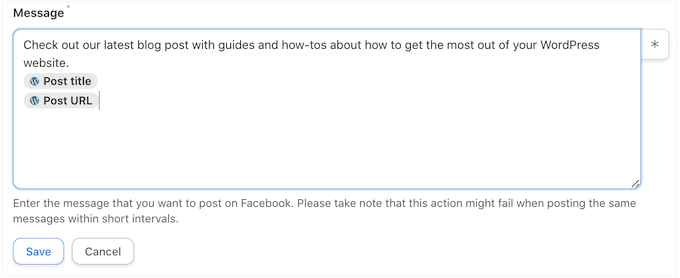
Después de eso, puedes crear el estado que deseas publicar escribiéndolo en el cuadro 'Mensaje'.
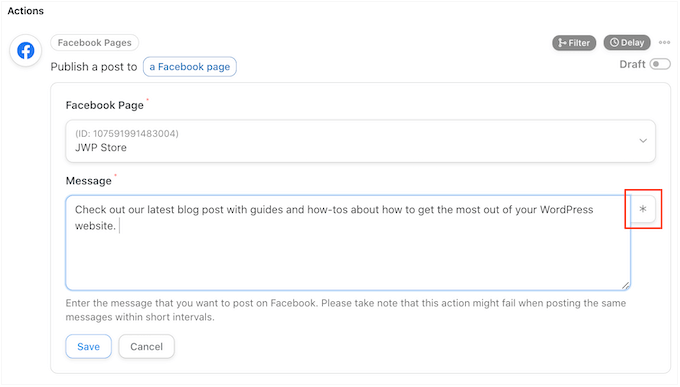
Al escribir el estado, deberás agregar el título y la URL de la publicación al mensaje usando tokens. Cuando Uncanny Automator publique tu estado, reemplazará estos tokens con información real de la publicación.
Para agregar un token, haz clic en el botón '*'.
Luego, haz clic en la flecha junto a 'Un usuario publica una publicación...'.
Esto te muestra todos los tokens diferentes para la publicación.
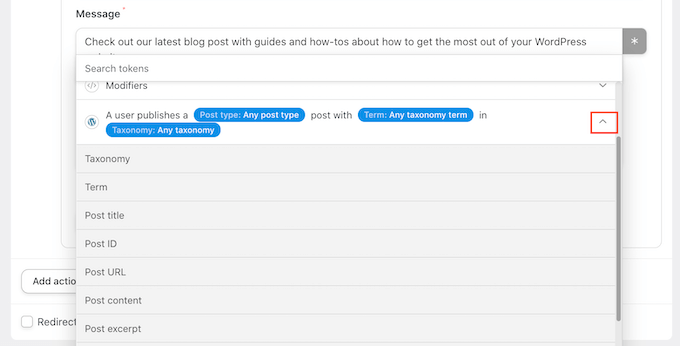
Puedes agregar cualquier token a tu estado de Facebook.
Sin embargo, normalmente querrás seleccionar 'Título de la publicación' y 'URL de la publicación' para que la gente pueda visitar la entrada del blog.
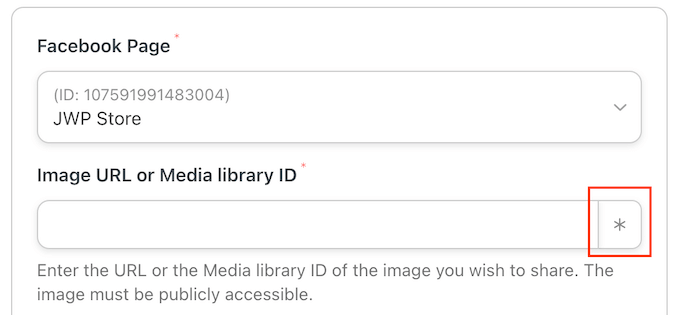
Si seleccionaste 'Publicar una entrada con una imagen' como tu acción, entonces necesitarás indicarle a Uncanny Automator dónde puede encontrar esa imagen.
Busca el campo 'URL de la imagen o ID de la biblioteca de medios' y haz clic en su botón '*'.
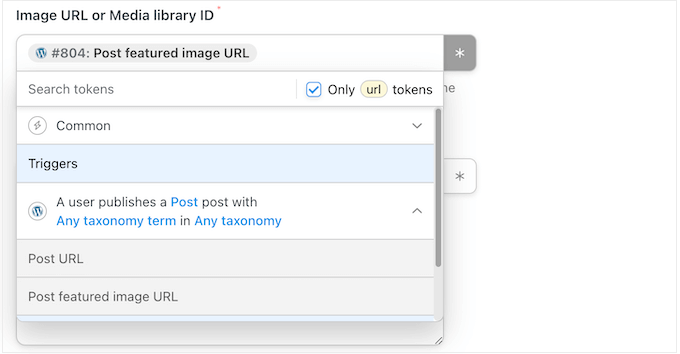
Luego, haz clic para expandir el disparador 'Un usuario publica una entrada...'.
Aquí, haz clic en 'URL de la imagen destacada de la entrada'.
Cuando estés satisfecho con la configuración de la acción, no olvides hacer clic en 'Guardar'.
En este punto, es posible que desees agregar un retraso para que Uncanny Automator no publique en Facebook tan pronto como publiques la entrada.
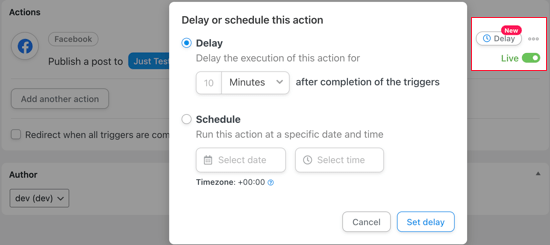
Para hacer esto, coloca el cursor sobre la acción 'Publicar una entrada en...' y haz clic en 'Retraso' cuando aparezca.
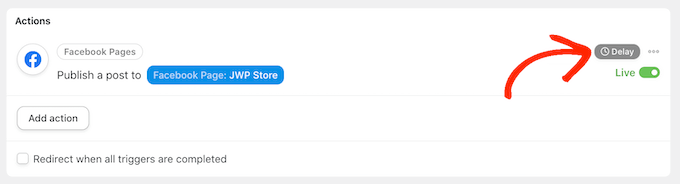
Ahora, puedes elegir si activar la acción de Uncanny Automator después de un retraso o en una fecha u hora específica.
Esto te permite publicar en Facebook cuando tu audiencia es más probable que esté en línea.
Ahora que has configurado el disparador y la acción, es hora de publicar la receta.
Para hacer esto, haz clic en el interruptor 'Borrador' para que muestre 'En vivo' en su lugar.
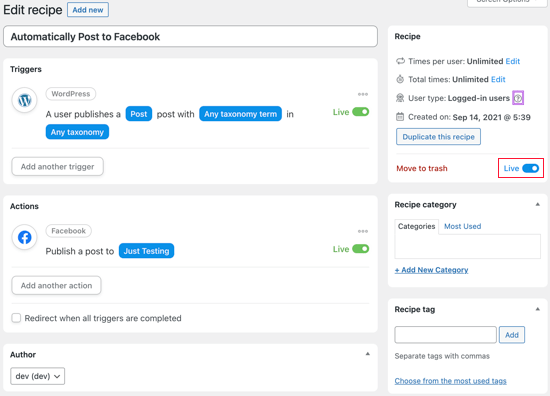
Una vez que la receta esté en vivo, Uncanny Automator publicará un nuevo estado de Facebook cada vez que publiques una entrada.
Publicamos una nueva entrada de blog en nuestro sitio de prueba, y así es como apareció la entrada en nuestra página de Facebook.
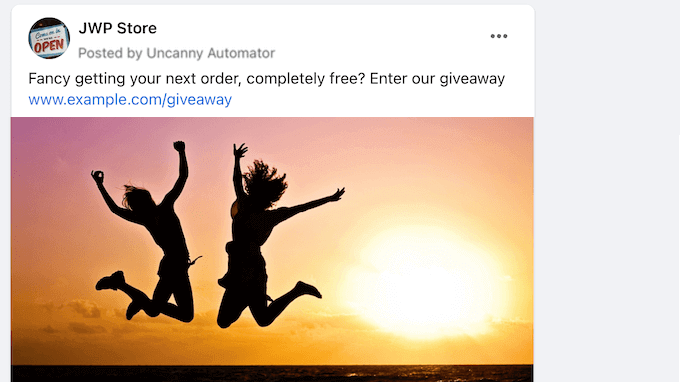
Si la miniatura de imagen correcta no aparece en el estado de Facebook, entonces puedes consultar nuestra guía sobre cómo solucionar el problema de la miniatura incorrecta de Facebook en WordPress.
Tutorial en video
Si aprendes mejor de forma visual, entonces quizás quieras ver nuestro tutorial de YouTube sobre cómo publicar automáticamente en Facebook desde WordPress:
Extra: Crea un feed personalizado de Facebook en WordPress
Además de publicar en Facebook desde WordPress, también puedes incrustar tu feed completo de Facebook en tu sitio web. Esto permitirá a los visitantes ver tus publicaciones de Facebook sin tener que salir de tu sitio y puede mejorar la experiencia del usuario.
Además, puede animar a los usuarios a visitar tu página de Facebook y puede generar más seguidores.
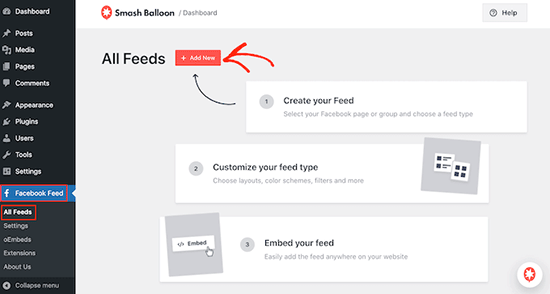
Para incrustar tu feed de Facebook, necesitarás instalar y activar el plugin Smash Balloon Facebook Feed. Tras la activación, dirígete a Facebook Feed » All Feeds y luego haz clic en ‘Add New.’
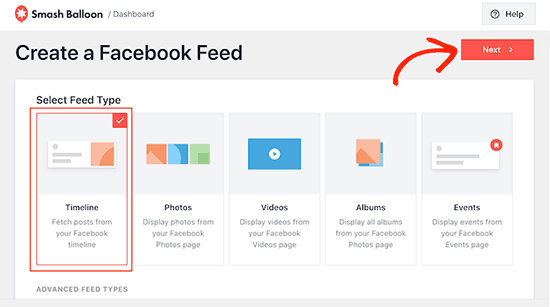
Esto te llevará a otra pantalla donde debes seleccionar ‘Timeline’ como tipo de feed y hacer clic en el botón ‘Siguiente’.
Luego, deberás conectar tu cuenta de Facebook con Smash Balloon. Para más detalles sobre esto, puedes ver nuestro tutorial sobre cómo incrustar un feed de grupo de Facebook en WordPress.
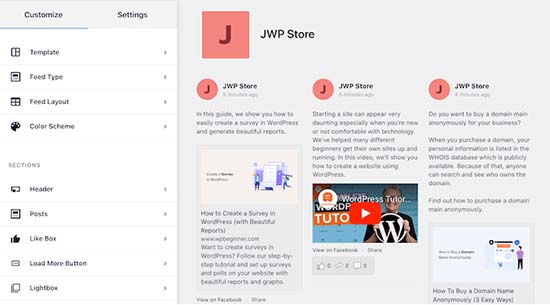
Una vez hecho esto, puedes personalizar fácilmente tu feed de Facebook en el editor visual de Smash Balloon. Aquí, puedes cambiar el color de fondo, seleccionar un diseño, agregar diferentes botones y mucho más.
Luego, haz clic en el botón ‘Guardar’ en la parte superior para almacenar tu configuración.
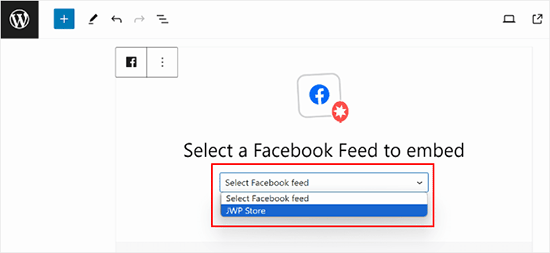
Ahora abre el editor de bloques y agrega el bloque ‘Feed de Facebook’ desde el menú. A continuación, selecciona el feed de Facebook que acabas de crear desde el menú desplegable dentro del bloque.
Finalmente, haz clic en el botón ‘Update’ o ‘Publish’ para guardar tu configuración. Para más información, consulta nuestro tutorial sobre cómo crear un feed personalizado de Facebook en WordPress.
Esperamos que este tutorial te haya ayudado a aprender cómo publicar automáticamente en Facebook desde WordPress. También podrías querer aprender cómo incrustar un video de Facebook en WordPress y ver nuestras selecciones expertas de los mejores plugins de Facebook para WordPress para hacer crecer tu blog.
Si te gustó este artículo, suscríbete a nuestro Canal de YouTube para ver tutoriales en video de WordPress. También puedes encontrarnos en Twitter y Facebook.




Jiří Vaněk
Esto me ahorrará una cantidad de tiempo relativamente grande con la cantidad de artículos. Publicaba manualmente los artículos en Facebook después de que se publicaban.
Soporte de WPBeginner
Glad we could help simplify the process for you
Administrador
Terje Pettersen
Hola. Quiero habilitar a todos mis usuarios para que puedan, de una manera fácil, publicar automáticamente todos los nuevos blogs de WordPress en su propio muro privado de Facebook. ¿Es eso posible?
Soporte de WPBeginner
En este momento no tenemos un método que recomendaríamos, ya que no habría una manera fácil para que tus usuarios deshabiliten el intercambio automatizado. Por ahora, querrás echar un vistazo a los plugins para agregar un botón para compartir en tus publicaciones.
Administrador
G
Gracias por compartir. Esto ha sido útil.
Soporte de WPBeginner
Glad the guide was helpful
Administrador
Beth Younker
Gracias por la información, sin embargo, no mencionas que algunas de estas opciones pueden tener un costo. Por ejemplo, con WordPress ya no puedes usar complementos a menos que actualices a una cuenta de negocios. Me parece muy frustrante, ya que antes podía enlazar fácilmente a mi página de FB, pero ahora no puedo a menos que pague más dinero. Muchas gracias.
Soporte de WPBeginner
En cuanto al costo de WordPress, nuestras guías son para WordPress.org, no para WordPress.com, lo que podría ser parte de la confusión. Puedes ver nuestra guía a continuación sobre las diferencias entre ambos:
https://www.wpbeginner.com/beginners-guide/self-hosted-wordpress-org-vs-free-wordpress-com-infograph/
Administrador
morgan kane
¿Alguno de estos métodos se publica automáticamente en los GRUPOS de Facebook?
Soporte de WPBeginner
Estas son para páginas de Facebook, Facebook limita la automatización para sus grupos por el momento.
Administrador
Eduardo Rivera
¡Hola chicos, excelente información como siempre! Realmente deberían actualizar la tercera opción, la API de gráficos ha sido deprecada y ahora Facebook usa otro método, muy intuitivo y autoexplicativo.
Soporte de WPBeginner
Gracias por informarnos, investigaremos la actualización de nuestro artículo tan pronto como nos sea posible.
Administrador
ebenezer
No encuentro la nueva aplicación en el menú desplegable cuando hago clic en mi nombre de usuario
Soporte de WPBeginner
Es posible que hayan cambiado su interfaz desde la última actualización de este artículo. Aún deberías poder usar su función de búsqueda en la parte superior de la página para encontrar una aplicación.
Administrador
Darlington
Por favor, parece que no encuentro tu grupo de Facebook de nuevo. ¿O se ha cerrado?
Soporte de WPBeginner
Our Facebook group is still active. If you visit our Facebook page and go to the groups tab on the side, you should be able to see the group there
Administrador
Amanda
Encontré el proceso para Buffer mucho más fácil de lo descrito en esta publicación. Solo necesitas registrarte en Buffer y conectar tu(s) cuenta(s) de redes sociales allí, luego instalar el plugin WP to Buffer, y luego presionar el botón "Autorizar" en la configuración del plugin. Eso es todo. Sin token de acceso, sin URL de devolución de llamada, sin crear una aplicación. Todo eso se automatiza con el botón Autorizar ahora, supongo.
Soporte de WPBeginner
Thank you for letting us know, the plugin’s authors likely updated their method to authorize since the last update of this article
Administrador
M kose
Solo quiero aprender, ¿este método publica automáticamente nuestras publicaciones de WordPress a medida que las publicamos?
Soporte de WPBeginner
Yes
Administrador
Anthony
Millones de gracias por los consejos
Marius
Esta publicación está desactualizada después de que FB eliminara la publicación en la línea de tiempo del perfil de su API.
Soporte de WPBeginner
Thank you for letting us know, we’ll be sure to take a look at this article
Administrador
Daniel
Hola,
Intenté usar IFTTT pero seguía diciéndome que la URL de WordPress era inválida. Después de numerosas comprobaciones cruzadas, pude ver que la URL es correcta.
Por favor, ¿qué puedo hacer al respecto?
Soporte de WPBeginner
Hola Daniel,
Asegúrate de que XML-RPC esté habilitado en tu sitio web. Es una función de WordPress que permite que servicios de terceros como IFTTT se conecten. Algunos plugins de seguridad de WordPress pueden deshabilitarlo. Consulta la configuración de tu plugin de seguridad.
Administrador
Charlie
¿Puedo usar el método IFTTT para vincular WordPress a más de una de mis páginas de Facebook?
Soporte de WPBeginner
Hola Charlie,
Sí, puedes hacer eso.
Administrador
Mariano
¿Cómo puedo incluir las actualizaciones de publicaciones en IFTTT? Porque cuando hay una publicación nueva, la notificación se envía normalmente. Pero cuando se actualiza una publicación, no se envía nada.
waynedpj
También estoy buscando una forma de actualizar la publicación correspondiente de Facebook cuando se realiza una actualización en la publicación original en WordPress. Desafortunadamente, la mayoría de las opciones solo parecen permitir nuevas publicaciones como desencadenantes. ¿Alguna vez encontraste una solución?
gracias.
Kylie
Cuando sigo los pasos para AccessPress Facebook Autopost (que he usado con éxito antes), y hago clic en la casilla 'Público' para hacer pública la revisión, ahora aparece un cuadro de diálogo que solicita una URL de Política de Privacidad. Solo he encontrado sitios para el desarrollo de URL de políticas de privacidad que cuestan. ¿Hay algo general que se pueda agregar gratis?
Stefan
Ahora hay una opción en Wordpress para "Política de privacidad". Puedes encontrarla en el panel de administración en el submenú "Configuración" y luego "Privacidad".
Joe
Pude usar IFTTT para compartir mi publicación en Facebook. Pero el nuevo problema con esto es que Facebook muestra la descripción del sitio web, en lugar de la descripción de la publicación.
Facebook también usó otra miniatura de imagen, en lugar de la imagen que usé para la publicación. ¿Cómo puedo resolver esto??
Francois
Esto no funcionó. Cuando hago clic en autorizar, obtengo el siguiente error, incluso después de haber agregado mi dominio y página donde hago mis publicaciones al Dominio de la aplicación.
No se puede cargar la URL: El dominio de esta URL no está incluido en los dominios de la aplicación. Para poder cargar esta URL, agrega todos los dominios y subdominios de tu aplicación al campo Dominios de la aplicación en la configuración de tu aplicación.
Samuel
¿Hay alguna forma de que cuando alguien comente en nuestra publicación que compartimos en Facebook, se muestre en nuestro sitio?
Sé que podemos tener un complemento de comentarios de Facebook que permita a los usuarios comentar en las publicaciones usando su cuenta de Facebook.
Lo que no sé es, si compartimos nuestra publicación en Facebook y alguien comenta en esa publicación en Facebook, ¿cómo podemos mostrar ese comentario en nuestro sitio?
Nikhil
Hola. ¿Hay algún plugin que suba las publicaciones automáticamente a diferentes páginas de Facebook según diferentes categorías? Por ejemplo: si una publicación en particular es de la categoría tecnología, debería compartirse en la página de tecnología de FB y si su categoría es salud, esa publicación debería compartirse en la página de FB correspondiente.
Sue
He revisado la configuración y publicado mi blog, pero no aparece en FB. Solo me pregunto qué hice mal, o si hay un retraso en la publicación. Publiqué hace unos 10 minutos. ¡Gracias!
Ed
Si es tu primera publicación usando IFTTT, tardará HASTA una hora. Esto se indica en letra pequeña en el applet.
teslim
Estoy intentando usar el método de la aplicación de Facebook, pero me resulta difícil autorizar mi cuenta. Facebook dice (No se puede cargar la URL: El dominio de esta URL no está incluido en los dominios de la aplicación. Para poder cargar esta URL, agrega todos los dominios y subdominios de tu aplicación al campo Dominios de la aplicación en la configuración de tu aplicación). Por favor, ayúdame lo antes posible, gracias...
Daniel
¿Cómo cambias la publicación en Facebook que dice…
“John Doe publicó un artículo en WordPress”
para que ‘WordPress” diga algo más, ¿como la URL o el nombre de tu sitio?
Karen
Hola. Seguí las instrucciones al pie de la letra usando el método del Plug-In de Wordpress y no veo absolutamente ninguna publicación en mi página de FB. Incluso actualicé una publicación (pensando que las publicaciones anteriores podrían no aparecer), y eso tampoco funcionó. Fui a mi línea de tiempo y a las áreas de feed de mi página de FB y no veo nada.
Please assist or I will have no other option but to deactivate this plug-in and start over.
Gracias.
isah
hola, buen artículo, acabo de probar esto en mi sitio usando el método IFTTT y funciona a la perfección. gracias por el consejo
naresh
Muchas gracias por crear una publicación tan útil.
JM Koh
Gracias por el tutorial. ¿Alguien sabe de alguna manera de publicar tanto en el perfil de FB como en la página de FB (que está unida a 1 cuenta de FB según lo requiere FB)? Noté que el método IFTTT requiere que elijas publicar en el perfil o en la página, lo cual es lo mismo que Jetpack. ¡Gracias!
Miso
Hola,
en el plugin ahora hay un error y la cuenta no se puede autorizar.
Alguien me dijo que dar credenciales de administrador al sitio web no es una buena idea,
así que el usuario que publica el sitio web no puede ser administrador.
Sandra K
¿Alguno de estos métodos funciona para los Grupos de Facebook? Soy administrador de un Grupo Cerrado de Facebook y quiero automatizar la publicación de noticias y eventos en nuestro sitio web a nuestro Grupo de Facebook. ¿Es eso factible?
Lori
Entonces, ¿cuál es el MEJOR para elegir?
Soporte de WPBeginner
IFTTT es lo más fácil y rápido.
Administrador
Marc
Sin embargo, IFTTT publica un enlace, ¿no el texto completo de la publicación, incluida la imagen?
Soporte de WPBeginner
Sí, Facebook hace el resto y automáticamente recupera una miniatura, el título de la publicación y una breve descripción de tu publicación. Los usuarios aún tendrán que visitar tu sitio web para leer el artículo completo.
iostar
¡Hola! Estoy usando Zapier para publicar automáticamente en Facebook y otras redes sociales basado en tecnología RSS.
Espero que ayude.
Claudio
Cuando intento ingresar la información de mi WordPress alojado, me pide que habilite XML-RPC en la configuración/escritura de mi WordPress, pero no veo una casilla de verificación para esto.
Tâm Hoàng
Gracias
Sufyan
¡Muchas gracias por este maravilloso tutorial!
Pankaj Dhawan
La gente habla de usar Buffer más y es muy famoso. Nunca he usado ninguna técnica de este tipo ya que no tengo suficiente tiempo, así que supongo que IFTTT para alguien como yo sería ideal.
No estaba al tanto de esto antes, así que gracias por compartir esta información útil.