


Cuando agregué mi primer episodio de podcast a WordPress, mi objetivo principal era mantener a los visitantes en mi sitio web para que escucharan. Muchos principiantes quieren la misma configuración, pero les preocupa que los archivos de audio grandes ralenticen sus páginas.
Afortunadamente, compartir música, entrevistas o fragmentos de sonido con tu audiencia no requiere conocimientos técnicos. WordPress facilita la creación de una experiencia de escucha directamente en tus publicaciones.
He probado personalmente varias herramientas para encontrar las formas más confiables de incrustar reproductores y crear listas de reproducción. Puedes usar las funciones predeterminadas, pegar enlaces de Spotify o instalar un plugin de audio dedicado.
En esta guía, te mostraré exactamente cómo agregar archivos de audio a WordPress. También compartiré los mejores formatos para usar, de modo que tu sitio web se mantenga increíblemente rápido.
Aquí tienes lo que cubriré en este tutorial. Puedes hacer clic en los enlaces rápidos para saltar directamente a una sección específica.
- ¿Por qué agregar archivos de audio a tu sitio de WordPress?
- Cómo agregar un archivo de audio en WordPress
- Cómo incrustar una lista de reproducción de Spotify o SoundCloud (lo más fácil)
- Cómo agregar una lista de reproducción de audio usando un plugin (más funciones)
- Cómo editar los detalles del archivo de audio (metadatos)
- Accesibilidad del audio: por qué las transcripciones son importantes
- Extra: Cómo vender tus archivos de audio en WordPress
- Preguntas frecuentes sobre cómo agregar archivos de audio en WordPress
- Recursos adicionales para agregar audio en WordPress
¿Por qué agregar archivos de audio a tu sitio de WordPress?
Agregar sonido puede ayudarte a conectar con tus visitantes y atraer a más personas a tu sitio. Aquí te explicamos por qué es una gran idea:
- Si tienes un podcast, entonces poner episodios en tu sitio es imprescindible para tus oyentes.
- Los músicos pueden compartir muestras de sus canciones fácilmente.
- Incluso para las publicaciones de blog habituales, puedes ofrecer una versión en audio. Esto es perfecto para las personas a las que les gusta escuchar mientras hacen otras cosas.
El audio hace que tu contenido sea más atractivo y fácil de usar para todos. Esto puede hacer que las personas permanezcan más tiempo en tu sitio y se conviertan en visitantes habituales. Es una forma sencilla de añadir algo extra a tu sitio web.
¿Qué formatos de audio funcionan en WordPress?
WordPress utiliza un reproductor moderno que funciona bien en computadoras, tabletas y teléfonos. Soporta los formatos de audio más comunes. Aquí están los principales:
- MP3: Este es el tipo de audio más común en línea. Ofrece buen sonido sin hacer que los archivos sean demasiado grandes. Para obtener el mejor equilibrio entre calidad y tiempos de carga rápidos, intenta guardar tus archivos MP3 a una tasa de bits de 128 kbps. Para obtener los mejores resultados en todos los dispositivos, el MP3 es tu mejor opción.
- OGG: Esta es una opción gratuita que funciona bien en lugar del MP3. La mayoría de los navegadores web lo soportan.
- WAV: Este formato ofrece la más alta calidad de sonido porque no está comprimido. Sin embargo, esto resulta en archivos de tamaño muy grande, lo que puede hacer que tu sitio web cargue lentamente.
Si una página tarda demasiado en cargar, es probable que los visitantes se vayan, por lo que es mejor evitar usar archivos WAV a menos que sea absolutamente necesario.
¿Dónde deberías almacenar tus archivos de audio?
Antes de poner tus archivos de audio en tu sitio, necesitas decidir dónde vivirán. Esta elección realmente afecta la velocidad de tu sitio web y cuántas personas pueden escuchar a la vez.
Tienes dos opciones principales:
- Autoalojamiento (Self-Hosting): Subir archivos directamente a tu sitio de WordPress.
- Alojamiento de terceros: Usar un servicio especial solo para audio, como SoundCloud.
Cuando un visitante llega a tu sitio, tu servidor le envía los archivos que necesita, como texto e imágenes. Esto consume una cierta cantidad del ancho de banda de tu plan de alojamiento. Debido a que los archivos de audio son mucho más grandes que el texto, consumen mucho más ancho de banda cada vez que alguien los reproduce.
Para ayudarte a entender el impacto, he creado una tabla comparativa rápida que desglosa las diferencias clave.
| Alojamiento propio (Subir a WordPress) | Alojamiento de terceros (Ej. SoundCloud) | |
| Rendimiento | Puede ralentizar tu sitio web significativamente, ya que los archivos de audio consumen mucho ancho de banda del servidor. | Tu sitio web se mantiene rápido porque el audio se sirve desde servidores especializados construidos para streaming. |
| Escalabilidad | Pobre. Un pico de oyentes puede generar altos costos de alojamiento o incluso suspender tu sitio. | Excelente. Diseñado para manejar grandes audiencias y picos de tráfico sin ningún problema. |
| Control | Tienes control y propiedad del 100% de los archivos en tu Biblioteca de Medios. | El servicio gestiona los aspectos técnicos, pero tú sigues siendo el propietario de tu contenido y puedes incrustarlo en cualquier lugar. |
| Mejor para | Un pequeño número de clips de audio muy cortos en un sitio con poco tráfico. | Podcasters, músicos o cualquier persona seria en la publicación regular de contenido de audio. |
Mi consejo simple: Si tienes más que solo algunos clips de sonido cortos, entonces deberías usar un servicio de alojamiento de audio de terceros. He visto muchos sitios web volverse súper lentos porque un podcast popular estaba alojado en un servidor web normal.
Usar un buen servicio de alojamiento de audio es la mejor manera de asegurar que tus oyentes tengan una experiencia fluida y que tu sitio web se mantenga rápido.
Cómo agregar un archivo de audio en WordPress
Agregar una sola pista de audio a tu publicación o página es súper fácil con el editor de bloques de WordPress. Solo necesitas usar el bloque de Audio.
Primero, puedes abrir la publicación o página donde quieres agregar el audio. Luego, haz clic en el botón ‘+’ para agregar un nuevo bloque.
A continuación, busca el bloque de Audio y arrástralo a tu página.
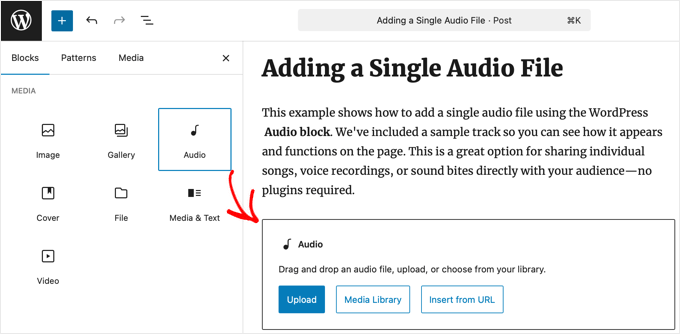
El bloque te da tres opciones. Puedes ‘Subir’ un archivo nuevo desde tu computadora, elegir uno de tu ‘Biblioteca de medios’, o ‘Insertar desde URL’ si tu archivo está almacenado en otro lugar en línea.
Después de que elijas tu archivo de audio, WordPress pondrá automáticamente un reproductor simple en tu página.
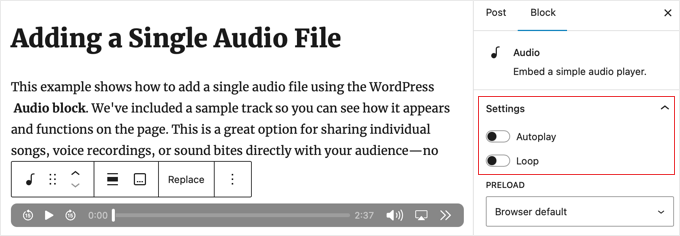
Puedes ver más configuraciones en el lado derecho en el panel de bloques. Aquí, puedes activar ‘Reproducción automática’ (pero a menudo molesta a los visitantes, así que no lo recomiendo) o ‘Repetir’ (para que la pista se reproduzca una y otra vez).
Si deseas instrucciones más detalladas sobre cómo agregar un archivo de sonido a tu sitio web, consulta mi guía sobre cómo agregar archivos de audio MP3 en WordPress.
Cómo incrustar una lista de reproducción de Spotify o SoundCloud (lo más fácil)
¿Quieres mostrar muchas canciones o episodios de podcast a la vez? ¡Una lista de reproducción de audio es perfecta!
La forma más fácil de hacer esto es incrustando una lista de reproducción directamente desde servicios populares como Spotify o SoundCloud. Simplemente pegas un enlace y WordPress lo convierte automáticamente en un reproductor de audio funcional en tu página gracias a una función integrada llamada ‘oEmbed’.
oEmbed reconoce automáticamente los enlaces de servicios compatibles y convierte una URL simple en un reproductor de audio funcional en tu página.
Primero, necesitas obtener el enlace para compartir. Simplemente ve a Spotify, SoundCloud u otro servicio que uses y encuentra la lista de reproducción que quieres compartir, luego copia su enlace de ‘compartir’.
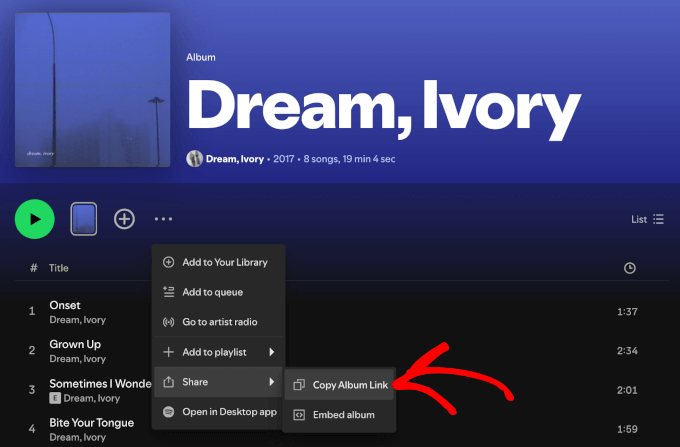
Dependiendo de la plataforma, normalmente puedes copiar enlaces para compartir de listas de reproducción, artistas, álbumes e incluso archivos de audio individuales.
A continuación, puedes pegar ese enlace en un nuevo bloque de Párrafo en el editor de WordPress. Para servicios compatibles como Spotify y SoundCloud, WordPress reconocerá automáticamente el enlace y creará el reproductor por ti. Este método oEmbed es súper rápido.
Intenta no agregar demasiados reproductores incrustados en una sola página. Cargar muchos reproductores externos de Spotify o SoundCloud a la vez puede ralentizar la velocidad de carga de tu sitio web.
Nota: Para otras plataformas como Apple Podcasts, necesitarás copiar un 'código de inserción' (iframe) de su sitio web en lugar de solo el enlace para compartir.
Puedes aprender más en estos tutoriales:
- Cómo incrustar Spotify en WordPress
- Cómo incrustar SoundCloud en tus publicaciones de WordPress usando oEmbed
- Cómo incrustar Apple Podcasts en WordPress
- Mejor comparación de hosting de podcasts (muchos son gratis)
Cómo agregar una lista de reproducción de audio usando un plugin (más funciones)
Para tener el máximo control sobre cómo se ve tu lista de reproducción y qué hace, usar un plugin especial de reproductor de audio es la mejor opción. Esto es especialmente cierto si alojas tus archivos de audio en tu propio sitio. Los plugins te brindan un reproductor moderno y profesional con muchas opciones.
Mi plugin gratuito favorito para crear listas de reproducción limpias a partir de tus propios archivos es AudioIgniter. Es fácil de usar y te ayuda a crear listas de reproducción atractivas rápidamente.
Primero, necesitas instalar el plugin gratuito AudioIgniter. Si necesitas ayuda, puedes consultar mi guía sobre cómo instalar un plugin de WordPress.
Después de activarlo, verás un nuevo elemento 'Playlists' en tu panel de WordPress. Ve a Playlists » Add New Playlist y ponle un título a tu lista de reproducción para que puedas encontrarla más tarde.
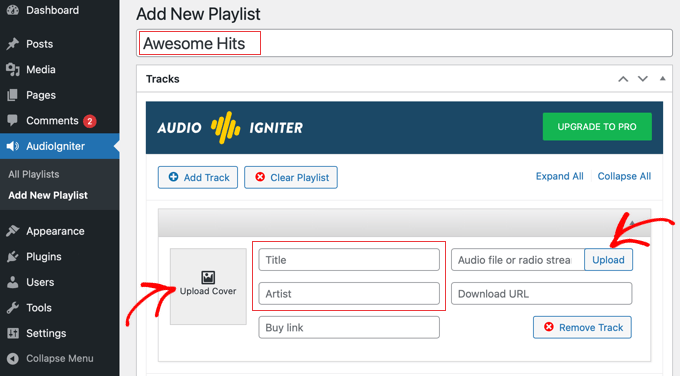
A continuación, puedes agregar tus pistas haciendo clic en el botón 'Add Track'. Esto abrirá tu Biblioteca de Medios, donde puedes subir nuevos archivos de audio o elegir los que ya has subido.
Una vez que tus pistas estén seleccionadas, puedes arrastrarlas y soltarlas para cambiar su orden. AudioIgniter obtendrá automáticamente detalles como el artista y el título de la canción si los configuraste previamente.
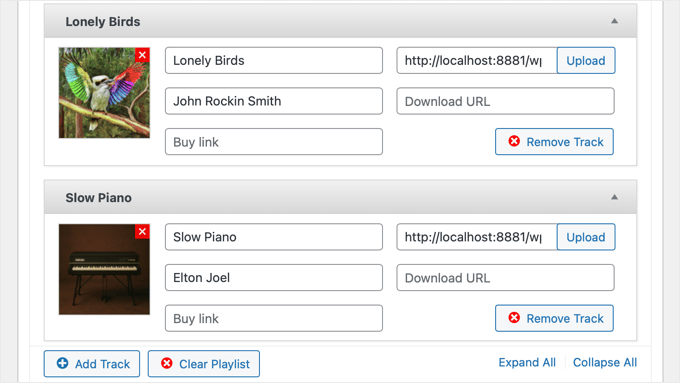
Si vendes tu audio, incluso puedes agregar un enlace para que los visitantes compren cada pista. Esta es una excelente manera de ganar dinero en línea blogueando con WordPress.
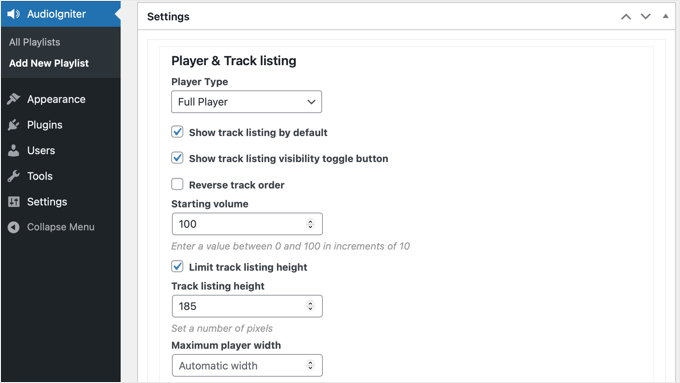
En la sección ‘Configuración del reproductor’, puedes cambiar cómo se ve y actúa tu reproductor. Siéntete libre de jugar con estas opciones para que el reproductor coincida con el estilo de tu sitio web.
Cuando estés satisfecho con tu lista de reproducción, simplemente haz clic en el botón ‘Publicar’ o ‘Actualizar’ en la parte superior.
Después de publicarla, busca el cuadro ‘Shortcode’ en el lado derecho del editor y copia el código.
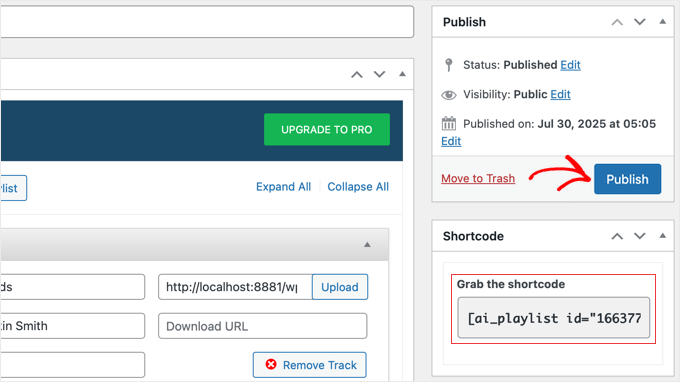
Ahora, puedes ir a la publicación o página donde deseas mostrar la lista de reproducción. Simplemente agrega el bloque Shortcode a tu editor y pega el código que copiaste anteriormente dentro de él.
Una vez que guardes o publiques tu publicación, tu lista de reproducción de audio profesional aparecerá directamente en tu contenido.
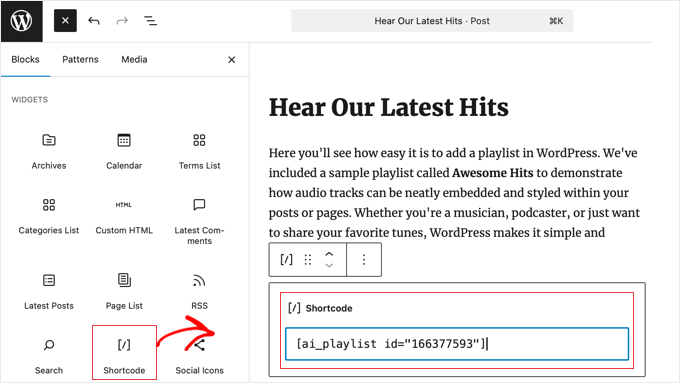
Algo genial de los shortcodes es que también puedes agregar tu lista de reproducción de audio a un área de widget, como tu barra lateral o pie de página, pegando el mismo shortcode allí.
Para más detalles, puedes consultar mi guía completa sobre cómo agregar un shortcode en WordPress.
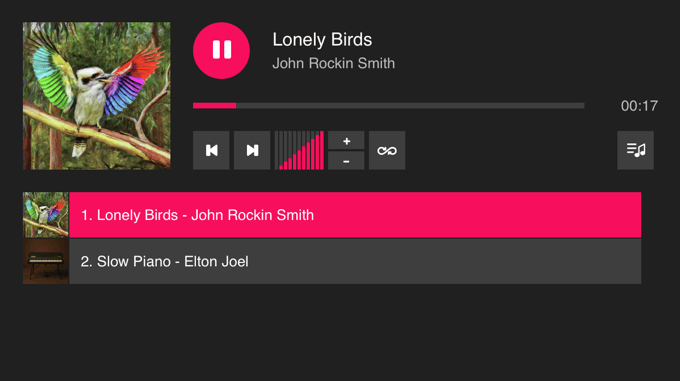
Si deseas explorar otras opciones, puedes consultar mi guía completa sobre los mejores plugins de reproductor de audio para WordPress.
Cómo editar los detalles del archivo de audio (metadatos)
Los metadatos son como una etiqueta digital para tus archivos de audio. Incluyen detalles importantes como el título de la canción, el nombre del artista, el álbum e incluso la carátula. Asegurarte de que estos detalles sean correctos ayuda a que tus archivos de audio se vean ordenados y profesionales en una lista de reproducción.
Cuando subes un archivo de audio, WordPress intenta leer esta información por sí solo.
Para verificarla y cambiarla, primero puedes ir a tu Biblioteca de Medios. Luego, haz clic en el archivo de audio que deseas editar. En el lado derecho, verás cuadros donde puedes completar o cambiar detalles como el ‘Título’, ‘Artista’ y ‘Álbum’.
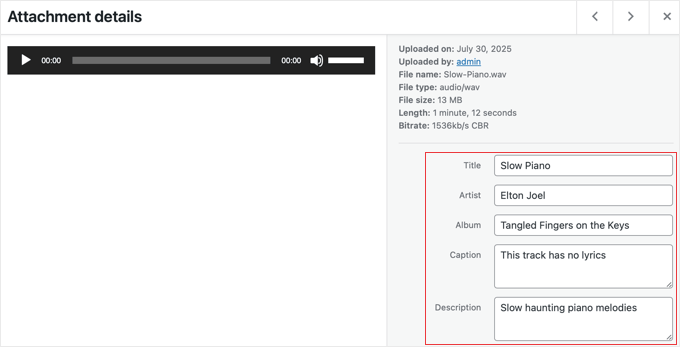
Por ejemplo, si subiste ‘podcast-episode-1.mp3’, entonces podrías establecer el ‘Título’ como ‘Episodio 1: Cómo empezar un blog’ y el ‘Artista’ como ‘Mi programa de podcast’.
Para agregar o cambiar la imagen de portada de una pista, solo necesitas establecer una miniatura para ese archivo de audio. Simplemente haz clic en el enlace 'Editar más detalles' debajo de los metadatos para ver más información.
En la siguiente página, encontrarás una opción para establecer una imagen destacada. Esta imagen actuará como la carátula del álbum cuando tu archivo de audio se reproduzca en tu sitio web.
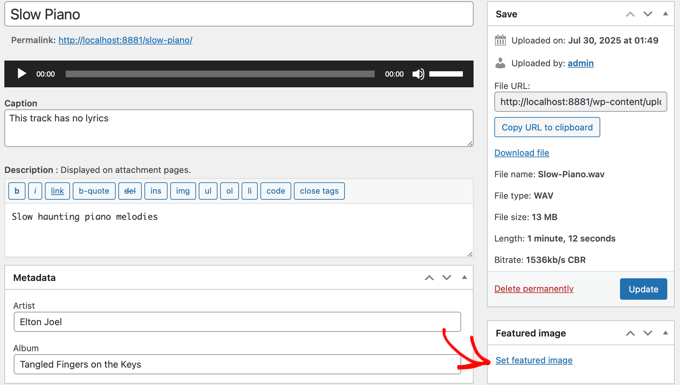
La mayoría de los buenos plugins de audio usarán estos detalles para mostrar tus pistas de forma agradable en una lista de reproducción.
Accesibilidad del audio: por qué las transcripciones son importantes
Para que tu contenido de audio esté disponible para todos, definitivamente debes proporcionar una transcripción de texto.
- Para personas: Las transcripciones ayudan a los usuarios que no oyen bien a disfrutar de tu contenido. También ayudan a cualquiera que prefiera leer, o que esté en un lugar donde no pueda escuchar.
- Para IA y motores de búsqueda: ¡Las transcripciones son una gran victoria para los motores de búsqueda y los modelos de IA! Pueden leer y entender el texto de tu transcripción. Esto ayuda a que tu contenido aparezca para más palabras clave y sea recogido por la IA para obtener respuestas.
Consejo: Para mantener tu página limpia, recomendamos colocar tu transcripción dentro de un bloque de Detalles justo debajo de tu reproductor de audio. Esto crea un acordeón simple que los visitantes pueden hacer clic para expandir y leer el texto sin que ocupe toda la pantalla.
Para obtener ayuda con las transcripciones, consulta nuestras recomendaciones para los mejores servicios de transcripción.
Extra: Cómo vender tus archivos de audio en WordPress
Una vez que te sientas cómodo agregando audio a tu sitio, podrías preguntarte si puedes vender tus archivos directamente a tu audiencia. Esto es perfecto para músicos que venden canciones, creadores que ofrecen paquetes de efectos de sonido o podcasters que proporcionan episodios premium.
La mejor manera de hacer esto es con un plugin como Easy Digital Downloads (EDD). Está diseñado específicamente para vender productos digitales como archivos de audio.
Simplemente puedes crear un nuevo producto en WordPress, subir tu archivo de audio y establecer un precio. EDD se encarga del pago seguro y la entrega de archivos por ti después de que el cliente haya pagado.
Tengo una guía completa que te explica toda la configuración de principio a fin. Para instrucciones detalladas, consulta cómo vender fácilmente archivos de música en WordPress.
Preguntas frecuentes sobre cómo agregar archivos de audio en WordPress
He cubierto las principales formas de agregar archivos de audio, pero sé que a menudo surgen algunas preguntas. Aquí están las respuestas a algunas de las que me preguntan mucho.
¿Cómo evito que los usuarios descarguen mis archivos de audio?
El reproductor de audio predeterminado de WordPress incluye un enlace de descarga y no tiene una opción para deshabilitarlo. Si necesitas proteger tus archivos, tu mejor opción es usar un servicio de transmisión de terceros como SoundCloud e insertar su reproductor para ocultar el botón de descarga.
Ten en cuenta que los usuarios muy decididos aún pueden usar extensiones del navegador para capturar audio, pero esto evita que la persona promedio descargue tus archivos directamente.
¿Puedo vender archivos de audio con WordPress?
Sí, absolutamente. Puedes vender fácilmente archivos de audio como pistas de música, audiolibros o podcasts premium. La mejor manera de hacerlo es con un plugin de descargas digitales como Easy Digital Downloads. Te ayuda a gestionar todo el proceso de venta, desde la integración con pasarelas de pago hasta la entrega segura de archivos después de una compra.
¿Cuál es la mejor manera de iniciar un podcast con WordPress?
La mejor configuración, en mi experiencia, es usar un servicio de hosting de podcasts dedicado como Buzzsprout para almacenar y servir tus archivos de audio. Luego, puedes usar un plugin como Seriously Simple Podcasting en tu sitio de WordPress para administrar tu feed de podcast y publicar nuevos episodios. Esto te brinda un rendimiento de nivel profesional y control total sobre tu sitio web.
Recursos adicionales para agregar audio en WordPress
Espero que este artículo te haya ayudado a aprender cómo agregar archivos de audio y crear listas de reproducción en WordPress.
Quizás te interese ver otros artículos sobre cómo agregar audio y video a tu sitio web:
- Cómo iniciar un podcast con WordPress (paso a paso)
- Cómo incrustar videos fácilmente en las publicaciones de blog de WordPress
- Los mejores temas de WordPress para músicos y bandas
Si te gustó este artículo, suscríbete a nuestro canal de YouTube para obtener tutoriales en video de WordPress. También puedes encontrarnos en Twitter y Facebook.


Rachel E
¿Recomiendas optimizar los archivos de audio para minimizar el tamaño del archivo, como se recomienda para las imágenes?
¡Gracias por otro artículo informativo!
Soporte de WPBeginner
Normalmente no recomendaríamos alojar audio o video en tu sitio y en su lugar lo incrustaríamos desde otro servicio, pero si planeas subir los archivos a tu sitio, querrás optimizarlos para reducir el tamaño del archivo.
Administrador
Afaque
Las capturas de pantalla anteriores de WordPress son muy antiguas. No se puede agregar una lista de reproducción en la nueva interfaz de WordPress.
¿Puedes guiarme sobre cómo agregar una lista de reproducción y también guiarme sobre cómo permitir que los usuarios seleccionen su propia lista de reproducción en WordPress?
Soporte de WPBeginner
This article was last updated in 2015, we’ll be sure to look into updating this article once we are able
Administrador
Danica
¿Esto ya no funciona? Cada vez que subo un archivo mp3 individual de menos de 5 MB, dice "Lo sentimos, este tipo de archivo no está permitido por razones de seguridad."
¿Cómo soluciono esto?
Soporte de WPBeginner
Para ese error, deberías consultar nuestro artículo a continuación:
http://www.wpbeginner.com/wp-tutorials/how-to-add-additional-file-types-to-be-uploaded-in-wordpress/
Administrador
Joey
A partir de Wordpress 5.4, las canciones individuales funcionan, pero no creo que puedas hacer listas de reproducción (a menos que me esté perdiendo algo). Supongo que todavía se puede hacer con HTML, pero una incrustación externa como Sound Cloud podría ser más fácil. Solo publico esto en caso de que alguien más tenga problemas para encontrar cómo hacer una lista de reproducción, para que no pierdas tu tiempo.
Soporte de WPBeginner
Correcto, en este momento no hay un bloque de lista de reproducción con el editor de bloques, nos aseguraremos de buscar qué podemos actualizar con otras opciones.
Administrador
Tianna
¿Es posible tener una lista de reproducción en mi página de inicio?
La creé en una página nueva y funciona muy bien, justo lo que quiero para la página de inicio, pero no parece que pueda lograrlo.
GRACIAS POR CUALQUIER AYUDA
Soporte de WPBeginner
Dependería de tu tema específico y de si estás usando una página de inicio estática, de lo contrario, necesitarías agregar la lista de reproducción a un widget.
Administrador
Anna
¡Muchas gracias!
Es un artículo muy útil.
Soporte de WPBeginner
You’re welcome
Administrador
naijahot
¿Cómo puedo subir música para que la gente la descargue? Por ejemplo, si subo música, cuando mi visitante haga clic en descargar, comenzará la descarga.
Soporte de WPBeginner
Para permitir descargas de archivos, deberías consultar nuestra guía aquí: https://www.wpbeginner.com/plugins/how-manage-track-control-file-downloads-wordpress/
Administrador
taylor holden
He hecho todo esto, pero mis archivos no muestran attachment_id. Es solo el nombre del archivo como lo guardé.
Lo que esperaba hacer era tener una página con notas de clase por tema y esto no parece funcionar.
¿Alguna idea o lo estoy haciendo mal? No hay problema al agregar a functions.php, pero no he agregado un widget de texto porque no quiero ver el widget en todas las páginas.
Cliff
Puedo insertar un archivo de audio en una publicación usando tu método anterior. Está en formato Wav. Sin embargo, el archivo de audio no se reproduce en la vista previa. ¿Tengo que publicar la entrada para que se reproduzca el audio?
Yesenia Latorre
Hola, descubrí cómo agregar el archivo de audio tanto a una publicación como al Pie de página 1, de hecho, me gusta más al final de la página, fue bastante fácil de subir, son unos 3 minutos de una canción, sin embargo, como tu foto de arriba, muestra 00:00 y la publiqué y cuando presiono reproducir, ¿no funciona? ¿Ayuda? Además, este es mi primer sitio, así que aún no lo he lanzado, ¿tiene algo que ver? ¿También puedo hacer que se reproduzca automáticamente cada vez que alguien visita el sitio?
Natasha Lane
Hola,
Sigo este método para agregar mi audio, pero solo se vuelve disponible como descarga y en realidad no se puede reproducir en mi sitio. ¿Puedes decirme por qué sucede esto?
Gracias de antemano.
Natasha D. Lane
¡Hola! Soy un autor que está intentando agregar una grabación corta de audio de mi libro debajo de cada descripción. He seguido el tutorial, pero el reproductor de audio no aparece. En cambio, el enlace simplemente se vuelve descargable.
¿Cómo puedo arreglar esto?
Gracias.
Soporte de WPBeginner
Hola Natasha,
Tu clip de audio debe estar en formatos de archivo compatibles: MP3, OGG y WAV.
Administrador
Lynne
Gran tutorial. Lo seguí al pie de la letra, sin embargo, los archivos no se cargan. Los archivos son compatibles ya que son MP3 y funcionaron cuando empecé mi sitio web. Ahora hay un límite de 2 MB. ¿Alguna idea? Todas las canciones son de más de 2 MB. Funciona en una publicación, pero no como se sugiere aquí en una biblioteca de medios. No he probado una lista de reproducción de widgets porque pensé que haría lo mismo. He intentado desde la URL y seleccionando archivos, pero como se mencionó, el límite me impide agregar algo. Gracias de antemano.
Soporte de WPBeginner
Hola Lynne,
Puedes aumentar el límite máximo de carga de archivos en WordPress.
April Perez
Necesito agregar una lista de reproducción a mi sitio web. Soy DJ y necesito que las novias y los amigos accedan a la lista de reproducción y pongan canciones y artistas, así como que puedan agregar archivos MP3 a la lista si es necesario. Necesito que sea específicamente accesible para cada fiesta por separado. No estoy seguro de qué plugin es el mejor. Uso WordPress regularmente para mi sitio web. ¿Puedes aconsejarme?
Casey
¿A qué tamaño se debe establecer la foto para que se vea con la relación de aspecto correcta? Solo me muestra la 1/3 a 1/2 superior de mi foto.
Marcio Motta
Tengo un blog con un número considerable de visitantes y me gustaría poner a disposición una versión en audio de las publicaciones, es decir, todas las publicaciones se reproducirían también en audio.
Mi pregunta es si esto podría caracterizarse como contenido duplicado para Google.
Gracias por su respuesta.
Kumar saptam
Cómo aumentar el tamaño de carga de medios de 2 MB a 10000 MB
Christian Wameh
Muy buen tutorial, pero quiero saber si es posible agregar un botón de “descargar” en una sola canción y cómo.
joel
He visto muchos tutoriales sobre cómo agregar audio y crear listas de reproducción, pero no encuentro un tutorial/lección sobre cómo agregar la opción de descarga en la lista de reproducción.
Jesse
Quiero crear una lista de reproducción como un widget, pero los permalinks de mis archivos de audio se muestran como nombres de artista/canción, no como IDs de adjunto con números. Por lo tanto, cuando quiero crear una lista de reproducción compuesta por IDs de canciones, no estoy seguro de cómo hacerlo. ¿Hay alguna forma de cambiar esto u obtener el ID que no estoy viendo?
Randy
Tengo un programa de radio semanal. Por ahora, estoy usando tablas HTML para crear mi lista de reproducción. ¿Hay una forma más fácil y que consuma menos tiempo para hacer esto? Mis programas de radio están en mi sitio de alojamiento en formato mp3. ¡Cualquier idea sería muy apreciada!
Uso Google Sheets para escribir mi lista de reproducción para un programa determinado y luego uso la herramienta en línea Tableizer para convertir el texto en tabla. Luego tomo ese código y lo pego en mi página de WordPress. Paso por muchos pasos y me encantaría simplificar este proceso.
¡¡¡¡Gracias!!!!
Soporte de WPBeginner
Hola Randy,
Las instrucciones mencionadas anteriormente te ayudarán a crear una lista de reproducción en WordPress. También puedes consultar estos plugins de reproductor de audio para WordPress para simplificar las cosas.
Administrador
Alison
Hola, estoy intentando agregar una lista de reproducción de audio (archivos mp3) a mi página de inicio en un widget y no puedo. Tengo la plantilla Maxwell. ¿Permite esta plantilla esta función? Cuando descargo archivos de música, la función "Crear lista de reproducción" no aparece. También he intentado instalar el plugin Cue, que me permite poner una lista de reproducción en una publicación o una página, pero no en un widget en la página de inicio estática. ¡Gracias por cualquier ayuda!
Prosper Ezenwa
¿Alguna idea sobre qué podría causar que la música se reproduzca al hacer clic en el enlace de descarga en lugar de descargarse?
zee
He subido el archivo de audio. Pero, ¿cómo lo hago descargable para el público en lugar de transmitirlo?
John Stephens
Este tutorial fue increíble. El archivo mp3 funciona muy bien en mi página de publicación. Sin embargo, no funciona en mi sitio cuando se accede desde un teléfono o tableta Android. No hace nada al hacer clic en el botón de inicio, ¿alguna sugerencia?
Steve
Hola, ¿puedo mostrar la música con una apariencia diferente? Botones más grandes para administrar las canciones. Otro tema musical.
francesca
Hola,
¿es posible tener una canción sonando en todo el sitio web, que no se detenga y empiece de nuevo en el momento en que navego por él?
thanks in advance for your reply!
have a nice day
best
francesca
Asif
¿Puede el hosting compartido soportar la carga de reproducción de música de un sitio web?
Soporte de WPBeginner
Un par de archivos de música que no son accedidos por muchos usuarios a la vez estarán bien. Sin embargo, si tienes muchos visitantes y múltiples archivos de música, necesitarás mejorar tu hosting a hosting de WordPress administrado.
Administrador
Sergio
Agregué una lista de reproducción con el widget de la barra lateral, pero solo se muestra en la computadora, no en teléfonos o tabletas
Soporte de WPBeginner
Hola Sergio,
¿Tu tema muestra barras laterales y widgets en pantallas pequeñas?
Administrador
Jill Bedford
¿Es posible incrustar un enlace de audioboo en la versión gratuita de WordPress? Esto es para una organización sin fines de lucro. Muchas gracias.
Jill
Soporte de WPBeginner
Hola Jill,
Sí, por supuesto que puedes incrustar un audiolibro en tu sitio de WordPress.
Administrador
Jill Bedford
Gracias – ¿es posible agregar archivos de video a una versión gratuita de Wordpress? Usando el tema Twenty Thirteen.
Jill Bedford
…o incrustar enlaces a ‘audioboo’ – una plataforma de grabación de audio en la versión gratuita de Wordpress….?? No es un audiolibro – ¡¡¡aunque eso suena genial!!!
Gracias, Jill
Ed Smith
¿Hay alguna forma de compartir este audio en redes sociales como Facebook o Twitter, etc.?
Melissa
Nunca más volveré a escuchar lo que dice WP Beginner. Estaba intentando agregar un código para un reproductor de música diferente, ya que el que tengo no hace listas de reproducción. Dice que Wordpress puede hacerlo solo, así que agregué lo que decía donde lo decía y sucedió lo siguiente.
Agregar archivos de audio y listas de reproducción a los widgets de la barra lateral es la parte que agregué. Ahora obtengo este error al intentar hacer cualquier cosa en mi sitio.
Parse error: syntax error, unexpected ‘add_filter’ (T_STRING) in /home/user/public_html/example.com/wp-content/themes/mystore/functions.php on line 365
Solo copia y pega ese código en el functions.php que dijiste. Genial, MUCHAS GRACIAS.
Soporte de WPBeginner
Hola Melissa,
Por favor, consulta nuestra guía sobre cómo solucionar errores de sintaxis en WordPress. También te puede interesar nuestra guía para principiantes sobre cómo copiar y pegar código en WordPress.
El error que estás viendo indica que en tus funciones de WordPress hay una declaración sin cerrar antes de add_filter en la línea 365. Probablemente solo falta un punto y coma. Puedes solucionarlo fácilmente editando tu archivo de funciones usando un cliente FTP o el administrador de archivos en el panel de control de tu hosting.
Administrador
marcos ferreira
Gracias por compartir este video. Fue de gran ayuda
Mark Bigland-Pritchard
Acabo de intentar agregar 4 archivos de audio a la biblioteca de medios para nuestro sitio y me lo rechazaron. Me dio una lista de tipos de archivo aceptables, ninguno de los cuales es audio.
Aragon
Hola, ¿hay alguna manera de que podamos ordenar las canciones en la lista de reproducción según el número de vistas?
Shirley
Creé esta lista de reproducción de audio. Me encanta. Están bien en el sitio web. PERO acabo de descubrir que siguen repitiendo la primera sección de los archivos de audio cuando se reproducen en iPad y iPhone. Por favor, guíenme.
Cristian Balan
¿Hay alguna forma de crear una lista de reproducción usando archivos mp3 externos (remotos)?
Kevin Gilbert
Sé cómo incrustar el reproductor de audio para una canción y luego editarlo para proporcionar tanto un archivo mp3 como un archivo ogg para que se reproduzca el correcto según el navegador del visitante. ¿Alguien sabe si eso es factible al crear una lista de reproducción? No parece que pueda encontrar si eso es posible o no, y cómo hacerlo.
Jesse Cann
¿Hay alguna forma de que el mp3 se configure para que se reproduzca automáticamente y se repita cuando se carga la página? Gracias.
Juksaa
¿Cómo puedo agregar una lista de reproducción desde mi propio mapa de mis sitios ftp, no a través de la carga de medios a wp?
¿Cómo puedo reproducir un mapa, cuál es el enlace?
eraxe
Buen artículo, todo funciona.
Así que me gustaría saber si tienes alguna idea de cómo hacer que los archivos de audio sean descargables, ¿probablemente insertar un botón de descarga junto a la lista de reproducción para cada pista?
Gracias
Chris Mueller
Parece que cada vez que creo una lista de reproducción, los archivos de audio pueden ser descargados fácilmente por los usuarios. En el video, parece que las canciones no son descargables por el espectador. ¿Podría alguien ofrecer ayuda para hacer que estos archivos de audio no sean descargables?
Sem
¡Tengo el mismo problema!
La lista de reproducción se muestra en la página del sitio web, no con la posibilidad de reproducirla, sino de descargarla.
¿Cómo puedo solucionarlo?
Gracias
Angela Bowman
Hola, definitivamente he usado este enfoque en el pasado. Estoy migrando a un cliente de Host Gator a WP Engine y me di cuenta de que tienen más de 1 GB de archivos de audio que están alojando (y transmitiendo, por supuesto) en su sitio. Esto es un gran problema de ancho de banda, como puedes imaginar. No es que los archivos se accedan con frecuencia, pero se me ocurrió que alojar audio por mi cuenta puede ser tan malo como alojar video por mi cuenta.
En el pasado, he alojado los archivos en una cuenta de Amazon S3 en su lugar y he utilizado un plugin de transmisión de audio para obtener esos archivos. Creo que esa sería una mejor solución para evitar problemas de descarga/ancho de banda en el host web.
Sin embargo, me pregunto si una solución aún mejor es alojar y transmitir los archivos a través de SoundCloud o un servicio similar, y luego incrustar el archivo de SoundCloud en el sitio web.
Estoy tratando de evaluar qué permitirá el mejor rendimiento, confiabilidad y el menor impacto en el ancho de banda de la cuenta de alojamiento de WP.
¡Gracias!
borrar
Tomen nota: cualquiera que intente hacer esto, no debe copiar y pegar el código de la 'lista de reproducción', sino reescribirlo manualmente en su propio sitio web porque la comilla aquí parece producir un resultado falso. Gracias, funciona.
Personal editorial
Disculpa por eso. Acabo de arreglar ese problema de formato.
Administrador
emeka nkeze
Me encanta este tutorial. Gracias por compartir. ¿Qué hay de agregar una lista de reproducción de Soundcloud u otros sitios de medios como Hulkshare y Reverbnation?
Emily Barney
¿Alguna guía sobre qué archivos de audio puedes publicar y cuáles no por razones de derechos de autor? Incluso algunos enlaces serían útiles.
Es muy fácil subir archivos, pero también es muy fácil que los artistas, sellos discográficos o titulares de derechos de autor envíen un aviso de retirada de DMCA a tu ISP (proveedor de servicios de Internet) o servicio de alojamiento:
Soporte de WPBeginner
Como regla general, no debes subir archivos de audio que contengan obras que no hayas creado tú mismo. Puedes crear y subir tus propios archivos de audio, o los archivos de audio que actualmente estén en el dominio público.
Administrador
Alpha
¡Gran publicación! ¡Muchas gracias!
He incrustado diferentes radios de streaming en mi sitio. Al seleccionarlas una por una, todas se reproducen simultáneamente. ¿Hay alguna forma en WordPress de cerrar automáticamente la radio que se está reproduciendo al seleccionar otra?
Soporte de WPBeginner
No, los usuarios tendrán que detenerlas y reproducirlas manualmente.
Administrador
Peter
¿Alguna sugerencia de plugin para situaciones con archivos MP3 de gran tamaño que son demasiado grandes para subirlos a la Biblioteca de Medios? En lugar de música, son conferencias educativas. Tamaños de archivo de alrededor de 40 – 45 MB
Kevin Gilbert
Peter, pídele a tu host que aumente el límite de tamaño de archivo para subir a WordPress. Si no quieren o no pueden, y es algo que realmente necesitas, podrías considerar cambiar de host. Para uno de los sitios de mis clientes en WPEngine, aumentaron nuestro tamaño de carga a 200 MB. Una vez al año, subimos unos 10 archivos de audio de una conferencia, y necesitábamos la configuración adicional de tamaño de archivo porque los archivos suelen ser de charlas de una hora, por lo que son más grandes que un archivo de canción de audio típico.