


Cambiar tu tema de WordPress puede darle a tu sitio web un aspecto renovado y mejorar su funcionalidad, pero no es algo que deba tomarse a la ligera. Sin las preparaciones adecuadas, puede provocar diseños rotos, pérdida de contenido o problemas de SEO que pueden afectar el rendimiento de tu sitio.
A lo largo de los años, hemos trabajado en innumerables sitios web de WordPress y hemos cambiado temas con éxito sin ningún problema. A través de todas estas experiencias, hemos aprendido las mejores prácticas para que los cambios de tema sean fluidos y sabemos exactamente qué pasos seguir para evitar errores comunes.
En esta lista de verificación de WordPress, compartiremos las principales cosas que debes hacer antes de cambiar los temas de WordPress.
Nota del editor: Si buscas instrucciones paso a paso sobre cómo cambiar de tema, consulta nuestra guía para principiantes sobre cómo cambiar correctamente tu tema de WordPress.
¿Por qué usar una lista de verificación para cambiar un tema de WordPress?
Cambiar de tema es una decisión importante que todo propietario de un sitio web toma al menos una vez cada pocos años. Por supuesto, tienes que decidir por qué estás cambiando y elegir un tema que se adapte a todas tus necesidades.
Tenemos una lista de los mejores temas multipropósito de WordPress y mejores temas de blog de WordPress que puedes consultar si buscas recomendaciones.
Sin embargo, sin la preparación adecuada, un cambio de tema puede generar problemas inesperados como enlaces rotos, contenido faltante o incluso una caída en el posicionamiento en motores de búsqueda.
Una lista de verificación te ayuda a mantenerte organizado y asegura que cada paso se cubra, minimizando el riesgo de problemas durante la transición.
También te ayuda a evitar pasar por alto tareas importantes, como hacer una copia de seguridad de tu sitio o probar el nuevo tema en un sitio de pruebas. Siguiendo una guía clara y paso a paso, puedes asegurarte de que todo tu contenido, configuraciones y esfuerzos de SEO se conserven.
Dicho esto, echemos un vistazo a nuestra lista de verificación a continuación para asegurarnos de que no pierdas ningún contenido o dato durante el proceso.
1. Toma nota de cualquier personalización del tema de WordPress
Algunos propietarios de sitios web de WordPress personalizarán sus temas de WordPress agregando fragmentos de código directamente a los archivos de su tema. Los fragmentos de código pueden ser una excelente manera de agregar nuevas funciones a tu sitio web que no forman parte del tema predeterminado.
Pero si agregas esos fragmentos directamente a los archivos de tu tema, puede ser fácil perderles la pista.
Si tú o un desarrollador web realizaron estos cambios, asegúrate de revisar los archivos de tu tema actual y anotar todo el código adicional que se ha agregado.
Para agregar fragmentos de código en el futuro, siempre recomendamos usar un plugin de fragmentos de código como WPCode. De esta manera, puedes conservar esos fragmentos incluso si cambias de tema más adelante.
Para más detalles, consulta nuestra guía para principiantes sobre cómo pegar fragmentos de la web en WordPress.
2. Obtén las métricas de rendimiento del tema actual de WordPress
Antes de cambiar tu tema, debes verificar la velocidad de carga y el rendimiento de tu sitio web actual. Esto te permite comparar cualquier diferencia en el tiempo de carga de la página después de cambiar de tema.
Dado que la velocidad y el rendimiento de WordPress juegan un papel importante en la experiencia del usuario y el SEO de WordPress, debes asegurarte de que el nuevo tema sea más rápido que el que estás usando ahora.
Puedes verificar fácilmente las métricas de velocidad de tu sitio web actual utilizando una herramienta de prueba de velocidad de WordPress como la herramienta gratuita de prueba de velocidad de sitios web de IsItWP.

Para más detalles, consulta nuestra guía sobre cómo realizar una prueba de velocidad de sitios web.
3. Toma nota de las barras laterales y áreas de widgets del tema actual
Las barras laterales se utilizan para agregar diferentes widgets a tu sitio web, como formularios de suscripción a boletines informativos por correo electrónico, botones de redes sociales, publicaciones populares y más.
Dado que cada tema tiene diferentes áreas de widgets, tus widgets pueden moverse o desaparecer inesperadamente de tu sitio si cambias de tema.
Por eso es importante anotar qué widgets estás utilizando en las barras laterales de WordPress y en cualquier otra área de widgets de tu sitio web antes de cambiar de tema. Luego, podrás replicarlos fácilmente después de cambiar.
Si has agregado algún código personalizado o shortcodes, asegúrate de copiar este código y guardarlo en un lugar seguro para poder usarlo con tu nuevo tema.
4. Copia los códigos de seguimiento de WordPress existentes
Muchos usuarios agregan el código de seguimiento de análisis directamente a los archivos de su tema. Algunos temas de WordPress también te permiten agregar códigos de seguimiento directamente en el panel de opciones de tu tema.
Es un error común pasar por alto estos importantes códigos de seguimiento.
Debes asegurarte de copiar todos los códigos de seguimiento de tu sitio web que estés utilizando para análisis, publicidad y más, para poder agregarlos a tu nuevo sitio web.
Si quieres facilitarte las cosas, te recomendamos usar un plugin como MonsterInsights para instalar Google Analytics en WordPress.
Al usar MonsterInsights, puedes estar seguro de que no habrá interrupciones en tus análisis ni pérdida de datos. También desbloquearás el seguimiento de bonificación como el seguimiento de clics en enlaces y botones, análisis de categorías y etiquetas de WordPress, seguimiento de autores y mucho más.
Puedes usar el plugin gratuito WPCode para todos los demás códigos de seguimiento. Para más detalles, consulta nuestra guía sobre cómo agregar código de encabezado y pie de página en WordPress.
5. Haz una copia de seguridad de tu sitio web actual de WordPress
Siempre es una buena idea hacer una copia de seguridad de tu sitio web con regularidad. Antes de cambiar tu tema, deberías hacer una copia de seguridad completa de tus publicaciones, páginas, plugins, medios y bases de datos.
La forma más fácil de hacer esto es usando un plugin de copia de seguridad de WordPress para crear una copia de seguridad de todo tu sitio.
Recomendamos usar el plugin Duplicator. Te permite crear fácilmente copias de seguridad automatizadas y programadas y guardarlas en servicios de almacenamiento en la nube como Dropbox, Google Drive y más.

Hemos probado la herramienta exhaustivamente en tiempo real y podemos decir con confianza que es confiable. Para obtener más información, consulta nuestra reseña de Duplicator.
También hay una versión gratuita de Duplicator para que comiences. Para más detalles, consulta esta guía sobre cómo hacer una copia de seguridad de un sitio de WordPress.
Esto ayudará a asegurar que puedas recuperar fácilmente tu sitio web si algo sale mal al cambiar de tema.
6. Pon tu sitio de WordPress en modo de mantenimiento
Al realizar cambios en tu sitio, siempre es una buena práctica poner tu sitio web en modo de mantenimiento. El modo de mantenimiento te permite mostrar un aviso amigable a tus visitantes.
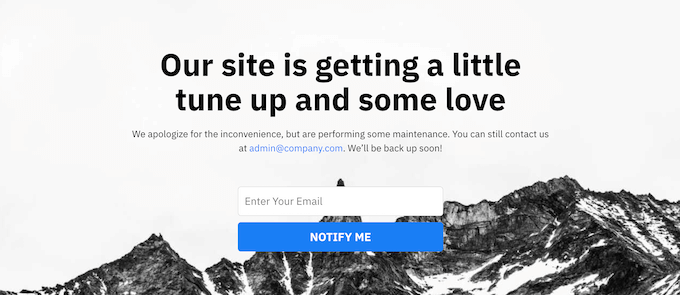
Esto ayuda a evitar que tus visitantes vean tu sitio web cuando está a medio terminar o en construcción.
Para hacer esto, recomendamos usar el plugin SeedProd. Es el mejor constructor de páginas de WordPress de arrastrar y soltar utilizado por más de 1 millón de sitios web.
Te permite crear fácilmente páginas personalizadas de modo de mantenimiento, páginas de destino, páginas de "próximamente", páginas 404 y más. Varias de nuestras marcas asociadas lo han utilizado para crear páginas de modo de mantenimiento y los resultados han sido excelentes. Para obtener más información, consulta nuestra reseña de SeedProd.

Para más detalles, consulta nuestra guía sobre cómo poner tu sitio de WordPress en modo de mantenimiento.
7. Prueba toda la funcionalidad y los plugins de WordPress instalados
Una vez que tengas activado un nuevo tema de WordPress, necesitas asegurarte de tener la misma funcionalidad que antes y que todos tus plugins antiguos funcionen con tu nuevo tema.
Puedes empezar agregando los fragmentos de código que copiaste de los archivos de tu antiguo tema de WordPress. Para más detalles, consulta nuestra guía para principiantes sobre cómo pegar fragmentos de código en WordPress.
Luego, dedica tiempo a usar las funciones de tu sitio que son potenciadas por los plugins de WordPress. Si experimentas algún error en este momento, consulta nuestra guía para principiantes sobre cómo solucionar errores de WordPress.
8. Prueba el nuevo tema de WordPress en diferentes navegadores y dispositivos
Las pruebas en diferentes navegadores te ayudarán a asegurarte de que tu nuevo sitio web se vea bien en diferentes navegadores, tamaños de pantalla, sistemas operativos y dispositivos móviles.
La mayoría de tus visitantes probablemente usarán Google Chrome para visitar tu blog de WordPress. Sin embargo, otros navegadores web como Firefox, Microsoft Edge, Safari y más todavía son utilizados por cientos de millones de usuarios en todo el mundo.
Si tu nuevo sitio web no funciona correctamente en uno de esos navegadores, entonces te estás perdiendo visitantes y tráfico.
Afortunadamente, puedes usar todo tipo de herramientas de prueba entre navegadores para ver cómo se ve tu sitio web en diferentes navegadores y dispositivos.
Para más detalles, consulta nuestra guía sobre cómo probar un sitio de WordPress en diferentes navegadores.
9. Elimina los plugins de WordPress que ya no necesitas
Algunos temas de WordPress preinstalarán plugins cuando instales el tema. Algunos de estos pueden ser útiles, pero otras veces no los necesitarás.
Simplemente ve a Plugins » Plugins Instalados para ver si tu tema ha agregado algún plugin nuevo.

Ahora también es un buen momento para revisar toda tu lista de plugins y ver si hay alguno que valga la pena eliminar.
Si buscas plugins de alta calidad para usar con tu nuevo tema, consulta nuestras selecciones de los plugins de WordPress imprescindibles.
10. Informa a tus usuarios que tu nuevo sitio web está en línea
Una vez que estés listo para lanzar tu nuevo tema de WordPress, puedes desactivar el modo de mantenimiento.
También debes ponerte en contacto con tus lectores para informarles sobre tu nuevo sitio web. Esto preparará a tu audiencia para que no se confunda con los grandes cambios de diseño, y también ayudará a mantener a tus suscriptores comprometidos y regresando a tu sitio para ver el nuevo diseño.
Aquí tienes un ejemplo de publicación que compartimos en Facebook sobre el rediseño de nuestro nuevo sitio web.
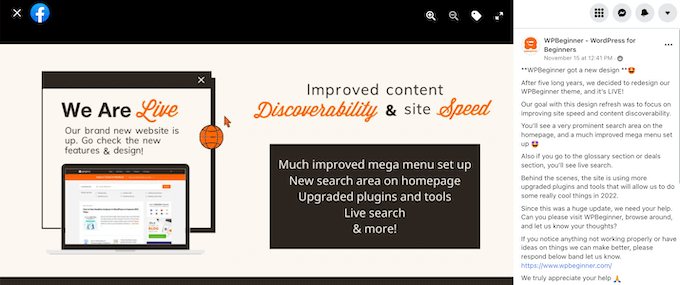
Recomendamos notificar a tu audiencia a través de tu boletín de correo electrónico, redes sociales y notificaciones push.
Si buscas más formas de promocionar tu sitio, consulta nuestra guía sobre cómo compartir tus publicaciones de blog con los lectores.
11. Prueba las velocidades de carga de tu nuevo tema de WordPress
Una vez que tu nuevo tema esté activo y hayas seguido los pasos anteriores, es hora de hacer otra prueba de velocidad. Idealmente, tu nuevo sitio web será más rápido y obtendrá mejores puntuaciones en tu prueba de velocidad.
Para hacer esto, simplemente usa la misma herramienta de velocidad de sitios web que usaste antes y compara los resultados.
Si el nuevo tema es más lento que tu tema anterior, asegúrate de realizar varias pruebas, probar desde diferentes áreas y verificar si tienes alguna configuración de caché o firewall que pueda estar causando la caída.
12. Monitorea la tasa de rebote de tu sitio web de WordPress
La tasa de rebote es el porcentaje de visitantes que llegan a tu sitio web y se van sin continuar a una segunda página. Una tasa de rebote alta significa que no convenciste a tu visitante para que permanezca en tu sitio el tiempo suficiente para tomar una acción.
Después de cambiar de tema, es importante monitorear tu tasa de rebote. Algunos temas son simplemente más amigables para ayudar a los visitantes a navegar por tu sitio.
Si tu tasa de rebote ha aumentado desde que cambiaste de tema, querrás trabajar para reducirla. Puedes hacerlo mejorando tus menús de navegación, agregando un widget de publicaciones populares, agregando más enlaces internos y más.
Para más detalles, consulta nuestra guía sobre cómo aumentar las visitas a la página y reducir la tasa de rebote en WordPress.
13. Escucha los comentarios de los lectores para mejorar tu sitio web de WordPress
Finalmente, es importante que escuches los comentarios de los lectores después de cambiar a un nuevo tema. A algunos lectores les pueden encantar o no ciertas partes de tu diseño.
No tienes que escuchar a todos los lectores y hacer los cambios que sugieren. Pero si hay un grupo de lectores que están experimentando el mismo problema, entonces probablemente valga la pena investigarlo.
Puedes recopilar comentarios de los visitantes agregando un formulario de contacto a tu sitio web, o realizando una encuesta pidiendo comentarios de los lectores sobre tu nuevo diseño.
La forma más fácil de hacer esto es usando WPForms. Es el mejor plugin de encuestas de WordPress del mercado utilizado por más de 6 millones de sitios web.

Te permite crear fácilmente formularios de encuestas atractivos con el constructor de arrastrar y soltar.
Además, la sección de informes crea automáticamente informes excelentes para ayudarte a analizar tus resultados.
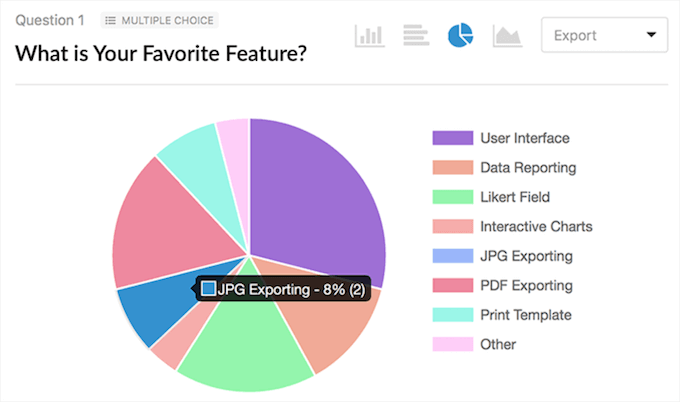
Para más detalles, consulta nuestra guía sobre cómo crear una encuesta en WordPress.
Esperamos que este artículo te haya ayudado a aprender exactamente qué debes hacer antes de cambiar de tema de WordPress. También puedes consultar nuestra lista de los mejores temas de WordPress para blogs de moda y cómo personalizar tu tema de WordPress.
Si te gustó este artículo, suscríbete a nuestro Canal de YouTube para ver tutoriales en video de WordPress. También puedes encontrarnos en Twitter y Facebook.


Olaf
Este es un artículo increíblemente detallado, bravo. Mucha gente simplemente toma un tema nuevo, lo activa, hace el mínimo de ajustes y ese es todo el proceso para ellos. Has capturado perfectamente cómo debería verse todo el proceso, paso a paso, sin omitir ningún detalle esencial. Quienquiera que haya escrito este artículo realmente puso mucho trabajo.
Kzain
He enfrentado este problema con las barras laterales y las áreas de widgets que tuve que volver a hacer. Siempre tengo que anotar el tema actual. Gracias por esto.
Soporte de WPBeginner
You’re welcome!
Administrador
Edwine Ogada
Gracias por esta gran contribución, pero me gustaría saber si recomiendas temas GPL dado que la seguridad del sitio debe tenerse considerablemente en cuenta.
Soporte de WPBeginner
Yes, we recommend GPL themes as that should not be a factor in the security of a site. Our guide below can tell you more a bout GPL and what it means
https://www.wpbeginner.com/glossary/gpl/
Administrador
Dennis Muthomi
¿Qué tal configurar un entorno de staging para probar el nuevo tema y asegurar que todo funcione correctamente antes de aplicar los cambios al sitio web en vivo?
Soporte de WPBeginner
It is not a requirement but it is something you can do for live sites that you want to be extra certain about the changes before committing them
Administrador
Dennis Muthomi
Sí, es mejor estar del lado seguro, ¿sabes?, pero realmente recomendaría a cualquiera usar entornos de staging si pueden.
Dayo Olobayo
Gran punto sobre anotar las personalizaciones del tema actual. No había pensado en eso. ¿Es fácil trasladar esas personalizaciones a un nuevo tema?
Soporte de WPBeginner
Dependería en gran medida de la personalización específica que estés buscando mover.
Administrador
Mrteesurez
Sí, depende, pero es posible hasta cierto punto. Primero, ten en cuenta que tu nuevo tema viene con su propio estilo, apariencia y diseño. Si has agregado CSS personalizado, asegúrate de copiar todo el código CSS que agregaste al personalizador al nuevo tema y usa la misma combinación de colores de tu tema anterior.
Ayanda Temitayo
¿Cambiar el tema de WordPress afecta la clasificación como tal? Cambié uno de los temas de mi blog hace un tiempo y perdí algunas de las clasificaciones de mis publicaciones... Quizás no. Pero no voy a intentar cambiar ningún tema de blog de nuevo.
Gracias por esta información.
Soporte de WPBeginner
Dependería de los cambios, pero como estás cambiando una gran parte de tu sitio, los cambios también pueden mejorar tus rankings.
Administrador
Peter Iriogbe
Gracias por la guía paso a paso. ¿Es necesario crear una página 404 para informar a los usuarios, o es aceptable mostrar un mensaje en pantalla indicando que el sitio web está en modo de mantenimiento? ¿Qué recomendarías?
Soporte de WPBeginner
Es importante tener una página de "próximamente" o de modo de mantenimiento. Una página 404 solo sería útil si alguien accede a un enlace incorrecto en tu sitio en lugar de a una página que has publicado.
Administrador
Muhammad Hammad
Mi preocupación es que tengo un sitio con el tema Uncode instalado desde hace 8 años, lo que está causando muchos problemas ya que no se puede actualizar. Planeo cambiarlo por el tema Hello Elementor. ¿Afectará el SEO del sitio?
Soporte de WPBeginner
Cualquier cambio en un sitio probablemente afectará tu SEO, pero puede ser un cambio positivo o negativo. Si tu tema actual está causando errores y problemas, es probable que veas una mejora en el SEO de tu sitio.
Administrador
Moinuddin Waheed
He usado Updraft Plus para crear copias de seguridad, lo cual es una buena opción para hacer copias de seguridad.
Le daré una oportunidad a Duplicator también en el futuro para ver todas las características que tiene para hacer el proceso de copia de seguridad fácil e intuitivo.
La transición de un tema a otro es, de hecho, una gran decisión y se debe tener mucho cuidado al hacer una transición fluida sin perder nada en el proceso.
Jiří Vaněk
Quizás otra regla que sigo es crear una nueva plantilla de apariencia para un Tema Hijo. Después de todo, hacer modificaciones en un tema hijo tiende a ser más fácil y de mayor calidad en comparación con el tema principal, donde los cambios podrían sobrescribirse durante las actualizaciones. Eso es algo que no olvidaría.
Soporte de WPBeginner
Thank you for sharing your recommendation
Administrador
andri
Lo que hago, creo primero el nuevo tema en localhost, después de arreglar todo, lo cambio en línea
Aditya B
Hola equipo de WP Beginner, gracias por un blog increíble. Esto es exactamente lo que estaba buscando. Tengo una pregunta sin embargo. He usado plugins como Monster insights y Header and Footer code para agregar código de seguimiento a mi sitio web. Si cambio mi tema, ¿tendré que repetir el proceso nuevamente y perderé todos mis datos de análisis? Espero ver su respuesta pronto.
Soporte de WPBeginner
Si agregaste el código usando el método del plugin, entonces no tendrías que preocuparte, ya que el código permanecería al cambiar tu tema. Solo recomendaríamos agregar el código usando un método, ya que múltiples instancias del código podrían causar problemas con tu seguimiento.
Administrador
Ally StirlIng
Hola
Soy nuevo y todavía estoy trabajando en mi sitio de autor. No estoy seguro de haber elegido el tema correcto, pero estoy tan avanzado que me da miedo que todo desaparezca si intento probar otro. Mientras todavía estoy en 'próximamente', ¿puedo probar otro tema?
Soporte de WPBeginner
Ciertamente puedes probar otros temas en tu sitio y deberías ver tus temas activados previamente en el área Apariencia>Temas de tu sitio, por lo que el tema antiguo no debería desaparecer.
Administrador
Lynn
Instalé un nuevo tema y estaba en proceso de activarlo, y ahora estoy completamente atascado con el siguiente mensaje de error.
Error fatal: No se puede usar el valor de retorno del método en contexto de escritura en /home/easc/public_html/wp-content/themes/hestia/inc/core/class-hestia-public.php en la línea 864
¿Cómo lo corrijo?
Soporte de WPBeginner
Deberías seguir nuestra guía a continuación sobre cómo cambiar tu tema cuando no puedes iniciar sesión:
https://www.wpbeginner.com/beginners-guide/beginners-guide-to-troubleshooting-wordpress-errors-step-by-step/
Administrador
raj
hola, recientemente cambié el tema de mi sitio web de WordPress, ¿es necesario pegar nuevamente el código de verificación de Google Search Console? por favor dime, mi publicación no se está indexando en Google
Soporte de WPBeginner
Eso dependería de cómo agregaste el código anteriormente. Si modificaste manualmente el tema, entonces necesitarías agregarlo de nuevo. Si usaste un plugin, entonces todavía deberías tener el código en tu sitio.
Administrador
Shawn Bird
Cuando me registré por primera vez en Wordpress, hace una década, podíamos previsualizar nuestro sitio con un nuevo tema y luego decidir si activarlo o no.
¿Cómo hacemos eso ahora?
¿Dónde están las opciones de vista previa y activación?
Soporte de WPBeginner
Deberías ir a Apariencia>Personalizar y cambiar el tema allí. Hasta que guardes tus cambios, el tema no se modificará en tu sitio. También podrías considerar crear un sitio de prueba para probar tus cambios siguiendo nuestra guía a continuación:
https://www.wpbeginner.com/wp-tutorials/how-to-create-staging-environment-for-a-wordpress-site/
Administrador
Olid Ahmed
Instalé el importador de demostración en mi tema y ahora se han agregado automáticamente muchos artículos, ¿qué hago con esos artículos?
Soporte de WPBeginner
Puedes eliminar el contenido de demostración si quieres.
Administrador
Anna
Muchas gracias por esto. Es muy útil.
Soporte de WPBeginner
You’re welcome
Administrador
Janien
Realmente obtuve mucho de este artículo sobre "qué hacer al cambiar de tema". No sabía que los temas venían con sus propias páginas y por eso siempre tenía más páginas de las que necesitaba.
Soporte de WPBeginner
Eso dependería del tema, algunos tienen contenido de demostración que tienes la opción de descargar o no.
Administrador
ZUBAIR
He estado teniendo problemas para acceder a mi panel de WordPress... mi cPanel es fácilmente accesible, pero el panel no...
Cuando intento acceder, esto aparece:
La página no se está redirigiendo correctamente.
Ocurrió un error durante una conexión.
Intenta de nuevo.
Soporte de WPBeginner
Es posible que desees revisar las recomendaciones en nuestro artículo a continuación:
https://www.wpbeginner.com/wp-tutorials/how-to-fix-error-too-many-redirects-issue-in-wordpress/
Administrador
Mike
Gracias por los consejos. Esta es información genial.
Soporte de WPBeginner
You’re welcome, glad you found our guide helpful
Administrador
Oluwaseun
Hola, mis páginas web aparecen en blanco incluso después de editar páginas y actualizar. He intentado desactivar todos los plugins y activarlos uno por uno, pero no hay mejoría. ¿Qué debo hacer? ¿Debería cambiar mi tema?
Soporte de WPBeginner
Es posible que desees intentar eso, para otros pasos que puedes probar, deberías echar un vistazo a nuestro artículo aquí: https://www.wpbeginner.com/beginners-guide/beginners-guide-to-troubleshooting-wordpress-errors-step-by-step/
Administrador
Kenny Lambert
Estoy usando el plugin Google Analytics for WordPress by MonsterInsights y he cambiado de tema varias veces.
He comprobado y el código de seguimiento de Google Analytics sigue intacto.
Este plugin también inserta el código de seguimiento por ti cuando lo instalas.
Soporte de WPBeginner
Normalmente necesitarás conectar el plugin, pero sí, el plugin te permite cambiar fácilmente de tema y mantener tu información de seguimiento
Administrador