


Cambiar tu tema de WordPress puede darle a tu sitio web un aspecto renovado y mejorar su funcionalidad, pero no es algo que deba tomarse a la ligera. Sin las preparaciones adecuadas, puede provocar diseños rotos, pérdida de contenido o problemas de SEO que pueden afectar el rendimiento de tu sitio.
A lo largo de los años, hemos trabajado en innumerables sitios web de WordPress y hemos cambiado temas con éxito sin ningún problema. A través de todas estas experiencias, hemos aprendido las mejores prácticas para que los cambios de tema sean fluidos y sabemos exactamente qué pasos seguir para evitar errores comunes.
En esta lista de verificación de WordPress, compartiremos las principales cosas que debes hacer antes de cambiar los temas de WordPress.
Nota del editor: Si buscas instrucciones paso a paso sobre cómo cambiar de tema, consulta nuestra guía para principiantes sobre cómo cambiar correctamente tu tema de WordPress.
¿Por qué usar una lista de verificación para cambiar un tema de WordPress?
Cambiar de tema es una decisión importante que todo propietario de un sitio web toma al menos una vez cada pocos años. Por supuesto, tienes que decidir por qué estás cambiando y elegir un tema que se adapte a todas tus necesidades.
Tenemos una lista de los mejores temas multipropósito de WordPress y mejores temas de blog de WordPress que puedes consultar si buscas recomendaciones.
Sin embargo, sin la preparación adecuada, un cambio de tema puede generar problemas inesperados como enlaces rotos, contenido faltante o incluso una caída en el posicionamiento en motores de búsqueda.
Una lista de verificación te ayuda a mantenerte organizado y asegura que cada paso se cubra, minimizando el riesgo de problemas durante la transición.
También te ayuda a evitar pasar por alto tareas importantes, como hacer una copia de seguridad de tu sitio o probar el nuevo tema en un sitio de pruebas. Siguiendo una guía clara y paso a paso, puedes asegurarte de que todo tu contenido, configuraciones y esfuerzos de SEO se conserven.
Dicho esto, echemos un vistazo a nuestra lista de verificación a continuación para asegurarnos de que no pierdas ningún contenido o dato durante el proceso.
1. Toma nota de cualquier personalización del tema de WordPress
Algunos propietarios de sitios web de WordPress personalizarán sus temas de WordPress agregando fragmentos de código directamente a los archivos de su tema. Los fragmentos de código pueden ser una excelente manera de agregar nuevas funciones a tu sitio web que no forman parte del tema predeterminado.
Pero si agregas esos fragmentos directamente a los archivos de tu tema, puede ser fácil perderles la pista.
Si tú o un desarrollador web realizaron estos cambios, asegúrate de revisar los archivos de tu tema actual y anotar todo el código adicional que se ha agregado.
Para agregar fragmentos de código en el futuro, siempre recomendamos usar un plugin de fragmentos de código como WPCode. De esta manera, puedes conservar esos fragmentos incluso si cambias de tema más adelante.
Para más detalles, consulta nuestra guía para principiantes sobre cómo pegar fragmentos de la web en WordPress.
2. Obtén las métricas de rendimiento del tema actual de WordPress
Antes de cambiar tu tema, debes verificar la velocidad de carga y el rendimiento de tu sitio web actual. Esto te permite comparar cualquier diferencia en el tiempo de carga de la página después de cambiar de tema.
Dado que la velocidad y el rendimiento de WordPress juegan un papel importante en la experiencia del usuario y el SEO de WordPress, debes asegurarte de que el nuevo tema sea más rápido que el que estás usando ahora.
Puedes verificar fácilmente las métricas de velocidad de tu sitio web actual utilizando una herramienta de prueba de velocidad de WordPress como la herramienta gratuita de prueba de velocidad de sitios web de IsItWP.

Para más detalles, consulta nuestra guía sobre cómo realizar una prueba de velocidad de sitios web.
3. Toma nota de las barras laterales y áreas de widgets del tema actual
Las barras laterales se utilizan para agregar diferentes widgets a tu sitio web, como formularios de suscripción a boletines informativos por correo electrónico, botones de redes sociales, publicaciones populares y más.
Dado que cada tema tiene diferentes áreas de widgets, tus widgets pueden moverse o desaparecer inesperadamente de tu sitio si cambias de tema.
Por eso es importante anotar qué widgets estás utilizando en las barras laterales de WordPress y en cualquier otra área de widgets de tu sitio web antes de cambiar de tema. Luego, podrás replicarlos fácilmente después de cambiar.
Si has agregado algún código personalizado o shortcodes, asegúrate de copiar este código y guardarlo en un lugar seguro para poder usarlo con tu nuevo tema.
4. Copia los códigos de seguimiento de WordPress existentes
Muchos usuarios agregan el código de seguimiento de análisis directamente a los archivos de su tema. Algunos temas de WordPress también te permiten agregar códigos de seguimiento directamente en el panel de opciones de tu tema.
Es un error común pasar por alto estos importantes códigos de seguimiento.
Debes asegurarte de copiar todos los códigos de seguimiento de tu sitio web que estés utilizando para análisis, publicidad y más, para poder agregarlos a tu nuevo sitio web.
Si quieres facilitarte las cosas, te recomendamos usar un plugin como MonsterInsights para instalar Google Analytics en WordPress.
Al usar MonsterInsights, puedes estar seguro de que no habrá interrupciones en tus análisis ni pérdida de datos. También desbloquearás el seguimiento de bonificación como el seguimiento de clics en enlaces y botones, análisis de categorías y etiquetas de WordPress, seguimiento de autores y mucho más.
Puedes usar el plugin gratuito WPCode para todos los demás códigos de seguimiento. Para más detalles, consulta nuestra guía sobre cómo agregar código de encabezado y pie de página en WordPress.
5. Haz una copia de seguridad de tu sitio web actual de WordPress
Siempre es una buena idea hacer una copia de seguridad de tu sitio web con regularidad. Antes de cambiar tu tema, deberías hacer una copia de seguridad completa de tus publicaciones, páginas, plugins, medios y bases de datos.
La forma más fácil de hacer esto es usando un plugin de copia de seguridad de WordPress para crear una copia de seguridad de todo tu sitio.
Recomendamos usar el plugin Duplicator. Te permite crear fácilmente copias de seguridad automatizadas y programadas y guardarlas en servicios de almacenamiento en la nube como Dropbox, Google Drive y más.

Hemos probado la herramienta exhaustivamente en tiempo real y podemos decir con confianza que es confiable. Para obtener más información, consulta nuestra reseña de Duplicator.
También hay una versión gratuita de Duplicator para que comiences. Para más detalles, consulta esta guía sobre cómo hacer una copia de seguridad de un sitio de WordPress.
Esto ayudará a asegurar que puedas recuperar fácilmente tu sitio web si algo sale mal al cambiar de tema.
6. Pon tu sitio de WordPress en modo de mantenimiento
Al realizar cambios en tu sitio, siempre es una buena práctica poner tu sitio web en modo de mantenimiento. El modo de mantenimiento te permite mostrar un aviso amigable a tus visitantes.
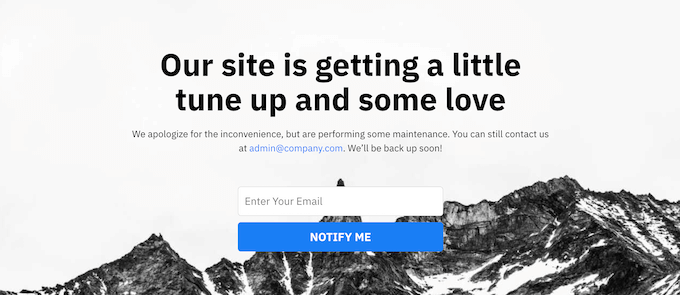
Esto ayuda a evitar que tus visitantes vean tu sitio web cuando está a medio terminar o en construcción.
Para hacer esto, recomendamos usar el plugin SeedProd. Es el mejor constructor de páginas de WordPress de arrastrar y soltar utilizado por más de 1 millón de sitios web.
Te permite crear fácilmente páginas personalizadas de modo de mantenimiento, páginas de destino, páginas de "próximamente", páginas 404 y más. Varias de nuestras marcas asociadas lo han utilizado para crear páginas de modo de mantenimiento y los resultados han sido excelentes. Para obtener más información, consulta nuestra reseña de SeedProd.

Para más detalles, consulta nuestra guía sobre cómo poner tu sitio de WordPress en modo de mantenimiento.
7. Prueba toda la funcionalidad y los plugins de WordPress instalados
Una vez que tengas activado un nuevo tema de WordPress, necesitas asegurarte de tener la misma funcionalidad que antes y que todos tus plugins antiguos funcionen con tu nuevo tema.
Puedes empezar agregando los fragmentos de código que copiaste de los archivos de tu antiguo tema de WordPress. Para más detalles, consulta nuestra guía para principiantes sobre cómo pegar fragmentos de código en WordPress.
Luego, dedica tiempo a usar las funciones de tu sitio que son potenciadas por los plugins de WordPress. Si experimentas algún error en este momento, consulta nuestra guía para principiantes sobre cómo solucionar errores de WordPress.
8. Prueba el nuevo tema de WordPress en diferentes navegadores y dispositivos
Las pruebas en diferentes navegadores te ayudarán a asegurarte de que tu nuevo sitio web se vea bien en diferentes navegadores, tamaños de pantalla, sistemas operativos y dispositivos móviles.
La mayoría de tus visitantes probablemente usarán Google Chrome para visitar tu blog de WordPress. Sin embargo, otros navegadores web como Firefox, Microsoft Edge, Safari y más todavía son utilizados por cientos de millones de usuarios en todo el mundo.
Si tu nuevo sitio web no funciona correctamente en uno de esos navegadores, entonces te estás perdiendo visitantes y tráfico.
Afortunadamente, puedes usar todo tipo de herramientas de prueba entre navegadores para ver cómo se ve tu sitio web en diferentes navegadores y dispositivos.
Para más detalles, consulta nuestra guía sobre cómo probar un sitio de WordPress en diferentes navegadores.
9. Elimina los plugins de WordPress que ya no necesitas
Algunos temas de WordPress preinstalarán plugins cuando instales el tema. Algunos de estos pueden ser útiles, pero otras veces no los necesitarás.
Simplemente ve a Plugins » Plugins Instalados para ver si tu tema ha agregado algún plugin nuevo.

Ahora también es un buen momento para revisar toda tu lista de plugins y ver si hay alguno que valga la pena eliminar.
Si buscas plugins de alta calidad para usar con tu nuevo tema, consulta nuestras selecciones de los plugins de WordPress imprescindibles.
10. Informa a tus usuarios que tu nuevo sitio web está en línea
Una vez que estés listo para lanzar tu nuevo tema de WordPress, puedes desactivar el modo de mantenimiento.
También debes ponerte en contacto con tus lectores para informarles sobre tu nuevo sitio web. Esto preparará a tu audiencia para que no se confunda con los grandes cambios de diseño, y también ayudará a mantener a tus suscriptores comprometidos y regresando a tu sitio para ver el nuevo diseño.
Aquí tienes un ejemplo de publicación que compartimos en Facebook sobre el rediseño de nuestro nuevo sitio web.
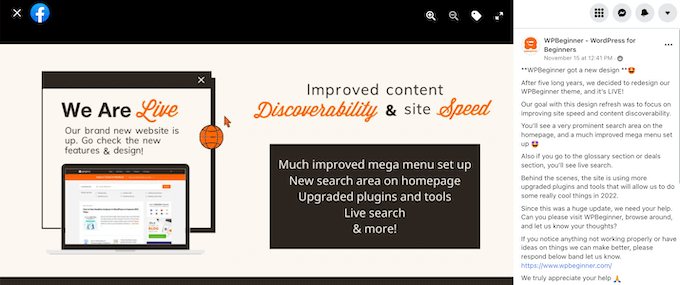
Recomendamos notificar a tu audiencia a través de tu boletín de correo electrónico, redes sociales y notificaciones push.
Si buscas más formas de promocionar tu sitio, consulta nuestra guía sobre cómo compartir tus publicaciones de blog con los lectores.
11. Prueba las velocidades de carga de tu nuevo tema de WordPress
Una vez que tu nuevo tema esté activo y hayas seguido los pasos anteriores, es hora de hacer otra prueba de velocidad. Idealmente, tu nuevo sitio web será más rápido y obtendrá mejores puntuaciones en tu prueba de velocidad.
Para hacer esto, simplemente usa la misma herramienta de velocidad de sitios web que usaste antes y compara los resultados.
Si el nuevo tema es más lento que tu tema anterior, asegúrate de realizar varias pruebas, probar desde diferentes áreas y verificar si tienes alguna configuración de caché o firewall que pueda estar causando la caída.
12. Monitorea la tasa de rebote de tu sitio web de WordPress
La tasa de rebote es el porcentaje de visitantes que llegan a tu sitio web y se van sin continuar a una segunda página. Una tasa de rebote alta significa que no convenciste a tu visitante para que permanezca en tu sitio el tiempo suficiente para tomar una acción.
Después de cambiar de tema, es importante monitorear tu tasa de rebote. Algunos temas son simplemente más amigables para ayudar a los visitantes a navegar por tu sitio.
Si tu tasa de rebote ha aumentado desde que cambiaste de tema, querrás trabajar para reducirla. Puedes hacerlo mejorando tus menús de navegación, agregando un widget de publicaciones populares, agregando más enlaces internos y más.
Para más detalles, consulta nuestra guía sobre cómo aumentar las visitas a la página y reducir la tasa de rebote en WordPress.
13. Escucha los comentarios de los lectores para mejorar tu sitio web de WordPress
Finalmente, es importante que escuches los comentarios de los lectores después de cambiar a un nuevo tema. A algunos lectores les pueden encantar o no ciertas partes de tu diseño.
No tienes que escuchar a todos los lectores y hacer los cambios que sugieren. Pero si hay un grupo de lectores que están experimentando el mismo problema, entonces probablemente valga la pena investigarlo.
Puedes recopilar comentarios de los visitantes agregando un formulario de contacto a tu sitio web, o realizando una encuesta pidiendo comentarios de los lectores sobre tu nuevo diseño.
La forma más fácil de hacer esto es usando WPForms. Es el mejor plugin de encuestas de WordPress del mercado utilizado por más de 6 millones de sitios web.

Te permite crear fácilmente formularios de encuestas atractivos con el constructor de arrastrar y soltar.
Además, la sección de informes crea automáticamente informes excelentes para ayudarte a analizar tus resultados.
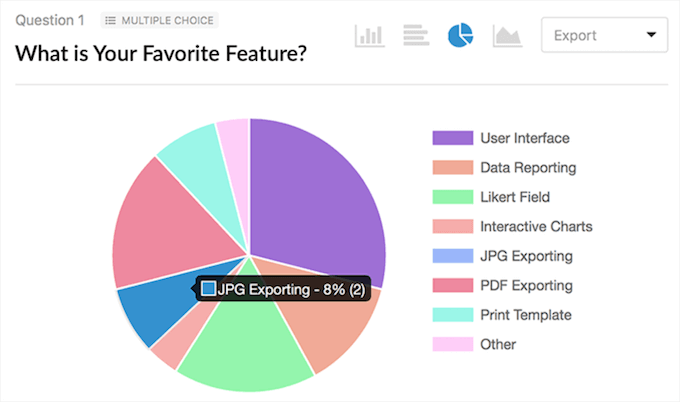
Para más detalles, consulta nuestra guía sobre cómo crear una encuesta en WordPress.
Esperamos que este artículo te haya ayudado a aprender exactamente qué debes hacer antes de cambiar de tema de WordPress. También puedes consultar nuestra lista de los mejores temas de WordPress para blogs de moda y cómo personalizar tu tema de WordPress.
Si te gustó este artículo, suscríbete a nuestro Canal de YouTube para ver tutoriales en video de WordPress. También puedes encontrarnos en Twitter y Facebook.




ArParvez
Hola, estoy usando el tema supernews de acmethemes. Es bueno pero no encuentro la opción de página, solo muestra publicaciones anteriores para ir a la siguiente página. He usado el plugin wp pagenavi pero es lo mismo. No muestra números de página. Por favor, dame una solución o háblame de un buen tema de periódico.
Enka Wardana
¡¡¡Gracias por una buena noticia!!!
William
Cambié de tema y parece que hay algo de código de mi tema anterior en algunas de mis publicaciones en el nuevo tema. ¿Hay alguna forma de eliminar o suprimir todos los códigos del editor del tema anterior en general o tienen que hacerse manualmente?
Soporte de WPBeginner
Si por código te refieres a shortcodes, entonces sí puedes ocultarlos. Consulta nuestra guía sobre cómo encontrar y eliminar shortcodes no utilizados de las publicaciones de WordPress
Administrador
Michael Echekoba
Hola Soporte de WPBeginner
Acabo de actualizar mi tema y fallé todas las reglas que sugeriste.
Todo parece funcionar, pero solo puedo ver las páginas de "próximamente" en otra computadora.
¿Qué necesito ajustar?
Michael
Michael Echekoba
Hola
Acabo de actualizar mi tema y fallé todas las reglas que sugeriste.
Todo parece funcionar, pero solo puedo ver las páginas de "próximamente" en otra computadora.
¿Qué necesito ajustar?
Soporte de WPBeginner
Parece que lo arreglaste tú mismo.
Administrador
Laurie
Estaba recibiendo el mensaje de error 500. Tu consejo de eliminar plugins y agregarlos lentamente de nuevo fue de gran ayuda. He usado esos plugins durante mucho tiempo, pero tal vez no les gusta mi nuevo tema. Gracias por la ayuda.
Soporte de WPBeginner
Glad you found it helpful
Administrador
DAWOOD
Soporte de WPB,
¿Cómo eliminar plugins ya que tengo un mensaje de error 500 y no puedo personalizar WordPress?
Gracias
Soporte de WPBeginner
Hola Dawood,
Consulta nuestra guía sobre cómo desactivar todos los plugins de WordPress a través de FTP.
Tzachi
Hola
Antes que nada, excelente publicación.
Estoy buscando un tema que pueda soportar 2 escritores, ¿conoces algún tema que pueda dar este uso?
Thanks
Tzachi – His side her side
Soporte de WPBeginner
Todos los buenos temas de WordPress soportan múltiples autores.
Administrador
Jaswinder
Estoy usando el tema gratuito Spacious para mi blog de nicho - Ease Bedding. Pero ahora estoy planeando cambiar a la versión pro.
¿Afectará mi sitio o no?
Ahmed LAHMAR
Gracias por compartir estos valiosos consejos con nosotros. La migración de un tema de WordPress a otro no es tan fácil como se podría pensar, especialmente cuando se trata de temas complicados que requieren ciertas habilidades.
Me tomó una semana migrar a mi tema actual y estos son los pasos que seguí:
1- respaldar la base de datos y los archivos (carpeta wp-content).
2- importar la base de datos y los archivos a un localhost para explorar el nuevo tema.
3- restaurar la copia de seguridad después de hacer los cambios necesarios en el servidor.
Duan Le
Muy útil para mí, me estoy preparando para cambiar de tema. ¡Gracias!
Sarah
Hola,
Estoy considerando cambiar temporalmente de tema ya que mi tema (tema gratuito Virtue) por alguna razón no me da acceso a la cabecera o al pie de página y necesito agregar algo de código para que mi sitio sea verificado. He intentado de todo, incluso subir el archivo usando Filezilla y eso también fue rechazado. Preferiría no cambiar de tema si puedo evitarlo, ya que me gusta mucho Virtue, pero ¿puedes decirme cuáles serían los efectos de cambiar de tema temporalmente y luego volver a cambiarlo? (por supuesto, haría una copia de seguridad de todo) pero ¿causaría algún problema al sitio cambiar, poner el código, obtener la verificación y luego volver a cambiar? ¿o encontraría muchas cosas cambiadas al volver!?!?
Gracias,
Sarah
Soporte de WPBeginner
En lugar de cambiar de tema, puedes intentar usar el plugin Insert Headers and Footers. Te permite agregar código al encabezado de tu sitio sin modificar tu tema de WordPress.
Administrador
stephanev
Hola, no puedo ver el tema que activé. Muestra otro menú y diseño. ¿Hay algún cambio que hacer, algo que seleccionar o deseleccionar en la sección de Página? ¿Widget? ¿Menú?
Gracias por la ayuda
rebekah
No lo entiendo, ¿alguien puede decirme de otra manera? ¿Soy nuevo en WordPress?
Steve
Gran artículo. Gracias por la lista.
Soy un principiante total en codificación y Wordpress. Mi sitio actual de Wordpress (no responsivo y con el tema Genesis Prose) fue hecho por un desarrollador (ya no lo uso). Encuentro que Genesis es demasiado difícil para mí. Ahora quiero cambiar el tema a algo que sea fácil de instalar y actualizar sin un desarrollador web experimentado, tal vez como GeneratePress. Si cambio de tema, ¿perderé toda mi indexación de búsqueda de Google que he acumulado a lo largo de los años?
Gracias de nuevo.
Soporte de WPBeginner
Cambiar a cualquier tema de WordPress que cumpla con los estándares no debería afectar tus rankings de búsqueda. Sin embargo, asegúrate de seguir la lista de verificación anterior. También puedes seguir las instrucciones de nuestro tutorial sobre cómo actualizar un tema de WordPress sin perder personalizaciones.
Administrador
Karen
Hola, gracias por el artículo. Tengo un tema de WordPress llamado Zerif-Pro, compartido en el tema de Wix. Mucha gente me ha dicho que no puede abrir mi sitio web en su iPhone y me pregunto si esto es un problema de compatibilidad del servidor. También he tenido problemas para no poder realizar entregas automatizadas a través de mi plugin de PayPal en el sitio, a pesar de haberlo completado todo correctamente. Me dijeron que lo sacara del tema de Wix y lo comprara directamente para solucionar estos problemas. ¿Has oído algo así antes? Además, ¿cómo se sacaría del tema de Wix y solo se pagaría por el sitio premium? Originalmente, alguien de Fiverr lo hizo por mí. ¡Gracias por tu tiempo y tu sitio!
barun
Señor, estoy teniendo un problema con mi sitio de WordPress autoalojado. Mantuve mi sitio web en modo de mantenimiento durante algunas semanas para cambiar mi tema... Mi sitio está completamente aprobado por Google AdSense. Pero ahora, después de desactivar el modo de mantenimiento, mis anuncios de AdSense no se muestran... Pensé que podría llevar algún tiempo, así que coloqué el anuncio en la barra lateral... Pero después de 2 días, todavía no se muestran anuncios... Soy nuevo en el blogging, ¡así que por favor ayúdenme!
Soporte de WPBeginner
Por favor, consulta la sección de solución de problemas en el sitio de soporte de AdSense. Es posible que desees probar si el bot de Google AdSense puede rastrear tu sitio web. También es posible que desees verificar tu sitio en las herramientas para webmasters para asegurarte de que los rastreadores de Google puedan rastrear e indexar tu sitio web.
Administrador
ahmet lika
Hola, personalicé mi tema, agregué publicaciones y puse el código de anuncio en mi encabezado, luego hice clic en "Comenzar" en la configuración de GoDaddy, presioné "Sitio web personal" y luego elegí un tema allí, luego muestra "Tu sitio web está en construcción" y luego todas mis publicaciones desaparecieron y creo que mi código de anuncio también desapareció, ¿qué puedo hacer?
Soporte de WPBeginner
Por favor, contacta al soporte de GoDaddy.
Administrador
vicky
¡Hola, hermano! Acabo de cambiar mi tema de (SETRA) a (SCHEMA), ¿por qué perdí mis visitantes? Tenía entre 550 y 650 visitantes regulares, pero ahora solo tengo 160. ¡Por favor, ayuda! ¿Cómo puedo regresar y recuperar mis visitantes?
Srimoyi Kundu
Realmente amo este sitio web. Ofrece guías muy útiles para cualquiera que trabaje con WordPress. Nunca usé algo como el modo de mantenimiento, lo usaré de ahora en adelante. Gracias.
Nadya
No podría estar más de acuerdo. El sitio es extremadamente útil.
¡Muchas gracias!
Logan Cale
Puedes hacer esto usando el archivo htaccess y personalizarlo con una página web/imagen de fondo simple.
Personal de WPBeginner
Primero, asegúrate de hacer una copia de seguridad completa de tu sitio de WordPress. Luego, cambia tu tema de WordPress y observa cómo te afecta. Si se pierde tu tamaño de imagen específico, puedes agregarlo a tu nuevo tema.
Maria
¡Gran artículo! Estoy pensando en cambiar mi tema, pero tengo una pregunta: ¿Qué pasa con las imágenes de las entradas de mi blog si cambio de tema? Las mías tienen un tamaño específico en este momento. ¿Debería cambiar cada una de ellas? ¡Gracias!
Husain Ahmmed
Gracias, es una gran información.
Madhav
Hola,
Mi mayor preocupación es perder los datos de Yoast SEO después de migrar a un nuevo tema. Dado que la interfaz en el nuevo tema será muy diferente a la de mi tema actual, creo que tendré que volver a publicar manualmente mis páginas en el nuevo tema teniendo en cuenta que las nuevas páginas conserven su antiguo "Título SEO" y "Descripción Meta".
¿Qué opinas al respecto??
¡¡¡Muchas gracias!!!
Prem
Hola, cambié el tema de mi sitio web hace 2 días... Mi tema no se está cargando correctamente cuando busco en Internet... Pero cuando inicio sesión en WordPress, todo se ve bien... ¿cómo resuelvo este problema?
Tor Ivan Boine
buena lista de verificación.
Pero, ¿qué debo hacer para no perder los "me gusta" y los "más" de Facebook y Google+? ¿Es suficiente con copiar el código que escribí en el encabezado?
Julie Parker
Hola,
Actualmente estamos usando Classifier en nuestro sitio comunitario y después de una prueba estamos considerando cambiarnos a FacePress… ¿alguna idea de cuánto tiempo podría llevar este cambio? ¿Y requeriría una interrupción del sitio actual por más tiempo que los 20-30 minutos sugeridos para implementar el cambio?
Soporte de WPBeginner
Te recomendamos crear primero un entorno de staging en tu servidor local. Una vez que sepas qué necesita cambiarse, puedes exportar esas configuraciones (depende de si el tema tiene una función de exportación/importación de configuraciones del tema) o hacer una lista de los cambios a implementar. El tiempo real puede variar. Cada sitio es diferente y es posible que te encuentres con un problema que requiera más tiempo para solucionarse.
Administrador
Imran Faisal
Soy principiante y ya instalé WORDPRESS usando XAMPP/localhost. Ahora tengo una pregunta sobre el pie de página de WordPress... Si cambio la sección de derechos de autor o la sección de "powered by" de cualquier tema de WORDPRESS. ¿Está bien?
Soporte de WPBeginner
Sí, está bien eliminarlos.
Administrador
abdulazizansari18
¡¡¡Publicación realmente fantástica!!!
Maddy
Hola,
Acabo de registrarme en HostGator y he cambiado mi tema a Hiero. Sin embargo, solo puedo ver el tema cambiado cuando inicio sesión como administrador. De lo contrario, es solo el antiguo tema Twenty Twelve.
Por favor, aconséjame.
¡¡Gracias!!
Soporte de WPBeginner
Probablemente tengas un plugin de caché como "WP Super Cache" o "W3 Total Cache" instalado en tu sitio web. Si este es el caso, deberás deshabilitar el plugin de caché y luego visitar tu sitio web. Puedes reactivar el plugin más tarde.
Administrador
Tali
Hola,
Quiero cambiar de la plantilla Modernise que tiene un tema hijo a la plantilla Advocate. ¿Es tan simple como solo cambiar la plantilla? ¿Tengo que deshabilitar el tema hijo? ¿Crear un nuevo tema hijo? Todo lo que realmente quiero conservar es todo el contenido y un par de formularios. ¡¡Cualquier ayuda es apreciada!!
¡¡Muchas gracias!!
Soporte de WPBeginner
Cambiar de tema no debería afectar los datos de tu sitio o de tus plugins. Así que puedes cambiar entre temas y ver si te gusta más otro. Si no es así, siempre puedes volver al anterior. Sin embargo, cada vez que realices el cambio, asegúrate de haber hecho una copia de seguridad de tu sitio de WordPress.
Administrador
femi iyaomolere
Me encanta este foro. Soy nuevo en WordPress y necesito mentores a quienes admirar. Estoy trabajando en un tema llamado corpo de wordpress.org. Casi he terminado el proyecto y luego comencé a tener problemas como: cuando pego contenido y guardo o actualizo, no aparece en el frontend. Luego, recientemente, cuando hago clic en algunas de las páginas, aparece un mensaje 404 de que la página no se puede encontrar. ¿Es un problema de hosting o un problema del tema?
Soporte de WPBeginner
Para averiguar si es un problema del tema, intenta cambiar a un tema predeterminado como twenty thirteen o twenty twelve y mira si puedes reproducir el problema.
Administrador
Kara
Hola,
Acabo de encontrar tu artículo, que llegó en un momento oportuno porque estoy pensando en cambiar de WP Twenty Twelve a un tema Genesis. Pero me gustaría saber si mis publicaciones que ya tengo en mi blog se actualizarán automáticamente cuando haga el cambio. ¿O tengo que actualizar y publicar manualmente cada publicación cuando se instale el nuevo tema Genesis?
Gracias,
Kara
Soporte de WPBeginner
Cambiar de tema no afecta tus publicaciones de ninguna manera. Cuando cambies de tema, WordPress mostrará automáticamente tus publicaciones con el nuevo tema. En caso de que no te guste tu nuevo tema, siempre puedes desactivarlo y reactivar tu tema anterior.
Administrador
Nargis
Soy NARGIS,
Estoy tratando de aprender algo sobre WORDPRESS –
Después de la instalación de WordPress, he INSTALADO EXITOSAMENTE el archivo ZIP del TEMA (NO EN UN SITIO GRATUITO) en un sitio propio alojado,
¡pero algunos de los contenidos, como el MENÚ original / IMÁGENES originales / SLIDER DE IMÁGENES original, no se muestran en ningún navegador!
¿Dónde está mi error/fallo...! ¿O necesito hacer algún trabajo...!
Quería mostrar el tema de WordPress originalmente, tal como se ve.
Si tienes alguna sugerencia o tutorial, ¡será de gran ayuda!
Saludos;
NARGIS
Soporte de WPBeginner
A veces los temas premium muestran imágenes y sliders en su demostración que en realidad no están incluidos en tu tema. Has instalado tu tema correctamente. Por favor, contacta al desarrollador del tema para obtener soporte.
Administrador
Bel
Hola,
Me alegra mucho haber encontrado tu blog. Soy nuevo en wordpress.org y nunca antes había usado su software. Aunque estoy algo familiarizado con blogspot.com, desde que me uní a wordpress ha sido una gran transición.
Acabo de alojar mis sitios con HostGator y realmente me gusta su soporte al cliente y el cPanel.
De todos modos, mis preguntas principales son las siguientes:
1) Estoy a punto de empezar a construir mi blog en WordPress, pero como esta será una inversión a largo plazo y no estaba seguro de si seleccionar uno de los temas gratuitos de WordPress que me permiten personalizar una vez instalados o comprar un tema de pago de WordPress. Sin embargo, si decido cambiar mi tema en el futuro (por ejemplo, si mi sitio se vuelve exitoso y si puedo monetizarlo), podría querer cambiar a un tema de pago. ¿Será esto un problema cambiar de un tema gratuito de WordPress a uno de pago? Si esto se puede hacer en el futuro, ¿tengo que hacer copias de seguridad todo el tiempo? Mi paquete de HostGator hará una copia de seguridad de mis sitios todos los días. ¿Es necesario que todavía haga una copia de seguridad en BackupBuddy antes de instalar un nuevo tema de pago de WordPress? Obviamente, no quiero perder ninguno de mis contenidos.
2) También me preocupa usar el tema gratuito de WordPress porque he leído en todas partes que cada vez que WordPress actualiza su software, el tema gratuito actual que la gente está usando puede no ser compatible con la nueva actualización de WordPress. Sin embargo, fui a wordpress.org/freethemes y hay bastantes temas gratuitos confiables que brindan soporte y los desarrolladores también están al día con sus temas para mantener la compatibilidad con WordPress y, por lo tanto, los usuarios de WordPress también están satisfechos.
To conclude, would you suggest that I would use wordpress free theme for now (as I am still a beginner and still trying to build my site on wordpress) and change to a paid theme later once it becomes successful? Hostgator backs up my contents all the time, do I still need to backup before changing to a new theme? That’s all for now, thank you very much for providing these information. It’s very useful for newbies. I hope you can reply to my questions above as soon as you can.
A partir de ahora soy tu nuevo lector y marcaré tu sitio en favoritos.
Soporte de WPBeginner
Bel, bienvenida a la comunidad de WordPress.
1. Copia de seguridad. Sí, aún deberías hacer una copia de seguridad de tu sitio. Si no quieres invertir en BackupBuddy en este momento, puedes crear una copia de seguridad completa de WordPress gratis con BackWPup. Sin embargo, BackupBuddy viene con soporte premium y lo recomendamos encarecidamente.
2. Los temas gratuitos también pueden ser muy confiables, los temas en el directorio de temas de WordPress pasan por pruebas exhaustivas antes de ser aprobados. Crea un tema hijo para personalizar tu tema de WordPress para que cuando haya una nueva versión disponible para tu tema, puedas actualizarlo sin perder tus cambios.
Administrador
Blackie Swart
Gracias por un excelente recurso. Me lancé y comencé a construir mi sitio yo mismo a principios de este mes. Fuiste de gran ayuda, ya que no soy muy hábil con la PC. Ahora estoy considerando seriamente cambiar mi tema, ya que mi objetivo inicial con el sitio ha cambiado desde que le tomé el gusto a WordPress. ¿Supongo que el objetivo de uno debería determinar la elección del tema? ¿Por lo tanto, pedir consejo sobre temas geniales podría ser una pérdida de mi tiempo? ¿Debería concentrarme más en la funcionalidad que en la apariencia?
Personal editorial
La funcionalidad siempre supera a la apariencia en nuestra opinión. Sí, pedir sugerencias de temas geniales es una pérdida de tiempo porque la belleza está en los ojos del espectador. Además, tú eres la única persona que sabe exactamente lo que quieres en términos de funcionalidad.
Administrador
Oğuzhan İsa Temiz
Gracias, buen artículo :).
Scott Webster
Recientemente cambié mi tema y no tomé nota de mi código de Google Analytics. Así que ahora, cada vez que miro mis análisis, aparece una línea plana en cero. ¿Qué puedo hacer para recuperar mi código antiguo?
Gracias
Scott
Personal editorial
Inicia sesión en tu Google Analytics y obtén el código de allí.
https://www.wpbeginner.com/beginners-guide/how-to-install-google-analytics-in-wordpress/
Administrador
Dice
Espero cambiar mi tema al tema 'Made' este fin de semana.
Este artículo es realmente bueno. No había considerado muchos de los problemas que has planteado.
Gracias por presentar una guía tan útil.
Muchas gracias.
Personal editorial
You are very welcome
Administrador
David Price
Actualmente estoy pasando por un bootcamp de Wordpress uno a uno con un desarrollador experimentado de WP. He caído en tres de sus "Agujeros Negros de WP" y "Cambiar temas es fácil" es el tercero. Cambiar temas es fácil si tienes un tema simple con personalización mínima POR EL DESARROLLADOR. Si un tema tiene 8 áreas de administración personalizadas para sliders, menús adicionales, áreas de contenido especiales dentro del área de publicación o barra lateral, etc., y cambias a un tema que crees que "se ve bien", te espera una pesadilla. DEFINITIVAMENTE no son "solo unos pocos clics". "Cambiar temas es fácil" es un mito total. Simplemente lee este artículo y pregúntate: "¿Suena como solo unos pocos clics?" ¿En serio?
Wordpress sería mejor si hubiera más honestidad por parte de la comunidad de desarrollo sobre las realidades de usarlo como CMS. Sigue siendo una excelente lista de verificación de lo que hay que tener en cuenta al cambiar de tema.
Personal editorial
Cualquier desarrollador que te diga que cambiar de tema es fácil probablemente sea NUEVO o no entienda la realidad por sí mismo. Culpar a toda la comunidad basándose en tu experiencia con unos pocos no es justo. Creamos este artículo precisamente por esa razón.
Administrador
Divyansh
¡Gran lectura!
Algo más a tener en cuenta es verificar el comportamiento del tema probándolo localmente con algo como el servidor WAMP, para asegurarse de que el producto final sea fácil de usar.
Carmen
Acabo de descargar un tema nuevo, pero no puedo instalarlo a menos que sea un archivo zip. ¿Cómo lo hago? Intenté seleccionando todo y comprimiendo, pero nada. Gracias.
Personal editorial
Usa FTP para subirlo.
Administrador
Carmen
gracias – acabo de ver esta respuesta.
Anurag Rathod
Me ha pasado una pesadilla cuando cambié mi tema popular por uno nuevo.
La mayoría de mis bonitos widgets de la barra lateral han desaparecido para siempre y tengo que volver a crearlos.
Todavía me faltan muchos.
Personal editorial
Sí, si estás usando un tema que registra sus propios widgets personalizados, los perderás al cambiar. No hay forma de evitarlo.
Administrador
jamielee841
Can you elaborate more on the RSS portion of this? I redirected everything..so I thought..but I went from 1500 subscribers to 500ish. Initially it went down to 47 but then I used a feedsmith plugin and it went up to 500. I’m at a loss for what to do and could use some help!
wpbeginner
@jamielee841 Tienes que asegurarte de que /feed/ de tu nombre de dominio apunte al feed de Feedburner. Aparte de eso, no estoy seguro de por qué estás perdiendo suscriptores.
Harry
¡Sugerencias realmente útiles! Algunas de ellas realmente pasé por alto. Uso Lubith para diseñar y cambiar mis temas de WordPress, por lo que la mayoría de los problemas de compatibilidad aún no los he encontrado. Es un editor muy flexible e intuitivo, trabajas directamente en el navegador, lo que significa que puedes probar inmediatamente la compatibilidad entre el editor y tu sitio WP o entre tu tema y tu navegador, y puedes hacer rápidamente las modificaciones necesarias.
designbuddy
Gracias por la lista de verificación... me será útil mañana cuando cambie mi tema. Me preocupa un poco que los archivos antiguos de mis temas anteriores permanezcan cuando simplemente cambio de tema. ¿Alguien sabe si esto sucede o si al cambiar de tema se borra todo? Solo quiero asegurarme de que empiezo con una pizarra limpia.
Además, mencionaste "Wordpress SEO" de Yoast. ¿Es mejor en tu opinión que "All in One" o "Platinum SEO"? Gracias por cualquier respuesta.
wpbeginner
@designbuddy Sí, creemos que WordPress SEO es una solución más completa.
designbuddy
@wpbeginner Ah, gracias, bueno saberlo.
ChristopherAnderton
Solo un consejo sobre el uso de algunos de los complementos de mantenimiento. Algunos de ellos (asegúrate de consultar los comentarios del foro de WordPress) tienden a ralentizar los servidores, lo que resulta en que el WP Admin no sea accesible y, en el peor de los casos, tu host cierre la cuenta o te cobre extra.
BGR
Leí en alguna parte que cambiar de tema mata el ranking de Google. Si se instala correctamente, como de Twenty Eleven a Thesis, y el código de GA está intacto, ¿debería haber alguna penalización por cambiar de tema?
codesignllc
@GraphPaperPress esa SÍ es una buena lista de verificación de #wordpress.
Liz Bismore
¡Wow, ESTO es útil! Ya me estoy preparando para cambiar temas en mi nuevo blog. De hecho, tuve que usar WP durante unas semanas antes de saber lo que buscaba en un tema y ahora veo que necesito planificar sabiamente antes de cambiar. ¡Gracias!
Jal
¿Pueden hacer esas imágenes un poco más pequeñas... o en el mejor de los casos no usarlas? Realmente no sirven de mucho propósito.
wpbeginner
@Jal Las imágenes son un deleite visual... cuando lees sitios que no las tienen en artículos largos, se ve muerto. Solo intento mantener el artículo animado.