


Una de nuestras principales recomendaciones para los usuarios de WordPress es aprender a mantener sus bases de datos de WordPress.
WordPress está escrito usando PHP como su lenguaje de scripting y MySQL como su sistema de gestión de bases de datos. Para usar WordPress, realmente no necesitas aprender ninguno de los dos.
Sin embargo, una comprensión muy básica de los dos podría ayudarte a solucionar problemas, así como a aumentar tu conocimiento sobre cómo funciona WordPress (detrás de escena).
En este artículo, explicaremos cómo WordPress usa la base de datos, incluida una introducción a las tablas de bases de datos predeterminadas de WordPress. También te mostraremos cómo administrar una base de datos de WordPress usando phpMyAdmin, incluyendo la creación de copias de seguridad de la base de datos, la optimización de la base de datos de WordPress, la reparación de la base de datos de WordPress y más.
Esta es una guía completa sobre la gestión de bases de datos de WordPress, por lo que hemos agregado una tabla de contenido para facilitar la navegación:
- ¿Qué es una base de datos y cómo la usa WordPress?
- ¿Qué es phpMyAdmin?
- Cómo acceder a phpMyAdmin
- Entendiendo las tablas de bases de datos de WordPress
- Gestión de la base de datos de WordPress usando phpMyAdmin
- Creación de una copia de seguridad de la base de datos de WordPress usando phpMyAdmin
- Creación de una copia de seguridad de WordPress usando un plugin
- Importar una copia de seguridad de la base de datos de WordPress a través de phpMyAdmin
- Optimizar tu base de datos de WordPress en phpMyAdmin
- Solucionar problemas de WordPress usando phpMyAdmin
- Restablecer la contraseña de WordPress usando phpMyAdmin
- Agregar un nuevo usuario administrador a WordPress usando phpMyAdmin
- Cambiar un nombre de usuario de WordPress a través de phpMyAdmin
- Otros trucos útiles de phpMyAdmin
- Asegurar tu base de datos de WordPress
¿Qué es una base de datos y cómo la usa WordPress?
Una base de datos es un sistema para organizar y recuperar datos. Permite que el software administre datos de manera programable.
Por ejemplo, WordPress usa PHP (un lenguaje de programación) para almacenar y recuperar datos de la base de datos.
La información almacenada en una base de datos de WordPress incluye publicaciones, páginas, comentarios, categorías, etiquetas, campos personalizados, usuarios y otras configuraciones de WordPress. Elaboraremos sobre esto más adelante en el tutorial cuando hablemos de las tablas de la base de datos de WordPress.
Cuando instalas WordPress por primera vez, te pide que proporciones un nombre de base de datos, host, nombre de usuario y contraseña. Esta información se almacena en el archivo de configuración, que se llama wp-config.php.
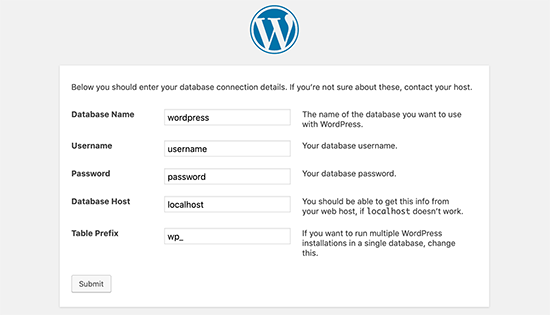
Durante la instalación, WordPress utiliza la información que proporcionas sobre la base de datos para crear tablas y almacenar datos de instalación predeterminados dentro de esas tablas.
Después de la instalación, WordPress ejecuta consultas a esta base de datos para generar dinámicamente páginas HTML para tu sitio web o blog.
Esto hace que WordPress sea extremadamente potente porque no tienes que crear un nuevo archivo .html para cada página que quieras crear. WordPress maneja todo dinámicamente.
¿Dónde se almacena mi base de datos de WordPress?
WordPress usa MySQL como su sistema de gestión de bases de datos, que es un software instalado en el servidor de alojamiento de WordPress. Tu base de datos de WordPress también se almacena en el mismo servidor.
Esta ubicación no es accesible en la mayoría de los entornos de alojamiento compartido. Sin embargo, si tienes un plan de alojamiento VPS o un servidor dedicado, puedes usar herramientas de línea de comandos para localizar la base de datos.
La mayoría de las veces, se encuentra en la siguiente ruta:
/var/lib/mysql/nombre_de_tu_base_de_datos
Sin embargo, esto puede variar entre proveedores de hosting.
Es importante tener en cuenta que realmente no necesitas acceder al archivo de la base de datos en sí. Puedes usar otras herramientas como phpMyAdmin para administrar tu base de datos.
¿Qué es phpMyAdmin?
phpMyAdmin es un software basado en web que te permite administrar bases de datos MySQL usando tu navegador web. Ofrece una interfaz fácil de usar que te permite ejecutar comandos MySQL y operaciones de base de datos.
También puedes usarlo para navegar y editar tablas, filas y campos de la base de datos. También te permite importar, exportar o eliminar todos los datos dentro de una base de datos.
Cómo acceder a phpMyAdmin
PhpMyAdmin viene preinstalado con todas las principales empresas de alojamiento de WordPress. Puedes encontrarlo en la sección Bases de datos del panel de control cPanel de tu cuenta de alojamiento. A continuación, se muestra una captura de pantalla de ejemplo del panel de control de Bluehost:

Dependiendo de tu proveedor de hosting, la interfaz de tu cPanel puede verse diferente a la captura de pantalla anterior. Sin embargo, aún puedes encontrar el icono de phpMyAdmin en la sección Bases de datos.
Al hacer clic en él, se abrirá la interfaz de phpMyAdmin, donde podrá seleccionar su base de datos de WordPress en la columna de la izquierda. Después de eso, phpMyAdmin mostrará todas las tablas de su base de datos de WordPress.
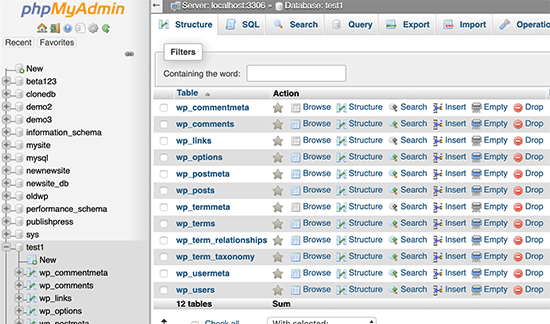
Echemos un vistazo a las tablas de la base de datos de WordPress.
Entendiendo las tablas de bases de datos de WordPress
Cada instalación de WordPress tiene 12 tablas predeterminadas en la base de datos. Cada tabla de base de datos contiene datos para diferentes secciones, características y funcionalidades de WordPress.
Al observar la estructura de estas tablas, puede comprender fácilmente dónde se almacenan las diferentes partes de su sitio web. Actualmente, una instalación predeterminada de WordPress crea las siguientes tablas:
Nota: El prefijo wp_ está antes de cada nombre de tabla en la base de datos por defecto, pero puede cambiarlo durante la instalación.
- wp_commentmeta : Esta tabla contiene metainformación sobre los comentarios publicados en un sitio web de WordPress. La tabla tiene cuatro campos: meta_id, comment_id, meta_key y meta_value. Cada meta_id está relacionado con un comment_id. Un ejemplo de metainformación de comentarios almacenada es el estado de un comentario (aprobado, pendiente, papelera).
- wp_comments : Como su nombre indica, esta tabla contiene sus comentarios de WordPress. Contiene el nombre del autor del comentario, la URL, el correo electrónico, el comentario y más.
- wp_links : Para administrar los blogrolls creados por versiones anteriores de WordPress o el plugin Link Manager.
- wp_options : Esta tabla contiene la mayoría de la configuración de su sitio de WordPress, como la URL del sitio, el correo electrónico del administrador, la categoría predeterminada, las publicaciones por página, el formato de hora y mucho más. La tabla de opciones también es utilizada por numerosos plugins de WordPress para almacenar la configuración de los plugins.
- wp_postmeta : Esta tabla contiene metainformación sobre tus publicaciones, páginas y tipos de publicación personalizados de WordPress. Los ejemplos de metainformación de publicaciones incluyen la plantilla utilizada para mostrar una página, campos personalizados, etc. Algunos plugins también usan esta tabla para almacenar datos de plugins, como información de SEO de WordPress.
- wp_posts : El nombre dice publicaciones, pero en realidad, esta tabla contiene todos los tipos de publicaciones o, deberíamos decir, tipos de contenido. Esta tabla contiene todas tus publicaciones, páginas, revisiones y tipos de publicación personalizados.
- wp_termmeta : Esta tabla permite a los desarrolladores almacenar metadatos personalizados para términos bajo sus taxonomías personalizadas. Por ejemplo, WooCommerce la usa para almacenar metadatos para atributos y categorías de productos.
- wp_terms : WordPress tiene un potente sistema de taxonomía que te permite organizar tu contenido. Los elementos individuales de la taxonomía se llaman términos y se almacenan en esta tabla. Por ejemplo, las categorías y etiquetas de tu WordPress son taxonomías, y cada categoría/etiqueta dentro de ellas es un término.
- wp_term_relationships : Esta tabla administra la relación de los tipos de publicación de WordPress con los términos de la tabla wp_terms. Por ejemplo, esta es la tabla que ayuda a WordPress a determinar si la publicación X está en la categoría Y.
- wp_term_taxonomy : Esta tabla define las taxonomías para los términos definidos en la tabla wp_terms. Por ejemplo, si tienes el término "Tutoriales de WordPress", entonces esta tabla contiene los datos que indican que está asociado con una taxonomía llamada categoría. En resumen, esta tabla tiene los datos que ayudan a WordPress a diferenciar qué término es una categoría, cuál es una etiqueta y más.
- Contiene metainformación sobre los usuarios registrados en tu sitio web.
- wp_users : Contiene información del usuario como nombre de usuario, contraseña, correo electrónico del usuario y más.
Gestión de la base de datos de WordPress usando phpMyAdmin
Tu base de datos de WordPress contiene configuraciones importantes de WordPress, así como todas tus publicaciones de blog, páginas, comentarios y más. Debes tener mucho cuidado al usar phpMyAdmin, o podrías terminar eliminando accidentalmente datos importantes.
Como precaución, siempre debes crear una copia de seguridad completa de la base de datos. Esto te permitirá restaurar tu base de datos a como estaba antes.
Veamos cómo crear fácilmente una copia de seguridad de la base de datos de WordPress.
Creación de una copia de seguridad de la base de datos de WordPress usando phpMyAdmin
Para crear una copia de seguridad de tu base de datos de WordPress desde phpMyAdmin, haz clic en la base de datos. Luego, en el menú superior, simplemente haz clic en la pestaña 'Exportar'.
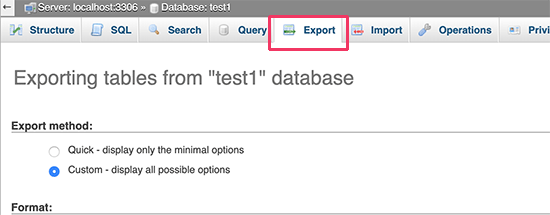
En versiones más recientes de phpMyAdmin, te preguntará por un método de exportación. El método rápido exportará tu base de datos en un archivo .sql. En el método personalizado, te proporcionará más opciones y la capacidad de descargar copias de seguridad en formatos de archivo comprimido zip o gzip.
Recomendamos usar el método personalizado y elegir zip como método de compresión. El método personalizado también te permite excluir tablas de la base de datos.
Digamos que usaste un plugin que creó una tabla de base de datos y ya no estás usando ese plugin. Entonces, puedes optar por excluir esa tabla de la copia de seguridad.
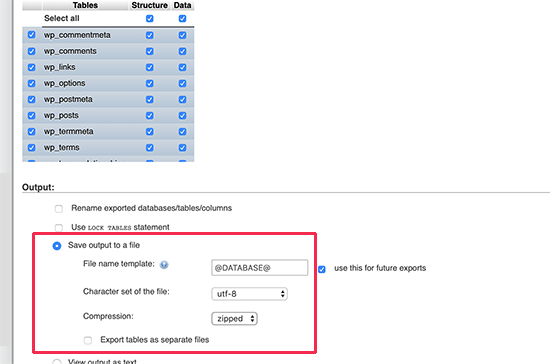
Tu archivo de base de datos exportado se puede importar de nuevo a una base de datos diferente o a la misma usando la pestaña Importar de phpMyAdmin.
Creación de una copia de seguridad de WordPress usando un plugin
Mantener copias de seguridad regulares de tu sitio de WordPress es lo mejor que puedes hacer para la seguridad de WordPress. Si bien la base de datos de WordPress contiene la mayoría de la información de tu sitio, todavía carece de varios elementos bastante importantes, como archivos de plantilla, imágenes, subidas, etc.
Todas tus imágenes se almacenan en la carpeta de subidas en tu directorio /wp-content/. Aunque la base de datos tiene la información sobre qué imagen está adjunta a una publicación, es inútil si la carpeta de imágenes no tiene esos archivos.
A menudo, los principiantes piensan que una copia de seguridad de la base de datos es todo lo que necesitan. Esto NO es cierto. Necesitas tener una copia de seguridad completa del sitio que incluya tus temas, plugins e imágenes.
Si bien la mayoría de las empresas de alojamiento afirman tener copias de seguridad diarias, recomendamos que usted mismo guarde copias de seguridad, por si acaso.
Nota: Si estás utilizando una solución de alojamiento de WordPress administrado como WP Engine, entonces ellos crean copias de seguridad diarias.
Para la mayoría de las personas que no están en WP Engine, deberías usar un plugin de copias de seguridad de WordPress para configurar copias de seguridad automáticas de WordPress en tu sitio.
Importar una copia de seguridad de la base de datos de WordPress a través de phpMyAdmin
phpMyAdmin también le permite importar fácilmente su base de datos de WordPress. Simplemente inicie phpMyAdmin y luego seleccione su base de datos de WordPress.
A continuación, deberá hacer clic en el enlace 'Importar' en el menú superior.
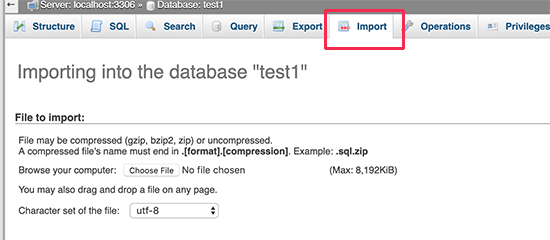
En la siguiente pantalla, haga clic en el botón 'Elegir archivo' y luego seleccione el archivo de copia de seguridad de la base de datos que descargó anteriormente.
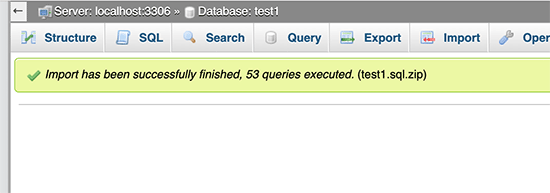
phpMyAdmin ahora procesará la carga de su archivo de copia de seguridad y lo importará a su base de datos de WordPress. Una vez que haya terminado, verá un mensaje de éxito.
Optimizar tu base de datos de WordPress en phpMyAdmin
Después de usar WordPress durante un tiempo, su base de datos se fragmenta. Hay sobrecargas de memoria que aumentan el tamaño general de su base de datos y el tiempo de ejecución de las consultas.
MySQL viene con un comando simple que le permite optimizar su base de datos. Simplemente vaya a phpMyAdmin y haga clic en su base de datos de WordPress. Esto le mostrará una lista de sus tablas de WordPress.
Haga clic en el enlace 'Marcar todo' debajo de las tablas. Junto a él, hay un menú desplegable "Con los seleccionados". Deberá hacer clic en él y elegir 'Optimizar tabla'.
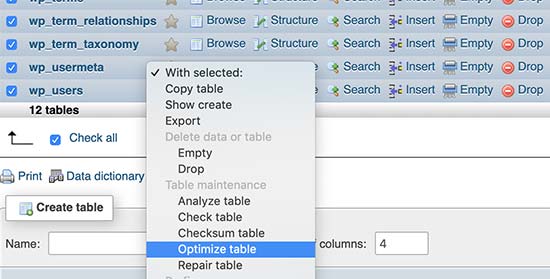
Esto optimizará su base de datos de WordPress desfragmentando las tablas seleccionadas. Hará que sus consultas de WordPress se ejecuten un poco más rápido y reducirá ligeramente el tamaño de su base de datos.
Solucionar problemas de WordPress usando phpMyAdmin
Como mencionamos anteriormente, phpMyAdmin es una herramienta útil para solucionar y corregir algunos errores comunes de WordPress y problemas.
Veamos algunos problemas comunes de WordPress que se pueden solucionar fácilmente usando phpMyAdmin.
Restablecer la contraseña de WordPress usando phpMyAdmin
Si olvidaste tu contraseña de administrador de WordPress y no puedes recuperarla a través de un correo electrónico de contraseña perdida, este método te permite restablecerla rápidamente.
Primero, inicia phpMyAdmin y selecciona tu base de datos de WordPress. Esto mostrará las tablas de tu base de datos de WordPress, donde deberás hacer clic en ‘Browse’ junto a la tabla wp_users.
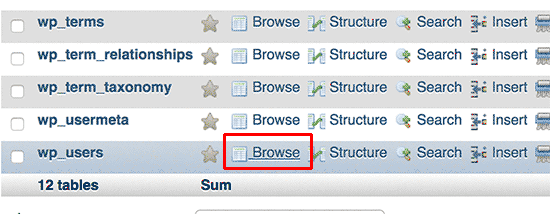
Nota: Las tablas en tu base de datos de WordPress pueden tener un prefijo de tabla diferente al que mostramos en nuestra captura de pantalla.
Ahora verás las filas en tu tabla de usuarios de WordPress. Haz clic en el botón ‘Edit’ junto al nombre de usuario para el cual deseas cambiar la contraseña.
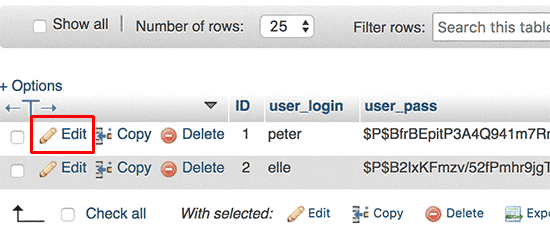
phpMyAdmin te mostrará un formulario con todos los campos de información del usuario.
Deberás eliminar el valor en el campo ‘user_pass’ y reemplazarlo con tu nueva contraseña. En la columna ‘Function’, selecciona ‘MD5’ del menú desplegable y haz clic en el botón ‘Go’.
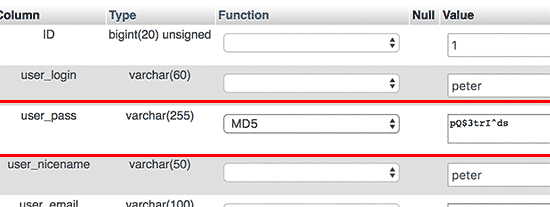
Tu contraseña se cifrará utilizando el hash MD5 y luego se almacenará en la base de datos.
¡Felicidades! Has cambiado exitosamente tu contraseña de WordPress usando phpMyAdmin.
Ahora, algunos de ustedes se preguntarán por qué seleccionamos el hash MD5 para cifrar la contraseña.
En la versión anterior, WordPress usaba el hash MD5 para cifrar contraseñas. Desde WordPress 2.5, ha comenzado a usar tecnologías de cifrado más potentes. Sin embargo, WordPress todavía reconoce MD5 para proporcionar compatibilidad con versiones anteriores.
Tan pronto como inicies sesión usando una cadena de contraseña almacenada como un hash MD5, WordPress la reconocerá y la cambiará utilizando los algoritmos de cifrado más nuevos.
Agregar un nuevo usuario administrador a WordPress usando phpMyAdmin
Supongamos que tienes acceso a la base de datos de WordPress pero no al área de administración de WordPress. Si bien puedes cambiar la contraseña del usuario administrador, esto impedirá que otros usuarios administradores utilicen sus cuentas.
Una solución más fácil sería agregar un nuevo usuario administrador a través de phpMyAdmin.
Primero, necesitas iniciar phpMyAdmin y luego seleccionar tu base de datos de WordPress. Esto mostrará las tablas de tu base de datos de WordPress, donde necesitas hacer clic en el enlace ‘Browse’ junto a la tabla wp_users.
phpMyAdmin ahora te mostrará las filas dentro de la tabla wp_users.
Continúa y haz clic en el enlace ‘Insert’ del menú superior.
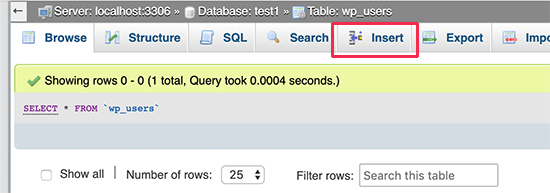
Esto mostrará un formulario que necesitas completar para agregar un nuevo usuario a tu sitio de WordPress.
Aquí te mostramos cómo debes completar cada campo en este formulario.
- ID – Puedes ignorar este, ya que se genera automáticamente.
- user_login – Este será el nombre de usuario de WordPress que utilizarás para iniciar sesión.
- user_pass – Esta es tu contraseña de WordPress. Necesitas ingresar la contraseña y seleccionar MD5 en la columna de función.
- user_nicename – Este es el nombre de usuario amigable para URL que puedes usar para iniciar sesión.
- user_email – Ingresa una dirección de correo electrónico válida, ya que podrías necesitarla para recibir correos de restablecimiento de contraseña y notificaciones de WordPress.
- user_url – Agrega la URL de tu sitio web, o puedes dejarlo en blanco.
- user_registered – Necesitas seleccionar la CURRENT_TIME en la columna de función para insertar automáticamente la hora actual aquí.
- user_activation_key – También puedes dejar este campo en blanco, se utiliza para aprobar el registro de usuarios.
- user_status – También puedes dejar este campo en blanco.
- display_name – Puedes ingresar el nombre completo del usuario como quieres que se muestre en los artículos. También puedes dejarlo en blanco.
Después de llenar el formulario, haz clic en el botón ‘Go’ para insertarlo en tu base de datos de WordPress.
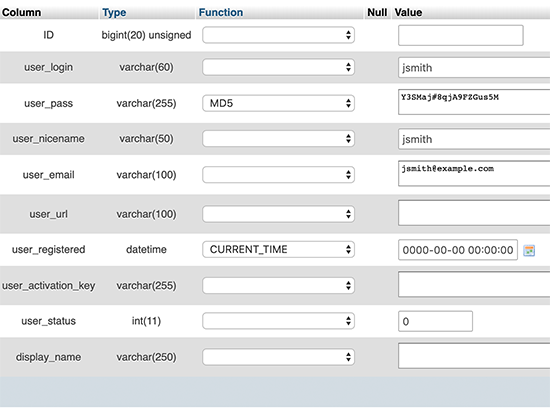
phpMyAdmin ahora ejecutará la consulta MySQL para insertar los datos.
Hemos agregado al usuario, pero ese usuario no tiene un rol de administrador en tu sitio de WordPress. Este valor se guarda en otra tabla llamada wp_usermeta.
Antes de poder hacer que este usuario sea administrador, necesitaremos encontrar el ID del usuario.
Simplemente haz clic en el enlace ‘Browse’ junto a la tabla wp_users, y verás una fila que contiene tu usuario recién agregado con su ID de usuario.
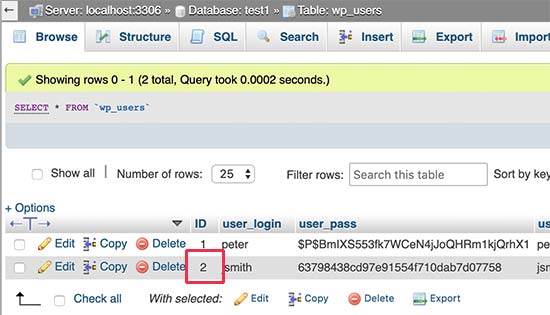
Anota el ID del usuario porque lo necesitarás en el siguiente paso.
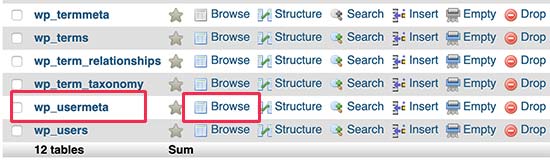
Ahora, abramos la tabla wp_usermeta haciendo clic en el enlace ‘Browse’ junto a ella.
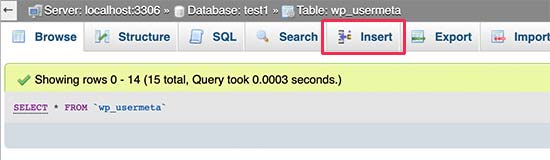
A continuación, necesitas hacer clic en el enlace ‘Insert’ en la parte superior.
Esto te permitirá agregar una nueva fila a la tabla.
Ahora verás un formulario para ingresar una nueva fila.
Aquí es donde le dirás a WordPress que el usuario que creaste anteriormente tiene el rol de administrador.
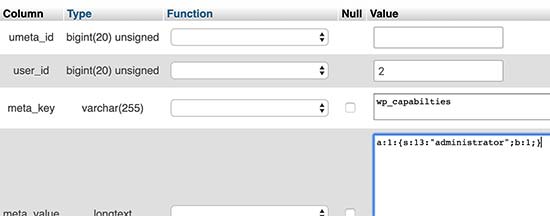
Así es como llenarás este formulario.
- umeta_id – Déjalo en blanco, ya que se completa automáticamente.
- user_id – Ingresa el ID de usuario que copiaste anteriormente.
- meta_key – Debes ingresar ‘wp_capabilities’ en este campo. Sin embargo, es posible que necesites reemplazar wp_ si los nombres de tus tablas de WordPress usan un prefijo diferente.
- meta_value – Debes ingresar el siguiente valor serializado:
a:1:{s:13:”administrator”;s:1:”1″;}
Finalmente, haz clic en el botón ‘Go’ para guardar tus cambios.
A continuación, necesitamos agregar otra fila para definir el nivel de usuario. Haz clic en el enlace ‘Insert’ en el menú superior para agregar otra fila a la tabla usermeta.
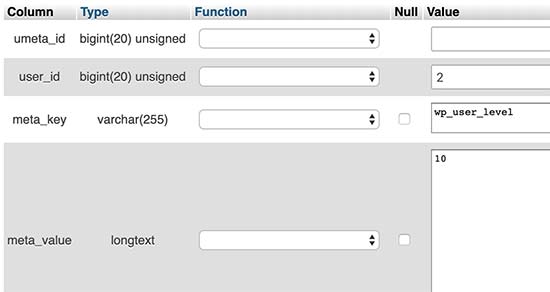
Así es como llenarás este formulario.
- umeta_id – Déjalo en blanco, ya que se completa automáticamente.
- user_id – Ingresa el ID de usuario para tu usuario recién agregado.
- meta_key – Debes ingresar ‘wp_user_level’ en este campo. Sin embargo, es posible que necesites reemplazar wp_ si los nombres de tus tablas de WordPress usan un prefijo diferente.
- meta_value – Aquí, debes ingresar ’10’ como el valor del nivel de usuario.
No olvides hacer clic en el botón ‘Ir’ para insertar los datos.
Eso es todo, ahora puedes visitar el área de administración de WordPress e iniciar sesión con tu nuevo usuario administrador.
Cambiar un nombre de usuario de WordPress a través de phpMyAdmin
Es posible que hayas notado que, si bien WordPress te permite cambiar el nombre completo o el apodo de un usuario, no te permite cambiar el nombre de usuario.
Muchos usuarios terminan eligiendo nombres de usuario durante la instalación que luego pueden querer cambiar. Aquí te mostramos cómo hacerlo a través de phpMyAdmin.
Nota: Hay una forma más fácil de cambiar tu nombre de usuario de WordPress usando un plugin.
Primero, necesitas iniciar phpMyAdmin desde el panel de control de cPanel de tu cuenta de hosting. Después de eso, necesitas seleccionar tu base de datos de WordPress.
phpMyAdmin te mostrará las tablas de tu base de datos de WordPress. Necesitas hacer clic en el enlace ‘Examinar’ junto a la tabla wp_users.
Esta tabla ahora listará a todos los usuarios registrados en tu sitio web.
A continuación, haz clic en el enlace ‘Editar’ junto al nombre de usuario que deseas cambiar.
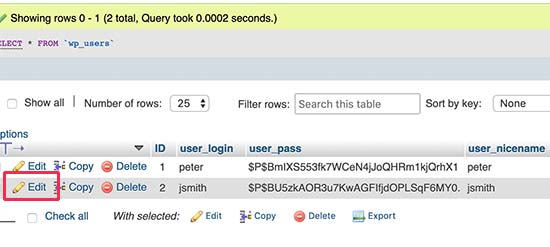
phpMyAdmin ahora te mostrará los datos del usuario.
Necesitas localizar el campo user_login y cambiar el valor al nombre de usuario que deseas usar.
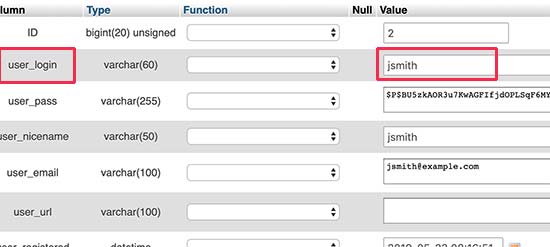
No olvides hacer clic en el botón ‘Ir’ para guardar tus cambios. Ahora puedes visitar tu sitio web e iniciar sesión con tu nuevo nombre de usuario.
Otros trucos útiles de phpMyAdmin
Tu base de datos de WordPress es el motor detrás de tu sitio web. Con phpMyAdmin, puedes ajustar configuraciones para mejorar el rendimiento, solucionar problemas o simplemente cambiar cosas que no se pueden cambiar desde el área de administración de WordPress.
Aquí hay algunos trucos más que puedes usar con phpMyAdmin:
- Desactivar todos los plugins de WordPress.
- Cambiar tu tema de WordPress a través de phpMyAdmin.
- Duplicar la base de datos de WordPress a través de phpMyAdmin.
- Buscar y reemplazar texto en la base de datos de WordPress
Asegurar tu base de datos de WordPress
Antes de entrar en esto, queremos enfatizar que todos los sitios pueden ser hackeados. Sin embargo, hay ciertas medidas que puedes tomar para hacerlo un poco más difícil.
Lo primero que puedes hacer es cambiar el prefijo de la base de datos de WordPress. Esto puede reducir significativamente las posibilidades de ataques de inyección SQL en tu base de datos de WordPress. Esto se debe a que los hackers a menudo atacan sitios que usan el prefijo de tabla wp_ predeterminado.
Para obtener instrucciones paso a paso, consulta nuestro tutorial sobre cómo cambiar el prefijo de la base de datos de WordPress.
Además, siempre debes elegir un nombre de usuario y una contraseña seguros para tu usuario de MySQL. Esto dificultará que alguien acceda a tu base de datos de WordPress.
Para la seguridad de WordPress, te recomendamos encarecidamente que uses Sucuri. Es el mejor plugin de seguridad para WordPress que detectará cualquier intento de inyección de MySQL incluso antes de que lleguen a tu sitio web.
Esperamos que esta guía te haya ayudado a aprender sobre la gestión de bases de datos de WordPress y cómo usar phpMyAdmin. También podrías querer leer nuestra guía sobre cómo reparar una base de datos de WordPress y cómo agregar un administrador de archivos similar a FTP en el panel de WordPress.
Si te gustó este artículo, suscríbete a nuestro Canal de YouTube para ver tutoriales en video de WordPress. También puedes encontrarnos en Twitter y Facebook.


Rob
I’ve often wondered if WP ever employed a database analyst when creating WP software. Why they didn’t hive off custom fields into a separate table is mind-boggling. keeping all those things in the posts and postmeta tables is ridiculous, bloating those tables and adversely affecting performance, and it’s not like MySQL is the best performing database either. It’s also irritating that many plugins create tables on activation, but don’t delete on deactivation, or at least provide the option. Finding orphan tables is not a task for the faint-hearted. Also never understood why the need for a table prefix. It doesn’t aid security, not when your username and password are stored in plain in the wp-config file And example of poor design is the way all the data on an image is crammed into a single record value. And I mean All the info; everywhere the image is used, the sizes generated, which products has it featured, thumbnailed. Hive it off into a separate table (or three) and you’ll improve overall performance, not to mention ease image management no end. I mean it’s not like the idea of not storing all your data in one table is new. The concept has only been around since the 1960s.
Soporte de WPBeginner
WordPress comenzó como un proyecto secundario en lugar de un proyecto más estructurado, por lo que no todo pudo haber sido la solución ideal, pero fue una solución que permitió que funcionara. ¡Nuestro artículo a continuación repasa la historia si estás interesado!
https://www.wpbeginner.com/news/the-history-of-wordpress/
Administrador
Dennis Muthomi
Esta guía es increíblemente valiosa, especialmente para aquellos de nosotros que buscamos profundizar nuestra comprensión del funcionamiento interno de WordPress.
Aprecié particularmente la explicación detallada de las tablas de base de datos predeterminadas de WordPress y sus funciones.
Este conocimiento es crucial para solucionar problemas y optimizar sitios de WordPress.
Una cosa que encontré particularmente útil fue la sección sobre cómo usar phpMyAdmin para restablecer contraseñas de WordPress y agregar nuevos usuarios administradores.
Como alguien que ha experimentado situaciones de bloqueo de administrador antes, puedo confirmar lo útiles que pueden ser estas técnicas en emergencias.
¡Gracias a este equipo de WPbeginner! Siempre guardo artículos como este en mis marcadores por el VALOR que aportan.
Jiří Vaněk
¡Vaya, este es un gran artículo, lo he guardado en mis favoritos. De hecho, conocía algunos de los trucos en phpmyadmin, pero definitivamente no todos, y aquí está todo bellamente descrito, incluidas las imágenes. Este artículo es una mina de oro para trabajar con bases de datos y WordPress.
Soporte de WPBeginner
Glad you liked our article
Administrador
Nadine
¡Hola!
¡Muchas gracias por este tutorial! ¡Fue realmente útil!
Soporte de WPBeginner
Glad our guide was helpful
Administrador
Abdul
El artículo es muy explicativo y conciso. Gracias.
Soporte de WPBeginner
You’re welcome
Administrador
Kelvin
Tengo problemas con el nombre de usuario de la página de inicio de sesión y cómo se conecta con la base de datos.
Soporte de WPBeginner
Para cualquier problema con su base de datos, debería contactar a su proveedor de hosting y ellos deberían poder ayudarle.
Administrador
Kevin
Una buena introducción, gracias.
Tengo varios sitios de WP y varias bases de datos.
¿Cómo puedo saber a qué sitio pertenece cada base de datos?
Soporte de WPBeginner
El archivo wp-config de cada sitio y eso especificaría qué base de datos están utilizando. Puede ver nuestra guía sobre el archivo wp-config a continuación:
https://www.wpbeginner.com/glossary/wp-config-php/
Administrador
Salman
Perfecto... quiero aprender
Soporte de WPBeginner
Glad our article can be a good starting point
Administrador
Pam Sheets
¡Impresionante! Muy bien explicado, rápido y al grano.
Gracias,
Soporte de WPBeginner
You’re welcome, glad you liked our article
Administrador
Dubravka
Artículo muy claro y realmente bueno.
Soporte de WPBeginner
Thank you
Administrador
Aviral
Very nice article
Soporte de WPBeginner
Thank you
Administrador
Vimal Rathod
Escribes bien, aprendí mucho de este blog. Mi pregunta fue respondida, pero también obtuve la información que necesitaba.
Soporte de WPBeginner
Glad our content has been helpful
Administrador
ajay
Tengo dos sitios web de WP totalmente separados configurados. Dominios diferentes, bases de datos diferentes. Administro ambos y ambos están alojados en un servidor dedicado. Estoy tratando de incluir contenido básico que requiere un poco más que un feed RSS. Necesito extraer datos de SITIO-1 y mostrarlos en SITIO-2
Soporte de WPBeginner
Si es una publicación o página, puedes ir a Herramientas > Exportar en el sitio con el contenido para seleccionar el contenido específico que deseas transferir y luego usar Herramientas > Importar en el sitio para traer el contenido.
Administrador
Dr Eddy
Necesito más ayuda sobre cómo crear un sitio web a través de WordPress y cómo alojarlo.
Cualquier ayuda..
Soporte de WPBeginner
Tenemos una guía que puedes seguir aquí: https://www.wpbeginner.com/guides/
Administrador
Wadhi
¿Necesito aprender desarrollo backend si uso WordPress? Quiero decir, ¿no hay algunos plugins que puedan ayudarme a crear un sitio web con sistema frontend y backend? Quiero un sitio web de entrega de comida.
Soporte de WPBeginner
No necesitas aprender desarrollo para administrar un sitio de WordPress. Algunos plugins te darán ese tipo de poder de edición, pero no todos esos plugins son necesarios.
Administrador
George
Cuando hago clic en "Nueva publicación", esto es lo que veo; Lo sentimos, eso no funcionó.
Inténtalo de nuevo o vuelve más tarde.
Error 504. Tiempo de espera de la puerta de enlace.
Por favor, ayuda
Soporte de WPBeginner
Para el error 504, te recomendamos que eches un vistazo a nuestro artículo aquí: https://www.wpbeginner.com/wp-tutorials/how-to-fix-the-504-gateway-timeout-error-in-wordpress/
Administrador
Steve Hanzek
Estoy buscando crear un sitio web que permita a las bandas y lugares mantener sus horarios, y a un visitante seleccionar una fecha y ver todas las bandas que tocan en esa fecha, y todos los lugares con bandas tocando en esa fecha.
Soy competente con el SQL (mySQL) necesario para hacer las consultas, solo quiero saber si WordPress me permitirá crear páginas personalizadas basadas en los resultados de una consulta.
Gracias
Soporte de WPBeginner
WordPress lo permitirá, para un plugin de ejemplo que ya te permite buscar, puedes consultar nuestro artículo aquí: https://www.wpbeginner.com/plugins/how-to-let-users-filter-posts-and-pages-in-wordpress/
Administrador
Kelsei
Soy nuevo en un trabajo y acabo de tomar el control del sitio web. Sin embargo, estoy encontrando el error 'Error al establecer la conexión con la base de datos' en el sitio web en sí y en la página de inicio de sesión. El correo electrónico que usaron para registrarse originalmente en el sitio web ha sido desactivado porque ya no trabaja aquí. He buscado en los archivos y no encuentro los archivos de WP que veo mencionados anteriormente. No estoy seguro de cuáles deberían ser mis próximos pasos. ¿Alguna idea?
Soporte de WPBeginner
Para el error al establecer la conexión con la base de datos, te recomendamos consultar nuestro artículo aquí: https://www.wpbeginner.com/wp-tutorials/how-to-fix-the-error-establishing-a-database-connection-in-wordpress/
Si contactas a tu proveedor de hosting, deberían poder ayudarte a cambiar la dirección de correo electrónico a tu nueva dirección.
Administrador
Sharwari
¡Mi base de datos se crea automáticamente! ¿Puedo cambiar el nombre de la base de datos?
Soporte de WPBeginner
Sí, puedes, te recomendamos seguir nuestra guía sobre cómo hacerlo aquí: https://www.wpbeginner.com/wp-tutorials/how-to-change-the-wordpress-database-prefix-to-improve-security/
Administrador
Yinka
Hola,
Recientemente cambié mi hosting y afectó el frontend de mi sitio web, que muestra 'Error al establecer una conexión con la base de datos'. Así que creé una base de datos.
El contenido del sitio web está en la carpeta public_html en mi Administrador de archivos de cPanel.
¿Cómo y dónde muevo estos contenidos a la base de datos para mostrar mi sitio web real?
Gracias.
Soporte de WPBeginner
En lugar de mover tu contenido, te recomendamos solucionar el error consultando nuestro artículo aquí: https://www.wpbeginner.com/wp-tutorials/how-to-fix-the-error-establishing-a-database-connection-in-wordpress/
Administrador
Kerrie Taylor
Hola, no puedo hacer que WordPress restablezca mi contraseña. ¿Cómo podría hacerlo de esta manera?
Gracias
Soporte de WPBeginner
Deberías iniciar sesión en tu proveedor de hosting para encontrar tu phpMyAdmin, dependiendo del host, podría estar en varios lugares.
Administrador
Miza
Hola, necesito ayuda con esto.
Estoy planeando utilizar la base de datos para crear un sistema al que solo pueda acceder el personal de nuestra empresa en WordPress.
¿Puedo saber por dónde debo empezar?
Soporte de WPBeginner
Si deseas crear una intranet, puedes consultar: https://www.wpbeginner.com/wp-tutorials/how-to-create-a-wordpress-intranet-for-your-organization/
Administrador
Miza
¿Qué hay para WordPress existente? solo quiero implementar un sistema que solo pueda ser utilizado por nuestro personal. quiero decir, quiero crear una página (básicamente un informe de servicio en el sitio web de nuestra empresa – WordPress) a la que solo nuestro personal pueda acceder
Soporte de WPBeginner
Si es solo una página, puedes usar el método en: https://www.wpbeginner.com/wp-tutorials/how-to-share-private-posts-with-user-groups-in-wordpress/
Mich
Hola,
Recientemente creé algunos sitios de Wordpress y lo hice a través de la instalación de Wordpress en un clic en cPanel. Lo que quería saber es: “¿Debo cambiar el nombre de mi base de datos de Wordpress y el nombre de usuario de la base de datos?” ¿Es algo fácilmente hackeable si ya estoy usando un plugin de seguridad gratuito como Wordfence?
¡Gracias!
Soporte de WPBeginner
La mayoría de las instalaciones de un clic de los proveedores de hosting cambian el prefijo de la base de datos por ti para ayudar con eso. No es algo que por defecto sea fácilmente hackeable y los plugins de seguridad ayudan aún más.
Administrador
Joachim
Esto es genial. Pero, ¿qué pasa si creo un sitio personalizado en WordPress e introduzco una validación de formulario? ¿Se almacenarán los datos automáticamente en la base de datos wp_?
Soporte de WPBeginner
Necesitarías configurar tu formulario para almacenar la información, no sería automático.
Administrador
John Certalic
¿Es posible obtener esta información por correo electrónico en lugar de un tuit? Sería más accesible para mí en un correo electrónico para referencia futura. Agradezco todo lo que haces por novatos como yo. Gracias.
Soporte de WPBeginner
Si bien no tenemos el artículo completo en nuestros correos electrónicos de boletines, nos aseguraremos de investigar las posibilidades.
Administrador
polo
Hola Señor, he alojado mi sitio web con alguien que no me ha dado las funciones integradas de myphp admin. ¿Cómo lo descargo en mi escritorio, por favor, guíeme? ¿Se requiere otro software con myphp para descargarlo?
Soporte de WPBeginner
Hola Polo,
Puedes acceder a phpMyAdmin desde tu cuenta de hosting web. Si tienes acceso a tu cuenta de hosting web, puedes iniciar sesión allí y en la sección de bases de datos encontrarás el icono de phpMyAdmin.
Administrador
Rajat Pandey
Muy informativo, gracias
Ayush singh
tengo una tabla de resultados en la base de datos y quiero obtener el resultado del estudiante por número de registro.
No encuentro una solución sobre dónde codificar en el sitio de WordPress... y cómo ver el resultado del estudiante por número de registro.
Prakash
Usar la tabla wp_user
Zziwa Daniel
Muchas gracias por el tutorial, es muy útil
sin embargo tengo una pregunta;
Tengo una base de datos que he creado con workbench y la he importado a phpmyadmin. sin embargo quiero conectarme con wordpress para que cuando envíe datos a través de wordpress pueda verlos en phpmyadmin y pueda volver a verlos en la interfaz de wordpress que he creado
Ibrahim
Tus tutoriales han sido de ayuda.
basándome en un tutorial anterior sobre la instalación de wordpress en PC, seguí el tutorial y fue exitoso. desarrollé un sitio web para la asociación de diabetes de Nigeria de la cual también soy miembro. Pero mi desafío ahora es cómo agregar un formulario de registro para que los nuevos miembros se registren en línea y cómo recibir donaciones en línea en el sitio web. necesito tu ayuda por favor.
Soporte de WPBeginner
Hola Ibrahim,
Por favor, consulta nuestro tutorial sobre cómo crear un formulario de registro de usuario personalizado en WordPress. En cuanto a las donaciones, no estamos seguros de qué proveedores de pago utilizarás para recaudar donaciones. Aquí tienes nuestro tutorial sobre cómo aceptar donaciones en línea en WordPress
Administrador
Hemant
¿Es posible migrar la base de datos de Wordpress a aplicaciones web recién desarrolladas?
Jiří Vaněk
Si te refieres a exportar ciertas tablas, entonces es posible. En phpmyadmin, no toda la base de datos tiene que ser exportada, sino que se pueden exportar tablas individuales. Por ejemplo, tablas con publicaciones que luego puedes exportar a otra base de datos. Específicamente con la contribución, también es necesario recordar que las imágenes y el contenido audiovisual no se almacenan en la base de datos y se almacenan en FTP.
Ian de Guzman
¿Dónde puedo subir el sitio web que hice y que se pueda acceder sin conexión? Gracias de antemano.
Soporte de WPBeginner
hola Ian,
Si es un sitio web de WordPress, consulta nuestra guía sobre cómo mover un sitio local a un servidor en vivo. Necesitarás una cuenta de hosting de WordPress para eso.
Administrador
FirdausShukor
Para que tu sitio web de WordPress se pueda acceder sin conexión, puedes usar xampp como servidor local e instalar wordpress dentro de la carpeta htdocs en la carpeta de instalación de xampp.
Siva
Muchas gracias. Me dio una visión clara.
Andreas
¿Qué pasa si quiero importar menús de wordpress? ¿Dónde se almacenan los menús en la base de datos?
Pooja Raval
gracias… ayuda mucho a entenderlo un poco mejor..
Laura Panait
Tutorial muy útil, gracias, realmente funcionó.
Divo
Por favor, ¿dónde almacena WordPress la información de las páginas? ¿Cómo puedo cambiar el título de una página desde la base de datos?
Prerna Rathod
Uso el formulario de contacto 7 para fines de comentarios y almaceno esos datos en la base de datos, pero ahora quiero esos datos en particular por URL como (abc.com/feedback/5) para que muestre los datos del ID número 5, ¿cómo hago esto en WordPress?
Mirjana
Hola,
Planeo hacer un sitio web en WordPress con registro para usuarios específicos (tengo una organización sin fines de lucro con más de 2000 miembros). Ahora, tengo la lista de ellos (miembros) en mi base de datos de Access con toda la información necesaria. Mi pregunta es, ¿es posible conectar esta base de datos de Access con la base de datos de WordPress? Si es así, ¿cómo hacerlo?
Además, cada miembro tiene un ID único en mi base de datos, que también es un número para la tarjeta de membresía que tienen. Si lo anterior es posible, ¿podría crear un campo en el formulario de registro, además de Nombre de usuario y Contraseña, que solicite ese número de ID que se verificaría en la base de datos y, si es correcto, permitiría el registro, si es incorrecto, lo denegaría?
Espero que me entienda porque mi inglés no es tan bueno…
Gracias de antemano
Ayomide
Estoy teniendo el mismo problema, por favor, ¿encontraste una solución? Si lo hiciste, por favor, contáctame.
Matthew
Hola, estoy preparando el lanzamiento de mi primer sitio de blog de WordPress bajo mi primer sitio web. Probando y aprendiendo la configuración del blog, me pregunto cómo funciona el asunto del correo electrónico. Creé un comentario en respuesta a una publicación y marqué la opción de enviarme un correo electrónico de notificación cuando se realicen las publicaciones. Y cuando hice otra publicación, recibí una notificación por correo electrónico. Mirando en las tablas usando phpmyadmin, puedo ver la dirección de correo electrónico que ingresé con el comentario almacenado en wp1_comments, pero no puedo ver dónde/cómo se almacena el hecho de que se debe enviar un correo electrónico a esa dirección cuando se realiza una nueva publicación.
Gracias
Saud Khan
Hola,
¿Puedes ayudarme a ver la base de datos de mi blog porque no son visibles en ninguna parte?
broches adjuntas
Murali
Hola,
Ofrezco servicios de certificación como certificado alimentario, certificado ISI, etc.
Tengo un sitio web sencillo en WordPress (autoalojado),
Ahora, planeo crear una página para que mis clientes obtengan el estado actual de su solicitud.
Una vez que ingresen (1) Número de Solicitud (2) Fecha de Nacimiento / Número de Móvil, si los detalles coinciden, mostrará el estado de la solicitud, de lo contrario, mostrará un mensaje de error (como "no coincide con los detalles proporcionados").
¿Podrían sugerirme qué plugin / método se adapta a mi requerimiento?
Gracias
Tom
Hello
I need some help, because I don’t understand something:
I register a WP website… and install WooCommerce in it. (I use XAMPP localhost on C partition)
So I have a clear WP+WooCommerce site which I’d like to use to create other WP sites too.
So I copy all the WP files from C… to another partition, let’s say D partition
and I also export its database by phpMyAdmin. Now I have a copy of the WP site and its database on D partition.
But what if I’d like to use the copied WP+WooCommerce site (pattern) I’ve created?
It is still contains the same e-mail address and password I used when I registrated on the official site of WP right? So how can I modify that?
I’d like to create a new website (with different admin e-mail and password) but using the same WP+WooCommerce site (pattern) I’ve created before.
Penelope
Cuando hice una copia de seguridad de la base de datos y seguí las opciones personalizadas. (siguiendo estos pasos:)
Cuando presiono GO, un archivo va a mi carpeta de descargas y no hace nada. El archivo está vacío. ¿Qué podría estar haciendo mal?
Richard
Gracias por la excelente explicación de cómo WordPress se interconecta con MySQL. Pregunta: Tenemos algunos blogs en nuestro sitio que muestran una página en blanco. Los blogs con páginas en blanco tienen la misma información que los que funcionan correctamente. He usado phpMyadmin para examinar las tablas y todo parece estar bien. ¿Qué tabla utiliza WordPress para iniciar la generación de la página?
Soporte de WPBeginner
Parece un problema de plugin o tema. Para averiguar qué está causando el problema, desactiva todos los plugins de tu sitio y luego cambia a un tema predeterminado como Twenty Sixteen.
Administrador
roj
El video fue un poco superfluo en comparación con la explicación escrita más descriptiva de este artículo Y, al igual que con muchos de tus videos, el narrador habla demasiado rápido y, por lo tanto, es difícil de entender si no hablas inglés americano. ¡Incluso para mí como hablante nativo de inglés!
Anik
¿cómo conecto el formulario de búsqueda integrado con mi base de datos para ver los resultados de la búsqueda?
Personal de WPBeginner
En la tabla wp_comments encontrarás los campos comment_author_email y comment_author_IP. Ten en cuenta que el prefijo wp_ en la tabla de comentarios puede variar en tu base de datos.
También puedes encontrar la información del correo electrónico y la IP del autor del comentario dentro del área de administración de WordPress.
IdolHanz
¿Qué parte del sistema de gestión de bases de datos en phpMyAdmin muestra la dirección IP y la dirección de correo electrónico de un comentarista?
Personal de WPBeginner
phpMyAdmin no es un sistema de gestión de bases de datos. Es una utilidad que te permite administrar tu base de datos en una interfaz gráfica de usuario basada en web.
Tu base de datos real reside en tu servidor de base de datos MySQL. Cualquier utilidad que quiera administrar, respaldar o realizar cambios en tu base de datos necesitará tu nombre de usuario y contraseña de la base de datos para hacerlo.
BackupBuddy funciona como un plugin de WordPress y tu nombre de usuario y contraseña de la base de datos ya están almacenados en tu archivo de configuración de WordPress. Por lo tanto, puede conectarse automáticamente a tu base de datos sin pedirte explícitamente tu nombre de usuario y contraseña.