


Nada duele tanto como ver tus fotos y gráficos *originales* siendo usados en el sitio web de otra persona sin permiso.
Si alguna vez pasaste horas creando la imagen perfecta solo para descubrir que fue robada después, sabes exactamente de lo que estamos hablando.
Desafortunadamente, muchos usuarios de WordPress omiten por completo la protección de imágenes o confían en métodos que en realidad no funcionan.
Es por eso que nos hemos tomado el tiempo de probar lo que realmente funciona.
En esta guía, te mostraremos cuatro formas de prevenir el robo de imágenes en WordPress. Estos son pasos prácticos que puedes tomar de inmediato para ayudar a proteger tu trabajo y tu marca. 🛡️
Sobre el robo de imágenes y los derechos de autor
Las leyes de derechos de autor son generalmente reconocidas en todo el mundo. El creador original se convierte automáticamente en el propietario de los derechos de autor de su obra creativa.
Incluso si una persona no lo menciona en su sitio web de WordPress, aún debes asumir que el contenido que estás viendo está protegido por derechos de autor. Esto incluye imágenes, texto, videos, logotipos o cualquier otra forma de contenido que veas en la web.
El problema es que las imágenes y el texto se pueden copiar fácilmente. Mucha gente piensa que nadie se daría cuenta si robaran una imagen y la usaran en su propio sitio web.
Robar el trabajo de otras personas no solo es ilegal sino también poco ético. Hay muchos sitios web que ofrecen fácil acceso a imágenes libres de derechos y de dominio público.
Si bien puede ser halagador ver que otras personas usan tu trabajo en sus propios proyectos, a menudo es muy frustrante cuando muestran una falta de respeto flagrante por tus derechos.
No hay forma de evitar por completo que las personas roben tus imágenes, pero hay muchas maneras de disuadir y prevenir el robo de imágenes en un sitio web de WordPress.
Aquí están las 4 formas más comunes de proteger tus imágenes en WordPress y cómo puedes verificar si tu imagen ha sido robada:
- Deshabilitar clic derecho
- Usar marca de agua en tus imágenes de WordPress
- Deshabilitar hotlinking de imágenes en WordPress
- Agregar avisos de derechos de autor en tu sitio de WordPress
- Consejo extra: Cómo verificar si una foto ha sido robada
- Preguntas frecuentes: Cómo prevenir el robo de imágenes en WordPress
- Explora más consejos de optimización de imágenes para WordPress
¿Listo? ¡Empecemos de inmediato!
1. Deshabilitar clic derecho
Robar imágenes de tu sitio web es fácil porque un usuario puede simplemente hacer clic derecho y seleccionar 'guardar imagen como' para descargar los archivos. Sin embargo, puedes deshabilitar el clic derecho en tu sitio web para dificultar que el usuario promedio robe tus imágenes.
Aquí hay dos plugins que puedes usar para deshabilitar el clic derecho en las imágenes en WordPress.
Envira Gallery es el mejor plugin de galería de WordPress del mercado. Además de ayudarte a crear hermosas galerías de imágenes, también viene con muchas otras funciones, incluida la protección de imágenes incorporada.
Puedes obtener más información sobre el plugin en nuestra detallada reseña de Envira Gallery.
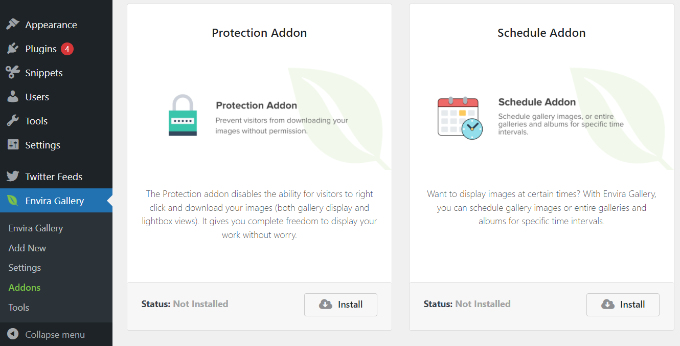
Para usar la función de protección de imágenes, simplemente ve a Envira Gallery » Addons desde tu panel de administración de WordPress.
A continuación, navega al complemento 'Protection' y luego instálalo y actívalo.
Ahora, puedes crear una nueva galería de imágenes usando Envira Gallery.
Si es tu primera vez, echa un vistazo a nuestra guía sobre cómo crear fácilmente galerías de imágenes responsivas en WordPress con Envira Gallery.
Al crear tu galería, haz clic en la pestaña 'Varios' y desplázate hacia abajo hasta la Configuración de Protección de Imágenes.
Allí, encontrarás la opción para 'Habilitar Protección de Imágenes'. Continúa y marca esta opción y guarda tu galería.
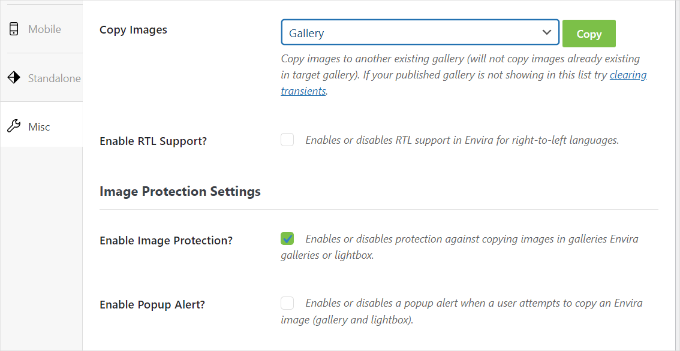
También hay una opción para habilitar una alerta emergente que aparece cuando un usuario intenta copiar la imagen.
Ahora puedes agregar esta galería de imágenes en cualquier lugar de tu sitio de WordPress. Deshabilitará automáticamente el clic derecho en las imágenes.
Deshabilitar Clic Derecho Para WP
Disable Right Click For WP es un plugin gratuito de WordPress que te permite deshabilitar el clic derecho en todo tu sitio de WordPress.
El plugin funciona directamente y deshabilitará el clic derecho en todo tu sitio web. No hay configuraciones adicionales para configurar o cambiar.
⚠️ Descargo de responsabilidad: Este plugin no ha sido probado con las últimas versiones de WordPress y es posible que no se mantenga activamente. Pero lo hemos probado en nuestro sitio y nos funciona bien. Para obtener más información, consulta nuestra guía sobre si debes usar plugins obsoletos.
También existe la opción de mostrar un mensaje cuando un usuario intenta hacer clic derecho en una imagen.
Simplemente ve a Configuración » Deshabilitar Clic Derecho Para WP desde tu panel de WordPress y habilita la opción ‘Mostrar mensajes en eventos deshabilitados’.
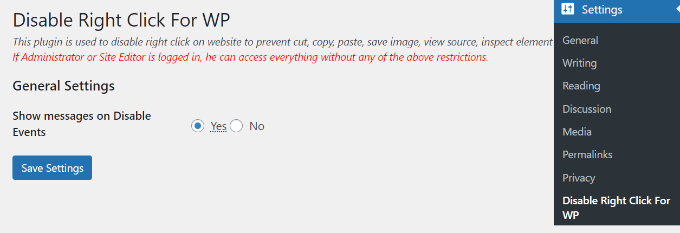
No olvides hacer clic en el botón ‘Guardar Configuración’ cuando hayas terminado.
2. Usa marcas de agua en tus imágenes de WordPress
Las marcas de agua funcionan especialmente bien para muchos sitios web de fotografía de stock. La desventaja obvia es que tus fotografías o imágenes podrían no lucir su mejor aspecto.
Sin embargo, puedes agregar marcas de agua con buen gusto. El objetivo es mantener el atractivo estético de tus imágenes y, al mismo tiempo, disuadir a las personas de robarlas.
💡 Consejo profesional: Siempre mantenga una copia de seguridad de sus fotos originales sin marca de agua en su computadora o almacenamiento en la nube. Si sobrescribe sus originales con versiones con marca de agua, no podrá deshacerlo más tarde.
Envira Gallery viene con un complemento de marca de agua, aunque necesitarás al menos una licencia Plus para usar este complemento.
Simplemente instala y activa el plugin Envira Gallery. Para más detalles, consulta nuestra guía sobre cómo instalar un plugin de WordPress.
Tras la activación, debes visitar Envira Gallery » Complementos desde tu panel de WordPress y luego localizar el complemento de marca de agua. A continuación, procede a instalar y activar el complemento.
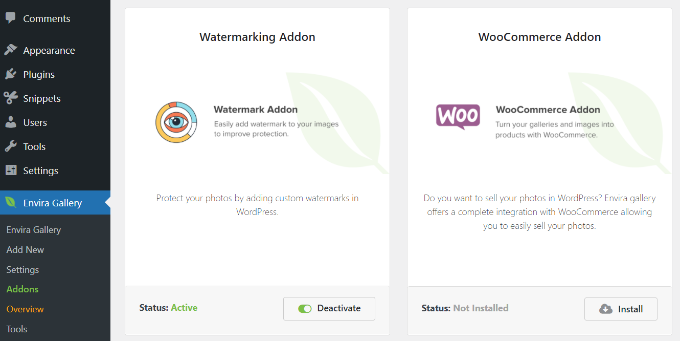
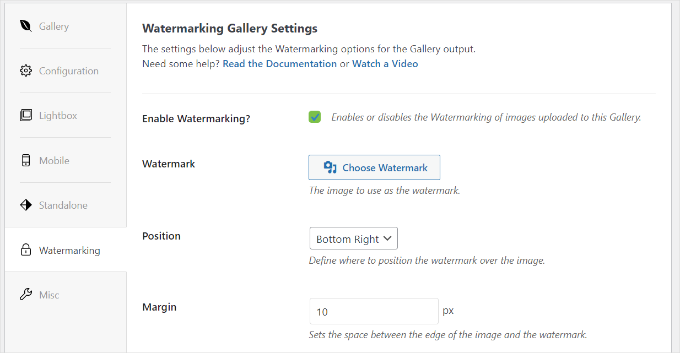
Al crear una galería o editar una existente, notarás la nueva pestaña 'Marca de agua' en la configuración de la galería.
Puedes marcar la casilla de la opción 'Marca de agua habilitada' y aparecerán más opciones.
A continuación, carga una marca de agua para tus imágenes, selecciona su posición y margen, y elige si aplicar la marca de agua a las imágenes existentes.
Si buscas una alternativa a Envira Gallery, también puedes usar el plugin NextGEN Gallery para agregar marcas de agua de texto o imagen a tus imágenes en WordPress.
3. Deshabilitar el hotlinking de imágenes en WordPress
Otra forma común de robar imágenes de sitios web es enlazarlas directamente desde la fuente original. Esto significa que la imagen se cargará desde tus servidores y se mostrará en sitios web de terceros sin tu permiso.
La peor parte es que esto también aumenta la carga de tu servidor y el uso de ancho de banda.
Aquí es donde desactivar el hotlinking de imágenes de tu sitio de WordPress ayuda.
Para hacer esto, necesitas agregar el siguiente código a tu archivo .htaccess en el directorio raíz de tu sitio de WordPress. Si no puedes encontrar este archivo, consulta nuestra guía sobre cómo encontrar el archivo .htaccess en WordPress.
#disable hotlinking of images with forbidden or custom image option
RewriteEngine on
RewriteCond %{HTTP_REFERER} !^$
RewriteCond %{HTTP_REFERER} !^http(s)?://(www\.)?wpbeginner.com [NC]
RewriteCond %{HTTP_REFERER} !^http(s)?://(www\.)?google.com [NC]
RewriteRule \.(jpg|jpeg|png|gif)$ - [NC,F,L]
📝 Nota: Este método funciona para sitios web que se ejecutan en servidores Apache. Si estás utilizando NGINX o un proveedor de hosting de WordPress administrado, es posible que no tengas un archivo .htaccess. En ese caso, comunícate con el equipo de soporte de tu hosting para obtener ayuda.
No olvides reemplazar “wpbeginner.com” con tu propio nombre de dominio.
Este código bloquea el hotlinking, pero permite que las imágenes se vean en tu sitio web y en los resultados de búsqueda. Hemos incluido una línea específicamente para permitir que Google acceda a tus imágenes, asegurando que no pierdas tráfico de la Búsqueda de Imágenes de Google.
4. Agrega avisos de derechos de autor en tu sitio de WordPress
Agregar un aviso de derechos de autor a tu sitio web también puede disuadir a las personas de robar tus imágenes. Simplemente puedes agregar un aviso de derechos de autor al pie de página de tu tema en texto plano o en HTML como este:
<p>© 2009-2023 WPBeginner.com</p>
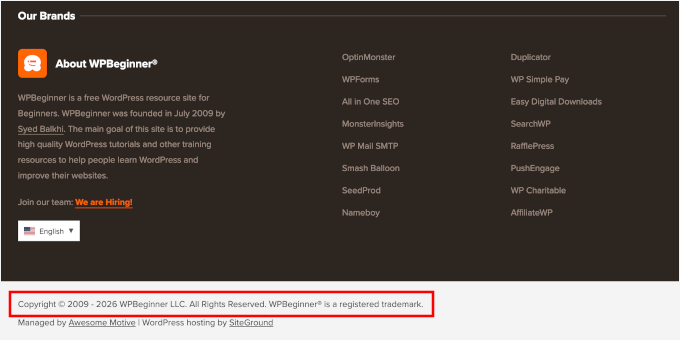
La desventaja de este método es que tendrás que editar el código cada año. Un mejor enfoque es agregar un aviso de derechos de autor dinámico en WordPress.
Muchos tutoriales te dirán que puedes hacer esto agregando código al archivo functions.php de tu tema o a un plugin específico del sitio.
Sin embargo, no recomendamos editar directamente el archivo functions.php. Un pequeño error en el código o un carácter faltante puede dañar tu sitio y hacerlo inaccesible.
La forma más segura y fácil de agregar código personalizado es usando WPCode, el mejor plugin de fragmentos de código para WordPress. Comprueba si hay errores antes de guardar, para que no tengas que preocuparte por romper accidentalmente tu sitio.
Algunas de nuestras marcas asociadas usan WPCode para agregar y administrar sus fragmentos de código personalizados, y les ha funcionado excepcionalmente bien. Puedes obtener más información sobre el plugin en nuestra reseña completa de WPCode.

Primero, necesitarás instalar y activar el plugin WPCode. Si necesitas ayuda, consulta nuestra guía sobre cómo instalar un plugin de WordPress.
💡 Nota: La versión gratuita de WPCode es perfecta para este tutorial. Pero si deseas un mayor control, como programar cuándo se ejecuta tu código o hacer un seguimiento de los cambios, WPCode Pro tiene esas funciones adicionales integradas.
Tras la activación, deberás ir a Snippets de Código » + Añadir Snippet desde tu panel de WordPress. Desde aquí, simplemente selecciona la opción ‘Añadir tu código personalizado (Nuevo Snippet)’.
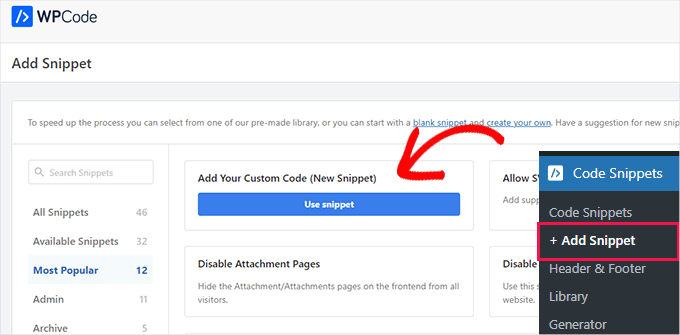
Después de eso, puedes introducir un título para tu snippet de código e ingresar el siguiente código en el área de ‘Vista previa del código’:
function wpb_copyright() {
global $wpdb;
$copyright_dates = $wpdb->get_results("
SELECT
YEAR(min(post_date_gmt)) AS firstdate,
YEAR(max(post_date_gmt)) AS lastdate
FROM
$wpdb->posts
WHERE
post_status = 'publish'
");
$output = '';
if($copyright_dates) {
$copyright = "© " . $copyright_dates[0]->firstdate;
if($copyright_dates[0]->firstdate != $copyright_dates[0]->lastdate) {
$copyright .= '-' . $copyright_dates[0]->lastdate;
}
$output = $copyright;
}
return $output;
}

add_shortcode('copyright','wpb_copyright');
add_filter('widget_text', 'do_shortcode');
También tendrás que hacer clic en el menú desplegable ‘Tipo de código’.
Luego, selecciona la opción ‘Snippet de PHP’.
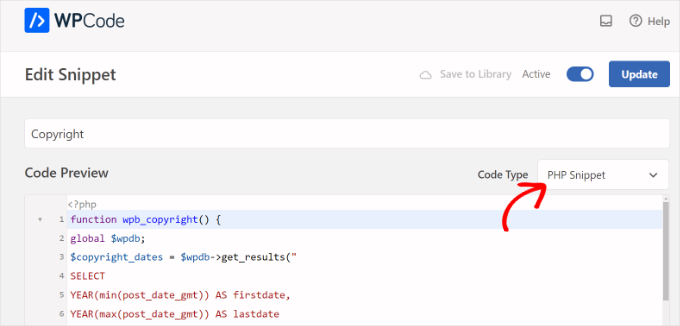
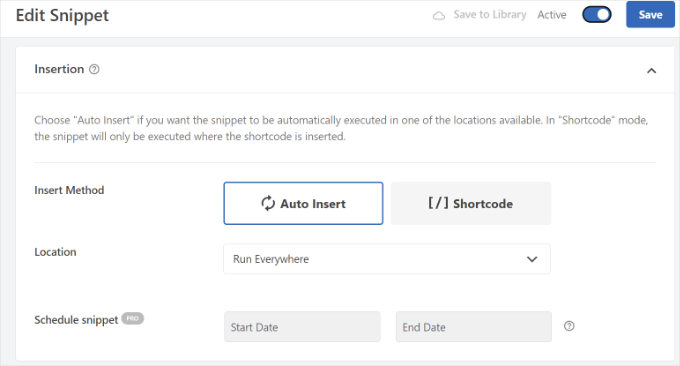
A continuación, desplázate hacia abajo hasta la sección de Inserción. Por defecto, WPCode ejecutará el fragmento de código en todas partes de tu sitio web.
Sin embargo, puedes cambiar la ubicación y ejecutar el código en una página específica, en el encabezado o pie de página de todo el sitio, antes de un párrafo y más. También hay una opción para crear un shortcode para tu código personalizado. De esta manera, puedes ingresar manualmente el shortcode para ejecutar el código.
Para este tutorial, usaremos el método de inserción predeterminado y ejecutaremos el código en todas partes de tu sitio. No olvides hacer clic en el interruptor en la parte superior para activar el código y luego hacer clic en el botón 'Guardar'.
Si necesitas ayuda para agregar código, sigue nuestra guía paso a paso sobre cómo agregar fácilmente código personalizado en WordPress.
Este código encuentra la fecha de tu primera publicación y la fecha de tu publicación más reciente, luego genera un aviso de derechos de autor dinámico.
Necesitarás agregar el shortcode [copyright] a cualquier publicación, página o widget de texto en tu sitio para mostrar un aviso de derechos de autor.
Si estás utilizando el Editor de Bloques para tus widgets, simplemente agrega un bloque de Shortcode y pega [copyright] dentro de él.
También puedes usar este código directamente en la plantilla del pie de página de tu tema:
<?php echo wpb_copyright(); ?>
Consejo extra: Cómo verificar si una foto ha sido robada
La forma más fácil de saber si una imagen ha sido robada es usar Google Imágenes (o Google Lens). Hay muchas otras herramientas premium, pero Google es gratuito y muestra rápidamente si alguien más está usando tus imágenes.
Para empezar, simplemente visita el sitio web de Google Imágenes y luego haz clic en el ícono de la cámara.

Después de eso, Google te dará dos opciones para buscar una imagen.
Puedes subir tu imagen o pegar la URL de la imagen en Google Imágenes.
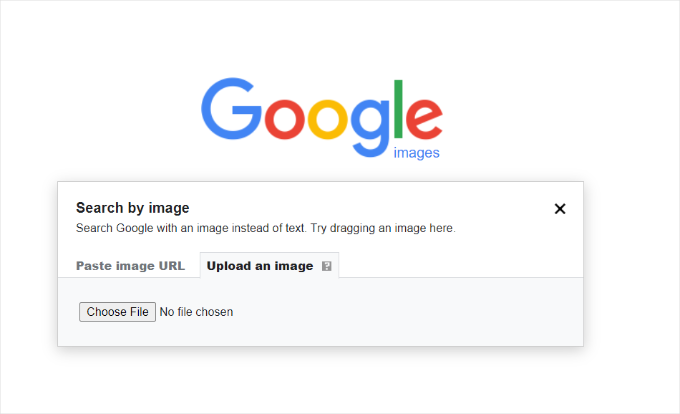
Google ahora mostrará detalles sobre la imagen, posibles búsquedas relacionadas y algunas imágenes visualmente similares.
Si te desplazas hacia abajo, verás la sección 'Páginas que incluyen imágenes coincidentes'. Aquí es donde puedes ver cualquier sitio web que pueda estar usando tu foto sin tu consentimiento.
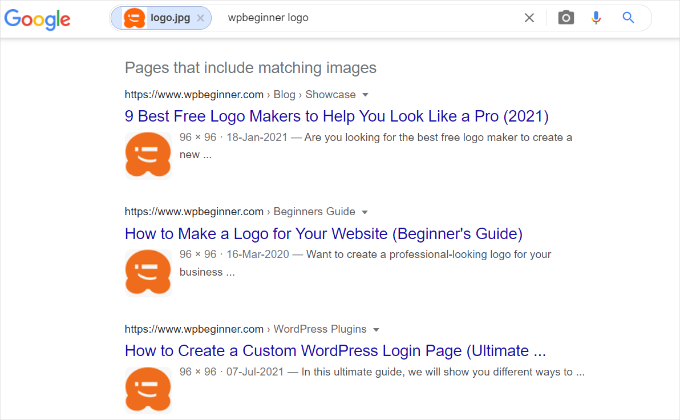
Una vez que hayas identificado quién ha robado tus imágenes, puedes contactarlos y solicitar que eliminen la imagen o te den el crédito adecuado por tu trabajo. También puedes contactar directamente a Google y enviar un aviso de eliminación.
Preguntas frecuentes: Cómo prevenir el robo de imágenes en WordPress
¿Todavía tienes preguntas sobre cómo mantener tus imágenes seguras en línea? Aquí tienes algunas preocupaciones comunes que tienen los usuarios de WordPress cuando se trata de proteger sus imágenes, y qué puedes hacer al respecto.
¿Es legal copiar imágenes de otros sitios web?
Generalmente, no. Usar imágenes sin permiso es una violación de las leyes de derechos de autor. Para estar seguro, usa siempre imágenes libres de derechos o asegúrate de tener la licencia adecuada para cualquier imagen que subas a tu sitio.
¿Puedo evitar por completo el robo de imágenes en mi sitio de WordPress?
Desafortunadamente, ningún método es 100% infalible. Pero puedes hacer que sea mucho más difícil para otros robar tus imágenes deshabilitando el clic derecho, agregando marcas de agua, bloqueando hotlinking y usando otras herramientas de protección.
¿Estos métodos afectarán el rendimiento de mi sitio o la experiencia del usuario?
Algunas técnicas, como deshabilitar el clic derecho o prevenir el hotlinking, podrían tener un ligero impacto. Pero en la mayoría de los casos, el efecto es mínimo y vale la pena por la protección adicional. Solo asegúrate de encontrar un equilibrio entre la experiencia del usuario y la seguridad.
¿Qué tan efectivas son las marcas de agua para prevenir el robo de imágenes?
Las marcas de agua no detendrán a los ladrones decididos, pero actúan como un fuerte elemento disuasorio visual y aseguran que tu marca permanezca visible. Es menos probable que muchos usuarios reutilicen tu imagen si está claramente marcada con tu marca o información de derechos de autor.
¿Qué debo hacer si encuentro mis imágenes siendo usadas sin permiso?
Puedes empezar poniéndote en contacto con el propietario del sitio y solicitando amablemente que elimine la imagen o te dé el crédito correspondiente. Si eso no funciona, puedes presentar un aviso de retirada a su proveedor de alojamiento o pedirle a Google que elimine la imagen de los resultados de búsqueda.
Explora más consejos de optimización de imágenes para WordPress
Esperamos que este artículo te haya ayudado a proteger tus imágenes y prevenir el robo de imágenes en WordPress. Si te resultó útil, también te pueden interesar nuestras guías sobre:
- Cómo optimizar imágenes para el rendimiento web sin perder calidad
- Cómo reemplazar fácilmente imágenes y archivos multimedia en WordPress
- Cómo cargar imágenes de forma diferida (lazy load) fácilmente en WordPress
- Cómo solucionar los problemas de imagen más comunes en WordPress
- Los mejores plugins de slider para WordPress – Rendimiento + Calidad
Si te gustó este artículo, suscríbete a nuestro Canal de YouTube para ver tutoriales en video de WordPress. También puedes encontrarnos en Twitter y Facebook.





Moinuddin Waheed
Una de las mejores maneras de prevenir el robo de imágenes es usar una marca de agua.
No solo ayuda a crear una marca, sino que también ayuda a prevenir cualquier tipo de uso y uso indebido.
Gracias por ilustrar todas las formas que se pueden usar para prevenir el robo de imágenes.
Jiří Vaněk
Estoy completamente de acuerdo contigo. Probé todos los métodos posibles para prevenir esta situación, incluido el escudo de hotlinking de CloudFlare, pero desafortunadamente, simplemente no funciona bien porque uso imágenes webp y una CDN, y la protección para webp aún no está disponible. Así que tu sugerencia de agregar una marca de agua es probablemente la mejor manera de resolver el robo de imágenes. Si alguien roba la imagen, la fuente seguirá siendo visible. Esa realmente parece la mejor defensa.
Moinuddin Waheed
Lo bueno de las marcas de agua es la promoción de tu negocio.
La promoción no solo es un mecanismo de defensa contra el robo, sino que también ayuda a aumentar el conocimiento de la marca.
Es por eso que se siente como una solución más viable para la protección contra el robo de imágenes.
Dennis Muthomi
El punto #3 es algo de lo que no era consciente, ahora lo estoy considerando. Gracias WPBeginner por esta guía.
Chris Osaze Eriamatoe
Previsualizar tu imagen en Google Chrome también te da la opción de descargar la imagen a tu disco local.
Soporte de WPBeginner
Si Google indexa tu imagen, entonces no hay mucho que puedas hacer con lo que Google muestra, pero no hay forma de evitar por completo el robo de imágenes.
Administrador
Jiří Vaněk
Básicamente, si alguien quiere robar la imagen, puede tomar una captura de pantalla en la web y obtenerla de esa manera. Pueden hacer su propia copia usando esta función. Por lo tanto, el mejor método es probablemente una marca de agua. Aunque desfigura la imagen, es el método más difícil para los ladrones. Tendrían que usar algún Photoshop o IA después. Y nadie va a hacer eso. Todo se trata del esfuerzo del ladrón de imágenes. Cuanto más complicado sea para el ladrón, mayor será la probabilidad de que se rinda y siga adelante.
Jiří Vaněk
Gracias por el artículo. Dado que he descubierto por los backlinks que muchas fuentes enlazan a mi sitio web e imágenes, lo que podría sobrecargar el servidor con el tiempo, estoy considerando usar marcas de agua para al menos mostrar la URL original en el destino. Esto, en mi opinión, es una de las mejores maneras de proteger los derechos de autor porque es posible que muchas personas no se molesten en robar imágenes y luego eliminar las marcas de agua usando programas externos.
Soporte de WPBeginner
¡Esperamos que nuestra recomendación de marcas de agua te sea útil!
Administrador
knotty
#deshabilitar hotlinking de imágenes con opción de imagen prohibida o personalizada
RewriteEngine on
RewriteCond %{HTTP_REFERER} !^$
RewriteCond %{HTTP_REFERER} !^http(s)?://(www\.)?wpbeginner.com [NC]
RewriteCond %{HTTP_REFERER} !^http(s)?://(www\.)?google.com [NC]
RewriteRule \.(jpg|jpeg|png|gif)$ – [NC,F,L]
este código no funciona
Soporte de WPBeginner
Necesitarías cambiar wpbeginner.com por el nombre de tu dominio para que el código funcione correctamente.
Administrador
todd
Otro método de robo de imágenes que he visto es cuando alguien toma una captura de pantalla y luego recorta la imagen a su gusto.
Muchas gracias por tu trabajo en este tema
Soporte de WPBeginner
¡De nada, nos alegra que nuestra guía haya sido útil!
Administrador
Aaron
Detener el “clic derecho” solo detiene a las personas que no saben lo que están haciendo, cualquiera que extraiga imágenes aún podrá obtenerlas.
Para probar esto, abre tu navegador, presiona ‘F12’ y luego carga cualquier sitio, en la pestaña de Red verás todas las imágenes y el contenido que tu navegador ha descargado para mostrar la página, puedes guardar lo que quieras desde allí.
Soporte de WPBeginner
Tienes razón y en el artículo indicamos que no hay forma de detener por completo que la gente robe tus imágenes, pero estas son opciones para quienes intentan agregar algún nivel de prevención.
Administrador
crystal
Hola, si alguien lo pusiera en el navegador, ¿hay alguna forma de evitar que la URL wp-content/uploads muestre una lista de todas tus fotos, mp3, etc.?
¡Gracias!
Soporte de WPBeginner
Por lo que parece que estás preguntando, deberías echar un vistazo a nuestro artículo aquí: https://www.wpbeginner.com/wp-tutorials/disable-directory-browsing-wordpress/
Administrador
Mungurul Alam
Esta publicación me ha ayudado a detener el robo de imágenes de mi otro sitio web. Gracias.
Soporte de WPBeginner
Glad our article could help
Administrador
Usman
De alguna manera, incluso después de seguir todo y editar el archivo .htaccess, las imágenes todavía se pueden enlazar externamente :s no sé por qué
Helios Wislan
¡Amo mucho WP Beginner! No puedo decir cuántas veces me ayuda, gracias equipo por su trabajo fantástico y divertido para nosotros.
Soporte de WPBeginner
Hola Helios,
Gracias por tus amables palabras. Lo apreciamos mucho.
Administrador
Vikas Gupta
Gracias por información tan valiosa.
Aditya
Muchas gracias por tu ayuda
KarthikP
Muchas gracias. Incluso el código proporcionado en inmotion hosting era incorrecto. Me redirigieron a esta página. Muchas gracias wpbeginner
yashwanth
Hola, me gustaría saber cómo activar lo mismo en la versión móvil del sitio. Puedo deshabilitar el clic derecho en la vista del sitio en PC, pero puedo descargarlo en el móvil.
Matus
Muchas empresas grandes (como Apple o incluso tú WPBeginner) no usan protección contra hotlinking de imágenes.
¿Es este método malo para el SEO?
Además, en su código .htaccess solo permitieron google.com, pero Google tiene sitios web con muchas extensiones, ¿cómo puedo incluirlas todas?
Sagar Patil
Hola.
No quiero que mis imágenes sean rastreadas por los motores de búsqueda. Pero no quiero hotlinking por otros sitios web.
Si deshabilito el hotlinking usando htaccces. ¿entonces los motores de búsqueda rastrearán mis imágenes o no?
Erez
En general, buen artículo.
Aún puedes acceder a las imágenes restringidas usando la URL directa:
example.com/wp-content/uploads/2017/01/ImageName.jpg
¿Alguna idea de cómo se puede restringir?
Rena
Grandes consejos. Gracias por incluir el código y los tutoriales.
Semih
¿Es posible proteger los archivos SVG contra el robo?
En navegadores es fácil ver SVG
ctrl+shift+c
Bobby
Si no me equivoco, alguien puede simplemente guardar cualquier página y listo... todas las imágenes de esa página respectiva se descargarán en una carpeta desde la función del navegador.
¿Alguna idea?
Juliette
¡Hola y gracias por un gran artículo!
Tengo una pregunta sobre la regla de reescritura:
!^http(s)?://(www\.)?wpbeginner.com [NC]
Para la línea anterior, ¿puedo apuntar a una ruta base si actualmente estoy trabajando en MAMP/localhost y planeo cambiar a un servidor en vivo más adelante?
¡Gracias!
Carol Henrichs
Todavía buscando una manera de evitar el acceso al área de subidas. Al desactivar lightbox en Envira, hacer clic en la imagen te lleva directamente al archivo de imagen y no hay protección.
Soporte de WPBeginner
Parece que el equipo de soporte de Envira respondió a tu ticket allí. Avísanos si necesitas más ayuda.
Administrador
Stef
Gracias por el artículo. He instalado el "no clic derecho" que está bien cuando la gente está en laptops/escritorios, pero no parece impedir que la gente mantenga presionado sobre una foto en su smartphone y "guarde la imagen"....
¿Alguna idea? ¿O consejos?
Catherine
Gracias por los consejos.
¿Hay alguna forma de seleccionar el autor del copyright? Algunas fotos son mías, otras de stock. Suelo dar el crédito al final de la publicación, pero no me gusta porque es una especie de interrupción para leer artículos relacionados o comentar.
Me encantaría tener una herramienta que ponga el copyright en la foto. No como una marca de agua, sino como una adición de texto.
¿Hay algo así disponible?
PD: ¿qué plugin es ese "Agrega tu comentario + notifícame de... también suscríbete sin comentar"?
Pete
¿Tengo razón al suponer que los mismos métodos se aplican también al video? Tengo mucho video en mi sitio y está marcado, pero me preocuparía más el 'robo' de mi ancho de banda que ralentice mi sitio.
De hecho, me alegra que compartan mi contenido, pero no quiero que eso resulte en un sitio lento cuando el video ya consume muchos recursos para empezar.
¡Gracias!
Soporte de WPBeginner
Por favor, echa un vistazo a por qué nunca debes subir un video a WordPress.
Administrador
Rennie Joy
¡Excelentes consejos para alguien que recién comienza. ¡Gracias!
Olli
Olvidaste algo: dona tus fotos al público usando una licencia CC.
No le hará daño a nadie y no tienes que preocuparte por algo llamado "robo" (algunos podrían decir "copia").
Susan Smith
¿Esto también evitaría a los scrapers?
Soporte de WPBeginner
Los desanimará, pero no evitará el raspado de contenido.
Administrador
FraNK UMEADI
Siempre he sido víctima del número 3 (hot linking de imágenes). Recientemente, muchos bloggers de tecnología comenzaron a copiar mis publicaciones con las imágenes cargándose desde mi servidor. Esto ha causado lentitud en la carga y ha aumentado mi ancho de banda utilizado.
¡Muchas gracias por esta guía! Implementaré el número 3 de inmediato.
iostar
¿Qué pasa si en el sitio web tengo activado Jetpack Photon? ¿Se puede prohibir el robo de imágenes?
Pete
Me encantaría saber la respuesta a esta pregunta, ¿alguien?
bmoney
BUMP..
He tenido wp-content-copy-protection por un tiempo y ha comenzado a causar estragos en mi sitio...
Kate_H
Gran artículo.
Como fotógrafo aficionado entusiasta, siempre me preocupa mostrar mis fotos en línea, pero este artículo me ha dado un par de ideas y definitivamente echaré un vistazo a http://enviragallery.com/
Saludos