


Wir nutzen die Funktion „Schnellbearbeitung“ ständig, um schnelle Aktualisierungen an unseren Beiträgen und Seiten vorzunehmen. Aber es ist unglaublich ärgerlich, wenn man auf den Link klickt und er sich einfach weigert zu öffnen.
Dieses Werkzeug soll Ihren Workflow beschleunigen, daher kann eine Störung hier Sie wirklich verlangsamen. Die gute Nachricht ist, dass die Ursache oft ein kleiner Konflikt ist, der leicht zu beheben ist.
Um das Problem zu beheben, dass der WordPress-Schnellbearbeitungsmodus nicht funktioniert, müssen Sie zuerst Ihren Browser-Cache und Ihre Cookies löschen. Wenn das Problem weiterhin besteht, überprüfen Sie Plugin-Konflikte, indem Sie alle Plugins deaktivieren oder zu einem Standard-Theme wechseln, um Theme-Probleme auszuschließen.
Wir haben dieses Problem auf unseren eigenen Websites bereits viele Male behoben. In diesem Leitfaden zeigen wir Ihnen genau, wie Sie die Schaltfläche „Schnellbearbeitung“ in WordPress reparieren.
- Was ist Schnelle Bearbeitung in WordPress?
- Warum funktioniert die Schnelle Bearbeitung nicht mehr?
- So beheben Sie, dass der WordPress-Schnellbearbeitungsmodus nicht funktioniert
- Browserprobleme prüfen
- Problematische Plugins deaktivieren
- Zu einem Standard-Theme wechseln
- Benutzerrollen und Berechtigungen prüfen
- Zusätzliche Ressourcen für WordPress
Was ist Schnelle Bearbeitung in WordPress?
„Schnellbearbeitung“ ist eine integrierte WordPress-Funktion, mit der Sie kleine Änderungen an Ihren Inhalten vornehmen können, ohne den vollständigen Editor zu öffnen.
Er erscheint als Link unter jedem Beitrag, jeder Seite und jedem benutzerdefinierten Beitragstyp im WordPress-Admin-Dashboard. Beachten Sie, dass Sie mit der Maus über die Zeile des Beitragstitels fahren müssen, damit der Link „Schnellbearbeitung“ sichtbar wird.
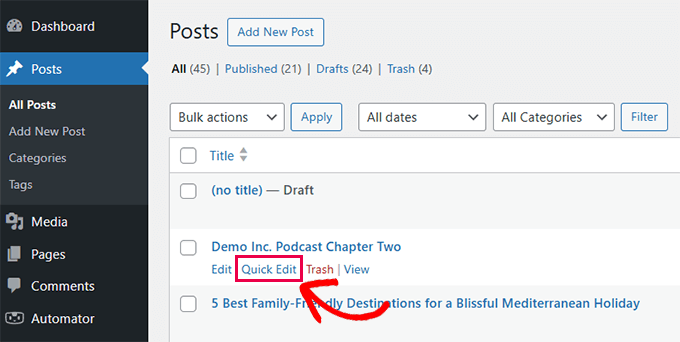
Sie können grundlegende Details wie Titel, Slug, Kategorien, Tags und Veröffentlichungsstatus direkt vom Beitragslistenbildschirm aus bearbeiten.
Dies kann Ihnen viel Zeit sparen, insbesondere wenn Sie mehrere Beiträge oder Seiten schnell nacheinander aktualisieren müssen.
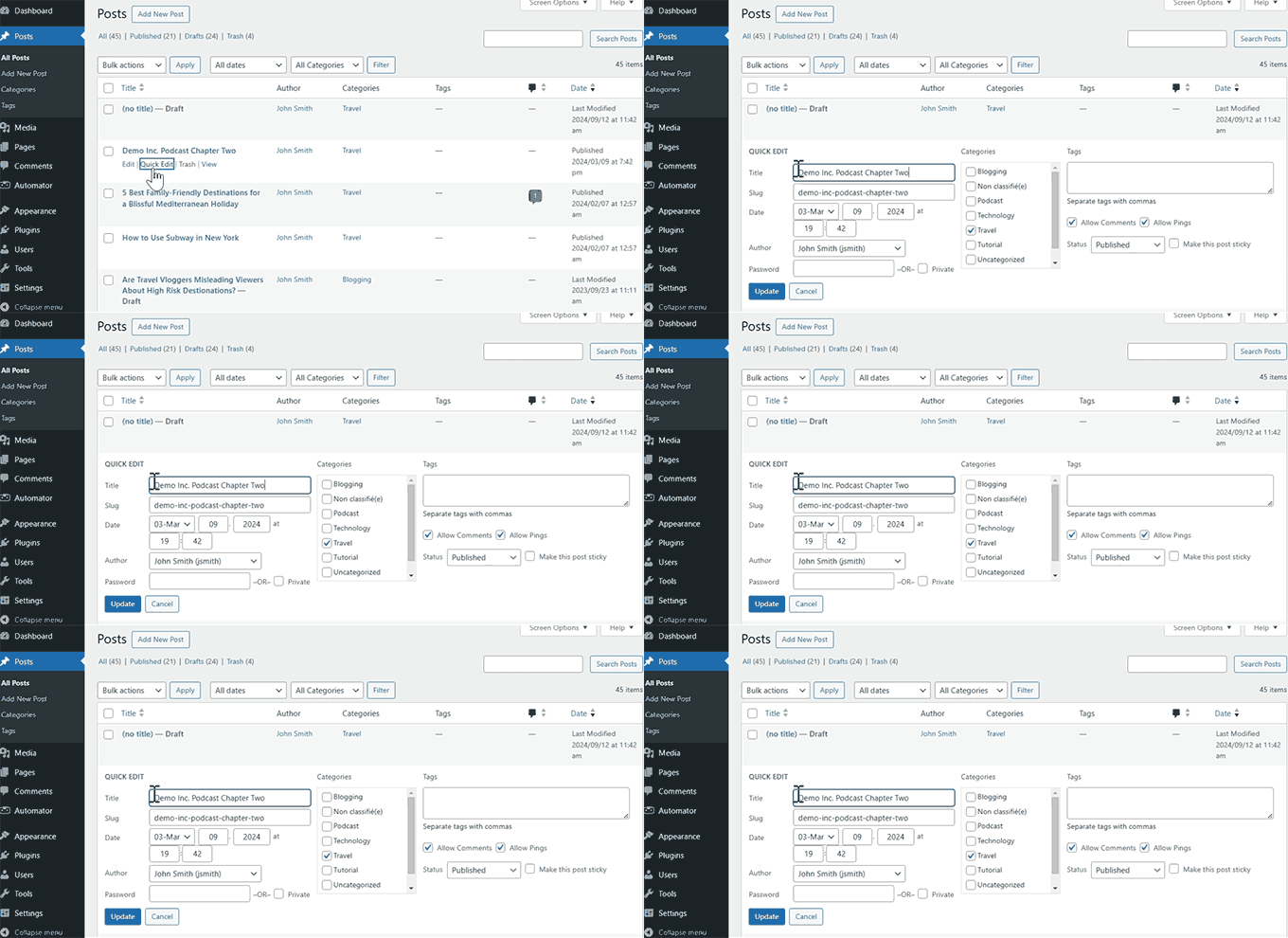
Die Funktion „Schnellbearbeitung“ erlaubt es Ihnen nicht, den Beitragstext zu bearbeiten. Sie ist für schnelle Änderungen an Meta-Elementen wie Titel, Datum und Uhrzeit, Autor, Taxonomien und Status gedacht.
Wir haben die Schnellbearbeitung auch bei der Aktualisierung von WooCommerce-Produkten als hilfreich empfunden. Sie beschleunigt die Produktverwaltung, ohne dass der vollständige Produkt-Editor geladen werden muss.
Wenn die Schnelle Bearbeitung jedoch nicht mehr funktioniert oder verschwindet, kann dies Ihren Arbeitsablauf unterbrechen. Es ist wichtig zu wissen, dass die Schnelle Bearbeitung für die Desktop-Nutzung konzipiert ist. Sie ist auf Mobilgeräten oder Tablets, auf denen keine Hover-Aktionen existieren, möglicherweise nicht sichtbar oder funktioniert nicht korrekt.
Warum funktioniert die Schnelle Bearbeitung nicht mehr?
Die Schnelle Bearbeitung kann aus verschiedenen Gründen nicht mehr funktionieren oder verschwinden. Diese Probleme entstehen oft durch kleinere Konflikte oder Fehlkonfigurationen.
Bevor Sie davon ausgehen, dass etwas defekt ist, überprüfen Sie Ihren Reiter „Bildschirmoptionen“ oben rechts im Dashboard. Manchmal sind Spalten ausgeblendet, was das Layout beeinträchtigen kann.
Hier sind die häufigsten Ursachen:
- Browserbezogene Probleme: Zwischengespeicherte Dateien oder JavaScript-Fehler können verhindern, dass der Link zur Schnellen Bearbeitung korrekt geladen wird.
- Plugin-Konflikte: Ein schlecht codiertes Plugin kann die für die Schnelle Bearbeitung erforderlichen Skripte blockieren.
- Theme-Konflikte: Ihr aktives Theme überschreibt möglicherweise Kernfunktionen von WordPress.
- Benutzerrollenbeschränkungen: Wenn ein Benutzer nicht über die erforderlichen Berechtigungen verfügt, wird der Link nicht angezeigt.
So beheben Sie, dass der WordPress-Schnellbearbeitungsmodus nicht funktioniert
Jetzt, da Sie wissen, warum die Schnellanzeige möglicherweise nicht mehr funktioniert, gehen wir Schritt für Schritt vor, um das Problem zu beheben. Wir behandeln gängige Fehlerbehebungsmethoden, die das Problem schnell lösen können.
Wichtig: Bevor Sie mit der Fehlerbehebung beginnen, empfehlen wir dringend, eine vollständige Sicherung Ihrer Website zu erstellen. Wir verwenden Duplicator, da es zuverlässig und einfach zu bedienen ist. Dies stellt sicher, dass Sie Ihre Website wiederherstellen können, falls etwas schief geht.
Browserprobleme prüfen
Manchmal liegt das Problem am Browser. Zwischengespeicherte Dateien oder JavaScript-Fehler können verhindern, dass die Schnellbearbeitung ordnungsgemäß funktioniert.
Befolgen Sie diese Schritte, um Browserprobleme auszuschließen:
- Löschen Sie den Cache Ihres Browsers und die Cookies, um sicherzustellen, dass Sie die neueste Version des WordPress-Dashboards laden.
- Öffnen Sie Ihre Website in einem Inkognito- oder privaten Fenster, um zu testen, ob das Problem weiterhin besteht.
- Wenn das Problem weiterhin besteht, überprüfen Sie die Browserkonsole auf Fehler. Sie können dies tun, indem Sie mit der rechten Maustaste auf die Seite klicken und Untersuchen auswählen und dann auf die Registerkarte „Konsole“ klicken. (Chrome-Benutzer können auch Strg+Umschalt+J unter Windows oder Cmd+Option+J auf dem Mac drücken).
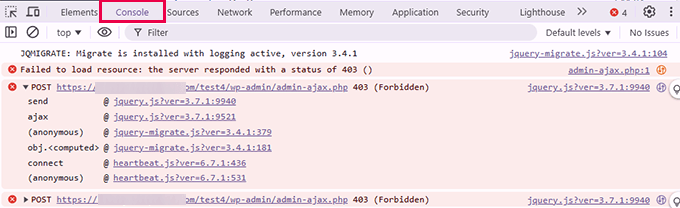
Wir haben Fehler wie Uncaught TypeError oder Failed to load resource gesehen, die Probleme mit der Schnelle Bearbeitung verursachen. Wenn Sie solche Fehler bemerken, können sie auf einen tieferen Konflikt hinweisen.
Problematische Plugins deaktivieren
Häufiger kann ein schlecht codiertes WordPress-Plugin das für die Ausführung der Schnellbearbeitungsfunktion verantwortliche Kern-JavaScript von WordPress blockieren oder Konflikte damit verursachen.
Nach unserer Erfahrung verursachen WordPress-Caching-Plugins oft diese Konflikte. Bevor Sie Plugins deaktivieren, versuchen Sie zuerst, Ihren WordPress-Cache zu leeren.
Wenn das nicht funktioniert, befolgen Sie diese Schritte, um den Konflikt zu finden:
- Gehen Sie zum Bildschirm Plugins » Installierte Plugins.
- Wählen Sie alle Plugins aus, wählen Sie im Dropdown-Menü für Massenaktionen „Deaktivieren“ und klicken Sie auf „Anwenden“.

- Gehen Sie zu Beiträge » Alle Beiträge und prüfen Sie, ob die Schnelle Bearbeitung funktioniert. Wenn ja, war ein Plugin das Problem.
- Reaktivieren Sie Ihre Plugins einzeln und überprüfen Sie nach jeder Aktivierung die Schnelle Bearbeitung, um den Schuldigen zu identifizieren.
Sobald Sie das Plugin identifiziert haben, das das Problem verursacht, können Sie entweder einen Ersatz finden oder den Plugin-Autor um Unterstützung bitten.
Wenn Sie benutzerdefinierte Code-Snippets mit einem Plugin wie WPCode hinzugefügt haben, stellen Sie außerdem sicher, dass ein bestimmter Snippet den Fehler verursacht.
Zu einem Standard-Theme wechseln
WordPress-Themes können mit der Kernsoftware und anderen Plugins in Konflikt geraten. Dies kann zu unerwartetem Verhalten führen, einschließlich JavaScript-Fehlfunktionen.
Warnung: Das Wechseln von Themes kann das Erscheinungsbild und die Widget-Einstellungen Ihrer Website beeinträchtigen. Stellen Sie sicher, dass Sie eine Sicherung haben (mit Duplicator), bevor Sie fortfahren.
Um zu testen, ob Ihr Theme das Problem ist:
- Gehen Sie zur Seite Design » Themes.
- Aktivieren Sie ein Standard-Theme wie Twenty Twenty-Four oder Twenty Twenty-Five.
- Testen Sie die Schnelle Bearbeitung erneut.
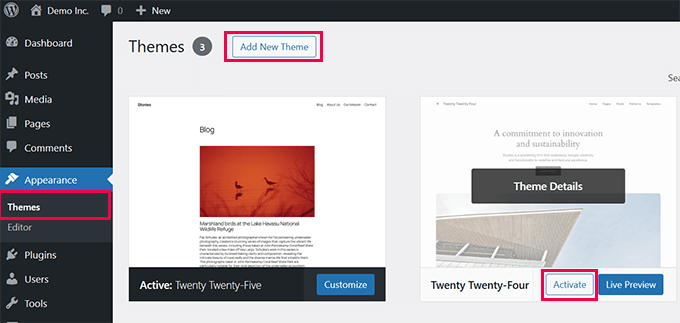
Wenn das Problem durch den Wechsel zu einem Standard-WordPress-Theme behoben wurde, lag das Problem bei Ihrem aktuellen Theme. Sie können das Problem dem Theme-Entwickler melden oder ein neues WordPress-Theme finden.
Benutzerrollen und Berechtigungen prüfen
WordPress ermöglicht es einem Website-Administrator, Benutzerrollen für verschiedene Benutzer auf Ihrer Website auszuwählen. Jede Rolle hat unterschiedliche Berechtigungen, die sich auf den Link zur Schnellbearbeitung auswirken.
- Administratoren und Redakteure: Können die Schnelle Bearbeitung für alle Beiträge und Seiten verwenden.
- Autoren: Können nur ihre eigenen Beiträge schnell bearbeiten.
- Mitwirkende/Abonnenten: Haben normalerweise keinen Zugriff auf Schnelles Bearbeiten.
Sie können sehen, welche Benutzerrolle Ihnen zugewiesen ist, indem Sie die Seite Benutzer » Alle Benutzer besuchen und Ihre Rolle überprüfen.
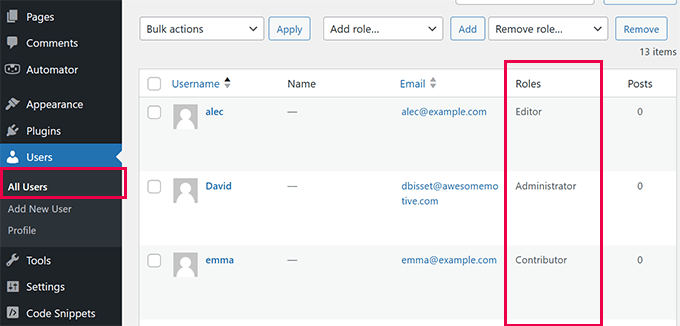
Um mehr zu erfahren, empfehlen wir Ihnen, unseren Artikel über WordPress-Benutzerrollen und -berechtigungen zu lesen.
Zusätzliche Ressourcen für WordPress
Jetzt, da Sie den Button für schnelles Bearbeiten behoben haben, möchten Sie vielleicht andere Möglichkeiten kennenlernen, Ihren Workflow zu verbessern:
- So aktualisieren Sie WordPress sicher (Schritt für Schritt)
- So aktivieren Sie den WordPress-Debug-Modus zur Fehlerbehebung
- Tipps zur Verbesserung Ihres WordPress-Website-Gesundheitswerts
- Leitfaden für Anfänger zur Fehlerbehebung bei WordPress-Fehlern
Wir hoffen, dieses Tutorial hat Ihnen geholfen zu lernen, wie Sie das Problem mit der nicht funktionierenden WordPress-Schnellbearbeitung einfach beheben können. Möglicherweise möchten Sie auch unseren Leitfaden zur Verbesserung der WordPress-Sicherheit oder unsere Expertenauswahl für die besten WordPress-Caching-Plugins sehen.
Wenn Ihnen dieser Artikel gefallen hat, abonnieren Sie bitte unseren YouTube-Kanal für WordPress-Video-Tutorials. Sie finden uns auch auf Twitter und Facebook.



Haben Sie eine Frage oder einen Vorschlag? Hinterlassen Sie bitte einen Kommentar, um die Diskussion zu beginnen.