


Eines der häufigsten Probleme, mit denen unsere Leser konfrontiert sind, ist der Ausschluss aus ihren WordPress-Adminbereichen.
Dies kann aus vielen verschiedenen Gründen geschehen, was es für Anfänger schwierig macht, Fehler zu beheben.
Glücklicherweise verfügen wir über mehr als 16 Jahre Erfahrung in der Fehlerbehebung und Behebung von WordPress-Fehlern, daher sind wir hier, um Ihnen zu helfen.
In diesem Artikel zeigen wir Ihnen, was Sie tun können, wenn Sie aus dem WordPress-Admin (wp-admin) ausgesperrt sind, damit Sie wieder Zugriff auf Ihre Website erhalten.
Warum sind Sie aus dem WordPress-Admin ausgesperrt?
Wir hören oft von Benutzern, die aus dem WordPress-Adminbereich ausgesperrt sind. Das ist frustrierend und kann Ihre Produktivität zum Stillstand bringen. Sie können keine Beiträge schreiben, auf Kommentare antworten oder Arbeiten an Ihrer WordPress-Website erledigen.
Wenn Sie Probleme haben, sich bei der Website einer anderen Person anzumelden, sollten Sie den Website-Besitzer oder Administrator kontaktieren, um ihn darüber zu informieren. Sie können erklären, warum Sie keinen Zugriff haben, oder mit Ihnen zusammenarbeiten, um das Problem zu lösen.
Wenn Sie der Website-Besitzer sind, können Sie unsere unten aufgeführten Schritte zur Fehlerbehebung befolgen.
Es gibt mehrere Gründe, warum Sie möglicherweise vom WordPress-Admin ausgesperrt sind. Lassen Sie uns jeden einzelnen nacheinander betrachten. Hoffentlich können Sie durch diesen Ausschlussverfahren die Lösung für Ihr Problem finden.
Sie können auch unseren WordPress-Fehlerbehebungsleitfaden konsultieren, um herauszufinden, was das Problem verursacht und wie Sie es beheben können. Möglicherweise finden Sie auch eine Lösung in unserer Liste der häufigsten WordPress-Fehler und wie Sie diese beheben.
Mit diesen Worten wollen wir uns einige Schritte ansehen, die Sie unternehmen können, wenn Sie aus dem WordPress-Admin ausgesperrt sind. Sie können die folgenden Links verwenden, um schnell zu der Fehlermeldung zu navigieren, die Sie sehen:
- Fehler beim Herstellen einer Datenbankverbindung
- 500 Interner Serverfehler
- 404 'Nicht gefunden'-Fehler
- 403 Verboten Fehler
- 401 Nicht autorisierter Fehler
- Begrenzte Anmeldungen
- White Screen of Death
- Problem mit falschem Passwort
- Probleme mit Plugins
- Admin-Berechtigungen verloren
- Gehackte WordPress-Seite
- Anmeldeseite wird aktualisiert und weitergeleitet
- Fehler „Dies wurde deaktiviert“
- Fehler "Kurzzeitig nicht verfügbar für geplante Wartung"
- PHP-Syntaxfehler
- Ihre Website hat ein technisches Problem
Fehler beim Herstellen einer Datenbankverbindung
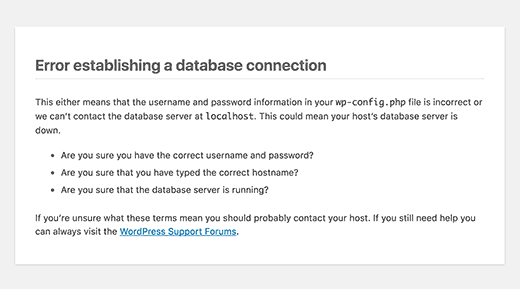
Sehen Sie die Warnung „Fehler beim Aufbau der Datenbankverbindung“ auf jeder Seite Ihrer Website? Diese Meldung wird aus verschiedenen Gründen angezeigt, z. B. eine beschädigte Datenbank oder Probleme mit Ihrem Webhosting-Server.
Wenn Sie diesen Fehler beim Anmelden sehen, lesen Sie bitte unseren Leitfaden zur Behebung des Fehlers bei der Herstellung einer Datenbankverbindung in WordPress.
500 Interner Serverfehler
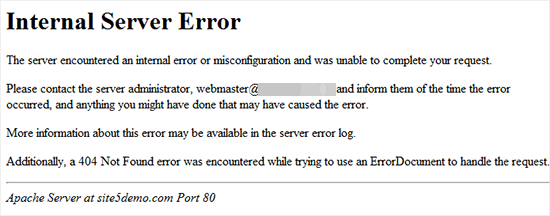
Ein weiterer WordPress-Fehler, auf den ein Anfänger stoßen kann, ist "Internal Server Error" oder manchmal "500 Internal Server Error". Dieser Fehler wird angezeigt, wenn etwas schiefgelaufen ist, der Server aber nicht identifizieren kann, wo das Problem liegt.
Wenn Sie diese Meldung beim Anmelden bei WordPress sehen, befolgen Sie die Schritte in unserem Leitfaden zur Behebung des 500 Internal Server Error in WordPress.
404 „Nicht gefunden“-Fehler
Manchmal machen Benutzer einen Fehler, wenn sie die WordPress-Adresse und die Website-Adresse in ihren WordPress-Einstellungen ändern. Wenn sie sich das nächste Mal in ihren Admin-Bereich einloggen, sehen sie die Fehlermeldung „Fehler 404 – Nicht gefunden“.
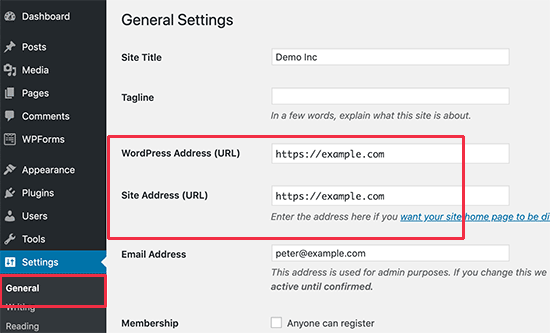
Wenn Ihnen das passiert, können Sie unseren Leitfaden zum Ändern Ihrer WordPress-Website-URLs prüfen. Sie können Methode 1 nicht verwenden, da Sie sich nicht anmelden können, aber die anderen Methoden sollten Ihnen aus der Patsche helfen.
Hinweis: Wenn Sie sich auf Ihrer Website anmelden können, aber beim Anzeigen eines Ihrer Beiträge den 404-Fehler sehen, haben Sie ein anderes Problem. Wie Sie das Problem beheben, erfahren Sie in unserem Leitfaden zur Behebung des Fehlers, dass WordPress-Beiträge 404 zurückgeben.
403 Verboten Fehler

Einige Benutzer berichten, dass sie beim Versuch, sich bei wp-admin anzumelden, die Fehlermeldung „HTTP Error 403 – Forbidden“ sehen. Dieser Fehler kann durch falsche Dateiberechtigungen, schlecht programmierte Sicherheits-Plugins oder Ihre Serverkonfiguration verursacht werden.
Wenn Sie diesen Fehler sehen, hilft Ihnen unser Leitfaden zur Behebung des 403 Forbidden Error in WordPress, das Problem zu finden und zu beheben.
401 Nicht autorisierter Fehler

Eine weitere Meldung, die Sie sehen könnten, wenn Sie aus dem WordPress-Admin ausgesperrt sind, ist der 401-Fehler. Dieser Fehler wird manchmal von einer Meldung begleitet wie „Zugriff verweigert wegen ungültiger Anmeldedaten“ oder „Autorisierung erforderlich“.
Sie sehen diese Meldung möglicherweise, wenn Sie Ihren WordPress-Adminordner passwortgeschützt haben. Sie kann auch durch ein WordPress-Sicherheits-Plugin oder Sicherheitsmaßnahmen Ihres Hosting-Anbieters verursacht werden.
Lesen Sie unseren Leitfaden zur Behebung des 401-Fehlers in WordPress, um sechs Lösungen zu erfahren, die Ihnen helfen, wieder Zugriff auf Ihre Website zu erhalten.
Begrenzte Anmeldungen
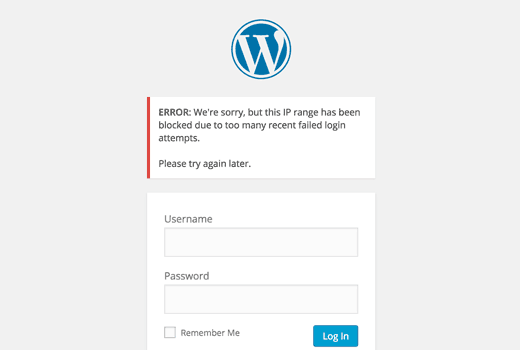
Standardmäßig erlaubt WordPress Benutzern, Passwörter beliebig oft einzugeben. Hacker können dies ausnutzen, indem sie Skripte verwenden, die verschiedene Kombinationen ausprobieren, bis Ihre Website geknackt wird.
Um dies zu verhindern, empfehlen wir Ihnen, die Anzahl der fehlgeschlagenen Anmeldeversuche pro Benutzer zu begrenzen. Dies kann jedoch dazu führen, dass Sie sich selbst aus Ihrer eigenen Website aussperren, wenn Sie zu oft das falsche Passwort eingeben.
Wenn Sie sich in dieser Situation befinden, sollten Sie die Schritte in unserem Leitfaden zum Entsperren von Limit Login Attempts in WordPress befolgen.
White Screen of Death
Sehen Sie einen weißen Bildschirm in Ihrem WordPress-Adminbereich? Dieses Problem wird oft als der weiße Bildschirm des Todes von WordPress bezeichnet.
Dies geschieht, wenn Sie das Speicherlimit erschöpfen. Ursache kann ein schlecht programmierter Plugin oder Theme oder ein unzuverlässiges Webhosting sein.
Wenn Sie diesen Fehler sehen, lesen Sie bitte unseren Leitfaden zur Behebung des WordPress White Screen of Death.
Problem mit falschem Passwort
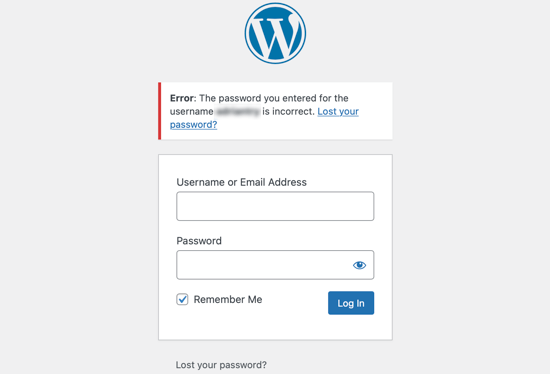
Es gibt nichts Frustrierenderes, als zu hören, dass Sie das falsche Passwort verwendet haben, obwohl Sie sicher sind, dass Sie es nicht getan haben, und Sie sogar überprüft haben, ob Ihre Feststelltaste nicht aktiviert ist.
Dies kann passieren, wenn Sie Opfer eines Hacks geworden sind, oder Sie machen vielleicht einfach einen ehrlichen Fehler.
Schlimmer noch, wenn Sie versuchen, Ihr Passwort zu ändern, erhalten Sie nie die E-Mail, da sie an eine Adresse gesendet wird, auf die Sie keinen Zugriff mehr haben.
Glücklicherweise gibt es einen anderen Weg, und Sie können Ihr WordPress-Passwort über phpMyAdmin zurücksetzen. Diese Methode kann für neue Benutzer etwas überwältigend sein, aber sie ist Ihre beste Hoffnung, um wieder Zugriff auf Ihren Admin-Bereich zu erhalten.
Probleme mit Plugins
Sie könnten aus dem WordPress-Admin ausgesperrt sein, weil ein fehlerhaftes Plugin oder Theme vorliegt. Dies kann der Fall sein, wenn Sie sich nach der Installation eines neuen Plugins nicht bei WordPress anmelden können oder wenn die Fehlermeldung auf „wp-content/plugins/“ verweist.
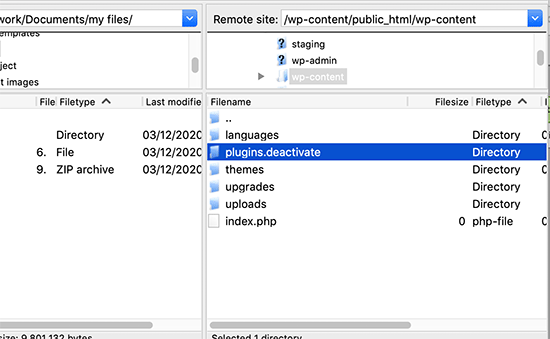
Um wieder Zugriff auf Ihre Website zu erhalten, müssen Sie Ihre Plugins vorübergehend deaktivieren. Sie können dies über FTP oder phpMyAdmin tun, indem Sie unserer Schritt-für-Schritt-Anleitung folgen, wie Sie alle Plugins deaktivieren, wenn Sie keinen Zugriff auf wp-admin haben.
Admin-Berechtigungen verloren
Manchmal können Sie sich zwar in Ihrem WordPress-Admin anmelden, aber Sie sehen keine der Admin-Funktionen. Zum Beispiel haben Sie keinen Zugriff auf Ihre Themes oder Plugins.
Dies kann passieren, wenn Ihre Benutzerberechtigungen geändert wurden. Es könnte sein, dass Hacker Ihre Website infiziert und dann Ihre Administratorrechte gelöscht haben.
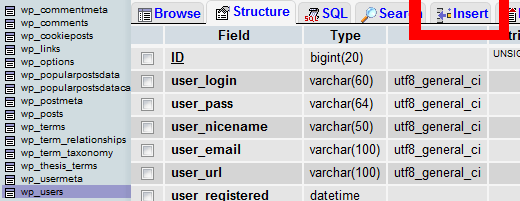
In diesem Fall sollten Sie einen Admin-Benutzer zur WordPress-Datenbank über MySQL (phpMyAdmin) hinzufügen.
Gehackte WordPress-Seite
Wenn Sie vermuten, dass Ihre Website gehackt wurde, müssen Sie möglicherweise weitere Schritte unternehmen.
Eine gehackte Website kann anders aussehen, andere Inhalte anzeigen oder automatisch Musik oder andere Medien abspielen. Schlimmer noch, sie kann Ihre Besucher mit Viren infizieren, daher müssen Sie schnell handeln.
Sie können mit unserer Anfängeranleitung beginnen, wie Sie Ihre gehackte WordPress-Website reparieren. Wir zeigen Ihnen, wie Sie den Hack identifizieren, Ihre Website aus einem Backup wiederherstellen und Malware entfernen.
Danach sollten Sie Ihre Website vor zukünftigen Angriffen schützen. Wir zeigen Ihnen, wie Sie das in unserer ultimativen WordPress-Sicherheitsanleitung tun.
Anmeldeseite wird aktualisiert und weitergeleitet
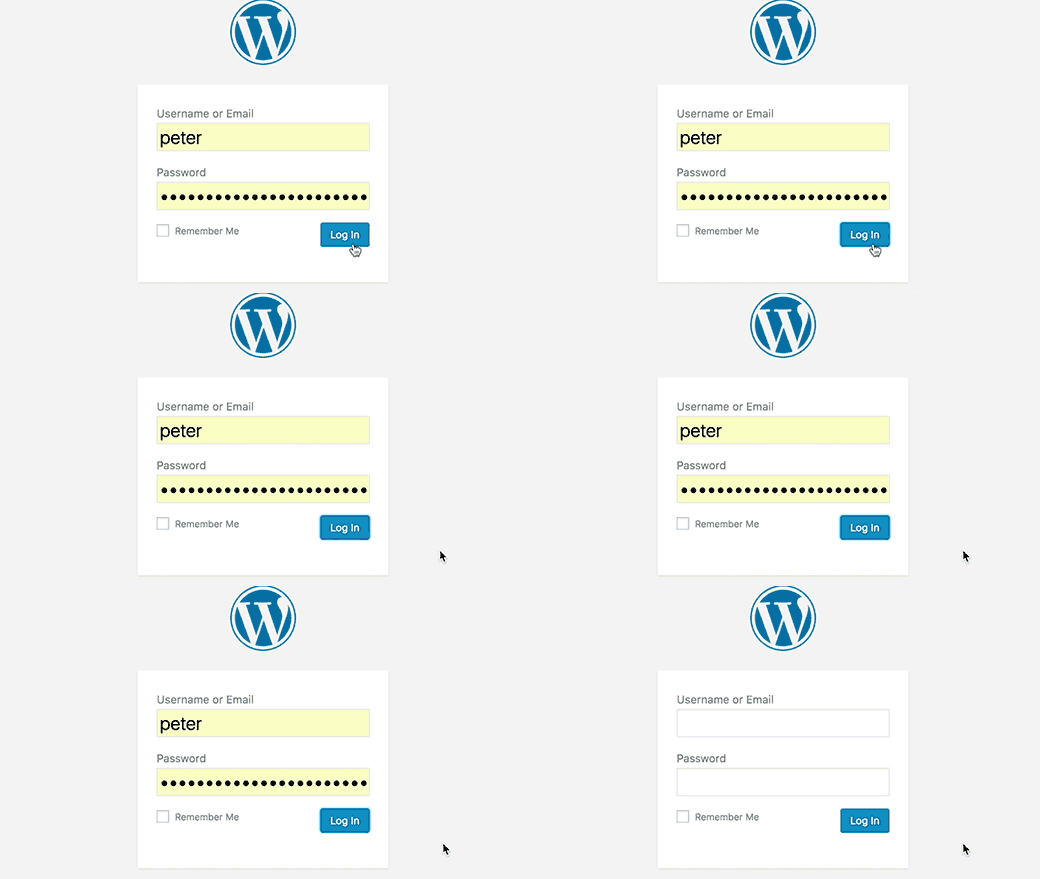
Eine andere Art von Anmeldefehler ist, wenn Ihre WordPress-Anmeldeseite ständig neu geladen wird und Sie zurück zum Anmeldebildschirm weitergeleitet werden.
Dies kann aufgrund falscher Werte für die Felder „Site-URL“ und „Home-URL“ in der WordPress-Optionstabelle geschehen. Es kann auch durch schlecht konfigurierte Permalink-Einstellungen oder im .htaccess-Datei gesetzte Weiterleitungen verursacht werden.
Um dieses Problem zu beheben, lesen Sie unsere Anleitung, wie Sie das Problem mit der sich ständig aktualisierenden und weiterleitenden WordPress-Anmeldeseite beheben.
„Diese Funktion wurde deaktiviert“-Fehler
Sehen Sie beim Versuch, sich in Ihrem WordPress-Adminbereich anzumelden, die Fehlermeldung 'Dies wurde deaktiviert'? Diese Meldung wird angezeigt, wenn Sie die falsche Admin-Adresse aufgerufen haben.
Eine gängige WordPress-Sicherheitspraxis ist es, die Standard-Admin-Anmelde-URL (domain.com/wp-admin) in etwas Benutzerdefiniertes zu ändern. Dies kann Hackern und Bots helfen, Ihre Anmelde-URL zu bombardieren und zu versuchen, Zugriff zu erhalten.
Wenn Sie vergessen, dass die URL geändert wurde, und zur alten gehen, sehen Sie diese Fehlermeldung. Wenn Sie die richtige Adresse vergessen haben, sollten Sie unsere Anfängeranleitung lesen, wie Sie Ihre WordPress-Anmelde-URL finden.
Fehler „Kurzzeitig nicht verfügbar für geplante Wartungsarbeiten“

Sehen Sie die Fehlermeldung „Kurzzeitig für geplante Wartungsarbeiten nicht verfügbar“ in WordPress? Dieser Fehler tritt normalerweise während der Aktualisierung des WordPress-Kerns, von Plugins oder Themes auf.
Wenn Ihre WordPress-Site die Aktualisierung jedoch nicht abschließen kann, bleiben Sie im Wartungsmodus stecken.
Um das Problem zu beheben, sollten Sie unsere Anleitung lesen, wie Sie den Fehler "Kurzzeitig nicht verfügbar für geplante Wartung" in WordPress beheben. Die Anleitung erklärt auch, warum der Fehler auftritt und wie Sie ihn in Zukunft vermeiden können.
PHP-Syntaxfehler
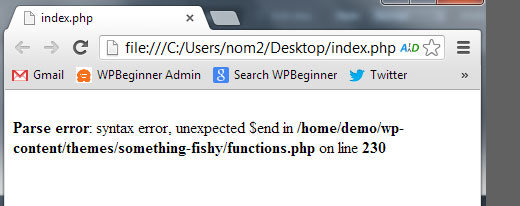
PHP-Fehler können auftreten, nachdem Sie einen Code-Schnipsel aus einem WordPress-Tutorial oder einer Website eingefügt haben. Der falsche Code kann dazu führen, dass Ihre Website nicht richtig funktioniert und Sie sich nicht anmelden können.
Anfänger verwenden oft den integrierten WordPress-Editor über ihr Dashboard. Dieses Feature ist praktisch, kann aber zur Katastrophe führen, wenn Sie nicht wissen, was Sie tun.
Deshalb haben wir unsere Anfängeranleitung zum Einfügen von Snippets aus dem Web in WordPress geschrieben.
Hinweis: In vielen Fällen ist es sicherer, ein Code-Snippet-Plugin wie WPCode zu verwenden, anstatt benutzerdefinierten Code direkt einzugeben. Weitere Details finden Sie in unserer Anleitung, wie Sie benutzerdefinierten Code sicher in WordPress hinzufügen.
Wenn Sie aufgrund eines Code-Snippets aus dem WordPress-Admin ausgesperrt sind, müssen Sie das Problem manuell beheben, indem Sie ein FTP-Programm wie FileZilla verwenden, um auf Ihre Dateien zuzugreifen. Wenn Sie mit FTP nicht vertraut sind, lesen Sie unsere Anfängeranleitung zu FTP.
Nachdem Sie sich mit der FTP-Software mit Ihrer WordPress-Website verbunden haben, sollten Sie unserer Anleitung folgen, wie Sie Syntaxfehler in WordPress beheben, um den von Ihnen hinzugefügten Code zu korrigieren oder zu entfernen.
Ihre Website hat ein technisches Problem

Manchmal sehen Sie beim Versuch, auf Ihren WordPress-Adminbereich zuzugreifen, einen weißen Bildschirm oder eine Meldung wie: „Die Website hat technische Schwierigkeiten. Bitte überprüfen Sie den Posteingang Ihrer Website-Admin-E-Mail für Anweisungen.“
Sie müssen sich bei Ihrem Administrator-E-Mail-Konto anmelden und Ihren Posteingang öffnen.
Sie sollten eine automatische E-Mail von WordPress erhalten, die Ihnen mitteilt, welches Theme oder Plugin Probleme auf Ihrer Website verursacht. Sie enthält auch einen Anmeldelink, damit Sie auf Ihr WordPress-Admin zugreifen können.

Klicken Sie einfach auf den Link, und Sie können auf Ihren WordPress-Adminbereich im Wiederherstellungsmodus zugreifen. Dann müssen Sie das Plugin oder das Theme deaktivieren, das die Probleme auf Ihrer Website verursacht.
Diese E-Mail mit dem Anmeldelink erhalten Sie jedoch möglicherweise nicht. In diesem Fall lesen Sie bitte unsere Anleitung zur Verwendung des WordPress-Wiederherstellungsmodus.
Wir hoffen, dieses Tutorial hat Ihnen geholfen, das Problem "aus dem WordPress-Admin ausgesperrt" zu beheben. Möglicherweise möchten Sie auch lernen, wie Sie das beste WordPress-Hosting auswählen oder unsere Liste der unverzichtbaren Plugins prüfen, um Ihre Website zu erweitern.
Wenn Ihnen dieser Artikel gefallen hat, abonnieren Sie bitte unseren YouTube-Kanal für WordPress-Video-Tutorials. Sie finden uns auch auf Twitter und Facebook.


Rosh
Hallo
Ich bin auf ein Problem mit den Anmeldeversuchen gestoßen, seit ich mein Loginizer-Plugin aktiviert habe. Ich konnte mich nicht als Administrator in mein WordPress einloggen. Ich habe versucht, mein Passwort in phpMyAdmin zu ändern, aber das hat auch nicht funktioniert. Ich habe versucht, mich mit dem Passwort und der ID von meinem Cpanel anzumelden, aber es wird immer noch ein Fehler bei der Anmelde-ID oder dem Passwort angezeigt. Bitte schlagen Sie mir eine Lösung vor.
WPBeginner Support
Du kannst das Plugin mit der Methode in: https://www.wpbeginner.com/plugins/how-to-deactivate-all-plugins-when-not-able-to-access-wp-admin/ deaktivieren.
Admin
Stephen
Hallo,
Ich versuche, WordPress auf localhost zu installieren und erhalte immer die Meldung 'Sorry, that isn’t a valid email address. Email addresses look like username@example.com.'. Jede E-Mail, die ich versuche (alle gültig und funktionierend), wird mit der gleichen Antwort abgelehnt! Können Sie mir bitte helfen? Danke.
WPBeginner Support
Du solltest sicherstellen, dass sich keine Leerzeichen oder ähnliches vor der E-Mail befinden, die du zu verwenden versuchst. Wenn du ein Passwort zurücksetzen möchtest, weil du ausgesperrt bist, solltest du dir Folgendes ansehen: https://www.wpbeginner.com/wp-tutorials/how-to-reset-wordpress-admin-password-on-localhost/
Admin
Jessica
Hallo,
Mein Browser ist abgestürzt, als ich versucht habe, die URL meiner Website in wp-admin zu ändern, und jetzt kann ich mich nicht mehr anmelden oder die Website sehen.
Wenn ich die URL der Website eingebe, erhalte ich die Fehlermeldung: Diese Website wird gerade gewartet und ist bald wieder verfügbar.
Wenn ich die /wp-admin-URL eingebe, wird mir ein Anmeldebildschirm angezeigt, und ich gebe meine Daten ein, nur um die Fehlermeldung zu erhalten: Diese Website wird derzeit gewartet und ist bald wieder verfügbar.
Kann mir jemand helfen?
Danke,
Jess
WPBeginner Support
Sie sollten sich hier unser Tutorial für diesen Fehler ansehen: https://www.wpbeginner.com/wp-tutorials/how-to-fix-briefly-unavailable-for-scheduled-maintenance-error-in-wordpress/
Admin
Cynthia Gonnella
Mir wird gesagt, ich hätte keine WordPress-Websites.
WPBeginner Support
Hallo Cynthia,
Möglicherweise wurde Ihre Website mit einem anderen Website-Builder erstellt. Versuchen Sie herauszufinden, welcher es ist, und suchen Sie dann nach Anleitungen zur Migration von diesem Website-Builder zu WordPress.
Admin
CYNTHIA
Wordpress hostet meinen Blog. Mir wird jetzt gesagt, dass ich noch keine Websites habe, obwohl ich mich angemeldet und am 3. Oktober einen Beitrag geschrieben habe. Wenn ich in meiner URL admin verwende, werde ich zu einer politischen Website weitergeleitet. Ich habe meine Zahlungsbestätigung für WordPress, aber wenn ich angemeldet bin, gibt es keine Aufzeichnung einer Zahlung. Ich bin mir nicht sicher, wie ich das beheben kann. Vielen Dank für Ihre Antwort.
WPBeginner Support
Hallo Cynthia,
Bitte kontaktieren Sie den WordPress.com-Support. Dort kann man Ihnen weiterhelfen.
Teboh
Nach der Bearbeitung und Veröffentlichung meines neuen Blogs, der bei Bluehost gehostet wird, zeigt die Frontend-Ansicht meiner Website immer noch eine „Coming Soon“-Seite an. Ich weiß nicht mehr weiter.
WPBeginner Support
Hallo Teboh,
Melden Sie sich in Ihrem Bluehost-Hosting-Konto-Dashboard an und klicken Sie dann in der linken Spalte auf 'Meine Websites'. Fahren Sie mit der Maus über Ihre Website und wählen Sie dann 'Website verwalten'. Auf dem nächsten Bildschirm klicken Sie auf die Registerkarte 'Einstellungen'. Hier finden Sie die Option, die Seite 'Coming Soon' auf meiner Website zu deaktivieren.
Admin
Kelly St Claire
Ich habe eine inaktive WordPress-Seite (ungefähr ein Jahr alt) und kann mich nicht im Admin-Panel anmelden. Ich versuche entweder, sie zu ändern und wieder zu nutzen oder sie zu schließen.
Mein Problem war, dass ich mich nicht an das Passwort erinnern konnte und als ich versuchte, es zurückzusetzen, wurden keine meiner E-Mail-Adressen akzeptiert.
Kann mir bitte jemand helfen? Ich habe nach der Antwort gesucht und nichts darüber gefunden, dass ich keinen Zugriff per E-Mail habe.
WPBeginner Support
Hallo Kelly,
Es scheint, dass es sich um eine WordPress.com-Website handelt. In diesem Fall möchten Sie sich vielleicht an deren Support wenden, und sie werden Ihnen helfen können.
Admin
James
Ich habe mich ausgesperrt, indem ich ein Re-Captcha-Plugin installiert, es für den Anmeldebildschirm aktiviert und mich dann abgemeldet habe. Leider wird mein Anmeldebildschirm von einem anderen Plugin erstellt und sie scheinen nicht kompatibel zu sein. Der Anmeldebildschirm zeigt das Re-Captcha nicht an und wenn ich versuche, mich anzumelden, wird gesagt, dass die Details falsch sind. Irgendwelche Ideen?
Eliza
Hallo,
Meine Kollegen von der Arbeit haben mich gebeten, die Website zu aktualisieren, aber derjenige, der sie erstellt hat, ist weg und sie können ihn nicht erreichen. Also habe ich eine neue Website erstellt, aber jetzt können wir die alte nicht mehr abschalten. Ist es möglich, das zu tun, ohne den Login zu haben? Denn sie besitzen das Geschäft, haben aber die Website nicht erstellt...
WPBeginner Support
Hallo Eliza,
Sie müssen sich mit dem Dashboard Ihres Hosting-Kontos verbinden. Dort sind die Dateien der alten Website gespeichert. Sie können das Hosting-Unternehmen kontaktieren und um Hilfe bitten. Es gibt Online-Tools, mit denen Sie herausfinden können, wo die alte Website gehostet wird.
Admin
Emma
Ich bin verzweifelt. Ich komme nicht mehr in meinen WordPress-Account und überall, wo ich für meine Website hingehe, wird die 404-Datei oder das Verzeichnis nicht gefunden angezeigt.
Was soll ich tun?!
WPBeginner Support
Hallo Emma,
Bitte sehen Sie sich unseren Leitfaden an, wie Sie 404-Fehler in WordPress beheben.
Admin
Eymiel
Ist es möglich, ausgesperrt zu werden, wenn ich zu oft versucht habe, mich anzumelden? Ich habe einen Code für eine modale Anmeldeart erstellt und musste mich mehrmals an- und abmelden, um dies zu überprüfen. Wäre das einer der möglichen Gründe, warum ich ausgesperrt werde?
WPBeginner Support
Hallo Eymiel,
Standardmäßig hindert WordPress Benutzer nicht daran, sich anzumelden. Sie können es beliebig oft versuchen. Sie können jedoch Plugins wie Limit Login Attempts verwenden, um dies zu ändern.
Admin
Stephen Stack
Ich arbeite für einen Hersteller von medizinischen Versorgungsgütern. Wir hatten unsere Website von einer Webentwicklungsfirma gestalten lassen. Die Beziehung ist beendet. Wir haben nie den Administrator-Benutzernamen und das Passwort erhalten. Gibt es eine Möglichkeit, wie wir Zugriff auf die Administratorfunktionen erhalten können? Der Entwickler reagiert nicht auf unsere Anrufe oder Nachrichten.
WPBeginner Support
Hallo Stephen,
Wenn Sie Zugriff auf das Webhosting-Konto der Website haben, können Sie dieses verwenden, um das WordPress-Passwort mit phpMyAdmin wiederherzustellen. Wenn Sie keinen Zugriff auf das Hosting-Konto haben, können Sie nicht auf die Website zugreifen.
Admin
Karin
Hallo, ich habe gerade den Umzug / die Migration von lokal zu online mit All-in-One-Migration WP durchgeführt. Die Website ist online, sie funktioniert, aber die URLs funktionieren nicht. Meine Website ist noch im Aufbau – – – – Ich kann nicht mehr auf WordPress zugreifen! – – – – Ich weiß, dass ich die ID und das Passwort verwenden muss, die ich lokal verwendet habe, aber da sie in meinem Internetbrowser gespeichert waren, musste ich sie nicht jedes Mal eingeben und ich habe sie komplett verloren / vergessen! Und ich glaube nicht, dass eine Änderung in localhost/phpmyadmin/ eine Lösung sein kann, weil die Migration bereits durchgeführt wurde (?) BITTE helfen Sie mir, eine Lösung zu finden – retten Sie mein Leben – die Website ist für einen Kunden – es ist dringend. Danke
WPBeginner Support
Hallo Karin,
Sie können das Passwort immer noch zurücksetzen, indem Sie phpMyAdmin im cPanel-Dashboard Ihres Hosting-Kontos starten.
Admin
Lindsay
Ich habe gestern gerade meine Website von WordPress.com umgestellt. Alles funktionierte gut, oder dachte ich zumindest. Heute habe ich versucht, mich über die Seite /wp-admin/ anzumelden, aber es wird mir gesagt, dass meine E-Mail, mein Benutzername und mein Passwort ungültig sind. Ich habe versucht, das Passwort zurückzusetzen, aber es wurde mir gesagt, dass kein Konto mit der Adresse oder dem Benutzernamen verknüpft war.
ICH WEISS, dass ich die richtigen Informationen verwende. Ich habe versucht, mich auf meinem Handy, über die App und auf meinem Computer anzumelden. Der einzige Weg, wie ich zum Dashboard gelangen kann, ist, zu BlueHost zu gehen und auf „Meine Websites“ zu klicken. Von dort aus habe ich nicht einmal die Option, mich bei WordPress anzumelden.
Ich bin so frustriert. BITTE HELFEN SIE!
WPBeginner Support
Hallo Lindsay,
Bitte versuchen Sie es mit unserem WordPress-Fehlerbehebungsleitfaden, um herauszufinden, was das Problem verursacht und wie Sie es beheben können.
Admin
roberto
Ich habe meine Telefonnummer geändert, daher kann ich mich nicht mehr in mein WordPress-Konto einloggen, da alles, was sie mir schicken wollen, auf meinem Handy ist?!
Und jetzt?
Word Press hat keine E-Mail-Hilfe?!
WPBeginner Support
Hallo Roberto,
Sie verwenden wahrscheinlich WordPress.com. Bitte lesen Sie unsere Anleitung zum Unterschied zwischen selbst gehostetem WordPress.org vs. kostenlosem WordPress.com-Blog.
WordPress.com hat ein Support-Forum, wo Sie sich melden und Ihr Problem erklären können.
Admin
CHLOE
Konnten Sie das Problem lösen? Ich habe dasselbe Problem und weiß nicht, was ich tun soll! Ich kann meine Backup-Codes nicht finden und die Verifizierungsnachrichten kommen nicht auf meinem alten Telefon an!
syed umraz
Ich kann nicht auf die Admin-Seite der Website (wp-admin) zugreifen, die auf WordPress basiert. Sie zeigt 404 nicht gefunden an, wenn ich meineWebsite/wp-admin/ eingebe. Bitte helfen Sie mir.
Azizul Hoque
Jedes Mal, wenn ich auf mein WordPress-Dashboard zugreifen möchte, das auf einem Namecheap-Hosting installiert ist, und ich meine Benutzer-ID und mein Passwort eingebe, erscheint diese Meldung: Sie wurden aufgrund zu vieler ungültiger Anmeldeversuche gesperrt. Kann mir jemand eine Lösung geben?
cindy
Hallo,
Ich habe ein seltsames Problem mit meinem WordPress-Konto.
Ich habe mich abgemeldet und jetzt, wo ich mich wieder anmelden möchte, heißt es, dass mein Benutzername und meine E-Mail-Adresse in WordPress nicht existieren. Was kann ich dagegen tun?
Danke.
WPBeginner Support
Hallo John,
Bitte sehen Sie sich unseren Leitfaden an, wie Sie Plugins deaktivieren, wenn Sie nicht auf den WordPress-Admin zugreifen können.
Admin
Sumayya
Ich habe ein sehr seltsames Problem.
Ich habe ein Plugin für meine Website heruntergeladen, das meine Website im Wartungsmodus anzeigt.
Ich habe irgendwie mein Passwort verloren, und wenn ich auf Passwort vergessen gehe, werde ich auf die Wartungsseite weitergeleitet.
Außerdem nutze ich SiteGround Hosting.
Daher bin ich komplett blockiert und kann mein WP-Dashboard nicht wiederherstellen.
WPBeginner Support
Hallo Sumayya,
Sie können Plugins über FTP deaktivieren.
Admin
Anna
Ich kann nicht auf meinen Blog zugreifen und mich nicht im WP-Panel anmelden, aber wenn ich eine andere Internetverbindung verwende, funktioniert es. Wie löse ich das, wenn es etwas mit einer bestimmten Verbindung zu tun hat?
Amlan
Dasselbe ist mir passiert. Ich kann von meiner Internetverbindung nicht auf die wp-admin-Seite zugreifen, aber wenn ich eine andere Internetverbindung oder ein VPN verwende, öffnet sie sich. Bitte geben Sie mir eine Lösung.
idzumi
Bei mir dasselbe... hängt mit dem Internet zusammen. Mit Daten ist es ok und andere Leute können zugreifen. Aber ich kann auf andere WordPress-Konten, die ich habe, ohne Probleme zugreifen... das Problem liegt bei einem bestimmten Konto
Joni
Hallo
Ich habe mich aus meiner Website ausgesperrt. Ich hatte sie offline auf einem lokalen Host, während ich sie erstellte. Alles war in Ordnung, es war der Tag zum Hochladen und für einen PayPal Sandbox-Test. Ich habe alle Dateien auf meinen Host-Server hochgeladen, alles gut. Aber als ich zu meiner Website ging, war sie nicht da, nur der Host-Bildschirm. Ich habe einige Videos auf YouTube angesehen, um Ratschläge zu erhalten, und einer sagte, ich solle die URL in meinem WordPress-Dashboard ändern. Das habe ich getan und jetzt, wenn ich mich bei meiner WordPress-Website anmelden möchte, sagt sie, dass sie nicht da ist. Jede Hilfe wäre sehr willkommen
Danke
Joni
Sarah
Hallo, wenn ich mich auf meiner WordPress-Website anmelde, werde ich zu meiner Website weitergeleitet, anstatt zu meinem Dashboard, und wenn ich auf Dashboard klicke, um meine Website zu bearbeiten, wird die Seite einfach aktualisiert.
umesh
Hier habe ich einen Blog, wenn ich zum Admin-Panel meines Blogs gehe, nach dem Login funktioniert es einwandfrei, dann bricht mein Admin-Panel plötzlich automatisch zusammen und selbst der Blog ist nicht zugänglich, aber wenn ich ein anderes Netzwerk benutze, öffnet es sich normal und ich kann wieder zum Admin-Panel wechseln, dasselbe Problem…
und das Admin-Panel des Hostings wurde gleichzeitig blockiert
Ich weiß nicht, was das ist
Aschley
Hallo – Ich weiß nicht, ob Sie mir helfen können. Ich hatte eine persönliche Website & einen Blog mit einer Domain, die über GoDaddy gehostet wurde. Einige Zeit verging und ich vergaß anscheinend, mein Domain-Abonnement zu verlängern – und ich verlor meine Rechte an dieser Domain. (Ich kann sie derzeit für 1500 US-Dollar zurückkaufen – autsch). Auf jeden Fall ist es mir egal, meine Domain zu ändern, aber in der Zwischenzeit möchte ich auf mein Admin-Dashboard zugreifen, um auf das zuzugreifen, was ich auf meiner WordPress-Seite hatte (Bilder, Blogs, Inhalte usw.). Ich kann mich nicht normal anmelden, da ich die Domain nicht mehr habe – gibt es eine Hintertür, um darauf zuzugreifen?
WPBeginner Support
Hallo Ashlei,
Wenn Ihr Hosting-Konto bei GoDaddy noch aktiv ist, können Sie ein Backup Ihrer WordPress-Site herunterladen. Wenn Sie nicht wissen, wie das geht, folgen Sie unserer Anleitung, wie Sie manuell ein WordPress-Backup erstellen.
Admin
Chris
Ich weiß nicht, was der Fehlercode ist: meine Website sagt: Parse error: syntax error, unexpected ‘<' in /home/christoe/public_html/wp-includes/bookmark.php on line 26
Ich habe FTP usw. eingerichtet, bin mir aber nicht sicher, welche Zeile 26 ist, und ich weiß nicht, was der genaue Fehler ist. Ich habe den Code überhaupt nicht geändert. Da ich glaube, dass ich gehackt wurde. Ich habe also keine Ahnung, was korrekter und was falscher Code ist?
Alan
Ich habe das WP Clone-Plugin verwendet, um meine Website auf eine neue Domain zu kopieren, damit ich weniger Arbeit habe, aber jetzt, wenn ich versuche, auf die Anmeldeseite zu gelangen, heißt es, meine IP wurde gesperrt. Bitte helfen Sie!!!
Elisha Jesuorobo
Auf meiner WordPress-Website kann ich die Anpassungsfunktion nicht aufrufen. Jedes Mal, wenn ich darauf klicke, erscheint ein leerer Bildschirm. Was soll ich tun?
Tiffany
Ich kann jetzt nicht mehr auf mein WordPress zugreifen. Es wird mir immer wieder angezeigt, dass ich „Cookies aktivieren“ soll. Nun, ich habe versucht, Cookies für meinen Website-Namen und für WordPress zu aktivieren, aber es wurde nicht wirklich angegeben, für welche Adresse sie aktiviert werden müssen, aber trotzdem erhalte ich weiterhin die Fehlermeldung. Das war in Chrome. Also habe ich es in Safari versucht und jetzt wird mir angezeigt, dass mein Passwort falsch ist, obwohl ich mit Sicherheit weiß, dass es nicht falsch ist, da ich es gerade geändert habe, weil es mir vor dem „Cookie“-Fehler angezeigt hat, dass mein Passwort falsch war. Ich denke, dass WordPress mich einfach leiden sehen will..
Sommer
Ich habe heute Morgen die Woo-Commerce-Website aktiviert und sie gab mir jedes Mal einen internen Serverfehler, wenn ich etwas versuchte, also habe ich sie deaktiviert. Ich habe sie gerade wieder aktiviert, weil ich versuche, meinen Shop auf meiner Website einzurichten, und dasselbe ist passiert, nur jetzt kann ich mich überhaupt nicht mehr in meine Website einloggen, ich bin komplett ausgesperrt, alles, was da steht, ist interner Serverfehler und ich kann niemanden erreichen, der es repariert!! Bitte helfen Sie mir jemand!!
Khay
Danke! Das sind ausgezeichnete Informationen!
Jack Gallagher
Hallo,
Ich habe alle Anweisungen bezüglich des oben Genannten befolgt – vielen Dank bisher!
Aber ich bin auf eine weitere Wand gestoßen… Parse error: syntax error, unexpected ‘$atts’ (T_VARIABLE), expecting ‘{‘ … in Zeile 126.
Das Problem ist, dass überhaupt kein Code in dieser Zeile steht. Ich habe mich die letzten Stunden damit beschäftigt und kann es nicht knacken. Ich habe vorher mit dem Code herumgespielt, da er mich zu verschiedenen Codezeilen sprang, wo Syntaxfehlercodes eingefügt wurden, aber ich habe vom ursprünglichen „kaputten“ Code aus neu angefangen und stecke hier fest.
Jede Hilfe wäre großartig!!
Vielen Dank.
Donna
Hallo.
Ich habe einen Fehler gemacht und kann mich jetzt nicht mehr in mein WP-Admin-Panel einloggen.
Wie mein Fehler passiert ist:
Als ich im Dashboard angemeldet war, ging ich zu Einstellungen, Allgemein und änderte die E-Mail-Adresse sowohl im Feld WordPress-Adresse (URL) als auch im Feld Website-Adresse (URL), speicherte dann und verlor dadurch den Zugriff auf mein Admin-Panel & erhielt diese Meldung, wenn ich versuche, mich anzumelden.:
"Fehler 404 – Nicht gefunden
Das Dokument, nach dem Sie suchen, wurde möglicherweise entfernt oder umbenannt. Bitte kontaktieren Sie den Website-Betreiber für weitere Unterstützung.
Wenn ich mich per FTP in meine Domain einlogge, weiß ich nicht, was ich ändern soll oder wie ich es ändern kann.
Können Sie mir helfen?
WPBeginner Support
Hallo Donna,
Sie können dies versuchen. Verbinden Sie sich mit Ihrer Website über FTP und suchen Sie die Datei wp-config.php. Laden Sie diese Datei auf Ihren Computer herunter und öffnen Sie sie in einem Texteditor wie Notepad.
Suchen Sie die Zeile, die ‘/* That’s all, stop editing! Happy blogging. */’ lautet
Fügen Sie diesen Code direkt vor dieser Zeile ein:
define('WP_HOME','http://example.com');

define('WP_SITEURL','http://example.com');
Ersetzen Sie example.com durch die Adresse Ihrer Website. Versuchen Sie es zuerst mit www. und wenn das nicht funktioniert, versuchen Sie es ohne www.
Speichern Sie die Datei und laden Sie sie mit FTP zurück in den Stammordner Ihrer Website.
Hoffentlich löst dies Ihr Problem.
Admin
Charmaine
Ich habe die gleichen Probleme mit Donna und habe Ihre Vorschläge befolgt, aber leider funktioniert es immer noch nicht. Es wird immer noch "nicht sicher" in der Adressleiste und ein 404-Fehler angezeigt. Ich hoffe auf weitere Vorschläge. Bitte, bitte, ich brauche wirklich Ihre Hilfe.
Vielen Dank, wirklich.
Natalie Cross
Ich entschuldige mich, wenn dies eine einfache Lösung ist, die ich übersehe, aber ich habe gerade versucht, WP zu aktualisieren, und dieser Fehler ist aufgetreten, der mich ausgesperrt hat…
Fataler Fehler: Aufruf der undefinierten Funktion wp_raise_memory_limit() in /home/content/w/h/i/example.com/html/wp-admin/admin.php in Zeile 141
Es ist so lange her, seit ich WP ursprünglich installiert habe, ich erinnere mich nicht, wie ich das alles machen kann... bitte HELFEN SIE!
WPBeginner Support
Hallo Natalie,
Sie können versuchen, WordPress manuell zu aktualisieren. Dies sollte alle Probleme beheben, die während des Updates aufgetreten sind.
Admin
Dwi
Hallo, ich bin aus meiner Admin-Seite ausgesperrt.
Ich meine, ich habe die Admin-URL bereits geändert und kann mich nicht mehr daran erinnern.
Wie kann ich die Admin-URL ändern oder überprüfen?
Vielleicht über phpmyadmin?
Danke.
Tan
Wenn ich die Admin-URL besuche, erhalte ich nur einen weißen Bildschirm mit der Meldung „Admin-Zugriff deaktiviert“.
Ich habe versucht, die wp-login-Datei zu löschen und eine aus einer frischen Kopie von WP hochzuladen, ich habe versucht, alle Plugins zu deaktivieren (indem ich die Plugins-Datei in cpanel umbenannt habe), ich habe versucht, den gesamten Cache und die Cookies zu löschen…. Mir sind die Ideen ausgegangen!
Jede Hilfe wäre willkommen!
WPBeginner Support
Hallo Tan,
Bitte versuchen Sie die Tipps in unserem WordPress-Fehlerbehebungsleitfaden. Wenn das nicht hilft, wenden Sie sich an Ihr WordPress-Hosting-Unternehmen, sie können Ihnen möglicherweise helfen.
Admin
Matti
Ich habe seltsame Probleme auf einigen WordPress-Seiten. Ich habe ungefähr 70 davon... aber bei einigen kann ich das Admin-Panel auf meinem Laptop nicht öffnen. obwohl auf dem Handy alles bestens funktioniert.
Ich habe Proxy-Tunnel-Software ausprobiert, und sie hat sich geöffnet. Aber über meine normale Verbindung leitet mich die Admin-Seite zu einer Seite mit fehlerhafter Verbindung weiter. Mit derselben Verbindung kann ich jedoch über mein Handy auf die wp-admin-Seite zugreifen. Gibt es eine Lösung?
Michelle
Wenn ich auf meinen Admin-Zugang klicke, erscheint ein schwarzer Bildschirm mit einem Bild einer Waffe und unheimlicher Musik. Wie erlange ich wieder Zugriff auf meine Website?
WPBeginner Support
Bitte werfen Sie einen Blick auf unseren Leitfaden für Anfänger zur Behebung Ihrer gehackten WordPress-Site.
Admin
Richard Lamb
Meine Color Magazine-Website lässt mich keine Widgets ändern oder hinzufügen. Wenn ich zu „Im Customizer verwalten“ gehe, erhalte ich diesen langen Fehlercode:
Bearbeiten Hinzufügen Google Analytics Statistiken
Google Analytics Statistiken
Fataler Fehler: Uncaught exception ‘Google_AuthException’ mit der Meldung ‘Error refreshing the OAuth2 token, ………….. Array) #4 /home/content/56/9312256/html in /home/content/56/9312256/html/wp-content/plugins/google-analyticator/google-api-php-client/src/auth/Google_OAuth2.php in Zeile 288
Hilfe, bitte. Danke
WPBeginner Support
Bitte kontaktieren Sie Ihren Theme-Entwickler, er kann Ihnen besser helfen.
Admin
Simon
Sie haben vergessen zu erwähnen, wie man reinkommt, wenn das Passwort an eine E-Mail gesendet wird, die Sie nicht mehr kontrollieren…
Ashley
Hallo, normalerweise, wenn ich online auf meine Website gehe, bin ich normalerweise bereits bei wp-admin angemeldet. Vor ein paar Tagen habe ich versucht, darauf zuzugreifen, und es war abgemeldet. Also versuche ich mich anzumelden, und das war nicht erfolgreich. Ich versuche mich mit WordPress anzumelden... das hat auch nicht funktioniert. Ich erhalte diese Fehlermeldung – 'Error, invalid response data'. Was kann ich tun, um dieses Problem zu beheben?
Vielen Dank im Voraus
Marie Krebs
Egal wie ich versuche, auf mein Dashboard zuzugreifen, ich erhalte eine einfache weiße Seite mit dem Wort "error" in der oberen linken Ecke. Ich sehe die Fehlermeldung: "Ausgesperrt wegen zu vieler Anmeldeversuche", aber ich habe mich seit über einem Monat überhaupt nicht in mein Konto eingeloggt.
iThemes scheint mehr Probleme zu verursachen als Sicherheit zu bieten, da die Spam-Kommentare und ständigen "neuen Benutzerregistrierungen" weiterhin kommen, aber mein legitimer Zugriff auf mein Dashboard verweigert wird.
WAS NUN?!?! Danke!
Billy Helton
Ich habe jemanden beauftragt, eine Website für mich zu erstellen. Nun, er hat es getan und mich damit übervorteilt. Er hat meine Berechtigungen für bestimmte Dinge festgelegt und meine Website wirklich schlecht gemacht. Ich kann nichts damit tun oder daran ändern. Er hat Administratorrechte und lässt mich diese nicht haben. Gibt es eine Möglichkeit, die Kontrolle zu übernehmen, Passwörter zu ändern und die Kontrolle über meine Website zu erlangen? Ich habe ihn bezahlt, so viel ich wollte, was einem vereinbarten Betrag entsprach. Ich möchte einfach nur eine Möglichkeit haben, die volle Kontrolle über meine Website zu erlangen.
WPBeginner Support
Wenn Sie Zugriff auf das Hosting-Konto und das Control Panel haben, können Sie einen neuen Admin-Benutzer über phpmyadmin hinzufügen. Sie können auch einen neuen Admin-Benutzer über FTP hinzufügen. Danach können Sie sich bei Ihrer WordPress-Site anmelden und sein Konto löschen.
Stellen Sie sicher, dass Sie alle Passwörter für Hosting, FTP, WordPress usw. aktualisieren.
Admin
Brenda Punchak
Jemand versucht ständig, meine Website zu hacken. Sie fügen Wörter in meine Inhalte ein, die zu anderen Websites führen, die Zigaretten usw. verkaufen… Ich hatte zahlreiche verschiedene Experten, die es repariert haben, aber es hält nie an. Sie wird über Godaddy gehostet. Ich habe sie auch angerufen, aber sie versuchen immer wieder, mir mehr Sicherheit zu verkaufen. Die von mir beauftragten Experten haben verschiedene Sicherheitsmaßnahmen hinzugefügt, aber es scheint nicht von Dauer zu sein. Mein Kontaktformular funktioniert auch nicht, wenn man es ausfüllt, sagt es immer, dass der Versand fehlgeschlagen ist. Ich weiß nicht, was ich sonst noch tun soll. Bitte helfen Sie. Diese Website kostet mich ein Vermögen.
WPBeginner Support
Hallo Brenda, wir werden in ein paar Tagen unseren vollständigen Schritt-für-Schritt-Leitfaden zur WordPress-Sicherheit veröffentlichen. Bitte abonnieren Sie unseren Blog oder folgen Sie uns auf Twitter oder Facebook, damit Sie benachrichtigt werden, wenn wir ihn veröffentlichen. Er wird Ihnen helfen zu lernen, wie Sie WordPress wie ein Profi sichern können.
Admin
Stephanie Reinicke
Hi,
i messed up my code in the functions php and can’t access my site anymore. Sadly i was stupid enough not to save a copy of the original code. What shall i do? Any suggestions ? Being new to all this, im kind of desperate
WPBeginner Support
Bitte sehen Sie sich unseren WordPress-Fehlerbehebungsleitfaden für Schritt-für-Schritt-Anleitungen an. Sie müssen Ihre functions.php-Datei über FTP oder den Dateimanager bearbeiten.
Admin
Jip
Ich habe den Funktionsbereich vermasselt und jetzt ist die Website kaputt und anscheinend kann ich den Code nicht in meinem WordPress-Admin ändern. Ich kann auch nicht über das FTP-Programm auf die Website zugreifen (es kann mich nicht mit dem Server verbinden) und ich weiß nicht, was ich tun soll.
WPBeginner Support
Sie können auch mit dem Dateimanager auf Ihre Website zugreifen. Es ist ein webbasiertes FTP-Programm, auf das Sie von Ihrem Webhosting-Dashboard aus zugreifen können. Melden Sie sich einfach in Ihrem Hosting-Konto an und suchen Sie im cPanel-Dashboard nach dem Dateimanager.
Sie können sich auch an Ihren Hosting-Provider wenden, um Hilfe bei der Behebung dieses Problems zu erhalten oder Ihnen Ihre FTP-Zugangsdaten zuzusenden.
Admin
Darshana
Mein Problem ist, dass meine Website plötzlich nicht mehr geöffnet wird und nun ein Passwort und einen Tab anzeigt. Sie funktionierte bis heute Nachmittag einwandfrei und plötzlich war es so, dass die Website nach einem Passwort fragt und mich nicht einmal auf die wp-admin-Seite lässt. Bitte helfen Sie
WPBeginner Support
In der Zwischenzeit können Sie versuchen, alle Plugins über einen FTP-Client zu deaktivieren.
Admin
Ashish Khokhariya
Awwww… Großartig…..
Danke… Danke …. Vielen Dank
Stieß auf genau dasselbe Problem, das Sie erwähnt haben, und habe es durch Befolgen der von Ihnen genannten Schritte gelöst…
Du bist großartig... Danke nochmals
Gott segne dich
Hardik Lamichhane
Hallo,
Mein Problem fällt in dieses Thema, aber ich habe ein anderes Problem, wenn ich versuche, mich in meinem Admin-Panel-Dashboard anzumelden. Es zeigt einfach eine Seite nicht gefunden-Fehler an und zeigt eine Umleitungsseite an.
Bitte beheben.
Farn
Meine Dashboard-URL leitet mich zu WordPress.com weiter, bitte wie kann ich das lösen
Cyrus Ong'au
Ich habe kürzlich ein Plugin für eine Website installiert, die ich gerade für einen Kunden entwerfe, und jetzt bin ich aus dem wp-admin-Bereich ausgesperrt. Ich kann mich nicht im C-Panel der Website anmelden, um das Plugin vielleicht zu löschen. Die angezeigte Fehlermeldung lautet:
Fatal error: Call to undefined function et_get_option() in /home/firetech/public_html/wp-content/plugins/DiviLogin/main.php on line 19
Wie komme ich da raus?
WPBeginner Support
Sie benötigen Zugriff auf cPanel oder FTP, um das Plugin zu deaktivieren.
Admin