


Möchten Sie WordPress aktualisieren, befürchten aber, dass das Update Ihre Website beschädigen könnte?
WordPress-Updates verursachen selten Probleme. Die Probleme werden typischerweise durch ein Plugin oder Theme verursacht, das nicht für die neueste WordPress-Version aktualisiert wurde. Das Verzögern von WordPress-Updates kann Ihre Website anfällig für Sicherheitsprobleme machen.
In diesem Leitfaden zeigen wir Ihnen, wie Sie WordPress sicher aktualisieren und was Sie danach überprüfen sollten, um sicherzustellen, dass alles noch wie gewünscht funktioniert.
Dinge, die Sie vor dem Aktualisieren von WordPress tun sollten
Bevor Sie WordPress aktualisieren, empfehlen wir Ihnen, die folgenden Schritte auszuführen, um sicherzustellen, dass Sie Ihre Website nicht versehentlich beschädigen:
- Sichern Sie Ihre gesamte Website: Sichern Sie Ihre gesamte Website manuell, damit Sie sie im Falle eines Problems einfach wiederherstellen können. Wenn Sie noch kein Backup-Plugin verwenden, installieren Sie die kostenlose Version von Duplicator oder UpdraftPlus. Wir verwenden Duplicator auf WPBeginner.
- Kompatibilität prüfen: Stellen Sie sicher, dass Ihre Plugins und Themes mit der neuesten Version kompatibel sind. Wenn Sie WordPress aktualisieren, während ein Plugin oder Theme nicht dafür bereit ist, kann dies zu Fehlern führen oder Teile Ihrer Website beschädigen.
- Prüfen Sie Ihre PHP-Version: Öffnen Sie einfach Werkzeuge » Website-Zustand » Info, um zu sehen, welche PHP-Version Ihre Website derzeit verwendet. WordPress empfiehlt PHP 8.3 oder höher. Wenn Ihre älter ist, bitten Sie Ihren Hoster, sie zu aktualisieren.
Bietet WordPress Core keine automatischen Updates?
Ja! Standardmäßig aktualisiert WordPress kleinere Sicherheits- und Wartungs-Releases automatisch. Ob auch Haupt-Releases automatisch installiert werden, hängt davon ab, wann Ihre Website erstellt wurde. Wenn Sie Ihre Website erstmals mit WordPress Version 5.6 oder später erstellt haben, werden Haupt-Releases automatisch installiert.
Wenn Ihre Website erstmals mit einer älteren Version erstellt wurde, installiert WordPress nur kleinere Updates automatisch, um zu verhindern, dass Ihre Website unerwartet abstürzt.
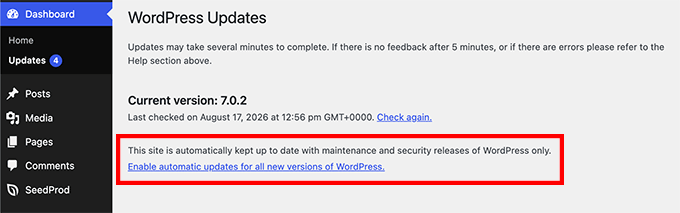
Gehen Sie einfach zu Dashboard » Updates, um zu sehen, ob die automatische Installation für Haupt-Releases auf Ihrer Website aktiviert ist. Wenn Sie möchten, können Sie auf „Automatische Updates für alle neuen Versionen von WordPress aktivieren“ klicken.
So aktualisieren Sie WordPress auf die neueste Version
Wenn Sie WordPress lieber selbst aktualisieren möchten, können Sie die neueste Version manuell installieren, sobald sie verfügbar ist. Sehen wir uns zwei einfache Möglichkeiten an, WordPress manuell zu aktualisieren.
Methode 1: WordPress mit dem integrierten 1-Klick-System aktualisieren
Das integrierte Update-System ist die einfachste Methode, wenn Sie Zugriff auf den WordPress-Adminbereich haben und ihn mit einem Klick aktualisieren möchten.
Melden Sie sich zuerst im Adminbereich Ihrer WordPress-Website an und gehen Sie zur Seite Dashboard » Updates.
Wenn Ihre Website nicht auf dem neuesten Stand ist, sehen Sie eine Benachrichtigung, dass eine neue Version von WordPress verfügbar ist. Jetzt müssen Sie nur noch auf die Schaltfläche „Auf Version X.X.X aktualisieren“ klicken, um zu beginnen.
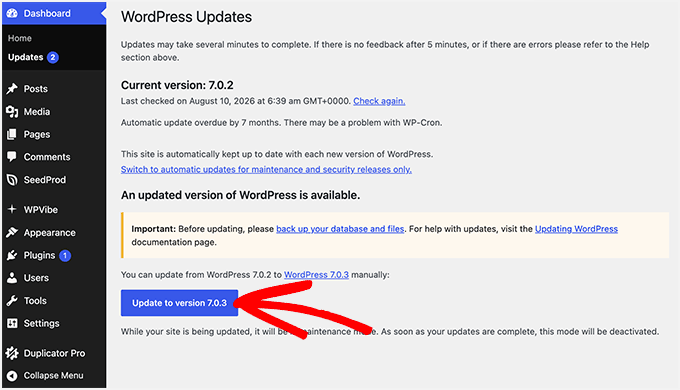
Sie sehen den Update-Fortschritt auf Ihrem Bildschirm.
Während des Updates versetzt WordPress Ihre Website in den Wartungsmodus.
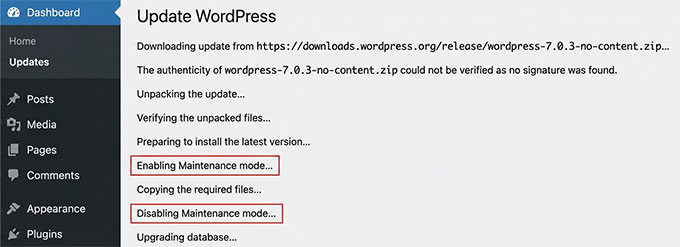
Während das Update läuft, sehen Besucher möglicherweise kurz eine Wartungsnachricht anstelle Ihrer Website. Das ist normal und sollte automatisch verschwinden, sobald das Update abgeschlossen ist.
Sobald das Update abgeschlossen ist, werden Sie zur WordPress-Willkommensseite weitergeleitet. Je nach Release sehen Sie möglicherweise eine Seite, die erklärt, was es Neues in WordPress gibt und welche Funktionen Sie ausprobieren sollten.
Um zu bestätigen, dass das Update funktioniert hat, gehen Sie zurück zu Dashboard » Updates, wo die Seite nun anzeigen sollte, dass Sie die neueste Version von WordPress haben.
Methode 2: WordPress manuell mit FTP aktualisieren (Fortgeschritten)
Manchmal funktioniert das integrierte 1-Klick-Update auf Ihrer Website nicht wie erwartet. Wenn Sie es versuchen, schlägt das Update möglicherweise auf halbem Weg fehl, und Sie können anschließend nicht mehr auf Ihren WordPress-Adminbereich zugreifen. Oder Sie möchten WordPress aus Gründen der zusätzlichen Sicherheit einfach manuell aktualisieren.
In diesen Fällen können Sie WordPress stattdessen per FTP aktualisieren.
Hinweis: Wenn Sie hier sind, weil das 1-Klick-Update fehlgeschlagen ist und Ihre Website nun die Meldung „Kurzzeitig nicht verfügbar für geplante Wartungsarbeiten“ anzeigt, können Sie dies beheben, indem Sie die Datei .maintenance in Ihrem Stammverzeichnis über FTP löschen. Ein fehlgeschlagenes Update hinterlässt diese Datei, und das Entfernen bringt Ihre Website zurück.
Um WordPress zu aktualisieren, müssen Sie zuerst die neueste Version von WordPress herunterladen. Gehen Sie zur WordPress-Downloadseite und klicken Sie auf die Schaltfläche „Download“.
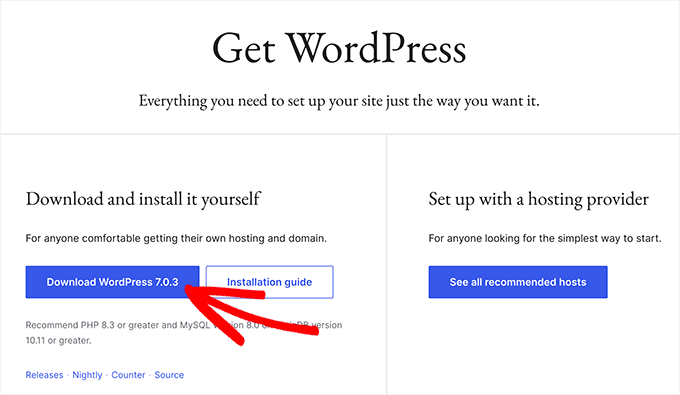
Nach dem Herunterladen müssen Sie die ZIP-Datei extrahieren.
Darin sehen Sie einen wordpress-Ordner. Dieser Ordner enthält alle WordPress-Dateien, die Sie für das Update benötigen.
Gehen Sie als Nächstes in Ihrem WordPress-Dashboard zu Plugins » Installierte Plugins und deaktivieren Sie Ihre Plugins. Sie werden sie am Ende wieder aktivieren.
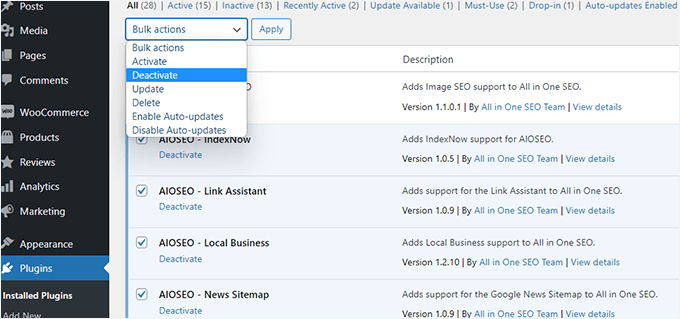
Öffnen Sie dann Ihren FTP-Client und verbinden Sie sich mit Ihrer Website.
Sie benötigen Ihren FTP-Host, Benutzernamen und Ihr Passwort, die Sie in Ihrem Hosting-Konto unter einem Abschnitt namens FTP-Konten finden. Wenn Sie diese nicht finden können, können Sie Ihren Hosting-Anbieter bitten, Ihnen diese Details mitzuteilen.
FTP-Clients wie FileZilla teilen den Bildschirm in zwei Spalten auf.
Die linke Spalte mit der Bezeichnung „Lokaler Speicherort“ ist das Verzeichnis auf Ihrem eigenen Computer. Die rechte Spalte mit der Bezeichnung „Entfernter Speicherort“ ist der Server Ihrer Website. Um WordPress zu aktualisieren, kopieren Sie Dateien von links nach rechts.
Öffnen Sie in der Spalte „Lokaler Speicherort“ den Ordner wordpress, den Sie gerade extrahiert haben. Öffnen Sie in der Spalte „Entfernter Speicherort“ den Stammordner Ihrer Website. Dieser Ordner könnte public_html heißen oder nach Ihrem Domainnamen benannt sein. In diesem Ordner sehen Sie Ihre WordPress-Dateien und -Ordner.
Löschen Sie nun die Ordner wp-admin und wp-includes auf Ihrer Website. Beachten Sie, dass Ihre Website ab diesem Zeitpunkt bis zum Abschluss des Updates nicht erreichbar sein wird.
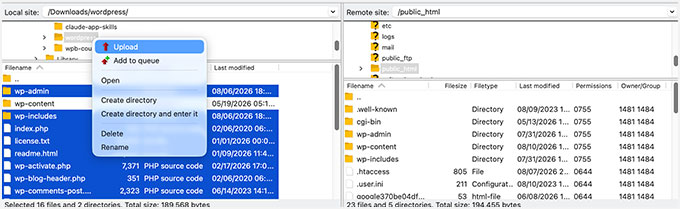
Öffnen Sie dann den Ordner wordpress auf Ihrem Computer und wählen Sie die neuen Ordner wp-admin und wp-includes zusammen mit allen Dateien auf der obersten Ebene wie index.php und wp-login.php aus. Klicken Sie mit der rechten Maustaste auf die ausgewählten Dateien und wählen Sie dann „Hochladen“.
Wählen Sie auf keinen Fall wp-content aus. Dieser Ordner auf Ihrer Website enthält Ihre Themes, Plugins und Medien-Uploads, und Sie möchten, dass Ihre so bleiben, wie sie sind. Ihre Datei wp-config.php ist überhaupt kein Teil des Downloads, sodass Ihre Website-Einstellungen ebenfalls sicher sind.
Ihre Website enthält noch ältere Kopien der Stammdateien, daher wird Ihr FTP-Client fragen, was Sie damit tun möchten. Sie müssen „Überschreiben“ auswählen und das Feld neben „Diese Aktion immer verwenden“ aktivieren.
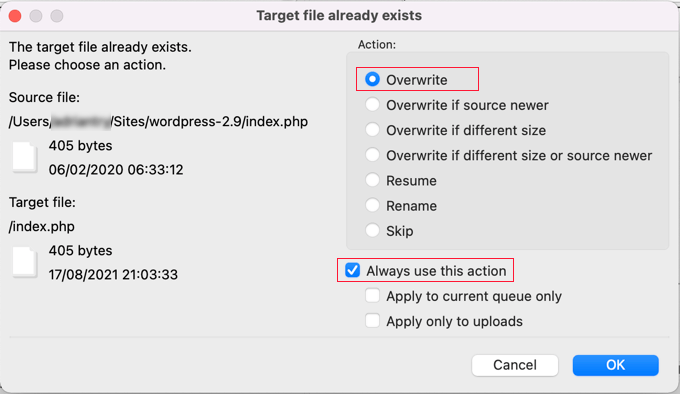
Klicken Sie dann auf „OK“.
Sobald der Upload abgeschlossen ist, müssen Sie zu Ihrem WordPress-Dashboard navigieren. Dieser Schritt ist notwendig, da eine neuere Version von WordPress möglicherweise auch Ihre WordPress-Datenbank aktualisieren muss.
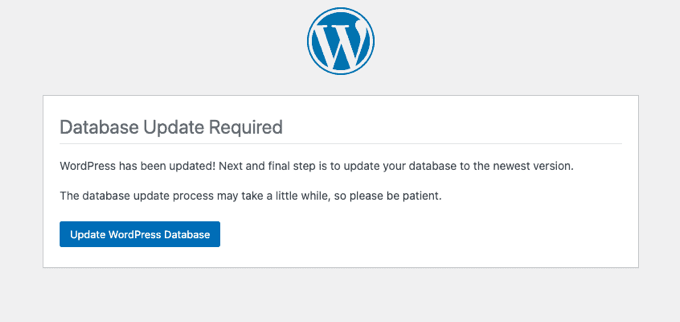
In diesem Fall sehen Sie möglicherweise eine Seite, auf der eine Datenbankaktualisierung erforderlich ist. Klicken Sie einfach auf die Schaltfläche „WordPress-Datenbank aktualisieren“, um fortzufahren.
Gehen Sie schließlich zurück zu Plugins » Installierte Plugins und reaktivieren Sie Ihre Plugins.
Um zu bestätigen, dass das Update funktioniert hat, öffnen Sie Ihre Website, um zu prüfen, ob sie geladen wird, und gehen Sie dann zu Dashboard » Updates, wo die Seite anzeigen sollte, dass Sie die neueste Version von WordPress haben.
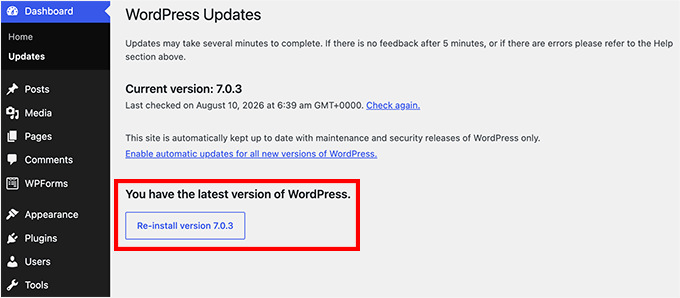
Das ist alles. Sie haben WordPress auf Ihrer Website erfolgreich aktualisiert.
Dinge, die nach dem Aktualisieren von WordPress zu tun sind
Zuerst sollten Sie Ihren WordPress-Cache leeren. Dies umfasst Ihr Caching-Plugin, jedes Caching, das von Ihrem Webhoster bereitgestellt wird, und Ihr Content Delivery Network (CDN).
Es ist wichtig, diese Caches zu leeren, bevor Sie prüfen, ob bei der Aktualisierung etwas schiefgelaufen ist. Eine Seite, die unverändert aussieht oder ein Design, das plötzlich kaputt erscheint, zeigt möglicherweise einfach eine veraltete zwischengespeicherte Version Ihrer Website an, anstatt ein Problem mit dem WordPress-Update anzuzeigen.
Öffnen Sie dann Ihre Website in einem neuen Browserfenster, in dem Sie nicht angemeldet sind, und überprüfen Sie Folgendes:
- Ihre Homepage wird korrekt geladen, zusammen mit einer inneren Seite wie einem aktuellen Beitrag.
- Sie können sich im WordPress-Adminbereich anmelden.
- Eine wichtige Funktion funktioniert noch, z. B. das Absenden Ihres Kontaktformulars oder das Aufgeben einer Testbestellung.
Wenn etwas kaputt ist, können Sie diese Schritte der Reihe nach durchgehen:
- Deaktivieren Sie Ihre Plugins nacheinander, um den Schuldigen zu finden. Ein Plugin oder Theme ist fast immer die Ursache, nicht WordPress selbst.
- Suchen Sie den Fehler, den Sie sehen, in unserer Liste der häufigen WordPress-Fehler oder arbeiten Sie unseren WordPress-Fehlerbehebungsleitfaden durch.
- Stellen Sie das Backup wieder her, das Sie gemacht haben, bevor Sie begonnen haben. Speichern Sie dies als letzte Option, da es Ihre gesamte Website auf den Zeitpunkt zurücksetzt, an dem Sie das Backup erstellt haben. Bestellungen, Kommentare, Formulareinträge oder Anmeldungen, die seitdem eingegangen sind, sind also weg.
FAQs zum Aktualisieren von WordPress
Hier sind einige häufig gestellte Fragen zum Aktualisieren von WordPress:
Wie oft sollte ich WordPress aktualisieren?
Sie sollten WordPress aktualisieren, sobald eine neue Version verfügbar ist. Wenn Sie den WordPress-Kern aktuell halten, erhält Ihre Website die neuesten Sicherheitsfixes, Fehlerbehebungen und Verbesserungen. Vor größeren Updates ist es auch eine gute Idee, sicherzustellen, dass Ihre Plugins und Themes kompatibel sind und Sie ein aktuelles Backup haben.
Kann ich ein WordPress-Update rückgängig machen, wenn etwas schief geht?
Ja, aber WordPress bietet keine integrierte Rückgängig-Taste für Core-Updates. Wenn ein Update ein Problem verursacht, können Sie Ihre Website aus einem Backup wiederherstellen oder die vorherige WordPress-Version manuell neu installieren. Deshalb ist ein aktuelles Backup vor dem Update so wichtig.
Kann ich zu einer älteren Version von WordPress zurückkehren?
Ja. Sie können die gewünschte Version aus dem WordPress-Release-Archiv herunterladen und mit der obigen manuellen FTP-Methode installieren. Wir empfehlen jedoch, dies nur vorübergehend zu tun, da älteren Versionen die neuesten Sicherheitsfixes fehlen.
Wir hoffen, dieser Artikel hat Ihnen geholfen, WordPress auf die neueste Version zu aktualisieren. Sie können sich auch unsere besten WordPress-Backup-Plugins und den ultimativen Leitfaden zur WordPress-Sicherheit ansehen.
Wenn Ihnen dieser Artikel gefallen hat, abonnieren Sie bitte unseren YouTube-Kanal für WordPress-Video-Tutorials. Sie finden uns auch auf Twitter und Facebook.


Samuel
Dies ist ein fantastischer Artikel darüber, wie man eine WordPress-Website aktualisiert, und die Infografik ist eine wunderschöne Anleitung in Schritten, um jede WordPress-Website zu aktualisieren. Ich möchte jedoch hinzufügen, dass es beim Sichern zum Zweck der Aktualisierung Ihrer WordPress-Website unerlässlich ist, Ihre Sicherung zu testen, vielleicht auf einem lokalen Server, um sicherzustellen, dass die Sicherung korrekt durchgeführt wurde und nichts darin kaputt geht. Sie möchten nicht, dass die Aktualisierung von WordPress abgeschlossen ist und Sie auf ein Problem stoßen, dann entscheiden Sie sich, zur vorherigen Version Ihrer Website zurückzukehren, nur um festzustellen, dass Ihre letzte Sicherung kaputt ist. Toller Artikel, wie immer. Vielen Dank, WpBeginner.
Nicolau Nicoleta Mihaela
Danke, Team!
WPBeginner Kommentare
Gern geschehen!
SF
Mein WordPress-Update steckt bei Version 4.7 fest. Es wird mir angezeigt, dass es ein neues Update für Version 6 gibt, aber nachdem ich auf die Schaltfläche zum Aktualisieren für diese neue Version 6 klicke, kehrt die Seite mit Version 4.7 zurück. Was kann ich tun?
WPBeginner Kommentare
Wie immer empfehlen wir, vor dem Update ein vollständiges Website-Backup zu erstellen.
In diesem Fall muss möglicherweise auch die PHP-Version aktualisiert werden. Wir empfehlen, diesen Leitfaden zu lesen: https://www.wpbeginner.com/wp-tutorials/how-to-update-your-php-version-in-wordpress-the-right-way/
Außerdem empfehlen wir Ihnen, sich nach Möglichkeit an das Support-Team Ihres Hosting-Anbieters zu wenden.
Jiri Vanek
Tolle Analyse, wie man WordPress aktualisiert. Persönlich bevorzuge ich manuelle Updates, da ich normalerweise komplexere Websites habe und befürchte, dass automatische Updates die Website beschädigen könnten. Natürlich sichere ich regelmäßig mit automatischen Backups mit Duplicator. Es wird interessant sein zu sehen, was WordPress Version 6.6 für einen Unterschied machen wird, wo automatische Backups mit einem Rollback auf die vorherige Version verbessert werden, falls während eines Updates ein Problem auftritt. Ich denke, das könnte viele Probleme lösen, die nach Updates auftreten. Aber wir werden sehen, ob diese Funktion so gut sein wird, wie alle erwarten.
Mrteesurez
Ich stimme Ihrem Ansatz für manuelle Updates vollkommen zu. Ich habe festgestellt, dass manuelle Updates eine bessere Kontrolle und Fehlerbehebung ermöglichen, wenn etwas schiefgeht. Obwohl es mehr Zeit und Aufmerksamkeit erfordert, ist es die Beruhigung wert. Ich behalte meine Websites während der Updates immer genau im Auge, um unerwartete Ausfallzeiten zu vermeiden.
mohadese esmaeeli
Ich bin etwas verwirrt, welche Update-Methode besser ist, und ich möchte wissen, ob ich die automatische WordPress-Update-Funktion aktivieren oder WordPress manuell selbst aktualisieren soll. Ist es alternativ sicherer, den WordPress-Core über den Hosting-Dienst zu aktualisieren? Welche Methode ist sicherer?
WPBeginner-Support
Das hängt davon ab, was Sie bevorzugen, da es das Beste ist. Die Nutzung eines Dienstes von Ihrem Hosting-Provider ist nicht grundsätzlich sicherer, es sei denn, sie haben eine Support-Garantie, in diesem Fall können sie Ihnen helfen, wenn Sie auf einen Fehler stoßen.
Administrator
mohadese esmaeeli
Hallo! Im Artikel zur Sicherheitsverbesserung, den Sie veröffentlicht haben, habe ich erfahren, dass es besser ist, die automatische Update-Funktion für WordPress zu aktivieren. Manchmal treten jedoch Probleme nach automatischen Updates auf. Wie können wir diese Probleme verhindern oder beheben?
WPBeginner-Support
Für die Fehlerbehebung haben wir unten eine Anleitung zur allgemeinen Fehlerbehebung, die Verhinderung von Fehlern liegt normalerweise auf der Seite des Entwicklers des Plugins. Fehler sind normalerweise nicht zu erwarten, also wenn Sie auf einen stoßen, ist er normalerweise nicht zu erwarten.
https://www.wpbeginner.com/beginners-guide/beginners-guide-to-troubleshooting-wordpress-errors-step-by-step/
Administrator
Jiri Vanek
Das hängt davon ab, wie komplex Ihre Website ist. Wie groß sie ist und wie viele Plugins Sie verwenden. Im Allgemeinen habe ich in meiner Praxis, wenn die Website klein ist und bis zu zehn Plugins hat, kein Problem mit automatischen Updates. Wenn ich jedoch eine komplexere Website mit vielen Plugins und Beiträgen habe, bin ich sehr vorsichtig und führe Updates manuell durch. Was die Verteidigung betrifft, ist es am besten, regelmäßig zu aktualisieren, damit Sie bei Bedarf immer zurückkehren können. Backups immer zur Hand zu haben, ist wahrscheinlich die sicherste Praxis.
Ralph
Ich halte mein WordPress immer auf dem neuesten Stand. Ich aktualisiere nicht sofort, da ich Angst vor Fehlern oder Problemen habe, und warte 3 bis 5 Tage. Ich aktualisiere es einfach im Dashboard und hatte in über 10 Jahren nie Probleme, aber nur für den Fall, dass ich Backups auf dem Hosting und mit einem Plugin habe.
Moinuddin Waheed
Dies ist eines der drängendsten Probleme für Anfänger, die WordPress nutzen, da es den Anschein hat, dass Updates alles verändern und das visuelle Erscheinungsbild der Website beeinträchtigen werden.
Ich bin mehrmals auf dasselbe Problem gestoßen und habe aus diesem Grund nicht aktualisiert.
Vielen Dank, dass Sie alles bezüglich der Aktualisierung von WordPress auf die neueste Version geklärt haben.
WPBeginner-Support
Gern geschehen, und solange es keine Probleme mit dem von Ihnen verwendeten Theme gibt, sollte es keine visuellen Änderungen geben, wenn Sie Ihre WordPress-Site aktualisieren.
Administrator
Unarine Leo Netshifhefhe
Ist es möglich, dass durch ein Update von WordPress die Wahrscheinlichkeit, gehackt zu werden, steigt? Wenige Stunden nach dem Update begann meine Website zu spinnen und wurde dann gehackt, oder vielleicht gab es einen anderen Grund?
WPBeginner-Support
Es ist äußerst unwahrscheinlich, dass ein Update von WordPress Ihre Website anfälliger für Hackerangriffe macht. Wir empfehlen Ihnen, sich unseren Leitfaden unten anzusehen, um Schritte zu unternehmen, die Ihnen helfen, eine Website zu sichern und andere Möglichkeiten zu verhindern, wie sie kompromittiert worden sein könnte.
https://www.wpbeginner.com/wordpress-security/
Administrator
Kevin Harper
Beim Hochladen über FTP erhalte ich für alle Dateien die Fehlermeldung „Schreibberechtigung verweigert“?
WPBeginner-Support
Wahrscheinlich möchten Sie sich mit dem Support Ihres Hosts in Verbindung setzen, um sicherzustellen, dass Sie die richtigen Berechtigungen für Ihren FTP-Benutzer haben.
Administrator
Denis
Hallo,
Eine Frage: Wenn wir das manuelle FTP-Update von WordPress verwenden, sollten wir den wp-content-Ordner unserer bestehenden Website überschreiben?
Ich befürchte, dass dies alle vorhandenen Themes und Plugins mit dem neuen Standardordner wp-content von Wordpress überschreibt.
Danke, dass Sie Ihre Anweisungen überprüft haben.
Denis
WPBeginner-Support
Sie würden das auch kopieren, es sollte Ihr Theme und Ihre Plugins nicht überschreiben, da diese nicht Teil der Standard-WordPress-Dateien sind.
Administrator
Mike
Wo kann ich Informationen darüber finden, was genau im Upgrade-Paket enthalten ist? Beinhaltet ein Upgrade auch alle Websites, die ich verwalte?
WPBeginner-Support
Hallo Mike,
WordPress-Updates beziehen sich auf die Kernsoftware von WordPress. Plugins und Themes veröffentlichen ihre eigenen Updates.
Administrator
Diana
Ich hasse es, die offensichtlichsten Fragen zu stellen, aber das Flussdiagramm beginnt mit „WordPress-Update starten“. Wo finde ich die Updates in meinem Admin-Bereich? Alles, was ich finden kann, ist der Upgrade-Bereich, der anders zu sein scheint.
WPBeginner-Support
Gehen Sie zum WordPress-Adminbereich. In der linken Seitenleiste sehen Sie das Dashboard-Symbol. Wenn Sie darauf klicken, wird unter dem Menüpunkt Updates angezeigt. WordPress benachrichtigt Sie auch, wenn eine neue Version zum Herunterladen und Installieren verfügbar ist. Sie können die Update-Seite auch direkt aufrufen, indem Sie die URL aufrufen:
http://www.example.com/wp-admin/update-core.phpVergessen Sie nicht, example.com durch Ihren eigenen Domainnamen zu ersetzen.
Administrator
Nicole
Gilt dies nur für wordpress.org-Blogs?
WPBeginner-Support
Ja, das gilt nur für selbst gehostete WordPress-Sites.
Administrator
Jim Walker
Während Upgrades wichtig sind, schadet es sicherlich nicht, ein paar Tage zu warten.
Keine der Sicherheitsprobleme sind lebensbedrohlich.
Es ist nie eine schlechte Idee, andere zuerst das Beta-Testing machen zu lassen... Bleiben Sie wachsam!
clippingimages
WoW Toller Artikel. Danke für das Teilen dieses schönen Beitrags.
Tina
Das ist eine gute Anleitung, aber der UPGRADE-Schritt macht mir Angst! Ich schaue mir die Anweisungen auf wordpress.org an und spanne mich an, aus Angst. Gibt es irgendwo eine einfache Anleitung zum „Upgrade“ für Leute wie mich?
Redaktion
Sie folgen den Anweisungen in dieser Infografik und klicken in Ihrem WP-Admin-Panel auf die Schaltfläche 'Jetzt aktualisieren'.
Administrator
Roger Duck
Updates sind für WordPress-Benutzer, die das Unvermeidliche vermeiden wollen, von entscheidender Bedeutung. Hacker suchen nach älteren Versionen von WordPress, um die weithin bekannt gewordenen Schwachstellen auszunutzen. Folgen Sie dieser Anleitung, um Ihre WordPress-Website jetzt abzusichern.
Alexander
Ich stimme vollkommen zu. Ich halte meinen Blog auf dem neuesten Stand, sowohl die Plugins als auch die WordPress-Installation.