


Wenn Sie jemals zum Ende eines unserer Artikel gescrollt haben, haben Sie wahrscheinlich unser Widget „Beliebt auf WPBeginner gerade jetzt!“ bemerkt. Diese Funktion war ein Hit bei unseren Lesern und half ihnen, unsere wertvollsten Inhalte zu entdecken und ermutigte sie, mehr von unserer Seite zu erkunden.
Indem Sie Ihre beliebtesten WordPress-Blogbeiträge hervorheben, helfen Sie den Lesern nicht nur, Ihre besten Inhalte zu finden – Sie steigern auch die Engagement-Metriken Ihrer Website. Es ist eine Win-Win-Situation: Besucher erhalten großartige Inhalte und Sie binden sie länger auf Ihrer Website.
In diesem Artikel zeigen wir Ihnen, wie Sie Ihre beliebtesten Beiträge basierend auf ihren Aufrufen in WordPress ganz einfach anzeigen können.
Warum beliebte Beiträge nach Aufrufen in WordPress anzeigen?
Wenn Nutzer Ihre beliebtesten WordPress-Blogbeiträge sehen, können sie entdecken, welche Inhalte ihre Mitleser am meisten mögen. So können sie diese Artikel ansehen und sich an der Konversation beteiligen.
Darüber hinaus kann die Anzeige Ihrer beliebtesten Inhalte in WordPress Ihren sozialen Beweis stärken. Es ist, als würde man neuen Nutzern sagen: „Hey, andere Leute fanden diese Beiträge wirklich hilfreich, und das könnten Sie auch!“

Schließlich kann die Anzeige Ihrer angesagten Blogbeiträge dazu führen, dass die Leute länger auf Ihrer Website bleiben, was Ihre Seitenaufrufe erhöht und Ihre Absprungrate reduziert.
Je mehr Ihr Nutzerengagement steigt, desto mehr denkt Google, dass Ihre Inhalte gut und wichtig sind. Im Gegenzug verbessert sich Ihr WordPress SEO und Ihre Website kann höher ranken.
Leider hat WordPress keine integrierte Funktion oder einen Block, um Ihre beliebtesten Beiträge nach Seitenaufrufen anzuzeigen. In dieser Anleitung zeigen wir Ihnen, wie Sie genau das mit einem Plugin und mit Code tun können.
Klicken Sie einfach auf einen der unten stehenden Schnelllinks, um direkt zu Ihrer bevorzugten Methode zu gelangen:
Methode 1: Beliebte WordPress-Beiträge nach Aufrufen mit MonsterInsights anzeigen (empfohlen)
Der einfachste Weg, beliebte Beiträge nach Aufrufen in WordPress anzuzeigen, ist mit einem Plugin. Es gibt tatsächlich viele WordPress-Plugins für beliebte Beiträge, aber unserer Meinung nach ist die beste Wahl MonsterInsights.

MonsterInsights wird von über 3 Millionen Websites weltweit genutzt und ist das beste Google Analytics-Plugin für WordPress. Während seine Hauptfunktion die Analyse ist, verfügt es auch über eine benutzerfreundliche Funktion, um Ihre beliebtesten Beiträge anzuzeigen.
Zuerst müssen Sie das MonsterInsights-Plugin installieren und es mit Ihrem Google Analytics-Konto verbinden. Weitere Details finden Sie in unserer Schritt-für-Schritt-Anleitung, wie Sie Google Analytics in WordPress für Anfänger installieren.
Hinweis: Während eine kostenlose Version von MonsterInsights verfügbar ist, werden wir die Pro-Version verwenden, da sie die Funktion für beliebte Beiträge enthält.
Wählen Sie ein Widget für beliebte Beiträge Theme
Nachdem Sie das Plugin aktiviert und eingerichtet haben, gehen Sie im WordPress-Dashboard zu Insights » Beliebte Beiträge. Klicken Sie dann auf den Menüpunkt 'Widget für beliebte Beiträge'.

Wenn Sie nach unten scrollen, müssen Sie ein Theme auswählen, um das Widget für beliebte Beiträge anzuzeigen. Es gibt verschiedene Optionen.
Einige enthalten ein Beitragsbild für den Beitrag, während andere eher minimalistisch aussehen.
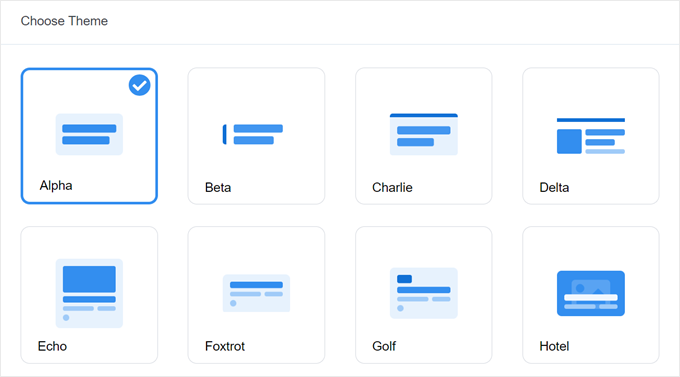
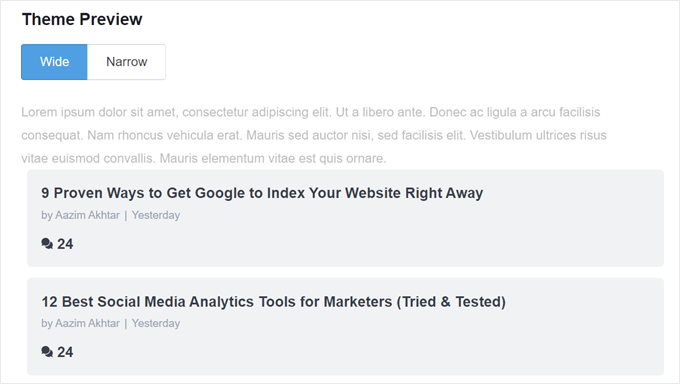
Wenn Sie sehen möchten, wie das Theme vor der Auswahl aussieht, bewegen Sie sich nach unten zum Abschnitt „Theme-Vorschau“.
Sie können das Theme auch im Breit- oder Schmalformat in der Vorschau anzeigen. Im Breitformat werden Ihre Beiträge unter dem Seiten- oder Beitrag-Inhalt aufgelistet, während im Schmalformat die Beiträge auf der rechten Seite davon angezeigt werden, wie in einer Seitenleiste.
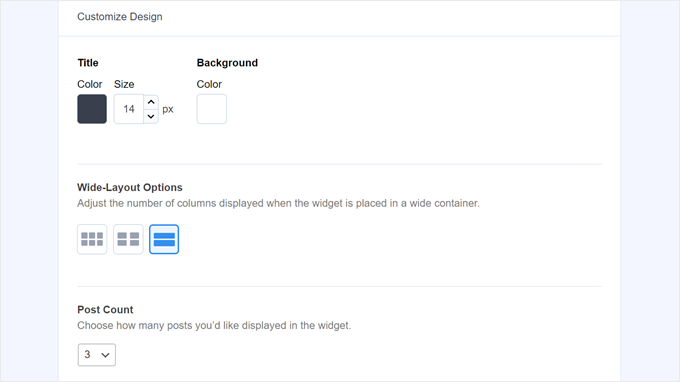
Scrollen Sie als Nächstes zum Abschnitt „Design anpassen“. Hier können Sie die Farben, Schriftgröße, das Layout und die Anzahl der anzuzeigenden Beiträge des Themes ändern.
Die Anpassungsoptionen hier können je nach verwendetem Theme variieren. Erkunden Sie daher die verschiedenen Themes, um zu sehen, welches am besten zu Ihnen passt.
Konfigurieren Sie das Verhalten des Widgets für beliebte Beiträge
Sobald Sie das Design des Themes konfiguriert haben, müssen Sie zum Abschnitt „Verhalten“ gehen. Hier steuern Sie, wie das Widget für beliebte Beiträge auf Ihrer WordPress-Website angezeigt wird.
In den Einstellungen für das Widget-Design können Sie wählen, ob Sie das oben erstellte Design verwenden oder das Widget gar nicht gestalten möchten. Bei der zweiten Option folgt das Widget dem CSS Ihres WordPress-Website-Themes.
Dann können Sie wählen, wie das Widget Ihre beliebtesten Beiträge auswählen soll. Wählen Sie für dieses Tutorial „Kuratiert“, aber Sie können auch die beliebtesten Beiträge nach Anzahl der Kommentare anzeigen.

Was Sie als Nächstes tun müssen, ist die Option „Top 5 Beiträge von Google Analytics hinzufügen“ unten zu aktivieren. Zuvor benötigen Sie jedoch das MonsterInsights Dimensions Add-On und müssen den Beitragstyp als neue benutzerdefinierte Dimension hinzufügen.
Dies ermöglicht es MonsterInsights, die beliebtesten Beiträge basierend auf Google Analytics-Daten auszuwählen.
Dazu müssen Sie das MonsterInsights Dimensions Add-on herunterladen und als Plugin in WordPress installieren. Eine Schritt-für-Schritt-Anleitung finden Sie in unserem Leitfaden zur Installation eines WordPress-Plugins.
Gehen Sie als Nächstes zu Einblicke » Einstellungen und wechseln Sie zum Tab „Conversions“. Klicken Sie anschließend auf „Neue benutzerdefinierte Dimension hinzufügen“.

Sobald Sie dies getan haben, wählen Sie im Dropdown-Menü „Post type“ aus.
Dadurch wird MonsterInsights in die Lage versetzt, die Leistung Ihrer Blogbeiträge und anderer benutzerdefinierter Beitragstypen zu verfolgen.

Kehren Sie nun zu Insights » Beliebte Beiträge zurück und gehen Sie zum Widget „Beliebte Beiträge“.
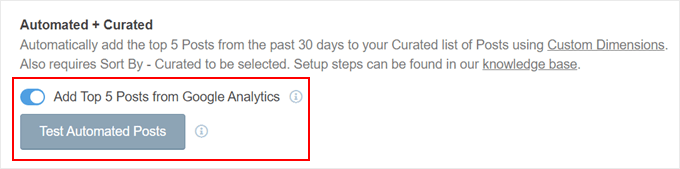
Aktivieren Sie einfach den Umschalter „Top 5 Beiträge von Google Analytics hinzufügen“. Klicken Sie dann auf „Automatisierte Beiträge testen“, um zu sehen, ob die Einrichtung erfolgreich war.
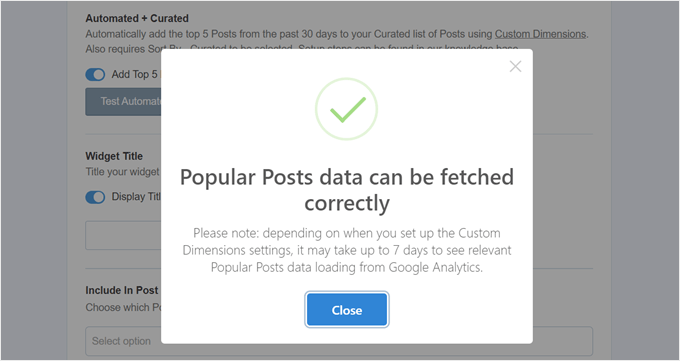
Wenn ja, sehen Sie eine Erfolgsmeldung als Popup.
Es sollte lauten: „Beliebte Beiträge – Daten können korrekt abgerufen werden. Bitte beachten Sie: Je nachdem, wann Sie die Einstellungen für benutzerdefinierte Dimensionen eingerichtet haben, kann es bis zu 7 Tage dauern, bis relevante Daten zu beliebten Beiträgen aus Google Analytics geladen werden.“
Weiter zu den nächsten Schritten: Sie können nun einen Titel hinzufügen, der über dem Widget angezeigt wird. Es kann etwas wie „Unsere beliebtesten Beiträge ansehen“ oder etwas Ähnliches sein.
Darunter können Sie wählen, ob das Widget in allen Beitragstypen angezeigt werden soll, von bestimmten Beiträgen ausgeschlossen werden soll und/oder nur in bestimmten Beitragskategorien erscheinen soll.
Diese Einstellungen sind nützlich, wenn Sie benutzerdefinierte Beitragstypen außer Blogbeiträgen erstellt haben und das Gefühl haben, dass das Widget für beliebte Beiträge dort irrelevant wäre.

Einer der letzten Schritte ist das Einbetten des Widgets für beliebte Beiträge. Es gibt mehrere Optionen: automatische Platzierung, Verwendung eines Gutenberg-Blocks, Hinzufügen als Sidebar-Widget oder Verwendung eines Shortcodes.
Gehen wir jede Option einzeln durch.
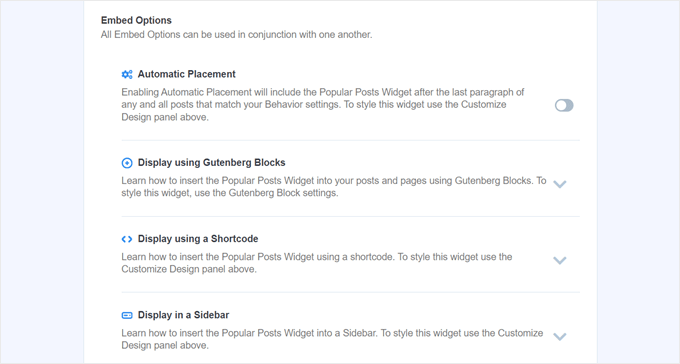
Beliebte Beiträge-Widget automatisch einbetten
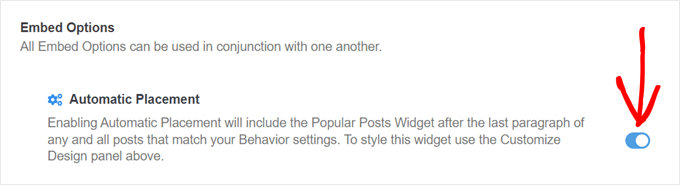
Die automatische Platzierung wird empfohlen, wenn das Widget auf allen Beiträgen angezeigt werden soll, die den zuvor festgelegten Verhaltenseinstellungen entsprechen.
Dazu müssen Sie nur den Schalter für die automatische Platzierung aktivieren.
Der Nachteil dieser Option ist, dass Sie das Design des Widgets nicht anpassen können, je nachdem, was auf dem Beitrag oder der Seite am besten aussieht. Wenn Sie diese Art von Funktionalität benötigen, können Sie die nächste Methode ausprobieren.
Betten Sie den Block für beliebte Beiträge in eine Seite oder einen Beitrag ein
Wenn Sie mehr Kontrolle darüber haben möchten, wie das Widget auf einer Seite oder in einem Beitrag aussieht, dann ist diese Methode genau das Richtige für Sie.
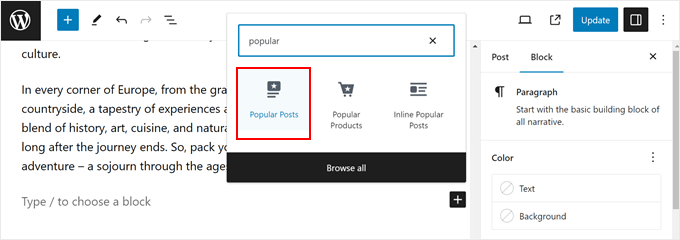
Gehen Sie zuerst zum Block-Editor des Beitrags oder der Seite, auf der Sie das Widget haben möchten. Klicken Sie danach irgendwo im Editor auf die Schaltfläche „+“ zum Hinzufügen von Blöcken und suchen Sie nach dem Block „Beliebte Beiträge“.
Im Block-Einstellungsbereich sehen Sie Optionen zum Ändern des Themas, der Schriftgröße, der Farben, des Titels, des Layouts und der Beitragsanzahl des Widgets.
Diese Einstellungen ähneln denen, die wir im MonsterInsights-Plugin gesehen haben.
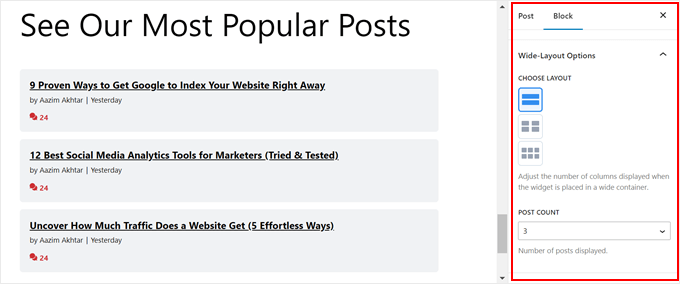
Der einzige Unterschied ist, dass Sie nicht ändern können, welche Beiträge im Widget ausgewählt werden.
In den Verhaltenseinstellungen ist es jedoch möglich, nur Beiträge aus bestimmten Kategorien anzuzeigen. Auf diese Weise können Sie die Auswahl der beliebten Beiträge besser auf Ihre Bedürfnisse abstimmen.
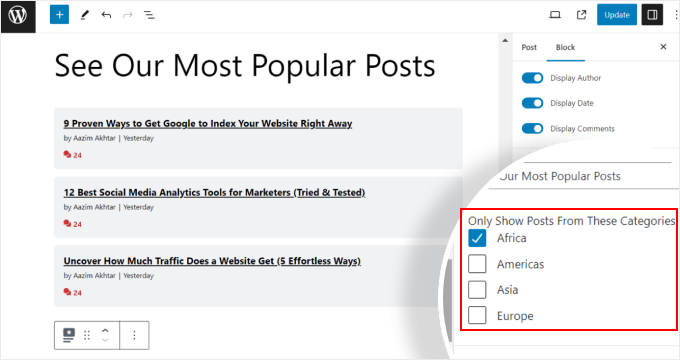
Wenn Sie mit den Blockeinstellungen zufrieden sind, klicken Sie einfach im Beitrag- und Seiten-Editor auf die Schaltfläche „Aktualisieren“.
So sieht der Block „Beliebteste Beiträge“ auf unserer Testwebsite aus:

Beliebteste Beiträge Widget in eine Sidebar einbetten
Wenn Sie ein Nicht-Block-WordPress-Theme mit einem widget-fähigen Seitenbereich verwenden, können Sie das Widget „Beliebte Beiträge“ dort hinzufügen. Dies haben wir in unserem Artikel „Wie fügt man hervorgehobene Beiträge in die WordPress-Seitenleiste ein“ getan.
Alles, was Sie tun müssen, ist zu Darstellung » Widgets zu gehen. Klicken Sie dann im Bereich "Seitenleiste" auf die Schaltfläche "+ Widget hinzufügen" und suchen Sie nach dem Widget "Beliebteste Beiträge – MonsterInsights".
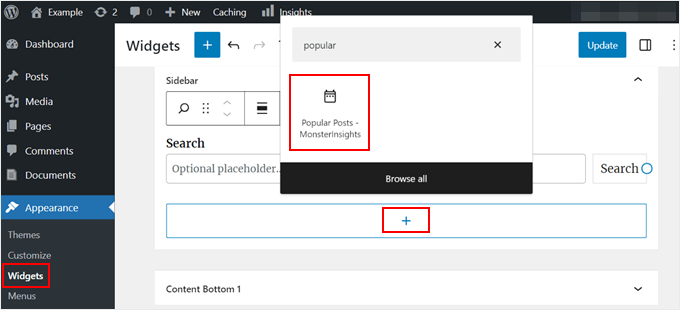
Wie bei der vorherigen Methode enthält das Widget ähnliche Einstellungen, um das Erscheinungsbild Ihres Themes anzupassen.
Was anders ist, ist, dass die Benutzeroberfläche etwas kniffliger zu bedienen ist. Wenn Sie die Einstellungen ändern, sehen Sie nicht, wie das Widget tatsächlich aussieht. Sie müssen auf ein anderes Widget oder einen anderen Bereich klicken, um eine Vorschau anzuzeigen.
Wenn Sie mit dem Aussehen des Widgets zufrieden sind, klicken Sie einfach oben rechts auf „Aktualisieren“.
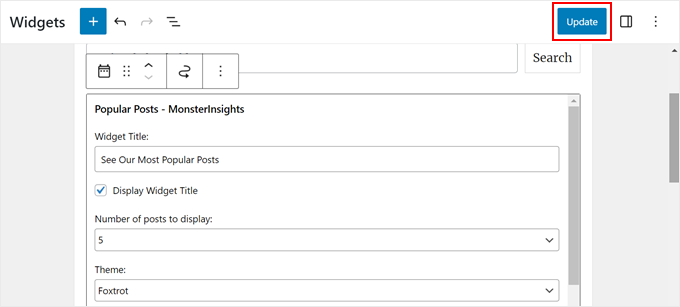
Stellen Sie sicher, dass Sie Ihre Website besuchen, um zu prüfen, ob die Seitenleiste richtig aussieht.
So sieht unseres aus:

Wenn das Widget „Beliebte Beiträge“ nur auf bestimmten Seiten erscheinen soll, lesen Sie unseren Leitfaden „Wie man Widgets auf bestimmten WordPress-Seiten anzeigt oder ausblendet“.
Das Widget für beliebte Beiträge mit einem Shortcode einbetten
Die letzte Option ist die Verwendung eines Shortcodes. Diese Methode wird empfohlen, wenn die obigen Optionen für Ihren spezifischen Anwendungsfall nicht funktionieren.
Scrollen Sie im Widget „Beliebte Beiträge“ ganz nach unten zum Abschnitt „Einbettungsoptionen“. Wählen Sie dann „Anzeige über Shortcode“ und klicken Sie auf die Schaltfläche „Shortcode kopieren“.
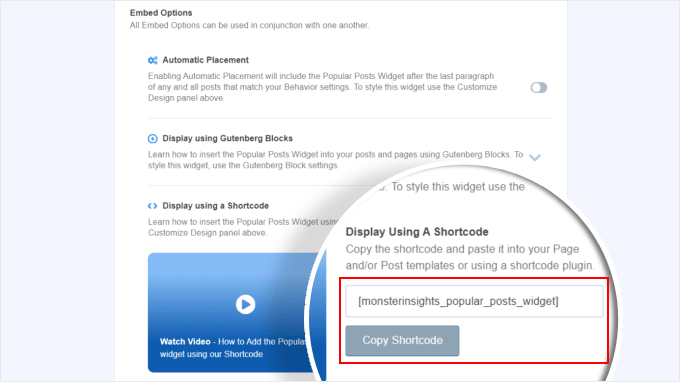
Danach platzieren Sie einfach den Shortcode, wo immer Sie möchten. Weitere Informationen finden Sie in unserem Leitfaden „Wie man Shortcodes in WordPress hinzufügt“.
Methode 2: Beliebte WordPress-Beiträge nach Aufrufen mit Code anzeigen (fortgeschrittener)
Die MonsterInsights-Methode ist der einfachste Weg, Ihre beliebtesten und besten Inhalte nach Aufrufen in WordPress anzuzeigen. Wenn Sie sich jedoch mit dem Programmieren auskennen, können Sie auch Code verwenden, um Ihre beliebtesten WordPress-Beiträge anzuzeigen.
Für diese Methode empfehlen wir die Verwendung eines Code-Snippet-Plugins wie WPCode, das wir in diesem Leitfaden verwenden werden.

WPCode macht es sicher, benutzerdefinierten Code einzufügen, ohne direkt mit Ihren WordPress-Dateien zu interagieren. Da diese Methode die Verwendung mehrerer Code-Snippets erfordert, erleichtert das Plugin die Verwaltung und Verfolgung all dieser Snippets.
Zuerst müssen Sie WPCode in WordPress installieren. Eine kostenlose Version von WPCode ist verfügbar, aber wir werden die Pro-Version verwenden, da sie die Funktionen enthält, die wir benötigen, um den Code an den richtigen Stellen einzufügen.
Eine Schritt-für-Schritt-Installationsanleitung finden Sie in unserem Artikel „Wie man ein WordPress-Plugin installiert“.
WordPress-Beitragsansicht-Zählerfunktion hinzufügen
Nach der Aktivierung des Plugins müssen Sie im Dashboard zu Code Snippets » + Snippet hinzufügen gehen. Fahren Sie dann mit „Eigene Codes hinzufügen (Neues Snippet)“ fort und klicken Sie auf „+ Benutzerdefiniertes Snippet hinzufügen“.

Jetzt befinden Sie sich im WPCode-Code-Snippet-Editor. Bevor Sie Code einfügen, geben Sie dem Snippet einen Titel.
Für diesen ersten Code können Sie ihm einen Namen wie „WordPress Post Views Counter Function“ geben. Dies liegt daran, dass der Zweck dieses ersten Codes darin besteht, eine Funktion zum Zählen von Beitragsaufrufen in WordPress zu erstellen.
Ändern Sie als Nächstes den Code-Typ auf „PHP-Snippet“. Beachten Sie, dass jedes Code-Snippet, das Sie aus diesem Artikel hinzufügen müssen, in PHP ist.
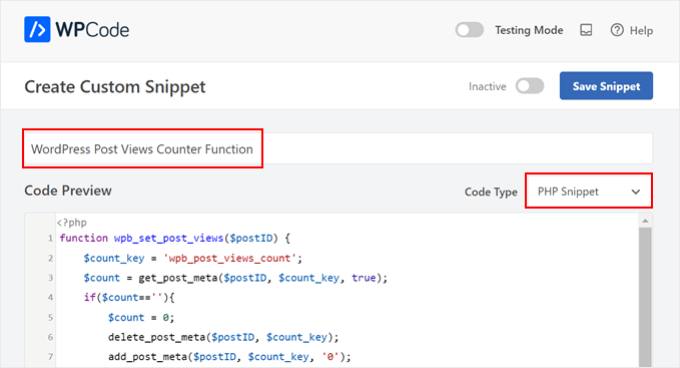
Danach können Sie den folgenden Code kopieren und unten einfügen:
function wpb_set_post_views($postID) {
    $count_key = 'wpb_post_views_count';
    $count = get_post_meta($postID, $count_key, true);
    if($count==''){
        $count = 0;
        delete_post_meta($postID, $count_key);
        add_post_meta($postID, $count_key, '0');
    }else{
        $count++;
        update_post_meta($postID, $count_key, $count);
    }
}
//Get rid of prefetching to keep the count accurate
remove_action( 'wp_head', 'adjacent_posts_rel_link_wp_head', 10, 0);
Scrollen Sie nun einfach nach unten zum Abschnitt „Einfügen“ und wählen Sie „Automatisch einfügen“ für die Einfügungsmethode und „Überall ausführen“ für den Speicherort. Dies funktioniert genauso wie das Einfügen des Codes in die functions.php-Datei Ihres Themes.
Navigieren Sie danach zur oberen rechten Seite der Seite und aktivieren Sie den Code.
Klicken Sie dann auf „Snippet speichern“.

An dieser Stelle müssen Sie ein weiteres neues benutzerdefiniertes Code-Snippet hinzufügen. Sie können dieses als „Track Post Views Function Call“ bezeichnen.
Dieser Code ruft die obige Funktion auf und aktiviert sie auf Ihren einzelnen Beitragsseiten.
Sobald Sie dies getan haben, kopieren und fügen Sie den folgenden Ausschnitt ein:
wpb_set_post_views(get_the_ID());
Was an diesem Code-Snippet anders ist, ist, dass Sie den Speicherort 'Nach Beitrag einfügen' wählen, da es auf Ihren einzelnen Beitragsseiten ausgeführt werden soll.
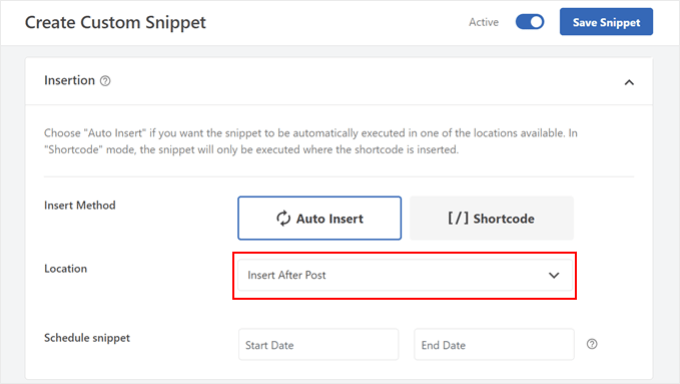
Wenn Sie fertig sind, aktivieren Sie einfach den Code und speichern Sie ihn.
WordPress-Beitragsansicht-Tracking-Hook einfügen
Jetzt müssen Sie einen neuen Code-Schnipsel hinzufügen, der prüft, ob die aktuelle Seite ein einzelner Beitrag ist. Wenn ja, ruft er die WordPress-Funktion „Post Views Counter“ auf, um die Aufrufzahl des Beitrags zu verfolgen und zu aktualisieren.
Auf diese Weise wird jedes Mal, wenn ein Benutzer den Beitrag besucht, seine Aufrufzahl aktualisiert.
Nennen wir dieses Snippet „WordPress Post Views Tracking Hook“. Fügen Sie dann die folgenden Codezeilen ein:
function wpb_track_post_views ($post_id) {
    if ( !is_single() ) return;
    if ( empty ( $post_id) ) {
        global $post;
        $post_id = $post->ID;
    }
    wpb_set_post_views($post_id);
}
add_action( 'wp_head', 'wpb_track_post_views');
Sie können die Einfügemethode als „Automatisch einfügen“ und den Speicherort als „Nur Frontend“ wählen.
Wie bei den vorherigen Schritten gehen Sie einfach hin und aktivieren Sie den Code und speichern Sie den Schnipsel.

Hinweis: Wenn Sie ein Caching-Plugin verwenden, funktioniert diese Technik möglicherweise nicht standardmäßig. Sie könnten die Fragment-Caching-Funktion, die von einigen Caching-Plugins wie W3 Total Cache angeboten wird, verwenden, um sie zum Laufen zu bringen.
Funktionen hinzufügen, um Beitragsaufrufe abzurufen und die beliebtesten Beiträge mit Aufrufzahlen anzuzeigen
Wir befinden uns nun in den letzten Schritten dieser Anleitung. Sie müssen einen Code-Schnipsel hinzufügen, der die Anzahl der Aufrufe für einen bestimmten WordPress-Beitrag abruft und formatiert. Dies wird später nützlich sein, wenn Sie die Liste der meistbesuchten Beiträge anzeigen.
Sie können diesen Code als „Retrieve Post Views Count Function“ bezeichnen und den Speicherort auf „Überall ausführen“ setzen.
Hier ist der Code-Ausschnitt:
function wpb_get_post_views($postID){
    $count_key = 'wpb_post_views_count';
    $count = get_post_meta($postID, $count_key, true);
    if($count==''){
        delete_post_meta($postID, $count_key);
        add_post_meta($postID, $count_key, '0');
        return "0 View";
    }
    return $count.' Views';
}
Stellen Sie noch einmal sicher, dass der Code in WPCode aktiv ist und speichern Sie ihn anschließend.
Sobald Sie dies getan haben, erstellen Sie erneut einen neuen Code-Snippet und nennen Sie ihn 'Beliebteste Beiträge mit Aufrufzahlen anzeigen'. Dies ist der Code, der Ihre beliebtesten Beiträge am Ende Ihrer Blogbeiträge anzeigt.
Fügen Sie im Feld „Code-Vorschau“ den folgenden Ausschnitt ein:
// Customize the query parameters as needed
$popularpost = new WP_Query( array(
    'posts_per_page' => 3,         // Feel free to adjust the number of posts to display
    'meta_key' => 'wpb_post_views_count',
    'orderby' => 'meta_value_num',
    'order' => 'DESC'
));
?>

<div class="popular-posts">
    <h2>See Our Most Popular Posts</h2> <!-- Feel free to customize the title -->
    <ul>

    <?php while ( $popularpost->have_posts() ) : $popularpost->the_post(); ?>
        <li>
            <a href="<?php the_permalink(); ?>"><?php the_title(); ?></a>
            - <?php echo wpb_get_post_views(get_the_ID()); ?>
        </li>
    <?php endwhile; ?>

    </ul>
</div>

<?php wp_reset_postdata();
Wie im Code angegeben, können Sie gerne die Anzahl der anzuzeigenden Beiträge anpassen und den Titel für diesen Abschnitt gestalten.
Stellen Sie im Abschnitt WPCode-Einfügung sicher, dass Sie für den Speicherort 'Nach Beitrag einfügen' auswählen. Machen Sie den Code dann aktiv und speichern Sie den Snippet.
Alles, was Sie jetzt noch tun müssen, ist, einen Ihrer Blogbeiträge zu besuchen und zu sehen, ob der Code funktioniert. So sieht der Abschnitt mit den beliebtesten Beiträgen nach Aufrufen auf unserem Test-WordPress-Blog aus:

Experten-Tipp: Wenn Sie den Code weiter anpassen möchten, aber keine Programmiererfahrung haben, können Sie den KI-Code-Generator von WPCode nutzen, um Ihnen zu helfen. Diese Funktion kann Ihren vorhandenen Code bearbeiten, um ihn an Ihre genauen Bedürfnisse anzupassen.
Weitere Informationen finden Sie in unserem vollständigen WPCode-Testbericht.
Video-Tutorial
Wenn Sie visuelle Anleitungen bevorzugen, sehen Sie sich bitte unten die Videoversion dieses Tutorials an:
Wir hoffen, dieses WordPress-Tutorial hat Ihnen geholfen zu lernen, wie Sie beliebte Beiträge nach Aufrufen anzeigen. Möglicherweise möchten Sie auch unsere Expertenauswahl der besten verwandten Beitrags-Plugins für WordPress und unseren Artikel darüber, was eine hochkonvertierende Landingpage ausmacht, lesen.
Wenn Ihnen dieser Artikel gefallen hat, abonnieren Sie bitte unseren YouTube-Kanal für WordPress-Video-Tutorials. Sie finden uns auch auf Twitter und Facebook.





Joe
Ich verwende die Code-Version, habe sie aber so modifiziert, dass sie täglich funktioniert. Anfangs hat es gut funktioniert, aber jetzt erhalten die gleichen Beiträge jeden Tag ungefähr den gleichen Traffic, sodass sich die Liste nie ändert. Google Analytics meldet eine andere Top-5-Liste, daher glaube ich nicht, dass es sich um legitimen Traffic handelt. Ich habe "nofollow" zu den Links hinzugefügt. Haben Sie eine Idee, was das Problem verursachen könnte?
WPBeginner Support
The code method is not set up to reset the count older than a certain date like a plugin would at the moment. That would require more code than we would recommend as a beginner site which is why we recommend using the plugin
Admin
Mrteesurez
Ich denke, es wäre einfacher, ein Plugin wie Monsterinsights oder ein anderes zu verwenden, da es unkompliziert ist, als benutzerdefinierten Code zu verwenden, aber das Problem ist, ich glaube nicht, dass die Verwendung von Monsterinsights Aufrufzahlen anzeigt ??
WPBeginner Support
MonsterInsights würde die Aufrufanzahl standardmäßig nicht anzeigen, wenn Sie dies mit Ihren beliebten Beiträgen einschließen möchten.
Admin
mohadese esmaeeli
Die Anzeige beliebter Beiträge ist vorteilhaft, da sie dazu beiträgt, die Website-Traffic-Statistiken zu erhöhen. Auf der anderen Seite können Wettbewerber leicht erkennen, welche Beiträge und Themen auf Ihrer Website beliebt waren. Einer der Abschnitte, den ich immer für die Wettbewerbsanalyse und die Suche nach Trendthemen untersuche, ist der Abschnitt „beliebteste Artikel“ auf verschiedenen Websites.
WPBeginner Support
Während das etwas ist, das man im Auge behalten kann, finden wir es normalerweise am besten, das hinzuzufügen, was für Ihre Besucher am wichtigsten ist, anstatt sich Sorgen zu machen, dass Ihre Konkurrenten Ihre Inhalte kopieren.
Admin
Mrteesurez
Ja, Wettbewerber können es nutzen, um die Website eines Analytikers zu analysieren, aber Sie können es einfach wie WPbeginner anzeigen, ohne die Aufrufzahl/den Zähler hinzuzufügen.
Aber bedenken Sie, dass Besucher Semrush, Google, Similarweb und einige andere Möglichkeiten nutzen können, um Ihre Website zu analysieren. Sie müssen nur wissen, wie Sie Ihre Spiele spielen.
Danke für die Einblicke.
Moinuddin Waheed
Beliebte Beiträge und verwandte Beiträge halten das Nutzerengagement aufrecht und reduzieren die Absprungrate.
Dies fördert mehr Nutzerinteraktion mit den Beiträgen und Artikeln.
Ich habe gesehen, dass viele Blogger die Anzahl der Aufrufe und die Lesezeit der Beiträge anzeigen, wie z. B. 5 Minuten Lesezeit oder 3 Minuten Lesezeit.
Können wir beliebte und verwandte Beiträge mit dieser Methode überall haben, wo wir wollen? und
Kann diese Methode verwendet werden, um beide Ziele zu erreichen, wie z. B. eine Lesezeit basierend auf der Wortanzahl?
WPBeginner Support
Sie sollten es überall dort platzieren können, wo Widgets erlaubt sind. Die Lesezeit hängt vom verwendeten Plugin ab und ob es eine Integration gibt oder nicht.
Admin
Jiří Vaněk
Ich möchte fragen, ob der Snippet auch auf dem neuen WordPress 6.4.2 funktioniert. Ich habe die Anweisungen befolgt, den Cache geleert, aber die meistgelesenen Artikel erscheinen nicht unter dem Artikel
WPBeginner Support
Die Code-Snippets sollten auch mit der aktuellsten Version von WordPress funktionieren.
Admin
Jiří Vaněk
Vielen Dank für die Antwort. Es funktioniert bereits. Ich hatte irgendwo einen Fehler und weiß leider nicht wo. Am Ende habe ich das ganze Verfahren noch zweimal wiederholt und beim dritten Mal hat es funktioniert. Leider weiß ich nicht, was ich falsch gemacht habe, aber die Snippets funktionieren wirklich. Danke.
WPBeginner Support
Schön, dass es für Sie funktioniert hat. Es ist immer schwierig zu sagen, was schiefgelaufen ist, wenn derselbe Code, der zuvor nicht funktionierte, jetzt funktioniert.
Amy Ling
Gibt es eine Möglichkeit, dies auf Benutzer statt auf allgemein zu basieren?
WPBeginner Support
Wir haben derzeit keine empfohlene Methode für benutzerspezifische beliebte Beiträge.
Admin
Chris
Wenn wir Caching aktiviert haben, können wir das Caching-Problem vermeiden, indem wir auf JavaScript (AJAX) zurückgreifen, um den Befehl zum Aufzeichnen des Aufrufs zu senden? Würde das funktionieren?
WPBeginner Support
Obwohl es einen komplexen Weg gibt, um diese Umgehung zu erreichen, haben wir derzeit keine empfohlene Methode.
Admin
thomas
Wie kann ich die Meta-Schlüssel zurücksetzen oder das Zählen zurücksetzen??
Gibt es eine Funktion?
WPBeginner Support
Wenn Sie die benutzerdefinierte Code-Methode verwenden, wird diese als benutzerdefiniertes Feld gespeichert, in diesem Fall können Sie die Anzahl im Beitragsbearbeitungsbereich selbst bearbeiten. Weitere Informationen zu benutzerdefinierten Feldern finden Sie in unserem Leitfaden unten:
https://www.wpbeginner.com/wp-tutorials/wordpress-custom-fields-101-tips-tricks-and-hacks/
Admin
saikat
ja, sehr hilfreiches Tutorial
WPBeginner Support
Wir freuen uns, dass unser Leitfaden hilfreich war!
Admin
Amir
Hallo, vielen Dank.
Es ist sehr einfach und praktisch.
Aber mit jedem Neuladen wird ein Besuch hinzugefügt.
Wie kann ich dieses Problem beheben?
Dankbar
WPBeginner Support
Jedes Mal, wenn ein Benutzer eine Seite neu lädt oder die Seite erneut besucht, zählt dies als ein weiterer Besuch. Um Aktualisierungen speziell auszuschließen, benötigen Sie ein Plugin mit erweiterten Funktionen.
Admin
locas
only 4 posts
I’ve tried to change to 10 but still 4 posts show up
‘posts_per_page’ => 10
WPBeginner Support
Möglicherweise möchten Sie versuchen, den gesamten Cache zu leeren und sich mit dem Support Ihres Themes zu vergewissern, dass nichts vorhanden ist, was damit in Konflikt geraten würde.
Admin
za
Vielen Dank für das Tutorial. Ich habe es angewendet und es funktioniert. Kein zusätzliches Plugin nötig, um beliebte Beiträge und den angepassten Zähler in Single anzuzeigen.
Danke!
WPBeginner Support
Glad our article could help
Admin
Chris
Geht es über den Rahmen dieses Artikels hinaus, zu erklären, wie Sie die Funktionen diesen Schaltflächen zugewiesen haben, wie in Ihrem Screenshot gezeigt:
Aktuelle Artikel – Beliebte Beiträge – Redaktionsauswahl
Das ist im Grunde das, was ich tun möchte... Schaltflächen oben auf meiner Beitragsseite für aktuelle, beliebte/trendige, von der Redaktion ausgewählte Beiträge. Ich habe keine Plugins gefunden, die das können. Sie konzentrieren sich alle auf Sidebar-Widgets.
Es scheint, als ob Ihr Artikel damit beginnt, aber wo es von dort weitergeht, liegt außerhalb meines aktuellen Wissensstandes.
Danke,
Chris
Sakshi Grover
Das war sehr hilfreich.!!! Vielen Dank.
Amit Biswas
Doppelte Aufrufzahlen beim Aktualisieren (single.php). Ich weiß nicht, ob die remove_action für "adjacent_posts_rel_link_wp_head" funktioniert oder nicht. Bisher nutzlos. Ich habe alles versucht, um doppelte Zählungen zu vermeiden. Verwende diesen Code in einem benutzerdefinierten Plugin.
Hans
Thsi Ding funktioniert großartig.
Jetzt möchte ich, dass die Spalte im Admin sortierbar ist. Irgendwelche Ideen, wie das geht?
Vielen Dank!
Trevor
Hallo, danke für den Code. Das einzige Problem, das ich habe, ist, dass die Aufrufe beim Aktualisieren um 2 statt um 1 erhöht werden. Irgendwelche Gedanken?
Shwet
Ich habe dasselbe Problem mit diesem Code.
Haben Sie eine Lösung dafür gefunden?
Fuchel
Das passierte bei mir, weil ich hatte:
`set_post_views(get_the_ID());` in single.php
UND
`add_action( ‘wp_head’, ‘track_post_views’);` in my functions.php, welches ebenfalls `set_post_views(get_the_ID());` darin enthielt.
Durch das Entfernen der Zeile in single.php habe ich die doppelte Zählung behoben.
Maya
Wie zeige ich die beliebtesten Beiträge auf meiner Homepage an?
Shaq
Wie mache ich das wöchentlich, die meistgesehenen Beiträge jede Woche?!
iftkhar hussain
ah, das funktioniert gut;
danke, lieb!
Bülent Sakarya
Hallo..
Verwende w3total cache, aber die Zählung funktioniert nicht richtig.
benutze kein Child-Theme. Wie kann ich das beheben?
danke..
Ryley Ameden
Dieses Problem behoben:
Kann WP_Query nicht verwenden, habe get_posts verwendet und es funktioniert jetzt. Dann verwenden Sie eine foreach-Schleife, um die Beiträge zu durchlaufen und anzuzeigen. Siehe unten:
$blog_cat_array = get_the_category();
$blog_cat = $blog_cat_array[0]->term_id;
$popularpost = array( 'posts_per_page' => 2, 'meta_key' => 'wpb_post_views_count', 'orderby' => 'meta_value_num', 'order' => 'DESC', 'category' => $blog_cat, 'post_type' => 'post', ); $pop_posts = get_posts($popularpost);
foreach($pop_posts as $pop_post){
the_title();
}
Philipp
Gibt es eine Möglichkeit, nur eindeutige Besucher zu zählen? Danke
Zeeshan
Einfach Super …. (Y)
Erwin Barendregt
Ich mag diese Option wirklich und habe sie in meine Website integriert.
Ich habe eine Frage bezüglich der Zählung. Ich stellte fest, dass die Zählungen ziemlich hoch waren, also habe ich den Code ein wenig geändert. Bei jeder Zählerhöhung habe ich die IP-Adresse in eine Protokolldatei geschrieben. Ich stellte fest, dass zwei Drittel der Zählungen legitim waren und die anderen von googlebot, apple usw. kamen und gerade eben apews. Gibt es eine Möglichkeit, die Zählungen richtig zu machen, und wissen Sie, ob die 'regulären' Plugins einen Weg gefunden haben, dies zu umgehen?
Danke!
Übrigens: Machen Sie weiter so, ich genieße diese Seite sehr!
bah
Sie können die MaxMind ISP IP-Datenbank verwenden und nur Menschen zählen. Das ist die beste Option. Zweitens zählen Sie einfach keine gängigen Bot-User-Agent-Namen
Erwin Barendregt
Vielen Dank. Ich werde dem auf jeden Fall nachgehen.
In der Zwischenzeit habe ich die Lösung implementiert, die im WordPress Popular Posts-Plugin implementiert wurde. Das funktioniert vorerst, aber die von Ihnen empfohlene Lösung scheint zukunftssicherer zu sein. Nochmals vielen Dank!
HiepTD
Hallo, ich benutze WP Super Cache.
Ich weiß nicht, wie dieser Code richtig funktioniert.
Krishna
Es funktioniert nicht für Custom Post Type. Können Sie mir bitte dabei helfen..
John
Hallo! Großartig! Dieser Code hat mir sehr geholfen!
Wissen Sie, wie man Beiträge mit 0 Aufrufen anzeigt? Ich muss die Beitragsseite über die URL aufrufen, sonst wird sie nicht angezeigt.
Gianmarco
Super, danke, das ist wirklich nützlich, aber eine Frage. Verlangsamt es nicht die Ladezeit der Seite erheblich?
ayaz
Hallo,
Das ist ein sehr nützlicher Beitrag, ich schätze ihn sehr. Kann ich die Beiträge nach Kategorie filtern? Ich möchte die Beiträge einer bestimmten Kategorie anzeigen.
Danke.
Md Maruf Adnan Sami
Wie kann ich "Features Post" auf der Mobilepress-Homepage einrichten?
Bitte geben Sie mir den Code.
gift charles
Vielen Dank für diesen großartigen Beitrag, ihr seid die Besten
Bojan
Ok, das ist großartig. Aus irgendeinem Grund werden die Beitragsanzahlen nicht angezeigt, ich bin mir nicht sicher, ob es daran liegt, dass ich lokal arbeite, aber was ich noch mehr fragen wollte, ist, wie man hinzufügt, damit es nur in den letzten 7 Tagen zählt?
Geplatzt
Hallo, wie kann ich die beliebtesten Beiträge der aktuellen Woche anzeigen??
Ashish
Toller Artikel!! Danke. Wäre besser, wenn der Code detailliert erklärt würde.
Dhiraj Kataria
Ich brauche Rat, wie ich Word-Dateien auf eine WordPress-Website lade. Gibt es einen einfachen Weg?
DarkSafka
Leider funktioniert dies nicht mit W3 Total Cache, wenn das Seiten-Caching aktiviert ist. "Fragmentiertes Caching" konnte ich auch nicht zum Laufen bringen.
Fakrul
Bei mir auch @DARKSAFKA. Funktioniert nicht.
Riya
schöner Code. Funktioniert perfekt….
hmmm
Sie haben Recht
REIBI
Hallo,
Das funktioniert super. Aber ich muss beliebte Beiträge eines Tages anzeigen, dieser Code zeigt beliebte Beiträge aller Zeiten. Gibt es eine Möglichkeit, nur beliebte Beiträge eines Tages anzuzeigen.
Jede Hilfe wird sehr geschätzt.
Thanks
Dimitrios Arkolakis
Versuchen Sie, etwas wie das hier in die WP Query einzufügen
‘date_query’ => array(
array(
‘year’ => $today[‘year’],
‘month’ => $today[‘mon’],
‘day’ => $today[‘mday’],
),
Nick Heurter
Das scheint nicht zu funktionieren. Hat jemand herausgefunden, wie man die beliebtesten Beiträge der letzten 7 Tage anzeigt?
Danke!
Yonatan
Fügen Sie diesen Code in die Abfrage ein
‘date_query’ => array(
array(
‘after’ => ‘vor 1 Woche’
)
)
Mawardiy
Hallo, ich benutze das Goodnews 5.7.2 Theme, aber wo füge ich „wpb_get_post_views(get_the_ID());“ in mein Theme ein, danke für Ihre Anleitung
Alex
Hey, danke für die Information.
Es gibt ein kleines Problem. Ich habe eingegeben:
function wpb_set_post_views($postID) { $count_key = ‘wpb_post_views_count’; $count = get_post_meta($postID, $count_key, true); if($count==”){
$count = 0; delete_post_meta($postID, $count_key); add_post_meta($postID, $count_key, ‘0’); }else{
$count++;
update_post_meta($postID, $count_key, $count); }
}
//Um die Zählung korrekt zu halten, entfernen wir das Prefetching
remove_action( ‘wp_head’, ‘adjacent_posts_rel_link_wp_head’, 10, 0);
function wpb_track_post_views ($post_id) { if ( !is_single() ) return; if ( empty ( $post_id) ) { global $post; $post_id = $post->ID; } wpb_set_post_views($post_id); } add_action( ‘wp_head’, ‘wpb_track_post_views’);
function wpb_get_post_views($postID){ $count_key = ‘wpb_post_views_count’; $count = get_post_meta($postID, $count_key, true); if($count==”){ delete_post_meta($postID, $count_key); add_post_meta($postID, $count_key, ‘0’); return “0 Ansicht”; } return $count.’ Ansichten’; }
und meine Besuche zählen immer als zwei. Was passiert? Danke.
6b
Wirklich tolle Anleitung, kein Plugin nötig. Funktioniert perfekt.
Paritosh Arya
In welcher Tabelle werden diese benutzerdefinierten Felder gespeichert? Ist es die Tabelle posts oder postmeta?
ScoDal
Ich habe dies ein wenig modifiziert, um es als Shortcode zu verwenden. Um dies mit einem Shortcode zu verwenden, fügen Sie dies zu Ihrer functions.php hinzu:
function wpb_set_post_views($postID) { $count_key = ‘wpb_post_views_count’; $count = get_post_meta($postID, $count_key, true); if($count==”){
$count = 0; delete_post_meta($postID, $count_key); add_post_meta($postID, $count_key, ‘0’); }else{
$count++;
update_post_meta($postID, $count_key, $count); }
}
//Um die Zählung korrekt zu halten, entfernen wir das Prefetching
remove_action( ‘wp_head’, ‘adjacent_posts_rel_link_wp_head’, 10, 0);
function wpb_track_post_views ($post_id) { if ( !is_single() ) return; if ( empty ( $post_id) ) { global $post; $post_id = $post->ID; } wpb_set_post_views($post_id); } add_action( ‘wp_head’, ‘wpb_track_post_views’);
function wpb_get_post_views($postID){ $count_key = ‘wpb_post_views_count’; $count = get_post_meta($postID, $count_key, true); if($count==”){ delete_post_meta($postID, $count_key); add_post_meta($postID, $count_key, ‘0’); return “0 Ansicht”; } return $count.’ Ansichten’; }
function wpb_most_viewed_posts() { // start output buffering ob_start(); ?> 4, ‘meta_key’ => ‘wpb_post_views_count’, ‘orderby’ => ‘meta_value_num’, ‘order’ => ‘DESC’);
//begin loop
while ($query->have_posts()) : $query->the_post(); ?>
<?php
// Ausgabe-Pufferung deaktivieren
$theResult = ob_get_clean();
//Return output
return $theResult;
}
// Create shortcode
add_shortcode('wpb_most_viewed', 'wpb_most_viewed_posts');
//Kurzcode-Ausführung in Text-Widgets aktivieren
add_filter('widget_text', 'do_shortcode');
Fügen Sie dann einfach [wpb_most_viewed] zu Ihrer gewünschten Seite/Ihrem gewünschten Beitrag hinzu und Ihre beliebtesten Beiträge werden angezeigt.
Marcos
Hallo. Vielen Dank dafür. Funktioniert sehr gut in meinem Theme.
John
Hallo, tolle Anleitung, aber ich habe eine Frage.
Nachdem ich alle Schritte befolgt habe, paginiert die Vorlage nicht. Sie zeigt nur die standardmäßigen 10 Beiträge an. Sollte das passieren oder gibt es eine Möglichkeit, die Paginierung zu aktivieren?
Varange
Leute, helft mir bitte. Ich komme einfach nicht dahinter.
Wie ändere ich die Argumente für die wp-query, um die beliebtesten Beiträge der letzten Woche oder des letzten Monats anzuzeigen?
Denis
Hallo,
kann ich das mit Kommentaren machen? Ich benutze keine Kommentare auf meiner Website, daher könnte ich diese Kommentaranzahl verwenden, um meine beliebteste Seite zu überprüfen, ohne einen Kommentar hinzuzufügen?
Viele Grüße,
Denis
Kes
Wie kann ich das mit W3 Total Cache zum Laufen bringen? Ich habe den Fragment-Cache-Vorschlag ausprobiert, aber er ändert nichts.
Kes
Ich habe eine Reihe von Tutorials zu diesem Thema gefunden, aber keines scheint genau zu erklären, wo die Zeile hingehört.
Ich habe es innerhalb von PHP-Tags versucht und es zerstört die Seite. Wenn ich es in HTML einfüge, wird es beim Anzeigen des Quellcodes nur als Kommentar gerendert und es wird kein PHP generiert.
Irgendwelche Ideen? Ich bin im totalen Cache und meine Seitenaufrufe werden nicht aktualisiert
jarc100
Thanks, this works as charm, but i didn’t get how to use it with the W3 Total Cache.