


Die Einrichtung des Google Ads-Conversion-Trackings kann Ihnen helfen, Einblicke in die Leistung Ihrer Anzeigenkampagnen zu gewinnen. Sie können herausfinden, welche Kampagne am besten abschneidet, wie Nutzer mit Ihren Anzeigen interagieren und wie Sie Conversions verbessern können.
Viele Website-Besitzer wissen jedoch nicht, wie sie Google Ads mit ihrer WordPress-Website verknüpfen können. Sie fühlen sich von der Einrichtung überfordert, obwohl es tatsächlich einfacher ist, als sie denken.
Bei WPBeginner führen wir mehrere bezahlte Kampagnen durch und verwenden MonsterInsights, um das Google Ads-Tracking einzurichten.
Und in diesem Artikel zeigen wir Ihnen, wie Sie das eCommerce Google Ads Conversion-Tracking in WordPress richtig einrichten. Dies ist genau dieselbe Methode, die wir auf unseren eigenen Websites verwenden.
Warum Google Ads Conversion Tracking in WordPress einrichten?
Wenn Sie Google Ads für Ihren WordPress-Blog, Ihren E-Commerce-Shop oder Ihre Mitgliederseite schalten, ist es wichtig zu wissen, wie die Anzeigen performen. Was man nicht messen kann, kann man auch nicht verbessern.
Die Verfolgung von Google Ads-Conversions hilft Ihnen zu sehen, wie viel Umsatz Sie mit Nutzern erzielt haben, die auf Ihre Anzeigenkampagnen geklickt haben. Sie hilft Ihnen auch zu sehen, welche bezahlten Keywords und Anzeigengruppen die meisten Conversions erzielen. So können Sie Ihre Kampagnen und Ihr Budget für profitablere Suchbegriffe optimieren.
Darüber hinaus deckt die Google Ads-Conversion-Verfolgung auch auf, wie sich Nutzer auf Ihrer WordPress-Seite verhalten, nachdem sie auf eine Anzeige geklickt haben.
Zum Beispiel sehen Sie möglicherweise, dass viele Nutzer auf einer Landingpage ankommen, diese aber nach dem Hinzufügen von Produkten zum Warenkorb verlassen.
Sie können diese Informationen nutzen, um den Checkout-Prozess zu verbessern, Rabatte und Anreize anzubieten, kurz bevor Nutzer Ihre Seite verlassen, und ein insgesamt besseres Nutzererlebnis zu bieten.
Lassen Sie uns nun sehen, wie Sie Google Ads-Tracking in WordPress hinzufügen können.
Google Ads zu Ihrer WordPress-Website hinzufügen
Der einfachste Weg, Google Ads mit WordPress zu verbinden, ist die Verwendung von MonsterInsights. Es ist das beste Analyse-Plugin für WordPress, das Ihnen hilft, Google Analytics einzurichten, ohne Code hinzufügen zu müssen.

Bei WPBeginner und unseren anderen Marken verwenden wir ebenfalls MonsterInsights, um Google Analytics und Google Ads zu verbinden. Außerdem hilft es uns, erweiterte Tracking-Funktionen in WordPress einzurichten. Weitere Informationen finden Sie in unserem detaillierten MonsterInsights-Testbericht.
MonsterInsights bietet ein PPC Tracking Addon, mit dem Sie umfassendes Conversion-Tracking einrichten können, ohne eine einzige Codezeile anzufassen oder einen Entwickler einzustellen.
Hinweis: Wir verwenden für dieses Tutorial die MonsterInsights Pro-Lizenz, da sie das PPC-Tracking-Addon enthält. Es gibt auch eine MonsterInsights Lite-Version, die Sie kostenlos zur Einrichtung von Google Analytics verwenden können.
Zuerst müssen Sie das MonsterInsights-Plugin installieren und aktivieren. Wenn Sie Hilfe benötigen, lesen Sie bitte unsere Anleitung zur Installation eines WordPress-Plugins.
Nach der Aktivierung werden Sie zum Willkommensbildschirm in Ihrem WordPress-Dashboard weitergeleitet. Klicken Sie auf die Schaltfläche „Assistenten starten“.

Als Nächstes können Sie den Anweisungen auf dem Bildschirm folgen, um Google Analytics mit Ihrer Website zu verbinden. Weitere Details finden Sie in unserer Anleitung zur Installation von Google Analytics in WordPress.
Sobald Sie Google Analytics mit WordPress verbunden haben, besteht der nächste Schritt darin, das PPC Tracking Addon zu installieren.
Gehen Sie einfach zu Insights » Addons in Ihrem WordPress-Dashboard und navigieren Sie zum Addon 'PPC Tracking'.
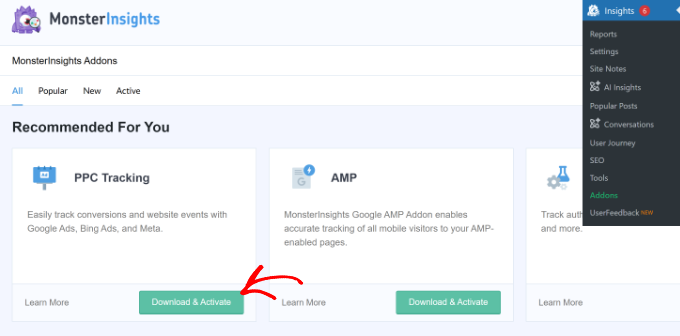
Klicken Sie auf die Schaltfläche „Herunterladen & Aktivieren“. Das Add-on wird nun automatisch auf Ihrer Website installiert und aktiviert.
Erstellen einer Konversionsaktion in Google Ads
Als Nächstes müssen Sie eine Konversionsaktion in Google Ads erstellen.
Zuerst können Sie die Google Ads-Website besuchen und sich in Ihr Konto einloggen.
Danach klicken Sie auf das „+“-Symbol in der linken Spalte.
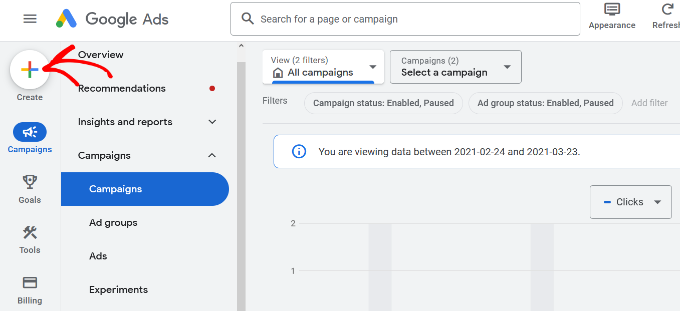
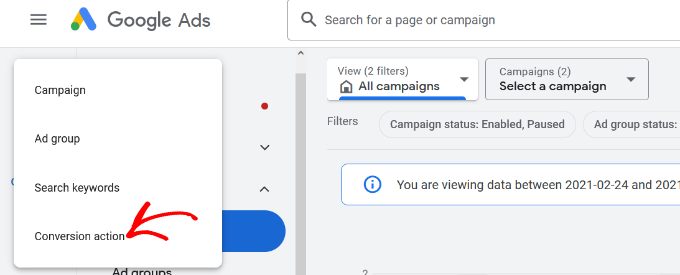
Als Nächstes haben Sie verschiedene Optionen zur Erstellung.
Klicken Sie einfach auf die Option „Conversion-Aktion“.
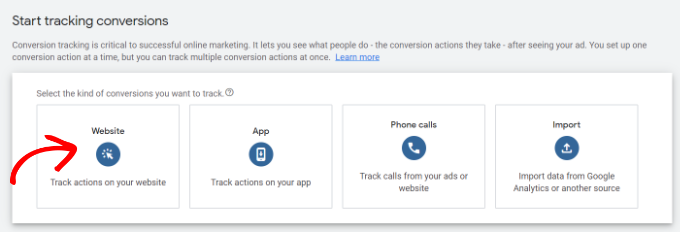
Als Nächstes werden Sie von Google Ads aufgefordert, die Art der Conversions auszuwählen, die Sie verfolgen möchten. Es werden 4 Optionen angezeigt: Website, App, Anruf oder Import.
Für dieses Tutorial wählen wir die Option „Website“ für die Verfolgung von Anzeigenkonversionen.
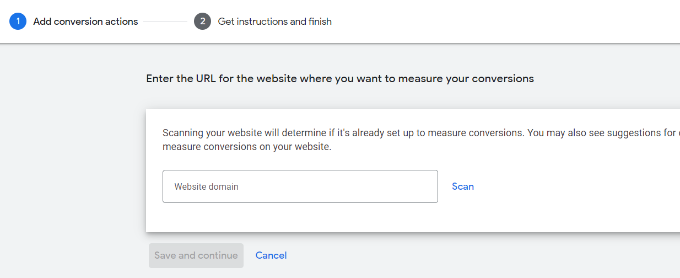
Danach müssen Sie die Website-URL eingeben, auf der Sie Conversions messen möchten.
Sobald das erledigt ist, klicken Sie einfach auf die Schaltfläche „Scannen“.
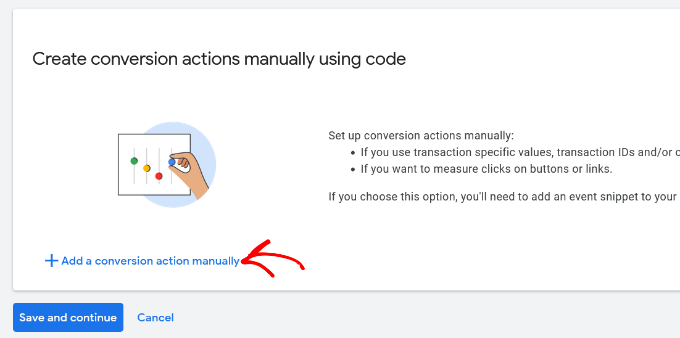
Google Ads zeigt nun 2 Optionen zur Erstellung von Conversion-Aktionen an, darunter eine automatische und eine manuelle Methode.
Bei der automatischen Methode müssen Sie das Conversion-Ziel auswählen, einen Übereinstimmungstyp wählen und die URL eingeben. Diese Methode ist geeignet, wenn Sie wissen, welche Ereignisse als Conversions gezählt werden sollen.
Wir empfehlen jedoch die manuelle Methode, da Sie damit mehr Kontrolle haben. Scrollen Sie einfach nach unten und klicken Sie auf die Option „+ Conversion-Aktion manuell hinzufügen“.
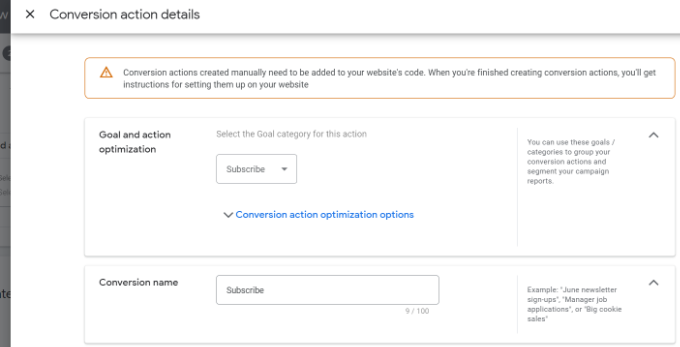
Als Nächstes müssen Sie die Details der Conversion-Aktion eingeben.
Zuerst können Sie die „Ziel- und Aktionsoptimierung“ für Ihre Konversion auswählen. Dies ist die Aktion, die Sie verfolgen möchten.
Wenn ein Nutzer beispielsweise Ihren Newsletter abonniert, einen Kauf tätigt, ein Produkt in den Warenkorb legt, ein Kontaktformular absendet und mehr.
Zu diesem Tutorial wählen wir „Abonnieren“ als Ziel aus. Danach können Sie den Namen der Conversion eingeben.
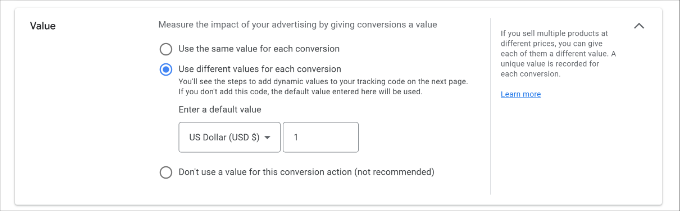
Sie können nun nach unten scrollen und einen Wert für Ihre Conversion auswählen. Google Ads ermöglicht es Ihnen, denselben Wert für jede Conversion zu wählen, unterschiedliche Werte für Conversions zuzuweisen oder keinen Wert für die Conversion-Aktion zu verwenden.
Für dieses Tutorial wählen wir die Option „Dasselbe für jede Conversion verwenden“, wählen die Währung aus und geben einen Wert ein.
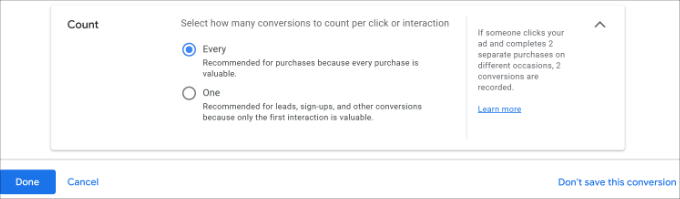
Außerdem können Sie auswählen, wie viele Conversions pro Klick gezählt werden sollen.
Wenn Sie die Anmeldungen für Ihren E-Mail-Newsletter verfolgen, empfehlen wir die Auswahl der Option „Einmal“. Auf diese Weise wird jeder Abonnent einmal gezählt. Sie können jedoch die Option „Jedes Mal“ in einem E-Commerce-Shop verwenden und jeden Kauf als Conversion zählen.
Nachdem Sie diese Optionen ausgewählt haben, klicken Sie einfach auf die Schaltfläche „Fertig“ unten.
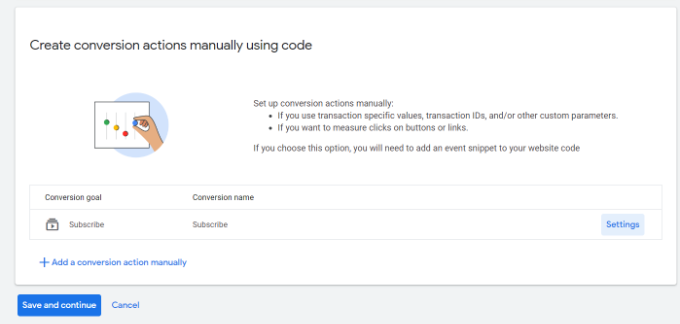
Sie können Ihre Conversion-Aktion nun unter dem Abschnitt „Conversion-Aktionen manuell per Code erstellen“ sehen.
Klicken Sie auf die Schaltfläche „Speichern und fortfahren“, um Anweisungen zum Hinzufügen der Tracking-Tags für die Conversion-Aktion zu Ihrer Website zu erhalten.
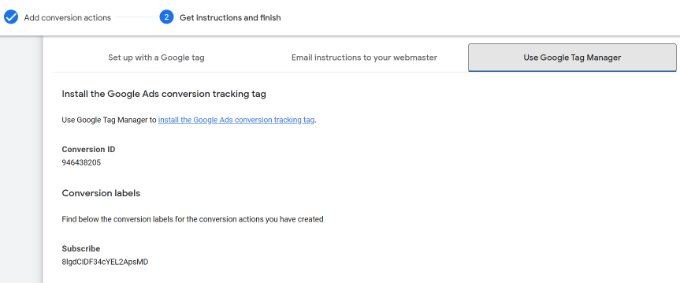
Auf dem nächsten Bildschirm sehen Sie 3 Optionen, um die Conversion-Aktion zu Ihrer Website hinzuzufügen. Wählen Sie einfach die Option „Google Tag Manager verwenden“ aus.
Sie sollten die Conversion-ID und das Conversion-Label sehen. Kopieren Sie diese in eine Notizdatei oder lassen Sie das Browserfenster/den Tab geöffnet.
Um den Einrichtungsprozess abzuschließen, müssen Sie zu Ihrem WordPress-Website-Dashboard gehen und die MonsterInsights-Einstellungen aufrufen.
Sie können dies tun, indem Sie zu Insights » Einstellungen gehen und auf den Tab 'Conversions' klicken.
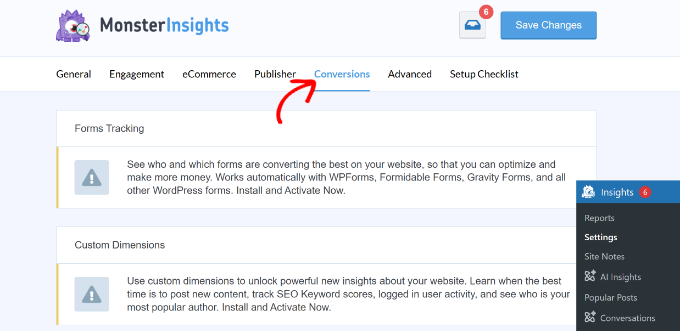
Scrollen Sie anschließend zum Abschnitt „PPC-Anzeigen Pixel-Tracking“.
Geben Sie die Conversion-ID ein. Achten Sie darauf, dass Sie das Format einhalten, das wie folgt aussieht: AW-123456789.
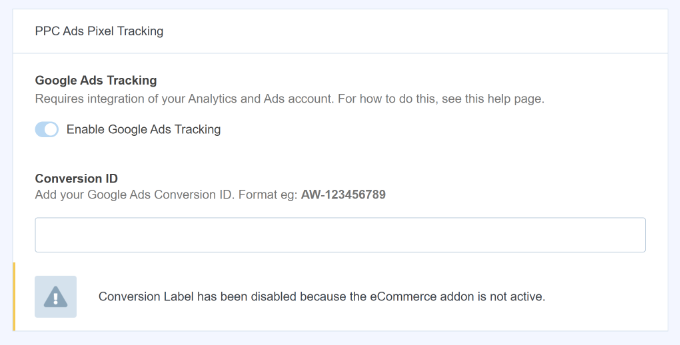
Wenn Sie Google Ads für Easy Digital Downloads, WooCommerce oder MemberPress verfolgen, müssen Sie das E-Commerce-Addon aktivieren und das Conversion-Label in das entsprechende Feld eingeben. Weitere Details finden Sie in unserer Anleitung zur Einrichtung des E-Commerce-Trackings in WordPress.
Das war's. Sie haben das Google Ads Conversion-Tracking auf Ihrer WordPress-Website erfolgreich eingerichtet.
Google Ads Conversion-Tracking-Daten in Google Analytics anzeigen
Sie können noch einen Schritt weiter gehen und Google Ads mit Google Analytics verbinden, um mehr Einblicke darüber zu erhalten, wie Nutzer Ihre Website nach dem Klick auf eine Anzeige verwenden.
Sie können beispielsweise die Anzahl der Besucher aus bezahlter Suche sehen und herausfinden, welche Seiten sie nach der Landung auf Ihrer Website aufrufen. Sie können auch verschiedene Filter verwenden und benutzerdefinierte Berichte in Google Analytics erstellen.
Sehen wir uns an, wie Sie Ihr Google Ads-Konto mit Google Analytics verknüpfen können.
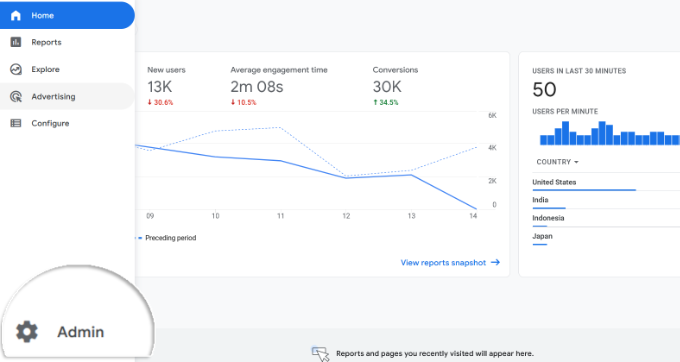
Zuerst müssen Sie sich in Ihr Konto einloggen und dann zu den „Admin“-Einstellungen gehen.
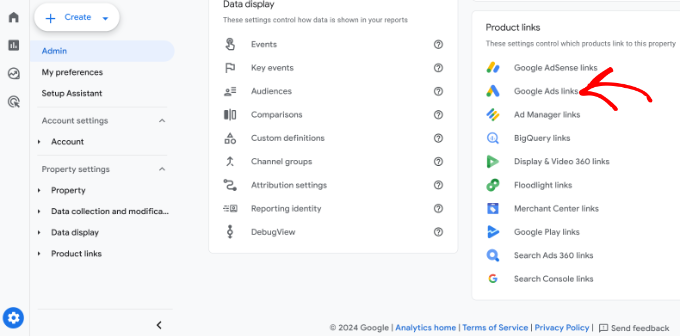
Danach können Sie auf die Option „Google Ads-Links“ klicken.
Es befindet sich im Abschnitt „Produktlinks“.
Ein neues Fenster gleitet nun von rechts herein.
Klicken Sie auf die Schaltfläche „Link“ in der oberen rechten Ecke.
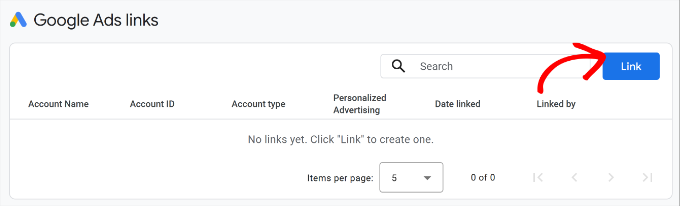
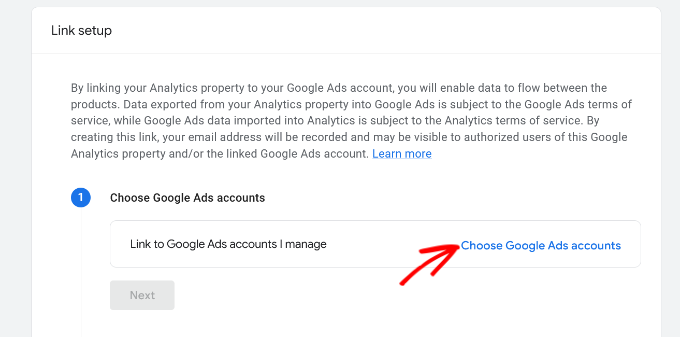
Als Nächstes sehen Sie verschiedene Optionen für die Link-Einrichtung.
Zuerst können Sie auf die Option „Google Ads-Konten auswählen“ klicken.
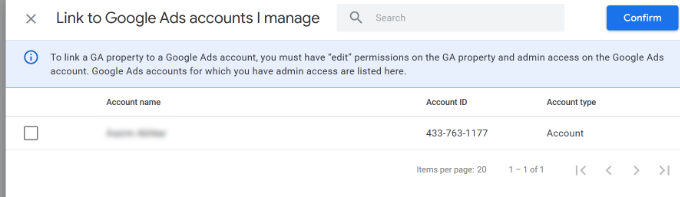
Auf dem nächsten Bildschirm müssen Sie das Google Ads-Konto auswählen, das Sie verbinden möchten.
Sobald dies erledigt ist, klicken Sie einfach auf die Schaltfläche „Bestätigen“ oben.
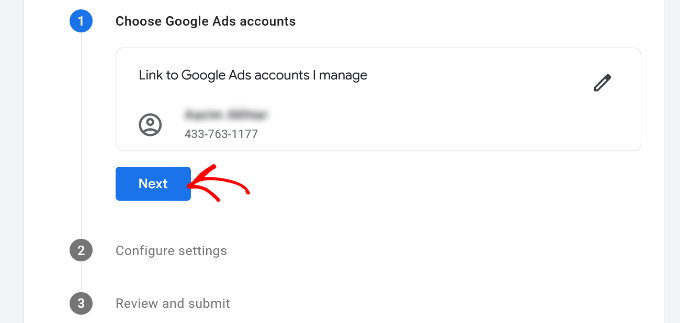
Sie sehen nun das Google Ads-Konto, das Sie verknüpfen möchten.
Klicken Sie einfach auf die Schaltfläche „Weiter“.
Im nächsten Schritt erhalten Sie von Google Analytics Optionen zur Aktivierung personalisierter Werbung und zur automatischen Tag-Erstellung.
Sie können die Standardeinstellungen verwenden und auf die Schaltfläche „Weiter“ klicken.
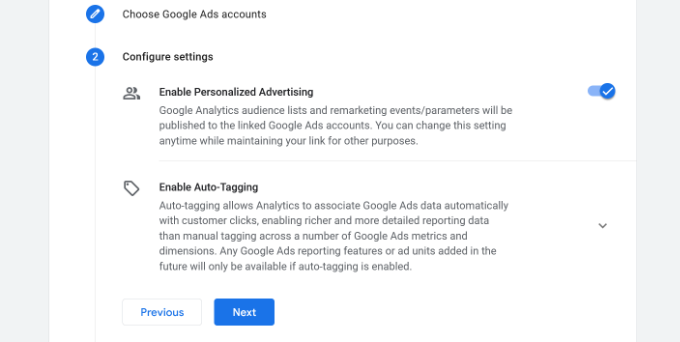
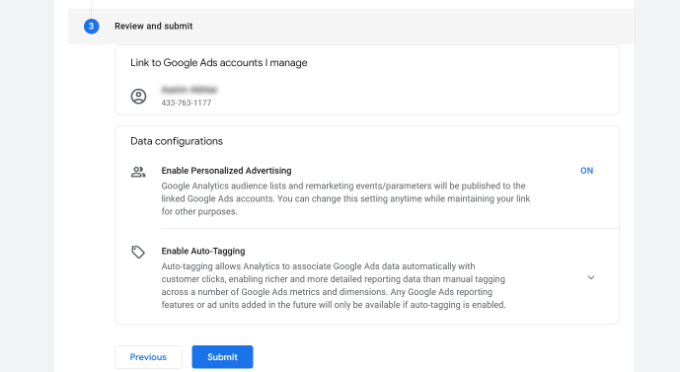
Danach sehen Sie eine Zusammenfassung Ihrer Link-Einrichtungs-Einstellungen.
Wenn alles in Ordnung ist, klicken Sie auf die Schaltfläche „Übermitteln“.
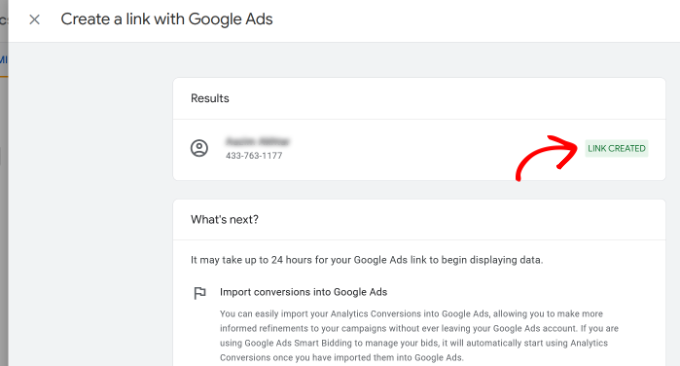
Sie sollten nun eine Benachrichtigung „Link erstellt“ vor Ihrem Google Ads-Konto sehen. Das bedeutet, dass Sie Google Ads erfolgreich mit Google Analytics verbunden haben.
Beachten Sie, dass es bis zu 24 Stunden dauern kann, bis Ihre Google Ads-Daten in den Analytics-Berichten angezeigt werden.
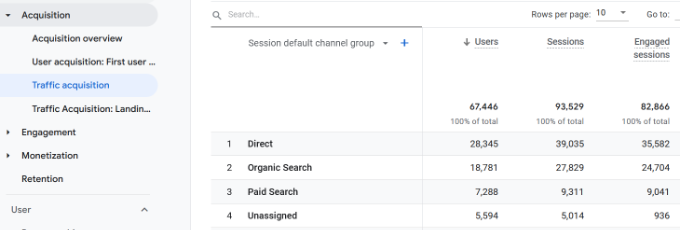
Als Nächstes können Sie den Google Ads-Conversion-Tracking-Bericht in Google Analytics 4 anzeigen.
Zuerst können Sie zu Akquisition » Traffic-Akquisition im Menü auf der linken Seite gehen und nach unten scrollen, um zu sehen, wie viele Besucher über den Kanal „Bezahlte Suche“ kamen.
Danach können Sie unter dem Abschnitt „Lebenszyklus“ zu Akquisition » Übersicht gehen und den Bericht über die Google Ads-Kampagnen-Sitzung einsehen. Dieser zeigt Ihnen, welche Kampagne den meisten Traffic generiert hat.
Sie können auch die Option „Google Ads-Kampagnen anzeigen“ unten anklicken, um weitere Details anzuzeigen.
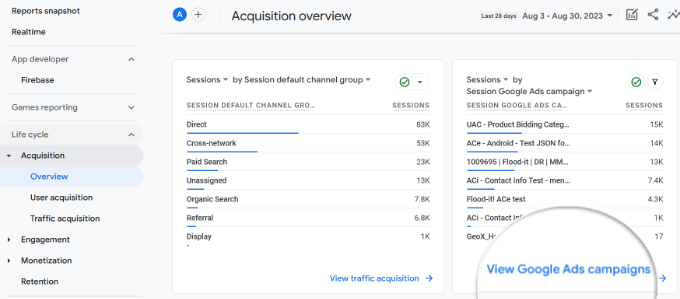
Für jede Kampagne können Sie die Gesamtzahl der Nutzer, Sitzungen, Google Ads-Klicks, Kosten pro Klick (CPC), Conversions und mehr sehen.
Mit den Informationen aus diesem Bericht können Sie sehen, welche Kampagnen am besten abschneiden.

Weitere Optionen für das Google Ads Conversion-Tracking in WordPress
Wenn es um die Einrichtung von beliebigen Conversion-Trackings geht, ist das Wichtigste, sicherzustellen, dass die Einrichtung ordnungsgemäß erfolgt.
Deshalb verwenden und empfehlen wir MonsterInsights, da es alles im Hintergrund für Sie erledigt, ohne dass Sie Code anfassen müssen.
Wenn Sie jedoch Code lieber direkt zu Ihrer WordPress-Site hinzufügen möchten, können Sie dies auch mit dem kostenlosen WPCode-Plugin tun. Dies schützt Ihre Anpassungen für die Zukunft.
Sie können unserer Anleitung zum Hinzufügen von benutzerdefiniertem Code in WordPress für weitere Details folgen.
Es gibt auch eine Premium-Version von WPCode, mit der Sie ganz einfach E-Commerce-Tracking-Pixel für Google Ads und andere beliebte Plattformen wie Facebook, Pinterest und TikTok hinzufügen können.
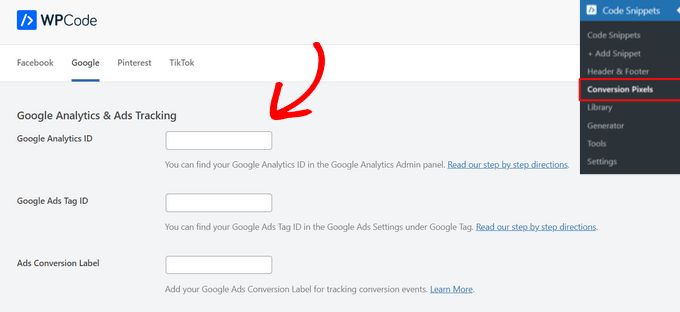
Mit dem Conversion Pixels Addon von WPCode können Sie Ereignisse wie Artikel ansehen, in den Warenkorb legen, Checkout beginnen, Kauf und mehr verfolgen.
Kopieren Sie einfach Ihre Google Analytics ID, Google Ads Tag ID und Ads Conversion Label und fügen Sie sie in die entsprechenden Felder ein. Dann sind Sie bereit, Conversions für Ihre Google Ads zu verfolgen.
Wir hoffen, dieser Artikel hat Ihnen geholfen zu lernen, wie Sie Google Ads Conversion-Tracking in WordPress einrichten. Möglicherweise möchten Sie auch unseren Leitfaden zum Einrichten von WordPress-Formular-Tracking in Google Analytics und unsere Expertenauswahl der besten WooCommerce Reporting- und Analyse-Plugins sehen.
Wenn Ihnen dieser Artikel gefallen hat, abonnieren Sie bitte unseren YouTube-Kanal für WordPress-Video-Tutorials. Sie finden uns auch auf Twitter und Facebook.




Jiří Vaněk
Google Analytics ist ein großartiges Tool, aber erst als ich anfing, Monster Insights zu verwenden, wurde es für mich lesbar und verständlich. Ich habe auch Anzeigen auf meiner Website, aber ich habe sie nie wirklich verfolgt. Ich verließ mich auf Googles Tool, um die Anzahl der Klicks und die daraus resultierenden Einnahmen zu sehen. Die Einrichtung des Trackings wäre für mich schwierig gewesen, aber mit dieser Anleitung und dem Monster Insights Plugin war die Einrichtung ein Kinderspiel, selbst für mich. Dank dessen kann ich jetzt Anzeigen-Conversions über Monster Insights direkt auf meiner Website verfolgen.
WPBeginner Support
Glad to hear the plugin is helpful
Admin