


Die Einrichtung eines automatischen Telefonsystems für Ihre Website kann ein großer Schritt für kleine Unternehmen sein. Ein automatisches System kann Kosten sparen, Anrufantworten beschleunigen, den Kundenservice verbessern und Ihrem Unternehmen ein professionelleres Image verleihen.
Nachdem wir unzähligen kleinen Unternehmen geholfen haben, ihre Online-Präsenz zu optimieren, kennen wir den Wert eines effizienten Telefonsystems.
In diesem Artikel geben wir eine Schritt-für-Schritt-Anleitung, wie Sie ganz einfach ein Auto-Attendant-Telefonsystem für Ihre WordPress-Website einrichten.
Was ist ein Auto-Attendant-Telefonsystem?
Ein Auto-Attendant-Telefonsystem ist ein automatisierter Anrufbeantworter für Unternehmen. Dieses System hilft dabei, Anrufer an die richtige Abteilung oder Person weiterzuleiten, ohne dass ein Mensch jeden Anruf entgegennehmen muss.
Möglicherweise sind Sie bei einem Anruf in einem Unternehmen auf ein Auto-Attendant-Telefonsystem gestoßen.
Bei einem automatischen Ansage-Telefongespräch werden Sie von einer voraufgezeichneten Nachricht begrüßt, die Sie auffordert, eine Nummer zu drücken, je nachdem, mit wem Sie sprechen möchten oder was der Zweck Ihres Anrufs ist.
Was benötigen Sie, um ein Auto-Attendant-Telefonsystem für Ihre Website einzurichten?
Um ein Auto-Attendant-Telefonsystem korrekt einzurichten, benötigen Sie einen virtuellen Geschäftstelefondienstleister.
Für die meisten kleinen Unternehmenswebsites oder Online-Shops können Sie Ihrer Website einfach eine Telefonnummer hinzufügen. Ihre Besucher können die Telefonnummer anrufen, um mit Ihnen in Kontakt zu treten.
Standard-Telefondienste bieten jedoch keine erweiterten Funktionen wie Anrufweiterleitung, automatische Vermittlung, Anklopfen, Geschäftszeiten und mehr. Außerdem ist das Hinzufügen einfacher Funktionen wie einer automatischen Vermittlung teuer.
Wir empfehlen die Verwendung von Nextiva, da es der beste Business-Telefondienst auf dem Markt ist und von Marken wie Taco Bell, YMCA, Buffalo Bills und anderen verwendet wird.
Es ermöglicht Ihnen, Ihre geschäftlichen Anrufe einfach zu verwalten, automatische Vermittler einzurichten und Anrufe zu einem viel günstigeren Satz weiterzuleiten als ein Festnetz- oder Mobilfunkanbieter für Unternehmen.
Hinweis: Wir verwenden Nextiva hier bei WPBeginner für alle unsere geschäftlichen Telefonanforderungen. Weitere Details finden Sie in unserem ausführlichen Nextiva-Testbericht mit Vor- und Nachteilen.
Da Nextiva ein VoIP-Telefondienst ist, verwendet es das Internet, um Anrufe zu tätigen und zu empfangen, anstatt herkömmlicher Festnetzleitungen.
Dies hilft Ihnen, Geld zu sparen und bietet Ihnen Zugriff auf erweiterte Funktionen wie automatische Vermittlung, Anrufweiterleitung, Anklopfen, Voicemail, Telefonkonferenzen und vieles mehr.
Sie können auch eine kostenlose Rufnummer erhalten oder eine Geschäftsnummer mit einem beliebigen Standort wählen.
Es ermöglicht Ihnen auch, Ihre Anrufe von Ihrem aktuellen Mobiltelefon, Computer oder Standard-Tischtelefon aus zu verwalten.
Aber abgesehen von Nextiva können Sie auch andere Business-Telefondienste wie RingCentral oder Ooma nutzen, und beide bieten automatische Vermittlungsfunktionen. Wir empfehlen Nextiva, da wir es verwenden.
Wir zeigen Ihnen, wie Sie ein Auto-Attendant-Telefonsystem für Ihre Website einrichten.
Einrichten eines automatischen Vermittler-Telefonsystems
Zuerst müssen Sie ein Nextiva-Konto einrichten. Während der Registrierung können Sie eine neue Geschäftsnummer auswählen oder eine vorhandene mit Ihrem Konto verbinden.
Nachdem Sie Ihr Konto eingerichtet haben, können Sie Anrufe von Ihrer Geschäftsnummer auf jedem Gerät automatisch tätigen und empfangen.
Als Nächstes können Sie ein Auto-Attendant-Telefonsystem für Ihre Website einrichten.
Von Ihrer Kontoseite aus müssen Sie auf die Menüoption „Kommunikation“ klicken und dann auf die Schaltfläche „Telefonsystem“ klicken.
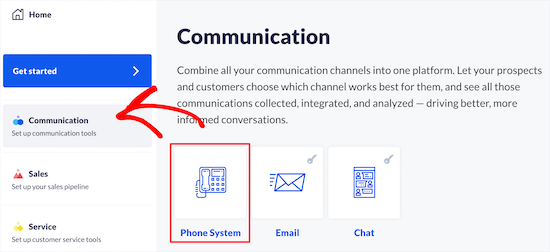
Dies bringt Sie zu einem Bildschirm, auf dem Sie verschiedene Optionen für die Einrichtung von Geschäftstelefonfunktionen haben.
Klicken Sie dann auf die Schaltfläche „Anrufablauf“.
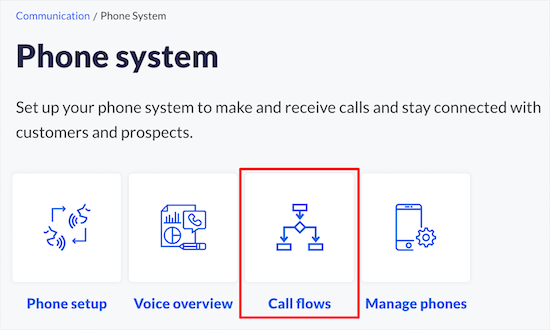
Auf dem nächsten Bildschirm müssen Sie einen neuen Anrufablauf erstellen.
Klicken Sie einfach auf die Schaltfläche „Neuen Ablauf erstellen“, um zu beginnen.
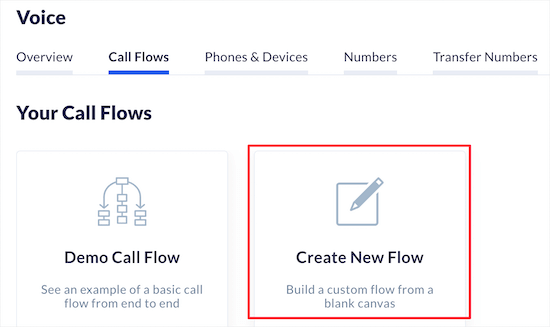
Wenn Sie Anrufvorlagen für andere Funktionen erstellt haben, werden diese hier aufgelistet.
Wir wählen die Option „Von Grund auf neu beginnen“.
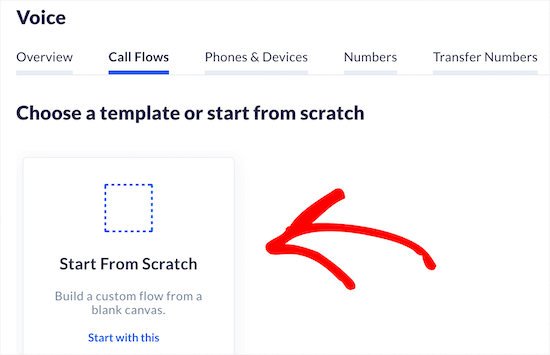
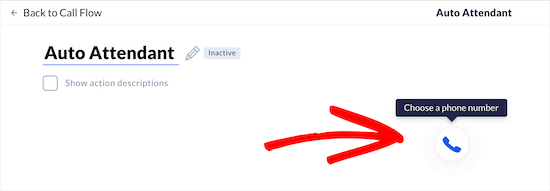
Als Nächstes können Sie Ihrem Anrufablauf einen Namen geben, damit Sie ihn sich merken können.
Danach fahren Sie mit der Maus über die Schaltfläche „Telefon“ und klicken Sie darauf.
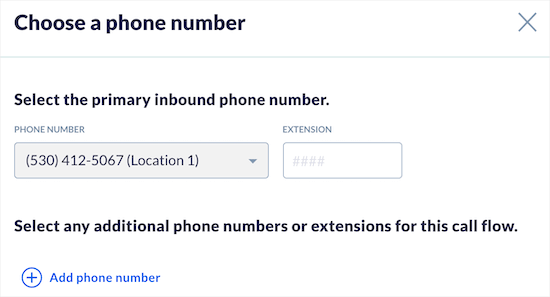
Dann müssen Sie Ihre Hauptgeschäftstelefonnummer eingeben.
Sie können auch eine Nebenstelle und zusätzliche Nummern hinzufügen.
Klicken Sie dann auf die Schaltfläche „Speichern & Weiter“.
Klicken Sie anschließend auf die Schaltfläche „Aktion hinzufügen“ für den nächsten Schritt.
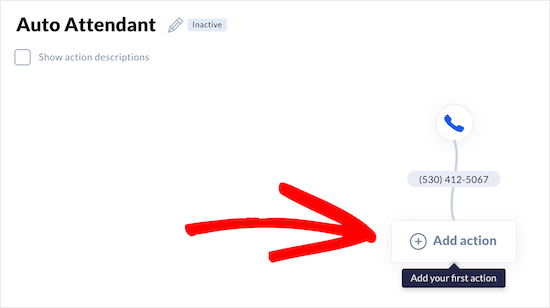
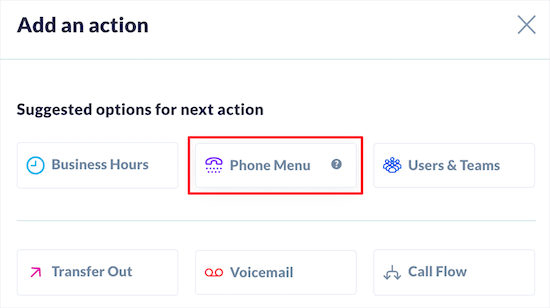
Dies öffnet ein Menü, in dem Sie die nächste Aktion auswählen können.
Um einen automatischen Vermittler zu erstellen, können Sie die Optionen „Telefonmenü“, „Nach Nebenstelle wählen“ oder „Nach Namen wählen“ auswählen.
Wir wählen die Option „Telefonmenü“ aus, mit der wir eine Begrüßung aufzeichnen und Anrufern dann die Möglichkeit bieten können, bestimmte Abteilungen oder Teammitglieder anzurufen.
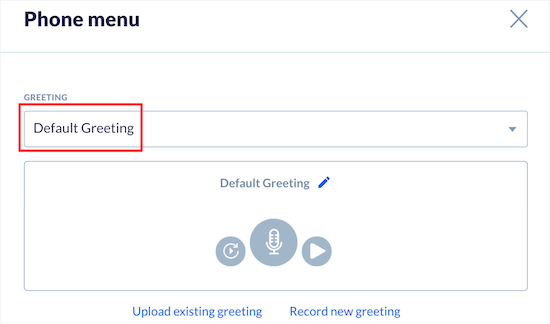
Als Nächstes können Sie die Option 'Standardbegrüßung' aus dem Dropdown-Menü 'Begrüßung' auswählen.
Sie haben auch die Möglichkeit, Ihre eigene Begrüßung aufzuzeichnen oder hochzuladen.
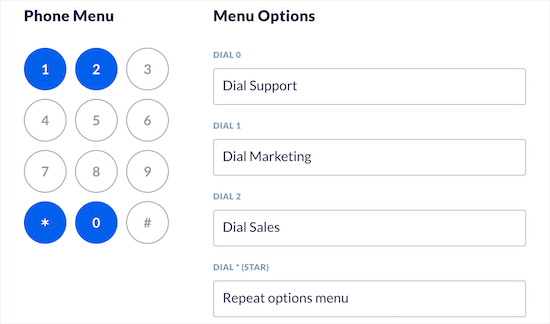
Danach können Sie die Telefonmenüoptionen anpassen, die nach Ihrer Begrüßung abgespielt werden.
Sie können die Tastatur unter 'Telefonmenü' für die Nummern verwenden, die Ihre Anrufer wählen, und die Person oder Abteilung, zu der sie weitergeleitet werden.
Für mehrere Optionen klicken Sie auf die Nummer und fügen Sie die entsprechende Abteilung im Abschnitt „Menüoptionen“ hinzu.
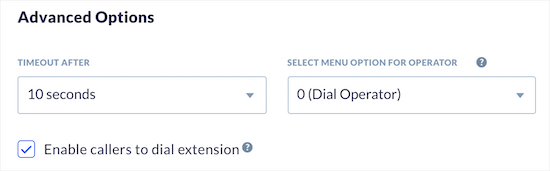
Als Nächstes können Sie die Einstellungen für 'Erweiterte Optionen' konfigurieren.
Sie können die Timeout-Länge festlegen, eine Option für die Wahl des Vermittlers auswählen und das Kontrollkästchen aktivieren, um Anrufern zu ermöglichen, einzelne Teammitglieder durch Wahl ihrer Durchwahl zu erreichen.
Klicken Sie danach auf die Schaltfläche „Speichern & Fortfahren“.
Dies bringt Sie zurück zu Ihrem primären Anrufablaufbildschirm. Sie müssen Teammitglieder und Telefonnummern den gerade erstellten Anrufoptionen zuweisen.
Klicken Sie einfach auf eine der Schaltflächen „Aktion hinzufügen“.
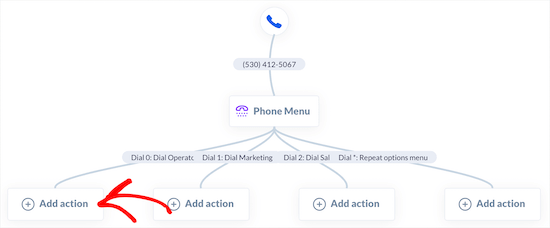
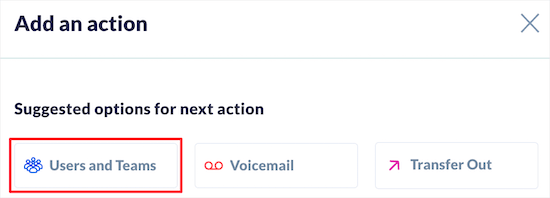
Klicken Sie dann auf die Menüoption „Benutzer und Teams“.
Dies ermöglicht es Ihnen, die Aktion einem bestimmten Teammitglied oder einer Abteilung zuzuweisen.
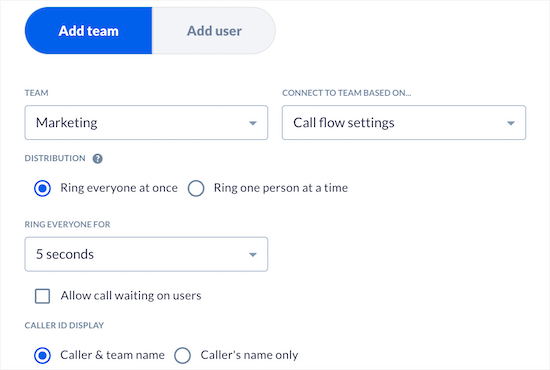
Als Nächstes können Sie auswählen, an wen der Anruf weitergeleitet wird, wie er klingelt, Anrufer-ID-Einstellungen und mehr.
Wählen Sie einfach die besten Optionen für Ihr Unternehmen aus und klicken Sie dann auf die Schaltfläche „Speichern & Weiter“.
Sie müssen die gleichen Schritte für alle zuvor erstellten Anrufmenüoptionen befolgen.
Danach werden Sie zu Ihrem Hauptbildschirm für den Anrufablauf zurückgeleitet, wo Sie erneut auf die Schaltfläche „Aktion hinzufügen“ klicken müssen, um Ihren Anrufablauf abzuschließen.
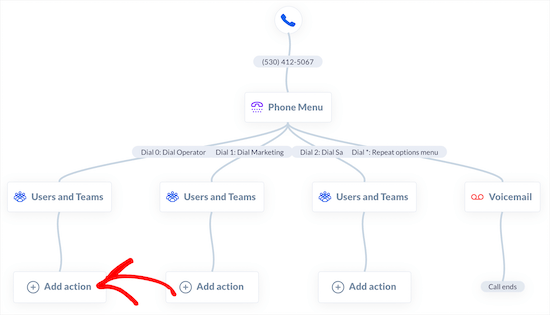
Als Nächstes haben Sie verschiedene Optionen, was passiert, wenn niemand antwortet.
Wir wählen die Option 'Sprachnachricht', damit Anrufer eine Nachricht hinterlassen können, wenn niemand abnimmt.
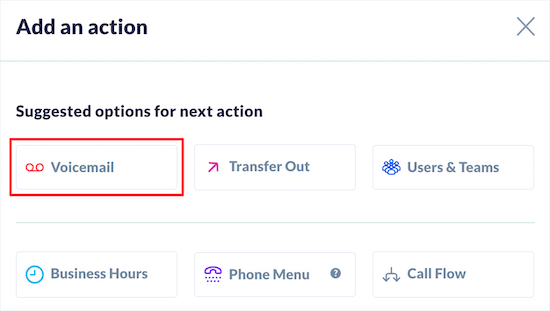
Auf dem nächsten Bildschirm können Sie Ihre Voicemail-Box und Nachricht auswählen.
Wählen Sie einfach das Team oder die Person aus dem Dropdown-Menü „Voicemail-Ziel“ und die richtige Abteilung aus dem Dropdown-Menü „Team“ aus.
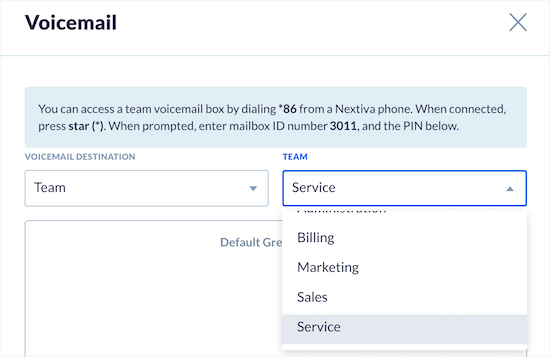
Klicken Sie dann auf die Schaltfläche „Speichern & Weiter“.
Danach müssen Sie für jede Nebenstelle die gleichen Schritte befolgen.
Wenn Sie fertig sind, sollten Sie am Ende Ihrer verschiedenen Anruf-Flows 'Anruf endet' sehen.
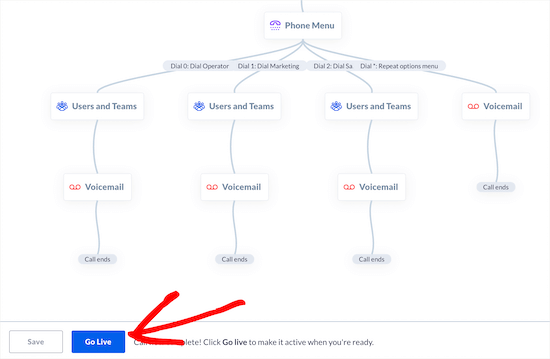
Klicken Sie dann unten auf dem Bildschirm auf die Schaltfläche 'Live schalten', um den Anrufablauf zu aktivieren.
Stellen Sie sicher, dass Sie die Auto-Attendant-Funktion testen, um sicherzustellen, dass die Begrüßung und die Anrufweiterleitung ordnungsgemäß funktionieren.
Abgesehen von all den leistungsstarken Funktionen ist unser Lieblingsteil an Nextiva, dass es unseren Teammitgliedern eine virtuelle Geschäftsnummer ermöglicht, sodass sie Anrufe nur zu bestimmten Zeiten erhalten können, ohne ihre Privatsphäre zu verlieren.
Hinzufügen eines Click-to-Call-Buttons in WordPress
Nachdem Sie ein automatisches Telefonsystem eingerichtet haben, möchten Sie möglicherweise einen Click-to-Call-Button zu Ihrer WordPress-Website hinzufügen. Dies macht das Anrufen so einfach wie das Klicken auf einen Button.
Das erste, was Sie tun müssen, ist das WP Call Button-Plugin zu installieren und zu aktivieren. Weitere Details finden Sie in unserem Anfängerleitfaden, wie Sie ein WordPress-Plugin installieren.
Nach der Aktivierung müssen Sie zu Einstellungen » WP Call Button gehen, um das Plugin einzurichten.
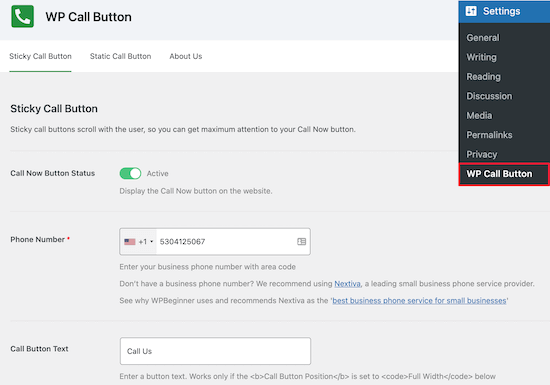
Auf diesem Bildschirm können Sie die Anruftaste aktivieren und Ihre Nummer hinzufügen.
Dann können Sie das Erscheinungsbild Ihres Buttons anpassen und einen festen Button hinzufügen, der über Ihre Website hinweg auf dem Bildschirm schwebt.
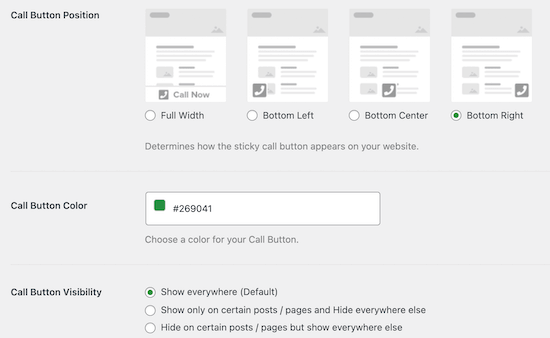
Sie haben auch die Kontrolle darüber, wo der Button erscheint, und können wählen, ob der Button auf bestimmten Beiträgen und Seiten angezeigt oder ausgeblendet werden soll.
Sie können ihn manuell anzeigen, wenn Sie mehr Kontrolle darüber haben möchten, wo der Button erscheint. Klicken Sie dazu einfach auf die Menüoption 'Statischer Anruf-Button'.
Dann können Sie die Button-Einstellungen ändern und den Shortcode kopieren, um ihn zu Ihrer Website hinzuzufügen.
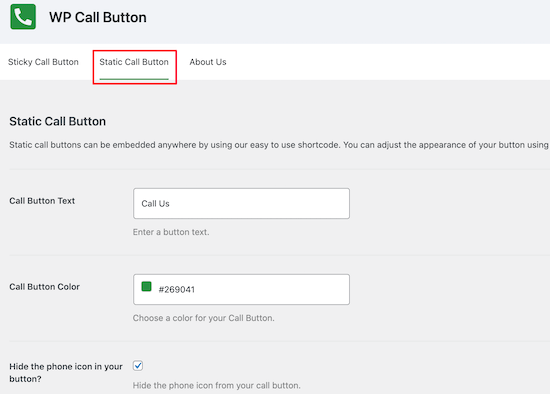
Nachdem Sie die Plugin-Einstellungen angepasst haben, klicken Sie auf die Schaltfläche „Änderungen speichern“.
Sie können auch einen Sticky-Button direkt zu Ihren Seiten, Beiträgen und Widget-Bereichen hinzufügen, indem Sie den WP Call Button-Block verwenden.
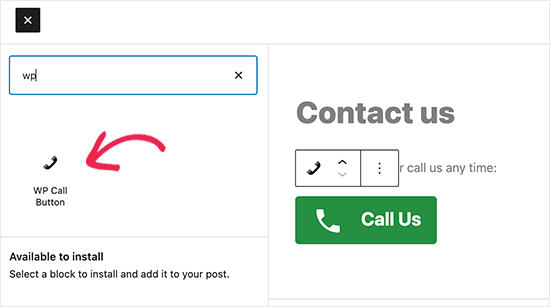
In den Blockeinstellungen können Sie Farben, Textgröße und Ausrichtung ändern und das Telefonsymbol ein- oder ausblenden.
Wenn Sie fertig sind, klicken Sie auf 'Aktualisieren' oder 'Veröffentlichen', um Ihre Änderungen zu speichern.
Nun sehen die Besucher den Click-to-Call-Button live auf Ihrer Website. Wenn sie auf den Button klicken, werden sie zu Ihrem Auto-Attendant-Telefonsystem weitergeleitet.
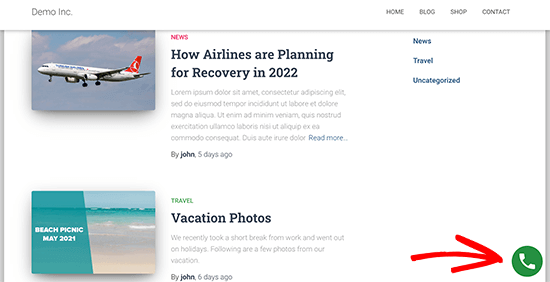
Weitere Details zur Anzeige eines Click-to-Call-Buttons finden Sie in unserem Leitfaden, wie Sie einen Click-to-Call-Button in WordPress hinzufügen.
Neben einem geschäftlichen Telefon empfehlen wir, ein Kontaktformular und sogar Live-Chat oder einen KI-Chatbot hinzuzufügen, damit Ihre Besucher Sie über ihre bevorzugte Methode kontaktieren können.
Wir hoffen, dieser Artikel hat Ihnen geholfen zu lernen, wie Sie ein automatisches Telefonsystem für Ihre Website einrichten. Möglicherweise möchten Sie auch unseren Leitfaden zum Auswählen des besten Website-Builders und unsere Expertenauswahl der besten E-Mail-Marketingdienste für kleine Unternehmen sehen.
Wenn Ihnen dieser Artikel gefallen hat, abonnieren Sie bitte unseren YouTube-Kanal für WordPress-Video-Tutorials. Sie finden uns auch auf Twitter und Facebook.




Haben Sie eine Frage oder einen Vorschlag? Hinterlassen Sie bitte einen Kommentar, um die Diskussion zu beginnen.