


Blogger monetarisieren Inhalte auf ihren Websites oft durch Abonnements oder Einmalzahlungsmodelle. Dies tun sie, indem sie bestimmte Inhalte für registrierte Benutzer einschränken.
Dies ist einfach einzurichten, wenn Sie das richtige WordPress-Plugin haben. Glücklicherweise haben wir im Laufe der Jahre mehrere Plugins getestet und damit gearbeitet, die Ihnen bei der Einrichtung von Inhaltsbeschränkungen helfen können. Basierend auf unserer Erfahrung sind MemberPress und Restrict Content Pro einige der besten Optionen, die Sie verwenden können.
In diesem Artikel zeigen wir Ihnen, wie Sie Inhalte für registrierte Benutzer in WordPress einschränken können.
Warum Inhalte für registrierte Benutzer einschränken?
Wenn Sie eine Mitgliedschaftsseite betreiben oder Ihr WordPress-Blog monetarisieren möchten, ist die Beschränkung des Inhaltszugriffs eine großartige Möglichkeit, online Geld zu verdienen.
Sie können bestimmte Seiten sperren und Benutzer ermutigen, ein Premium-Abonnement abzuschließen, um auf exklusive Inhalte zuzugreifen.
Nehmen wir zum Beispiel an, Sie haben mehrere Anleitungen auf Ihrer Website. Sie können diese in ein E-Book verwandeln und diese Inhalte nur zahlenden Mitgliedern vorenthalten. Ebenso, wenn Sie einen Videobereich oder Online-Kurse haben, können Sie diese für Ihre bezahlten Abonnenten sperren.
Das Einschränken von Inhalten für registrierte Benutzer hilft auch beim Aufbau einer Community. Sie können ein Forum einrichten, eine Facebook-Gruppe oder einen Discord-Server exklusiv für Mitglieder. Auf diese Weise können Sie registrierten Benutzern mehr Wert bieten.
Dennoch wollen wir uns ansehen, wie Sie Inhalte in WordPress ganz einfach für registrierte Benutzer einschränken können. Wir stellen 2 Methoden mit einem Premium- und einem kostenlosen Plugin vor. Sie können auf die unten stehenden Links klicken, um zu Ihrer bevorzugten Methode zu springen:
Methode 1: Inhalte für registrierte Benutzer mit MemberPress einschränken (empfohlen)
Der einfachste Weg, den Inhaltszugriff zu sperren, ist die Erstellung von Mitgliedschaften mit dem MemberPress-Plugin. Es ist das beste Mitgliedschafts-Plugin für WordPress und hilft Ihnen, Geld zu verdienen, indem Sie eine einmalige oder wiederkehrende Gebühr für exklusive Inhalte verlangen.

MemberPress ist ein Premium-Plugin und Sie benötigen mindestens den Basic-Plan, um loszulegen. WPBeginner-Benutzer können mit unserem MemberPress-Gutschein bis zu 60 % sparen.
Um mehr zu erfahren, lesen Sie unseren detaillierten MemberPress-Testbericht.
Schritt 1: Einrichten des MemberPress-Plugins
Zuerst müssen Sie das MemberPress-Plugin herunterladen und installieren. Wenn Sie Hilfe benötigen, lesen Sie bitte unseren Leitfaden zum Thema Installieren eines WordPress-Plugins.
Nach der Aktivierung müssen Sie zu MemberPress » Einstellungen vom WordPress-Dashboard aus navigieren und zum Tab „Lizenz“ gehen.

Geben Sie hier einfach den Lizenzschlüssel ein und klicken Sie auf die Schaltfläche „Lizenzschlüssel aktivieren“. Sie finden den Schlüssel in Ihrem MemberPress-Konto.
Danach müssen Sie zum Tab 'Zahlungen' wechseln und ein Zahlungsgateway hinzufügen. Klicken Sie auf die Schaltfläche '+ Zahlungsmethode hinzufügen'.
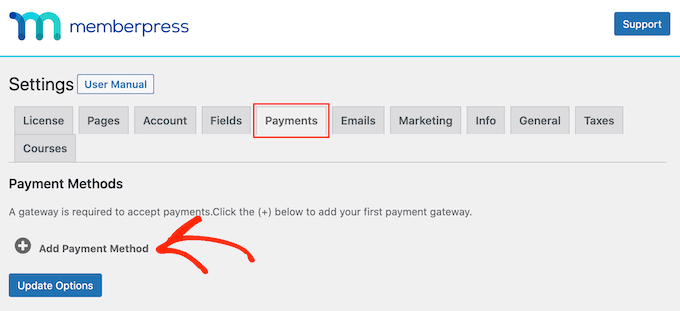
MemberPress funktioniert mit vielen Top-Zahlungsanbietern wie PayPal, Stripe und Authorize.net.
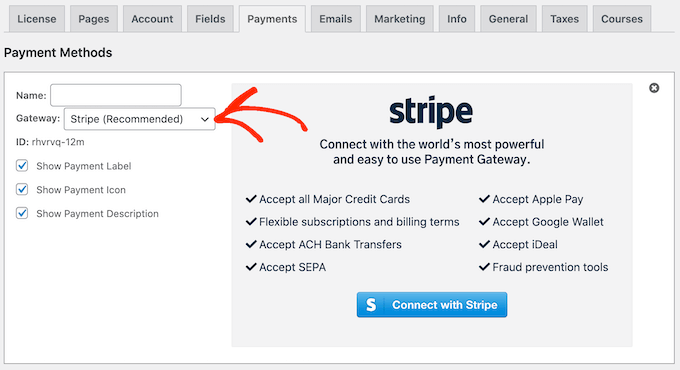
Geben Sie einfach einen Namen für Ihre Zahlungsoption ein und klicken Sie auf das Dropdown-Menü „Gateway“, um einen Dienst auszuwählen.
Schritt 2: Erstellen Sie Mitgliedschaftsstufen
Sobald Sie einen Zahlungsanbieter mit MemberPress verbunden haben, besteht der nächste Schritt darin, verschiedene Mitgliedschaftsstufen zu erstellen. Mit jeder Mitgliedschaft können Sie festlegen, welche Zugriffsebene ein Benutzer für die Anzeige eingeschränkter Inhalte hat.
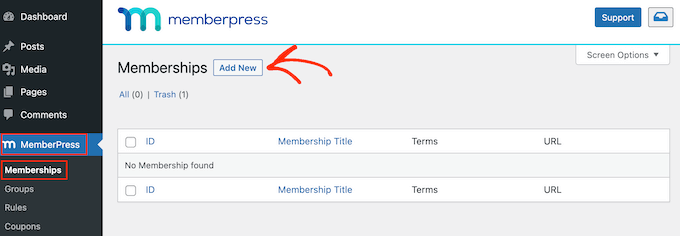
Gehen Sie zunächst einfach im WordPress-Admin-Bereich zu MemberPress » Mitgliederbereiche und klicken Sie auf die Schaltfläche „Neu hinzufügen“.
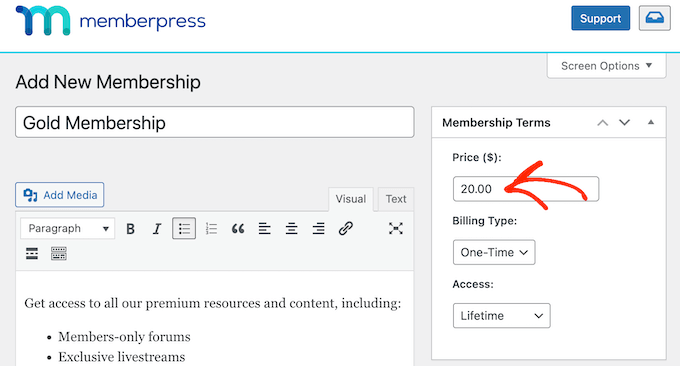
Als Nächstes können Sie einen Titel für Ihre neue Mitgliedschaft eingeben und optional eine Beschreibung hinzufügen.
Im rechten Bereich sehen Sie Optionen zum Festlegen des Preises und des Ablaufdatums Ihres Mitgliedschaftsplans. Sie können beispielsweise den Abrechnungstyp als wiederkehrend oder einmalig auswählen und das Intervall als jährlich, monatlich, wöchentlich oder benutzerdefiniert festlegen.
Danach können Sie nach unten zum Meta-Feld „Mitgliedschaftsoptionen“ scrollen.
Hier sehen Sie verschiedene Optionen zum Bearbeiten des Registrierungsbutton-Textes, zum Anpassen von Berechtigungen und für andere Mitgliedschaftsoptionen.

Sobald Sie mit der Mitgliedschaftsstufe zufrieden sind, klicken Sie einfach auf die Schaltfläche „Veröffentlichen“.
Wiederholen Sie nun diese Schritte, um so viele Mitgliedschaftspläne zu erstellen, wie Sie möchten.
Schritt 3: Inhalte in WordPress für registrierte Benutzer einschränken
Nach der Einrichtung von Mitgliedschaftsplänen besteht der nächste Schritt darin, Inhalte auf Ihrer Website für registrierte Benutzer zu sperren.
Um zu beginnen, gehen Sie zur Seite MemberPress » Regeln und klicken Sie dann auf die Schaltfläche „Neu hinzufügen“.

Auf dem nächsten Bildschirm wählen Sie die zu schützenden Inhalte aus und legen die Bedingungen für den Zugriff fest.
Zuerst können Sie auf das Dropdown-Menü unter „Geschützte Inhalte“ klicken und das Stück Inhalt auswählen, das Sie einschränken möchten.
MemberPress bietet mehrere Bedingungen zur Auswahl. Es gibt eine Option, alle Inhalte, Seiten bestimmter Kategorien oder Tags, einen einzelnen Beitrag oder eine einzelne Seite und mehr zu schützen.
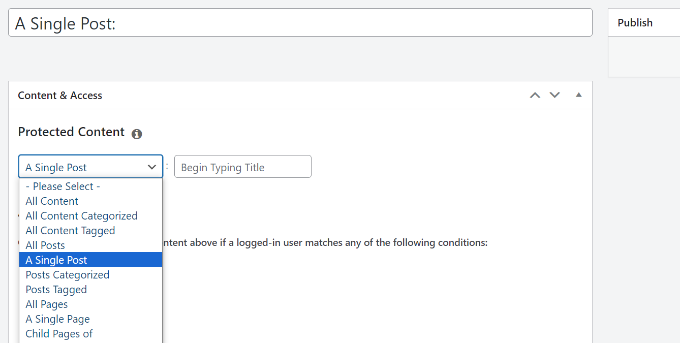
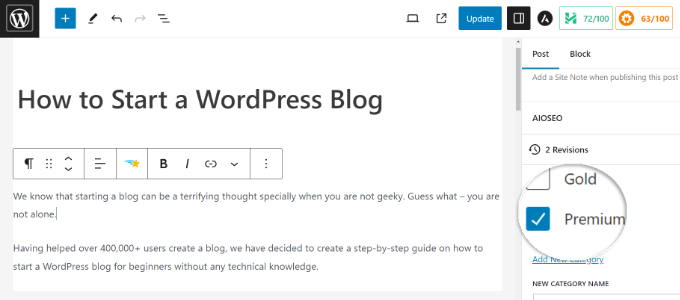
Wenn Sie mehrere Seiten einschränken möchten, können Sie eine Kategorie auf Ihrer Website erstellen, die Option „Alle Inhalte mit Kategorie“ auswählen und mehrere Inhaltselemente zur Einschränkung auswählen.
Ebenso können Sie bestimmten Seiten Tags hinzufügen und die Option „Alle Inhalte mit Tag“ in MemberPress verwenden, um den Zugriff einzuschränken.
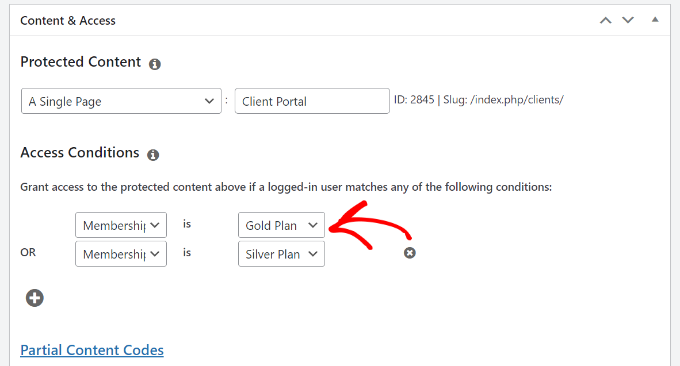
Zu diesem Zweck des Tutorials entscheiden wir uns, eine „Einzelne Seite“ zu schützen und geben dann den Titel der Seite ein.
Als Nächstes müssen Sie auf das Dropdown-Menü unter „Zugangsbedingungen“ klicken und die Option „Mitgliedschaft“ auswählen.
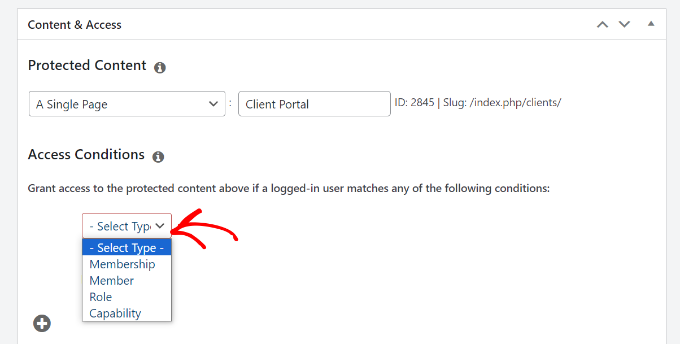
Von hier aus werden Sie von MemberPress aufgefordert, eine Mitgliedschaftsstufe auszuwählen, um den Zugriff auf den Inhalt zu ermöglichen.
Sie können auch mehrere Mitgliedschaftsstufen hinzufügen, indem Sie auf das Symbol '+' unter 'Zugriff auf Inhalte' klicken und die Mitgliedschaften auswählen, die Ihre Inhalte anzeigen dürfen.
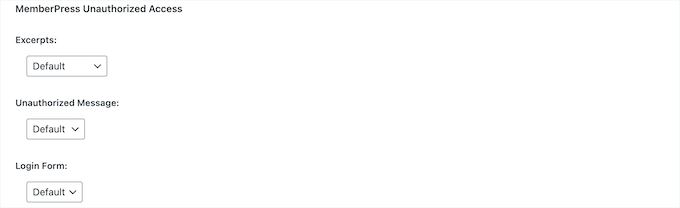
Als Nächstes können Sie nach unten zum Metabox „MemberPress Unauthorized Access“ scrollen.
Hier finden Sie Optionen, um anzuzeigen, was ausgeloggte oder nicht registrierte Benutzer sehen, wenn sie versuchen, den Inhalt anzuzeigen.
Wenn Sie fertig sind, können Sie einfach nach oben scrollen.
Klicken Sie von hier aus auf die Schaltfläche „Regel speichern“.
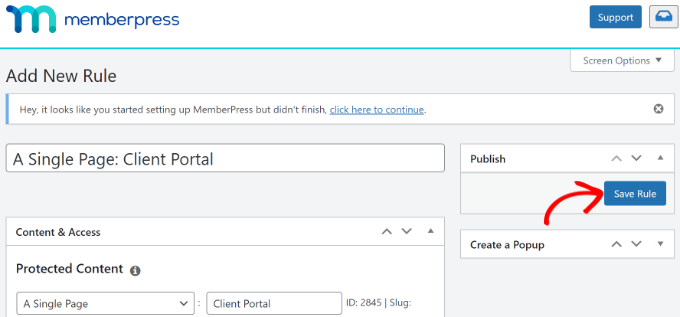
Sie haben nun erfolgreich Inhalte für registrierte Benutzer auf Ihrer WordPress-Website eingeschränkt.
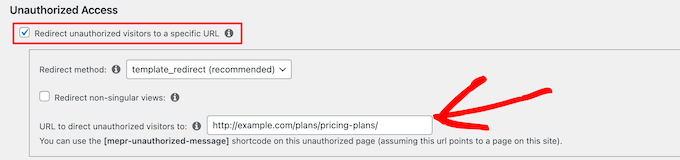
MemberPress ermöglicht es Ihnen auch, eine Preisgestaltungs-Seite zu erstellen, nicht registrierte Benutzer zur Preisgestaltungs-Seite weiterzuleiten, ein Anmeldeformular einzurichten und vieles mehr.
Weitere Informationen finden Sie in unserem ultimativen Leitfaden zur Erstellung einer WordPress-Mitgliederseite.
Methode 2: Inhalte für registrierte Benutzer mit Restrict Content (kostenlos) sperren
Wenn Sie nach einer kostenlosen Möglichkeit suchen, Inhalte für registrierte Benutzer einzuschränken, können Sie den kostenlosen Plan des Plugins Restrict Content Pro verwenden.
Zuerst müssen Sie die Website von Restrict Content Pro besuchen und auf die Schaltfläche „Los geht’s“ klicken.
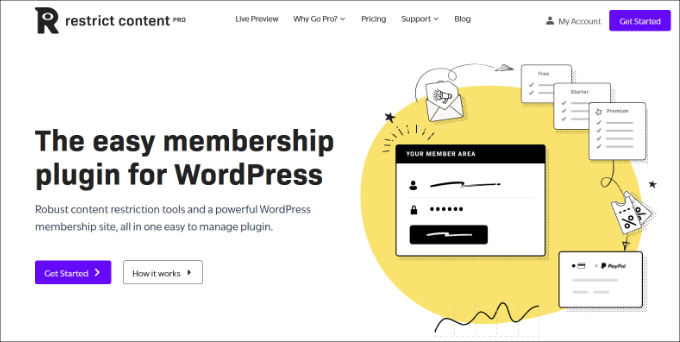
Danach können Sie sich für ein kostenloses Konto anmelden.
Klicken Sie einfach auf die Schaltfläche „Los geht’s“ unter dem kostenlosen Plan.
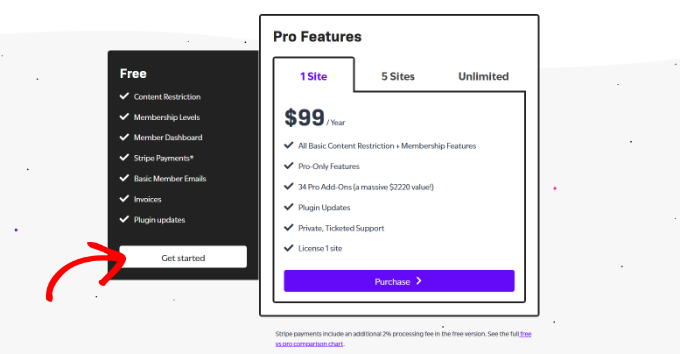
Als Nächstes sehen Sie ein Popup-Fenster.
Geben Sie Ihre E-Mail-Adresse ein und klicken Sie auf die Schaltfläche „Ihr kostenloses Plugin erhalten“.
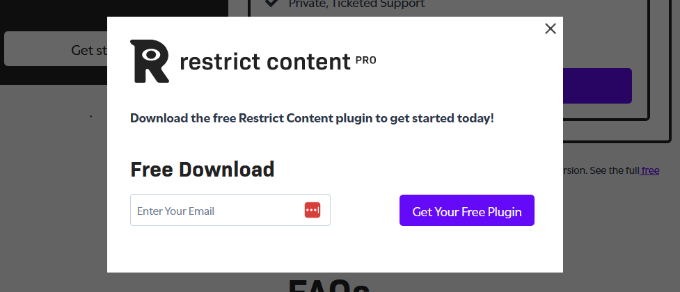
Sobald Sie auf die Schaltfläche klicken, erhalten Sie eine E-Mail von Restrict Content Pro mit dem Download-Link für das kostenlose Plugin.
Von hier aus können Sie das Plugin herunterladen und dann installieren und aktivieren. Wenn Sie Hilfe benötigen, lesen Sie bitte unseren Leitfaden zum Thema Installieren eines WordPress-Plugins.
Step 1: Set Up the Restrict Content Plugin
Nach der Aktivierung können Sie im WordPress-Admin-Panel zu Restrict » Settings navigieren und zum Tab „General“ wechseln.
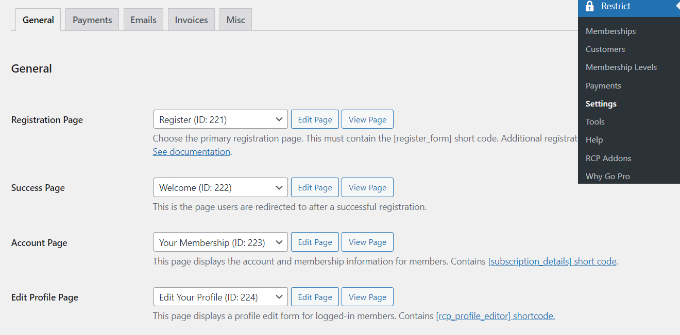
Als Nächstes müssen Sie Ihre Registrierungs-, Erfolgs-, Kontoverwaltungs-, Bearbeitungsseiten für das Profil und Seiten für die Rechnungsaktualisierung auswählen.
Danach müssen Sie auf den Tab „Zahlungen“ klicken, um Ihr Zahlungs-Gateway zu konfigurieren. Sie werden aufgefordert, eine Währung auszuwählen und dann Ihre Zahlungs-Gateways auszuwählen.
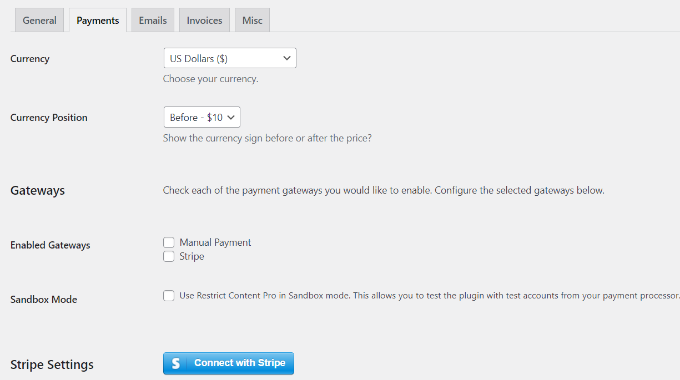
Sie können beispielsweise auf die Schaltfläche 'Mit Stripe verbinden' klicken und den Anweisungen auf dem Bildschirm folgen, um den Zahlungsdienst zu konfigurieren.
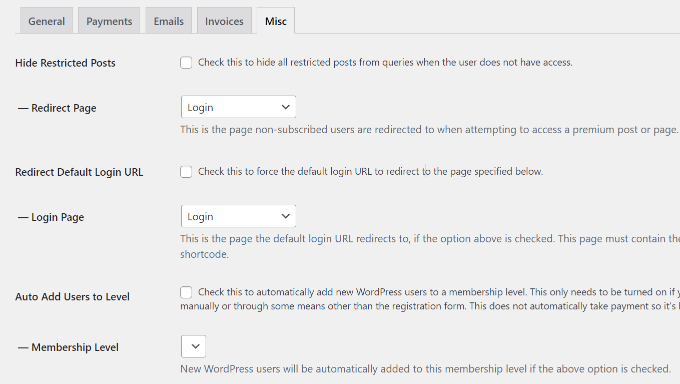
Als Nächstes können Sie zum Tab 'Sonstiges' wechseln.
In diesem Tab sind einige wichtige Optionen verfügbar. Sie können Anmeldeseiten-Weiterleitungen einrichten, die gemeinsame Nutzung von Konten deaktivieren, Formular-CSS steuern, IPN-E-Mails senden und reCAPTCHA für Registrierungsformulare einrichten, um Spam-Registrierungen zu verhindern.
Schritt 2: Abonnementstufen für eingeschränkte Inhalte erstellen
Jetzt sind wir bereit, Abonnementstufen für Ihre eingeschränkten Inhalte zu erstellen.
Sie können zum Beispiel eine Abonnementstufe namens „Premium“ erstellen und einen Preis dafür festlegen. Wenn Sie Inhalte auf Ihrer Website einschränken, können Sie die Abonnementstufe auswählen, die ein Benutzer benötigt, um auf diese Inhalte zugreifen zu können.
Um zu beginnen, gehen Sie im WordPress-Dashboard zu Einschränken » Mitgliedschaftsstufen.
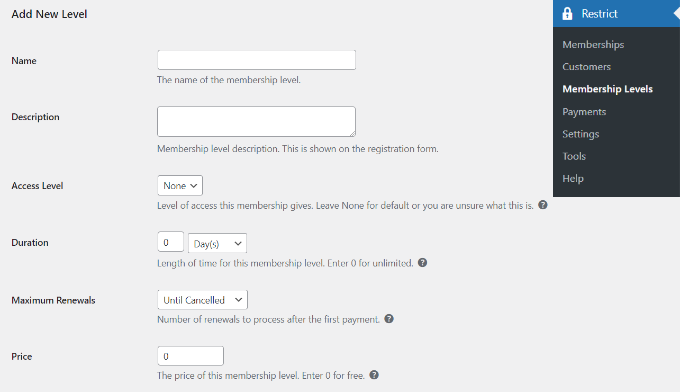
Das Erstellen einer Abonnementstufe in Restrict Content Pro ist einfach. Geben Sie Ihrer Abonnementstufe einfach einen Titel, eine Beschreibung und einen Preis. Sie können den Preis auf Null setzen, wenn Sie eine Abonnementstufe für registrierte, zahlende Benutzer erstellen möchten.
Sie können die Dauer eines Abonnementlevels wählen oder ihn auf 0 setzen, um die Dauer unbegrenzt zu machen.
Schließlich müssen Sie den Status auf „Aktiv“ setzen und die „Benutzerrolle“ auswählen, die Personen nach der Anmeldung zugewiesen wird.
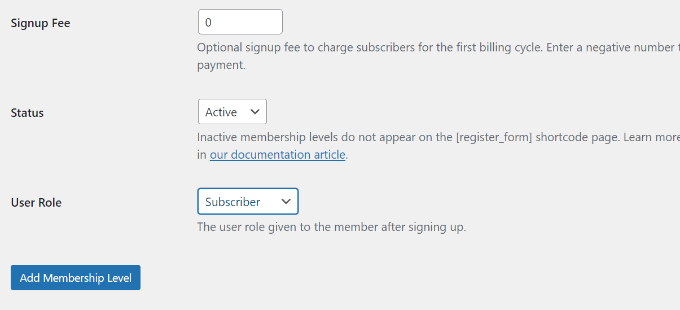
Sobald Sie fertig sind, klicken Sie einfach auf die Schaltfläche „Mitgliedschaftsstufe hinzufügen“.
Sie können diesen Schritt nun wiederholen, um so viele Mitgliedschaftsstufen hinzuzufügen, wie Sie auf Ihrer Website wünschen.
Schritt 3: Inhalte für registrierte Benutzer sperren
Jetzt sind Sie bereit, Inhalte für registrierte Benutzer zu sperren. Bearbeiten Sie einfach einen beliebigen Beitrag oder eine beliebige Seite auf Ihrer Website.
In the content editor, scroll down to the ‘Restrict this content’ meta box. From here, click the dropdown menu under ‘Member access options’ and pick the ‘Members of membership level(s)’ option.
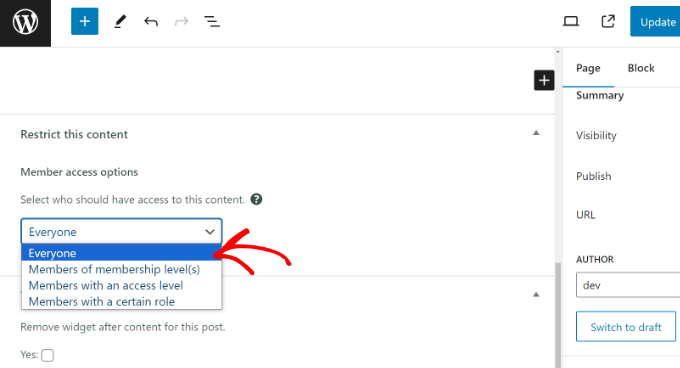
Danach sehen Sie mehrere Optionen.
Wählen Sie die Option „Mitglieder bestimmter Mitgliedschaftsstufen“ und wählen Sie die Mitgliedschaftsstufe aus, die auf diesen Inhalt zugreifen kann.
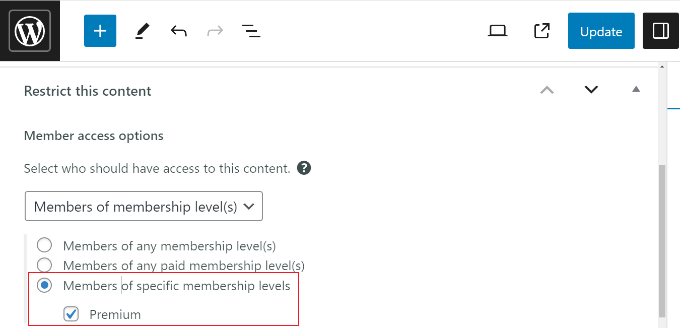
Das Plugin ermöglicht es Ihnen auch, Inhalte basierend auf Benutzerrollen einzuschränken. Wenn Sie fertig sind, fahren Sie fort und aktualisieren Sie Ihre Seite oder Ihren Beitrag.
Das war's. Sie haben Inhalte für registrierte Benutzer erfolgreich mit dem Restrict Content Pro Plugin gesperrt.
Bonus: Content-Locking einrichten, um Ihre E-Mail-Liste zu erweitern
Content Locking ist eine Technik, bei der Benutzer eine Aktion ausführen müssen, um Inhalte anzuzeigen. Sie können beispielsweise bestimmte Seiten oder Anleitungen sperren und die Leute ermutigen, sich für Ihren E-Mail-Newsletter anzumelden oder eine Gebühr zu zahlen, um die Inhalte anzuzeigen.
Der einfachste Weg, Content-Locking in WordPress einzurichten, ist die Verwendung von OptinMonster. Es ist die beste Lead-Generierungs- und Conversion-Optimierungssoftware, die Ihnen hilft, Verkäufe zu steigern, Ihre E-Mail-Liste zu erweitern und mehr Conversions zu erzielen.
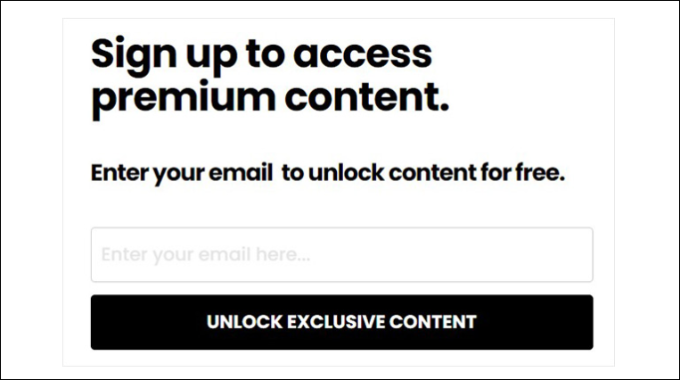
OptinMonster bietet vorgefertigte Kampagnenvorlagen und einen Drag-and-Drop-Builder, wodurch die Anpassung Ihrer Kampagnen sehr einfach wird. Es verfügt auch über leistungsstarke Anzeigeregeln, mit denen Sie auswählen können, wann und wo die Kampagne angezeigt wird.
Sie können die Option „Inhalt sperren“ in den Einstellungen für Anzeigeregeln aktivieren und auswählen, ob der gesperrte Inhalt unscharf dargestellt oder entfernt werden soll.
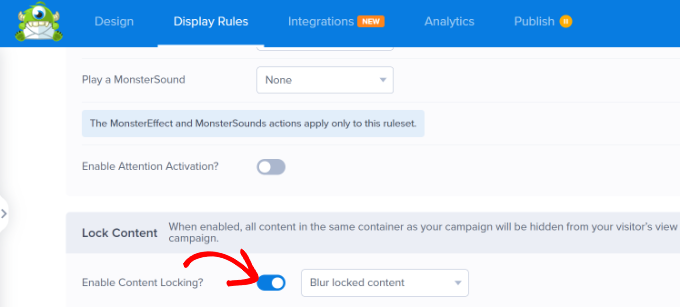
Dann beschränkt OptinMonster den Zugriff auf den Blogbeitrag oder die Landingpage, bis ein Benutzer die gewünschte Aktion ausführt, z. B. die Eingabe seiner E-Mail-Adresse.
Weitere Details finden Sie in unserer Anleitung zum Hinzufügen von Content Locking in WordPress.
We hope this article helped you restrict content to registered users in WordPress with MemberPress. You may also want to see our guide on how to run member-only events in WordPress and the best LMS plugins for WordPress.
Wenn Ihnen dieser Artikel gefallen hat, abonnieren Sie bitte unseren YouTube-Kanal für WordPress-Video-Tutorials. Sie finden uns auch auf Twitter und Facebook.




Hajjalah
Vielen Dank für diesen großartigen Artikel. Sie haben den gesamten Prozess tatsächlich klar erklärt. Aber ich frage mich immer noch, ob man Promotion-Angebote einstellen kann und ob es eine Möglichkeit gibt, Beispielinhalte des Premium-Inhalts für kostenlose Nutzer zu präsentieren, um sie zum Abonnieren zu bewegen.
Zum Beispiel „ein Premium-Beitrag, bei dem kostenlose Nutzer nur den ersten Absatz sehen können“. Ist das möglich? Können Werbeangebote auch für eine bestimmte Dauer mit den bereitgestellten Methoden eingestellt werden?
WPBeginner Support
Für das, was Sie möchten, sollten Sie sich mit Content Locking befassen, das wir in unserem Leitfaden unten behandeln!
https://www.wpbeginner.com/wp-tutorials/how-to-add-content-locking-in-wordpress/
Admin
Jiří Vaněk
MemberPress ist ein großartiges Plugin. Zuerst wollte ich kostenpflichtige Inhalte auf Patreon stellen, aber leider fallen Gebühren prozentual zu den Zahlungen an. Diese Option, Artikel für zahlende Benutzer auf der Website zu verbergen, ist aus diesem Grund viel bequemer. Großartig.
Prajwal Shewatkar
Ich benutze Simple Restrict von WP Chill. Das ist auch erwähnenswert.
Gazali
Ich möchte eine WordPress-Website für meine Schule erstellen, auf der jeder Schüler seine vierteljährliche Zeugnis über ein vom Administrator hochgeladenes Anmeldesystem sehen kann. Benutzername und Passwort werden vom Administrator bereitgestellt und es sollte keine Registrierungs- oder Anmeldeoption geben, nur Anmelden und Passwort vergessen. Jeder Schüler kann nur seine jeweiligen Berichte sehen. Können Sie mir helfen? Bitte
WPBeginner Support
Abhängig davon, wie Sie den Inhalt strukturieren möchten, würde sich ergeben, was am besten geeignet wäre. Sie sollten sich an ein LMS-Plugin wenden, um zu erfahren, ob es eine empfohlene Methode gibt, dies einzurichten. Einige empfohlene LMS-Plugins finden Sie in unserem Artikel hier:
https://www.wpbeginner.com/plugins/best-wordpress-lms-plugins-compared/
Admin
Mark
Hallo,
Ist es möglich, bezahlte Mitglieder zum Kommentieren zu befähigen, aber keine kostenlosen Mitglieder?
Danke
Mark
irakli
Was ist, wenn ich Inhalte nur für registrierte Benutzer einschränken möchte? Ich möchte nicht, dass sie etwas bezahlen. Mit anderen Worten, meine Website-Inhalte sind kostenlos zugänglich, aber Benutzer müssen sich registrieren, um Artikel, Videos usw. zu lesen... Ist das etwas, das Restrict Content Pro tun kann? Wenn nicht, welches Plugin empfehlen Sie dafür? Danke
WPBeginner Support
Hallo irakli,
Ja, das können Sie auch tun, indem Sie kostenlose Abonnementpläne erstellen.
Admin
Scott
Können kostenlose Abonnementpläne ohne manuelles Eingreifen automatisch genehmigt werden, sobald ein Benutzer auf einen Link in einer E-Mail klickt?