


Einige unserer Leser nutzen Patreon, um ihre Inhalte zu monetarisieren, und fragen sich oft, wie sie es in ihre WordPress-Website integrieren können. Wir haben einen Weg gefunden, diesen Prozess reibungslos und effektiv zu gestalten.
Indem Sie bestimmte Inhalte auf Ihrer WordPress-Website auf Patreon-Mitglieder beschränken, können Sie mehr Besucher dazu ermutigen, Ihrem Patreon beizutreten. Es ist auch eine clevere Strategie, um Patreon-Nutzer auf Ihre Website zu locken, Ihren Traffic zu erhöhen und potenziell weitere Einnahmequellen zu erschließen.
In diesem Artikel zeigen wir Ihnen, wie Sie Inhalte auf WordPress für Patreon-Mitglieder beschränken können.
Profi-Tipp: Möchten Sie eine Content-Paywall auf Ihrer Website ohne Patreon einrichten? Verwenden Sie stattdessen MemberPress, um Inhalte für zahlende Mitglieder zu sperren und Ihren Blog zu monetarisieren.
Warum Inhalte auf WordPress für Patreon-Mitglieder einschränken?
Wenn Sie ein Content-Ersteller sind, möchten Sie vielleicht mit Ihren Texten, Musik, Podcasts, Stockfotos und anderen Inhalten Geld verdienen.
Patreon ermöglicht es Ihnen, Mitgliedschaften zu verkaufen und diesen Personen dann basierend auf ihren Abonnements Zugriff auf verschiedene Inhalte zu gewähren.
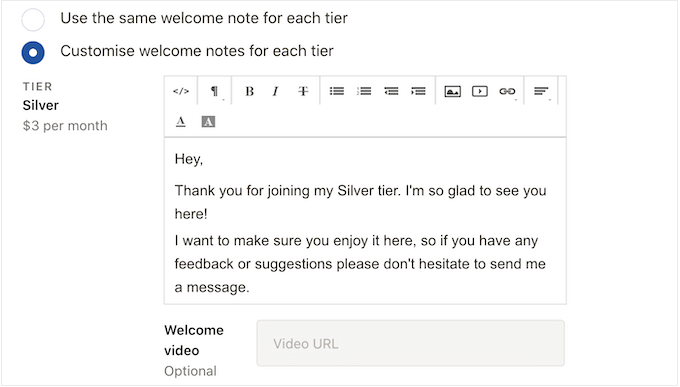
Patreon ist auch eine großartige Möglichkeit, Beziehungen zu Ihren Fans aufzubauen. Sie können beispielsweise neuen Patrons automatisch eine Willkommensnachricht senden.
Sie können auch private Discord-Server oder Chaträume erstellen, in denen Mitglieder miteinander sprechen und Sie sogar direkt kontaktieren können.
Nachdem Sie ein Patreon erstellt haben, ist es eine gute Idee, mitgliedergeschützte Inhalte auf Ihrer WordPress-Website zu veröffentlichen. Dies ermutigt Besucher, Ihrem Patreon beizutreten, um exklusive WordPress-Inhalte freizuschalten.
Dies kann auch Ihren Blog-Traffic erhöhen, da Gönner Ihre WordPress-Seite besuchen müssen, um die exklusiven Inhalte zu sehen.
Lassen Sie uns nun sehen, wie Sie Inhalte in WordPress für Patreon-Mitglieder einschränken können:
- Schritt 1: Erstellen Sie ein Patreon-Konto für Ihre WordPress-Website
- Schritt 2: Installieren Sie das Patron Plugin Pro, um WordPress mit Patreon zu verbinden
- Schritt 3: Konfigurieren Sie die Inhaltsbeschränkung für Patreon-Mitglieder
- Schritt 4: Bestimmte Seiten und Beiträge auf Patreon-Mitglieder beschränken
- Step 5: Add a Patreon Button to Your WordPress Posts
Schritt 1: Erstellen Sie ein Patreon-Konto für Ihre WordPress-Website
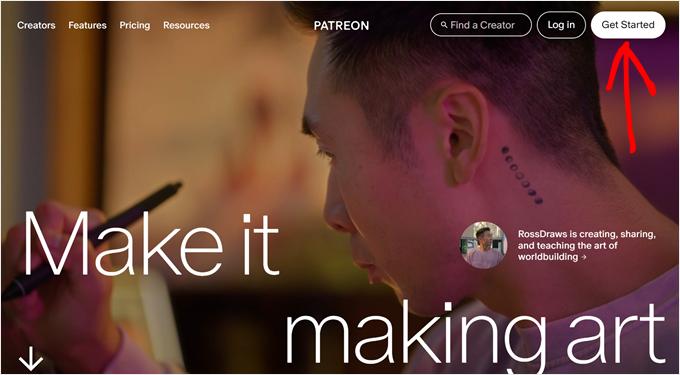
Wenn Sie noch kein Konto haben, besuchen Sie die Patreon-Website und klicken Sie auf die Schaltfläche „Erste Schritte“.
Sie können jetzt Ihre E-Mail-Adresse eingeben und ein Passwort erstellen. Wenn Sie möchten, können Sie sich auch mit Ihrem bestehenden Google- oder Facebook-Login registrieren.
Nach Eingabe dieser Informationen wird der Einrichtungsassistent einige Fragen dazu stellen, wie Sie Patreon nutzen möchten. Befolgen Sie einfach die Anweisungen auf dem Bildschirm, um eine ansprechende und informative Patreon-Seite zu erstellen.
Damit können Sie die Patreon-Tools verwenden, um Ihre Seite anzupassen, Mitgliedschaftsstufen hinzuzufügen, die Abrechnung einzurichten und mehr.
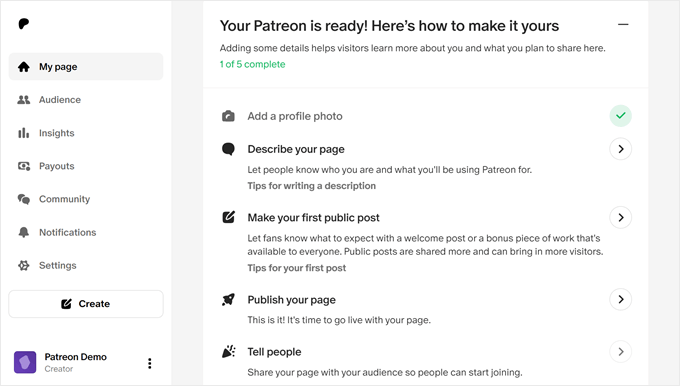
Wenn Sie mit dem Aussehen Ihrer Patreon-Seite zufrieden sind, können Sie sie zu Ihrer WordPress-Website hinzufügen.
Schritt 2: Installieren Sie das Patron Plugin Pro, um WordPress mit Patreon zu verbinden
Der einfachste Weg, Patreon-exklusive Inhalte zu erstellen, ist die Verwendung von Patron Plugin Pro. Dieses Plugin ermöglicht es Ihnen, den Zugriff auf einzelne Seiten und Beiträge zu beschränken oder sogar alle Inhalte eines bestimmten Tags oder einer Kategorie zu sperren.
Sie können Inhalte auch automatisch basierend auf einem Zeitplan sperren und entsperren. Dies ermöglicht es Ihnen, kostenlose Testversionen zu erstellen, Inhalte automatisch zu verteilen und mehr.
Zuerst müssen Sie Patron Plugin Pro installieren und aktivieren. Wenn Sie Hilfe benötigen, lesen Sie bitte unsere Anleitung zum Installieren eines WordPress-Plugins.
Nach der Aktivierung müssen Sie das Plugin mit Ihrem Patreon-Konto verbinden. Gehen Sie dazu zu Patreon Settings » Patreon Settings und klicken Sie dann auf 'Site verbinden'.
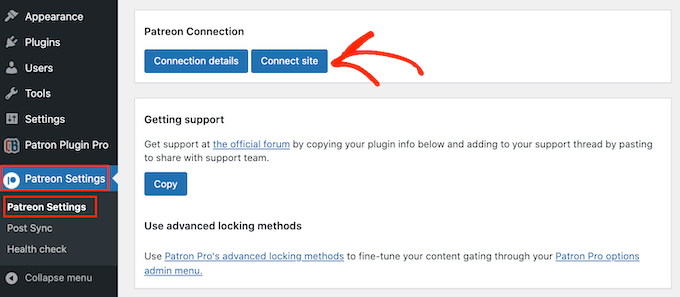
Wenn Sie bereit sind, wählen Sie „Verbindungswizard starten“.
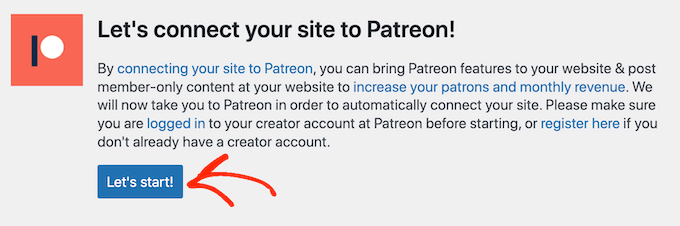
Auf dem nächsten Bildschirm müssen Sie auf „Let’s start!“ klicken.
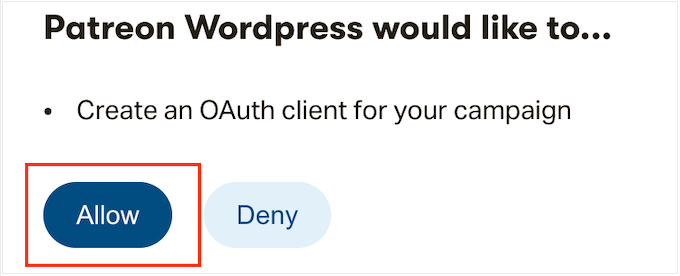
Um Patreon mit Ihrer WordPress-Website zu verbinden, müssen Sie einen OAuth-Client erstellen.
Wenn Sie damit einverstanden sind, klicken Sie auf 'Zulassen'.
Geben Sie bei Aufforderung die Anmeldeinformationen für Ihr Patreon-Konto ein.
Nach einigen Momenten bringt Sie Patron Plugin Pro zurück zum Haupt-WordPress-Dashboard. Ihr Patreon-Konto ist nun mit WordPress verbunden.
Bevor Sie Inhalte einschränken, ist es ratsam, die Einstellungen des Plugins zu überprüfen, indem Sie zu Patreon-Einstellungen » Patreon-Einstellungen navigieren.
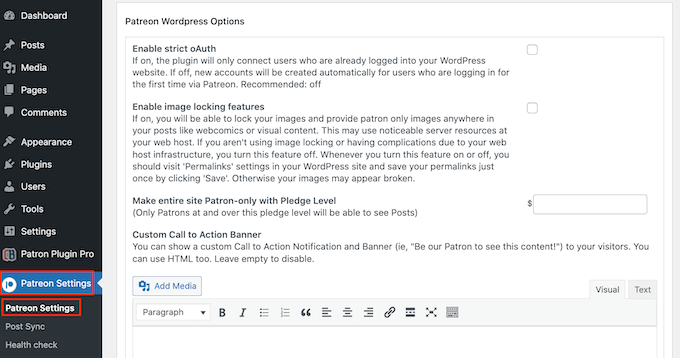
Die Standardeinstellungen sollten für die meisten Websites gut funktionieren, aber es lohnt sich dennoch zu prüfen, ob Sie Änderungen vornehmen müssen.
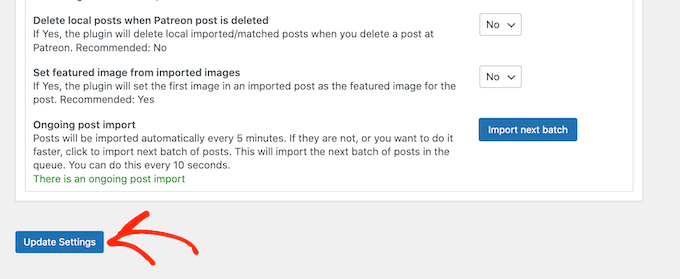
Wenn Sie die Einstellungen anpassen, scrollen Sie zum Ende des Bildschirms und klicken Sie auf die Schaltfläche 'Einstellungen aktualisieren'.
Schritt 3: Konfigurieren Sie die Inhaltsbeschränkung für Patreon-Mitglieder
Der einfachste Weg, Gönner-exklusive Inhalte zu erstellen, ist die Beschränkung des Zugriffs auf ganze Inhaltstypen, Kategorien oder Tags. Sie könnten zum Beispiel alle Inhalte sperren, die den Tag „Patreon“ haben.
Wählen Sie dazu einfach 'Patreon Plugin Pro' aus dem linken Menü und klicken Sie dann auf den Tab 'Content Locking'.
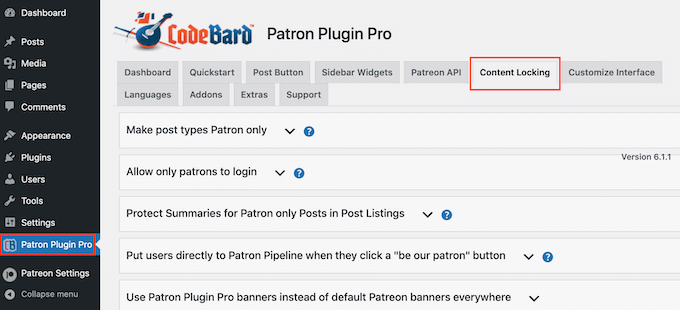
Hier müssen Sie klicken, um den Abschnitt „Beitragstypen nur für Patrons machen“ zu erweitern.
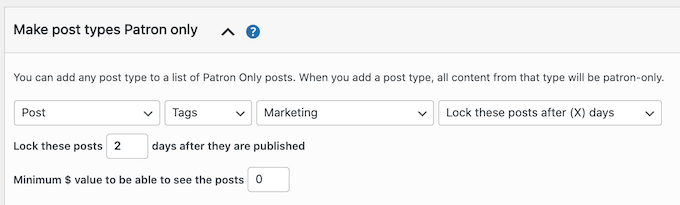
Öffnen Sie zunächst das Dropdown-Menü „Beitragstyp auswählen“ und wählen Sie den Inhalt aus, den Sie einschränken möchten, z. B. Seite, Beitrag, Medien oder einen anderen Inhaltstyp.
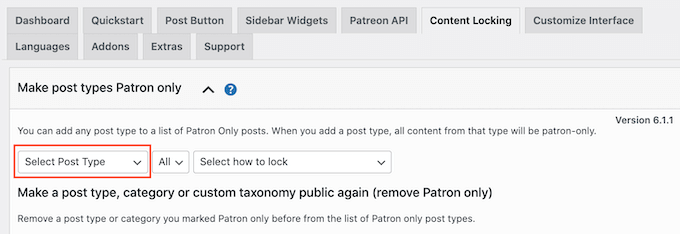
Öffnen Sie dann das neue Dropdown-Menü „Alle“ und wählen Sie aus, ob Sie diesen Inhaltstyp nach Format oder nach Kategorien und Tags einschränken möchten.
Abhängig von Ihrer Auswahl erhalten Sie Zugriff auf zusätzliche Einstellungen. Wenn Sie beispielsweise „Tag“ auswählen, müssen Sie den Tag auswählen, den Sie exklusiv für Patreon machen möchten.
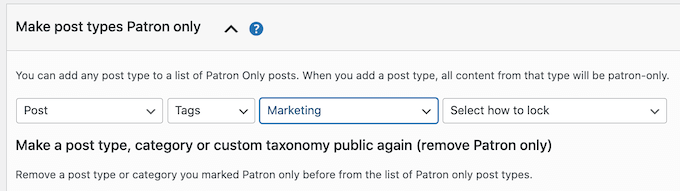
Öffnen Sie schließlich das Dropdown-Menü 'Wählen Sie, wie gesperrt werden soll' und wählen Sie aus, wie Sie den Inhalt sperren und entsperren möchten.
Die einfachste Option ist „Alle Beiträge dieses Typs sperren“. Sie können jedoch auch das neueste Beispiel dieses Inhalts sperren und den älteren Inhalt als Vorschau für Nicht-Mitglieder verwenden.
Sie können Inhalte auch nach einer bestimmten Anzahl von Tagen entsperren oder sperren. Dies ermöglicht es Ihnen, exklusiven frühen Zugang für Patreon-Mitglieder anzubieten.
Ähnlich können Sie diese Funktion verwenden, um eine kostenlose Testversion zu erstellen.
Sie könnten zum Beispiel Ihren neuesten Online-Kurs für 24 Stunden für Nicht-Gönner verfügbar machen, wie eine kostenlose Testversion. Dies kann für Aufsehen bei der Einführung sorgen und gleichzeitig die Leute ermutigen, Ihrem Patreon beizutreten, damit sie nach 24 Stunden keinen Zugriff mehr haben.
Basierend auf Ihrer Auswahl werden einige zusätzliche Optionen angezeigt.
Am wichtigsten ist, dass Sie einen Mindestwert für die Mitgliedschaftsstufe eingeben müssen.
Dies sollte mit den Kosten Ihrer Mitgliedschaften verknüpft sein. Wenn Ihr Silber-Tier beispielsweise 5 US-Dollar kostet, schaltet die Eingabe von „5 US-Dollar“ diese Inhalte für alle mit einer Silber-Mitgliedschaft oder höher frei.
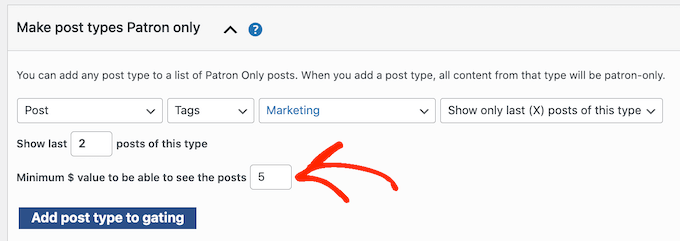
Wenn Sie mit der Einrichtung der Inhaltsbeschränkung zufrieden sind, klicken Sie auf „Beitragstyp zur Beschränkung hinzufügen“.
Um weitere Inhalte zu sperren, folgen Sie einfach dem gleichen Prozess wie oben beschrieben. Wenn Sie fertig sind, vergessen Sie nicht, zum Ende des Bildschirms zu scrollen und auf „Speichern“ zu klicken.
Schritt 4: Bestimmte Seiten und Beiträge auf Patreon-Mitglieder beschränken
Eine weitere Option ist, einzelne Seiten und Beiträge als Patreon-exklusiv zu kennzeichnen. So können Sie genau steuern, auf welche Inhalte Ihre Patrons Zugriff haben.
Öffnen Sie zum Starten einfach die Seite oder den Beitrag im WordPress-Content-Editor.
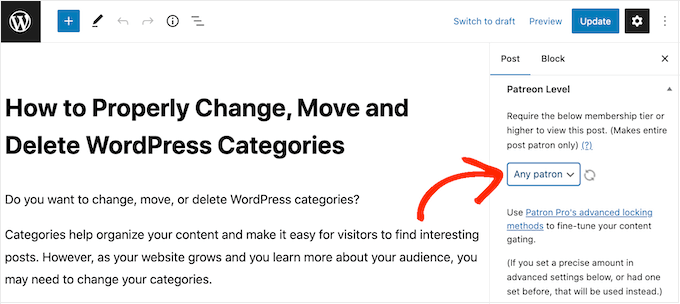
Als Nächstes müssen Sie einige Regeln festlegen, wer auf diesen Inhalt zugreifen kann. Scrollen Sie im rechten Menü zum Abschnitt „Patreon-Level“ und wählen Sie aus dem Dropdown-Menü aus.
Sie können entweder eine Patreon-Stufe auswählen oder 'Jeder Patreon' wählen. Zum Beispiel könnten Sie 'Jeder Patreon' auswählen, wenn es sich um Inhalte für Einsteiger handelt, auf die alle Mitglieder Zugriff haben sollten, oder wenn Sie nur eine einzige Patreon-Stufe erstellt haben.
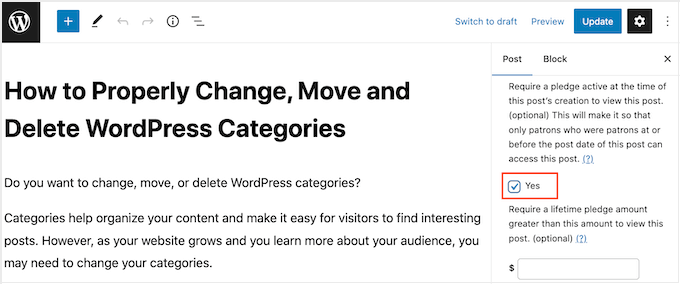
Oft möchten Sie neuen Patrons Zugriff auf Ihren gesamten Backkatalog an mitgliedergeschützten Inhalten gewähren. Eine andere Option ist, den Zugriff auf Personen zu beschränken, die bereits Patrons waren, als der Inhalt veröffentlicht wurde.
Dies ist nützlich für die Erstellung zeitlich begrenzter Patreon-Angebote, wie z. B. exklusive Feiertagsinhalte oder ein „Limited Edition“-Video.
Um diese Einschränkung hinzuzufügen, suchen Sie den Abschnitt 'Erfordern Sie eine aktive Zusage zum Zeitpunkt....' und aktivieren Sie das Kontrollkästchen 'Ja'.
Eine weitere Option ist, Inhalte automatisch basierend auf einem Zeitplan anzuzeigen oder zu sperren. Dies ist perfekt, um exklusiven frühen Zugang für Patreon-Mitglieder anzubieten.
Um Inhalte automatisch zu sperren und zu entsperren, suchen Sie den Abschnitt „Erweiterte Sperrung“. Öffnen Sie hier das Dropdown-Menü, das standardmäßig „Keine Änderung“ anzeigt, und wählen Sie eine Option aus der Liste aus.
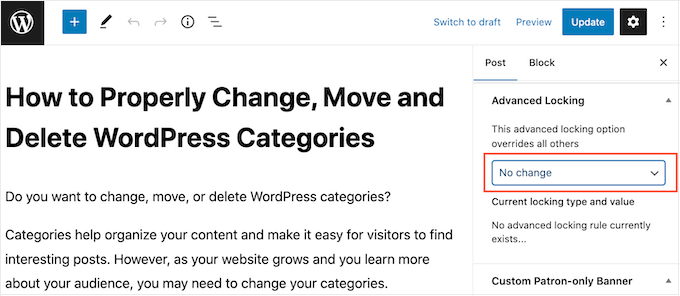
Sie können dann die neuen Einstellungen verwenden, um das automatische Sperren und Entsperren zu konfigurieren.
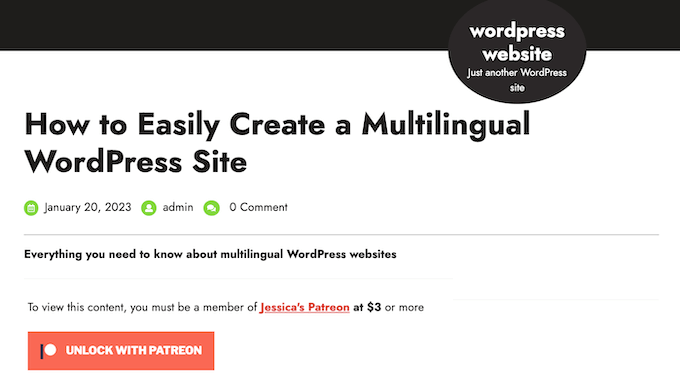
Standardmäßig zeigt das Plugin allen Nicht-Patreon-Mitgliedern die folgende Nachricht an: 'Um diesen Inhalt anzuzeigen, müssen Sie Mitglied von (Name) mit einem Beitrag von (Kosten) oder mehr sein.'
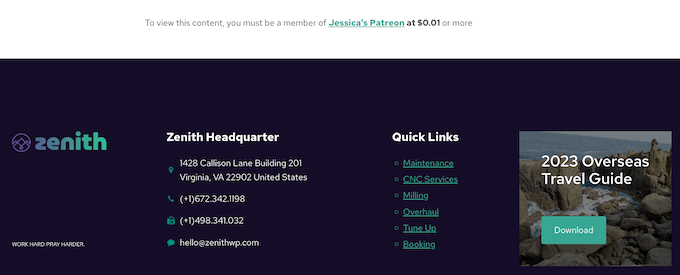
Sie möchten vielleicht Ihre eigene Nachricht für Nicht-Patreon-Mitglieder hinzufügen. Zum Beispiel könnten Sie erklären, warum der Inhalt eingeschränkt ist oder warum sie ein Patreon-Abonnement kaufen sollten.
Um eine Nachricht hinzuzufügen, scrollen Sie zum Abschnitt „Benutzerdefinierter nur für zahlende Mitglieder sichtbarer Banner“ und klicken Sie auf die Schaltfläche „Nur Nicht-Zahlende Mitglieder“.
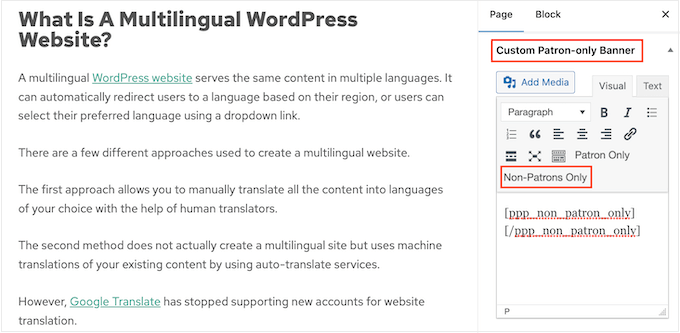
Dies fügt dem kleinen Texteditor einige öffnende und schließende Tags hinzu.
Geben Sie einfach Ihre Nachricht zwischen diese Tags ein. Sie können auch Links, Formatierungen und mehr auf die gleiche Weise hinzufügen, wie Sie Inhalte im WordPress-Seiten- oder Beitragseditor erstellen.
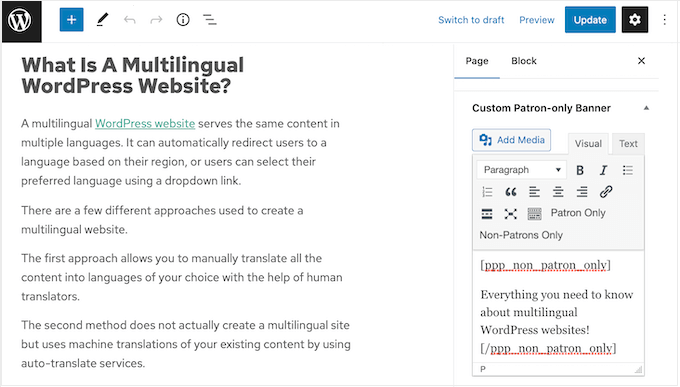
Wenn Sie mit den Einstellungen zufrieden sind, klicken Sie einfach auf die Schaltfläche 'Veröffentlichen' oder 'Aktualisieren'.
Wenn Sie diese Inhalte besuchen, während Sie in Ihrem Admin-Konto angemeldet sind, sehen Sie keine Änderungen. Wenn Sie sie jedoch in einem Inkognito-Browser-Tab besuchen, sehen Sie die Inhaltsbeschränkung in Aktion.
Schritt 5: Einen Patreon-Button zu Ihren WordPress-Beiträgen hinzufügen
Patreon-exklusive Inhalte zu Ihrem WordPress-Blog hinzuzufügen, ist ein guter Anfang. Es ist jedoch auch eine gute Idee, Ihr Patreon auf anderen Bereichen Ihrer Website zu bewerben. Dies wird dazu beitragen, Besucher zu zahlenden Gönnern zu machen.
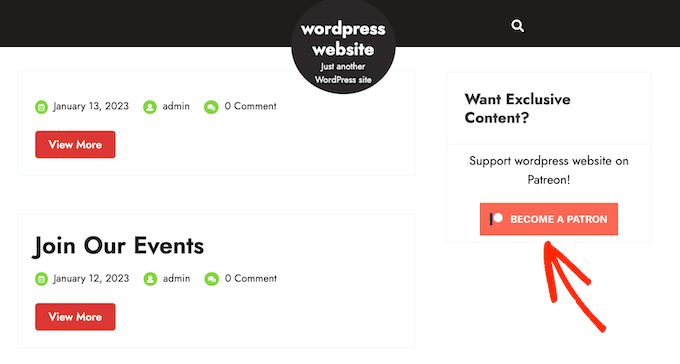
Patron Plugin Pro kann automatisch einen „Werden Sie ein Patron“-Button zu all Ihren Beiträgen hinzufügen. Besucher können einfach auf diesen Button klicken, um Ihre Patreon-Seite zu besuchen.
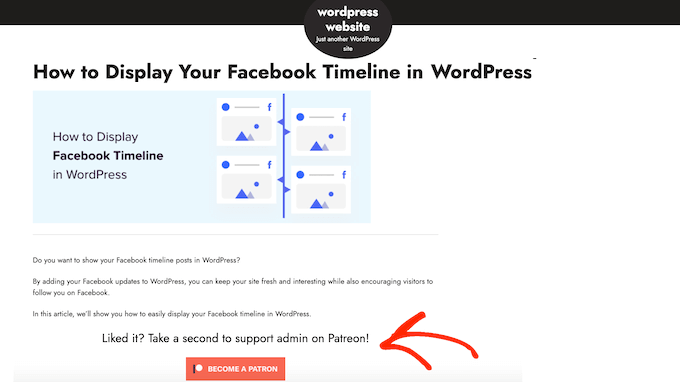
Wählen Sie zunächst im linken Menü 'Patron Plugin Pro' und dann den Tab 'Quickstart'.
Da wir das Plugin bereits mit Patreon verbunden haben, sollten Sie Ihr Konto im Feld „Patreon-Benutzer der Website“ sehen.
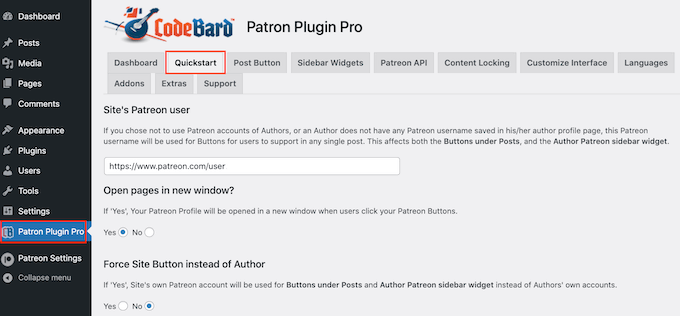
Wenn Sie die richtige URL nicht sehen, können Sie sie jetzt hinzufügen.
Danach können Sie konfigurieren, wie der Call-to-Action-Button funktioniert.
Standardmäßig öffnet das Plugin Ihre Patreon-Seite im selben Tab. Dies führt dazu, dass Besucher Ihre WordPress-Website verlassen. Daher empfehlen wir, den Link stattdessen in einem neuen Tab zu öffnen.
Wählen Sie dazu unter 'Seiten in neuem Fenster öffnen' die Option 'Ja'.
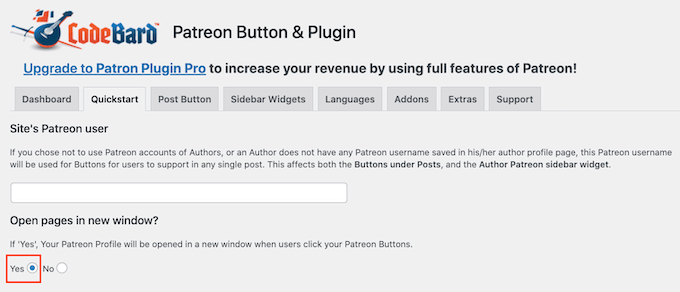
Das Plugin fügt Ihrer Website standardmäßig den Standard-Patreon-Button hinzu. Dies hilft Besuchern, den Button zu erkennen und zu verstehen, dass Sie eine Patreon-Seite haben.
Wenn Sie möchten, können Sie die Schaltfläche mit Ihrem eigenen Branding anpassen, indem Sie die Einstellungen unter „Benutzerdefinierte Schaltfläche verwenden“ verwenden. Wenn Sie mit den vorgenommenen Änderungen zufrieden sind, vergessen Sie nicht, auf „Speichern“ zu klicken.
Klicken Sie anschließend auf den Tab 'Post Button', um das Aussehen des Buttons zu ändern.
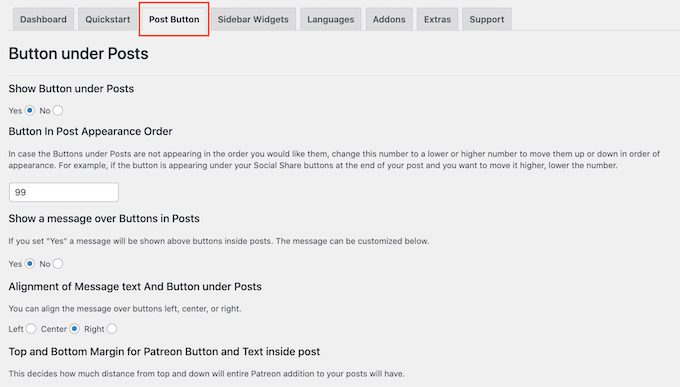
Standardmäßig enthält der Button die folgende Überschrift: 'Hat es Ihnen gefallen? Unterstützen Sie {authorname} auf Patreon!'
Um dies durch Ihre eigene Nachricht zu ersetzen, geben Sie einfach in das Feld 'Nachricht über Buttons in Beiträgen' ein.
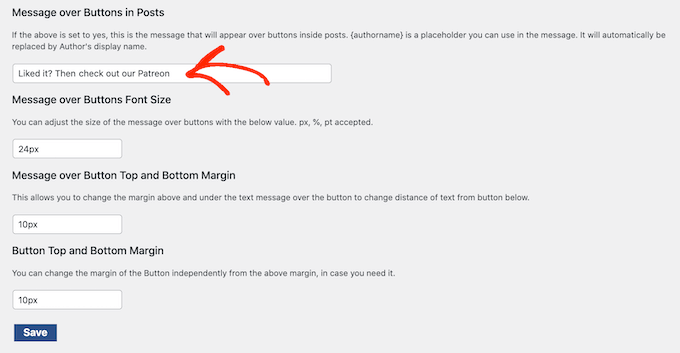
Sie können auch die Ausrichtung der Nachricht ändern, ihre Größe anpassen und Abstände hinzufügen.
Wenn Sie die Nachricht stattdessen entfernen möchten, suchen Sie den Abschnitt „Nachricht über Schaltflächen in Beiträgen anzeigen“. Klicken Sie hier einfach auf die Schaltfläche „Nein“.
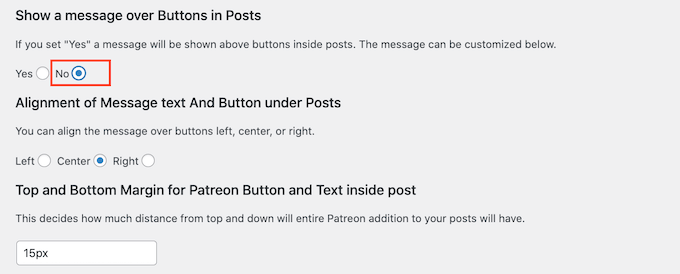
Wenn Sie Änderungen vornehmen, vergessen Sie nicht, auf „Speichern“ zu klicken.
Jetzt können Sie jeden Beitrag auf Ihrer Website besuchen, um den Patreon-Button live zu sehen.
Optional: Fügen Sie einen Patreon-Button zur WordPress-Seitenleiste hinzu
Wenn Sie möchten, können Sie den Patreon-Button aus Ihren Blogbeiträgen entfernen und ihn stattdessen in die Seitenleiste oder einen ähnlichen Bereich einfügen.
Auf diese Weise können Sie den Button auch auf anderen Bereichen Ihrer Website anzeigen, z. B. auf den Produktseiten in Ihrem Online-Shop.
Zuerst möchten Sie den Button aus Ihren WordPress-Beiträgen entfernen, damit Sie nicht mehrere Patreon-Buttons auf derselben Seite anzeigen.
Wählen Sie dazu die Registerkarte „Beitrags-Schaltfläche“ und suchen Sie den Abschnitt „Schaltfläche unter Beiträgen anzeigen“. Wählen Sie hier die Schaltfläche „Nein“ aus.
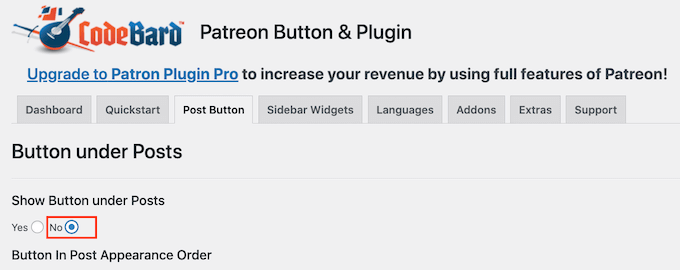
Wenn Sie damit fertig sind, klicken Sie auf „Speichern“.
Klicken Sie anschließend auf den Tab „Sidebar-Widgets“. Hier können Sie die Nachricht anpassen, die neben dem Button angezeigt wird, einschließlich der Änderung der Schriftgröße und des Hinzufügens von Rändern.
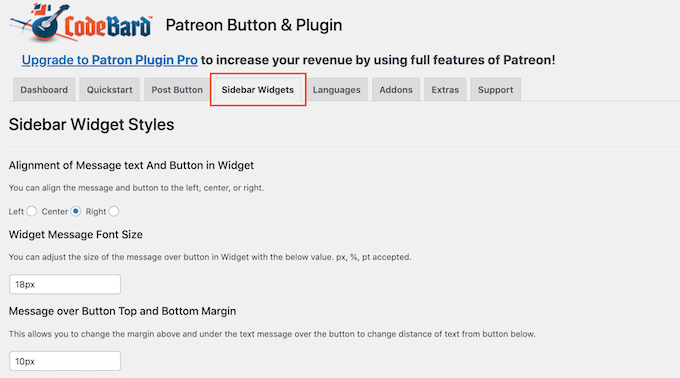
Wenn Sie Änderungen vornehmen, vergessen Sie nicht, auf die Schaltfläche 'Speichern' zu klicken.
Mit dieser Einrichtung können Sie den Patreon-Button zu jedem Widget-fähigen Bereich hinzufügen, indem Sie zu Darstellung » Widgets gehen. Klicken Sie hier auf den blauen '+' Button.
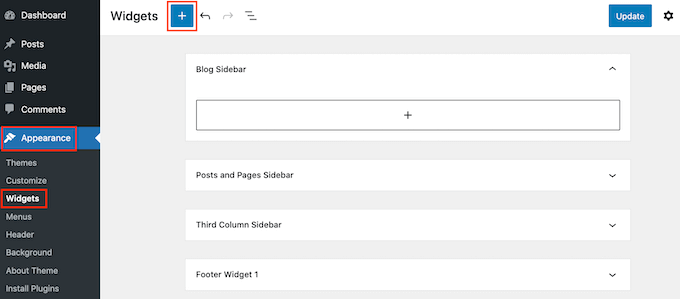
Hinweis: Wenn Sie ein Block-WordPress-Theme verwenden, müssen Sie stattdessen zu Darstellung » Editor gehen und den Full Site Editor verwenden. Weitere Informationen finden Sie in unserem Leitfaden für Anfänger zur vollständigen Website-Bearbeitung in WordPress.
Geben Sie im erscheinenden Bereich „Patreon Sidebar Site Widget“ ein.
Wenn der richtige Block erscheint, ziehen Sie ihn per Drag & Drop in den Bereich, in dem Sie den Patreon-Button anzeigen möchten.
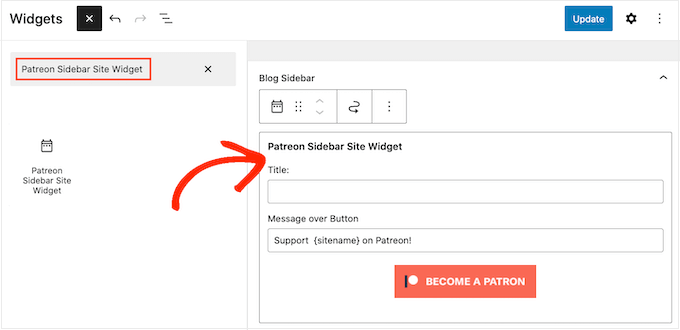
Sie können nun einen optionalen Titel in das Feld 'Titel' eingeben.
Dies wird über dem Patreon-Button in der Seitenleiste des Themes oder einem ähnlichen Bereich angezeigt.
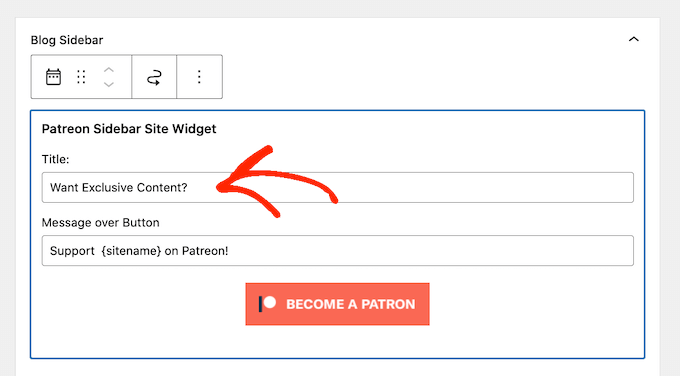
Wenn Sie fertig sind, klicken Sie auf „Aktualisieren“.
Wenn Sie nun Ihren WordPress-Blog oder Ihre Website besuchen, sehen Sie die Patreon-Schaltfläche im Widget-Bereich.
Möchten Sie Patreon kündigen? Versuchen Sie MemberPress, um Ihre Mitgliedschaften zu verkaufen
Patreon hat unzähligen Kreativen geholfen, ihre Inhalte zu monetarisieren und online Geld zu verdienen, aber die Plattform behält auch einen erheblichen Teil Ihrer Einnahmen.
Abhängig von Ihrem Patreon-Plan verlieren Sie zwischen 5 % und 12 % von allem, was Sie auf Patreon verdienen, zuzüglich Gebühren für die Zahlungsabwicklung und Auszahlung.
Abhängig von Ihrem Standort müssen Sie möglicherweise auch zusätzliche Gebühren zahlen, einschließlich Mehrwertsteuer, Waren- und Dienstleistungssteuer, Québec-Mehrwertsteuer (QST) und US-Mehrwertsteuer.
Das kann sich wirklich summieren.
Sie müssen auch alle Bedingungen und andere Richtlinien von Patreon befolgen. Wenn Sie gegen Regeln verstoßen, wird Patreon Ihre Inhalte zensieren und Ihr Konto möglicherweise sogar löschen.
Wenn dies geschieht, verlieren zahlende Mitglieder den Zugriff auf Ihre Inhalte, was sich negativ auf Ihre Marke auswirkt und Ihren Ruf schädigen kann.
Nichtsdestotrotz suchen viele Besitzer von WordPress-Websites nach einer Patreon-Alternative.
Hier kommt MemberPress ins Spiel.

MemberPress ist das beste Mitgliedschafts-Plugin für WordPress.
Es ermöglicht Ihnen, unbegrenzte Mitgliedschaftsstufen für Ihre WordPress-Website zu erstellen und dann den Zugriff auf Ihre Inhalte basierend auf der Mitgliedschaftsstufe der Person einzuschränken.
Tatsächlich verwenden wir MemberPress, um eine Video-Mitgliedschaftsseite zu erstellen und unsere E-Mail-Liste zu erweitern.
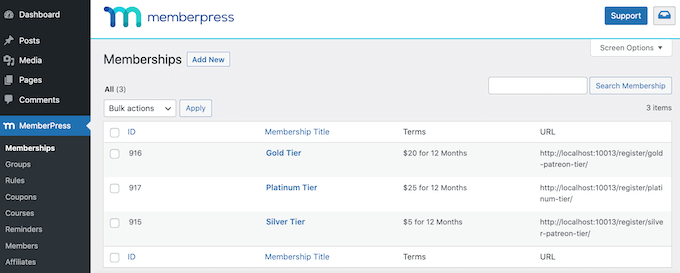
Auf diese Weise können Sie nur für Mitglieder zugängliche Videos, E-Books, Blogbeiträge, Online-Kurse, herunterladbare Dateien und mehr erstellen.
Sie können sogar unterschiedliche Inhalte verschiedenen Mitgliedschaftsstufen zuweisen, was die Mitglieder ermutigt, ihre Abonnements zu verbessern.
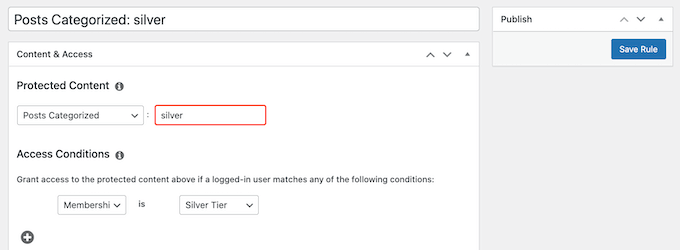
Genau so funktioniert das Patreon-Tier-Modell, ohne zusätzliche Transaktionsgebühren. Da MemberPress keinen Anteil an Ihren Einnahmen nimmt, behalten Sie mehr von dem Geld, das Sie verdienen.
Um mehr zu erfahren, lesen Sie unsere detaillierte MemberPress-Bewertung.
Mit MemberPress haben Sie auch die Freiheit, Ihre eigene Datenschutzrichtlinie, Regeln und Geschäftsbedingungen zu erstellen. Dies gibt Ihnen mehr Flexibilität, einzigartige und ansprechende Inhalte für Ihre Fans zu erstellen, was es einfacher macht, Ihr Geschäft auszubauen.
Um Ihnen den Einstieg zu erleichtern, haben wir einen ultimativen Leitfaden zum Erstellen einer WordPress-Mitgliedschaftsseite mit MemberPress erstellt.
Wir hoffen, dieser Artikel hat Ihnen geholfen zu lernen, wie Sie Inhalte in WordPress für Patreon-Mitglieder einschränken können. Möglicherweise möchten Sie auch unsere Expertenauswahl der besten WordPress LMS-Plugins und unseren Schritt-für-Schritt-Leitfaden zum Hinzufügen von Content-Upgrades in WordPress lesen.
Wenn Ihnen dieser Artikel gefallen hat, abonnieren Sie bitte unseren YouTube-Kanal für WordPress-Video-Tutorials. Sie finden uns auch auf Twitter und Facebook.




Dennis Muthomi
Nach der Implementierung von Patreon- und MemberPress-Lösungen für verschiedene Kunden habe ich festgestellt, dass einige Content-Ersteller tatsächlich davon profitieren, beide Plattformen strategisch zu nutzen.
Während MemberPress hervorragend für Kursinhalte und Premium-Downloads geeignet ist, helfen die Community-Funktionen von Patreon, das Engagement aufrechtzuerhalten.
Der Tipp, die Funktion „Erweiterte Sperrung“ für geplante Inhalte zu verwenden, ist besonders nützlich – ich habe dies genutzt, um Kunden dabei zu helfen, effektive „Frühzugangs“-Vorteile zu schaffen, die sowohl Patreon-Abonnements als auch die Website-Interaktion fördern.
Jiří Vaněk
Ich habe vor etwa sechs Monaten ein Patreon für meinen Blog gestartet. Allerdings hatte ich es nicht in meine Website integriert, weil ich nicht wusste, dass es so einfach gemacht werden kann. Also hatte ich meine Artikel in kostenlose, die ich auf meinem Blog veröffentlicht habe, und bezahlte, die ich auf Patreon geschrieben habe, aufgeteilt. Dank dieser Anleitung kann ich endlich beide Plattformen, meine Website und Patreon, verknüpfen, um das gesamte Konzept kohärenter zu gestalten. Außerdem habe ich letzte Woche MemberPress Pro installiert, sodass ich all diese Werkzeuge endlich voll nutzen kann. Großartig. Diese Anleitung hat mir endlich geholfen, alles zu einer kohärenten Einheit zu verbinden.
THANKGOD JONATHAN
WPBeginner ist immer zur Stelle!. Belohnte meine treuen zahlenden Mitglieder mit exklusiven Inhalten mit diesem Tutorial.
Ralph
Hmmm… Ich habe überlegt, eine Mitgliederseite mit kostenlosen Inhalten für alle und detaillierteren Artikeln für zahlende Mitglieder aufzubauen, aber vielleicht ist Patreon der bessere Weg? Zumindest sieht es einfacher einzurichten aus. Es scheint auch ein größeres Potenzial zu haben. Danke Leute, ich hätte an eine solche Lösung für meine neue Website gar nicht gedacht.
WPBeginner Support
Es ist eine Frage der persönlichen Vorliebe, aber wir hoffen, dass diese Option hilfreich war!
Admin