


Wir haben kürzlich einen Kunden vor einer Website-Katastrophe gerettet, nachdem ein einziges Plugin-Update schiefgelaufen war. Anstatt stundenlang mühsam zu reparieren, nutzten wir unsere bewährte Methode, um seine WordPress-Seite zurückzusetzen, und hatten sie in wenigen Minuten wieder perfekt am Laufen.
Ob Sie mit einer kaputten Seite kämpfen, neue Themes testen oder einfach nur einen sauberen Neustart wünschen, die Idee eines Resets kann überwältigend sein. Aber es ist oft der schnellste Weg, komplexe Probleme zu lösen und einen Neuanfang zu machen.
In diesem Leitfaden zeigen wir Ihnen genau, wie Sie Ihre WordPress-Seite richtig neu starten. Dies sind dieselben sicheren und einfachen Methoden, mit denen wir unseren Benutzern helfen, schnell wieder auf Kurs zu kommen.
Warum eine WordPress-Seite neu starten?
Das Neustarten oder Zurücksetzen einer WordPress-Seite ist wie das Zurücksetzen Ihres Telefons auf die ursprünglichen 'Werkseinstellungen'. Es löscht alle Änderungen und ermöglicht Ihnen, mit einem sauberen Blatt neu zu beginnen.
Dieser Prozess entfernt alle Ihre Anpassungen, Plugins und Themes und gibt Ihnen eine leere Leinwand, um Ihre Seite neu aufzubauen. Es ist oft die schnellste Lösung für komplexe Probleme. Ein vollständiger Reset ist jedoch ein großer Schritt, daher ist er für kleinere Probleme wie einen einzelnen Plugin-Konflikt normalerweise übertrieben.
Basierend auf unserer über zehnjährigen Erfahrung in der Verwaltung von WordPress-Sites sind hier die häufigsten Situationen, in denen ein Neustart oder Zurücksetzen einer WordPress-Site hilfreich sein kann:
- Entwicklungs- und Testumgebung: Wenn wir an einer localhost-Einrichtung arbeiten, setzen wir unsere Test-Sites regelmäßig zurück, nachdem wir die Site auf einen Live-Server verschoben haben. Dies hält unsere Entwicklungsumgebung sauber und verhindert Konflikte zwischen Projekten.
- Neustart nach fehlgeschlagenen Änderungen: Manchmal verläuft ein Website-Redesign nicht wie geplant. Anstatt Dutzende von Änderungen manuell rückgängig zu machen, kann ein Zurücksetzen Stunden an Fehlerbehebungszeit sparen. Wir haben diesen Ansatz unzählige Male verwendet, wenn wir unseren Benutzern bei komplizierten Anpassungsproblemen geholfen haben.
- Website-Überholungen für Kunden: Bei größeren Redesigns für Kunden führt ein Neuanfang oft zu besseren Ergebnissen. Wir verwenden diese Methode normalerweise auf Staging-Seiten, was uns ermöglicht, neue Designs zu erstellen, ohne die Live-Seite zu beeinträchtigen.
- Lernen und Kompetenzentwicklung: Egal, ob Sie Starter-Themes erkunden oder benutzerdefinierte Plugins entwickeln, eine frische WordPress-Installation bietet die perfekte Trainingsumgebung. Unser Team nutzt diesen Ansatz regelmäßig beim Testen neuer Funktionen.
Was bewirkt ein WordPress-Reset tatsächlich?
Bevor wir beginnen, klären wir kurz, was das Zurücksetzen Ihrer Seite bewirkt. Wenn Sie ein Reset-Plugin verwenden, ist es wie ein Werksreset für Ihre Inhalte, aber nicht für Ihre Kerndateien.
Was ein Reset löschen WIRD:
- Alle Ihre Beiträge, Seiten und Kommentare.
- Alle Benutzer (außer Ihrem aktuellen Admin-Konto).
- Alle WordPress-Datenbanktabellen mit dem Standardpräfix.
- Alle Einstellungen und Anpassungen Ihrer Seite, die in der Datenbank gespeichert sind.
Was ein Reset NICHT löschen wird:
- Ihre Mediendateien (Bilder, Videos usw. in Ihrem Uploads-Ordner).
- Ihre installierten Themes und Plugins (obwohl sie alle deaktiviert werden).
- Die Kern-WordPress-Software-Dateien.
Kurz gesagt, ein Reset gibt Ihnen einen sauberen Neustart für die Inhalte und Einstellungen Ihrer Website, ohne dass Sie WordPress neu installieren oder Ihre Dateien erneut hochladen müssen. Jetzt, da Sie genau wissen, was Sie erwartet, gehen wir die Schritte durch, um Ihre Website sicher zurückzusetzen.
So starten Sie eine WordPress-Site neu und setzen sie zurück
Das Neustarten Ihrer WordPress-Site mag schwierig klingen, ist es aber wirklich nicht.
Wir zeigen Ihnen zwei einfache Methoden, um Ihre Website mit einem Plugin zurückzusetzen. Sie können die unten stehenden Links verwenden, um direkt zu der von Ihnen bevorzugten Methode zu springen.
⚠️ Wichtig: Bevor Sie fortfahren, müssen Sie unbedingt ein vollständiges Backup Ihrer Website erstellen. Ein Reset ist eine dauerhafte Aktion, die nicht von selbst rückgängig gemacht werden kann. Ein Backup ist Ihr Sicherheitsnetz, das es Ihnen ermöglicht, Ihre Website mit einem Klick wiederherzustellen, wenn Sie Ihre Meinung ändern.
Wir empfehlen die Verwendung eines zuverlässigen Backup-Plugins wie Duplicator. Es ist dasselbe Tool, das wir auf all unseren Websites verwenden, um sicherzustellen, dass sie immer sicher sind.
Methode 1: Starten Sie Ihre WordPress-Seite mit DB Reset Pro neu (einfach und unkompliziert)
Der einfachste Weg, Ihre WordPress-Site neu zu starten, ist die Verwendung von DB Reset Pro. Dieses kostenlose Plugin ermöglicht es Ihnen, Ihre WordPress-Datenbank schnell auf ihren Standardzustand zurückzusetzen.
Um zu beginnen, müssen Sie das Plugin DB Reset Pro installieren und aktivieren. Wenn Sie Hilfe benötigen, sehen Sie sich unser Schritt-für-Schritt-Tutorial zur Installation eines WordPress-Plugins an.
Nach der Aktivierung navigieren Sie im WordPress-Dashboard zur Seite Tools » DB Reset Pro. Von hier aus müssen Sie 'reset' in das Feld 'Reset Confirmation' eingeben.
Nachdem Sie den Text eingegeben haben, klicken Sie einfach auf die Schaltfläche 'WordPress zurücksetzen'.
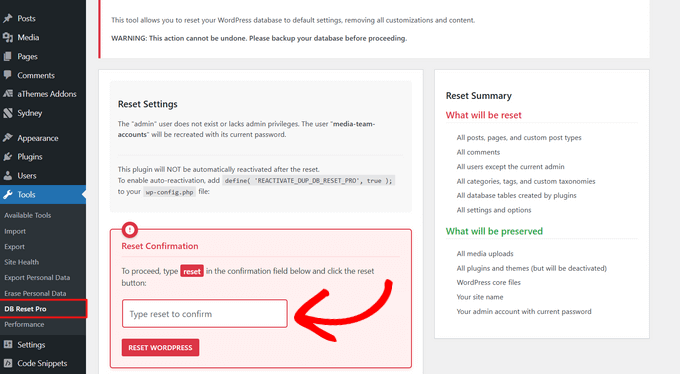
Dieser Vorgang entfernt alle Ihre Beiträge, Seiten, benutzerdefinierten Beitragstypen, Kommentare und Benutzer mit Ausnahme des Admin-Kontos, mit dem Sie gerade angemeldet sind. Ihre Medien-Uploads und WordPress-Kern-Dateien werden nicht beeinträchtigt.
Bezüglich Ihrer Themes und Plugins werden diese nicht von Ihrer Website gelöscht. Sie werden jedoch deaktiviert.
Nach dem Neustart Ihrer Website können Sie jedes Plugin manuell aktivieren.
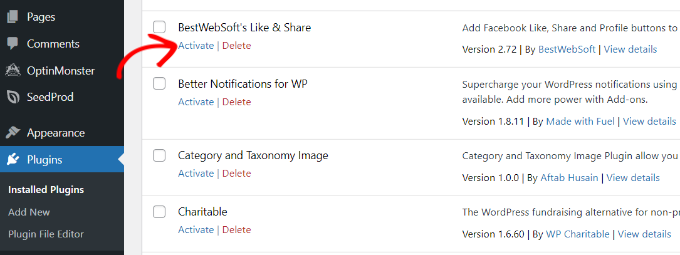
Gehen Sie einfach auf die Seite Plugins » Installierte Plugins in Ihrem WordPress-Dashboard und klicken Sie unter dem Plugin-Namen auf den Link „Aktivieren“.
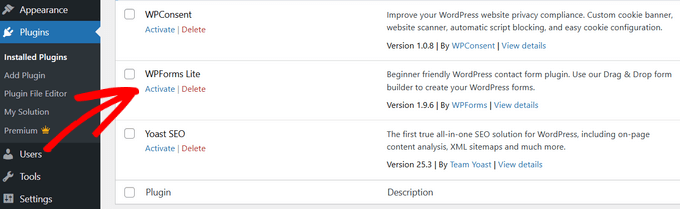
Ebenso, um Ihr Theme zu reaktivieren, gehen Sie zur Seite Darstellung » Themes und klicken Sie auf die Schaltfläche „Aktivieren“ neben dem Theme-Namen.
Methode 2: Starten Sie Ihre WordPress-Website mit Advanced WordPress Reset neu (mehr benutzerdefinierte Reset-Optionen)
Eine andere Möglichkeit, Ihre WordPress-Site neu zu starten, ist mit Advanced WordPress Reset.
Zuerst müssen Sie das Advanced WordPress Reset Plugin installieren und aktivieren. Weitere Details finden Sie in unserer Anleitung zur Installation eines WordPress-Plugins.
Sobald das Plugin aktiviert ist, müssen Sie in Ihrem WordPress-Dashboard zu Werkzeuge » Advanced WP Reset navigieren. Hier können Sie Ihre WordPress-Website neu starten, indem Sie einfach „reset“ in das Feld „Datenbank zurücksetzen“ eingeben.
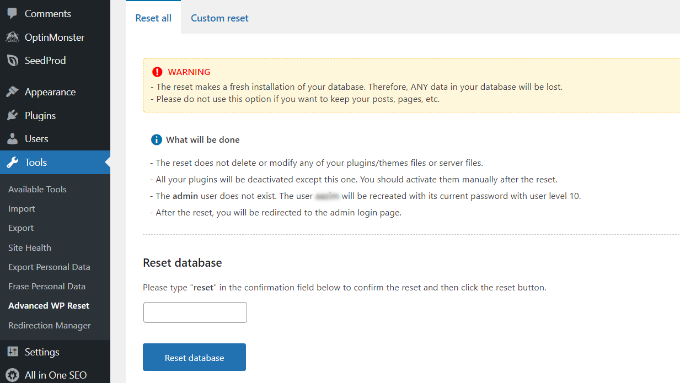
Sobald Sie den Text eingegeben haben, klicken Sie einfach auf die Schaltfläche 'Datenbank zurücksetzen'.
Wenn Sie Ihre Website zurücksetzen, werden Ihre Plugin- und Theme-Dateien nicht gelöscht. Alle Plugins werden jedoch deaktiviert, mit Ausnahme von Advanced WordPress Reset.
Um Ihre Plugins manuell zu reaktivieren, gehen Sie in Ihrem WordPress-Dashboard zur Seite Plugins » Installierte Plugins. Klicken Sie dann unter dem Plugin-Namen auf den Link 'Aktivieren'.
Konfigurieren benutzerdefinierter Zurücksetzungsoptionen in Advanced WordPress Reset
Abgesehen davon, dass Sie Ihre gesamte Website neu starten, können Sie mit Advanced WordPress Reset auch bestimmte Elemente Ihrer Website zurücksetzen, wie z. B. Kommentare, oder den Upload-Ordner bereinigen.
Um einzelne Dateien zurückzusetzen, können Sie in Ihrem WordPress-Admin-Panel zu Werkzeuge » Advanced WP Reset gehen und dann den Tab 'Benutzerdefiniertes Zurücksetzen' öffnen.
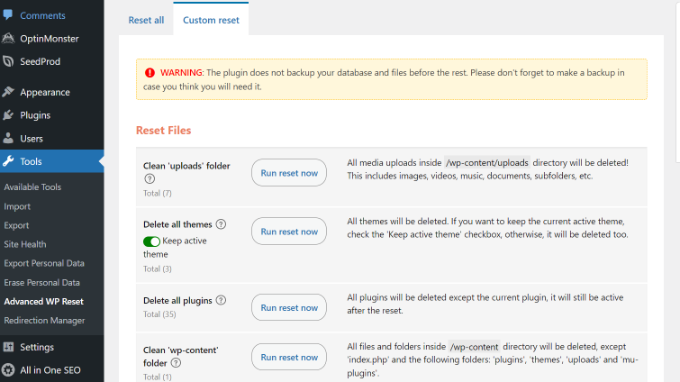
Als Nächstes können Sie auf die Schaltfläche „Jetzt zurücksetzen“ klicken, um verschiedene Elemente auf Ihrer Website neu zu starten.
Wenn Sie beispielsweise mehrere Plugins oder Themes zum Testen verwendet haben und nun einen sauberen Neustart wünschen, können Sie sie alle löschen. Ebenso können Sie den Ordner uploads und den Ordner wp-content bereinigen.
Das Plugin bietet Ihnen auch verschiedene Optionen, um Kommentare auf Ihrer Website zurückzusetzen. Scrollen Sie einfach nach unten zum Abschnitt „Kommentare zurücksetzen“ in den Plugin-Einstellungen.
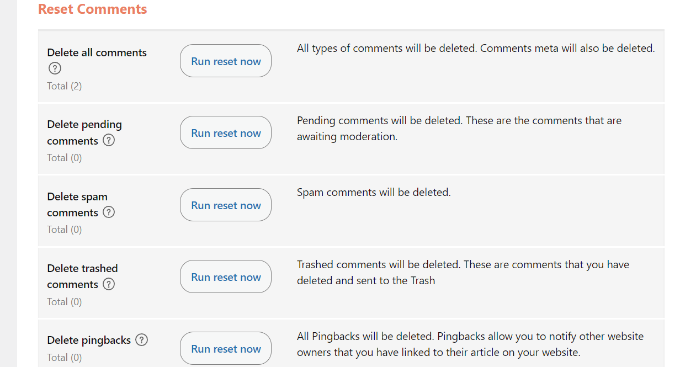
Hier können Sie alle Kommentare, ausstehende Kommentare, Spam-Kommentare, gelöschte Kommentare, Pingbacks und Trackbacks mit einem einzigen Klick löschen.
Wenn Sie sich nicht sicher sind, welche Einstellungen Sie wählen sollen, empfehlen wir, diese Einstellungen beizubehalten und stattdessen die Standardoptionen für das Zurücksetzen zu verwenden.
Dies hilft, Zeit beim Löschen einzelner Kommentare zu sparen, und Sie erhalten einen Neuanfang für Ihre WordPress-Seite.
Video-Tutorial
Häufig gestellte Fragen zum Neustart einer WordPress-Website
Wir haben Tausenden von Benutzern geholfen und praktisch jede Frage zum Zurücksetzen von WordPress beantwortet. Hier sind die Antworten auf einige der häufigsten Fragen.
1. Was ist der Unterschied zwischen dem Zurücksetzen und der Neuinstallation von WordPress?
Das Zurücksetzen Ihrer Website mit einem Plugin löscht Ihre Datenbank, einschließlich Ihrer Beiträge, Seiten und Benutzerdaten. Die WordPress-Kern-Dateien, Plugins und Themes bleiben jedoch auf dem Server erhalten.
Eine Neuinstallation ist ein drastischerer Schritt, bei dem Sie alle Dateien löschen und eine komplett neue Version von WordPress hochladen. Ein Zurücksetzen ist in der Regel schneller und für die meisten Fälle ausreichend.
2. Werden beim Zurücksetzen meiner Website meine Themes und Plugins gelöscht?
Nein, die gezeigten Methoden löschen Ihre Theme- und Plugin-Dateien nicht. Sie werden deaktiviert, aber Sie können sie nach Abschluss des Resets einfach über Ihr Dashboard wieder aktivieren.
3. Beeinflusst ein Neustart einer WordPress-Website die SEO?
Ja, ein vollständiger Reset löscht alle Ihre Inhalte, was bedeutet, dass Suchmaschinen diese Seiten nicht mehr finden können. Deshalb wird ein Reset am besten auf einer Staging-Website, in einer Testumgebung oder wenn Sie eine vollständige Neulancierung mit neuen Inhalten planen, verwendet.
4. Ist es sicher, meine WordPress-Website zurückzusetzen?
Es ist sehr sicher, aber nur, wenn Sie zuerst ein vollständiges Backup erstellen. Ein Backup ist Ihr Sicherheitsnetz, das es Ihnen ermöglicht, Ihre Website sofort wiederherzustellen, wenn Sie sich entscheiden, den Reset rückgängig zu machen.
Zusätzliche Ressourcen
Jetzt, da Sie wissen, wie Sie Ihre Website zurücksetzen können, finden Sie vielleicht diese anderen Anleitungen hilfreich, um alles wieder einzurichten:
- Der ultimative Leitfaden zur Steigerung der WordPress-Geschwindigkeit und -Leistung – Sobald Sie einen Neuanfang haben, nutzen Sie diese Tipps, um sicherzustellen, dass Ihre Website so schnell wie möglich ist.
- So passen Sie das WordPress-Admin-Dashboard an – Erfahren Sie, wie Sie das Backend Ihrer Website für eine bessere Benutzererfahrung personalisieren können.
Wenn Ihnen dieser Artikel gefallen hat, abonnieren Sie bitte unseren YouTube-Kanal für WordPress-Video-Tutorials. Sie finden uns auch auf Twitter und Facebook.



Olaf
Manchmal muss ich WordPress neu starten, wenn ich an der Website eines Kunden arbeite, die jemand anderes zuvor verwaltet hat. Ich habe das die ganze Zeit komplett anders gemacht. Nicht, dass meine Methode nicht funktional war, aber sie ist zeitaufwändiger. Wenn ich das nächste Mal tun muss, werde ich auf jeden Fall Ihren Ansatz ausprobieren.
Jiří Vaněk
Manchmal lösche ich nur alle Tabellen aus der Datenbank. Dann, nach dem Aufrufen der Domain im Browser, findet eine Neuinstallation statt. Diese einfachen Schritte bringen meine Website ebenfalls in den Standardzustand.
Annissa
Hello I was successful with the entire thing…except now I can’t get into WordPress. It doesn’t recognize my email. I think I signed up through Bluehost, that’s how I normally login, but when I try that it just takes me back to WordPress login. I can’t reset my password because it doesn’t even recognize my email. Any suggestions?
WPBeginner Support
Sie können einen Admin-Benutzer erzwingen, um sich mit unserer Anleitung unten anmelden zu können:
https://www.wpbeginner.com/wp-tutorials/how-to-add-an-admin-user-in-wordpress-using-ftp/
Admin
Russell
Sie können auch zu Cpanel > WordPress-Verwaltung > Benutzer verwalten > Passwort für Sie oder andere aktualisieren oder einen neuen Benutzer hinzufügen gehen.
Tonia Brauer
Hallo! Ich habe gerade versucht, meine Website zurückzusetzen. Aber genau wie bei Steve (Kommentar von 2021) sagt mir die Website, dass meine E-Mail nicht registriert ist, wenn ich versuche, mich wieder anzumelden. Wie kann ich das beheben? Viele Grüße, Tonia
WPBeginner Support
Wenn das Plugin Ihren Benutzer nicht korrekt einrichtet, können Sie einen neuen Benutzer zwangsweise hinzufügen, indem Sie unserer Anleitung unten folgen!
https://www.wpbeginner.com/wp-tutorials/how-to-add-an-admin-user-in-wordpress-using-ftp/
Admin
Steve
Ich habe meine Website zurückgesetzt und sie hat mich rausgeworfen, und als ich mich wieder anmelden wollte, hieß es, meine E-Mail sei nicht auf der Website registriert. Hat der Reset meine Kontoinformationen gelöscht? Wie bekomme ich sie zurück, wenn ich mich nicht bei meiner Website anmelden kann?
karl
kann ich WP zurücksetzen, ohne die Benutzer zu beeinträchtigen??
WPBeginner Support
Leider müssten Sie den Inhalt manuell zurücksetzen oder ein anderes Tool finden, um die Benutzer zu behalten.
Admin
Faisal
Danke für den super einfachen Tipp
WPBeginner Support
Glad you found our guide helpful
Admin
Daniela Kemeny
Vielen Dank dafür, es war großartig und hat perfekt funktioniert. Ich möchte NUR die Blogbeiträge wiederherstellen, nicht das Theme, nicht die Plugins und nichts anderes aus der Datenbank, nur die Blogbeiträge. Beim Wiederherstellen der Datenbank wird alles wiederhergestellt und die Website kehrt zu dem Zustand zurück, den sie vor dem Zurücksetzen hatte. Gibt es eine Möglichkeit, nur die Blogbeiträge zurückzuholen?
Vielen Dank!
WPBeginner Support
Sie müssten einen Sicherung der Beiträge haben, um das wiederherzustellen, was Sie tun möchten, wenn Sie diese Methode verwenden.
Admin
Vi
Hallo! Ich habe mein WordPress zurückgesetzt, aber meine Homepage wurde nicht zurückgesetzt, es ist immer noch meine neueste Homepage. Weißt du warum?
WPBeginner Support
Das käme darauf an, was Sie zurückgesetzt haben, aber der wahrscheinlichste Schuldige wäre, wenn Ihr Cache aktiviert ist, der die alte Seite anzeigen würde.
Admin
Jake
Ich erhalte einen internen Serverfehler 500 auf meiner Admin-Seite, meine Website funktioniert nicht mehr und ich kann mich überhaupt nicht in mein Dashboard einloggen, um zu versuchen, etwas davon zu beheben.
WPBeginner Support
Bei diesem Fehler sollten Sie sich unseren Artikel unten ansehen:
https://www.wpbeginner.com/wp-tutorials/how-to-fix-the-internal-server-error-in-wordpress/
Admin
Fawad Khan
Salam!
Wie kann ich das WP-Dashboard auf das alte Layout umstellen?
WPBeginner Support
Dieses Plugin sollte Ihre Website auf das Standard-Dashboard-Layout von WordPress zurücksetzen.
Admin
Ayesha
Hallo, wenn ich das mache, behalte ich dann meine Domain und meinen Blognamen? Danke!
WPBeginner Support
Ja, die Blog-URL würde gleich bleiben.
Admin
Max
Hallo. Danke für den Artikel. Ich habe meine Website zurückgesetzt und danach sind alle Optionen zur Bearbeitung im Dashboard verschwunden und ich kann jetzt nichts mehr mit der Website machen. Ich habe ein Plugin zum Zurücksetzen verwendet. Weißt du, was man dagegen tun kann?
WPBeginner Support
Wenn so etwas passiert ist, möchten Sie vielleicht WordPress neu installieren oder unseren Fehlerbehebungsleitfaden unten durchgehen:
https://www.wpbeginner.com/beginners-guide/beginners-guide-to-troubleshooting-wordpress-errors-step-by-step/
Admin
Wudil
Ich habe ein Problem mit meinen Plugins. Hilft ein Zurücksetzen, das Problem zu lösen, bitte.
WPBeginner Support
Das käme auf das Problem an, wir würden zuerst empfehlen, die Schritte in unserem Artikel unten zu befolgen:
https://www.wpbeginner.com/beginners-guide/beginners-guide-to-troubleshooting-wordpress-errors-step-by-step/
Admin
Stephen
Es gibt kein „Website-Zurücksetzen“ auf dem Tool-Dashboard. Gab es Änderungen am Plugin oder muss dieser Artikel aktualisiert werden?
WPBeginner Support
Dieses Plugin sollte immer noch funktionieren. Möglicherweise möchten Sie sicherstellen, dass das Plugin aktiv ist und Sie ein Administrator auf Ihrer Website sind.
Admin
Anil
Ich habe Probleme mit Bildern, die in der Mediengalerie nicht geladen werden. Ich habe versucht, die Dateiberechtigungen über Ihren Blog zurückzusetzen, Themes und Plugins zu deaktivieren und Hyperlinks zu ändern, aber das Problem besteht weiterhin. Hilft ein Zurücksetzen von WordPress??? Oder gibt es einen anderen Weg?? Bitte helfen Sie
WPBeginner Support
Sie sollten sich an Ihren Hosting-Provider wenden, da das Zurücksetzen Ihrer Website alle Ihre Inhalte entfernen würde.
Admin
Dave Roeser
Was für ein zeitgemäßer Artikel. Danke. Ich bin neu bei WP (ich habe über 40 Jahre als Mainframe-Systemprogrammierer gearbeitet) und meine zweite Karriere beinhaltet die Entwicklung von Adwords-Skripten für ein kleines Marketingunternehmen.
Wir wollen die Website komplett umkrempeln und von vorne anfangen. Ich habe die Bilder und Inhalte heruntergeladen, die er speichern möchte.
Was ist der beste Weg (oder ein bester Weg), um alles (einschließlich der Datenbank) zu löschen, damit wir eine leere Leinwand haben, um neu zu beginnen?
Danke,
Dave
WPBeginner Support
Sie würden diesem Artikel folgen
Admin
Sonia Isotov
A friend of mine is having a heck of a time reestting the site-wide font. I’ve found your video on this but that didn’t help. He’s using a template he bought and can’t seem to be able to figure this out. It’s set to 12 and he wants 18 as the default. Any tips? thanks so much, Sonia
WPBeginner Support
Das würde erfordern, das CSS Ihrer Website zu ändern, anstatt die Website zurückzusetzen. Sie sollten sich unseren Leitfaden unten ansehen:
https://www.wpbeginner.com/beginners-guide/how-to-change-the-font-size-in-wordpress/
Admin