


Sie haben mit Wix begonnen, weil es einfach einzurichten war, aber jetzt fühlen Sie sich gefangen. Die benötigten Funktionen werden teuer und Sie haben keine volle Kontrolle über Ihre Inhalte.
Der Umzug zu WordPress fühlt sich wie eine massive technische Herausforderung an, besonders da Wix keine einfache 'Export'-Schaltfläche anbietet. Sie machen sich vielleicht Sorgen, Ihre Website zu beschädigen oder Ihre Suchrankings zu verlieren.
Wir haben Tausenden von Anfängern geholfen, genau diesen Wechsel zu vollziehen, ohne ihre harte Arbeit zu verlieren. Wir haben den Prozess in einfache Schritte verfeinert, die sicherstellen, dass Ihre Daten sicher bleiben.
In diesem Leitfaden führen wir Sie durch den richtigen Weg, um von Wix zu WordPress zu wechseln.

Wix vs. WordPress: Warum wechseln?
Viele Benutzer beginnen mit Wix, stellen aber fest, dass sie mehr Freiheit benötigen. Hier ist ein kurzer Vergleich, warum eine Migration von Wix zu WordPress oft die richtige Wahl für wachsende Unternehmen ist.
| Funktion | Wix | WordPress |
|---|---|---|
| Kosten | Monatliches Abonnement (kann teuer werden) | Kostenlose Software (bezahlt für Hosting) |
| Benutzerfreundlichkeit | Einfach (Drag & Drop) | Mittelmäßig (Lernkurve) |
| Design | Begrenzte Vorlagen | Tausende von Themes |
| Plugins/Apps | Begrenzter App-Markt | 59.000+ kostenlose Plugins |
| Datenbesitz | Geschlossene Plattform (schwer zu exportieren) | 100% Eigentum (einfacher Export) |
Nachdem wir jede verfügbare Migrationsmethode überprüft hatten, stellten wir fest, dass der sicherste Weg der Import Ihrer Blogbeiträge über RSS ist. Abhängig von der Größe Ihrer Website dauert diese Migration normalerweise weniger als eine Stunde.
Wichtiger Hinweis: Diese RSS-Methode migriert effektiv Ihre Blogbeiträge und Texte. Sie kann jedoch keine Wix Store-Produkte, Wix Bookings oder Fotogalerien migrieren. Für E-Commerce-Shops benötigen Sie möglicherweise einen spezialisierten Migrationsservice.
Hier sind die Schritte zur Migration von Wix zu WordPress:
- WordPress-Webhosting abonnieren
- Richten Sie Ihre neue WordPress-Website ein
- Passen Sie das Design Ihrer Website an
- Wix-Blogbeiträge nach WordPress importieren (RSS-Migration)
- Wix-Seiten nach WordPress übertragen (manuelle Methode)
- Erstellen Sie Ihr Hauptnavigationsmenü
- Richten Sie ordnungsgemäße Weiterleitungen ein (Wix zu WordPress Migration)
- Essentielle WordPress-Plugins hinzufügen
- Häufig gestellte Fragen zur Umstellung von Wix auf WordPress
Bereit, von Wix zu WordPress zu wechseln? Lassen Sie uns beginnen.
Schritt 1: WordPress-Webhosting abonnieren
Um einen WordPress-Blog zu starten, benötigen Sie als Erstes ein Webhosting-Konto für Ihre Website.
Webhosting ist das Zuhause Ihrer Website im Internet. Hier werden alle Ihre Dateien und Daten gespeichert.
Sie benötigen außerdem einen Domainnamen (z. B. www.ihreseite.de). Dies ist die Adresse Ihrer Website im Internet.
Wenn Sie Wix verwenden, hosten sie Ihre Website für Sie, was auch der Grund ist, warum es ziemlich eingeschränkt ist. Auf der anderen Seite ist WordPress kostenlose Software, daher benötigen Sie einen Ort, um sie zu installieren. Deshalb müssen Sie Webhosting und einen Domainnamen kaufen.
Wir empfehlen dringend, dass Sie Bluehost verwenden, da es sich um einen offiziell von WordPress.org empfohlenen Hosting-Anbieter handelt.
Sie haben zugestimmt, WPBeginner-Lesern eine kostenlose Domain und einen Rabatt von bis zu 70% auf Webhosting zu gewähren, wenn Sie unseren speziellen Bluehost-Gutscheincode verwenden.
Das bedeutet, dass Sie bereits ab 2,99 $ pro Monat loslegen können!
Wenn Sie sich weitere Optionen ansehen möchten, haben wir eine Liste der besten WordPress-Hosting-Anbieter, aus denen Sie wählen können.
Einige andere Unternehmen, die wir empfehlen, sind SiteGround und HostGator.
Experten-Tipp: Die Wahl des richtigen Hosts ist eine der wichtigsten Entscheidungen, die Sie treffen werden. Bei WPBeginner haben wir HostGator viele Jahre lang genutzt, bevor wir zu SiteGround wechselten, um unseren wachsenden Traffic zu bewältigen. Beide sind ausgezeichnete Wahlmöglichkeiten für den Start Ihrer WordPress-Reise.
In diesem Tutorial verwenden wir Bluehost für Screenshots und Beispiele. Sobald Sie auf den Bluehost-Link von oben klicken, klicken Sie auf die Schaltfläche „Jetzt starten“.

Als Nächstes müssen Sie einen Bluehost-Tarif auswählen.
Sie können gerne einen Plan wählen, der Ihren Bedürfnissen am besten entspricht. Viele Benutzer entscheiden sich für den Business-Plan. Sie können jederzeit auf einen höheren Plan upgraden, falls erforderlich.
Sobald Sie Ihre Wahl getroffen haben, klicken Sie auf „Plan auswählen“.

Auf dem nächsten Bildschirm müssen Sie einen neuen Domainnamen auswählen oder Ihren vorhandenen Domainnamen von Wix mit WordPress verbinden.
Wenn Sie sich jetzt nicht mit diesem Schritt befassen möchten, können Sie auf die Schaltfläche „Domain später auswählen“ klicken.

Als Nächstes sehen Sie die Warenkorbseite, die Ihre Bestellübersicht anzeigt. Klicken Sie einfach auf die Schaltfläche 'Zur Kasse gehen', um fortzufahren.
Jetzt können Sie Ihre Kontodaten und Abrechnungsinformationen eingeben.

Sobald Sie fertig sind, schließen Sie die Zahlung ab. Danach sendet Ihnen Bluehost Anweisungen, um sich am Hosting-Dashboard anzumelden.
Nach der Anmeldung bei Bluehost können Sie im Dashboard zum Tab „Websites“ navigieren. Sie werden dann sehen, dass Bluehost Ihre neue WordPress-Site installiert hat.
Klicken Sie auf „Website bearbeiten“, um Ihren WordPress-Adminbereich zu öffnen.

Schritt 2: Richten Sie Ihre neue WordPress-Website ein
Nach der Anmeldung sehen Sie Ihr WordPress-Admin-Dashboard:

Sobald Sie sich im WordPress-Adminbereich angemeldet haben, ist es eine gute Idee, Ihre WordPress-Permalinks festzulegen.
Ihre Permalink-Einstellungen bestimmen die Adresse jedes Blogbeitrags. Anstatt beispielsweise einen Blogbeitrag zu veröffentlichen unter:
www.deinblog.com/2017/10/beitragstitel
Sie können es veröffentlichen unter:
www.deinblog.com/beitragstitel.
Sie können Ihre Permalink-Einstellungen ändern, indem Sie in Ihrem WordPress-Dashboard zu Einstellungen » Permalinks navigieren. Sobald Sie die gewünschte Struktur ausgewählt haben, klicken Sie auf die Schaltfläche „Änderungen speichern“ am unteren Rand.

Weitere Details zu Permalinks finden Sie in unserem Beitrag über SEO-freundliche URL-Strukturen in WordPress.
Schritt 3: Passen Sie das Design Ihrer Website an
Als Nächstes sollten Sie das Erscheinungsbild Ihrer Website anpassen. Das ist mit WordPress-Themes ganz einfach.
WordPress-Themes ähneln Wix-Vorlagen, da sie das Erscheinungsbild und die Darstellung Ihrer WordPress-Website steuern.
Es gibt Tausende von kostenlosen und kostenpflichtigen WordPress-Themes, die Ihnen zur Verfügung stehen. Einige Themes sind sehr einfach und minimalistisch, während andere viele neue Funktionen zu Ihrer Website hinzufügen.

Als WordPress-Anfänger möchten Sie vielleicht mit einem einfachen Theme beginnen, das leicht zu bedienen ist. Wir haben eine Liste empfohlener einfacher WordPress-Themes, die Sie sich ansehen können, um loszulegen.
Sobald Sie ein Theme gefunden haben, das Ihnen gefällt, können Sie es mit unserer Anleitung zur Installation eines WordPress-Themes installieren.
Denken Sie daran, dass Sie Ihr Theme in Zukunft problemlos ändern können, sodass Sie nicht zu viel Zeit für diesen Schritt aufwenden müssen.
Sie können sogar das Standard-WordPress-Theme verwenden und mit dem Migrationsprozess beginnen, da der wichtigste Teil darin besteht, all Ihre Inhalte von Wix nach WordPress zu übertragen.
Schritt 4: Wix-Blogbeiträge nach WordPress importieren (RSS-Migration)
In diesem Schritt übertragen wir Ihre Wix-Blogbeiträge auf Ihre neue WordPress-Website.
Wix ist eine geschlossene Plattform und bietet den Benutzern keine einfache Möglichkeit, ihre Inhalte von Wix zu migrieren.
Aber wir können den Prozess immer noch automatisieren, indem wir Ihren Wix RSS-Feed importieren, anstatt jeden Blogbeitrag manuell neu zu erstellen.
Hinweis: Beachten Sie, dass diese RSS-Methode fantastisch ist, um den Text und die Bilder in Ihren Blogbeiträgen zu migrieren. Sie überträgt jedoch nicht das Design Ihrer Wix-Website, die Seitenstruktur oder Inhalte aus speziellen Wix-Apps (wie Wix Stores oder Bookings). Diese werden Sie in den nächsten Schritten neu erstellen.
Um zu beginnen, müssen Sie Ihre Wix RSS-Datei herunterladen.
Sie finden die Datei, indem Sie /feed.xml oder /blog_feed.xml zu Ihrer Wix-Website- URL hinzufügen.
Wenn Sie keine benutzerdefinierte Domain bei Wix haben, finden Sie Ihren RSS-Feed unter username.wixsite.com/blogname/feed.xml oder username.wixsite.com/blogname/blog-feed.xml, wobei „username“ Ihr Wix-Benutzername und „blogname“ der Name Ihres Blogs ist.
Wenn Sie eine benutzerdefinierte Domain wie www.yourwixblog.com haben, finden Sie Ihren RSS-Feed unter www.yourwixblog.com/feed.xml oder www.yourwixblog.com/blog-feed.xml.
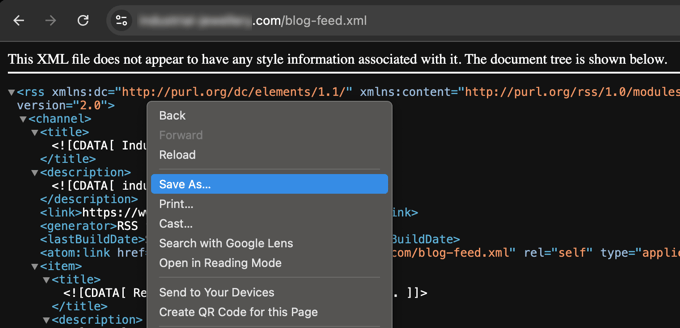
Nach der Navigation zur richtigen URL sollten Sie eine Seite voller Code sehen.
Klicken Sie mit der rechten Maustaste irgendwo auf die Seite und dann auf „Speichern unter“, um die Datei auf Ihrem Computer zu speichern.
Jetzt, da Sie Ihre RSS-Datei haben, können Sie sich in Ihr WordPress-Dashboard einloggen und auf Tools » Import klicken.
Klicken Sie anschließend unter der Überschrift RSS auf den Link „Jetzt installieren“.
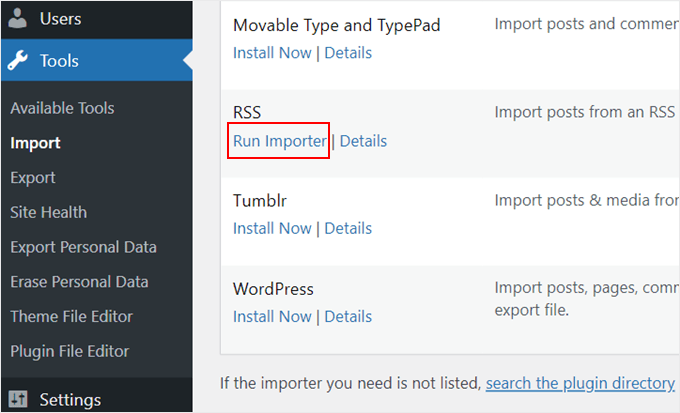
Nach ein paar Sekunden sehen Sie oben auf der Seite einen Link „Importer ausführen“.
Klicken Sie einfach auf den Link.
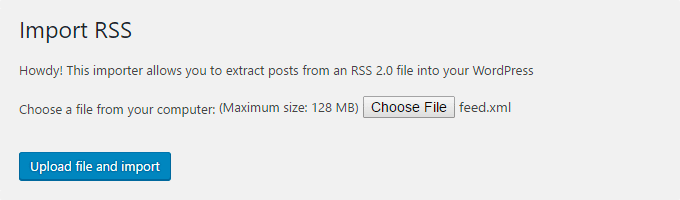
Als Nächstes müssen Sie auf die Schaltfläche „Datei auswählen“ klicken und die Datei feed.xml auswählen, die auf Ihrem Computer gespeichert ist.
Sobald Sie ausgewählt haben, können Sie auf die Schaltfläche „Datei hochladen und importieren“ klicken.
Wenn Sie viele Blogbeiträge importieren müssen, kann der Import einige Minuten dauern.
Wenn es fertig ist, sehen Sie eine Bestätigungsnachricht.

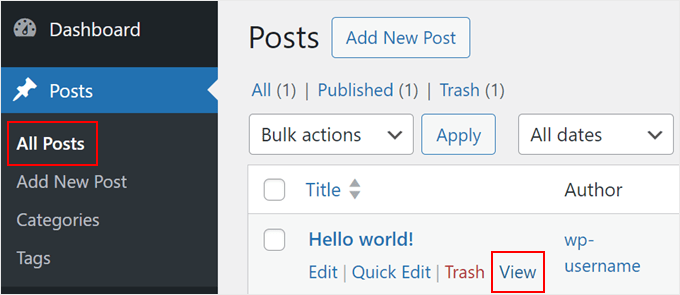
Um Ihre Blogbeiträge zu überprüfen und sicherzustellen, dass sie korrekt aus Wix exportiert wurden, können Sie zu Beiträge » Alle Beiträge navigieren und unter jedem Beitrag auf 'Anzeigen' klicken.
So:
An diesem Punkt wurde der Inhalt Ihrer Blogbeiträge übertragen, aber es gibt ein Problem: Alle Bilder in Ihrem Beitrag werden immer noch bei Wix gehostet.
Glücklicherweise gibt es eine einfache Möglichkeit, dies zu beheben und Ihre Bilder zu WordPress zu übertragen.
Alles, was Sie tun müssen, ist das Plugin Auto Upload Images zu installieren und zu aktivieren.
Plugins sind wie Apps für WordPress, mit denen Sie neue Funktionen hinzufügen können. Wir haben eine Schritt-für-Schritt-Anleitung zur Installation eines WordPress-Plugins.
Nach der Installation und Aktivierung des Plugins müssen Sie jeden Beitrag, der Bilder enthält, erneut speichern, und das Plugin importiert die darin enthaltenen Bilder.
Es wäre zeitaufwendig, jeden Beitrag einzeln zu bearbeiten, aber wir haben einen praktischen Trick, mit dem Sie alle WordPress-Beiträge schnell auf einmal neu speichern können.
Gehen Sie einfach zur Seite Beiträge » Alle Beiträge und klicken Sie dann oben auf die Schaltfläche „Bildschirmoptionen“.

Sie müssen die Zahl im Feld „Anzahl der Elemente pro Seite“ auf 999 erhöhen und auf die Schaltfläche „Anwenden“ klicken.
WordPress wird die Seite neu laden und diesmal werden 999 Beiträge gleichzeitig angezeigt.
Als Nächstes müssen Sie alle Ihre Beiträge auswählen und dann unter dem Menü für Massenaktionen 'Bearbeiten' auswählen.

Danach müssen Sie auf die Schaltfläche „Übernehmen“ klicken.
WordPress zeigt Ihnen ein Schnellbearbeitungsfeld mit allen ausgewählten Beiträgen an.
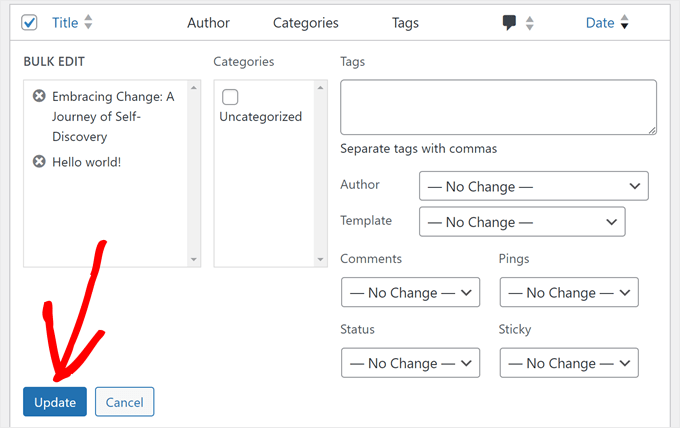
Sie müssen nur auf die Schaltfläche „Aktualisieren“ klicken, und WordPress aktualisiert alle Ihre Beiträge.
Sehen Sie sich unsere Anleitung zum Importieren externer Bilder in WordPress für detailliertere Anweisungen an.
Schritt 5: Wix-Seiten nach WordPress übertragen (Manuelle Methode)
Nachdem Sie Ihren Blogbeitrag importiert haben, müssen wir als Nächstes Ihre Wix-Seiten auf Ihre WordPress-Website übertragen.
Wix bietet keine automatisierte Möglichkeit, dies zu tun, daher müssen wir jede Seite in WordPress einzeln neu erstellen.
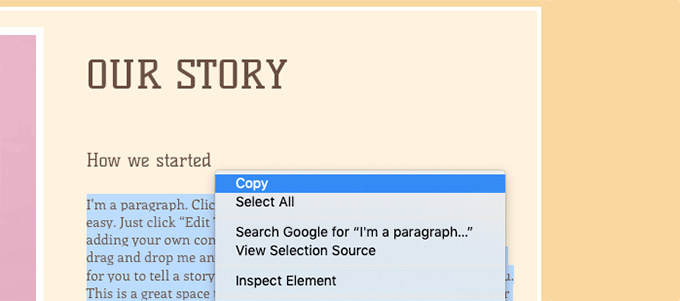
Zuerst können Sie zu der Wix-Seite navigieren, zu der Sie wechseln möchten. Markieren Sie den gesamten Inhalt (außer dem Seitentitel). Dann können Sie mit der rechten Maustaste klicken und „Kopieren“ auswählen.
Danach müssen Sie sich in Ihr WordPress-Dashboard einloggen und zu Seiten » Neu hinzufügen navigieren, um die Seite neu zu erstellen.
Oben auf der Seite können Sie den Seitentitel eingeben. Dann können Sie mit der rechten Maustaste klicken und auf „Einfügen“ klicken, um den Inhalt neu zu erstellen.
Wenn Sie Hilfe beim Gestalten Ihrer Seiten benötigen, können Sie unseren Artikel zum Hinzufügen neuer Beiträge oder Seiten in WordPress lesen.
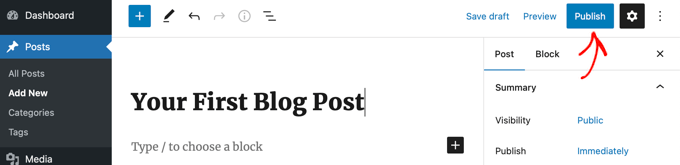
Wenn Sie mit der Gestaltung Ihrer Seite fertig sind, können Sie auf die Schaltfläche „Veröffentlichen“ klicken, um Ihre Seite auf Ihrer neuen WordPress-Website zu veröffentlichen.
Während Sie die obige Methode für alle textbasierten Seiten verwenden können, funktioniert sie nicht für bestimmte Seiten wie Ihre Kontaktseite. Sie müssen ein Kontaktformular-Plugin wie WPForms installieren, um es zu erstellen.
Warum WPBeginner vertrauen? Wir verwenden WPForms auf unserer eigenen Website für alles, von unserem Hauptkontaktformular bis hin zu Umfragen und Feedbackformularen für Benutzer. Es ist der anfängerfreundlichste und leistungsstärkste Formularersteller, der für WordPress verfügbar ist.
Wir haben eine Schritt-für-Schritt-Anleitung zur Erstellung eines einfachen Kontaktformulars, wenn Sie praktische Anweisungen wünschen.
Nachdem Sie alle Ihre Inhalte konvertiert haben, ist es eine gute Idee, Ihre Beiträge und Seiten sorgfältig vorab anzusehen, um sicherzustellen, dass alles richtig funktioniert und so aussieht, wie es soll.
Schritt 6: Erstellen Sie Ihr Hauptnavigationsmenü
Als Nächstes möchten Sie sicherstellen, dass Ihre Besucher Ihre neue Website mit Ihrem Hauptmenü leicht navigieren können.
Wenn Sie ein klassisches Theme verwenden, können Sie ein Navigationsmenü erstellen, indem Sie zu Design » Menüs gehen. Mit modernen Block-Themes bearbeiten Sie Ihre Navigation jedoch im Site-Editor.
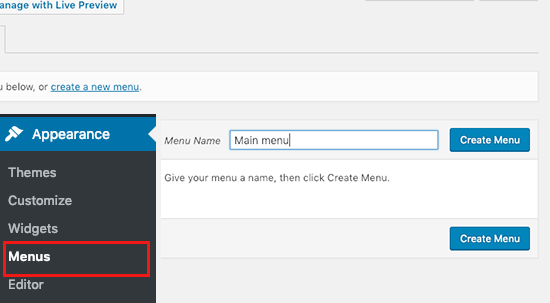
Als Nächstes können Sie die Seiten auswählen, die Sie zu Ihrem Hauptmenü hinzufügen möchten, und auf die Schaltfläche „Zum Menü hinzufügen“ klicken. Wenn Sie alle gewünschten Seiten hinzugefügt haben, wählen Sie die Menüposition aus.
Klicken Sie abschließend auf die blaue Schaltfläche „Menü speichern“ auf der rechten Seite.
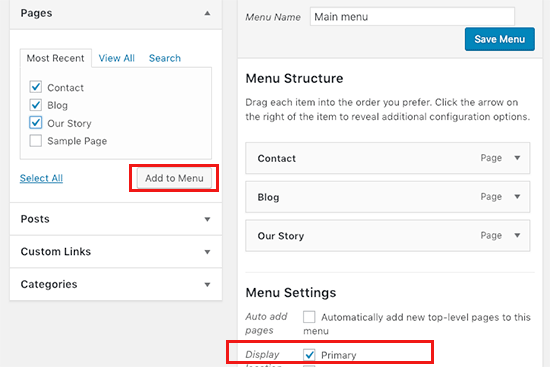
Ihr Menü wurde nun erstellt und ist auf Ihrer Website live. Weitere Details zur Erstellung von Menüs finden Sie in unserer Anleitung zum Hinzufügen eines benutzerdefinierten Navigationsmenüs in WordPress.
Schritt 7: Richten Sie ordnungsgemäße Weiterleitungen ein (Wix zu WordPress Migration)
Ihre neue WordPress-Website ist fertig, und Sie sind bereit, Ihre Leser über Ihren Umzug zu informieren.
Es ist wichtig, Ihren Lesern nicht nur Ihren Umzug anzukündigen, sondern auch eine ordnungsgemäße Weiterleitung einzurichten.
Sie möchten, dass alle Besucher Ihrer alten Website auf genau derselben Seite der neuen Website landen. Dies wird auch Suchmaschinen mitteilen, dass Ihre alte Website an einen neuen Standort umgezogen ist.
Normalerweise erfordert das Einrichten von Weiterleitungen die Bearbeitung von Code. Da Sie Ihre Domain jedoch bereits zu WordPress verschoben haben, können Sie mit einem Plugin ganz einfach ordnungsgemäße SEO-freundliche Weiterleitungen einrichten.
Wir empfehlen die Verwendung von All in One SEO (AIOSEO). Es ist das beste SEO-Plugin für WordPress und enthält einen leistungsstarken Redirection Manager, der alles für Sie erledigt.
Installieren und aktivieren Sie einfach AIOSEO und navigieren Sie dann zu All in One SEO » Weiterleitungen. Hier können Sie Ihre alte Wix-URL in das Feld 'Quell-URL' und Ihre neue WordPress-URL in das Feld 'Ziel-URL' einfügen.
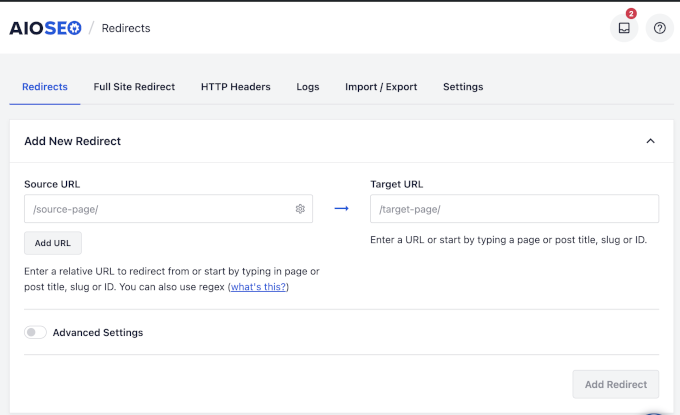
Klicken Sie auf 'Weiterleitung hinzufügen' und Sie sind fertig. Wiederholen Sie dies für Ihre Hauptseiten. Dies teilt Suchmaschinen mit, dass sich Ihre Inhalte dauerhaft verschoben haben, und bewahrt Ihre Rankings.
Zuletzt vergessen Sie nicht, Ihre Leser über Ihre neue Adresse zu informieren. Sie können dies tun, indem Sie Ihren Umzug in sozialen Medien ankündigen, einen Blogbeitrag darüber schreiben und eine Benachrichtigung an Ihren E-Mail-Newsletter senden.
Schritt 8: Wichtige WordPress-Plugins hinzufügen
WordPress-Plugins ermöglichen es Ihnen, Ihrer Website weitere Funktionen hinzuzufügen. Plugins funktionieren wie Wix-Apps. Es gibt Hunderte von Plugins, kostenlos und kostenpflichtig. Sie können unser Archiv mit Artikeln über die besten WordPress-Plugins durchsehen, wenn Sie nicht sicher sind, wo Sie anfangen sollen.
Wir haben auch eine Liste der Must-Have WordPress Plugins für alle Websites.
Wenn Sie nach einem Drag-and-Drop-Seitenersteller im Wix-Stil suchen, empfehlen wir die Verwendung eines der besten Drag-and-Drop WordPress Page Builder Plugins, wie z. B. SeedProd.

Es ermöglicht Ihnen, das Design Ihrer Website ohne Code vollständig anzupassen.
Außerdem verfügt er über mehr als 350 professionell gestaltete Vorlagen, einen KI-Website-Builder, über 90 fertige Seitenblöcke und mehr.
Warum WPBeginner vertrauen? Wir selbst verwenden den Drag-and-Drop-Builder von SeedProd, um benutzerdefinierte Themes und Landing Pages für viele unserer anderen Unternehmen zu erstellen, wie z. B. WPForms und Duplicator. Es ist unglaublich leistungsfähig und einfach zu bedienen.
Häufig gestellte Fragen zur Umstellung von Wix auf WordPress
Wir wissen, dass der Wechsel der Plattform viele Fragen aufwerfen kann. Nachfolgend haben wir einige der häufigsten Fragen beantwortet, die wir von Benutzern hören, die von Wix zu WordPress wechseln.
1. Kann ich meinen Domainnamen behalten, wenn ich von Wix zu WordPress wechsle?
Ja, das können Sie absolut. Wenn Sie Ihre Domain bei Wix gekauft haben, müssen Sie sie zu Ihrem neuen Webhost übertragen. Wenn Sie sie bei einem Drittanbieter-Registrar wie Network Solutions gekauft haben, müssen Sie nur dessen Einstellungen aktualisieren, um auf Ihr neues WordPress-Hosting-Konto zu verweisen.
2. Werde ich meine Suchmaschinen-Rankings nach dem Umzug nach WordPress verlieren?
Das Verschieben einer Website kann sich vorübergehend auf die SEO auswirken, aber Sie können die Auswirkungen minimieren. Da Wix keine standardmäßigen 301-Weiterleitungen zulässt, verwenden wir die in Schritt 7 gezeigte JavaScript-basierte Methode, um Ihre alten URLs auf Ihre neuen zu verweisen. Dies fungiert als Weiterleitungsadresse für Suchmaschinen wie Google.
Während eine direkte 301-Weiterleitung von SEOs immer bevorzugt wird, ist dies die beste verfügbare Methode, um von Wix zu wechseln. Die Verwendung eines leistungsstarken Plugins wie All in One SEO auf Ihrer neuen WordPress-Site ist weiterhin entscheidend. Es hilft Ihnen, Ihre neuen Inhalte zu optimieren und Ihre Rankings zu überwachen, um sicherzustellen, dass alles schnell wieder auf Kurs kommt.
3. Wie viel kostet die Migration von Wix zu WordPress?
Die Hauptkosten fallen für Webhosting und einen Domainnamen an. Mit unserem exklusiven Rabatt können Sie mit einem Anbieter wie Bluehost für nur 2,99 $ pro Monat beginnen, einschließlich eines kostenlosen Domainnamens. Die WordPress-Software selbst ist kostenlos, und Sie finden Tausende von kostenlosen Themes und Plugins für den Einstieg.
4. Ist WordPress wirklich besser als Wix?
Während Wix großartig für Anfänger ist, bietet WordPress weitaus mehr Flexibilität und Kontrolle. Sie haben Zugriff auf über 59.000 Plugins, können jedes gewünschte Theme anpassen und haben die vollständige Kontrolle über Ihre Inhalte. Das macht es zu einer viel besseren Langzeitlösung für das Wachstum Ihrer Website.
Ich bin von Wix zu WordPress umgezogen, was nun?
Herzlichen Glückwunsch zur erfolgreichen Migration Ihrer Website! Sie haben einen großen Schritt in Richtung vollständiger Kontrolle über Ihre Website getan.
Wix kümmert sich im Hintergrund um Dinge wie Sicherheit und Backups. Da Sie jetzt auf WordPress sind, müssen Sie diese selbst verwalten.
Hier sind die wichtigsten Ressourcen, die Ihnen beim Einleben helfen:
- Sichern Sie Ihre Website: Im Gegensatz zu Wix sind Sie dafür verantwortlich, Hacker fernzuhalten. Sehen Sie sich unseren ultimativen WordPress-Sicherheitsleitfaden für einfache Möglichkeiten an, Ihre Website zu schützen.
- Backups einrichten: Sie sollten immer ein Sicherheitsnetz haben, falls etwas schiefgeht. Wir empfehlen die Verwendung von Duplicator, um automatische Backups einzurichten.
- Verfolgen Sie Ihren Traffic: Vermissen Sie Ihr Wix-Statistik-Dashboard? Sie können MonsterInsights verwenden, um Ihre Traffic-Daten in WordPress anzuzeigen. Hier erfahren Sie, wie Sie Google Analytics richtig installieren.
- Verbessern Sie Ihr SEO: Sie möchten sicherstellen, dass Ihre Suchrankings erhalten bleiben. Wir empfehlen die Verwendung von All in One SEO, um Ihre Website zu optimieren. Schauen Sie sich unseren ultimativen WordPress-SEO-Leitfaden an.
- Grundlagen lernen: WordPress hat eine leichte Lernkurve. Sie können unsere kostenlosen WordPress-Video-Tutorials ansehen, um das Dashboard im Handumdrehen zu beherrschen.
Wenn Ihnen dieser Artikel gefallen hat, abonnieren Sie bitte unseren YouTube-Kanal für WordPress-Video-Tutorials. Sie finden uns auch auf Twitter und Facebook.


Emma
Hallo! Ich möchte meinen Wix-Blog auf WordPress übertragen. Ich war noch in einem sehr frühen Stadium mit meiner Wix-Seite (habe die Domain erst vor zwei Tagen gekauft) und hatte meine Wix-Seite noch nicht veröffentlicht.
Ich habe gelesen, dass es aufgrund der „ICANN 60-Tage-Sperrrichtlinie“ nicht möglich ist, eine Domain innerhalb von 60 Tagen nach folgenden Ereignissen zu übertragen: Registrierung der Domain Änderung der Registrantenkontaktdaten Übertragung Ihrer Domain zwischen verschiedenen Domainanbietern
Was soll ich in der Zwischenzeit tun? Soll ich meine WordPress-Seite weiter bearbeiten, damit ich in 60 Tagen die Domain übertragen kann und sie bereit ist? Jede Hilfe wäre willkommen!
WPBeginner Support
Normalerweise sollten Sie die Möglichkeit haben, die Nameserver für Ihre Domain zu ändern, damit sie auf Ihren neuen Hosting-Anbieter verweisen, während Sie die Domain nicht übertragen können. Dies würde es Ihrer neuen Website ermöglichen, auf Ihrer Domain angezeigt zu werden.
Admin
Vaiva
Hallo, danke für den informativen Artikel. Ich habe einen Blog auf Wix, aber es scheint, dass alle empfehlen, zu WP zu wechseln. Ich bin nicht sehr daran interessiert, all diese technischen Schritte zu befolgen, also überlege ich, da ich nur 8 Blogeinträge habe, ob ich mich einfach bei Bluehost mit meiner aktuellen Domain auf Wix anmelden und den Inhalt auf die WordPress-Website kopieren und einfügen kann, anstatt RSS zu verwenden? Sobald das erledigt ist, einfach das Wix-Konto löschen? Würde meine Domain immer noch funktionieren und würden Benutzer, die die aktuelle Domain verwenden, immer noch auf meiner Website landen? Vielen Dank!
WPBeginner Support
Sie könnten das sicherlich tun, wenn Sie wollten. Solange Sie Ihre Domain richtig eingerichtet haben, könnten Ihre Website-Besucher Ihre Website immer noch besuchen.
Admin
Kevin
Sofort habe ich ein Problem. Wenn ich mein neues Konto mit der Domain eröffnet habe, die ich bereits bei Wix besitze, wie kann ich dann mit dem Aufbau der WordPress-Site beginnen, wenn die Domain noch bei Wix aktiv ist?
WPBeginner Support
Ihre Optionen wären, Ihre Domain auf Ihren neuen Host zu verweisen, wo Ihre Besucher alles sehen würden, die temporäre Adresse Ihres Hosting-Anbieters für die Einrichtung der Website zu verwenden, falls vorhanden, oder Ihre Hosts-Datei zu ändern, was wir in unserem Artikel unten zeigen:
https://www.wpbeginner.com/wp-tutorials/how-to-move-wordpress-to-a-new-host-or-server-with-no-downtime/#changehostfile
Admin
Faheem
Hallo,
XML erhält nur 21 Beiträge, während die Wix-Website 70 Beiträge hat. Wie bekomme ich alle in XML?
WPBeginner Support
Möglicherweise möchten Sie versuchen, Ihren Import erneut auszuführen, um sicherzustellen, dass Ihr Import nicht zu lange dauert und Ihr Problem verursacht.
Admin
Ankit
Hallo,
„Hinweis: Diese Weiterleitungen leiten Suchmaschinen nicht weiter und sind nicht sehr SEO-freundlich.“
Also, im Grunde genommen, bringt der Umzug von WP zu Wix wirklich nichts, wenn der einzige Zweck darin besteht, die SEO-Aspekte einer Website besser kontrollieren zu können?
WPBeginner Support
Suchmaschinen müssen Ihre Inhalte neu crawlen, und Sie würden Ihre Rankings im Laufe der Zeit zurückgewinnen. Der Umstieg auf WordPress für SEO-Tools ist immer noch ein valider Grund.
Admin
Tara
Hallo.
Ich versuche, von Wix zu WP zu wechseln.
Meine Domain ist bei GoDaddy registriert und ich habe 19 Blog-Beiträge auf Wix.
Muss ich also im Grunde Hosting kaufen, sagen wir von BlueHost, mich dann über BlueHost bei WP anmelden, Blogbeiträge über den RSS-Feed übertragen und dann ergab der Teil mit der Weiterleitung überhaupt keinen Sinn?
Wie kann ich dieselbe Domain mit einem neuen Hosting nutzen, während ich noch mit Wix verbunden bin?
Können all diese Dinge an einem Tag erledigt werden?
Enthält die /feed.xml ALLE Blogbeiträge?
WPBeginner Support
Umleitungen stellen sicher, dass jeder, der versucht, die alte Seite zu besuchen, auf Ihre neue Seite weitergeleitet wird.
Sie können dieselbe Domain verwenden, wenn Sie möchten.
Es liegt an der Website und der Person, wie lange eine Übertragung dauern würde.
Normalerweise wären alle Beiträge enthalten.
Admin
Tara
Okay danke,
also muss ich nichts von der Weiterleitungs-Sache machen, wenn ich denselben Domainnamen verwende?
WPBeginner Support
Wir empfehlen dennoch, bei Verwendung derselben Domain Weiterleitungen einzurichten
sara k
Hallo. Ich habe ein Problem beim Importieren von RSS in WordPress. Ich schließe die Schritte zum Hochladen ab und es erscheint eine Aufforderung: „Auf Ihrer Website ist ein kritischer Fehler aufgetreten. Bitte überprüfen Sie die E-Mail-Inbox Ihres Website-Administrators auf Anweisungen.“
Ich habe noch keine E-Mail in meinem Admin-Posteingang erhalten und bin mir nicht sicher, wie ich weiter vorgehen soll. c
Können Sie bitte helfen
WPBeginner Support
Für diesen speziellen Fehler sollten Sie sich unseren Leitfaden unten ansehen.
https://www.wpbeginner.com/wp-tutorials/how-to-fix-the-wordpress-white-screen-of-death/
Admin
Cath Boome
Kann ich für meine neue WordPress-Website dieselbe Domain verwenden und dann einfach meine alte Wix-Website schließen, sobald meine neue Website online ist? Ich habe keinen Blog auf Wix, nur eine Website.
WPBeginner Support
Yes, you can
Admin
melanie
Hallo, danke für diesen Beitrag. Es sah großartig aus, bis ich versuchte, es mit Elementor zu bearbeiten. Ich erhalte die Meldung „Die Vorschau konnte nicht geladen werden.“ Ich habe bereits versucht, alle neuen Plugins zu deaktivieren. Ich glaube, Wix verursacht das Problem. Wie kann ich das eingegebene RSS entfernen?
WPBeginner Support
Bei diesem Fehler sollten Sie sich an Elementor wenden, da der importierte Inhalt normalerweise nicht die Ursache des Problems ist.
Admin
Aimee
Ich erhalte immer wieder dieselbe Meldung, wenn ich versuche zu importieren:
Fataler Fehler: Uncaught Error: Aufruf der undefinierten Funktion set_magic_quotes_runtime() wp-content/plugins/rss-importer/rss-importer.php
Die Website hat technische Schwierigkeiten. Bitte überprüfen Sie Ihren E-Mail-Posteingang für Website-Administratoren auf Anweisungen.
WPBeginner Support
Wenn man sich das RSS Importer Plugin ansieht, ist das ein Fehler aufgrund von PHP 7, über den sie informiert wurden.
Admin
Alan
Müssen Sie Ihre Quelle nicht online halten, indem Sie diesen Schritt ausführen?
WPBeginner Support
Es würde davon abhängen, welchen Schritt Sie meinen. Für die Bilder ist das Auto-Upload-Bilder-Plugin das, was die Bilder von Wix überträgt.
Admin
Jaimee Saliba
In other words, there’s no easy way to migrate. That was, in fact, helpful to know.
WPBeginner Support
Hoffentlich werden Plattformen wie Wix das Verschieben von Inhalten in Zukunft erleichtern, aber vorerst sollte unser Artikel dazu beitragen, den Prozess zu vereinfachen
Admin
Belinda
Derzeit versuche ich, einen Kunden von einer Wix-Website mit einer .com-Domain zu einer WordPress-Website mit einer .com.au-Domain (australisches Unternehmen) zu migrieren. Das Verschieben von Inhalten von der alten Website war also kein wirkliches Problem.
Meine Frage bezieht sich auf Schritt 7: Weiterleitung von Wix zu WordPress. Ich bin wirklich verwirrt, wie das Speichern einer .js-Datei auf der WordPress-Website technisch funktionieren wird, um die Wix-Website weiterzuleiten? Sollte die redirect.js-Datei nicht auf der Wix-Website platziert werden, damit sie den Traffic zur neuen WP-Website weiterleiten kann?? Ich habe denselben Artikel auf hostinger.com gefunden und er sagt dasselbe, also bin ich mir nicht sicher, ob sie kopiert wurden, aber ich verstehe nicht, wie das funktionieren würde. Das ist der Teil, bei dem ich stecke, die alten .com-URLs auf die neuen .com.au-URLs weiterzuleiten.
Ich schätze Ihre Vorschläge.
WPBeginner Support
Dieser Schritt ist für Benutzer, die eine benutzerdefinierte Domain hatten. Wenn sie eine hatten, würde die benutzerdefinierte Domain auf die WordPress-Site verweisen, wenn Ihre Besucher versuchen, auf Ihre Domain zuzugreifen, und der Code verbindet Ihre Seiten mit der Ersatzseite auf Ihrer WordPress-Site.
Admin
Samantha Prigge
Hallo,
Danke für den Beitrag. Er hat mich definitiv in die richtige Richtung gebracht. Allerdings funktioniert der Feed/XML-Trick mit dem neuen Wix-Blog nicht. Also habe ich getan, was jemand anderes in den Kommentaren erwähnt hat, und einen RSS-Button im Menü meiner Homepage platziert und meine Website veröffentlicht. Dies gab mir Zugang zur RSS-URL.
Ich habe dann alle Schritte befolgt, die in diesem Artikel vorgeschlagen wurden – aber nach dem Hochladen der XML-Datei auf WordPress erhielt ich nur einen leeren Bildschirm unter „RSS importieren“. Sonst nichts. Ich habe dies mehrmals getan – immer noch keine „Fertig“-Benachrichtigung oder erscheinende Blog-Posts.
Weitere Vorschläge wären willkommen.
WPBeginner Support
Danke für das Teilen dessen, was für Sie funktioniert. Wenn Ihre Inhalte jedes Mal, wenn Sie die Datei hochladen, zu Ihrer Website hinzugefügt werden, hat Ihre Website möglicherweise genügend Inhalte, sodass der Import abstürzt, wenn Sie versuchen, ihn zu importieren. Wir werden sicherlich weiterhin an einfacheren Methoden arbeiten, um den Export zu ermöglichen.
Admin
Shawna
Ich versuche, den RSS-Code über /feed.xml am Ende meiner URL zu erhalten, aber es erscheint immer wieder eine "404-Fehlermeldung". Ich habe auf einer anderen Seite über den Wechsel zu WordPress gelesen, dass Wix anscheinend eine neue Blog-Plattform hat und /feed.xml nicht mehr funktioniert... was mache ich jetzt?
WPBeginner Support
Nach unserem Kenntnisstand funktioniert die /feed.xml-Methode derzeit noch. Sie sollten sich an den Wix-Support wenden, um zu erfahren, ob sie eine Aussage dazu haben.
Admin
Cathy Brockway
Wenn ich versuche zu importieren, erhalte ich diesen Fatal error: Uncaught Error:
WPBeginner Support
Das hängt von der restlichen Fehlermeldung ab, aber Sie können versuchen, den Import erneut auszuführen.
Admin
Kayla Zadel
Bei mir passiert nichts, wenn ich versuche, meinen RSS-Feed in WordPress zu importieren. Ich habe es mit /blog-feed.xml und /feed/xml versucht. Bitte helfen Sie! Danke im Voraus!
WPBeginner Support
Wir werden uns auf jeden Fall andere Methoden ansehen, um den Inhalt zu importieren, falls RSS nicht funktioniert.
Admin
Reshef Shire
Das RSS-Bit scheint immer noch nicht zu funktionieren, gibt es dafür eine Problemumgehung?
WPBeginner Support
Im Moment nicht, aber wir werden uns sicherlich Alternativen ansehen
Admin
manisha
sehr nützliche Informationen, die Sie in diesem Artikel gegeben haben. gute Arbeit
WPBeginner Support
Thank you
Admin
DEEPAK RATHOR
Das ist ein wirklich guter Punkt, dieser Artikel ist sehr hilfreich und informativ. Danke fürs Teilen
WPBeginner Support
Thank you
Admin
Henry Obilor
Dies ist eine lange, tiefgehende Analyse zum Wechsel von Wix zu WordPress.
Ich liebe die Art und Weise, wie Sie es aufgeschlüsselt haben, selbst ein Lahmer könnte es verstehen.
Danke für die tolle Analyse
WPBeginner Support
Thank you
Admin
Vincent Tobiaz
Weitere Probleme mit dem Artikel, selbst dieser Feed funktioniert nicht. Erhalte eine Fehlermeldung. Es scheint, dass dies möglicherweise gar nicht mehr funktioniert. * Die neue Blog-Funktion, die kürzlich zum Hauptmenü außerhalb des Editors hinzugefügt wurde, könnte damit etwas zu tun haben.
Fataler Fehler: Uncaught Error: Aufruf der undefinierten Funktion set_magic_quotes_runtime() in /home/XYZ/public_html/clients/XYZ/wp-content/plugins/rss-importer/rss-importer.php:72 Stack trace: #0 /home/XYZ/public_html/clients/lyonssnyder/wp-content/plugins/rss-importer/rss-importer.php(178): RSS_Import->get_posts() #1 /home/XYZ/public_html/clients/XYZ/wp-content/plugins/rss-importer/rss-importer.php(204): RSS_Import->import() #2 /home/XYZ/public_html/clients/XYZ/wp-admin/admin.php(311): RSS_Import->dispatch() #3 {main} thrown in /home/XYZ/public_html/clients/ZYX/wp-content/plugins/rss-importer/rss-importer.php on line 72
WPBeginner Support
Vielen Dank für die Information, wir werden uns das auf jeden Fall ansehen. Einige Benutzer geben an, dass der Fehler möglicherweise auf die veraltete Funktion in neueren PHP-Versionen zurückzuführen ist.
Admin
Eric
Habe die gleiche Fehlermeldung. Gibt es bereits eine Umgehung oder eine Lösung? Danke.
Vincent Tobiaz
Bei mir war das nicht /feed.xml
Ich habe diesen Artikel verwendet, um einen RSS-Button zu erstellen, und meine Seite in der Vorschau angezeigt, und es war /blog-feed.xml
Ich habe gesehen, dass eine andere Person /feed.xml erwähnt hat, dass es bei ihm nicht funktioniert hat, also dachte ich, ich erspare jemandem diese Schritte.
WPBeginner Support
Thanks for sharing this
Admin
Kayla Zadel
Hallo Vincent,
Dein Beitrag war äußerst hilfreich, obwohl ich weder die Version /blog-feed.xml noch /feed.xml über die RSS-Importfunktion in WordPress importieren kann. Ich frage mich, ob du zu diesem Zeitpunkt irgendwelche Tipps hast?
TIA!
Vincent Tobiaz
Erstellen Sie mit diesem Artikel einen zufälligen RSS-Button auf
jeder Seite Ihrer Website mit dem Widget:
https://support.wix.com/en/article/adding-and-setting-up-an-rss-button-for-your-blog
Kopieren Sie dann den Link, auf den er verweist, und Sie können den Button danach entfernen.
Jess
Hallo!
Ich brauche ein wenig Hilfe – uns gehört unsere Domain und wir haben derzeit unsere Website auf Wix. Ich möchte sie jedoch auf WordPress übertragen, ohne sie vorher abschalten zu müssen. Daher verwende ich eine Dummy-Domain, um die Website in WordPress zu replizieren. Sobald dies erledigt ist, wie übertrage ich sie auf die ursprüngliche Domain, die wir derzeit bei Wix verwenden?
WPBeginner Support
Hallo Jess,
Zuerst würden Sie Ihre Wix-Domain auf Ihren WordPress-Hosting-Server verweisen.
Weisen Sie die Domain dem Ordner zu, in dem Sie WordPress installiert haben. Bitten Sie Ihren Hosting-Anbieter um Hilfe, wenn Sie sich nicht sicher sind, wie das geht.
Verwenden Sie das Plugin Velvet Blues Update URLs, um URLs in Ihrer WordPress-Installation zu ersetzen.
Admin
Amy
Hallo, ich folge diesen Anweisungen, aber wenn es darum geht, die Datei hochzuladen und zu importieren, passiert danach nichts mehr. Können Sie mir bitte helfen???
Kayla Zadel
Haben Sie das jemals gelöst? Danke im Voraus!
Sylver
kann ich meine alte Wix-Domain automatisch auf meine neue WordPress-Site umleiten? oder wie kann ich meine Wix-Domain auf meine WordPress-Domain umleiten?
Rebu
Das Design wird nach der Migration nicht mehr dasselbe sein wie bei WIX, richtig?
WPBeginner Support
Ja, das ist richtig.
Admin
Attilio Massa
Ich habe eine E-Commerce-Website, die auf Wix gehostet wird, und habe vor kurzem alle Einschränkungen kennengelernt, denen ich ausgesetzt bin, wenn ich bei diesem Hoster bleibe. Einer der größten Nachteile ist, dass man keinen RSS-Feed verwenden kann, Wix unterstützt dies nicht, daher kann ich nicht zu einem besseren Hoster wechseln. Wix unterstützt auch keine Website-Backups, was bedeutet, dass wir alle unser Geschäft verlieren würden, wenn sie gehackt würden oder pleite gingen.
Ich habe mich über die Google-Unterstützung über das Duplizieren und Klonen meiner Website informiert, und es ist möglich, dies leider mit einigen Nachteilen zu tun.
Derzeit lade ich meine Website auf meinen Desktop herunter, um sie dann auf einen anderen Hoster hochzuladen und 301-Weiterleitungen einzurichten. Das Einzige, worüber ich mir nicht sicher bin, ist, wie ich die Domain, die mein Handelsname ist, übertragen kann.
Sylver
Ich kann das RSS-Plugin in meinem WordPress nicht finden. Muss ich ein Plugin herunterladen?
WPBeginner Support
Hallo Sylver,
Ja, es ist ein Importeur, den Sie von der Seite Werkzeuge » Importieren im WordPress-Adminbereich herunterladen können.
Admin
Aggelos
Hallo, ich habe eine seltsame Frage. Ich benutze eine Domain-bezogene Gmail-Adresse, die ich über Wix gekauft habe. Es ist die klassische „Info@meinedomain.com“. Ich möchte meine Domain zu WordPress umziehen, bin mir aber nicht sicher, ob ich die E-Mail-Adresse behalten kann, da ich sie über Wix gekauft hatte. Ist das möglich? Und wenn ja, wie?
WPBeginner Support
Hallo Aggelos,
Bitte wenden Sie sich an den Wix-Support, dort wird man Ihnen besser weiterhelfen können. Technisch gesehen gehört Ihnen der Domainname und Sie können ihn zu jedem Hosting-Unternehmen verschieben, das Sie möchten. Sobald Sie den Domainnamen verschoben haben, können Sie MX-Einträge einrichten, um ihn mit Gsuite oder Gmail zu verbinden.
Admin
Anna
Hallo,
Ich versuche, diese Schritte zu befolgen, um meine Website auf WordPress zu übertragen, aber Schritt 2 Ihrer Anweisungen entspricht nicht dem, was Bluehost anbietet. Es gibt keine Option zur Installation von WordPress. Sie ermöglichen es Ihnen, alles auf WordPress über ihre Website anzupassen. Die Plattform sieht gleich aus, aber es ist keine Installation eines Programms. Jetzt bin ich leicht panisch, dass dieses Tutorial nicht das gewünschte Ergebnis liefern wird...
WPBeginner Support
Hallo Anna,
Sie können mit dem Tutorial ab „Sobald Sie WordPress installiert haben…“ fortfahren und alles würde genauso funktionieren. Ich hoffe, das hilft.
Admin
Harley
Sie werden feststellen, dass nichts einfach ist und so funktioniert, wie Sie es sich vielleicht vorstellen.
Bruce Lynn
Wix hat im Juli 2017 ein „Neues Wix“ eingeführt, das RSS nicht unterstützt. Gibt es alternative Ansätze zur Verwendung eines RSS-Feeds?
Lynne Sagen
Ja, ich bin mit der gleichen Frage hierher gekommen –
Optionen (es gibt immer eine manuelle) außer dem RSS, der derzeit auf Wix nicht funktioniert.
Danke,
Davis
Danke für den Artikel! Tatsächlich bin ich gerade dabei, von Wix zu WordPress zu wechseln – mein einziges Problem ist, dass ich nicht weiß, wie ich meine Google-gehostete E-Mail (über G Suite) migrieren kann?
Ich möchte zu einer eigenständigen G Suite wechseln, die nicht über Wix (Partnerschaft) gekauft wurde – haben Sie Vorschläge?
Prost!
WPBeginner Support
Hallo Davis,
Wenn Sie Ihren Domainnamen über WIX registriert haben, können Sie Ihre DNS-Einstellungen dort verwalten oder Ihren Domainnamen an einen anderen Registrar übertragen. Grundsätzlich müssen Sie nur DNS-Einträge zu Ihrem Domainnamen hinzufügen, damit er mit Gsuite funktioniert. Dies können Sie tun, indem Sie die DNS-Einstellungen Ihrer Domain bearbeiten.
Admin
Davis
Danke für die Antwort! Ich habe meine Domain separat von Wix bei Namecheap gekauft.
Soll ich ein neues Google Suite-Konto erstellen (da das aktuelle als „Wix Partner-Konto“ gekennzeichnet ist) und die DNS-Einstellungen bei Namecheap entsprechend ändern? Entschuldigung, ich bin hier etwas verwirrt...
Michael
Bezüglich des RSS-Imports. Sobald ich auf "Datei hochladen und importieren" klicke, passiert nichts, es verschwindet einfach.
WP Version 4.9.1
Amy
Hallo, ich habe das gleiche Problem. Ich klicke auf Hochladen und Importieren, aber es passiert nichts. Konnten Sie das Problem, mit dem ich so viel Schwierigkeiten habe, lösen?
Kella
Ich bin so froh, dass dieser Artikel existiert, sonst wäre ich völlig verloren!
Ich bin zum Übertragen der Bilder gekommen und habe festgesteckt. Das Plugin „Import External Images“ wird meines Wissens nicht im WordPress-Verzeichnis angezeigt, und auf seiner Homepage steht, dass es seit über 2 Jahren nicht mehr aktualisiert wurde und möglicherweise nicht mit neueren WordPress-Versionen kompatibel ist.
Ich habe ein weiteres Plugin entdeckt, das auf dem ersten basiert und „important external attachments“ heißt, aber es hat nur etwa 20 Bewertungen und WordPress sagt, es wurde nicht mit den neuesten Versionen getestet.
Haben Sie andere Empfehlungen für ein Plugin? Soll ich die ZIP-Datei des ersten Plugins von der Homepage herunterladen und dann die Dateien nach WordPress extrahieren? Soll ich das neuere riskieren?
Mithun Laha
Ich habe eine Website auf Wix. Ich möchte von Wix zu WordPress wechseln. Ich habe die Domain und das Hosting von Wix gekauft. Meine Frage ist, ob Domain und Hosting nach der Migration ablaufen werden?
WPBeginner Support
Hallo Mithun,
Sie können Ihre Domain bis zum Verlängerungsdatum nutzen. Danach können Sie Ihre Domain verlängern oder zu Ihrem neuen Hosting-Dienstanbieter umziehen.
Was das Hosting betrifft, müssen Sie sich für weitere Klärungen an deren Support wenden. Sie sollten Ihre Wix-Website für den Zeitraum hosten können, für den Sie bezahlt haben.
Admin
Keith Wong
Vielen Dank für Ihren Artikel. Wenn ich ein Forum erstelle, bei dem sich Benutzer auf WIX anmelden, kann ich die Benutzerbasis dann auf WordPress migrieren, ohne dass meine Benutzer ein neues Konto erstellen müssen? Wenn ich wechseln möchte, werden meine Benutzer dann überhaupt etwas bemerken?
Danke!
Josephine
Dies ist einfach der beste Leitfaden zur Konvertierung Ihrer Website. Vielen Dank für die Hilfe!!
Steve Staloch
Ein „A“ für die Mühe, aber Ihre Methode zur Übertragung der Website von Wix nach WP funktioniert einfach nicht. Die Website.com/feed.xml gibt „nicht gefunden“ zurück.
Ein weiser Rat: Wenn Sie keinen Online-Limonadenstand eröffnen, halten Sie sich von WIX fern!!! Ich habe viele Stunden mit der Entwicklung verbracht, nur um eine Menge Bugs mit Java Script zu finden. Es ist so einfach wie es nur geht.
Josephine
Hallo Steve,
Ich habe es gerade mit meiner Website gemacht – und es hat perfekt funktioniert (www.website.com/feed.xml).
Aber ich denke, du hast Recht, was die Verwendung von WIX angeht.
Kristie
Hallo! Wenn ich von Wix zu WordPress wechsle, bleiben meine alten Wix-Bilder und -Beiträge dann von hoher Qualität?
Luciana Moraes
Hi! Thank you so much for this post!
I am planning to switch from Wix to Wordpress at the end of the year, so I have saved this article and will use it later.
Ich habe ein paar Fragen:
1 – Verliere ich die Statistiken der verschiedenen Seiten und Beiträge, auch wenn ich sie genau gleich benenne)?
2 – Ich habe bereits ein WordPress.org- und ein Bluehost-Konto. Ist es also möglich, mit den Schritten 2 bis 6 zu beginnen und die Weiterleitung und die eigentliche Veröffentlichung des Blogs für später aufzuheben?
3 – Der Begriff „Weiterleitung“ verwirrt mich (ich bin kein Programmierer, also bitte haben Sie Geduld!). Nach meinem Verständnis, sobald die neue Struktur und der Inhalt fertig und übertragen sind, muss ich nur noch meine Domain mit der neuen Website verknüpfen. Ist das richtig? Danach werde ich mein Premium-Wix-Konto für diesen Blog kündigen. Die Domain und die Seiten-/Beitragsnamen werden gleich bleiben. Richtig? Wo liege ich falsch?
Danke für Ihre Hilfe!
WPBeginner Support
Hallo Luciana,
1. Wenn Sie eine benutzerdefinierte Domain (z. B. wpbeginner.com) und Google Analytics verwenden, verlieren Sie diese Statistiken nicht, wenn Sie dieselbe Domain weiterhin auf Bluehost verwenden.
2. Ja, es ist möglich, ab Schritt 2 zu beginnen
3. Wenn Sie dieselbe Domain verwenden, müssen Sie nur sicherstellen, dass Ihre URL-Struktur genau dieselbe ist wie auf Weebly.
Admin
Heather Kay
Ich komme nicht über die Wix RSS Feed-Phase hinaus. Wenn ich sie eingebe, gibt es keinen Code. Nur die Blogbeiträge in Ausschnitten. Ich glaube, sie haben es jetzt unmöglich gemacht. Ich habe beide Wege versucht. Kein Code.
Christina
Wix RSS erfasst nur die letzten 50 Blogbeiträge. Kennen Sie eine Möglichkeit, die vorherigen zu erhalten? Ich ziehe eine Website mit 138 Beiträgen um, und man kann nicht einmal den HTML-Code von Wix-Blogbeiträgen abrufen, um sie einzeln zu kopieren und einzufügen.
WPBeginner Support
Hallo Christina,
Sie können 50 Beiträge abrufen, dann zu Ihrer Website gehen und diese Beiträge in Entwürfe verschieben. Wiederholen Sie dann den Vorgang. Denken Sie daran, dass der WordPress-Importer keine Duplikate importiert. Sie können ihn also beliebig oft mit mehreren Dateien ausführen.
Admin
Praveen Kumar
Hallo Syed, konvertiert dieses Verfahren die aktuelle WiX-Vorlage in eine WordPress-Vorlage? Wenn nein, gibt es eine Möglichkeit, WiX-Vorlagen für WordPress zu verwenden/konvertieren?
WPBeginner Support
Hallo Praveen,
Nein, das tut es nicht. Sie müssen einen Theme-Entwickler beauftragen, einen für Sie zu erstellen, oder Sie können mit einem WordPress-Theme beginnen, das ähnlich aussieht.
Admin
Kevin
Ich kann die RSS-Funktion nicht in den WordPress-Tools finden. Die anderen Optionen erlauben nicht den Upload der .XML-Blogdatei.
Wo finde ich sonst RSS oder was kann ich sonst tun?
WPBeginner Support
Hallo Kevin,
Sie müssen die Seite Tools » Import besuchen. Dort sehen Sie eine Liste von Importen, einschließlich RSS.
Admin
Kevin
Dies sind die Importeure, die ich unter Werkzeuge >> Importe sehe:
Blogger
Blogroll
Kategorien- und Tag-Konverter
GoDaddy Quick Blogcast
Israblog
LiveJournal
Movable Type und TypePad
My Opera
Posterous
Storylane
Tumblr
WordPress
Xanga
Avinash
Es gibt keine Option zum Importieren eines RSS-Feeds, die Option zum Importieren von RSS ist ebenfalls nicht verfügbar.
Bitte schlagen Sie einen möglichen Weg vor.
Dom
Die maximale Dateigröße beträgt 64 MB. Meine Datei ist 242 KB. Ich erhalte eine Fehlermeldung beim Importieren nach WordPress: Fatal error: Uncaught Error:
Steph
Ich glaube, dieser Beitrag wird sehr nützlich sein, wenn ich die erste Stufe überwinden könnte! Ich habe WordPress installiert (über Bluehost), es sagt mir, dass die Installation erfolgreich war und gibt mir die Anmeldedaten und sendet mir eine E-Mail, aber wenn ich auf die Admin-URL klicke, funktioniert sie nicht, sodass ich mich nicht bei WordPress anmelden kann! Wenn ich auf die URL klicke, wird die Fehlermeldung 404 Seite nicht gefunden angezeigt.
Hilfe! Was mache ich falsch?
Jede Hilfe wird sehr geschätzt
abby fichtner
Danke für diese Information! Der RSS-Feed geht jedoch nur bis Februar dieses Jahres zurück, aber die Website hat rund 300 Blogbeiträge. Wie bekomme ich sie alle? Danke!
Valerio
Vielen Dank, ich habe ein Problem mit dem Feed. Wenn ich feed.rss zur Wix-Website-URL hinzufüge, werden nur die letzten 50 Blogbeiträge angezeigt. Wie kann ich alle Beiträge (mehr als 200) in den Feed aufnehmen?
Nicole
Were you able to find a solution to this? I am having the same problem
B. T. Thedford
Ich habe angeblich WordPress mit einem Hosting-Paket von Network Solutions/Who Is gekauft, aber das zeigt an, dass ich mehr bezahlen muss, um es nutzen zu können. Was habe ich übersehen, wenn überhaupt?
Lucas Crane
Dies ist eine großartige Möglichkeit, WordPress vorzustellen. Ich habe viele andere Artikel gelesen, da ich in eine Webentwicklungs-Karriere wechsle. Dieser Artikel erklärt nicht nur die Nuancen und Tricks von WordPress, sondern auch, wie der Transfer von früheren Plattformen erleichtert werden kann. Dies ist eine sehr reale Aufgabe und kann mehr kosten, als eine komplett neue Website zu erstellen. Vielen Dank für die einfache und flüssige Anleitung.