


Das Hochladen eines Fotos in WordPress erstellt oft mehrere unsichtbare Kopien, die Ihren Hosting-Server überladen. Dieser zusätzliche Ballast füllt den Speicherplatz und macht Ihre Website-Backups viel größer als nötig.
Wir verwalten Tausende von Bildern bei WPBeginner, daher verstehen wir die Frustration einer aufgeblähten Mediathek. Um dies zu lösen, haben wir einen zuverlässigen Weg gefunden, um zu verhindern, dass das System Dateien erstellt, die wir nie verwenden.
In diesem Leitfaden zeigen wir Ihnen, wie Sie verhindern können, dass WordPress Bildgrößen generiert. Dies hilft Ihnen, Speicherplatz zu sparen und Ihre Website effizient zu betreiben.
Warum verhindern, dass WordPress Bildgrößen generiert?
Wenn Sie ein Bild auf Ihre WordPress-Website hochladen, werden automatisch mehrere Kopien des Bildes in verschiedenen Größen generiert. Standardmäßig sind die generierten Größen neben dem Originalbild Miniaturansicht, mittlere Größe und große Größe.
WordPress-Themes und -Plugins können auch zusätzliche Bildgrößen erstellen. Möglicherweise finden Sie 5 oder 10 Kopien jedes Bildes in verschiedenen Größen.
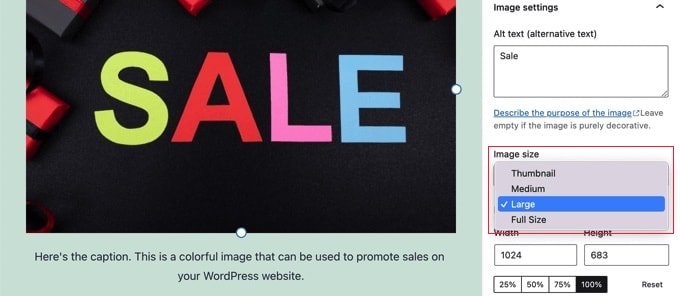
Die verschiedenen Bildgrößen werden während des Upload-Vorgangs generiert und gespeichert. Während dies mehr Speicherplatz auf Ihrem Server beansprucht, hilft es tatsächlich Ihrer Website, für Besucher schneller zu laden, indem kleinere, optimierte Bilder anstelle der großen Originale geliefert werden.
Der zusätzliche Speicherplatz, der von diesen zusätzlichen Bildern benötigt wird, ist normalerweise kein Problem. Die meisten WordPress-Hosting-Anbieter bieten großzügigen Speicherplatz, der ausreicht, um Tausende von Bildern zu speichern.
Dennoch möchten einige Benutzer möglicherweise verhindern, dass WordPress so viele Standardbildgrößen generiert.
Wenn Benutzer beispielsweise mit Tausenden von Bildern ihre Websites sichern, stellen sie möglicherweise fest, dass ihr Backup sehr groß geworden ist und länger dauert. Andere Benutzer stellen fest, dass sie einige Bildgrößen überhaupt nicht verwenden, und das Deaktivieren spart Speicherplatz.
Sie sollten jedoch vorsichtig sein, wenn Sie Bildgrößen entfernen. Diese könnten von Ihrem Theme für Beitrags-Thumbnails, Slider, Anhänge oder benutzerdefinierte Beitragstypen benötigt werden. Entfernen Sie sie nur, wenn Sie sicher sind und sich der Auswirkungen auf Ihre Website bewusst sind.
Nichtsdestotrotz wollen wir uns ansehen, wie man verhindert, dass WordPress Bildgrößen generiert. Wir zeigen Ihnen zwei verschiedene Methoden sowie eine Bonusmethode zum Deaktivieren von Bildanhangseiten:
- Methode 1: So verhindern Sie, dass WordPress Bildgrößen per Code generiert (empfohlen)
- Methode 2: So verhindern Sie, dass WordPress Bildgrößen mit einem Plugin generiert
- Bonus: Bildanhangseiten in WordPress deaktivieren
- Häufig gestellte Fragen zu WordPress-Bildgrößen
- Zusätzliche Ressourcen zur Verwaltung von WordPress-Bildern
Methode 1: So verhindern Sie, dass WordPress Bildgrößen per Code generiert (empfohlen)
Der einfachste Weg, um zu verhindern, dass WordPress Bildgrößen generiert, ist die Verwendung von WPCode.
Wir haben dieses Tool selbst ausgiebig getestet und verwendet und glauben, dass es das beste Code-Snippet-Plugin für WordPress ist.
Es ermöglicht Ihnen, einfach benutzerdefinierten Code in WordPress hinzuzufügen, ohne die functions.php-Datei Ihres Themes zu bearbeiten, sodass Sie sich keine Sorgen machen müssen, Ihre Website zu beschädigen.
Außerdem verfügt WPCode über eine integrierte Bibliothek mit fertigen Code-Snippets für gängige Funktionsanfragen, einschließlich des Deaktivierens von Thumbnail-Bildgrößen.
Um mehr zu erfahren, lesen Sie unsere vollständige WPCode-Bewertung.
Um zu beginnen, müssen Sie das kostenlose WPCode Plugin installieren und aktivieren. Detaillierte Anweisungen finden Sie in unserem Leitfaden zur Installation eines WordPress-Plugins.
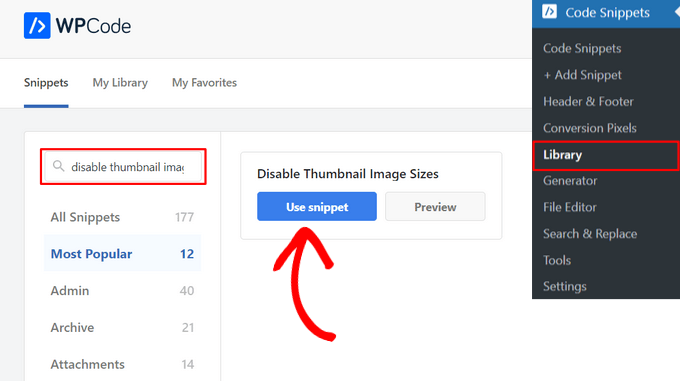
Gehen Sie nach der Aktivierung im WordPress-Admin-Dashboard zu Code Snippets » Library.
Suchen Sie von dort aus nach dem Snippet „Disable Thumbnail Image Sizes“ und klicken Sie auf die Schaltfläche „Snippet verwenden“.
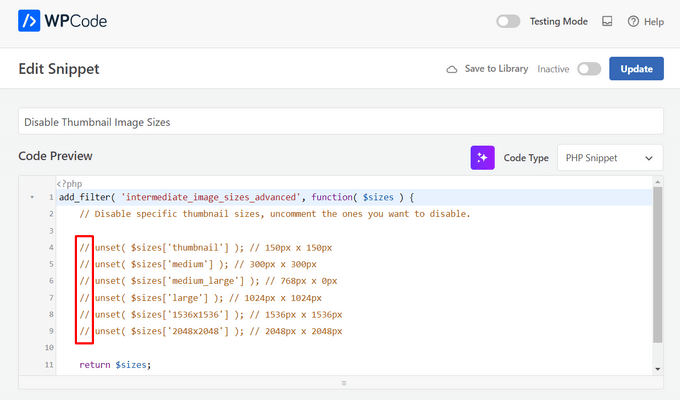
WPCode fügt den Code dann automatisch für Sie hinzu. Dieser Ausschnitt enthält Code zum Deaktivieren mehrerer Standardbildgrößen, einschließlich thumbnail, medium, medium_large, large und mehr. Ihr nächster Schritt ist die Auswahl, welche Sie deaktivieren möchten.
Sie müssen die // aus den spezifischen Bildgrößen entfernen, die Sie deaktivieren möchten. Dies 'entkommentiert' den Code und macht den Befehl aktiv.
Profi-Tipp: Wir empfehlen, zunächst nur ein oder zwei Größen zu deaktivieren, von denen Sie sicher sind, dass Sie sie nicht benötigen. Überprüfen Sie nach dem Speichern die wichtigsten Seiten Ihrer Website (wie die Homepage, das Blog-Archiv und Galerien), um sicherzustellen, dass Ihre Bilder immer noch perfekt aussehen, bevor Sie weitere deaktivieren.
Danach müssen Sie nur noch den Schalter von „Inaktiv“ auf „Aktiv“ umlegen und auf die Schaltfläche „Aktualisieren“ oben auf der Seite klicken.

Das war's. Jetzt werden beim Hochladen von Bildern in WordPress keine zusätzlichen Miniaturansichten mehr erstellt.
Methode 2: So verhindern Sie, dass WordPress Bildgrößen mit einem Plugin generiert
Alternativ, wenn Sie ein Plugin mit einer speziellen visuellen Oberfläche zur Verwaltung aller Bildgrößen Ihrer Website bevorzugen, ist diese Methode eine großartige Option.
Zuerst müssen Sie das Plugin ThumbPress (Stop Generating Image Sizes) installieren und aktivieren. Wenn Sie Hilfe benötigen, finden Sie unseren Anfängerleitfaden zur Installation eines WordPress-Plugins.
Besuchen Sie nach der Aktivierung die Seite ThumbPress » Modules in Ihrem WordPress-Dashboard und schalten Sie den Schalter „Thumbnails deaktivieren“ auf „Aktiv“.
Sobald Sie das getan haben, klicken Sie auf die Schaltfläche 'Einstellungen speichern', um Ihre Änderungen zu speichern.
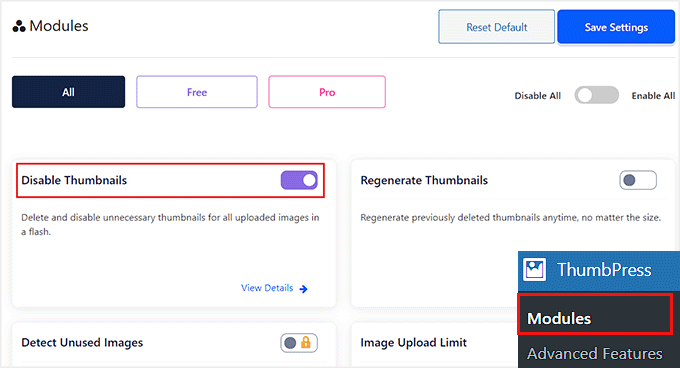
Klicken Sie als Nächstes im Menü des Plugins auf die Option „Thumbnails deaktivieren“.
Dies führt Sie zur Einstellungsansicht, wo Sie eine Liste aller Bildgrößen sehen, die Ihre WordPress-Site derzeit generiert. Die rot hervorgehobenen Größen sind die derzeit aktiven.
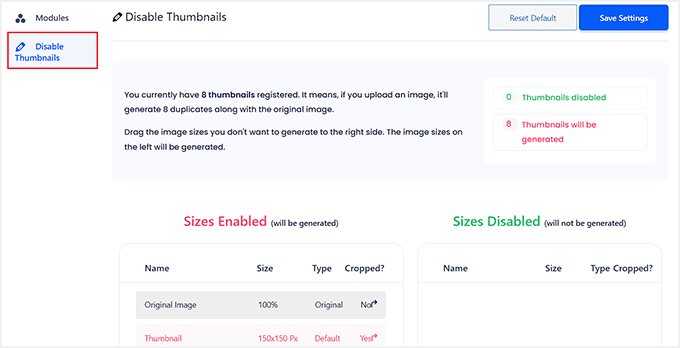
Sie müssen jede Größe, die Sie nicht möchten, in die rechte Spalte ziehen. Dies deaktiviert sie, sodass sie beim Hochladen eines Bildes nicht generiert wird.
Zum Beispiel, wenn Sie wissen, dass Ihr Theme diese nicht verwendet, könnten Sie alle Standard-Thumbnail-Größen in die Spalte „Deaktiviert“ ziehen.
Warnung: Seien Sie vorsichtig, keine Größen zu deaktivieren, die Ihr Theme tatsächlich benötigt (wie 'Medium' für Blogbeiträge). Wenn Sie dies tun, wird WordPress möglicherweise gezwungen, stattdessen das vollständige Originalbild zu laden, was die Ladezeit Ihrer Seite erheblich verlangsamt.
Sobald Sie jede Bildgröße nach rechts gezogen haben, werden diese Bilder nun grün angezeigt.
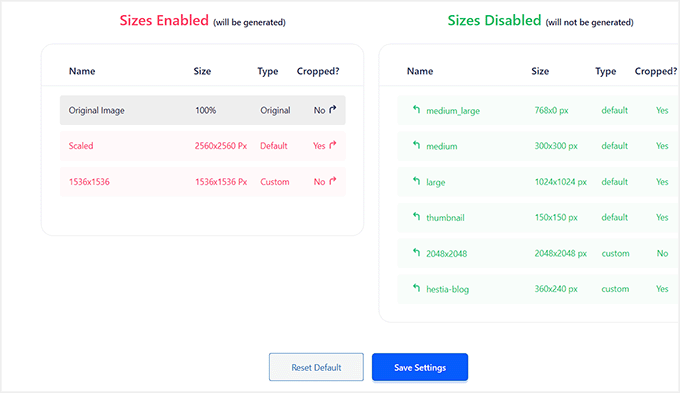
Stellen Sie sicher, dass Sie auf die Schaltfläche „Einstellungen speichern“ klicken, um Ihre neuen Einstellungen zu aktivieren.
Wenn Sie nun neue Bilder auf Ihrem WordPress-Blog hochladen, werden keine zusätzlichen Bildgrößen generiert.
Bonus: Bildanhangseiten in WordPress deaktivieren
Abgesehen vom Entfernen verschiedener Bildgrößen möchten Sie möglicherweise auch die Bildanhangseiten auf Ihrer Website deaktivieren.
Standardmäßig erstellt WordPress eine einzelne Seite für jeden Medien- Anhang auf Ihrer Website, einschließlich Bild-, Audio- und Videodateien. Diese Seiten zeigen nur das Bild selbst ohne Text oder Inhalt, was bei den Benutzern einen schlechten Eindruck hinterlassen kann.
Außerdem kann es sich auch negativ auf das SEO Ihrer Website auswirken, da Suchmaschinen hochwertige Inhalte schätzen und Anhangsseiten keinen Kontext bieten. In diesem Fall ist es eine gute Idee, Anhangsseiten auf Ihrer Website zu deaktivieren.
Dies können Sie ganz einfach mit All in One SEO für WordPress tun, dem besten SEO-Tool auf dem Markt.

Wir haben angefangen, es auf der WPBeginner-Seite zu verwenden und haben seitdem einen Anstieg unserer Rankings festgestellt. Um mehr zu erfahren, lesen Sie unseren vollständigen AIOSEO-Testbericht.
Installieren Sie einfach das Plugin und besuchen Sie die Seite All in One SEO » Such appearance im WordPress-Dashboard.
Wechseln Sie hier zum Tab „Image SEO“. Im Abschnitt „Attachment URLs umleiten“ wählen Sie einfach die Option „Attachment Parent“ aus.
Diese clevere Einstellung leitet automatisch jeden um, der versucht, eine direkte URL für ein Bild zu besuchen, zu dem Beitrag oder der Seite, auf der dieses Bild hochgeladen wurde (seinem „Elternteil“). Dies bietet eine viel bessere Benutzererfahrung und stärkt Ihr SEO.
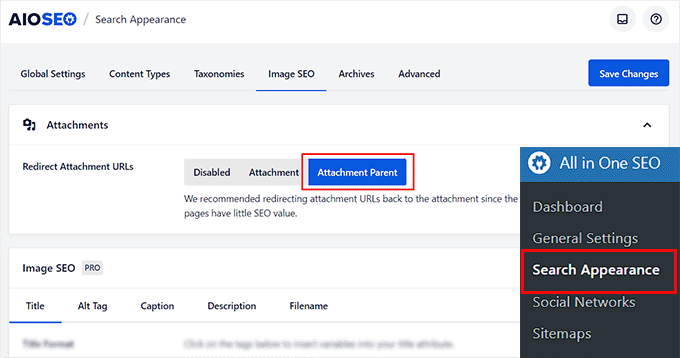
Wenn Sie fertig sind, vergessen Sie nicht, auf die Schaltfläche „Änderungen speichern“ zu klicken, um Ihre Einstellungen zu speichern. Detaillierte Anweisungen finden Sie in unserem Tutorial unter so deaktivieren Sie Bildanhangseiten in WordPress.
Sie können AIOSEO auch für XML-Sitemaps, einen Schreibassistenten, Bild-SEO, einen Assistenten für defekte Links, KI-Meta-Beschreibungen und vieles mehr verwenden.
Weitere Details finden Sie in unserem Tutorial zur korrekten Einrichtung von All in One SEO.
Häufig gestellte Fragen zu WordPress-Bildgrößen
Hier sind einige der häufigsten Fragen, die uns zur Verwaltung von Bildgrößen in WordPress gestellt werden. Wir haben die Antworten zusammengestellt, um Ihnen zu helfen, den Prozess besser zu verstehen.
1. Warum erstellt WordPress automatisch mehrere Bildgrößen?
WordPress erstellt mehrere Bildgrößen, um sicherzustellen, dass die am besten geeignete Version eines Bildes angezeigt wird, je nachdem, wo es platziert ist. Dies hilft Themes und Plugins, korrekt dimensionierte Bilder für Thumbnails, Galerien und verschiedene Bildschirmgrößen zu verwenden, was die Leistung Ihrer Website verbessern kann.
2. Ist es sicher, WordPress daran zu hindern, Bildgrößen zu generieren?
Es kann sicher sein, aber Sie sollten mit Vorsicht vorgehen. Ihr WordPress-Theme oder bestimmte Plugins könnten auf spezifische Bildgrößen angewiesen sein, um korrekt angezeigt zu werden.
Das Deaktivieren einer erforderlichen Größe könnte dazu führen, dass Bilder verzerrt aussehen oder schlimmer noch, den Browser dazu zwingen, die riesige Originaldatei anstelle einer kleineren Version zu laden. Dies kann Ihre Website verlangsamen. Es ist am besten, nur Größen zu deaktivieren, von denen Sie sicher sind, dass sie nicht verwendet werden.
3. Beeinflusst das Verhindern neuer Bildgrößen meine vorhandenen Bilder?
Nein, diese Änderung gilt nur für Bilder, die Sie in Zukunft hochladen. Alle zusätzlichen Bildgrößen, die bereits für Ihre vorhandenen Bilder generiert wurden, verbleiben auf Ihrem Server, es sei denn, Sie entfernen sie manuell.
4. Wie entferne ich die ungenutzten Bildgrößen, die bereits auf meiner Website vorhanden sind?
Um bereits vorhandene, nicht verwendete Bildgrößen zu bereinigen, benötigen Sie ein Plugin, das speziell für diesen Zweck entwickelt wurde, wie z. B. WP Media Cleanup von Duplicator.
WP Media Cleanup scannt Ihre gesamte Website – einschließlich Beiträge, Seiten, Widgets, benutzerdefinierte Felder und Theme-Einstellungen –, um zu identifizieren, welche Bildvarianten tatsächlich verwendet werden. Anschließend erhalten Sie einen klaren Bericht über nicht verwendete Dateien, die sicher gelöscht werden können, und helfen so, Speicherplatz freizugeben.
Wichtig: Bei der Verwendung eines beliebigen Bereinigungstools wird Ihnen eine Liste von Dateien angezeigt, die es für nicht verwendet hält. Überprüfen Sie diese Liste immer sorgfältig, bevor Sie das Löschen bestätigen. Manchmal wird ein Bild auf eine Weise verwendet, die das Plugin nicht erkennen kann (z. B. in einer Theme-Datei oder einem benutzerdefinierten Widget).
Wenn Sie jedoch WP Media Cleanup verwenden, bedeutet die 30-tägige Backup-Funktion, dass Sie versehentlich gelöschte Dateien leicht wiederherstellen können, was es zu einer sichereren Wahl als die meisten Bereinigungs-Plugins macht.
5. Verhindert das Stoppen der Bildgrößengenerierung durch WordPress, dass meine Website für Besucher schneller geladen wird?
Tatsächlich könnte es Sie verlangsamen, wenn Sie nicht vorsichtig sind. Der Hauptvorteil dieses Tutorials ist das Sparen von Speicherplatz auf dem Server und die Reduzierung der Backup-Größen.
Wenn Sie jedoch eine Bildgröße deaktivieren, die Ihr Theme anzuzeigen versucht, lädt WordPress stattdessen das Originalbild in voller Auflösung. Dies zwingt Besucher, viel mehr Daten herunterzuladen, was sich negativ auf Ihre Seitengeschwindigkeit auswirkt. Deaktivieren Sie nur Größen, bei denen Sie zu 100 % sicher sind, dass Ihr Theme sie nicht verwendet.
Zusätzliche Ressourcen zur Verwaltung von WordPress-Bildern
Jetzt, da Sie wissen, wie Sie Bildgrößen steuern können, finden Sie diese anderen Anleitungen möglicherweise hilfreich für die Optimierung und Verwaltung Ihrer Mediathek. Sie sind vollgepackt mit Tipps, die wir auf unseren eigenen Websites verwenden.
- Die besten WordPress-Plugins zur Bildkomprimierung im Vergleich – Erfahren Sie, wie Sie Ihre Bilddateigrößen weiter reduzieren können, ohne die Qualität zu verlieren, was zur Beschleunigung Ihrer Website beiträgt.
- Anfängerleitfaden zu Image SEO – Optimieren Sie Bilder für Suchmaschinen – Entdecken Sie, wie Sie mehr Traffic von Suchmaschinen erhalten, indem Sie Ihre Bilder richtig für SEO optimieren.
- Bilder in WordPress mit Lazy Load laden – Lassen Sie Ihre Seiten schneller laden, indem Sie Bilder nur laden, wenn sie für den Benutzer sichtbar sind.
- So beheben Sie häufige Bildprobleme in WordPress – Ein praktischer Leitfaden zur Fehlerbehebung bei häufigen Problemen, die mit Bildern auf Ihrer Website auftreten können.
- Thumbnails oder neue Bildgrößen in WordPress neu generieren – Wenn Sie jemals Ihr Theme ändern oder fehlende Bildgrößen erstellen müssen, zeigt Ihnen diese Anleitung, wie Sie es einfach tun können.
Wir hoffen, dieses Tutorial hat Ihnen geholfen zu lernen, wie Sie verhindern können, dass WordPress Bildgrößen generiert. Möglicherweise möchten Sie auch unsere WordPress-Tutorials zu wie Sie interaktive Bilder in WordPress einfügen und unsere Expertenauswahl für die besten WordPress-Bildkomprimierungs-Plugins sehen.
Wenn Ihnen dieser Artikel gefallen hat, abonnieren Sie bitte unseren YouTube-Kanal für WordPress-Video-Tutorials. Sie finden uns auch auf Twitter und Facebook.




Jiří Vaněk
Dies ist eine sehr nützliche Funktion, die ich gerne nutzen werde. Ich habe fast 1.000 Artikel auf meiner Website, und praktisch jeder von ihnen enthält Bilder. WordPress generiert diese Bilder in vielen Größen, und somit nimmt die Website jetzt fast anderthalb Gigabyte ein, was relativ viel ist. Dies wird mir helfen, Platz zu sparen, da ich viele dieser Größen überhaupt nicht verwende. Ich habe nur eine Frage zu den Bildgrößen: Ist es möglich, zuvor generierte Bilder zu löschen, um Speicherplatz auf dem FTP zu sparen?
WPBeginner Support
Zum Bereinigen Ihrer Mediathek empfehlen wir Ihnen, sich unseren Leitfaden unten und das dort empfohlene Plugin anzusehen.
https://www.wpbeginner.com/plugins/how-to-clean-up-your-wordpress-media-library/
Admin
Jiří Vaněk
Großartig, danke für den Link, ich werde den Artikel sofort überprüfen. Meine Galerie ist erheblich gewachsen und aufgrund der Funktion zur Generierung mehrerer Bildformate leider unnötig groß geworden und muss reduziert werden.
Daphne
Danke! Ich habe eine Website auf Divi umgestellt und dann mehrere Galerien hinzugefügt. Ich war überwältigt von der Dateispeicher-Flut. Diese einfache Lösung hat den Gesamtspeicher auf etwas Überschaubares reduziert.
WPBeginner Support
Glad we help keep your media library a manageable size
Admin
Jenn Summers
Hallo, heute habe ich alle meine Einstellungen auf 0 geändert, wie in Ihren obigen Anweisungen gezeigt. Ich habe ein neues Bild hochgeladen und als ich versuchte, es in der Seitenleiste zu skalieren, sind meine einzigen Optionen Vollgröße (was zu groß ist) und Shareaholic von einem anderen Plugin auf meiner Website. Ich habe versucht, die Einstellungen auf die Standardeinstellungen zurückzusetzen. Und es hat sich nichts geändert, immer noch die gleichen zwei Optionen. Irgendeine Idee, wie ich das beheben kann?
WPBeginner Support
Wenn das Plugin bereits hochgeladen wurde, sollten Sie das Plugin „Regenerate Thumbnails“ verwenden, um die zurückgegebenen Bildgrößen zu erstellen. Hier finden Sie eine Anleitung zur Verwendung: https://www.wpbeginner.com/plugins/regenerate-thumbnails-new-image-sizes-wordpress/
Admin
javidan
Hallo
Wie kann ich verhindern, dass WP für alle Bilder verschiedene Bildgrößen generiert?
In einem einzigen Beitrag haben wir 6-7 Bilder und WP generiert für jedes davon 3 Größen, die außer für die Miniaturansicht nicht verwendet werden.
Und eine weitere Frage ist: Wenn ich eine Galerie erstelle, warum crawlt Google die Seite dieses einzelnen Bildes?
Scott
Funktioniert nicht. Sie müssen die Datei functions.php ändern. Dies ist eine der ärgerlichsten Dinge, die WP tut. Sie sollten aufgefordert werden, mehrere Größen zu erstellen, nachdem Sie Dateien hochgeladen haben. Es sollte nicht angenommen werden. Schlecht, schlecht…
Amit
Hallo,
Ich habe eine laufende Bild-Sharing-Website, normalerweise fügen wir mehr als 20 Bilder in einen einzigen Beitrag ein. Ich möchte verhindern, dass WordPress verschiedene Bildgrößen für eingefügte Bilder generiert, außer für das Beitragsbild.
Zum Beispiel, wenn sich 20 Bilder in meinem Beitrag befinden. Ich möchte, dass WP nur für das Beitragsbild Bildgrößen generiert, und für andere eingefügte Bilder möchte ich keine unterschiedlichen Größen.
Eigentlich ist das Problem der begrenzte Speicherplatz und das andere Problem ist, dass die Sicherungsdatei mit diesen nutzlosen Bildgrößen mehr Platz einnimmt.
Wie kann ich das erreichen?
Ich schätze Ihre Hilfe.
Lalit
Bitte @WPbeginner, stellen Sie eine Lösung für diese Anfrage bereit. Ich suche auch nach einer Antwort.
WPBeginner Support
Hallo Lalit und Amit,
Leider ist dies nicht so einfach. Ihr WordPress-Theme hat möglicherweise eigene Bildgrößen definiert, manchmal definieren auch WordPress-Plugins neue Bildgrößen. Zuerst müssen Sie herausfinden, welche Größen Sie nicht mehr verwenden möchten. Dies kann zu unerwartetem Verhalten Ihres Themes und/oder Plugins führen. Sie müssen den vom Theme oder Plugin verwendeten Namen kennen, um die Bildgröße zu entfernen.
add_action('init', 'remove_plugin_image_sizes'); function remove_plugin_image_sizes() { remove_image_size('image-size-name'); }1-click Use in WordPress
Eine weitere Alternative wäre die Verwendung eines Plugins wie „Optimize Images Resizing“, das das Generieren von Bildgrößen beim Hochladen stoppt und nur dann eine neue Bildgröße erstellt, wenn Sie diese Größe zum Einfügen in den Beitrag auswählen.
Admin
Lalit
Vielen Dank für die Antwort.
Yash Gautam
Wenn ich dies in den Medieneinstellungen stoppe, z. B. alles auf 0 setze. Hat das Auswirkungen auf die Responsive-Funktionalität?
Mohamed Abdel-Hady
Toller Artikel, aber ich habe eine Frage
Als ich einen Entwickler beauftragte, meine WP-Website zu erstellen, stellte er die 3 Standardbildgrößen auf einige Zahlen ein, die meine Galeriebilder immer pixelig aussehen ließen, wenn sie angeklickt und vergrößert wurden, obwohl ich das WP Retina 2x-Plugin verwendete, um alle meine Bilder „Retina-Qualität“ aussehen zu lassen. Also habe ich diese Größen auf Null gesetzt und versucht, ein Bild erneut hochzuladen, und bam, es sieht super scharf aus. Meine Subheader-Bilder sehen jedoch nie so scharf oder klar aus…. WEISS DAS IRGENDWER? ES MACHT MICH WAHNSINNIG!!!
Xuan hoa
Und ich möchte das Originalbild nicht speichern, wie kann ich das tun? Danke
Steve Woods
Ich verwende das Suffusion-Theme und neben den drei nativen Größen von 200×200, 300×225, 400×300 erhalte ich auch 96×96, 128×128, 128×72 und 480×360. Das sind sieben Größen!
Das Problem ist, dass all diese verschiedenen Größen von Google als Duplikat angesehen werden könnten. Das scheint stichhaltig zu sein, da nur ein kleiner Bruchteil meiner Bilder indiziert wird.
Gibt es eine Einstellung, die ich übersehe, oder ein Plugin, das dieses Durcheinander beheben und bereinigen kann?
TIA
WPBeginner Support
Wir sind der Meinung, dass Google versteht, dass Ihre Website möglicherweise mehrere kleinere oder größere Versionen eines Bildes hostet. Dies ist kein Duplikatinhalt.
Admin
Duncan
Ich möchte in der Lage sein, auf ein Bild in meinem Blog zu klicken, um es in einem separaten Pop-up-Fenster in vergrößerter Version zu öffnen. Wie?
Amit Kr Sharma
Hallo,
ich habe eine laufende Bild-Sharing-Website, normalerweise fügen wir mehr als 20 Bilder in einen einzigen Beitrag ein. Ich möchte verhindern, dass WordPress unterschiedliche Bildgrößen für eingefügte Bilder generiert, außer für das Beitragsbild.
Zum Beispiel, wenn sich 20 Bilder in meinem Beitrag befinden. Ich möchte, dass WP nur für das Beitragsbild Bildgrößen generiert, und für andere eingefügte Bilder möchte ich keine unterschiedlichen Größen.
Eigentlich ist das Problem der begrenzte Speicherplatz und das andere Problem ist, dass die Sicherungsdatei mit diesen nutzlosen Bildgrößen mehr Speicherplatz benötigt.
Wie kann ich das erreichen?
Ich schätze Ihre Hilfe.
Jefferson
Es hat mir sehr geholfen! Vielen Dank!
ITWEBMOB
Aber immer noch ein großes Problem, Stoppen Sie die Verwendung von nativen Miniaturbildern
Ich möchte Cache-Miniaturbilder anstelle von nativen Bildern verwenden, das erzeugt Müll auf dem Webspace
Zum Beispiel, wenn ich ein Produkt hochlade, werden 3-6 Miniaturbilder aus dem Originalbild erstellt.
Wie kann ich das Cache-Bildsystem verwenden, z. B. Magento, PrestaShop, OpenCart mit einer einfachen Ein-Klick-Option zum Löschen aller Caches?
Hinweis: Verwenden Sie den spl-Ordnerstandort für die Speicherung von Cache-Bildern, nicht wp-content/2015/12/
pavlo
Sehr hilfreicher Artikel, ich habe herausgefunden, was 88×88 Thumbnails in functions.php meines Themes generiert! Vielen Dank!
Marius
Danke für den Artikel. Mehr als ein Jahr später ist er immer noch nützlich! Ich habe es gerade geschafft, mein Theme zu ändern, um die Erstellung von potenziell Tausenden von Varianten von Bildern zu stoppen, die ich in WordPress-Galerien haben möchte. Was ich getan habe, war jedoch
(1) die Zeile add_image_size( ‘square100’, 100, 100, true ) auszukommentieren, wie vorgeschlagen, und
(2) die Parameter für den Aufruf the_post_thumbnail (siehe WP Codex) durch ein Array zu ersetzen, z. B.
the_post_thumbnail(‘square100’) wurde zu the_post_thumbnail( array(100,100)).
Dies hat die unnötige Erstellung von Varianten für jedes geladene Bild gestoppt.
Um dies zu tun, musste ich verschiedene Funktionen und Dateien im Theme mit einem Child Theme überschreiben, was ein eigenes Thema für sich ist und nicht versucht werden sollte, wenn man keine guten Kenntnisse darüber hat, wie Child Themes funktionieren!
Nicolas
Hallo, weißt du zufällig, wie man
add_image_size
set_post_thumbnail_size? abmeldet?
Während das Entfernen der Zeile funktioniert, möchte ich das Theme nicht ändern und mich in meinem Child-Theme abmelden, damit ich mich nicht jedes Mal, wenn das Theme aktualisiert wird, daran erinnern muss.
Danke.
Jay
Ich habe das gerade gelesen und mein Theme und WordPress zusammen generieren 25 Kopien von jedem Foto! Ich benutze viele Fotos auf meiner Website, die große Frage ist, woher wissen wir, welche wir löschen können, ich denke, drei Größen sind mehr als genug, aber 25 Größen!
Irgendwelche Gedanken, WPBeginner!
subhojti
danke
Jens Brogaard
Hi there, I think you’ve overlooked a way to decrease the number of generated image sizes;
First, as you mention, get an overview of image settings in WP, theme and perhaps plugins – jot them down, px by px.
Secondly, decide what is needed according to your visual needs. Often there’s small differences in e.g. thumbnail size but you can do with just one global size.
Then lastly, align as much as possible, i.e. keep all the image settings but try to set as few variations as possible.
I’n not in favor of messing around with the code since too often something will break down the road but this is just good practice of knowing what you want
Mitchell
Jens, würdest du mir eine private Nachricht schicken? Ich habe große Schwierigkeiten, die Anzahl der Bilder auf meiner Website zu reduzieren. Mein Hoster wird sie abschalten.
mcal2005@gmail.com
Sehr geschätzt!
greg taylor
Gibt es einen Computer – Mac, Windows oder Chromebook usw. –, der sich besser/einfacher zum Schreiben eines WP-Blogs eignet – .com, nicht .org? Gibt es eine allgemeine Benutzerfreundlichkeit für Anfänger wie mich?
Jede Meinung zu den obigen Punkten wird geschätzt. – Greg – im Zweiten Weltkrieg behinderter Veteran
Christian Zumbrunnen
Es gibt ein Plugin namens „Regenarete Thumbnails“ (und ein weiteres namens „Force Regenerate Thumbnails“), das vorhandene Bilder entsprechend der neuen Konfiguration neu dimensioniert. Zumindest das zweite verspricht, auch die alten, neu dimensionierten Bilder zu löschen.
Himanshu Goel
Ich möchte die Thumbnails behalten und den Rest ignorieren, also werde ich nur die anderen 2 Optionen außer Thumbnail ändern und ob das funktioniert...
Wirklich, das wird hilfreich sein, Leute…!
WPBeginner Support
Ja, das würde funktionieren.
Admin
Christian
Danke für den interessanten Artikel!
Sie erwähnen den Ordner „uploads“, aber es gibt auch den Ordner: /wp-content/uploads/et_temp, der in meinem Fall ebenfalls voller Kopien von Bildern ist. Können Sie etwas Licht auf den Zweck dieses speziellen Ordners werfen? Ich verwende ein „Elegant Theme“ namens Envisioned.
Danke & Viele Grüße,
CF
WPBeginner Support
Es scheint, dass Ihr Theme oder ein Plugin für das Hinzufügen von Bildern in diesen Ordner verantwortlich ist. Leider können wir keine spezifische Hilfe zu einzelnen Theme- und Plugin-Einstellungen anbieten. Sie müssen sich an den Support Ihres Themes oder Plugins wenden und fragen, wie Sie dies verhindern können.
Admin
Mike
FANTASTISCHER Artikel. Jetzt muss ich nur noch herausfinden, wie ich die unnötigen Bilder lösche, die bereits generiert wurden, ohne die benötigten zu löschen.
sachin
Vielen Dank, dass Sie das gepostet haben. Ich war sehr angespannt wegen des Speicherplatzes und der Inodes, jetzt kann ich etwas Erleichterung spüren, vielen Dank….
Karen H.
Danke für einen weiteren nützlichen Artikel. Ich frage mich nur, ob das Entfernen der verschiedenen Bildgrößen negative Auswirkungen auf mobile/responsive WP-Sites hätte. Brauchen wir diese Größen nicht, damit sich die Bilder an verschiedene Bildschirmgrößen und Ausrichtungen anpassen können?
WPBeginner Support
Nicht immer wahr. Viele Themes verwenden jQuery und CSS, um Ihre Bilder responsiv zu machen.
Admin