


Haben Sie schon einmal Formulare erhalten, die niemals öffentlich sein sollten? Vielleicht war es ein privates Kundenaufnahmeformular, eine Beta-Anmeldung für ein Plugin, das Sie entwickeln, oder ein nur für Mitglieder bestimmtes Formular, das irgendwie zufällige Einreichungen anzog.
Wenn das passiert, ist das Problem nicht nur Spam. Es geht darum, die Kontrolle darüber zu verlieren, wer überhaupt auf Ihre Formulare zugreifen kann.
Passwortschutz gibt diese Kontrolle zurück. Er ermöglicht es Ihnen, genau zu entscheiden, wer ein Formular anzeigen und einreichen kann, und hilft Ihnen so, sensible Informationen privat und Ihre Einträge relevant zu halten.
Nach dem Testen verschiedener Ansätze stellten wir fest, dass WPForms und der WordPress-Blockeditor die einfachsten Möglichkeiten bieten, Formulare mit einem Passwort zu schützen, ohne zusätzliche Komplexität hinzuzufügen.
In diesem Leitfaden zeigen wir Ihnen Schritt für Schritt, wie Sie jedes WordPress-Formular mit einem Passwort schützen können, ohne technische Einrichtung erforderlich. 🔐
Warum WordPress-Formulare mit einem Passwort schützen?
Sie können WordPress-Formulare mit einem Passwort schützen, um sicherzustellen, dass nur die richtigen Personen darauf zugreifen und sie einreichen können. Dies ist besonders nützlich, wenn Ihre Formulare für eine bestimmte Gruppe und nicht für die breite Öffentlichkeit bestimmt sind.
Zum Beispiel:
- Nur für Kunden: Sie verwalten WordPress-Websites für Kunden und bieten Support über ein Formular auf Ihrer Website an. Nur Ihre Kunden sollten Supportanfragen einreichen können – keine zufälligen Besucher.
- Private Buchungen: Sie bieten 1-zu-1-Zoom- oder Skype-Sitzungen an, die Kunden über Ihre Website buchen können. Sie möchten nicht, dass Nicht-Kunden Ihren Zeitplan füllen.
- Mitglieder-Einreichungen: Sie betreiben zum Beispiel eine Online-Fotografie-Website, auf der Mitglieder jeden Monat Fotos einreichen, die vorgestellt werden sollen. Nur Mitglieder sollten Einträge hochladen können.
In all diesen Fällen hilft Ihnen der Passwortschutz, Nicht-Kunden oder Nicht-Mitglieder von der Einreichung Ihrer Formulare abzuhalten. Ohne ihn verschwenden Sie Zeit mit der Überprüfung und Filterung von Einträgen, die nie dazu bestimmt waren, dort zu sein.
Wir werden 2 Möglichkeiten behandeln, Ihre WordPress-Formulare mit einem Passwort zu schützen. Sie können auf die unten stehenden Links klicken, um zu einem beliebigen Abschnitt zu springen:
- Methode 1: WordPress-Formular mit WPForms mit einem Passwort schützen
- Methode 2: Schützen Sie die WordPress-Seite des Formulars mit einem Passwort
- FAQ: WordPress-Formulare mit Passwort schützen
- Video-Tutorial: WordPress-Formulare mit Passwort schützen
- Bonus-Ressourcen 🔗: Weitere WordPress-Sicherheitsleitfäden
Fangen wir an.
Methode 1: WordPress-Formular mit WPForms mit einem Passwort schützen
WPForms ist unser am besten bewerteter Kontaktformular-Plugin für WordPress.
Dieses Plugin ermöglicht es Ihnen, jede Art von WordPress-Formular mit einem einfachen Drag-and-Drop-Formularersteller und sogar KI-Tools zu erstellen. Außerdem verfügt es über ein Form Locker Addon, mit dem Sie bei Bedarf einen Passwortschutz für Ihre WordPress-Formulare einrichten können.
Bei WPBeginner verwenden wir WPForms, um unser Kontaktformular anzuzeigen und unsere jährlichen Leserumfragen durchzuführen. Erfahren Sie alles darüber in unserem detaillierten WPForms-Testbericht.
Um loszulegen, können Sie ein Konto auf der WPForms-Website erstellen. Klicken Sie einfach auf die Schaltfläche „Get WPForms Now“, wählen Sie einen Plan aus und schließen Sie den Anmeldevorgang ab.

📝 Hinweis: Für dieses Tutorial verwenden wir die WPForms Pro-Version, da sie das Form Locker Addon, mehr Formularvorlagen und mehr enthält. Es gibt auch eine kostenlose WPForms Lite-Version, aber diese enthält nicht das Form Locker Addon.
Nach der Registrierung gelangen Sie zu Ihrem WPForms-Konto-Dashboard, wo Sie Ihre WPForms Pro-Zip-Datei und Ihren Lizenzschlüssel finden.
Jetzt können Sie das WPForms-Plugin installieren und aktivieren.
Gehen Sie in Ihrem WordPress-Adminbereich zu Plugins » Neues Plugin hinzufügen.

Dann können Sie mit der Suchleiste nach „WPForms“ suchen, um es schnell zu finden.
Klicken Sie auf „Jetzt installieren“ und dann auf „Aktivieren“, wenn es erscheint, um den Vorgang abzuschließen. Weitere Details finden Sie in unserer Schritt-für-Schritt-Anleitung zum Installieren eines WordPress-Plugins.

Nach der Aktivierung können Sie zu WPForms » Einstellungen gehen, um Ihre Pro-Lizenz zu aktivieren.
Geben Sie Ihren Lizenzschlüssel in das entsprechende Feld ein und klicken Sie auf „Schlüssel überprüfen“.

Von hier aus installieren wir das Formular-Sperr-Addon für WPForms.
Gehen Sie dazu in Ihrem WordPress-Adminbereich zu WPForms » Addons.
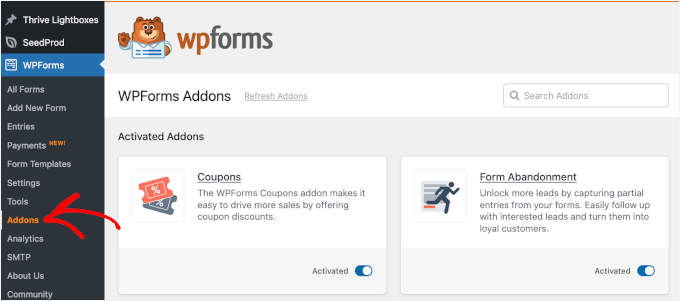
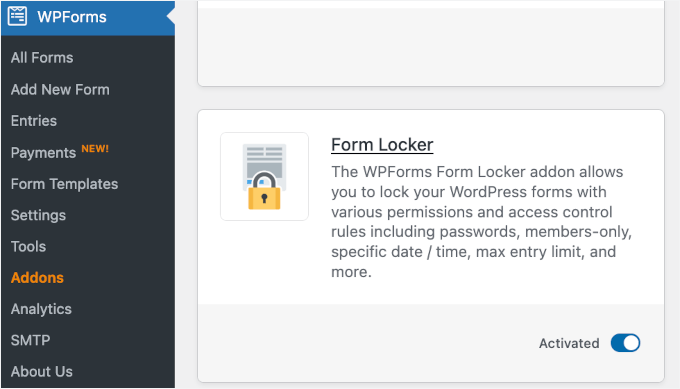
Auf dem nächsten Bildschirm können Sie nach dem Addon „Formular-Sperre“ suchen.
Sobald Sie es gefunden haben, klicken Sie auf die Schaltfläche „Addon installieren“, um es zu installieren und zu aktivieren. Das Addon wird automatisch aktiviert, sobald der Installationsvorgang abgeschlossen ist.
Als Nächstes müssen Sie Ihr Formular einrichten. WPForms ermöglicht es Ihnen, Ihr Formular mit einer leeren Leinwand, einem KI-gestützten Formularersteller und vorgefertigten Vorlagen zu erstellen.
Die leere Leinwand eignet sich hervorragend für ein vollständig benutzerdefiniertes Formular. Und wenn Sie den KI-Formularersteller verwenden möchten, müssen Sie nur eine einfache Beschreibung eingeben und darauf warten, dass die KI das Formular für Sie generiert.

Zur Demonstration werden wir jedoch eine vorgefertigte Vorlage verwenden. WPForms bietet über 2.000 Vorlagen, sodass Sie wahrscheinlich die perfekte für Ihre Bedürfnisse finden werden.
Um zu beginnen, gehen Sie zu WPForms » Neu hinzufügen.

Dies führt Sie zur Einrichtungsseite.
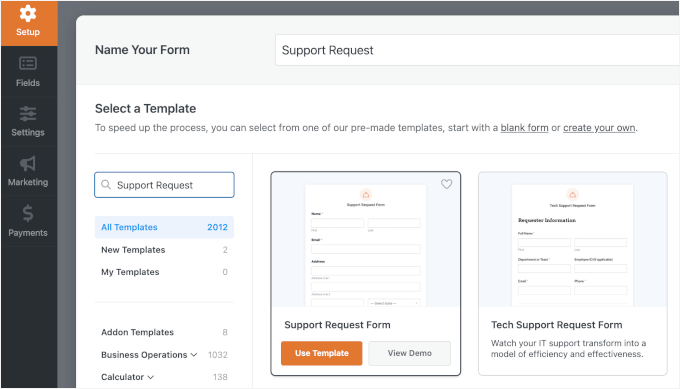
Hier können Sie Ihrem Formular zuerst einen Namen geben. Dies dient nur zu Ihrer Information, aber wir empfehlen, einen klaren Namen zu verwenden, um die Organisation zu erleichtern.
Dann können Sie eine Vorlage auswählen, die Sie verwenden möchten, mit der Maus darüber fahren und auf „Vorlage verwenden“ klicken. Für dieses Tutorial verwenden wir die Vorlage „Supportanfrage-Formular“.
Details finden Sie in unserer Schritt-für-Schritt-Anleitung zum Thema Erstellen eines Kontaktformulars in WordPress.
Wenn Sie ein Formular vorbereitet haben, können Sie es bearbeiten, indem Sie zu WPForms » Alle Formulare navigieren. Fahren Sie dann einfach mit der Maus über das Formular, das Sie schützen möchten, und klicken Sie auf den Link „Bearbeiten“, um den Formular-Builder zu öffnen.
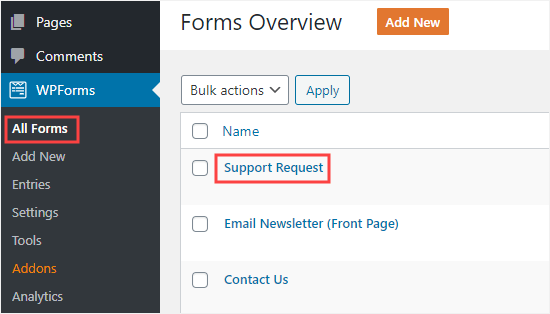
Gehen Sie von hier aus im linken Bereich zu Einstellungen » Formular-Sperre.
Aktivieren Sie die Option „Formularüberprüfung“, um die Konfigurationsoptionen zu öffnen.
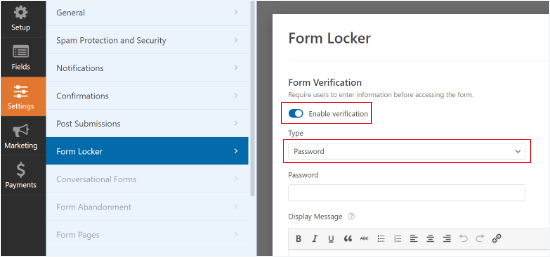
Stellen Sie hier sicher, dass das Dropdown-Menü „Typ“ auf „Passwort“ eingestellt ist. Sie können jedoch auch Alter und E-Mail als Überprüfungstyp verwenden, wenn Sie möchten.
Als Nächstes müssen Sie ein Passwort eingeben. Sie können auch eine Anzeigenachricht eingeben, wenn Sie möchten.
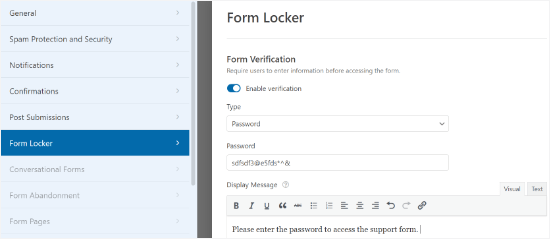
Vergessen Sie nicht, oben auf dem Bildschirm auf die Schaltfläche 'Speichern' zu klicken, nachdem Sie Ihr Passwort festgelegt haben.
Sie können auch auf die Schaltfläche „Einbetten“ klicken, um Ihr Formular zu einer neuen oder bestehenden Seite hinzuzufügen.

Sie können nun Ihre Website besuchen, um das passwortgeschützte Formular in Aktion zu sehen.
Wenn nun jemand eine Seite oder einen Beitrag mit diesem Formular besucht, sieht er den Rest des Inhalts, aber nicht das Formular selbst.
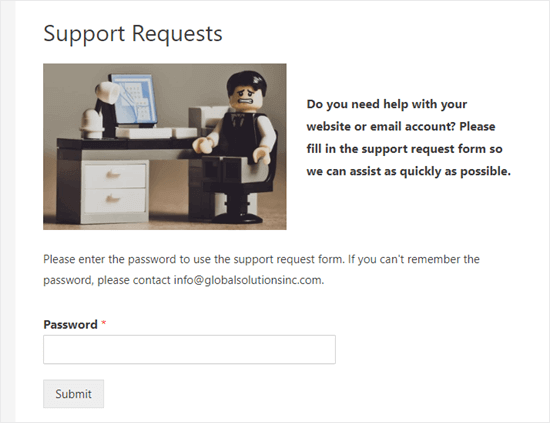
Wenn der Benutzer das Passwort eingibt, verschwinden das Passwortfeld und die Nachricht.
Sie sehen den Seiteninhalt und das Formular selbst:
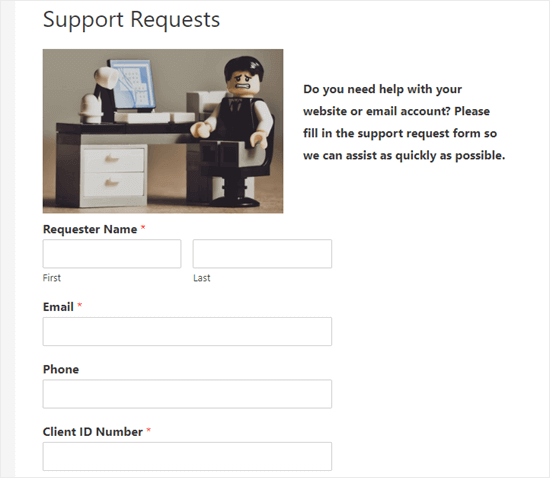
Sie könnten diese Methode auch verwenden, um Formulare in Widget-Bereichen wie Ihrer Seitenleiste mit einem Passwort zu schützen.
Abgesehen vom Passwortschutz bietet Form Locker weitere erweiterte Funktionen, wie z. B. die Begrenzung der Gesamtzahl der Einträge, die Beschränkung des Formularzugriffs auf nur angemeldete Benutzer und sogar die Aktivierung von Formulareinsendungen nur für bestimmte Daten.
Methode 2: Schützen Sie die WordPress-Seite des Formulars mit einem Passwort
Was ist, wenn Sie die gesamte Seite ausblenden möchten und nicht nur das Formular selbst? Das ist in WordPress sehr einfach zu machen.
Beachten Sie jedoch, dass dadurch alle Inhalte auf der Seite ausgeblendet werden, einschließlich aller Anweisungen, die Sie den Benutzern möglicherweise vor dem Entsperren des Formulars anzeigen möchten.
Erstellen Sie zuerst eine neue Seite oder bearbeiten Sie eine vorhandene. Wenn Sie sich im Inhaltseditor befinden, klicken Sie einfach auf den Link 'Öffentlich' im Einstellungsbereich auf der rechten Seite.
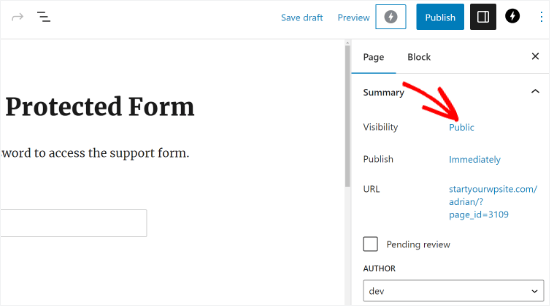
Sie sehen nun das Popup „Beitragssichtbarkeit“.
Klicken Sie anschließend auf die Option 'Passwortgeschützt' und geben Sie das gewünschte Passwort ein.
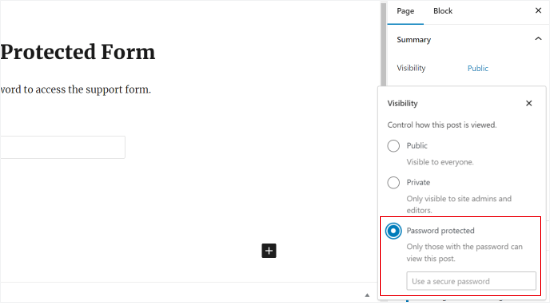
Das war's – Sie können Ihre Seite oder Ihren Beitrag veröffentlichen oder aktualisieren.
Wenn nun jemand diese Seite besucht, muss er ein Passwort eingeben, um den gesamten Inhalt sehen zu können:
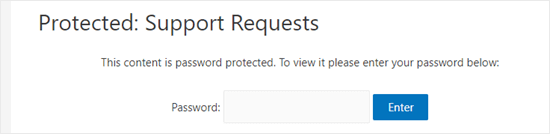
Für weitere Informationen können Sie unseren Leitfaden zum Schutz von Seiten oder Beiträgen in WordPress mit einem Passwort einsehen.
FAQ: WordPress-Formulare mit Passwort schützen
Wenn Sie noch Fragen zum Schutz Ihrer Formulare haben, sollte Ihnen diese kurze FAQ weiterhelfen.
Sind WordPress-Formulare sicher?
Die meisten WordPress-Kontaktformular-Plugins sind standardmäßig sicher, insbesondere wenn sie auf dem neuesten Stand gehalten werden und Ihre Website HTTPS verwendet.
Wie schütze ich ein WordPress-Formular?
Der einfachste Weg ist, entweder die Seite oder den Beitrag, der das Formular enthält, mit einem Passwort zu schützen, oder ein Formular-Plugin zu verwenden, mit dem Sie den Zugriff auf das Formular selbst einschränken können.
Was ist ein Passwortfeld?
Ein Passwortfeld ist eine Formulareingabe, in die Benutzer ein Passwort eingeben, und die Zeichen werden während der Eingabe ausgeblendet. Es wird häufig für Logins oder die Benutzerregistrierung verwendet. Beachten Sie, dass das Hinzufügen eines Passwortfelds in Ihrem Formular den Zugriff auf das Formular nicht einschränkt; es sammelt lediglich Daten.
Wie erstelle ich sichere Formulare?
Um ein sicheres WordPress-Formular zu erstellen, ist es hilfreich, Spam-Schutz wie CAPTCHA oder integrierte Anti-Spam-Tools zu verwenden, WordPress, Ihr Theme und Ihre Plugins auf dem neuesten Stand zu halten, HTTPS auf Ihrer Website zu verwenden und einzuschränken, wer auf sensible Formulare zugreifen kann.
Kann ich eine Webseite mit einem Passwort schützen?
Ja, WordPress ermöglicht es Ihnen, jede Seite oder jeden Beitrag mit einer integrierten Einstellung mit einem Passwort zu schützen. Dies ist eine einfache Möglichkeit, den Zugriff auf ein Formular einzuschränken, ohne zusätzliche Plugins installieren zu müssen. Jeder, der das Passwort nicht hat, kann die Seite oder das Formular darauf nicht sehen.
Video-Tutorial: WordPress-Formulare mit Passwort schützen
Möchten Sie es in Aktion sehen? Dann wird Ihnen unser Video-Tutorial zum Passwortschutz Ihrer WordPress-Formulare gefallen. Klicken Sie einfach auf Wiedergabe! ▶️
Bonus-Ressourcen 🔗: Weitere WordPress-Sicherheitsleitfäden
Wir hoffen, dieser Artikel hat Ihnen geholfen zu lernen, wie Sie Ihre WordPress-Formulare mit einem Passwort schützen können.
Die Sicherheit Ihrer WordPress-Website ist ein fortlaufender Prozess, und es gibt immer mehr, was Sie tun können. Schauen Sie sich diese zusätzlichen Anleitungen an, um Ihre Sicherheit auf die nächste Stufe zu heben:
- Der ultimative Leitfaden zur WordPress-Sicherheit
- Wie und warum Sie Anmeldeversuche in WordPress begrenzen sollten
- So fügen Sie die Zwei-Faktor-Authentifizierung in WordPress hinzu
- So erhalten Sie ein kostenloses SSL-Zertifikat für Ihre WordPress-Website
- Tipps zur E-Commerce-Sicherheit: So sichern Sie Ihren WordPress-Shop
- Anzeichen dafür, dass Ihre WordPress-Website gehackt wurde (Experten-Tipps)
Wenn Ihnen dieser Artikel gefallen hat, abonnieren Sie bitte unseren YouTube-Kanal für WordPress-Video-Tutorials. Sie finden uns auch auf Twitter und Facebook.




Jiří Vaněk
Ist es möglich, ein Formular in WPForms mit mehreren Passwörtern zu schützen? Z.B. so, dass jeder Benutzer, der Support anfordern möchte, sein eigenes Passwort hat und es nicht für alle Benutzer dasselbe ist?
WPBeginner Support
Im Moment nicht, aber um so etwas zu erreichen, könnten Sie ein Mitgliedschafts-Plugin verwenden, um eine Seite nur für Mitglieder zu haben, auf der sich das Formular befindet.
Admin
Jiří Vaněk
Vielen Dank für Ihre Antwort. Ich bin etwas enttäuscht, dass es nicht so einfach ist, wie ich gehofft hatte, aber ich werde versuchen, es mit dem MemberPress-Plugin einzurichten. Danke, dass Sie mich in die richtige Richtung gewiesen haben; hoffentlich kann ich es jetzt bewältigen.
David DLima
Hallo,
Ich habe das Passwort erfolgreich geschützt. Habe nur ein Problem. Bei der zweiten Option ist die Größe des Passwortfeldes sehr lang. Gibt es eine Möglichkeit, die Größe des Feldes zu reduzieren?
Mit freundlichen Grüßen
David
WPBeginner Support
The second method would be determined by your specific theme, we would first recommend reaching out to your theme’s support and they should be able to assist
Admin