


Sich von den Einschränkungen von HubSpot gefangen zu fühlen, ist eine sehr häufige Frustration. Ich habe unzähligen Benutzern geholfen, ihre Websites zu wechseln, und ich verstehe die Angst, Inhalte zu verlieren oder SEO-Rankings zu beschädigen.
Der Umzug zu WordPress ist ein riesiges Upgrade für Ihre Inhaltsfreiheit. Ich weiß aus erster Hand, dass der Migrationsprozess mit dem richtigen Plan vollständig beherrschbar ist.
Diese Anleitung ist Ihre exakte Roadmap für einen sicheren und stressfreien Umzug. Wir werden den gesamten Prozess gemeinsam durchlaufen, um Ihre Rankings zu erhalten und Ihre harte Arbeit zu schützen.
Warum Ihren Blog von HubSpot zu WordPress umziehen?
Die meisten Leute fangen an, HubSpot zu nutzen, weil es ein leistungsstarker Customer Relationship Manager (CRM) mit Marketing-Automatisierung ist.
Sie sind damit als CRM meistens sehr zufrieden, was mich nicht überrascht, da ich es selbst liebe. Ich empfehle es sogar! Sehen Sie sich meine detaillierte HubSpot-Bewertung für weitere Informationen an.
Was jedoch oft passiert, ist, dass die Leute die Standard-Blogfunktion in HubSpot nutzen, einfach weil sie praktisch ist. Dann fühlen sie sich eingeschränkt.
Ich habe mit Kunden zusammengearbeitet, die mit dem Bloggen auf HubSpot begonnen haben und sich schließlich genauso gefühlt haben.
Nun, ich werde ehrlich sein. HubSpots Content-Management-System ist nützlich für Landing Pages und integrierte Marketingkampagnen. Aber speziell für das Bloggen? WordPress ist die beste Wahl.
Schon eine einfache Design-Änderung oder das Ändern des Layouts eines Beitrags auf HubSpot kann sich wie die Navigation durch ein Labyrinth anfühlen.
WordPress hingegen ist für Inhalte gemacht. Es begann als Blogging-Plattform und entwickelte sich zu einem Kraftpaket.
Wenn Blogging also ein Kernbestandteil Ihrer Strategie ist und Sie sich von HubSpot etwas eingeschränkt fühlen, kann WordPress eine super Erfrischung sein. Sie erhalten größere Einfachheit, aber mehr Flexibilität, mehr Designkontrolle und viel mehr Optionen, um Ihren Blog so zu erweitern, wie Sie es möchten.
Machen Sie sich Sorgen, dass Sie nicht alle anderen leistungsstarken CRM-Funktionen von HubSpot weiterhin nutzen können? Die gute Nachricht ist, dass sich WordPress nahtlos in die Plattform integriert, sodass dies kein Problem darstellt.
Was Sie bei der Migration von HubSpot zu WordPress erwartet
Bei jeder größeren Änderung ist es hilfreich zu wissen, was vor uns liegt. Hier ist eine kurze Roadmap der Reise, die wir gemeinsam unternehmen werden:
- Zuerst bereiten wir uns vor. Stellen Sie sich das als die Vorbereitungsphase vor, in der Sie Ihre Inhalte aus HubSpot exportieren und Ihre neue WordPress-Umgebung einrichten.
- Dann folgt die eigentliche Migration. Wir begleiten Sie beim Umzug Ihrer wertvollen Blogbeiträge und wichtigen Seiten sowie aller Bilder, die Ihren Blog visuell ansprechend machen.
- Als Nächstes konzentrieren wir uns auf die Pflege Ihrer SEO. Das ist so, als würden Sie sicherstellen, dass Ihre Post richtig weitergeleitet wird, wenn Sie umziehen. Wir helfen Ihnen beim Einrichten von Permalinks und Weiterleitungen, um defekte Links zu vermeiden und Ihre Suchmaschinenrankings zu erhalten.
- Abschließend behandeln wir die Aufgaben nach der Migration. Betrachten Sie dies als Einleben in Ihr neues WordPress-Zuhause. Wir empfehlen einige wichtige Plugins und Lernressourcen, die Ihnen helfen, das Beste aus WordPress herauszuholen.
Alles gesagt, Sie sind wahrscheinlich bereit, Ihre Website von HubSpot nach WordPress zu verschieben! Hier erfahren Sie, wie Sie dies Schritt für Schritt tun können:
- Schritt 1. WordPress installieren und einrichten
- Schritt 2. Exportieren Sie Ihre HubSpot-Blog-Inhalte
- Schritt 3. Importieren Ihrer HubSpot-Blog-Inhalte
- Schritt 4. Importieren Ihrer HubSpot-Bilder nach WordPress
- Schritt 5. Ihre Domain auf Ihre neue WordPress-Website verweisen lassen
- Schritt 6. Permalinks und Weiterleitungen einrichten
- Schritt 7. Fügen Sie Ihr HubSpot CRM zu WordPress hinzu
- Schritt 8. Einrichten Ihres WordPress-Themes
- Schritt 9. HubSpot-Landingpages in WordPress neu erstellen
- Schritt 10. Wichtige WordPress-Plugins installieren
- Bonus: WordPress lernen
- Häufig gestellte Fragen zur Migration von HubSpot zu WordPress
- Zusätzliche Ressourcen
Schritt 1. WordPress installieren und einrichten
Sie benötigen Hosting, um eine WordPress-Website zu betreiben. Das ist nicht verhandelbar, da es Ihrer Website die Ressourcen zur Verfügung stellt, die sie benötigt, um online zu sein.
Ein guter Hosting-Anbieter ist wie ein zuverlässiger Vermieter – Sie möchten, dass er verlässlich ist und alles reibungslos läuft.
Kurz gesagt, WordPress-Hosting ist der Ort, an dem all Ihre WordPress-Inhalte und -Dateien leben werden. Es ist das, was Ihren Blog für die Welt zugänglich macht.
Nun denken Sie vielleicht: „Kann ich WordPress nicht einfach auf meinem aktuellen HubSpot-Hosting installieren?“ Leider nein. HubSpot ist eine geschlossene Plattform. Sie können WordPress nicht auf HubSpot installieren.
Sie müssen also ein neues Hosting speziell für Ihren WordPress-Blog einrichten. Wenn Sie neu bei WordPress sind oder einfach eine unkomplizierte Erfahrung wünschen, empfehle ich Bluehost.
Ich habe Bluehost im Laufe der Jahre für das Hosting vieler verschiedener Websites genutzt und finde, dass es sich gut für Anfänger eignet. Um mehr zu erfahren, lesen Sie einfach meine vollständige Bluehost-Bewertung.
Derzeit bieten sie ein Angebot für WPBeginner-Leser an, das einen kostenlosen Domainnamen und einen hohen Rabatt auf das Hosting beinhaltet. Sie können bereits ab 2,99 $ pro Monat loslegen.
Alternativen: Hostinger und SiteGround sind ebenfalls beliebte Hosting-Anbieter. Hostinger ist eine ausgezeichnete Wahl, wenn Sie ein knappes Budget haben, während SiteGround für seine erstklassige Leistung und seinen Kundensupport bekannt ist. Es lohnt sich, sie sich anzusehen, wenn Sie vergleichen möchten.
Für diesen Leitfaden verwende ich nur Screenshots von Bluehost, um Ihnen den allgemeinen Prozess zu zeigen. Aber ehrlich gesagt, die Schritte für die meisten guten WordPress-Hosts sind ziemlich ähnlich.
Sie können loslegen, indem Sie die Bluehost-Website besuchen und auf die Schaltfläche „Jetzt starten“ klicken.

Sie landen auf einer Seite mit verschiedenen Hosting-Plänen. Für einen neuen Blog, besonders wenn Sie gerade erst umziehen, ist der Starter-Plan normalerweise völlig ausreichend.
Wählen Sie einen Plan, der Ihren Bedürfnissen entspricht, indem Sie auf die Schaltfläche „Plan auswählen“ klicken.

Wenn Sie nach Ihrem Domainnamen gefragt werden, wählen Sie „Domain später auswählen“.
Dies gibt Ihnen Zeit, alles zu migrieren, bevor Sie Ihre Domain auf WordPress umleiten.

Warum eine Domain später einrichten? 🤔
Wenn Sie bereits eine Domain mit Ihrer HubSpot-Website verbunden haben, können Sie mit dieser Option WordPress einrichten, ohne die Live-Website zu beeinträchtigen.
Nach der Einrichtung wird Ihre neue WordPress-Website unter einer temporären Adresse von Bluehost erreichbar sein. Das ist perfekt, da Sie so alles privat erstellen und testen können, bevor Sie den offiziellen Wechsel vornehmen.
Sobald alles bereit ist, zeige ich Ihnen, wie Sie Ihre Domain auf WordPress umleiten.
Folgen Sie nun den Schritten, um Ihre Kontodaten und Zahlungsinformationen einzugeben und den Kauf abzuschließen.
Nach der Anmeldung sendet Ihnen Bluehost (und die meisten WordPress-Hosting-Anbieter) eine Willkommens-E-Mail mit Ihren Anmeldedaten. Bewahren Sie diese E-Mail sicher auf! Sie benötigen sie, um auf Ihr Hosting-Konto zuzugreifen.
Hier zahlt sich die Wahl eines guten WordPress-Hosting-Anbieters aus.
Wenn Sie sich zum ersten Mal in Ihr Bluehost-Konto einloggen, wird WordPress automatisch für Sie installiert. Ich liebe es, wie dies die Einrichtung neuer WordPress-Websites vereinfacht.
Gehen Sie von Ihrer Bluehost-Kontoseite zu „Websites“ und klicken Sie dann auf „Website bearbeiten“.

Das sollte Sie direkt in Ihr brandneues WordPress-Dashboard führen.
Möchten Sie eine gründlichere Anleitung zur Installation von WordPress? Mein Team hat ein super detailliertes WordPress-Installations-Tutorial erstellt, falls Sie neugierig sind.
Schritt 2. Exportieren Sie Ihre HubSpot-Blog-Inhalte
Bevor Sie überhaupt daran denken, etwas in HubSpot anzufassen, müssen Sie zuerst Ihre wesentlichen Inhalte exportieren. Später in diesem Tutorial werden Sie diese Inhalte in WordPress importieren.
Es ist auch ratsam, die Linkstruktur Ihrer Website zu sichern. Ich zeige Ihnen, wie beides geht.
Exportieren Ihres HubSpot-Blog-Inhalts
Der wichtigste Schritt bei Ihrer WordPress-Migration ist der Export Ihrer HubSpot-Blog-Inhalte. Glücklicherweise macht HubSpot den Export Ihrer Blogbeiträge auf eine Weise, die Sie in WordPress importieren können, ziemlich einfach.
Gehen Sie einfach zu Ihrem HubSpot-Konto und finden Sie Ihre Blog-Inhalte unter Inhalt » Blog.
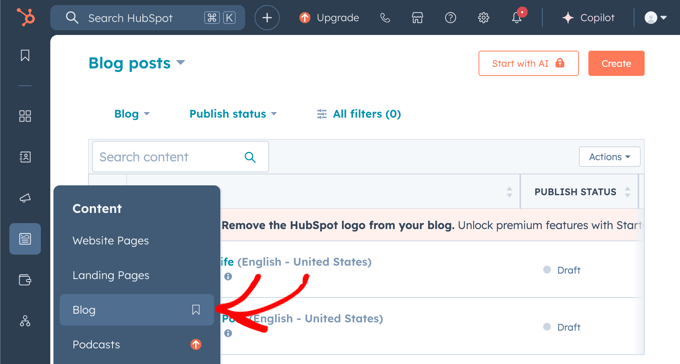
Suchen Sie nun im Dropdown-Menü „Aktionen“ nach der Option „Blogbeiträge exportieren“.
Mit dieser Option können Sie Ihre Beiträge als .CSV- oder Excel-Datei (XLS oder XLSX) exportieren. Ich persönlich verwende gerne die .CSV-Option, da sie leicht in WordPress importiert werden kann.

Sobald Ihr Blog exportiert wurde, erhalten Sie einen Link zur .CSV-Datei per E-Mail. Sie haben 90 Tage Zeit, die Datei herunterzuladen, bevor sie abläuft.
Das Exportieren Ihrer Blogbeiträge auf diese Weise ist ein großartiger Ausgangspunkt, da Sie sie problemlos in Ihre neue WordPress-Website importieren können.
Der Export enthält jedoch nur Ihre Blog-Inhalte und keine anderen Seiten wie Landingpages oder Sales Pages. Später in diesem Artikel zeige ich Ihnen, wie Sie diese Seiten manuell neu erstellen können.
Sichern Ihrer Linkstruktur
Die Sicherung der Linkstruktur Ihres Blogs ist für SEO äußerst wichtig.
Dazu müssen Sie eine Liste aller Webadressen (URLs) Ihres HubSpot-Blogs zusammenstellen. Dies ist wichtig, da wir diese Liste verwenden werden, um Weiterleitungen zu erstellen. Weiterleitungen helfen dabei, die über die Zeit aufgebauten SEO-Vorteile zu erhalten, auch nach dem Umzug zu WordPress.
Dafür verwende ich gerne eine Browser-Erweiterung namens Link Klipper, da sie super praktisch ist. Sie ist außerdem kostenlos und funktioniert mit Chrome und kompatiblen Browsern.
Um zu beginnen, installieren Sie Link Klipper. Gehen Sie dann zu einer Seite auf Ihrem HubSpot-Blog, die alle Ihre Beiträge auflistet. Klicken Sie auf das Link Klipper-Symbol in Ihrer Browser-Symbolleiste und wählen Sie 'Alle Links extrahieren'.

Dies erfasst schnell alle Links auf dieser Seite und lädt sie als .CSV-Datei herunter. Wenn Sie diese Datei in Excel oder Google Tabellen öffnen, sehen Sie eine Liste Ihrer Blog-URLs.
Beachten Sie, dass Link Klipper nur Links auf der exakten Seite erfasst, die Sie gerade ansehen. Wenn Sie also mehrere Seiten mit Blogbeiträgen haben, müssen Sie dies auf jeder Seite tun.
Wenn Sie viele Blogbeiträge auf mehreren Seiten verteilt haben, ist ein Online-Sitemap-Generator wie XML-Sitemaps.com tatsächlich eine viel bessere Option. Dieses Tool durchsucht Ihre gesamte Website automatisch und erstellt eine vollständige Liste von URLs, die Sie dann einfach exportieren können, ohne Seite für Seite klicken zu müssen.
Zusammen mit den üblichen XML-Sitemaps erstellt dieses Tool eine praktische Textdatei namens urllist.txt. Diese enthält Ihre vollständige Liste der exportierten URLs, was genau das ist, was Sie später zum Erstellen Ihrer Weiterleitungen benötigen.
Mit exportiertem Blog-Inhalt, Seiten und URLs haben Sie großartige Arbeit geleistet! Sie haben ein Sicherheitsnetz und eine Reihe von Dateien, die in WordPress importiert werden können.
Schritt 3. Importieren Ihrer HubSpot-Blog-Inhalte
Dieser Schritt ist wie das Auspacken Ihrer Umzugskartons und das Aufstellen Ihrer Möbel in Ihrem neuen WordPress-Zuhause. Hier beginnt Ihr Blog wirklich Gestalt anzunehmen.
An diesem Punkt werden Sie die zuvor exportierten HubSpot-Inhalte in WordPress importieren. Dazu verwende ich ein Plugin namens Import any XML, CSV or Excel File to WordPress.
Zuerst müssen Sie das Plugin in Ihrem WordPress-Dashboard installieren und aktivieren. Wenn Sie Hilfe benötigen, lesen Sie unsere Anleitung, wie Sie ein WordPress-Plugin installieren.
Sobald das Plugin aktiviert ist, navigieren Sie im WordPress-Dashboard zur Seite All Import » New Import. Dort angekommen, klicken Sie auf die Schaltfläche „Datei hochladen“.
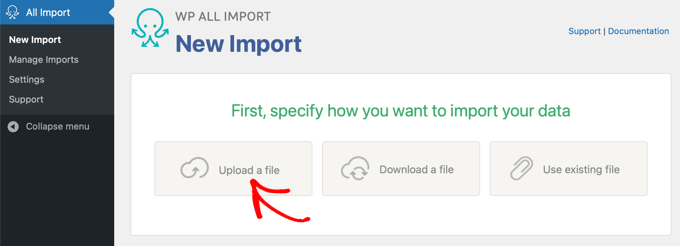
Nun werden Sie aufgefordert, Ihre Importdatei auszuwählen. Erinnern Sie sich an die .CSV-Datei, die Sie in Schritt 2 aus HubSpot exportiert haben? Diese Datei müssen Sie jetzt auswählen.
Das Plugin erkennt automatisch den Typ des zu importierenden Inhalts (normalerweise „Beiträge“ für Blogbeiträge). Es ist ziemlich clever so.
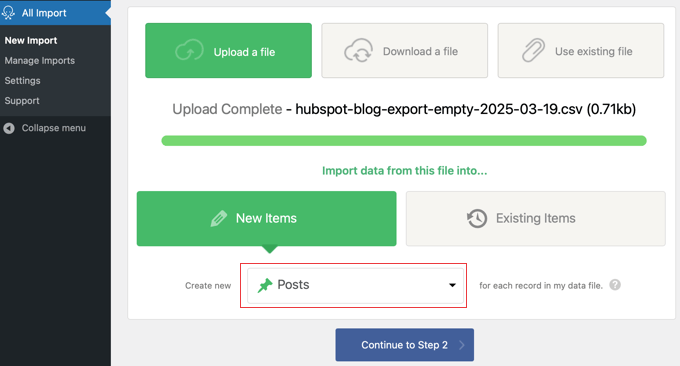
Klicken Sie anschließend auf die Schaltfläche „Weiter zu Schritt 2“. Es wird Ihnen eine Vorschau der Importdatei angezeigt und Sie können Ihre Beiträge einzeln in einer Tabellenkalkulationsansicht durchsuchen.
Sobald Sie fertig sind, klicken Sie oben oder unten auf der Seite auf 'Weiter zu Schritt 3'.
Nun kommt der wichtige Teil: das Zuordnen von Feldern. Hier teilen Sie dem Plugin mit, wie die Spalten in Ihrer .CSV-Datei mit den Feldern in WordPress übereinstimmen. Keine Sorge, Sie müssen diesen Schritt nur einmal durchführen, nicht für jeden Beitrag.
Ziehen Sie beispielsweise die Spalte aus Ihrer Importdatei, die Ihre Blogbeitragstitel enthält, in das Feld Titel in WordPress.
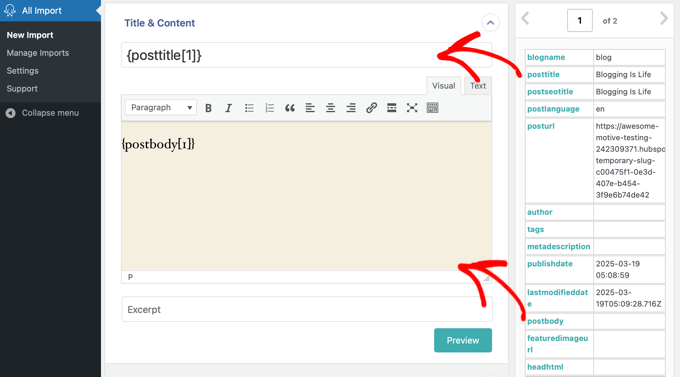
Sie können dasselbe für den Beitragsinhalt, Tags und alle anderen Daten tun, die Sie aus HubSpot exportiert haben. Es ist, als würden Sie Etiketten auf Kisten abgleichen, wenn Sie auspacken – Sie möchten alles an den richtigen Platz legen.
Sobald Sie alle Felder zugeordnet haben, klicken Sie unten auf der Seite auf „Weiter zu Schritt 4“.
Als Nächstes werden Sie aufgefordert, eine eindeutige Kennung für Ihre Beiträge festzulegen. Diese wird von WordPress intern verwendet, um Ihre importierten Inhalte zu verfolgen.
Klicken Sie einfach auf die Schaltfläche „Automatisch erkennen“ und das Plugin erledigt dies für Sie.
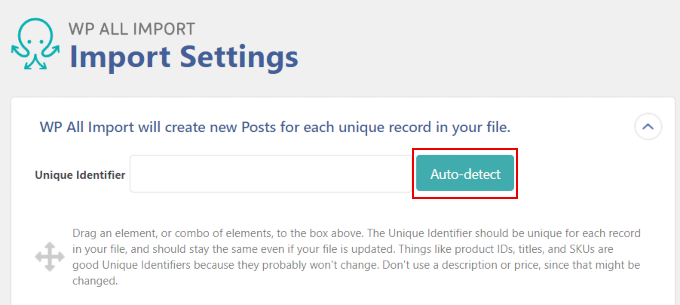
Klicken Sie abschließend auf „Import bestätigen & ausführen“.
Das Plugin beginnt nun mit dem Import Ihrer Inhalte. Die benötigte Zeit hängt davon ab, wie viele Inhalte Sie importieren. Für einen großen Blog kann dies einige Minuten dauern.
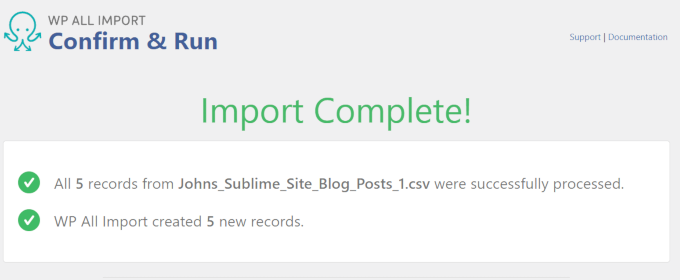
Sobald dies abgeschlossen ist, zeigt das Plugin eine Meldung „Import abgeschlossen!“ an.
Navigieren Sie nun in Ihrem WordPress-Dashboard zu Beiträge » Alle Beiträge. Dort sollten Sie Ihre HubSpot-Blogbeiträge sehen! Überprüfen Sie sie, um sicherzustellen, dass alle Ihre Blogbeiträge korrekt importiert wurden.
Schritt 4. Importieren Ihrer HubSpot-Bilder nach WordPress
Möglicherweise stellen Sie fest, dass Ihre Bilder nach dem Importieren Ihrer Inhalte immer noch auf den Servern von HubSpot gehostet werden. Sie haben den Text kopiert, aber die Bilder befinden sich immer noch an ihrer alten Adresse.
Wir müssen diese Bilder in Ihre WordPress-Mediathek übertragen. Warum? Weil es viel besser ist, Ihre Bilder direkt auf Ihrer WordPress-Website zu hosten. Es ist zuverlässiger, oft schneller und gibt Ihnen mehr Kontrolle.
Stellen Sie sich vor, HubSpot würde seine Bildhosting-Struktur ändern oder, im schlimmsten Fall, Sie würden sich entscheiden, Ihr HubSpot-Konto später komplett zu schließen. Ihre Bilder könnten verschwinden!
Sie können Ihre Bilder mit einem fantastischen kleinen Plugin namens Auto Upload Images importieren. Bitte beachten Sie unsere Anleitung, wie Sie ein WordPress-Plugin installieren, falls Sie Hilfe benötigen.
Hinweis: Sie werden feststellen, dass dieses Plugin veraltet ist, aber ich habe es für dieses Tutorial getestet und es hat einwandfrei funktioniert. Details finden Sie in dieser Anleitung, ob Sie veraltete Plugins verwenden sollten.
Sobald Sie ihn aktiviert haben, müssen Sie den Massenimport von Bildern über die Massenbearbeitungsfunktion von WordPress auslösen. Keine Sorge, Sie bearbeiten nichts tatsächlich, sondern nutzen nur die Massenbearbeitung, um WordPress anzuweisen, Ihre Beiträge und Seiten neu zu verarbeiten.
Gehen Sie in Ihrem WordPress-Dashboard zu Beiträge » Alle Beiträge. Wählen Sie alle Beiträge aus, aus denen Sie Inhalte von HubSpot importiert haben. Dies können Sie normalerweise tun, indem Sie das Kontrollkästchen ganz oben in der Beitragsliste aktivieren.
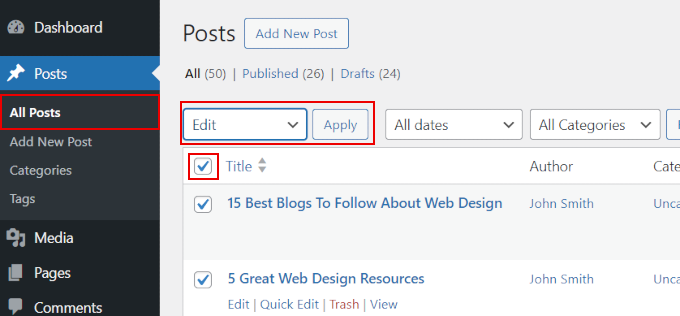
Wählen Sie dann im Dropdown-Menü „Massenaktionen“ die Option „Bearbeiten“ und klicken Sie auf die Schaltfläche „Anwenden“.
Eine Reihe von Massenbearbeitungsoptionen wird angezeigt. Keine Panik! Sie müssen hier nichts ändern. Klicken Sie einfach auf die blaue Schaltfläche „Aktualisieren“ unten.
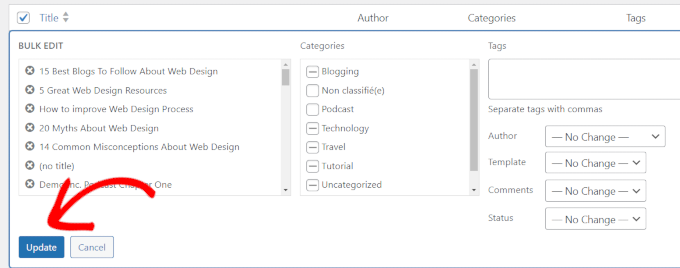
Dies weist WordPress an, alle ausgewählten Beiträge erneut zu speichern. Und diese Aktion löst das Auto Upload Images Plugin aus, das dann aktiv wird.
Das Plugin scannt den Inhalt jedes Beitrags, sucht nach externen Bild-URLs (die auf HubSpot verweisen) und lädt dann automatisch jedes Bild herunter und importiert es in Ihre WordPress-Mediathek.
Anschließend werden die Bild-URLs in Ihren Beiträgen aktualisiert, sodass sie auf die neu importierten Bilder in Ihrer Mediathek verweisen.
Als Nächstes müssen Sie genau denselben Vorgang für Ihre Seiten wiederholen. Gehen Sie einfach zu Seiten » Alle Seiten, wählen Sie alle Ihre Seiten aus, wählen Sie im Menü für Massenaktionen 'Bearbeiten', übernehmen Sie die Änderungen und klicken Sie dann einfach auf 'Aktualisieren'.
Wenn Sie detaillierte Anweisungen benötigen, sehen Sie sich mein Tutorial an, wie Sie externe Bilder einfach in WordPress importieren.
Nachdem Sie diese Massenaktualisierung für Ihre Beiträge und Seiten durchgeführt haben, gehen Sie in Ihrem WordPress-Dashboard zu Medien » Mediathek. Sie sollten all diese Bilder von Ihrem HubSpot-Blog und Ihren Seiten in Ihrer WordPress-Mediathek sehen!
Hinweis: Dieses Plugin importiert Bilder, die sich innerhalb Ihres Beitragsinhalts befinden. Es setzt möglicherweise nicht automatisch Ihre WordPress-Beitragsbilder (die Hauptminiaturansicht für den Beitrag). Sie müssen wahrscheinlich Ihre importierten Beiträge durchgehen und für jeden manuell das Beitragsbild festlegen.
Schritt 5. Ihre Domain auf Ihre neue WordPress-Website verweisen lassen
Wenn Sie bereits einen benutzerdefinierten Domainnamen für Ihren HubSpot-Blog verwendet haben (z. B. ihrblogname.com), möchten Sie diesen Domainnamen definitiv auch für Ihren WordPress-Blog weiter verwenden.
Warum? Erstens das Branding. Sie möchten, dass die Leute Sie unter derselben Adresse finden. Aber auch, und vielleicht sogar wichtiger, für SEO.
Suchmaschinen haben Ihren Domainnamen bereits mit Ihren Inhalten und Ihrer Autorität in Verbindung gebracht. Wenn Sie denselben Domainnamen beibehalten, können Sie Ihre Suchmaschinenrankings aufrechterhalten.
Um dies zu erreichen, müssen Sie Ihre Domainnamen-Einstellungen anpassen. Insbesondere werden Sie etwas ändern, das als Nameserver bezeichnet wird.
Nameserver sind wie das Telefonbuch des Internets für Domainnamen. Wenn jemand Ihren Domainnamen in seinen Browser eingibt, sagen die Nameserver dem Internet, wo Ihre Website gehostet wird.
Derzeit zeigt Ihr Domainname wahrscheinlich auf die Server von HubSpot, wo Ihr HubSpot-Blog gehostet wurde. Wir müssen ihn aktualisieren, damit er auf Ihr neues WordPress-Hosting-Konto verweist.
Ihr WordPress-Hosting-Anbieter (wie Bluehost, Hostinger oder SiteGround) gibt Ihnen die erforderlichen Nameserver-Informationen. Sie sehen normalerweise wie ein Paar Adressen aus, etwa so:
ns1.yourhostingprovider.com
ns2.yourhostingprovider.com
Ihr Hosting-Anbieter hat die genauen Nameserver, die Sie verwenden müssen.
Ich finde diese Informationen normalerweise in meinem Hosting-Konto-Dashboard, aber Sie können auch die Willkommens-E-Mail überprüfen, die sie Ihnen bei der Anmeldung gesendet haben. Wenn Sie sich nicht sicher sind, kann Ihnen deren Support-Team weiterhelfen. Sehen Sie sich die Tipps in meiner Anleitung an, wie Sie den WordPress-Support kontaktieren.
Okay, wo ändern Sie diese Nameserver-Einstellungen tatsächlich? Das ist bei Ihrem Domainnamen-Registrar. Das ist das Unternehmen, bei dem Sie Ihren Domainnamen ursprünglich registriert haben.
Manchmal ist Ihr Domain-Registrar dasselbe Unternehmen wie Ihr Hosting-Anbieter. Aber oft sind sie getrennt. Gängige Domain-Registrare sind Unternehmen wie Network Solutions oder Namecheap.
Sie müssen sich bei Ihrem Konto bei Ihrem Domain-Registrar anmelden. Suchen Sie die Einstellungen für Ihren Domainnamen. Suchen Sie nach etwas wie 'DNS-Einstellungen', 'Nameserver' oder 'Domainverwaltung'.
Zum Beispiel, wenn Ihre Domain bei Bluehost registriert ist, dann sehen die Nameserver-Einstellungen in deren Domainverwaltungsbereich ungefähr so aus:

Die genauen Schritte variieren je nach Ihrem Domain-Registrar. Aber die allgemeine Idee ist immer dieselbe: Sie müssen die alten Nameserver (die auf HubSpot zeigen) durch die neuen Nameserver ersetzen, die von Ihrem WordPress-Hosting-Unternehmen bereitgestellt werden.
Unser Team hat eine praktische Anleitung geschrieben, wie Sie Domain-Nameserver einfach ändern bei vielen beliebten Domain-Registraren, falls Sie detailliertere Anweisungen benötigen.
Nachdem Sie Ihre Nameserver aktualisiert haben, dauert es eine Weile, bis sich diese Änderungen im Internet verbreitet haben. Dies wird als DNS-Propagation bezeichnet.
Die DNS-Propagation kann von wenigen Stunden bis in seltenen Fällen bis zu 48 Stunden dauern. Während dieser Zeit sehen einige Leute möglicherweise immer noch Ihren alten HubSpot-Blog, während andere möglicherweise beginnen, Ihren neuen WordPress-Blog zu sehen. Das ist völlig normal, keine Sorge!
Sobald die DNS-Propagation abgeschlossen ist, werden Benutzer, die Ihren Domainnamen in ihre Browser eingeben, automatisch zu Ihrer WordPress-Website weitergeleitet.
Da Ihre alten HubSpot-Links nun auf Ihre neue Website verweisen, müssen Sie jedoch sofort zum nächsten Schritt übergehen, um Weiterleitungen einzurichten. Dies stellt sicher, dass Besucher keine defekten Links sehen, während Sie Ihre Einrichtung abschließen.
Schritt 6. Permalinks und Weiterleitungen einrichten
Sie sind fast fertig! Sie haben Ihre Inhalte und Bilder verschoben und Ihre Domain auf Ihren neuen WordPress-Blog umgeleitet. Aber es gibt noch einen wirklich wichtigen Schritt für eine reibungslose Migration: das Einrichten von Permalinks und Weiterleitungen.
Ihr HubSpot-Blog hatte wahrscheinlich seine eigene Art, URLs zu erstellen. WordPress hat natürlich auch sein eigenes System, das als Permalinks bezeichnet wird.
Und hier ist die Sache. Es ist sehr wahrscheinlich, dass Ihre alten HubSpot-URLs anders sind als die, wie WordPress URLs standardmäßig erstellt.
Ohne eine ordnungsgemäße URL-Weiterleitung von Ihrem alten HubSpot-Blog zu Ihrer neuen WordPress-Website stoßen Besucher, die alten Blog-Post-URLs folgen, auf 404-Fehler. Diese defekten Links frustrieren nicht nur die Benutzer, sondern beeinträchtigen auch Ihre Suchmaschinenrankings negativ, da Google Websites mit zu vielen defekten Links bestraft.
Um dieses Problem zu beheben, müssen Sie zwei wichtige Dinge tun:
- Richten Sie SEO-freundliche Permalinks in WordPress ein, damit Ihre neuen URLs sauber und lesbar sind.
- Richten Sie Weiterleitungen ein, um Besucher automatisch von Ihren alten HubSpot-URLs zu den richtigen Seiten auf Ihrer neuen WordPress-Website zu leiten. Es ist, als würden Sie eine Nachsendeadresse einrichten, wenn Sie umziehen.
Beginnen wir mit den Permalinks.
WordPress-Permalinks einrichten
WordPress gibt Ihnen die Kontrolle darüber, wie die Adressen (URLs) Ihrer Website strukturiert sind. Dies wird über die Permalink-Einstellungen verwaltet.
Während Sie jede Permalink-Struktur wählen können, wählen wir zu diesem Beispiel „Post-Name“.
„Post-Name“-Permalinks erstellen saubere, leicht verständliche URLs , die den Titel Ihrer Seite oder Ihres Blogbeitrags klar enthalten. Sie integrieren Schlüsselwörter aus Ihrem Titel, was einen zusätzlichen SEO-Vorteil bietet und sie für Menschen lesbar macht.
Anstatt einer URL, die so aussieht und überhaupt keinen Kontext liefert
yourblog.com/?p=123
Sie erhalten etwas viel Schöneres und Informativeres, wie zum Beispiel:
yourblog.com/your-blog-post-title
Sehen Sie den Unterschied? Die zweite Option ist viel klarer.
Die Einrichtung ist schnell und einfach. Gehen Sie in Ihrem WordPress-Dashboard zu Einstellungen » Permalinks.
Sie sehen einen Abschnitt namens 'Allgemeine Einstellungen'. Suchen Sie die Option 'Beitragsname' und wählen Sie sie aus.

Scrollen Sie dann einfach zum Ende der Seite und klicken Sie auf die Schaltfläche „Änderungen speichern“.
Fertig! Permalinks sind eingerichtet. Von nun an verwendet WordPress die Struktur des Beitragsnamens für alle Ihre neuen Blogbeiträge und Seiten.
Einrichten von Weiterleitungen von Ihren alten HubSpot-URLs
Nun zu den Weiterleitungen, die für eine reibungslose Migration äußerst wichtig sind. Erinnern Sie sich an die Liste der alten HubSpot-URLs, die Sie im Export-Schritt mit Link Klipper erfasst haben? Wir werden sie gut nutzen.
Um Weiterleitungen in WordPress einfach und ohne Frustration einzurichten, empfehle ich das Redirection-Plugin. Es ist kostenlos, leistungsstark und macht die Einrichtung von Weiterleitungen unkompliziert.
Der erste Schritt ist die Installation und Aktivierung des Redirection-Plugins. Wenn Sie Hilfe benötigen, lesen Sie unsere Anleitung zum Installieren eines WordPress-Plugins.
Nach der Aktivierung finden Sie die Einstellungen des Redirection-Plugins unter Tools » Redirection.
In der Benutzeroberfläche des Redirection-Plugins sehen Sie Felder für Quell-URL und Ziel-URL.

- Quell-URL ist dort, wo Sie Ihre alte HubSpot-URL eingeben. Aber hier ist ein kleiner Trick: Sie müssen nur den Teil der URL nach Ihrem Domainnamen eingeben. Wenn Ihre alte HubSpot-Blog-URL beispielsweise
https://yourdomain.com/blog/my-awesome-postlautete, geben Sie einfach/blog/my-awesome-postein. - Ziel-URL ist dort, wo Sie die neue WordPress-URL für denselben Inhalt eingeben. Wiederum nur der Teil nach Ihrem Domainnamen. Wenn Sie Ihre Permalinks auf 'Beitragsname' einstellen, wird die neue URL wahrscheinlich
https://ihredomain.com/mein-toller-beitraglauten, also würden Sie/mein-toller-beitrageingeben.
Stellen Sie sicher, dass die Option '301 – Moved Permanently' für den Weiterleitungstyp ausgewählt ist. Die Verwendung einer 301-Weiterleitung ist entscheidend für SEO. Es ist, als würde man Google sagen: 'Diese Seite wurde für immer verschoben.' Dies stellt sicher, dass das gesamte Vertrauen und die Ranking-Macht, die Ihre alte Seite verdient hat, an die neue weitergegeben werden, was Ihnen hilft, Ihren Platz in den Suchergebnissen zu behalten.
Klicken Sie schließlich auf die Schaltfläche „Weiterleitung hinzufügen“, um Ihre Weiterleitung zu speichern.
Nun müssen Sie Ihre gesamte Liste alter HubSpot-URLs durchgehen und diese Schritte für jede einzelne wiederholen. Ja, das kann etwas Zeit in Anspruch nehmen, besonders wenn Sie viele Blogbeiträge haben. Aber es ist unerlässlich für einen reibungslosen Übergang.
Sobald Sie alle Ihre Weiterleitungen hinzugefügt haben, testen Sie sie! Geben Sie Ihre alten HubSpot-URLs in Ihren Browser ein und stellen Sie sicher, dass sie Sie korrekt zu den richtigen Seiten auf Ihrer neuen WordPress-Website weiterleiten.
Profi-Tipp: Auch wenn Ihre Weiterleitungen funktionieren, verweisen die Links innerhalb Ihrer importierten Blogbeiträge immer noch auf die alten HubSpot-URLs. Für das beste SEO sollten Sie diese internen Links schließlich aktualisieren, damit sie direkt auf Ihre neuen WordPress-URLs verweisen. Dies können Sie später einfach mit einem Such- und Ersetzungs-Plugin tun.
Sobald Sie alle Ihre Weiterleitungen hinzugefügt haben, testen Sie sie! Geben Sie Ihre alten HubSpot-URLs in Ihren Browser ein und stellen Sie sicher, dass sie Sie korrekt zu den richtigen Seiten auf Ihrer neuen WordPress-Website weiterleiten.
Alternative: Verwendung von All in One SEO (AIOSEO) für Weiterleitungen
Wenn Sie es mit SEO ernst meinen (und das sollten Sie!), sollten Sie All in One SEO (AIOSEO) in Betracht ziehen. Ich verwende dieses Plugin auf meinen eigenen Websites, und es ist fantastisch.
Ja, es ist ein Premium-Plugin, aber es ist vollgepackt mit SEO-Funktionen, die Ihrem Blog helfen, höher zu ranken. Und die Pro-Version enthält einen wirklich praktischen Weiterleitungsmanager, mit dem Sie komplette Website-Weiterleitungen einrichten.

Was ich wirklich schätze, ist, dass AIOSEO ein All-in-One-SEO-Kraftpaket ist. Anstatt separate Plugins für Weiterleitungen, Sitemaps, Schema und alles andere SEO-bezogene zu jonglieren, bündelt AIOSEO alles an einem Ort.
Außerdem ist sein Redirection Manager ziemlich leistungsfähig und macht die Einrichtung selbst komplexer Weiterleitungen unkompliziert. Es ist ein echter Zeitsparer und hält meinen SEO-Workflow optimiert.
Schritt 7. Fügen Sie Ihr HubSpot CRM zu WordPress hinzu
Wenn Sie wie viele HubSpot-Nutzer sind, verwenden Sie wahrscheinlich HubSpot CRM, um Ihre Leads und Kundeninteraktionen zu verwalten. Gute Nachrichten! Sie können Ihr neues WordPress-Blog ganz einfach mit Ihrem bestehenden HubSpot CRM verbinden.
Betrachten Sie es als das Beste aus beiden Welten – die Flexibilität von WordPress für Ihren Blog und die robusten CRM-Funktionen von HubSpot.
Das offizielle HubSpot-Plugin verbindet Ihre WordPress-Website mit Ihrem HubSpot-Konto und schaltet eine Reihe nützlicher Funktionen direkt in Ihrem WordPress-Dashboard frei.
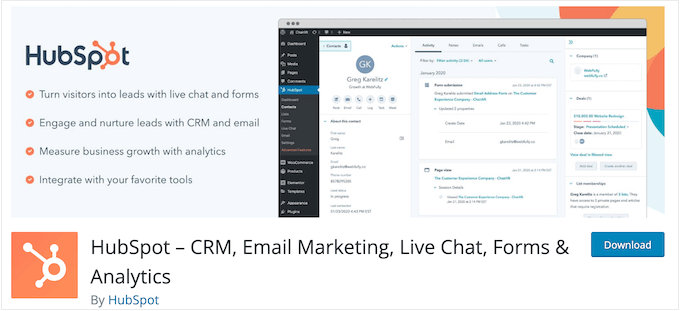
Mit dem HubSpot-Plugin können Sie:
- Erfassen Sie Leads von Ihrer WordPress-Website.
- Website-Besucher verfolgen.
- Greifen Sie von WordPress aus auf HubSpot CRM-Tools zu.
- Nutzen Sie Live-Chat, um mit Ihren Website-Besuchern zu interagieren.
- Analysieren Sie Ihre Marketingleistung.
Installieren und aktivieren Sie einfach das HubSpot-Plugin. Weitere Details finden Sie in unserer Schritt-für-Schritt-Anleitung zum Installieren eines WordPress-Plugins.
Nach der Aktivierung fügt das Plugin ein neues HubSpot-Menü zur Admin-Seitenleiste Ihres WordPress hinzu. Dies führt Sie zum Einrichtungsassistenten, wo Sie oben auf den Link 'Hier anmelden' klicken können.
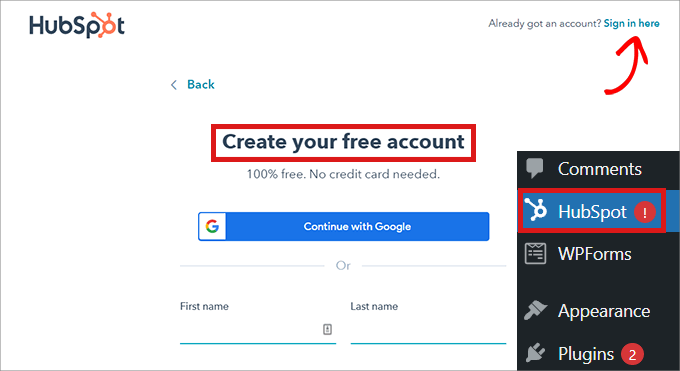
Sobald Sie sich angemeldet haben, folgen Sie einfach den Anweisungen, um das Plugin mit Ihrem bestehenden HubSpot-Konto zu verbinden.
Nach der Verbindung können Sie die Einstellungen des HubSpot-Plugins erkunden, um Funktionen wie Formular-Einbettung, Live-Chat und Tracking-Optionen anzupassen.
Nur eine kurze Benachrichtigung: Wenn Sie ein WordPress-Caching-Plugin verwenden, stellen Sie sicher, dass Sie Ihren Cache leeren, nachdem Sie HubSpot eingerichtet haben. Dies stellt sicher, dass Ihre Tracking-Skripte und der Live-Chat für Ihre Besucher ordnungsgemäß geladen werden.
Und das war's! Sie haben nun Ihren WordPress-Blog mit HubSpot CRM integriert. Sie können Ihre Blog-Inhalte jetzt in WordPress verwalten und gleichzeitig die leistungsstarken CRM- und Marketing-Tools von HubSpot optimal nutzen.
Wenn Sie eine detailliertere Anleitung zum Einrichten von HubSpot auf Ihrer WordPress-Website wünschen, lesen Sie unsere Anleitung zum Hinzufügen eines CRM auf Ihrer WordPress-Website.
Bonus: Nachdem Sie das HubSpot-Plugin installiert haben, können Sie auch HubSpot Analytics einrichten und HubSpot-Formulare in WordPress erstellen.
Schritt 8. Einrichten Ihres WordPress-Themes
Nun zum spaßigen Teil: Ihrer neuen WordPress-Website ein gutes Aussehen zu verleihen. Hier kommen Themes ins Spiel.
WordPress-Themes sind vorgefertigte Design-Blaupausen für Ihren Blog. Sie steuern alles Visuelle, wie Farben, Schriftarten und wie Ihre Blogbeiträge angeordnet sind. Es ist, als würden Sie den Stil Ihres neuen Hauses wählen.
WordPress hat eine riesige Sammlung von Themes. Ernsthaft, Tausende und Abertausende. Kostenlose Themes, kostenpflichtige Themes, Themes für jede erdenkliche Nische.
Das WordPress Theme Directory ist ein guter Ausgangspunkt, um kostenlose Themes zu erkunden.
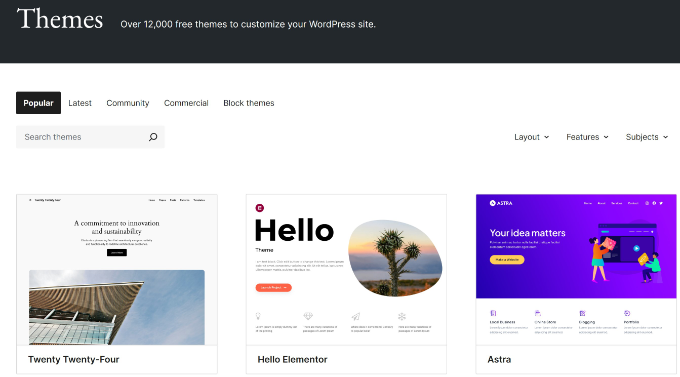
Aber zu viele Auswahlmöglichkeiten können etwas überwältigend sein. Um Ihnen bei der Eingrenzung der Optionen zu helfen, hat mein Team einen hilfreichen Leitfaden zur Auswahl des perfekten WordPress-Themes erstellt.
Meiner Erfahrung nach funktionieren klare, aufgeräumte Designs am besten. Sie sehen professionell aus, sind für Leser leicht zu navigieren und lenken den Fokus auf Ihre Inhalte – was das Wichtigste ist.
Schritt 9. HubSpot-Landingpages in WordPress neu erstellen
Sprechen wir über diese speziellen Seiten, die Sie vielleicht in HubSpot erstellt haben – Landing Pages, Sales Pages oder andere benutzerdefinierte Seiten.
Leider werden diese oft nicht perfekt mit einem einfachen Import wie Blogbeiträgen übertragen. Das liegt daran, dass HubSpot seine eigenen proprietären Module und Stile verwendet, die keine direkte Entsprechung im WordPress-Editor haben.
Der Neuaufbau stellt sicher, dass Ihr Design genau so aussieht, wie Sie es wünschen, und perfekt zu Ihrem neuen WordPress-Theme passt.
Daher ist der beste Ansatz für diese Seiten, sie in WordPress neu zu erstellen. Es mag nach zusätzlicher Arbeit klingen, aber es gibt Ihnen die meiste Kontrolle über das Endergebnis und stellt sicher, dass alles richtig aussieht.
Nun, obwohl Sie diese Seiten mit dem Standard-WordPress-Blockeditor wieder aufbauen könnten, lohnt es sich, einen speziellen Page Builder für Landing Pages in Betracht zu ziehen.
Der Block-Editor eignet sich hervorragend zum Erstellen von regulären Inhaltsseiten und Blogbeiträgen. Er verwendet ein System von Blöcken, die Sie einfach hinzufügen und anordnen können, um Ihre Seite zu erstellen. Für komplexere Layouts bietet ein Page-Builder-Plugin wie SeedProd jedoch erweiterte Funktionen und Flexibilität.
SeedProd ist ein Drag-and-Drop-Page-Builder, der speziell für die Erstellung von Landing Pages, Verkaufseiten und anderen Marketing-fokussierten Seiten entwickelt wurde. Er bietet eine visuellere und intuitivere Möglichkeit, komplexe Layouts zu gestalten, ohne Code schreiben zu müssen.
Immer wenn ich SeedProd verwendet habe, fand ich es sehr benutzerfreundlich, auch wenn Sie kein Designexperte sind. Es hat eine visuelle Oberfläche, viele vordefinierte Vorlagen und alle Arten von Elementen, die Sie einfach auf Ihre Seite ziehen und ablegen können. Um mehr zu erfahren, lesen Sie meine vollständige SeedProd-Bewertung.
Der erste Schritt ist natürlich die Installation und Aktivierung des SeedProd -Plugins. Details finden Sie in unserem Tutorial zum Installieren eines WordPress-Plugins.
Sobald SeedProd aktiv ist, können Sie in Ihrem WordPress-Menü zu SeedProd » Landing Pages navigieren und dann auf „Neue Landing Page hinzufügen“ klicken.
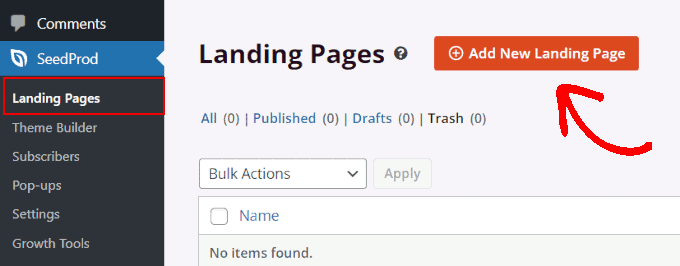
SeedProd zeigt Ihnen dann eine Bibliothek von Vorlagen an.
Durchsuchen Sie diese und wählen Sie eine Vorlage aus, die der HubSpot-Landingpage, die Sie nachbilden möchten, ähnlich sieht.

Machen Sie sich in diesem Stadium keine Sorgen, wenn es nicht genau gleich aussieht, Sie können später alles anpassen.
Geben Sie Ihrer neuen Seite als Nächstes einen Namen und legen Sie den URL-Slug fest.
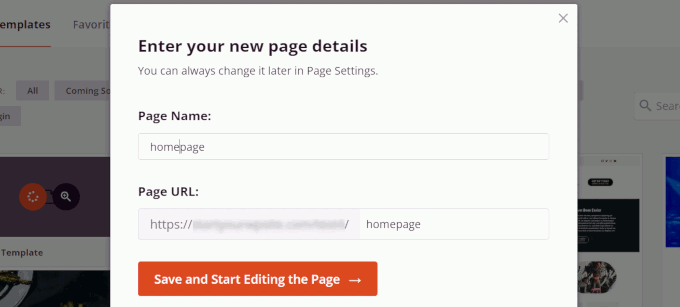
Klicken Sie auf die Schaltfläche 'Speichern und mit der Bearbeitung der Seite beginnen', um den SeedProd-Seitenersteller zu öffnen.
Hier beginnt der Spaß! Sie sehen eine visuelle Drag-and-Drop-Oberfläche. Sie können auf jedes Element der Vorlage klicken und es bearbeiten – Text, Bilder, Farben, Schriftarten, alles ändern.
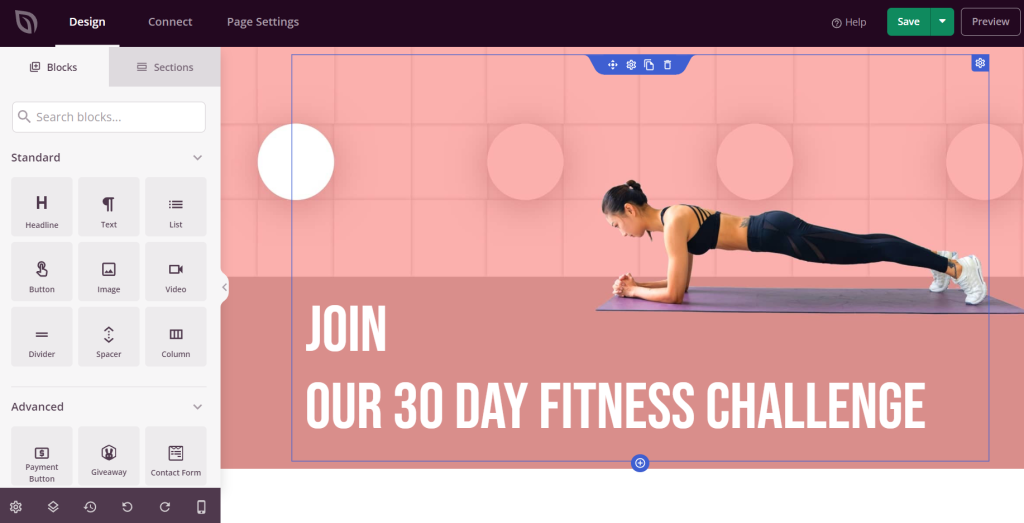
Auf der linken Seite finden Sie ein Panel mit allen möglichen Elementen, die Sie zu Ihrer Seite hinzufügen können – Überschriften, Textblöcke, Bilder, Videos, Schaltflächen, Formulare und vieles mehr. Ziehen Sie sie einfach per Drag & Drop auf Ihre Seite, um Ihr Layout zu erstellen.
Nehmen Sie Ihre ursprüngliche HubSpot-Landingpage als Referenz. Abschnitt für Abschnitt, Element für Element, erstellen Sie sie in SeedProd neu.
Weitere Details finden Sie in unserem Tutorial zum Erstellen einer Landing Page in WordPress.
Möchten Sie andere Page-Builder-Optionen erkunden? Thrive Architect ist ein weiteres ausgezeichnetes Page-Builder-Plugin für WordPress, und es ist ebenfalls sehr visuell und per Drag & Drop bedienbar.
Thrive Architect ist besonders stark, wenn Sie sich stark auf Marketing- und Verkaufsseiten konzentrieren. Es wurde von dem Team hinter Thrive Themes entwickelt, das für seine auf Konversionen ausgerichteten Tools bekannt ist. Es eignet sich hervorragend für die Erstellung von hochkonvertierenden Verkaufsseiten, Opt-in-Seiten und Webinar-Registrierungsseiten.
Wenn Ihr Hauptziel darin besteht, Seiten zu erstellen, die speziell darauf ausgelegt sind, Conversions und Verkäufe zu steigern, ist Thrive Architect eine leistungsstarke Alternative, die Sie in Betracht ziehen sollten.
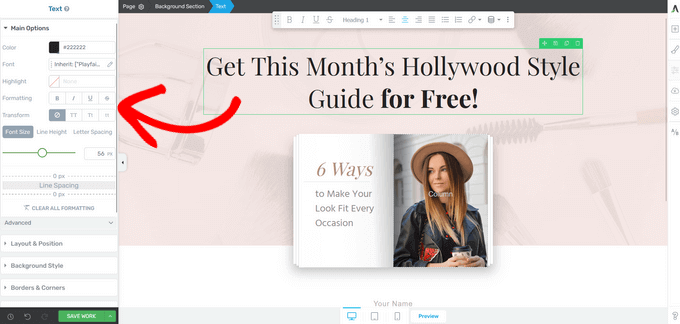
Ja, die Neuerstellung Ihrer HubSpot-Landingpages in WordPress erfordert etwas praktische Arbeit. Es ist jedoch der zuverlässigste Weg, diese wichtigen Seiten ordnungsgemäß zu übertragen.
Und die gute Nachricht ist: Die Verwendung eines Page Builders wie SeedProd macht den Prozess reibungsloser und ermöglicht es Ihnen, noch leistungsfähigere und individuellere Landing Pages in WordPress zu erstellen.
Schritt 10. Wichtige WordPress-Plugins installieren
Eines der besten Dinge bei der Verwendung von WordPress ist, dass Sie die Funktionen Ihrer Website einfach mit Plugins erweitern können.
Es gibt Tausende von WordPress-Plugins, sowohl kostenlose als auch kostenpflichtige.
Bei WPBeginner haben wir einen Leitfaden zusammengestellt, wie Sie die besten Plugins auswählen für Ihre Website. Es lohnt sich, ihn zu lesen, um zu lernen, wie man Plugins bewertet und die richtigen für Ihre spezifischen Bedürfnisse auswählt.
Aber um Ihnen einen guten Start zu ermöglichen, finden Sie hier einige Top-Plugins, die wir fast jedem neuen WordPress-Blog empfehlen:
- WPForms ist ein fantastisches Plugin zum Erstellen aller Arten von Formularen – Kontaktformulare, Umfragen, Bestellformulare und mehr. Ich verwende WPForms auf meinen eigenen Websites und liebe, wie benutzerfreundlich es ist.
- SeedProd ist ein Drag-and-Drop-Website-Builder, der die Anpassung Ihres Designs zum Kinderspiel macht. Sie können benutzerdefinierte Seitenlayouts erstellen, die über die Standardoptionen Ihres Themes hinausgehen.
- AIOSEO (All in One SEO) ist eines der beliebtesten und leistungsstärksten SEO-Plugins für WordPress. Es hilft Ihnen, Ihren Blog für bessere Suchmaschinenrankings zu optimieren.
- MonsterInsights macht es einfach, Ihren Blog-Traffic und das Besucherverhalten zu verstehen. Es verbindet WordPress mit Google Analytics und zeigt Ihnen wichtige Statistiken in Ihrem Dashboard an.
- OptinMonster ist ein leistungsstarkes Toolkit zum Erweitern Ihrer E-Mail-Liste und zur Steigerung der Konversionen. Es hilft Ihnen, Popups, Slide-in-Formulare und andere Opt-in-Formulare zu erstellen, um E-Mail-Adressen zu erfassen.
Für noch mehr Plugin-Ideen und Empfehlungen sollten Sie unbedingt unsere umfassende Liste mit essentiellen WordPress-Plugins durchsehen. Sie ist vollgepackt mit Plugins, die wir verwenden und denen wir vertrauen.
Bonus: WordPress lernen
Sie haben den Umzug von HubSpot in die wunderbare Welt von WordPress geschafft!
Jetzt betrachten Sie vielleicht Ihr neues WordPress-Dashboard und denken: „Okay, das ist anders!“ Und Sie hätten Recht. WordPress funktioniert auf seine eigene Weise und hat viele Funktionen und Optionen, die Ihnen neu sein könnten, wenn Sie von HubSpot kommen.
Glücklicherweise kann ich Ihnen unzählige völlig kostenlose Ressourcen empfehlen, die Ihnen helfen, im Handumdrehen ein WordPress-Profi zu werden. Hier sind nur einige, die meiner Meinung nach sehr hilfreich für Sie sein werden:
- WPBeginner Blog: Dies ist das Herzstück von WPBeginner. Betrachten Sie es als Ihre Anlaufstelle für alles rund um WordPress. Sie finden Tausende von leicht verständlichen Tutorials, Anleitungen und Artikeln.
- WPBeginner Dictionary: WordPress hat sein eigenes Vokabular! Unser Wörterbuch hilft Ihnen, alle WordPress-Begriffe und Fachjargon zu verstehen.
- WPBeginner Videos: Sie lernen lieber durch Zuschauen? Unsere Video-Tutorials führen Sie Schritt für Schritt visuell durch gängige WordPress-Aufgaben.
- WPBeginner YouTube Channel: Noch mehr Video-Hilfe! Unser YouTube-Kanal ist vollgepackt mit WordPress-Tipps, Tutorials und Anleitungen.
- WPBeginner Blueprint: Neugierig auf die Tools und Plugins, die wir hier bei WPBeginner verwenden? Der Blueprint gibt Ihnen einen Einblick hinter die Kulissen.
- WPBeginner Deals: Wer liebt kein gutes Geschäft? In unserem Deals-Bereich sammeln wir exklusive Rabatte und Gutscheine für WordPress-Themes, Plugins, Hosting und mehr.
Fühlen Sie sich also nicht überfordert, wenn Sie WordPress lernen. Mit WPBeginner als Ihrem Leitfaden haben Sie alle Ressourcen, die Sie benötigen, direkt zur Hand. Tauchen Sie ein, erkunden Sie und genießen Sie die Leistung und Flexibilität von WordPress.
Häufig gestellte Fragen zur Migration von HubSpot zu WordPress
Wir wissen, dass die Umstellung Ihrer Website viele Fragen aufwerfen kann. Hier sind Antworten auf einige der häufigsten Fragen, die wir von Benutzern hören, die von HubSpot zu WordPress wechseln.
1. Verliere ich mein SEO, wenn ich von HubSpot zu WordPress migriere?
Sie können Ihre Website erfolgreich verschieben, ohne Ihre SEO-Rankings zu verlieren. Der Schlüssel liegt darin, 301-Weiterleitungen von Ihren alten HubSpot-URLs zu Ihren neuen WordPress-URLs sorgfältig einzurichten. Dies teilt Suchmaschinen mit, dass Ihr Inhalt dauerhaft verschoben wurde, und überträgt die Linkautorität, die Sie bereits aufgebaut haben.
2. Kann ich meine HubSpot CRM- und Marketing-Tools weiterhin nutzen?
Absolut. Einer der besten Teile dieses Umzugs ist, dass Sie HubSpots leistungsstarkes CRM nicht aufgeben müssen. Das offizielle HubSpot WordPress-Plugin ermöglicht es Ihnen, Ihr Konto direkt zu integrieren, sodass Sie Kontakte weiterhin verwalten, Formulare erstellen und Live-Chat von Ihrem WordPress-Dashboard aus nutzen können.
3. Ist es teuer, eine Website zu WordPress zu migrieren?
Die WordPress-Software selbst ist kostenlos und Open Source. Ihre Hauptkosten entstehen für das Webhosting, das in der Regel wesentlich günstiger ist als die HubSpot CMS Hub-Pläne. Zum Beispiel kann ein Shared-Hosting-Plan bereits ab wenigen Dollar pro Monat beginnen.
4. Was ist der schwierigste Teil der Migration von HubSpot?
Für die meisten Benutzer ist der technisch anspruchsvollste Teil die Sicherstellung, dass alle Inhalte korrekt importiert werden und die URL-Weiterleitungen richtig eingerichtet sind. Das Neuerstellen benutzerdefinierter Landingpages kann ebenfalls Zeit in Anspruch nehmen. Durch das Befolgen der Schritte in diesem Leitfaden und die Verwendung der empfohlenen Plugins wird der Prozess jedoch wesentlich überschaubarer.
Zusätzliche Ressourcen
Ich hoffe, dieses Tutorial hat Ihnen geholfen, Ihre Website von HubSpot auf WordPress zu übertragen. Jetzt, da Sie migriert haben, möchten Sie vielleicht auch diese wichtigen WordPress-Ressourcen sehen:
- So starten Sie einen WordPress-Blog (Schritt für Schritt)
- Die ultimative WordPress-SEO-Migrations-Checkliste (für Anfänger)
- Beste WordPress-Migrationdienste (im Vergleich)
- Must-Have WordPress-Plugins für Business-Websites
- So wählen Sie das perfekte WordPress-Theme aus
Wenn Ihnen dieser Artikel gefallen hat, abonnieren Sie bitte unseren YouTube-Kanal für WordPress-Video-Tutorials. Sie finden uns auch auf Twitter und Facebook.


Haben Sie eine Frage oder einen Vorschlag? Hinterlassen Sie bitte einen Kommentar, um die Diskussion zu beginnen.