


Kürzlich haben wir bei der Überprüfung der Website eines unserer Kunden etwas Beunruhigendes entdeckt. E-Mail-Adressen und Telefonnummern wurden in ihren Google Analytics-Berichten angezeigt, wodurch sensible Besucherinformationen preisgegeben wurden, die sie nie sammeln wollten.
Das Sammeln von persönlich identifizierbaren Informationen von Benutzern kann ein großes Problem darstellen. Es verstößt gegen Datenschutzbestimmungen wie die DSGVO und setzt Ihr Unternehmen dem Risiko hoher Geldstrafen aus. Es kann sogar dazu führen, dass Ihr Google Analytics-Konto deaktiviert wird.
Aber hier sind die guten Nachrichten: Das Verhindern, dass persönlich identifizierbare Informationen (PII) in Ihre Analysen gelangen, ist eigentlich ziemlich einfach, sobald Sie wissen, wie.
Wir haben jahrelang mit Google Analytics auf Hunderten von Websites gearbeitet und ein narrensicheres System entwickelt, um sensible Daten aus Ihren Berichten herauszuhalten. In diesem Leitfaden zeigen wir Ihnen genau, wie Sie die Privatsphäre Ihrer Besucher schützen und gleichzeitig alle wertvollen Erkenntnisse aus Ihren Analysedaten gewinnen, die Sie benötigen.
Was sind persönlich identifizierbare Informationen und warum sollten Sie sie schützen?
Persönlich identifizierbare Informationen (PII) sind Daten, die zur Identifizierung einer bestimmten Person verwendet werden können. Es ist unerlässlich, diese Informationen zu schützen, um Datenschutzgesetze wie die DSGVO einzuhalten, kostspielige Strafen zu vermeiden und das Vertrauen Ihrer Besucher zu wahren.
Einige gängige Beispiele für PII sind:
- Vollständiger Name (Vor- und Nachname)
- E-Mail-Adresse
- Telefonnummer
- Wohnadresse
- Kreditkarteninformationen
- Anmeldedaten (Benutzernamen und Passwörter)
- IP-Adressen (wenn sie mit Personen verknüpft sind)
Das Problem ist, dass PII oft über URLs in Google Analytics gelangen. Wenn Benutzer beispielsweise Details auf Kontaktformularen übermitteln, können diese Daten in die URL der nächsten Seite eingebettet werden, die sie besuchen.
Eine URL könnte versehentlich so aussehen und die E-Mail-Adresse eines Nutzers preisgeben:
www.example.com/contact-us/thanks?email=personal@information.com.
In diesem Beispiel können wir sehen, dass die URL die E-Mail-Adresse des Benutzers anzeigt.
Es ist wichtig zu wissen, dass Datenschutzgesetze wie die DSGVO die Verwendung personenbezogener Daten streng regeln. Auch die Nutzungsbedingungen von Google verbieten die Erfassung von PII.
Wenn festgestellt wird, dass Ihr Analyse-Konto diese Informationen erfasst, können Sie mit empfindlichen Geldstrafen oder sogar einer Kontosperrung rechnen.
Abgesehen von den rechtlichen Risiken ist dies auch eine Vertrauensfrage. Besucher erwarten, dass Sie ihre Privatsphäre respektieren, und wenn sie das Gefühl haben, dass ihre Daten nicht sicher sind, könnten sie ihr Geschäft woanders hin verlagern.
🧑💻 Profi-Tipp: Seien Sie besonders vorsichtig, wenn Sie die User-ID-Funktion in Google Analytics verwenden, um angemeldete Benutzer zu verfolgen. Stellen Sie immer sicher, dass die von Ihnen zugewiesene ID eine anonyme Zeichenfolge aus Zahlen oder Buchstaben ist und nicht die E-Mail-Adresse oder der Benutzername eines Benutzers.
In diesem Sinne betrachten wir zwei einfache Methoden, um PII aus Google Analytics herauszuhalten:
- Method 1. Using a WordPress Plugin to Keep PII Out of Google Analytics (Easy)
- Method 2. Keeping PII Out of Google Analytics (Manual Approach)
- Zusätzliche Tipps zur Einhaltung von Datenschutzbestimmungen auf Ihrer Website
- FAQs zum Ausschluss persönlich identifizierbarer Informationen aus Google Analytics
- Weiterführende Lektüre über Analysen und Tracking
Bereit? Legen wir los.
Methode 1. Verwendung eines Plugins, um persönlich identifizierbare Informationen aus Google Analytics herauszuhalten
Der einfachste Weg, PII aus Google Analytics herauszuhalten, ist die Verwendung der Funktion „Privacy Guard“ in MonsterInsights – dem besten WordPress-Analyse-Plugin auf dem Markt.
Mit Privacy Guard können Sie Abfrageparameter und Formularübermittlungen automatisch scannen, um potenzielle PII zu finden und zu entfernen. Dies hilft Ihrer Website, die Datenschutzbestimmungen einzuhalten.
ℹ️ Kurzer Hinweis: MonsterInsights ermöglicht unser Conversion-Tracking bei WPBeginner und hilft uns, Traffic, Formulare, Schaltflächen, Referral-Links und mehr mühelos zu überwachen. Lesen Sie, warum wir es lieben, in unserem ausführlichen MonsterInsights-Testbericht.
Schritt 1. Installieren und aktivieren Sie das MonsterInsights Plugin
Zuerst benötigen Sie ein MonsterInsights-Konto. Um zu beginnen, besuchen Sie deren Website und klicken Sie auf die Schaltfläche „Get MonsterInsights Now“.

Sie können dann mit der Auswahl eines Plans fortfahren. Wir empfehlen den Plus-Tarif oder höher, da er die Privacy Guard -Funktion enthält.
Nach der Anmeldung können Sie das MonsterInsights -Plugin auf Ihrer WordPress-Site installieren und aktivieren. Eine Schritt-für-Schritt-Anleitung finden Sie in unserem Leitfaden zur Installation eines WordPress-Plugins.
Schritt 2. MonsterInsights mit Ihrem Google Analytics-Konto verbinden
Nach der Aktivierung müssen Sie das MonsterInsights-Plugin mit Ihrem Google Analytics-Konto verbinden.
In Ihrem WordPress-Dashboard müssen Sie zu Insights » Assistenten starten gehen, um die Einrichtung zu beginnen.
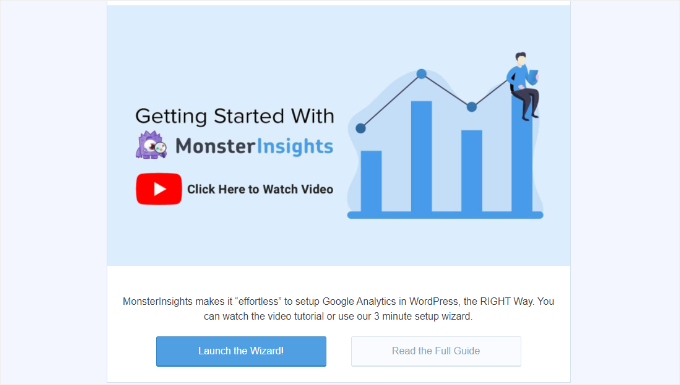
Danach wählen Sie die Kategorie aus, die Ihre Website am besten beschreibt.
MonsterInsights bietet 3 Optionen: Geschäftswebsite, Publisher (Blog) oder E-Commerce (Online-Shop).
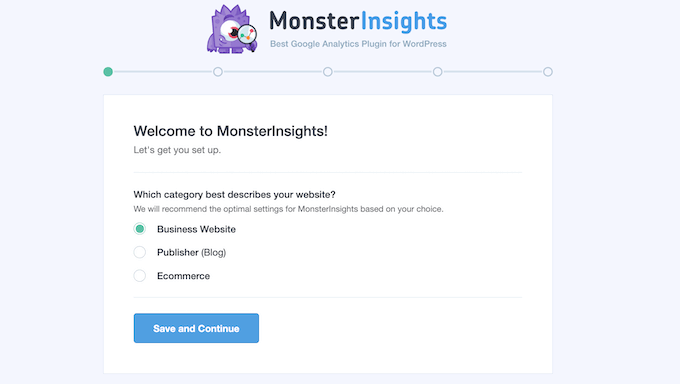
Nachdem Sie eine Kategorie ausgewählt haben, klicken Sie einfach auf „Speichern und fortfahren“, um fortzufahren.
Auf dem nächsten Bildschirm können Sie auf 'MonsterInsights verbinden' klicken, um den Verbindungsprozess zu starten.
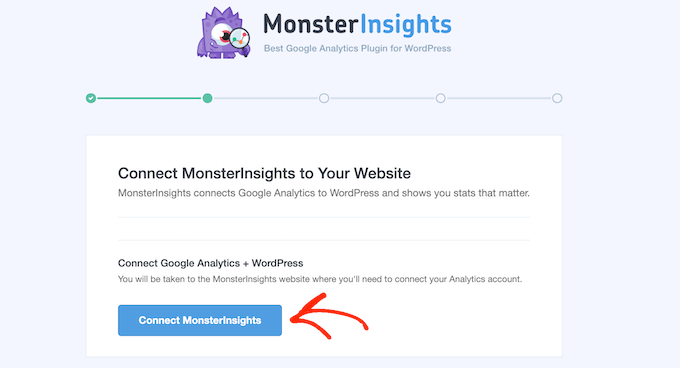
Anschließend können Sie den Anweisungen folgen, um sich in Ihrem Google Analytics-Konto anzumelden.
Nach der Anmeldung können Sie die zu verfolgende Website aus dem Dropdown-Menü auswählen.
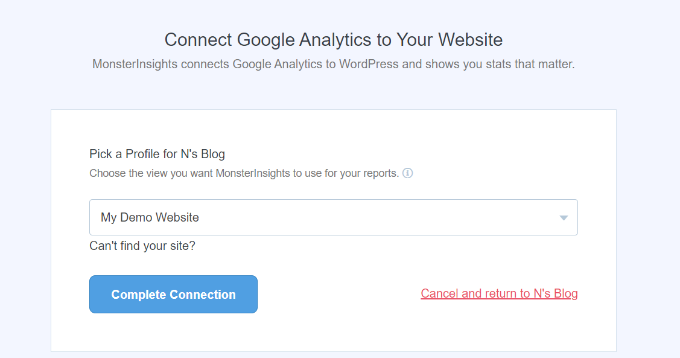
Klicken Sie von hier aus auf die Schaltfläche „Complete Connection“. MonsterInsights installiert dann automatisch Google Analytics auf Ihrer WordPress-Website.
Details finden Sie in unserem Leitfaden zur Installation von Google Analytics in WordPress.
Schritt 3. Aktivieren Sie die Funktion „Privacy Guard“
Das Fernhalten von persönlich identifizierbaren Informationen (PII) aus Ihrem Tracking muss nicht kompliziert sein.
Mit dem Privacy Guard von MonsterInsights können Sie dies mit nur wenigen Klicks tun!
Diese Funktion identifiziert und entfernt automatisch eine Liste gängiger Abfrageparameter, die oft sensible Informationen enthalten (wie email, credit_card und password). Dies hilft zu verhindern, dass private Details in Ihren Analyseberichten gespeichert werden.
Um dies zu tun, navigieren wir zum Tab Insights » Settings » Engagement.
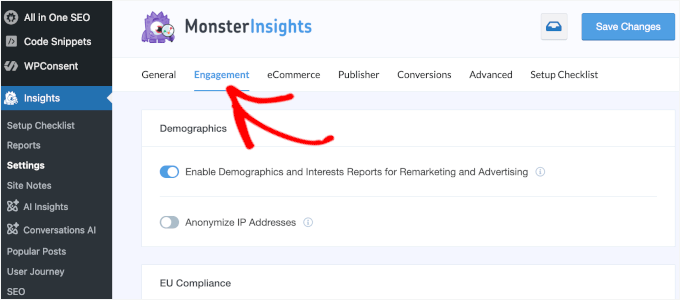
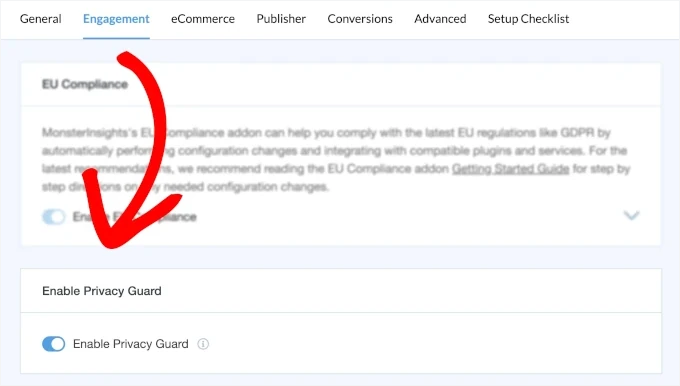
Schalten Sie nun einfach den Schalter 'Privacy Guard' ein, und Sie sind fertig!
MonsterInsights hilft Ihnen nun, persönlich identifizierbare Informationen zu schützen und die Einhaltung von Datenschutzgesetzen zu gewährleisten.
⚠️ Wichtiger Haftungsausschluss: Kein Plugin kann eine 100%ige rechtliche Konformität garantieren, da jede Website anders ist. Wir empfehlen dringend, einen Anwalt für Internetrecht zu konsultieren, um sicherzustellen, dass Ihre Website alle rechtlichen Anforderungen für Ihren Standort und Ihren spezifischen Anwendungsfall erfüllt.
Dies ist keine Rechtsberatung – nur ein freundlicher Hinweis, der Ihnen helfen soll, informiert zu bleiben.
Methode 2. Persönlich identifizierbare Informationen aus Google Analytics heraushalten
In dieser Methode zeigen wir Ihnen, wie Sie die integrierte Funktion „Daten schwärzen“ von Google Analytics verwenden. Diese Methode ist großartig, wenn Sie es vorziehen, kein Plugin zu verwenden, da sie Ihnen präzise Kontrolle gibt.
Es erfordert jedoch, dass Sie die URL-Parameter, die Ihre Website zur Datenerfassung verwendet, manuell identifizieren und eingeben. Daher ist es am besten für fortgeschrittene Benutzer geeignet.
Da diese Methode nicht auf WordPress beschränkt ist, können Sie sie auch befolgen, wenn Sie einen anderen Website-Builder verwenden.
Schritt 1: Richten Sie Ihren Datenstrom in Google Analytics ein
Zuerst müssen Sie sich in Ihrem Google Analytics-Konto anmelden.
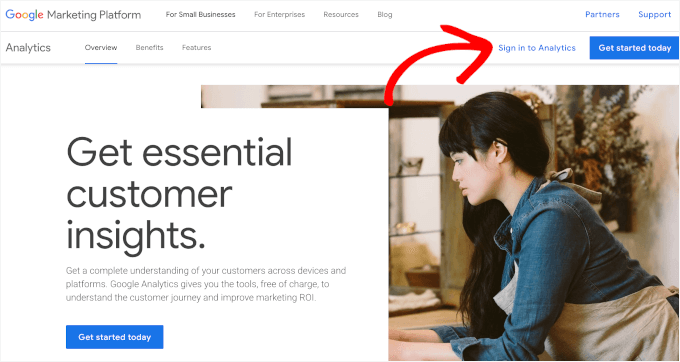
Klicken Sie auf die Schaltfläche „Bei Analytics anmelden“, um fortzufahren.
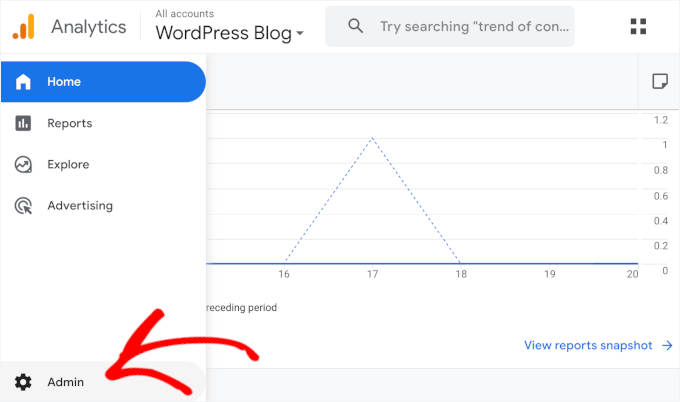
Im Dashboard fahren wir mit der Maus über die Seitenleiste und klicken auf das Menü 'Admin'.
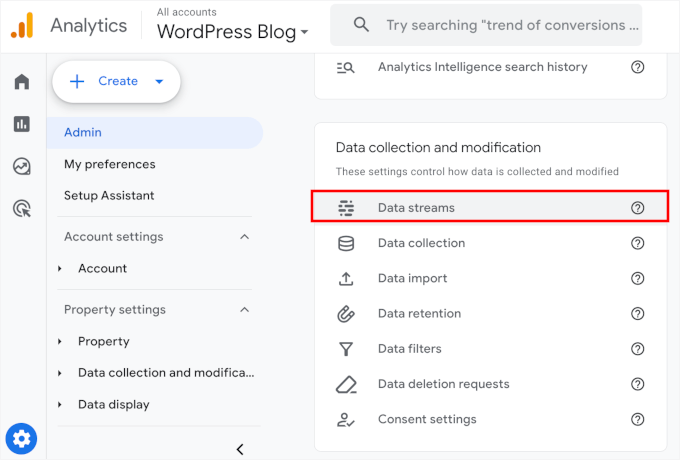
Unter dem Abschnitt „Datenerfassung und -modifikation“ können Sie auf „Datenströme“ klicken.
Klicken Sie danach auf „Datenströme“.
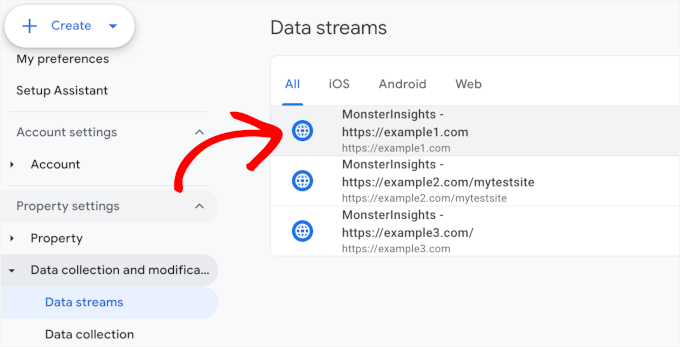
Dies führt Sie zur Tabelle, die alle Ihre Datenströme auflistet.
Nun können Sie Ihre Website aus der Liste auswählen.
Schritt 2: Daten in Google Analytics schwärzen
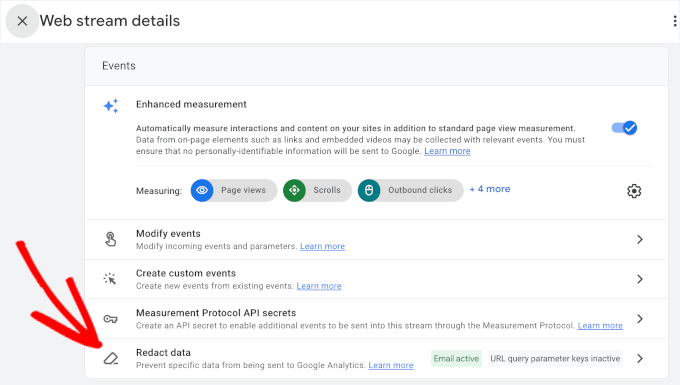
Dies öffnet die Seitenleiste 'Webstream-Details'.
Von hier aus scrollen wir nach unten zum Abschnitt „Ereignisse“ und klicken auf „Daten redigieren“.
Auf dem nächsten Bildschirm sehen Sie das Menü 'Daten schwärzen'.
Der Abschnitt „Wählen Sie aus, was geschwärzt werden soll“ dieser Slide-in-Anzeige hat oben zwei Schalter.
Schwärzen wir zunächst E-Mail-Adressen, indem wir den Schalter umlegen. Google Analytics schließt dann automatisch E-Mail-Adressen von den gesammelten Daten aus.
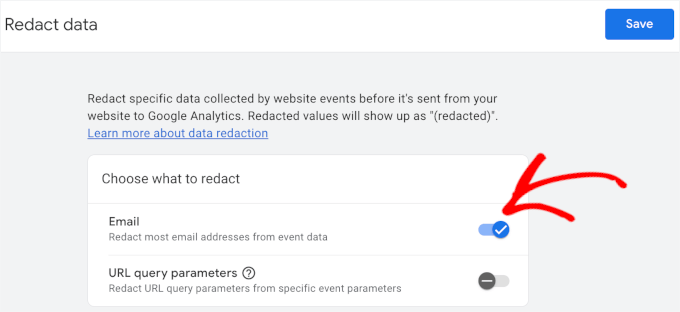
Anschließend können Sie andere PII herausfiltern, indem Sie Abfrageparameter eingeben.
Um dies zu tun, müssen Sie den Schalter für „URL-Abfrageparameter“ aktivieren. Anschließend können Sie Ihre Abfrageparameter in das entsprechende Feld eingeben.
Sie könnten zum Beispiel gängige Parameter aus Ihren Formularen wie first_name, last_name, phone_number oder user_id hinzufügen. Beachten Sie, dass Sie jeden Parameter mit einem Komma trennen müssen.
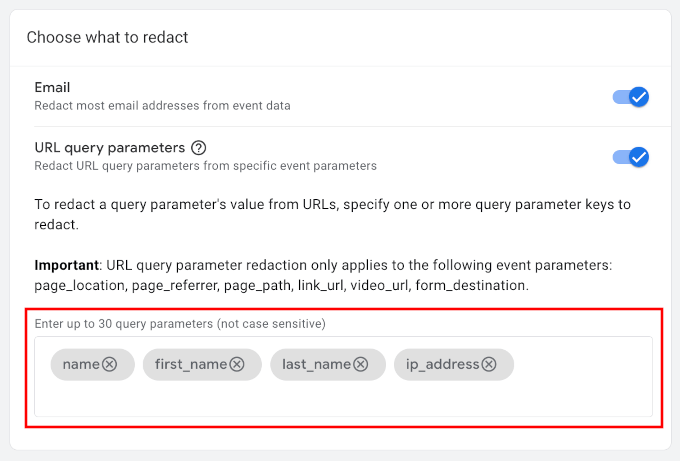
🧑💻 Profi-Tipp: Nicht sicher, was Sie hier hinzufügen sollen? Der einfachste Weg, die Parameter Ihrer Website zu finden, ist das Testen Ihrer eigenen Formulare.
Füllen Sie beispielsweise Ihr Kontaktformular aus und sehen Sie sich die URL auf der Bestätigungsseite an. Alle persönlichen Informationen, die Sie in der Adressleiste nach einem Fragezeichen (?) sehen, sind URL-Parameter, die Sie dieser Liste hinzufügen sollten.
Wenn alles gut aussieht, können Sie Ihre Einstellungen speichern.
Google Analytics hilft nun beim Schutz von PII und hält Ihre Website datenschutzkonform. Dennoch empfehlen wir, Ihre Daten regelmäßig zu überprüfen, um sicherzustellen, dass keine privaten Informationen durchrutschen.
Treffen Sie immer die notwendigen Vorsichtsmaßnahmen, da eine unsachgemäße Konfiguration zu Compliance-Problemen führen kann.
Zusätzliche Tipps zur Einhaltung von Datenschutzbestimmungen auf Ihrer Website
Persönliche Informationen aus Analyseberichten herauszuhalten, ist nur eine Möglichkeit, Datenschutzbestimmungen einzuhalten. Wir empfehlen außerdem, diese Tipps zu befolgen:
- Zeigen Sie eine Cookie-Mitteilung auf Ihrer WordPress-Website an. Diese Popup-Nachricht ermöglicht es Benutzern, ihre Zustimmung für Tracking-Cookies auf Ihrer Website zu geben. Außerdem ist sie mit einem leistungsstarken Plugin wie WPConsent super einfach einzurichten.
- Erstellen Sie DSGVO-konforme Formulare. Mit einem Formular-Plugin wie WPForms können Sie problemlos DSGVO-Zustimmungsfelder zu Ihren Formularen hinzufügen, Benutzer-Cookies und -Details deaktivieren und Benutzerdaten auf Anfrage löschen.
- Fügen Sie eine DSGVO-Kommentar-Datenschutz-Checkbox hinzu. Kommentar-Plugins wie Thrive Comments können Ihren Diskussionsbereich mit nur einem Klick DSGVO-konform machen.
Weitere Details finden Sie in unserem vollständigen Leitfaden zur DSGVO-Konformität für WordPress-Benutzer.
FAQs zum Ausschluss persönlich identifizierbarer Informationen aus Google Analytics
Es ist wichtig für Datenschutz und Compliance, PII (personenbezogene Daten) aus Google Analytics herauszuhalten. Wenn Sie noch Fragen haben, werfen Sie gerne einen Blick auf einige schnelle Antworten auf häufig gestellte Fragen:
Wie geht Google mit Benutzerdaten und Datenschutzbedenken um?
Google nimmt den Datenschutz ernst. Es anonymisiert Daten und hält sich an strenge Vorschriften wie die DSGVO. Während Google Tools zur Verfügung stellt, um Unternehmen beim Schutz der Privatsphäre von Nutzern zu unterstützen, liegt es letztendlich an den Unternehmen, sicherzustellen, dass sie keine personenbezogenen Daten (PII) sammeln.
Sammelt Google Analytics persönlich identifizierbare Informationen?
Standardmäßig nicht. Aber wenn Sie nicht vorsichtig sind, können PII über URLs, Formularübermittlungen oder benutzerdefinierte Tracking-Einstellungen eingeschleust werden. Deshalb ist es wichtig, die Dinge richtig einzurichten.
Benötigen alle Websites mit Analysen Cookie-Warnungen?
Ja! Wenn Ihre Website Benutzer mit Cookies verfolgt (wie Google Analytics), dann verlangen Datenschutzgesetze wie die DSGVO und CCPA, dass Sie einen Cookie-Hinweis anzeigen und die Zustimmung des Benutzers einholen.
Weiterführende Lektüre über Analysen und Tracking
Das ist alles! Wir hoffen, dieser Leitfaden hat Ihnen geholfen zu lernen, wie Sie persönliche Informationen aus Google Analytics heraushalten können.
Zu verstehen, wie man PII aus Google Analytics heraushält, ist nur der Anfang! Wenn Sie Ihr Tracking feinabstimmen, die Datenqualität verbessern und die Einhaltung von Datenschutzgesetzen sicherstellen möchten, dann lesen Sie diese hilfreichen Anleitungen:
- 📊 Google Analytics 4: Ein Leitfaden für Anfänger – Erfahren Sie, wie Sie GA4 auf Ihrer WordPress-Website einrichten und das Beste aus seinen leistungsstarken Funktionen herausholen.
- 🍪 So fügen Sie WordPress-Analysen ohne Cookies hinzu – Schützen Sie die Privatsphäre der Besucher auf WordPress mit Cookieless-Analysemethoden.
- 📢 WordPress-Beitragsanalysen – Erfahren Sie, wie Sie Ihre Blog-Statistiken einfach abrufen und verfolgen können.
- 🎯 So richten Sie Google Analytics-Ziele ein – Messen Sie, was auf Ihrer WordPress-Website wirklich wichtig ist.
- 🔗 So installieren und richten Sie Google Tag Manager ein – Vereinfachen Sie das Tracking, indem Sie alle Ihre Tags an einem Ort verwalten.
- 🔍 So verfolgen Sie ausgehende Links – Sehen Sie, auf welche externen Links Ihre Besucher am häufigsten klicken.
- ✋ So blockieren Sie WordPress-Referrer-Spam in Google Analytics – Verbessern Sie die Genauigkeit Ihrer Berichte, indem Sie sicherstellen, dass Spam-Anfragen Ihre Daten nicht verunreinigen.
- 💭 Detaillierter Vergleich von MonsterInsights vs. SiteKit – Sehen Sie, wie diese leistungsstarken Analyse-Plugins abschneiden.
Wenn Ihnen dieser Artikel gefallen hat, abonnieren Sie bitte unseren YouTube-Kanal für WordPress-Video-Tutorials. Sie finden uns auch auf Twitter und Facebook.


Haben Sie eine Frage oder einen Vorschlag? Hinterlassen Sie bitte einen Kommentar, um die Diskussion zu beginnen.