


Der Gedanke, WordPress auf Amazon Web Services (AWS) zu installieren, kann einschüchternd wirken. Wir kennen das, wenn man sich eine Plattform ansieht, die scheinbar nur für erfahrene Entwickler gedacht ist.
Es ist leicht, sich Sorgen über die Komplexität und die potenziellen Kosten zu machen. Aber AWS ist auch eine leistungsstarke Cloud-Plattform, die jeder nutzen kann, um eine hoch skalierbare Website zu starten.
Wir haben AWS für Projekte genutzt, die mehr Leistung benötigten, als herkömmliches Hosting bieten konnte. Es gibt Ihnen Zugriff auf dieselbe leistungsstarke Infrastruktur, die auch von großen Unternehmen weltweit genutzt wird.
In diesem Leitfaden führen wir Sie Schritt für Schritt durch den gesamten Prozess. Unser Ziel ist es, die Einrichtung von WordPress auf AWS unkompliziert zu gestalten, auch wenn es Ihr erstes Mal ist.
In Eile? Hier ist die Zusammenfassung:
- Methode 1 (Manuelle Installation): Diese Anleitung zeigt Ihnen, wie Sie WordPress auf AWS mit Lightsail installieren. Dies ist eine leistungsstarke, aber technische Methode, die am besten für fortgeschrittene Benutzer geeignet ist, die die volle Kontrolle über den Server wünschen.
- Methode 2 (Einfachere Alternative): Diese Methode empfiehlt die Verwendung eines Managed-Hosting-Anbieters wie SiteGround. Es bietet die Leistung einer Cloud-Plattform (Google Cloud) ohne die technische Komplexität, was es ideal für Anfänger macht.
📝 Hinweis: Wenn Sie gerade erst eine Website starten, empfehlen wir Ihnen, eine der einfacheren Lösungen aus unserem Leitfaden zur Installation von WordPress zu verwenden.
Was ist AWS?
Amazon Web Services (AWS) ist eine umfassende Cloud-Computing-Plattform, die On-Demand-Dienste wie Webhosting, Datenspeicherung und Entwicklertools anbietet.
Anstatt einen traditionellen Webhost mit festen Ressourcen zu verwenden, können Sie mit AWS Ihre eigene benutzerdefinierte Hosting-Umgebung in der Cloud erstellen. Unternehmen jeder Größe, von kleinen Start-ups bis hin zu globalen Konzernen, vertrauen darauf.
Warum WordPress auf AWS installieren?
Basierend auf unserer Erfahrung mit Projekten mit hohem Traffic bietet die Installation von WordPress auf AWS ein Maß an Skalierbarkeit, das viele traditionelle Hoster nicht erreichen können. Wenn Sie mehr Geschwindigkeit, Flexibilität und Zuverlässigkeit benötigen, bietet Ihnen AWS die Werkzeuge, um genau das zu bauen, was Sie brauchen.
Dennoch ist AWS nicht für jede Situation die perfekte Lösung. Hier ist ein kurzer Überblick über die Vor- und Nachteile, der Ihnen bei der Entscheidung helfen soll, ob es das Richtige für Sie ist.
Vorteile der Nutzung von AWS für WordPress
- Skalierbarkeit: Bewältigen Sie Traffic-Spitzen problemlos, indem Sie Tools wie AWS Auto Scaling verwenden, um Ressourcen automatisch anzupassen.
- Flexibilität: Passen Sie Ihre Hosting-Umgebung mit dem exakten Betriebssystem, Speicher und Speicherplatz an, den Sie wünschen.
- Leistung: Nutzen Sie das globale Netzwerk von schnellen Servern und leistungsstarken Cloud-Ressourcen von Amazon.
- Pay-as-you-go-Preise: Bezahlen Sie nur für die Ressourcen, die Sie tatsächlich nutzen, ohne feste monatliche Kosten.
Nachteile der Nutzung von AWS für WordPress
- Lernkurve: AWS ist nicht anfängerfreundlich und die Einrichtung kann anfangs kompliziert sein.
- Wartung erforderlich: Sie sind für die Verwaltung von Updates, Backups und Sicherheitseinstellungen verantwortlich.
- Kosten können sich summieren: Ohne sorgfältiges Management können die AWS-Nutzungsgebühren im Laufe der Zeit teuer werden.
Jetzt, da Sie die Vor- und Nachteile kennen, erfahren Sie, wie Sie WordPress auf AWS installieren.
Wir haben diesen Artikel in zwei Teile aufgeteilt. Der erste ist ein manueller, technischer Prozess. Der zweite ist eine einfachere Alternative, die eine verwaltete Hosting-Lösung auf einer ähnlichen Cloud-Infrastruktur nutzt.
Sie können die Schnelllinks unten verwenden, um zu der gewünschten Methode zu springen:
- Method 1: Manually Install WordPress on Amazon Web Services (Advanced Users)
- Was ist Lightsail?
- Lightsail vs. EC2: Warum wir Lightsail für WordPress empfehlen
- Preise für AWS Lightsail
- Schritt 1: Erstellen Sie eine VPS-Instanz mit installiertem WordPress
- Schritt 2: WordPress-Administrator-Benutzername und -Passwort abrufen
- Schritt 3: Melden Sie sich im WordPress-Adminbereich auf AWS an
- Schritt 4: Hinzufügen eines Domainnamens zu Ihrem AWS VPS
- Methode 2: Eine einfachere Alternative zu AWS (Managed Cloud Hosting)
- Wichtige nächste Schritte für Ihre neue Website
- Zusätzliche Ressourcen für die Installation von WordPress
- Häufig gestellte Fragen zur Installation von WordPress auf AWS
Methode 1: WordPress manuell auf Amazon Web Services installieren (Fortgeschrittene Benutzer)
Hinweis: Diese manuelle Methode erfordert, dass Sie alle Serveraufgaben verwalten, einschließlich Sicherheitseinstellungen, Software-Updates und Website-Backups. Wenn Sie sich mit der Serveradministration nicht wohlfühlen, empfehlen wir dringend die einfachere Alternative in Methode 2.
Besuchen Sie zunächst die Website von Amazon Web Services. Sie können ein kostenloses Konto erstellen, müssen aber Ihre Kreditkarteninformationen angeben. Amazon verifiziert Ihre Identität, indem es vorübergehend 1 $ von Ihrer Karte abbucht.
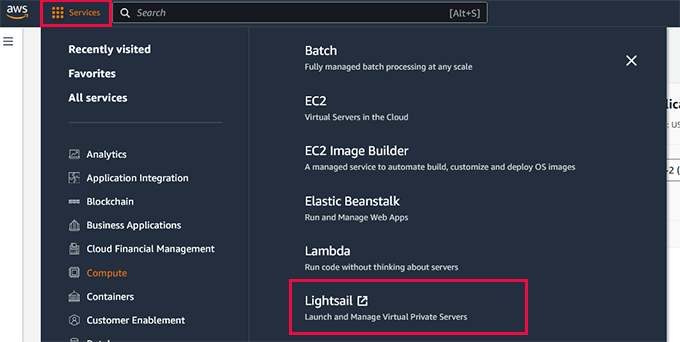
Sobald Ihr Konto verifiziert ist, melden Sie sich bei Ihrer AWS-Konsole an und klicken Sie auf das Menü „Services“. Wählen Sie im Abschnitt „Compute“ die Option „Lightsail“, um fortzufahren.
Was ist Lightsail?
Lightsail ist ein Dienst von Amazon Web Services, der das Starten eines VPS (Virtual Private Server) vereinfacht. Er bündelt Kern-AWS-Dienste, einschließlich Computing, Speicher und DNS, in einem benutzerfreundlichen Paket mit einer einfachen Oberfläche und festen monatlichen Preisen.
Lightsail vs. EC2: Warum wir Lightsail für WordPress empfehlen
Wenn Sie WordPress auf AWS einrichten, haben Sie zwei Hauptoptionen: Lightsail oder EC2. Beide können eine WordPress-Site hosten, aber Lightsail ist viel einfacher und anfängerfreundlicher, weshalb wir es für die meisten Benutzer empfehlen.
Lightsail bündelt alles, was Sie brauchen, in einem einfach zu bedienenden Dashboard. Es kümmert sich automatisch um viele technische Details, sodass Sie sich darauf konzentrieren können, Ihre Website online zu stellen, ohne sich in komplizierten Server-Einstellungen zu verheddern.
| Funktion | Lightsail | EC2 |
|---|---|---|
| Benutzerfreundlichkeit | Sehr anfängerfreundlich mit einfacher Einrichtung | Fortgeschritten; erfordert technisches Wissen |
| Einrichtungszeit | Schnelle geführte Einrichtung | Komplexe manuelle Einrichtung erforderlich |
| Integriertes WordPress | Ja, vorkonfiguriert | Nein, manuelle Installation erforderlich |
| Abrechnung | Monatliche Pauschalpreise | Pay-as-you-go mit mehreren separaten Gebühren |
| Am besten für | Kleine bis mittelgroße Websites, Anfänger | Große benutzerdefinierte Apps, erfahrene Entwickler |
Wenn Sie neu im Cloud-Hosting sind oder Ihre WordPress-Site einfach schnell zum Laufen bringen möchten, ist Lightsail die einfachere Wahl. Das werden wir in diesem Tutorial verwenden.
Preise für AWS Lightsail
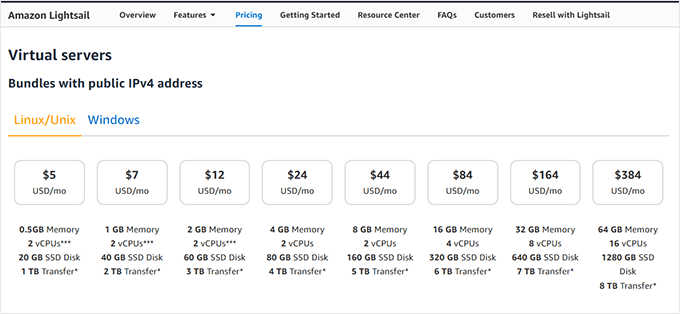
AWS Lightsail bietet eine kostenlose Testversion, mit der Sie den Dienst drei Monate lang testen können. Danach zahlen Sie einen festen monatlichen Satz, der auf der von Ihnen gewählten Hosting-Konfiguration basiert.
Die Preise beginnen bei nur 5 US-Dollar pro Monat und steigen, wenn Sie mehr Arbeitsspeicher, Speicherplatz oder Bandbreite hinzufügen. Für den reibungslosen Betrieb einer kleinen WordPress-Site empfehlen wir, mit mindestens dem Plan für 5 US-Dollar pro Monat zu beginnen.
Dies gibt Ihnen genügend Ressourcen, um den normalen Website-Traffic zu bewältigen, und Sie können später jederzeit ein Upgrade durchführen, wenn Ihre Website wächst.
Jetzt, da Sie wissen, warum wir Lightsail verwenden und wie die Preisgestaltung funktioniert, lassen Sie uns Ihre WordPress-Website auf AWS starten.
Schritt 1: Erstellen Sie eine VPS-Instanz mit installiertem WordPress
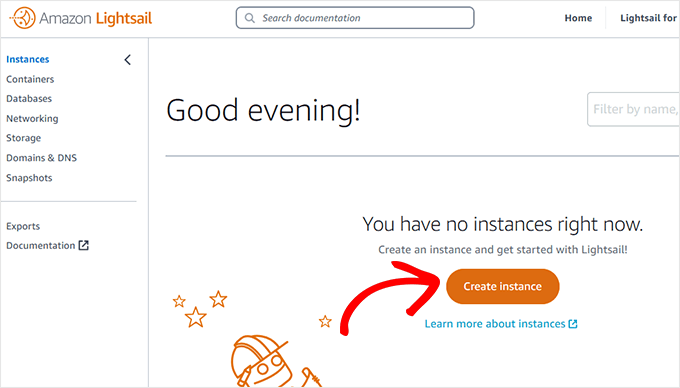
Klicken Sie im Lightsail-Dashboard auf die Schaltfläche „Instanz erstellen“, um Ihre Einstellungen zu konfigurieren.
Sie werden aufgefordert, eine Region für Ihre VPS-Instanz auszuwählen. Sie sehen mehrere geografische Standorte zur Auswahl.
Tipp 💡: Wir empfehlen, einen Standort zu wählen, an dem sich Ihre Zielgruppe befindet. Dies reduziert die Serverlatenz und verbessert die Geschwindigkeit und Leistung Ihrer WordPress-Website.
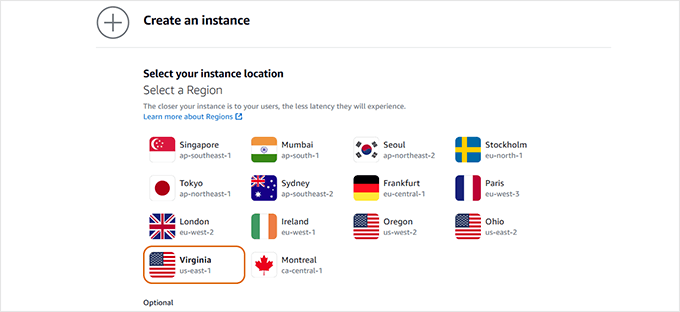
Nachdem Sie Ihre Region ausgewählt haben, scrollen Sie nach unten, um das Instanz-Image zu konfigurieren.
Wählen Sie zuerst Linux/Unix als Ihre Plattform. Klicken Sie dann unter der Option „Blueprint auswählen“ auf WordPress.
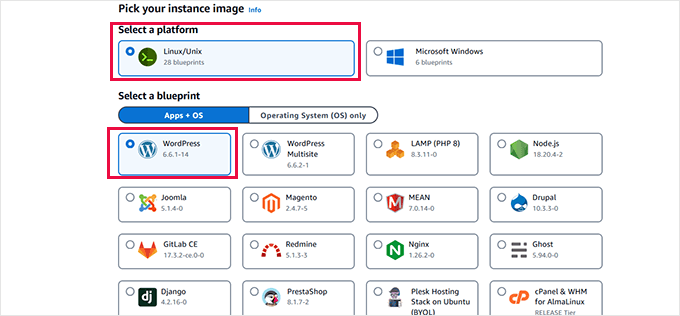
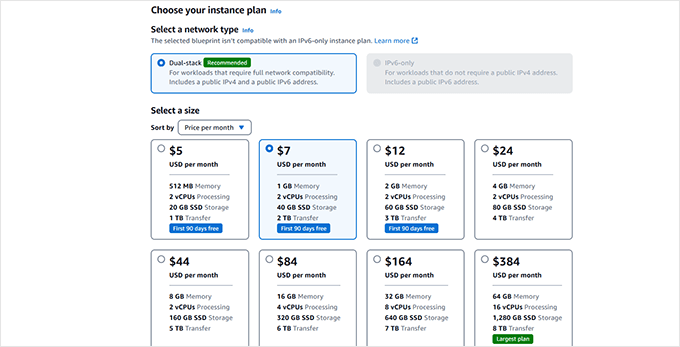
Scrollen Sie als Nächstes zum Abschnitt „Instanzplan auswählen“.
Von hier aus müssen Sie die Größe Ihres Servers auswählen. Wir empfehlen, mit mindestens 1 GB Arbeitsspeicher zu beginnen. Dies gibt WordPress genügend Ressourcen, um auch bei Spitzenverkehr gut zu funktionieren.
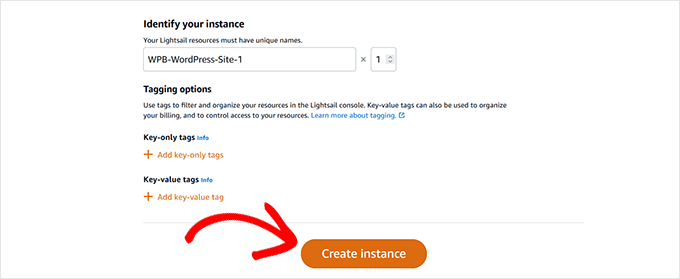
Geben Sie schließlich einen Namen für die AWS-VPS-Instanz ein. Dies kann alles sein, was Ihnen hilft, den Server zu identifizieren.
Klicken Sie danach auf die Schaltfläche „Instanz erstellen“.
AWS erstellt nun eine VPS-Serverinstanz mit vorinstalliertem WordPress.
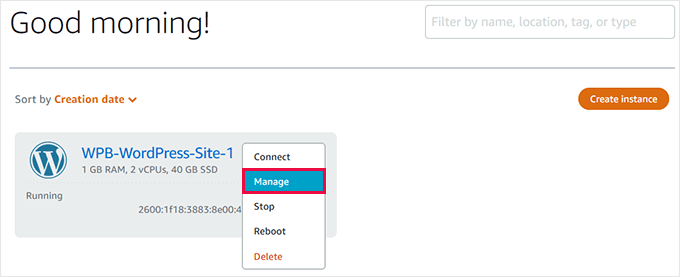
Sobald Ihre Instanz bereit ist, klicken Sie auf das Drei-Punkte-Menü und wählen Sie 'Verwalten'.
Schritt 2: WordPress-Administrator-Benutzername und -Passwort abrufen
Der Verwaltungsbereich Ihrer VPS-Instanz ist die Steuerzentrale für Ihren Server. Von hier aus können Sie Ihre WordPress-Website neu starten, stoppen und verwalten.
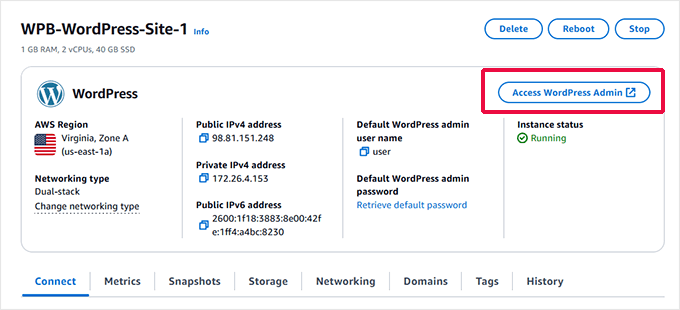
Auf der Verwaltungsseite sehen Sie eine Schaltfläche für „WordPress-Adminzugriff“. Bevor Sie darauf klicken, müssen Sie Ihren Standardbenutzernamen und Ihr Standardpasswort finden.
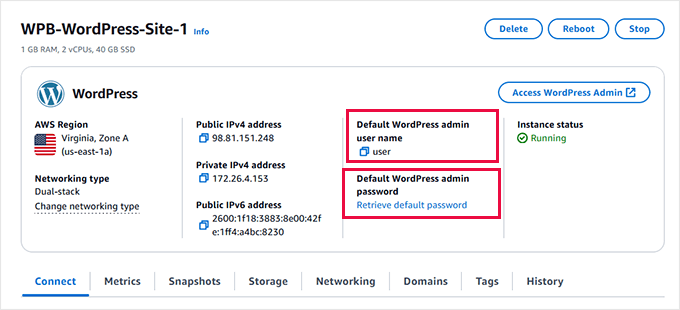
Ihr Benutzername wird unter „Standard-WordPress-Admin-Benutzername“ aufgeführt. Klicken Sie darauf, um ihn zu kopieren und an einem sicheren Ort wie einem Texteditor einzufügen.
Klicken Sie darunter auf den Link „Standardpasswort abrufen“.
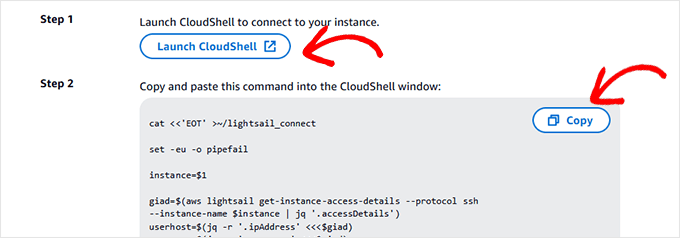
Hier werden zwei Schritte angezeigt, um Ihr Passwort zu erhalten. Für Schritt 1 klicken Sie auf „Cloudshell starten“, um ein Befehlszeilenfenster am unteren Bildschirmrand zu öffnen.
Hinweis: Der Befehl in Schritt 2 bezieht sich auf „Bitnami“. Bitnami ist ein Dienst, der die WordPress-Installation für Lightsail paketiert, weshalb sein Name im Speicherort der Passwortdatei erscheint.
Für Schritt 2 kopieren Sie den bereitgestellten Code und fügen ihn in das CloudShell-Befehlszeilenfenster ein.
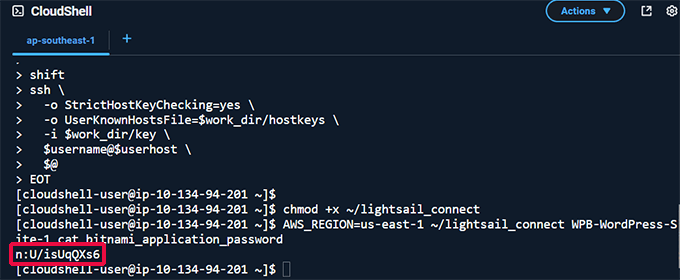
Das Skript zeigt Ihr WordPress-Passwort direkt nach dem Text bitnami_application_password an.
Kopieren Sie das Passwort und speichern Sie es in einem Texteditor. Sie können das CloudShell-Fenster jetzt schließen.
Schritt 3: Melden Sie sich im WordPress-Adminbereich auf AWS an
Scrollen Sie zurück zum Anfang Ihres Instanzverwaltungs-Dashboards und klicken Sie auf die Schaltfläche „WordPress-Admin zugreifen“.
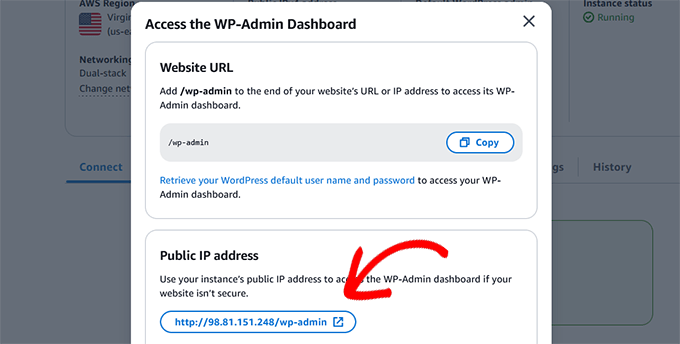
Ein Popup zeigt die Anmelde-URL für Ihren WordPress-Adminbereich an.
Da Sie noch keinen Domainnamen haben, greifen Sie über dessen öffentliche IP-Adresse darauf zu.
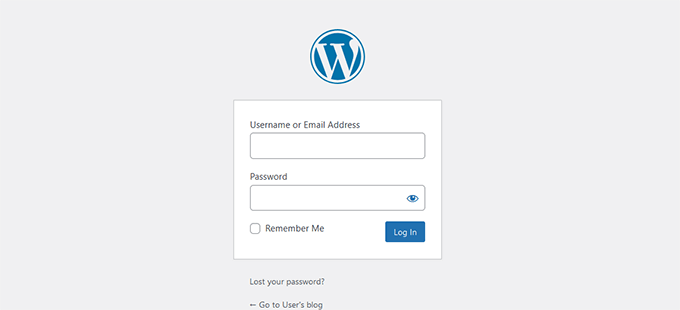
Dies öffnet den WordPress-Anmeldebildschirm in einem neuen Tab.
Geben Sie den Standard-Admin-Benutzernamen und das Passwort ein, die Sie zuvor abgerufen haben.
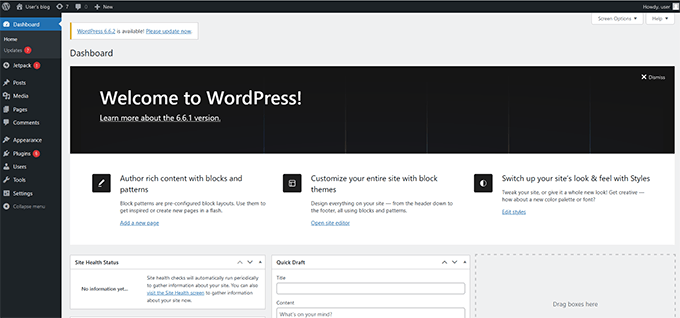
Nach der Anmeldung sehen Sie das WordPress-Admin-Dashboard.
Hinweis: AWS aktualisiert WordPress oder Plugins nicht automatisch, daher müssen Sie möglicherweise einige Updates installieren. Hier ist unsere Anleitung, wie Sie WordPress-Updates sicher installieren.
Schritt 4: Hinzufügen eines Domainnamens zu Ihrem AWS VPS
Ihre AWS VPS-Instanz verwendet derzeit eine öffentliche IP-Adresse. Um Ihre Website öffentlich zugänglich zu machen, müssen Sie einen Domainnamen verbinden.
Während Amazon seinen eigenen Domainregistrierungsdienst (Route 53) anbietet, ist die Verwendung eines dedizierten Drittanbieter- Domain-Registrars für Anfänger oft einfacher.
Wir empfehlen Network Solutions. Sie bieten wettbewerbsfähige Preise und einfach zu bedienende Tools zur Domainverwaltung. Sie können unseren Network Solutions Gutschein mit dem Promo-Code NAMEBOY an der Kasse verwenden, um bis zu 67% Rabatt zu erhalten.
Sobald Sie eine Domain haben, kehren Sie zum Tab „Verbinden“ in Ihrem VPS-Instanzverwaltungsbereich zurück und klicken Sie auf die Schaltfläche „Website einrichten“.
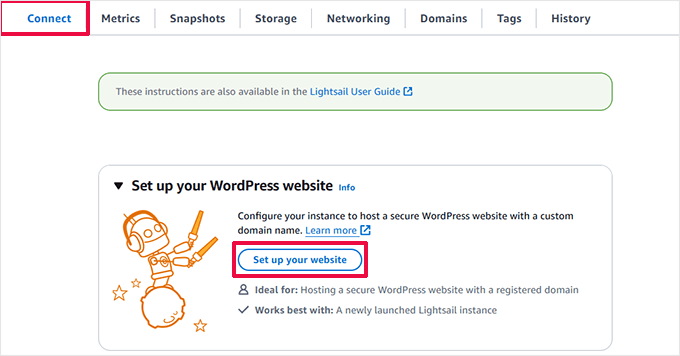
Wählen Sie im Einrichtungsassistenten eine Domain von Drittanbietern aus.
Geben Sie dann Ihren benutzerdefinierten Domainnamen ein.
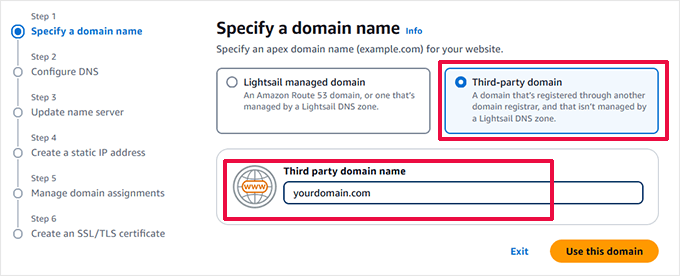
Klicken Sie auf „Diese Domain verwenden“, um fortzufahren.
Wählen Sie auf dem nächsten Bildschirm „Lightsail DNS Zone“, um Ihre Domain-Einstellungen zu verwalten.
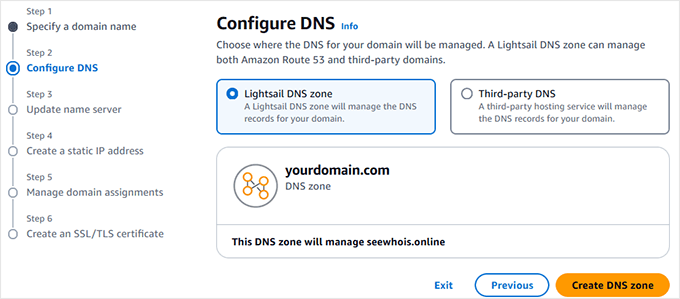
Klicken Sie auf „DNS-Zone erstellen“, um fortzufahren.
Der Einrichtungsassistent zeigt Ihnen nun die DNS-Nameserver-Werte an.
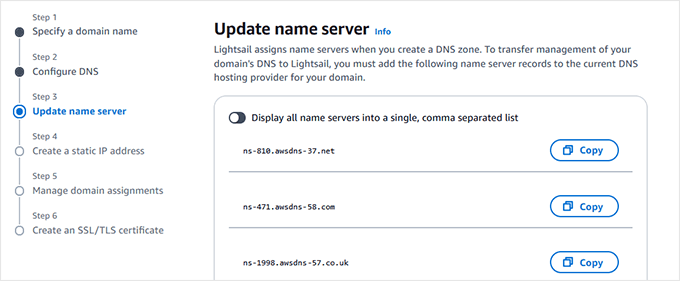
Sie müssen sich in das Konto Ihres Domain-Registrars einloggen, um die Nameserver dort zu aktualisieren. Sehen Sie sich unseren Leitfaden zur Änderung von DNS-Nameservern für detaillierte Anweisungen an.
Nachdem Sie die Nameserver aktualisiert haben, kehren Sie zum Einrichtungsassistenten zurück und klicken Sie auf 'Weiter'.
Hinweis ⏲️: Die Aktualisierung von Nameserver-Änderungen im Internet kann bis zu 24 Stunden dauern.
Im nächsten Schritt geben Sie einen Namen für Ihre statische IP-Adresse ein. Dies hilft Ihnen, die IP-Adresse später zu identifizieren.
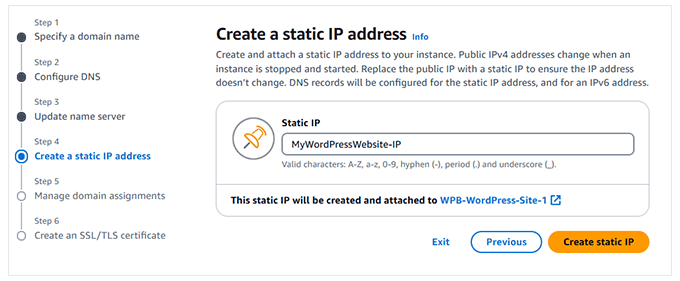
Klicken Sie auf „Statische IP erstellen“, um fortzufahren.
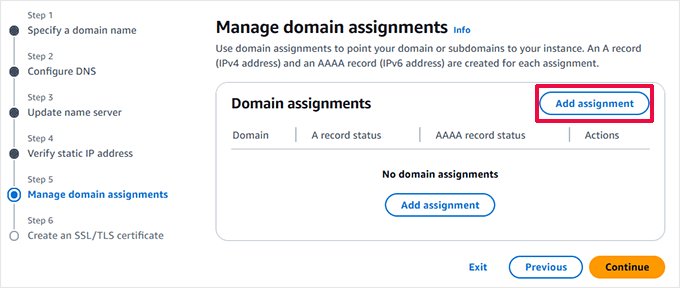
Anschließend werden Sie aufgefordert, Ihre Domain der VPS-Instanz zuzuweisen. Klicken Sie auf die Schaltfläche 'Zuweisung hinzufügen'.
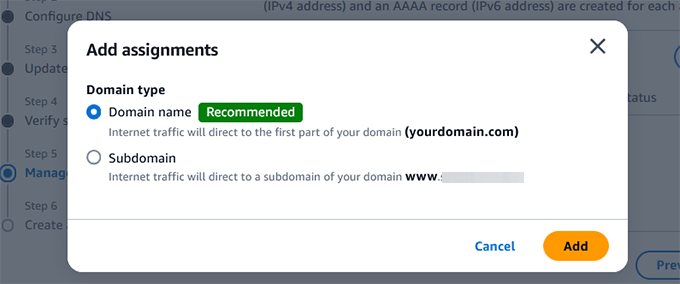
Wählen Sie im Popup-Fenster den Namen Ihrer Root-Domain aus.
Dann müssen Sie auf 'Hinzufügen' klicken.
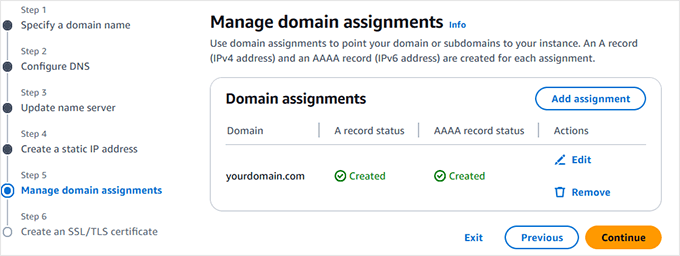
Der Assistent wird nun Ihre Domain auf Ihre VPS-Instanz verweisen.
Klicken Sie auf „Weiter“, um fortzufahren.
Im letzten Schritt wählen Sie Ihre Domain aus, um ein kostenloses SSL-Zertifikat zu installieren.
Geben Sie Ihre E-Mail-Adresse ein, um der Datenschutzrichtlinie von Let's Encrypt zuzustimmen.
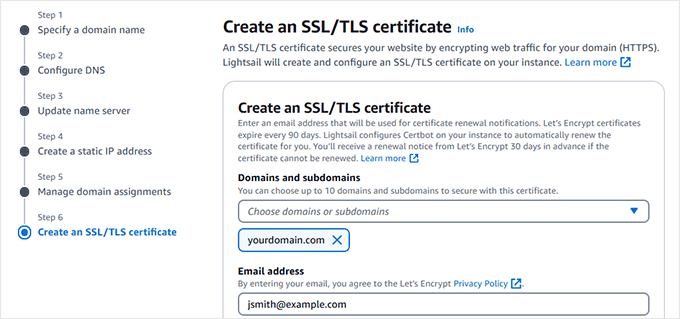
Autorisieren Sie als Nächstes Lightsail, das SSL-Zertifikat für Sie zu installieren.
Klicken Sie auf „Zertifikat erstellen“, um fortzufahren.
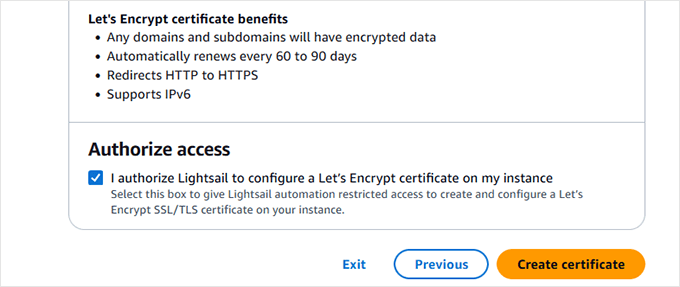
Der Einrichtungsassistent fügt nun ein SSL-Zertifikat zu Ihrer Website hinzu.
Sie werden zur Seite 'Instanz verwalten' zurückgeleitet, wo Sie den Einrichtungsstatus Ihrer Website sehen können.
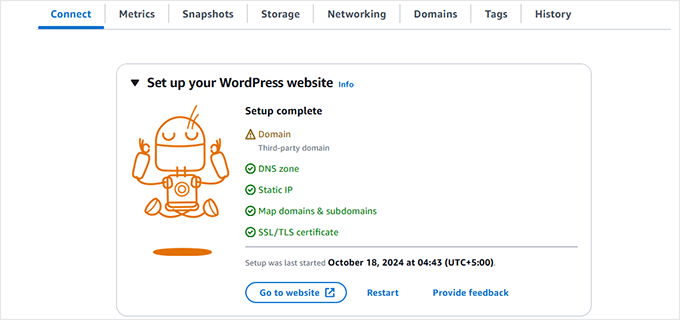
Hinweis: Es kann eine Weile dauern, bis die Einstellungen für das SSL-Zertifikat und die Domain-Nameserver wirksam werden.
Sie können sich jetzt mit Ihrem benutzerdefinierten Domainnamen bei Ihrer WordPress-Site anmelden:
https://yourdomain.com/wp-admin
Vergessen Sie nicht, yourdomain.com durch Ihren eigenen Domainnamen zu ersetzen.
Herzlichen Glückwunsch, Sie haben WordPress erfolgreich auf Amazon Web Services installiert.
Methode 2: Eine einfachere Alternative zu AWS (Managed Cloud Hosting)
Die von Amazon Web Services bereitgestellte Cloud-Computing-Infrastruktur ist eine Pay-as-you-go-Lösung. Das bedeutet, dass Traffic-Spitzen Ihre Hosting-Rechnung erheblich erhöhen können. Sie sind außerdem weiterhin für die Verwaltung Ihrer eigenen Dienste verantwortlich, was nur zusätzliche Arbeit bedeutet.
Eine einfachere Möglichkeit, WordPress auf Cloud-Plattformen ohne Aufwand zu nutzen, ist die Verwendung eines Managed WordPress Hosting-Anbieters.
Wir empfehlen die Verwendung von SiteGround. Es ist ein verwalteter WordPress-Hosting-Anbieter, der die Google Cloud Platform nutzt.
Wenn es um die Leistung geht, sind Google Cloud und Amazon AWS gleichauf. Wir haben jedoch festgestellt, dass die zusätzlichen Optimierungen von SiteGround auf ihren Google Cloud-Servern eine deutlich bessere Leistung erzielen. Dies war einer der Gründe, warum wir WPBeginner zu SiteGround gewechselt haben.
Viele unserer anderen Partnerunternehmen werden ebenfalls auf SiteGround gehostet. Weitere Informationen finden Sie in unserem vollständigen SiteGround-Testbericht.
Andere Alternativen, die Sie in Betracht ziehen könnten, sind Bluehost Cloud und WordPress.com (Business- und Commerce-Pläne).
Wichtige nächste Schritte für Ihre neue Website
Jetzt, da Ihre WordPress-Website auf AWS läuft, ist es an der Zeit, sie auf Erfolgskurs zu bringen.
Hier sind einige wichtige Plugins, die wir für jede neue Website empfehlen:
- All in One SEO: Um Ihre Website für Suchmaschinen zu optimieren und mehr Besucher anzuziehen, ist die Installation eines SEO-Plugins unerlässlich. All in One SEO hilft Ihnen bei XML-Sitemaps, On-Page-Analysen und Schema-Markup.
- WPForms: Jede Website benötigt ein Kontaktformular. WPForms ist der einfachste Drag-and-Drop-Formularersteller zum Erstellen von Kontaktformularen, Umfragen und mehr.
- Duplicator: Da Sie für Ihre eigenen Backups auf AWS verantwortlich sind, ist ein zuverlässiges Backup-Plugin entscheidend. Duplicator erleichtert die Erstellung geplanter Backups Ihrer gesamten Website.
Zusätzliche Ressourcen für die Installation von WordPress
Wenn Sie weitere Möglichkeiten zur Installation und Einrichtung von WordPress erkunden möchten, sind Sie bei uns genau richtig.
Hier sind einige zusätzliche Tutorials, die Ihnen bei verschiedenen Hosting-Setups, lokalen Installationen und Sprachoptionen helfen können:
- WordPress installieren – Vollständiges Tutorial zur WordPress-Installation
- So installieren Sie WordPress in einem Unterverzeichnis (Schritt für Schritt)
- So installieren Sie WordPress auf einem Windows-Computer
- So installieren Sie WordPress lokal auf dem Mac
- So installieren Sie WordPress in anderen Sprachen
Häufig gestellte Fragen zur Installation von WordPress auf AWS
Wie viel kostet der Betrieb von WordPress auf AWS?
Die Kosten variieren je nach Nutzung. Mit AWS Lightsail können Sie mit einem Plan ab 5 US-Dollar pro Monat beginnen. Die Kosten können jedoch mit dem Traffic und der Nutzung anderer AWS-Dienste steigen. Es ist wichtig, Ihre Nutzung zu überwachen, um unerwartete Rechnungen zu vermeiden.
Ist AWS gut für WordPress-Anfänger?
Im Allgemeinen wird AWS aufgrund seiner Komplexität für absolute Anfänger nicht empfohlen. Dienste wie Lightsail erleichtern die Sache, aber Sie sind immer noch für Serverwartung, Sicherheit und Backups verantwortlich. Ein verwalteter WordPress-Host ist ein viel besserer Ausgangspunkt für Anfänger.
Was ist der Unterschied zwischen AWS Lightsail und EC2?
EC2 (Elastic Compute Cloud) bietet eine granulare Kontrolle über jeden Aspekt Ihrer Serverumgebung, was es leistungsstark, aber komplex macht. Lightsail ist ein vereinfachter Dienst, der EC2-Ressourcen (wie Computing und Speicher) mit einer benutzerfreundlichen Oberfläche und Festpreisen bündelt, was den Start einer einfachen Anwendung wie WordPress erheblich erleichtert.
Wir hoffen, dieser Artikel hat Ihnen geholfen zu lernen, wie Sie WordPress auf Amazon Web Services installieren. Möglicherweise möchten Sie auch unseren ultimativen Leitfaden zur Verbesserung der WordPress-Geschwindigkeit und -Leistung oder unsere Expertenauswahl der schnellsten WordPress-Hosting-Anbieter sehen.
Wenn Ihnen dieser Artikel gefallen hat, abonnieren Sie bitte unseren YouTube-Kanal für WordPress-Video-Tutorials. Sie finden uns auch auf Twitter und Facebook.




sanskruti
Ist es möglich, eine bereits bestehende Website (erstellt auf WordPress) mit AWS zu verknüpfen?
WPBeginner Support
Sie würden diese Methode verwenden, um WordPress zu installieren und Ihre Inhalte zu übertragen. Sie können unseren Leitfaden zur Übertragung Ihrer Inhalte unten einsehen:
https://www.wpbeginner.com/wp-tutorials/how-to-move-wordpress-to-a-new-host-or-server-with-no-downtime/
Admin
Nancy Melucci
Nur zur Info: Die neue Benutzeroberfläche für EC2 macht es viel schwieriger, das Systemprotokoll zum Wiederherstellen des Passworts zu finden. Glücklicherweise gibt es eine Umschaltfläche. Also habe ich zur alten Benutzeroberfläche umgeschaltet.
WPBeginner Support
Thank you for sharing that information for those looking for that
Admin
Gordon Taylor
Vielen Dank für diese ausgezeichnete Anleitung. Ich habe jetzt meine erste WordPress-Website auf AWS online.
WPBeginner Support
Glad our guide was helpful
Admin
Rahul Veerwal
Das war fantastisch. Vielen Dank für die detaillierte Anleitung. Ich konnte es in weniger als 10 Minuten einrichten.
WPBeginner Support
You’re welcome, glad our guide could help
Admin
AJ
Hallo, vielen Dank für den Artikel. Ich habe derzeit ein AWS-Abonnement und nutze AWS-Dienste. Ich habe auch eine Website, die bereits gehostet wird und keine WP-Website ist.
Ich möchte jetzt eine WP-Website installieren, um die aktuelle Website zu ersetzen.
Soll ich einfach die gleichen Installationsanweisungen wie oben befolgen? Oder gibt es einen anderen Prozess?
Andere Frage: Wenn ich möchte, dass der Designer es für mich installiert, sollte ich dann einen anderen AWS-Login für ihn erstellen? Oder
WPBeginner Support
Sie müssten die alte Website entfernen und können dann dieser Anleitung folgen. Es kann ratsam sein, Ihrem Designer eigene Anmeldeinformationen zu geben, falls der Zugriff später entfernt werden muss.
Admin
kenny
WOW!! Was für ein exzellenter Artikel. Sehr gründlich, schmerzlos und leicht verständlich.
Ich wollte Sie auch wissen lassen, dass Ihr Pagely-Link in (Methode 2. Verwendung von Amazon Web Services über Managed WordPress Hosting) zur Pagely-Website führt, aber mit einer 404-Fehlermeldung angezeigt wird. Ich wollte euch das nur mitteilen, damit ihr das vielleicht beheben könnt, wenn ihr möchtet.
WPBeginner Support
Thanks for letting us know, we’ll be sure to look into that
Admin
Majed Ahmed
Vielen Dank, aber ich habe eine wichtige Frage.
Als ich meine WordPress-Seite installiert habe,
Hatte ich bereits ein Theme, okay? Wo kann ich das Theme hochladen, bitte?
Entschuldigung für mein schlechtes Englisch
WPBeginner Support
Wenn Sie ein Theme installieren möchten, sollten Sie sich unseren Leitfaden hier ansehen: https://www.wpbeginner.com/beginners-guide/how-to-install-a-wordpress-theme/
Admin
Yaya JATTA
Was für ein gut dokumentierter Schritt-für-Schritt-Prozess, der einfach für jeden Laien dargelegt wird, um ihm zu folgen und das gleiche Ergebnis wie ein Experte zu erzielen.
Danke!, Ich bin auf der richtigen Seite gelandet und werde sicher Ihrem YouTube-Kanal beitreten.
WPBeginner Support
Glad our article was helpful
Admin
Nigel
Unglaublich nützliche Seite. Danke für das Posten. Ich habe 15 Minuten gebraucht, um 2 WordPress-Seiten einzurichten. Genial.
WPBeginner Support
Glad our guide could help
Admin
Vikas Goyal
Ich habe WordPress gemäß der Schritt-für-Schritt-Anleitung in diesem Artikel installiert.
Alles funktioniert einwandfrei, außer der Backend-Login-Seite.
Das im Instanzprotokoll angegebene Passwort funktioniert nicht.
Bitte helfen Sie
WPBeginner Support
Vergessen Sie nicht, die Anführungszeichen beim Eingeben des Passworts auszuschließen, und es ist Groß- und Kleinschreibung zu beachten. Andernfalls müssten Sie die Befehlszeile verwenden und Ihr Passwort mit der Bitnami-Dokumentationsmethode zurücksetzen.
Admin
Kevin
Einer der besten Durchläufe für diese komplexe Einrichtung, die ich je gesehen habe. Danke!
WPBeginner Support
Hallo Kevin,
Wir freuen uns, dass Sie es hilfreich fanden. Vergessen Sie nicht, uns auf Twitter für weitere WordPress-Tipps und Tutorials zu folgen.
Admin
Jay
Toller Artikel und Anleitungen. Ich habe das vor etwa einem Jahr gemacht und bin sehr zufrieden mit dem Service. Ich habe eine kleine persönliche Website, die im ersten Jahr kostenlos war und jetzt 10 US-Dollar pro Monat kostet.
„Wie Sie vielleicht bemerkt haben, ist die Einrichtung einer benutzerdefinierten WordPress-Installation auf Amazon Web Services ein sehr technischer und komplizierter Prozess.“
Sie sollten zumindest angeben, dass „sehr technisch“ subjektiv ist. Sie sollten auch die Vorteile eines VPS gegenüber einem Managed Hosting-Service erwähnen.
Mahesh
Vielen Dank!
Ahmed
Danke für die Erklärung. Gut erklärt
Andy
Toller Artikel. Vielen Dank für die detaillierte Erklärung.