


Als Blogger wissen wir selbst, wie schwierig es ist, Einnahmen zu generieren und gleichzeitig ein positives Benutzererlebnis aufrechtzuerhalten. Es ist eine ständige Herausforderung, die Anzeigenumsätze zu maximieren, ohne Ihre Website zu überladen oder Besucher zu vergraulen.
Deshalb haben wir verschiedene Strategien zur Steigerung der Werbeeinnahmen untersucht und festgestellt, dass Ad Refresh ein Game-Changer sein kann. Mit Ad Refresh können Sie verschiedene Anzeigen an derselben Stelle rotieren lassen, wodurch die Anzeigenimpressionen erhöht und Ihr Einkommen potenziell gesteigert wird.
In diesem Artikel zeigen wir Ihnen, wie Sie Ihre Anzeigenimpressionen in WordPress durch die Verwendung von Anzeigenerneuerung erhöhen können.
Wie kann Ad Refresh die Anzeigenimpressionen in WordPress erhöhen?
Ad Refresh in WordPress bedeutet die Anzeige mehrerer Anzeigen an einer Stelle. Im Gegensatz zu herkömmlichen Anzeigen, die nur an einer Stelle angezeigt werden, aktualisiert Ad Refresh die angezeigte Werbung für Besucher ständig, ohne die Seite neu zu laden.
Das Aktualisieren von Anzeigen kann das Benutzererlebnis verbessern, da es viel weniger aufdringlich ist als mehrere Anzeigen auf einer Seite. Außerdem hilft es Ihnen, mehr Geld auf Ihrem Blog zu verdienen, ohne zusätzliche Seitenaufrufe zu benötigen, um die Anzahl der Impressionen zu erhöhen.
Außerdem hilft Ihnen die Anzeigenerneuerung im Laufe der Zeit herauszufinden, welche Arten von Anzeigen auf Ihrer WordPress-Website am besten funktionieren. Dann können Sie einfach die am besten performenden anzeigen und die, die nicht performen, weglassen, um Ihre Einnahmen zu maximieren.
Das gesagt, gibt es einige Überlegungen zur Verwendung von Ad Refresh:
- Anzeigennetzwerke können die Gesamtzahl der sichtbaren Anzeigen begrenzen.
- Das Zählen von Impressionen für rotierende Anzeigen könnte Ihre WordPress-Geschwindigkeit und -Leistung verlangsamen.
- Die Anzeigenaktualisierung kann mit den Richtlinien von Google AdSense in Konflikt geraten. Seien Sie daher vorsichtig oder erkunden Sie alternative Werbenetzwerke.
In diesem Sinne zeigen wir Ihnen 2 Möglichkeiten, die Anzeigenerneuerung zu nutzen, um die Anzeigenimpressionen in WordPress zu erhöhen. Sie können die Schnelllinks unten verwenden, um zu Ihrer bevorzugten Methode zu springen:
Methode 1: Anzeigenerneuerung mit Advanced Ads (kostenpflichtiges Plugin) aktivieren
Die erste Methode ist die Verwendung von Advanced Ads, einem einfach zu bedienenden Plugin zum Einrichten von Anzeigenaktualisierungen auf Ihrer Website. Wir werden die Premium-Version verwenden, da dort die Funktion zur Anzeigenaktualisierung verfügbar ist.
Schritt 1: Advanced Ads Pro einrichten
Das Erste, was Sie tun müssen, ist das Advanced Ads Plugin zu installieren und zu aktivieren. Weitere Details finden Sie in unserer Schritt-für-Schritt-Anleitung, wie man ein WordPress-Plugin installiert.
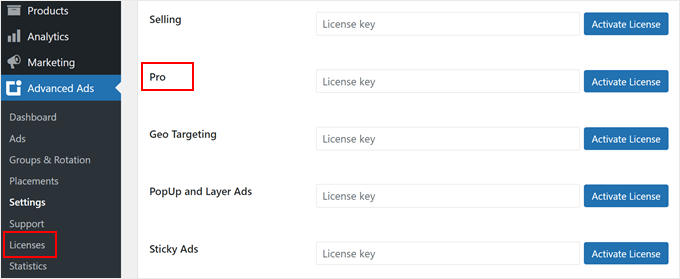
Nach der Aktivierung müssen Sie den Lizenzschlüssel für die Pro-Version des Plugins eingeben. Navigieren Sie dazu zu Advanced Ads » Lizenzen. Geben Sie dann Ihren Lizenzschlüssel unter „Pro“ ein und klicken Sie auf „Lizenz aktivieren“.
Wechseln Sie nun zu Advanced Ads » Einstellungen und gehen Sie zum Tab „Pro“. Auf diesem Bildschirm müssen Sie die Option „Cache Busting“ aktivieren.
Aktivieren Sie dann das Kontrollkästchen „Cache-Busting erzwingen“.
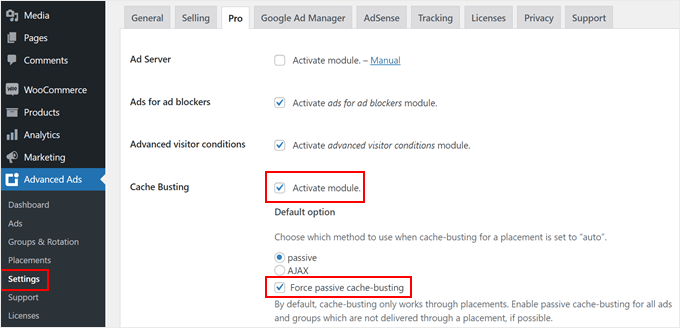
Cache Busting verhindert, dass ein Webbrowser gecachte Versionen von JavaScript-, CSS- oder Bilddateien, einschließlich Anzeigen, ausliefert. Diese Einstellung ist unerlässlich, um sicherzustellen, dass Anzeigen korrekt und für Benutzer relevant angezeigt werden.
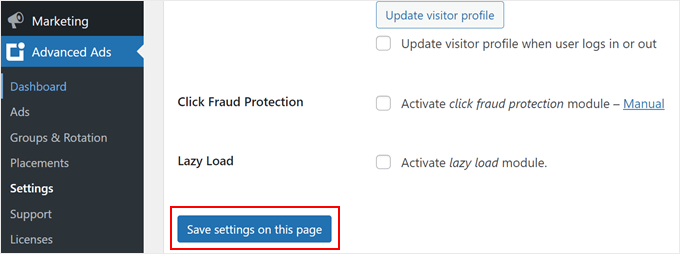
Scrollen Sie nun einfach nach unten und klicken Sie auf „Einstellungen auf dieser Seite speichern“.
Schritt 2: Richten Sie Ihre Anzeigen ein
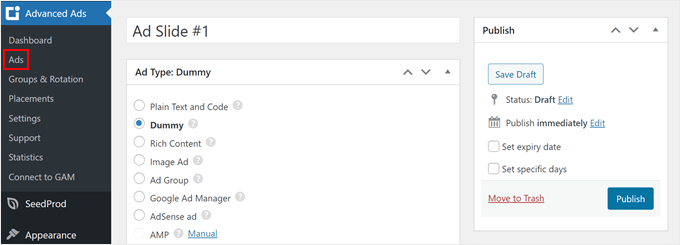
Lassen Sie uns nun die Anzeigen hinzufügen, die Sie auf WordPress anzeigen möchten. Gehen Sie dazu zu Advanced Ads » Ads. Dort sehen Sie eine Oberfläche, auf der Sie Ihre erste Anzeige einrichten können.
Stellen Sie zunächst sicher, dass Sie Ihrer neuen Anzeige einen Namen geben. Wählen Sie danach einen der verfügbaren Anzeigentypen: Nur Text und Code, Dummy (zum Testen), Rich Content, Bildanzeige, Anzeigengruppe, Google Ad Manager, AdSense oder AMP.
Hinweis: Advanced Ads Pro empfiehlt die Verwendung von Google AdSense für Ad Refresh nicht, daher empfehlen wir die Verwendung anderer Anzeigentypen mit diesem Plugin.
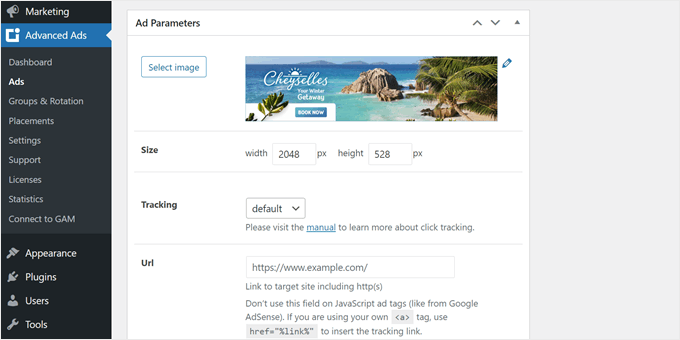
Wenn Sie zum Abschnitt „Anzeigenparameter“ nach unten scrollen, sehen Sie einige Einstellungen zur Einrichtung Ihrer Anzeige, die je nach gewähltem Anzeigentyp variieren.
Wenn Sie die Option für Bildanzeigen verwenden, können Sie das Anzeigenbild hochladen, die Größe anpassen, das Tracking aktivieren, einen benutzerdefinierten Link hinzufügen, den Link in einem neuen Fenster öffnen lassen, ein nofollow-Attribut hinzufügen und ein 'sponsored'-Attribut zu Ihrer Anzeige hinzufügen.
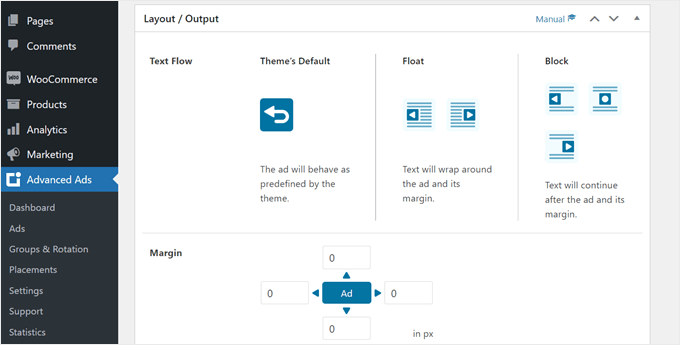
Wenn Sie weiter nach unten scrollen, finden Sie den Abschnitt 'Layout / Ausgabe'.
Hier können Sie anpassen, wie das Anzeigenlayout auf Ihrer Website aussieht, indem Sie Ränder, Textumbruch, Ausrichtung usw. anpassen.
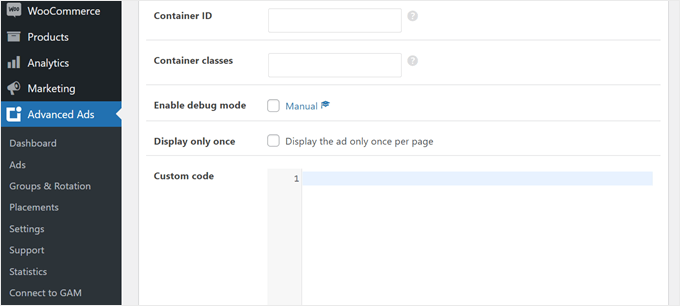
Dieser Abschnitt enthält auch Einstellungen zur Anpassung der Anzeige mit benutzerdefiniertem HTML und CSS.
Zusätzlich können Sie die Anzeige so einstellen, dass sie nur einmal angezeigt wird, was eine gute Idee ist, damit die Anzeige später nicht mehrmals an derselben Stelle für die Anzeigenerneuerung neu geladen wird. Auf diese Weise werden Ihre Benutzer nicht so sehr genervt oder werden blind für die Anzeige.
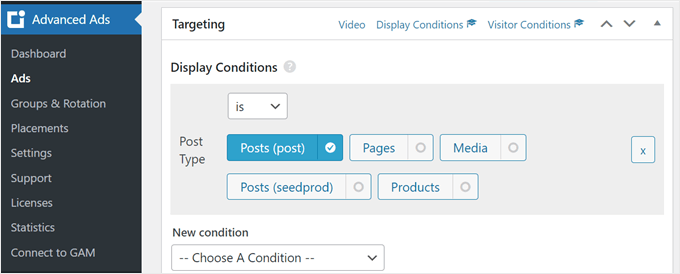
Der nächste Abschnitt ist das Targeting. Hier können Sie Bedingungen für die Anzeige festlegen, wann die Anzeige erscheinen soll.
Sie könnten zum Beispiel die Anzeige erscheinen lassen, wenn die gerade angezeigte Seite ein Blogbeitrag ist. Klicken Sie auf das Dropdown-Menü, um die verfügbaren Anzeigebedingungen anzuzeigen.
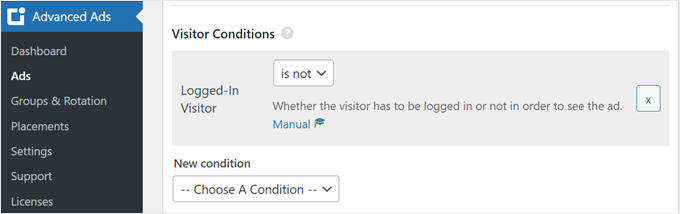
Sie könnten auch die Besucherbedingungen anpassen, die bestimmen, für welche Art von Benutzer die Anzeige erscheinen soll.
Beispiele hierfür sind, ob der Benutzer angemeldet ist, ein bestimmtes Gerät verwendet, von einem bestimmten Ort kommt, von einer bestimmten Traffic-Quelle stammt (wie einer Suchmaschine) oder die Anzeige eine bestimmte Anzahl von Malen nicht gesehen hat.
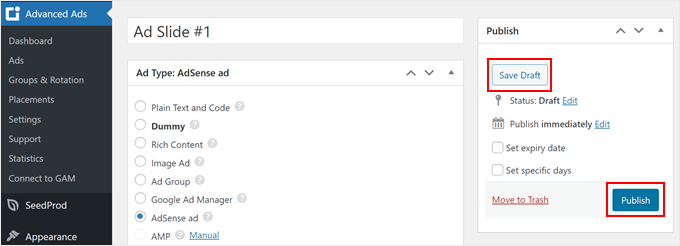
Wenn Sie mit den Anzeigeneinstellungen zufrieden sind, scrollen Sie einfach nach oben und klicken Sie auf 'Entwurf speichern'.
Klicken Sie dann auf die Schaltfläche „Veröffentlichen“, wenn Sie die Anzeige sofort schalten möchten.
Wiederholen Sie nun einfach die gleichen Schritte, bis Sie genügend Anzeigen für Ihren Anzeigenerneuerungsplatz haben.
Schritt 3: Erstellen Sie eine Anzeigengruppe
Nachdem Sie alle Ihre Anzeigen eingerichtet haben, können Sie jetzt eine Anzeigengruppe erstellen. Mit dieser Funktion können Sie mehrere Anzeigen von einem Ort aus anzeigen.
Navigieren Sie zunächst zu Advanced Ads » Gruppen & Rotation und klicken Sie auf die Schaltfläche „+ Neue Anzeigengruppe“.
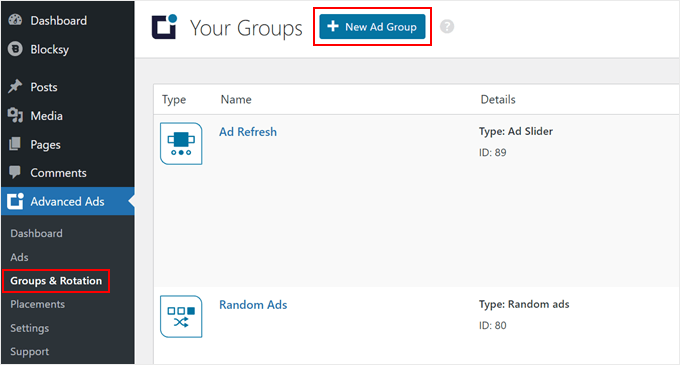
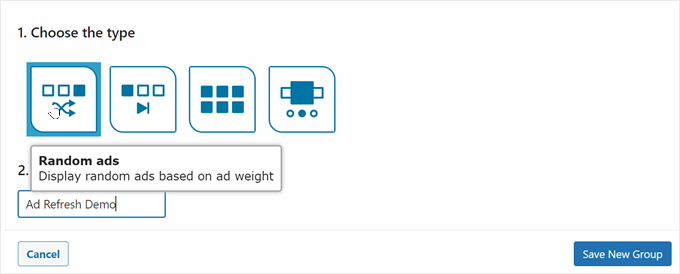
Dann müssen Sie einen Anzeigengruppentyp auswählen. Es stehen vier zur Auswahl: zufällige Anzeigen (die Anzeigen werden in zufälliger Reihenfolge angezeigt), geordnete Anzeigen (passen Sie an, welche Anzeigen zuerst angezeigt werden), Raster (zeigen Sie die Anzeigen im Rasterformat an) und Schieberegler (die Anzeigen werden in einem Schieberegler angezeigt).
Der Einfachheit halber verwenden wir „Zufällige Anzeigen“.
Vergessen Sie nicht, auch den Namen Ihrer Anzeigengruppe einzugeben und auf „Neue Gruppe speichern“ zu klicken.
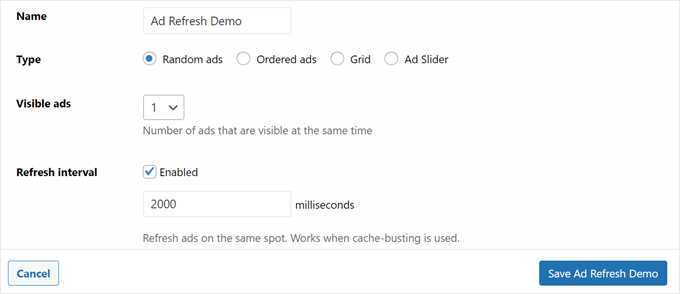
Nun erscheint ein Popup mit Einstellungen, in denen Sie die Anzeigengruppe konfigurieren können. Unter „Sichtbare Anzeigen“ können Sie die Anzahl der gleichzeitig sichtbaren Anzeigen festlegen. Wir empfehlen, diese auf 1 zu belassen.
Dann möchten Sie die Einstellung 'Refresh Interval' (Aktualisierungsintervall) aktivieren. Mit dieser Option können Sie festlegen, dass Anzeigen in regelmäßigen Abständen aktualisiert werden. Das bedeutet, dass Sie Besuchern im Laufe der Zeit verschiedene Anzeigen anzeigen können, was die Wahrscheinlichkeit erhöht, dass sie darauf klicken.
Sie können auch einstellen, wie lange jede Anzeige vor dem Aktualisieren in Millisekunden angezeigt wird. Die Standardeinstellung ist 2000.
Gehen Sie das Fenster hinunter und beginnen Sie, Ihre Anzeigen nacheinander hinzuzufügen.
Sie müssen lediglich eine Anzeige aus dem Dropdown-Menü auswählen, eine Zahl für das Anzeigen-Gewicht wählen und auf „Hinzufügen“ klicken.
Bei der Einstellung für zufällige Anzeigen bestimmen die Anzeigengewichte, wie oft eine Anzeige innerhalb einer Gruppe angezeigt wird. Sie definieren nicht die Reihenfolge der Anzeigen, sondern beeinflussen die Wahrscheinlichkeit, dass jede einzelne erscheint.
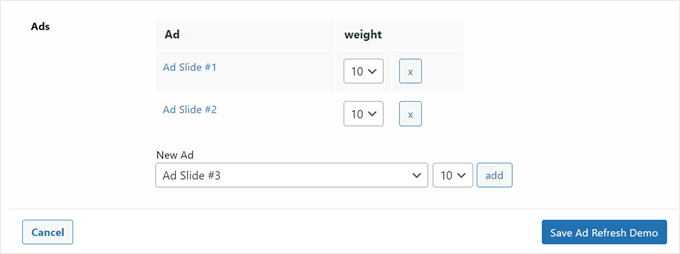
Wenn Sie fertig sind, klicken Sie einfach auf die Schaltfläche „[Ihr Anzeigenname] speichern“.
Schritt 4: Platzieren Sie die Anzeigengruppe auf Ihrer WordPress-Website
Nachdem Ihre Anzeigengruppe eingerichtet ist, binden wir sie in Ihr WordPress-Blog oder Ihre Website ein. Gehen Sie dazu zu Advanced Ads » Placements und klicken Sie auf '+ New Placement' (Neue Platzierung).
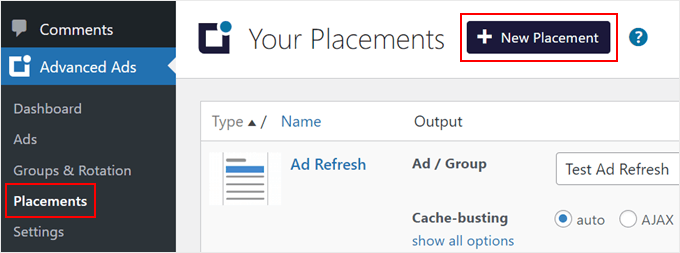
Wählen Sie als Nächstes einen Anzeigentypen aus. Es gibt viele Optionen zur Auswahl, und Sie können mit der Maus über jede einzelne fahren, um weitere Details zur Platzierung zu sehen.
Sie könnten die Anzeige im Header, Footer Ihrer Website, zwischen einer Liste von Beiträgen, nach mehreren Absätzen im Inhalt eines Blogbeitrags usw. anzeigen.
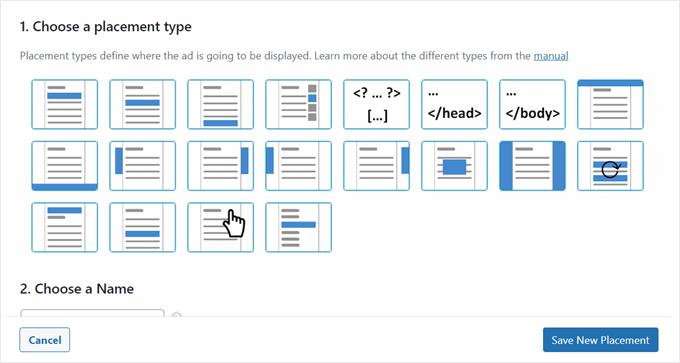
Sobald Sie fertig sind, geben Sie Ihrer Anzeigenplatzierung einfach einen Namen und wählen Sie die zuvor erstellte Anzeigengruppe aus.
Klicken Sie dann auf „Neue Platzierung speichern“.
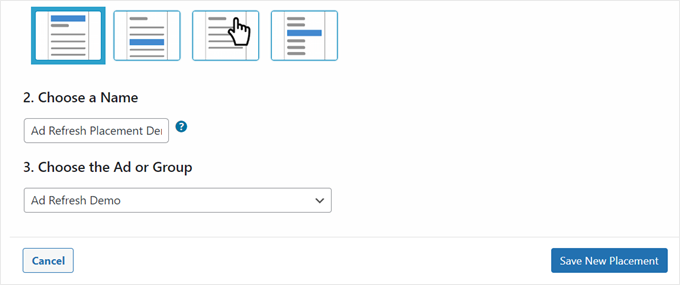
Alternativ können Sie die Anzeige auch auf Ihren einzelnen Seiten, Beiträgen, in der Seitenleiste, in Widget-Bereichen oder in Vorlagenteilen Ihres Themes anzeigen.
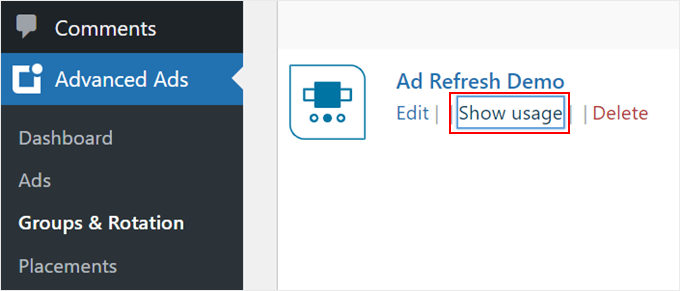
Wenn Sie das tun möchten, navigieren Sie zu Advanced Ads » Gruppen & Rotationen. Klicken Sie dann auf die Schaltfläche „Nutzung anzeigen“.
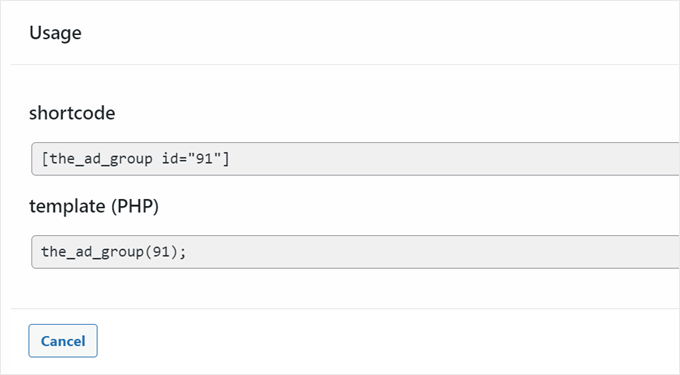
Ein Popup wird angezeigt, das Ihnen den Shortcode oder PHP-Code anzeigt, den Sie zur Anzeige der Anzeigengruppe verwenden können.
Weitere Informationen finden Sie in unserem Anfängerleitfaden zum Thema Hinzufügen von Shortcodes in WordPress oder Hinzufügen von benutzerdefiniertem Code, ohne Ihre Website zu beschädigen.
Das ist es! Sie können jetzt Ihre Website in der Vorschau anzeigen, um zu sehen, wie die Anzeigengruppe aussieht.
So sehen die Demo-Anzeigen von Advanced Ads für zufällige Anzeigen aus:

Methode 2: Anzeigenerneuerung mit Ad Refresh Control (kostenloses Plugin) aktivieren
Wenn Sie Ihre Anzeigen lieber nicht in einem neuen Plugin einrichten möchten, sondern die Aktualisierungsfunktion einfach zu Ihren vorhandenen Anzeigen-Slots hinzufügen möchten, können Sie das kostenlose Plugin Ad Refresh Control verwenden.
Beachten Sie, dass dieses Plugin kein Anzeigenverwaltungs-Plugin ist. Wenn Sie Ihre Anzeigen noch nicht eingerichtet haben, benötigen Sie dafür zuerst ein Plugin. Sie können unsere Liste der besten Anzeigenverwaltungs-Plugins und -lösungen für WordPress für Empfehlungen einsehen.
Sobald Sie Ihre Anzeigeneinheiten zu WordPress hinzugefügt haben, können Sie die Anzeigenerneuerungsfunktion hinzufügen.
Das Erste, was Sie tun müssen, ist das Ad Refresh Control Plugin zu installieren und zu aktivieren. Weitere Details finden Sie in unserer Schritt-für-Schritt-Anleitung zum Thema Installation eines WordPress-Plugins.
Sobald das Plugin aktiv ist, navigieren Sie zu Einstellungen » Ad Refresh Control. Auf diesem Bildschirm legen Sie Ihre Einstellungen für die Anzeigenaktualisierung fest. Diese Einstellungen sind global und gelten für alle Anzeigeneinheiten auf Ihrer Website.
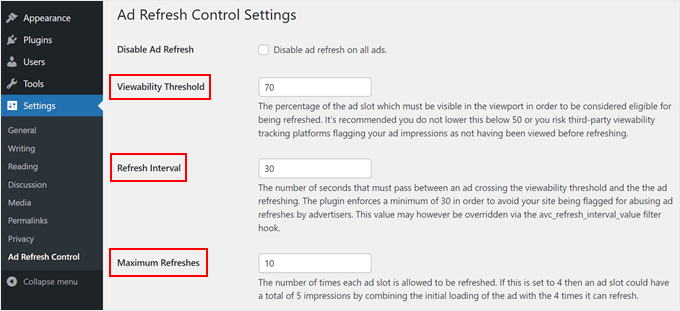
Die wichtigsten Plugin-Einstellungen sind „Sichtbarkeitsschwelle“, „Aktualisierungsintervall“ und „Maximale Aktualisierungen“.
Die Einstellung 'Sichtbarkeitsschwelle' bezieht sich darauf, wie viel von der Anzeige sichtbar sein muss, um als Impression zu gelten.
Das 'Refresh Interval' (Aktualisierungsintervall) gibt an, wie lange eine Anzeige angezeigt wird, bevor sie aktualisiert wird.
Schließlich legt „Maximale Aktualisierungen“ die Anzahl der Male fest, die ein Anzeigen-Slot aktualisiert werden kann.
Sie können diese Zahlen gerne ändern. Wir belassen jedoch die Standardeinstellungen, da diese den meisten bestehenden Richtlinien für Werbenetzwerke entsprechen.
Die endgültigen Plugin-Einstellungen können leer gelassen werden. Wenn Sie jedoch bestimmte Anzeigeneinheiten oder Anzeigenformate ausschließen möchten, können Sie die Größen der Anzeigeneinheiten oder die IDs der Anzeigeneinheiten hinzufügen.
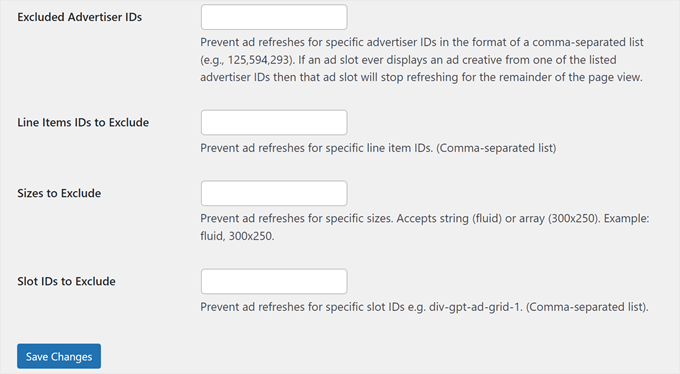
Sobald Sie die Änderungen vorgenommen haben, klicken Sie einfach auf die Schaltfläche „Änderungen speichern“.
Ihre Anzeigeneinheiten werden nun automatisch für Ihre Besucher basierend auf den obigen Einstellungen aktualisiert.
Bonustipp: Richten Sie die Nachverfolgung ein, um zu sehen, wie Ihre Anzeigen funktionieren
Nachdem Sie die Anzeigenerneuerung in WordPress eingerichtet haben, möchten Sie überwachen, wie Ihre Anzeigen performen. Dies wird Ihnen zeigen, welche Anzeigen am besten konvertieren und ob Ihre Anzeigenerneuerungseinheiten mehr Impressionen erzielen.
Der beste Weg, dies zu tun, ist die Verwendung von Google Analytics. Allerdings kann die manuelle Einrichtung für Anfänger einschüchternd wirken.
Deshalb empfehlen wir die Verwendung von MonsterInsights, um Ihre Website mit Google Analytics zu verbinden. Es wird von über 3 Millionen Websites genutzt und ist die beste und einfachste Analyse-Lösung für WordPress.
Mit MonsterInsights können Sie Conversion-Tracking einrichten, um den Erfolg Ihrer Anzeigen zu messen. So können Sie sich auf die Kampagnen konzentrieren, die tatsächlich konvertieren.

Weitere Details finden Sie in unserer Schritt-für-Schritt-Anleitung zur Einrichtung von Conversion-Tracking und zur Einrichtung von Google Ads Conversion-Tracking in WordPress.
Wir hoffen, dieser Artikel hat Ihnen geholfen zu lernen, wie Sie Anzeigenimpressionen in WordPress mit Ad Refresh erhöhen können. Möglicherweise möchten Sie auch lernen, wie Sie AdBlock-Benutzer in WordPress erkennen oder unsere Liste der besten Patreon-Alternativen zur Monetarisierung Ihres Publikums ansehen.
Wenn Ihnen dieser Artikel gefallen hat, abonnieren Sie bitte unseren YouTube-Kanal für WordPress-Video-Tutorials. Sie finden uns auch auf Twitter und Facebook.





Edwine Ogada
Welche Anzeigenart eignet sich gut für eine Nachrichten-Website? Sind Pop-under-, Pop-up- und Interstitial-Formate gut für reine Nachrichten-Websites? Meine zweite Frage: Ist AdSense mit den genannten Formaten kompatibel?
WPBeginner Support
Es wäre am besten, die verschiedenen Anzeigenformate zu testen, die Ihr Publikum bevorzugt. Für Adsense empfiehlt Advanced Ads Pro derzeit nicht die Verwendung von Google Adsense mit ihrem Plugin.
Admin