


Ich erinnere mich an den Kampf, Pinterest-Traffic zu bekommen, ohne meine Blogbeiträge zu ruinieren. Die hohen, vertikalen Bilder sahen ungeschickt aus und überfüllten meinen Inhalt.
Es fühlte sich an, als müsste ich mich zwischen einem sauberen Layout und Bildern entscheiden, die tatsächlich geteilt werden. Außerdem können große Grafiken Ihre Website verlangsamen, was schlecht für SEO ist.
Wir haben eine Lösung gefunden, mit der Sie Pinterest-optimierte Bilder hinzufügen können, die für Ihre regulären Leser unsichtbar bleiben. So erhalten Sie das Beste aus beiden Welten, ohne Ihr Design zu beeinträchtigen.
Hier erfahren Sie, wie Sie Pinterest-Bilder in Ihren WordPress-Blogbeiträgen ausblenden.

In diesem Artikel zeigen wir Ihnen den besten Weg, versteckte Pinterest-Bilder mit einem Plugin zu Ihren WordPress-Beiträgen hinzuzufügen. Sie können die unten stehenden Links verwenden, um direkt zu dem Abschnitt zu springen, der Sie am meisten interessiert.
Pinterest-freundliche Bilder zu WordPress hinzufügen (ohne das Layout Ihres Blogs zu ruinieren)
Indem Sie Ihren Blogs ein Pinterest-freundliches Bild hinzufügen, können Sie Besucher dazu ermutigen, Ihre Inhalte zu pinnen. Dies kann Ihnen helfen, sich im Pinterest-Pin-Feed und in den Suchergebnissen abzuheben und Ihren Blog-Traffic zu erhöhen.
Deshalb verifizieren so viele Website-Besitzer ihre WordPress-Website bei Pinterest.
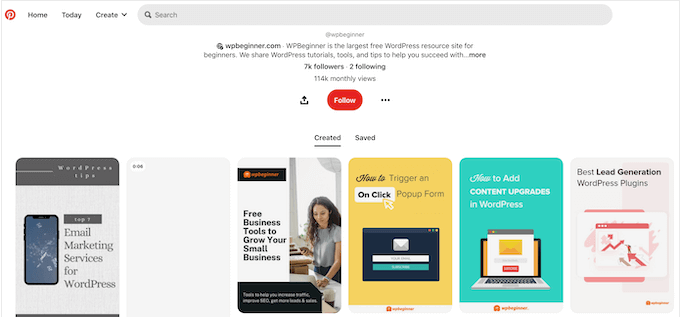
Das ideale Pinterest-Bild ist jedoch groß und schmal, mit einem empfohlenen Seitenverhältnis von 2:3.
Diese vertikalen Bilder können in Standard-WordPress-Bloglayouts und Bildgalerien seltsam aussehen. Diese großen Bilder können auch Ihre Website verlangsamen, was sich auf die Benutzererfahrung auswirkt und sogar Ihre Bild-SEO beeinträchtigen kann.
Zu oft gehen Website-Besitzer Kompromisse ein, indem sie Bilder verwenden, die beim Teilen auf Pinterest nicht gut aussehen. Andere Blogger ignorieren Pinterest komplett.
Das bedeutet jedoch, dass Sie eine potenzielle Traffic-Quelle verpassen. Anstatt diese Social-Media-Plattform zu vernachlässigen, empfehlen wir, Bilder zu erstellen, die für Pinterest optimiert sind, und diese dann auf Ihrer Website zu verbergen.
Auf diese Weise können Sie sicherstellen, dass Ihre Grafiken auf Pinterest gut aussehen, ohne das Layout Ihres Blogs zu beeinträchtigen oder Ihre Website zu verlangsamen.
Es ist eine einfache Lösung für ein frustrierendes Problem!
So verstecken Sie Pinterest-Bilder in WordPress
Der beste Weg, Pinterest-Bilder in Ihren Blogbeiträgen zu verbergen, ist die Verwendung von WP Tasty Pins.
WP Tasty Pins ist das beste WordPress-Pinterest-Plugin für Bild-SEO. Es ermöglicht Ihnen, ein separates Bild hochzuladen, das für Pinterest optimiert ist, und dann das „Force Pinning“ dieses Bildes zu aktivieren. Sobald dies geschehen ist, kann der Besucher nur diese exakte Grafik anpinnen, unabhängig davon, auf welches Bild er ursprünglich geklickt hat.
Zusätzlich kann WP Tasty „Pin It“-Hover-Buttons über all Ihre Bilder legen und vollständig anpassbare „Pin It“-Banner erstellen. Dies ermutigt Besucher aktiv, Ihre Bilder in sozialen Medien zu teilen.
Zuerst müssen Sie das Plugin installieren und aktivieren. Wenn Sie Hilfe benötigen, lesen Sie bitte unseren Leitfaden zur Installation eines WordPress-Plugins.
Nach der Aktivierung gehen Sie einfach zu Einstellungen » Tasty Pins. Sie müssen Ihren Lizenzschlüssel in das Feld oben auf dem Bildschirm eingeben, um automatische Updates und Support zu erhalten.
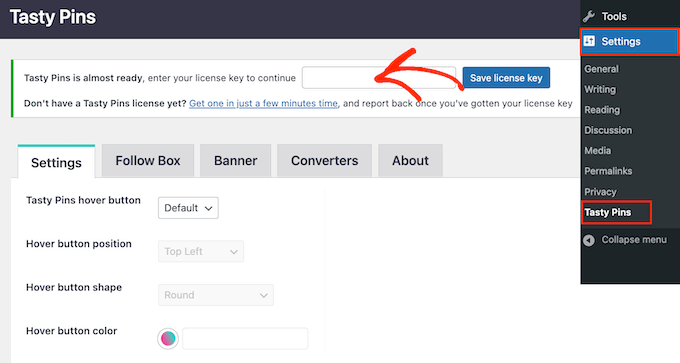
Diese Informationen finden Sie in Ihrem Konto auf der Tasty Pins-Website und in der Bestätigungs-E-Mail, die Sie beim Kauf von Tasty Pins erhalten haben.
Klicken Sie anschließend auf die Schaltfläche „Lizenzschlüssel speichern“.
Sie können jetzt Bilder hinzufügen, die für Pinterest optimiert sind, aber nicht auf Ihrer WordPress-Website erscheinen. Öffnen Sie dazu einfach die Seite oder den Beitrag im WordPress-Editor und scrollen Sie dann zum Abschnitt „Tasty Pins“.
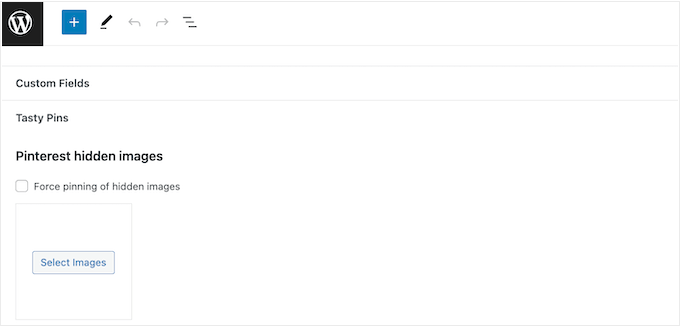
Klicken Sie zunächst auf „Bilder auswählen“ und wählen Sie dann das Bild aus, das Sie verwenden möchten, wenn ein Besucher versucht, diesen Inhalt auf Pinterest zu teilen.
Profi-Tipp: Dieses Plugin kann das Pinterest-Bild ausblenden, aber viele große, hochauflösende Bilder können die Ladezeiten Ihrer Website dennoch beeinträchtigen. Denken Sie daran, dass es immer noch wichtig ist, Ihre Bilder zu optimieren, bevor Sie sie in WordPress hochladen.
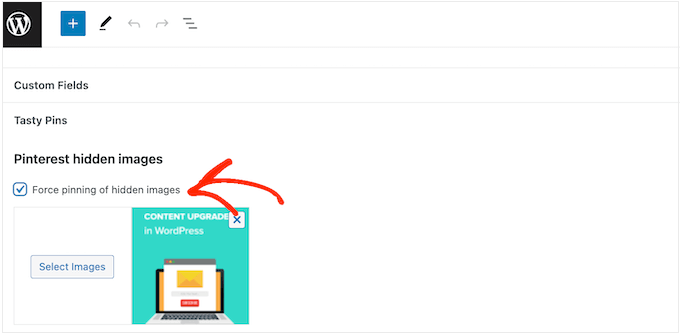
Sie haben dann die Möglichkeit, dieses Bild zu erzwingen. Wie bereits erwähnt, wird diese exakte Grafik auf Pinterest angepinnt, unabhängig davon, auf welches Bild der Besucher ursprünglich geklickt hat.
Um dieses Bild zu pinnen, aktivieren Sie das Kontrollkästchen neben „Versteckte Bilder pinnen erzwingen“.
Ähnlich wie WordPress-Alt-Texte Google helfen, Ihre Bilder zu verstehen, hilft diese Beschreibung Ihrem Inhalt, in den Pinterest-Suchergebnissen höher zu ranken.
Bedenken Sie jedoch, dass Pinterest-Nutzer den Titel und die Beschreibung sehen, wenn sie durch ihren Feed scrollen. Sie sollten diese Informationen also ebenfalls ins Auge fassend gestalten.
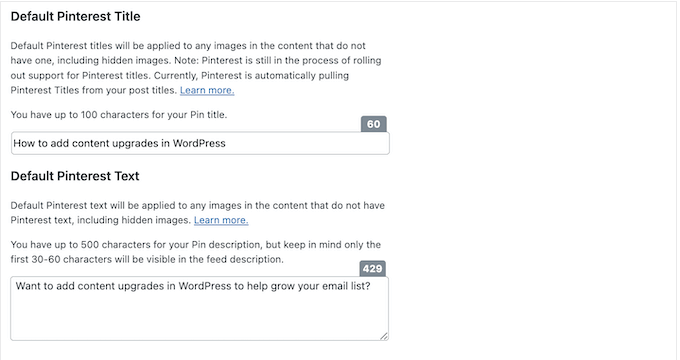
Wenn Sie mit den eingegebenen Informationen zufrieden sind, klicken Sie entweder auf „Aktualisieren“ oder „Veröffentlichen“, um Ihre Änderungen live zu schalten.
Besucher sehen nun nur das Pinterest-Bild, wenn sie Ihre Website auf Pinterest speichern.
FAQs zum Verstecken von Pinterest-Bildern in Ihren WordPress-Blogbeiträgen
In diesem Leitfaden haben wir Ihnen gezeigt, wie Sie die Leistung und das Layout Ihrer Website verbessern können, indem Sie Pinterest-Bilder verstecken. Wenn Sie noch Fragen haben, finden Sie hier unsere FAQs zum Verstecken von Pinterest-Bildern in Ihren WordPress-Blogbeiträgen.
Kann ich Pinterest-Bilder in WordPress verstecken, ohne gegen die Nutzungsbedingungen zu verstoßen?
Sie haben vielleicht gehört, dass das Verstecken von Pinterest-Bildern auf Ihrem WordPress-Blog gegen die Nutzungsbedingungen (TOS) von Pinterest verstößt. Wir können bestätigen, dass dies nicht stimmt.
Sie dürfen Pinterest-Bilder auf Ihrer Website verstecken, solange Sie die folgenden Kriterien erfüllen:
- Das Pinterest-Bild passt zum Inhalt Ihres Beitrags.
- Die Pin-Beschreibung entspricht dem Titel oder Inhalt Ihres Beitrags.
Im Wesentlichen können Sie Bilder auf Ihrer WordPress-Website ausblenden, solange das auszublendende Bild für Ihre Seite relevant ist. Befolgen Sie diese Richtlinien, und Sie werden keine Probleme haben.
Beeinflussen versteckte Pinterest-Bilder mein Google-Ranking?
Google muss Ihre Inhalte indexieren, bevor es Ihre Website richtig ranken kann. Das bedeutet, dass die Suchmaschinen Ihre Website crawlen und alle Ihre Seiten und Medien sehen können müssen.
Aus diesem Grund ist Google kein großer Fan von versteckten Bildern oder versteckten Inhalten. Tatsächlich wird versteckter Inhalt oft mit Spam-Websites und Black-Hat-SEO-Betrügereien in Verbindung gebracht.
Die gute Nachricht ist, dass Plugins wie Tasty Pins das Bild vor Ihren Besuchern verbergen, aber das Bild ist immer noch im Code der Website vorhanden. Das bedeutet, dass Suchmaschinen wie Google das Bild immer noch sehen und indexieren können und verstehen, dass es für Ihre Seite relevant ist.
Da Sie nicht versuchen, Suchmaschinen zu täuschen, gilt diese Methode weithin als sicher und wirkt sich nicht negativ auf Ihr Google-Ranking aus.
Sie können Ihren Suchverkehr mit einem Google Analytics-Plugin wie MonsterInsights im Auge behalten. Wenn Sie bestimmte Keyword-Rankings verfolgen möchten, können Sie ein SEO-Plugin wie All in One SEO verwenden.
Zusätzliche Ressourcen zur Steigerung Ihres Pinterest-Marketings
Jetzt, da Sie wissen, wie Sie versteckte Pinterest-Bilder hinzufügen, können Sie weitere Möglichkeiten erkunden, Ihre Marketingbemühungen auf der Plattform zu verbessern. Diese Anleitungen helfen Ihnen, noch mehr Traffic von Pinterest zu erhalten.
- So fügen Sie einen Pinterest „Pin It“-Button in WordPress hinzu
- So verfolgen Sie die Benutzerinteraktion in WordPress (Schritt für Schritt)
- Ist Pinterest tot? So steigern Sie den Pinterest-Traffic für Ihren Blog
Wenn Ihnen dieser Artikel gefallen hat, abonnieren Sie bitte unseren YouTube-Kanal für WordPress-Video-Tutorials. Sie finden uns auch auf Twitter und Facebook.




Daniel
Gibt es keine kostenlose Möglichkeit, dies mit einfachem HTML zu tun (wahrscheinlich das gleiche HTML, das Tasty Pins einfügt)? Ich habe versucht, das „data-in-media“-HTML-Tag gemäß den Anweisungen von einer anderen Website zu verwenden, aber aus irgendeinem Grund funktioniert es nicht.
WPBeginner Support
What needs to be changed is not something we would recommend for beginners which is why we do not have an alternative available at this time but if we find a method we would recommend, we will be sure to share.
Admin
Ismail
Hallo, ich frage mich, ob es eine andere kostenlose Alternative zu diesem Plugin gibt, da Shared Counts – Pinterest Image mit dem Shared Counts Plugin funktionieren muss. Danke.
WPBeginner Support
We will take a look into other alternatives but for plugin compatibility questions we would recommend reaching out to the support for the plugin you are using and they should have a recommendation
Admin
Micki
Vielen Dank für Ihre Hilfe.
WPBeginner Support
Gern geschehen!
Admin
Micki
In der WordPress-Plugin-Bibliothek wird das Shared Counts-Pinterest-Bild-Plugin seit zwei Jahren nicht mehr aktualisiert und nicht mit meiner WordPress-Version getestet. Ist es sicher, ein Plugin zu installieren, das seit 2 Jahren nicht aktualisiert wurde? Ich möchte es wirklich installieren, aber nichts auf meiner Website kaputt machen.
Vielen Dank für all die Informationen, die Sie bereitstellen.
WPBeginner Support
Das Plugin sollte immer noch funktionieren. Für die Warnungen, die Sie erhalten, empfehlen wir Ihnen, unsere untenstehenden Empfehlungen zu prüfen!
https://www.wpbeginner.com/opinion/sollten-sie-plugins-installieren-die-nicht-mit-ihrer-wordpress-version-getestet-wurden
Admin