


Pamiętam trudności z pozyskiwaniem ruchu z Pinteresta bez psucia moich wpisów na blogu. Wysokie, pionowe obrazy wyglądały niezręcznie i zaśmiecały moją treść.
Czułem, że muszę wybierać między czystym układem a obrazami, które faktycznie są udostępniane. Ponadto, duże grafiki mogą spowolnić Twoją witrynę, co jest złe dla SEO.
Znaleźliśmy rozwiązanie, które pozwala dodawać obrazy zoptymalizowane pod kątem Pinteresta, które pozostają niewidoczne dla Twoich zwykłych czytelników. Daje to najlepsze z obu światów bez kompromisów w projektowaniu.
Oto jak ukryć obrazy Pinteresta we wpisach na blogu WordPress.

W tym artykule pokażemy najlepszy sposób na dodawanie ukrytych obrazów Pinteresta do Twoich wpisów na WordPress za pomocą wtyczki. Możesz użyć poniższych linków, aby przejść bezpośrednio do sekcji, która Cię najbardziej interesuje.
Dodaj obrazy przyjazne dla Pinteresta do WordPressa (nie psując układu bloga)
Dodając obrazek przyjazny dla Pinteresta do swoich blogów, możesz zachęcić odwiedzających do przypinania Twoich treści. Może to pomóc Ci wyróżnić się w kanale przypięć i wynikach wyszukiwania Pinteresta oraz zwiększyć ruch na Twoim blogu.
Dlatego tak wielu właścicieli witryn weryfikuje swoje witryny WordPress w Pintereście.
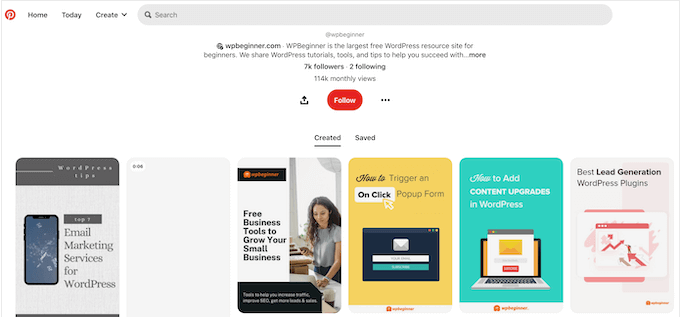
Jednak idealny obraz Pinterest jest wysoki i wąski, z zalecanym współczynnikiem proporcji 2:3.
Te pionowe obrazy mogą wyglądać dziwnie w standardowych układach blogów WordPress i galeriach obrazów. Te duże obrazy mogą również spowolnić działanie Twojej witryny, co wpłynie na doświadczenie użytkownika i może nawet zaszkodzić Twojemu SEO obrazów.
Zbyt często właściciele witryn idą na kompromis, używając obrazów, które nie wyglądają dobrze po udostępnieniu na Pintereście. Inni blogerzy całkowicie ignorują Pinteresta.
Oznacza to jednak, że tracisz potencjalne źródło ruchu. Zamiast zaniedbywać tę platformę mediów społecznościowych, zalecamy tworzenie obrazów zoptymalizowanych pod kątem Pinteresta, a następnie ukrywanie ich w Twojej witrynie.
W ten sposób możesz mieć pewność, że Twoje grafiki będą świetnie wyglądać na Pintereście, nie psując układu bloga ani nie spowalniając witryny.
To łatwe rozwiązanie frustrującego problemu!
Jak ukryć obrazy Pinterest w WordPress
Najlepszym sposobem na ukrycie obrazów Pinteresta w Twoich postach na blogu jest użycie WP Tasty Pins.
WP Tasty Pins to najlepsza wtyczka WordPress dla Pinteresta do SEO obrazów. Pozwala ona przesłać osobny obraz zoptymalizowany dla Pinteresta, a następnie włączyć „wymuszone przypinanie” tego obrazu. Po wykonaniu tej czynności odwiedzający może przypiąć tylko ten konkretny obraz, niezależnie od tego, na który obraz pierwotnie kliknął.
Dodatkowo, WP Tasty może dodać przyciski „Przypnij” po najechaniu myszką na wszystkie Twoje obrazy i tworzyć w pełni konfigurowalne banery „Przypnij”. Aktywnie zachęca to odwiedzających do udostępniania Twoich zdjęć w mediach społecznościowych.
Najpierw musisz zainstalować i aktywować wtyczkę. Jeśli potrzebujesz pomocy, zapoznaj się z naszym przewodnikiem na temat jak zainstalować wtyczkę WordPress.
Po aktywacji przejdź do Ustawienia » Tasty Pins. Musisz dodać swój klucz licencyjny w polu u góry ekranu, aby otrzymywać automatyczne aktualizacje i wsparcie.
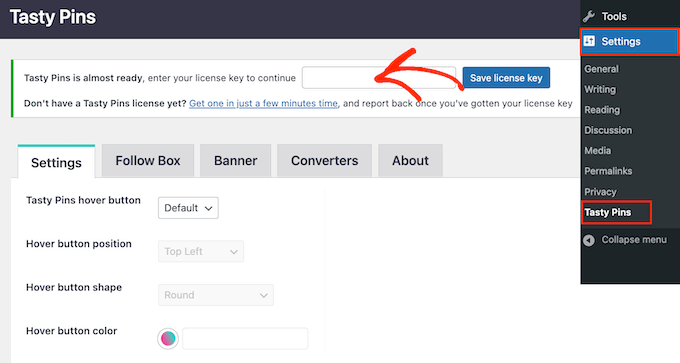
Informacje te znajdziesz na swoim koncie na stronie Tasty Pins oraz w e-mailu z potwierdzeniem, który otrzymałeś podczas zakupu Tasty Pins.
Po wykonaniu tej czynności kliknij przycisk „Zapisz klucz licencyjny”.
Możesz teraz dodawać obrazy zoptymalizowane pod kątem Pinteresta, które nie pojawiają się na Twojej stronie WordPress. Aby to zrobić, po prostu otwórz stronę lub post w edytorze WordPress, a następnie przewiń do sekcji „Tasty Pins”.
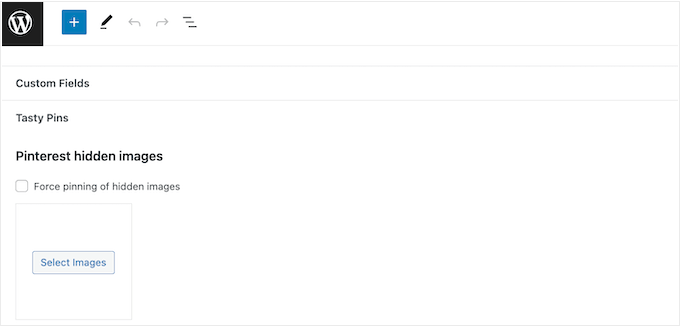
Aby rozpocząć, kliknij „Wybierz obrazy”, a następnie wybierz obraz, którego chcesz użyć, gdy odwiedzający spróbuje udostępnić tę treść na Pintereście.
Wskazówka Pro: Ta wtyczka może ukryć obraz Pinteresta, ale wiele dużych obrazów o wysokiej rozdzielczości nadal może wpływać na szybkość ładowania Twojej witryny. Mając to na uwadze, nadal ważne jest, aby zoptymalizować swoje obrazy przed przesłaniem ich do WordPressa.
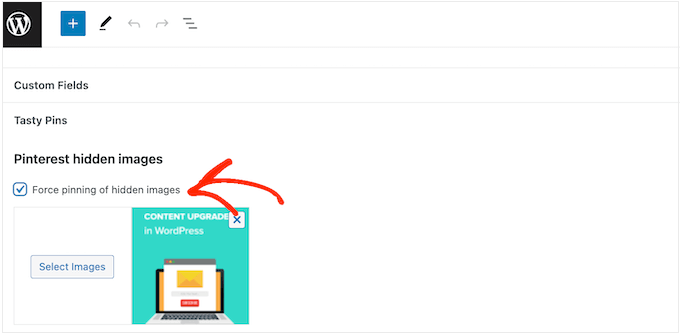
Masz wtedy możliwość wymuszenia przypięcia tego obrazu. Jak już wspomniano, ta konkretna grafika zostanie przypięta na Pintereście, niezależnie od tego, na który obraz pierwotnie kliknął odwiedzający.
Aby wymusić przypięcie tego obrazu, zaznacz pole obok opcji „Wymuś przypinanie ukrytych obrazów”.
Podobnie jak tekst alternatywny WordPress pomaga Google zrozumieć Twoje obrazy, ten opis pomaga Twoim treściom uzyskać wyższą pozycję w wynikach wyszukiwania Pinteresta.
Pamiętaj jednak, że użytkownicy Pinteresta zobaczą tytuł i opis podczas przeglądania swojego kanału, dlatego warto zadbać o to, aby te informacje były przyciągające wzrok.
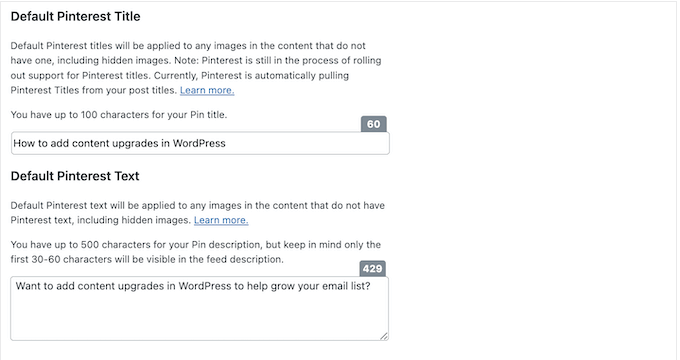
Gdy będziesz zadowolony z wprowadzonych informacji, kliknij „Zaktualizuj” lub „Opublikuj”, aby wprowadzić zmiany na żywo.
Teraz odwiedzający zobaczą obrazek Pinteresta tylko wtedy, gdy zapiszą Twoją witrynę na Pintereście.
Często zadawane pytania dotyczące ukrywania obrazów Pinterest w Twoich postach na blogu WordPress
W tym przewodniku pokazaliśmy, jak poprawić wydajność i układ Twojej witryny, ukrywając obrazy Pinterest. Jeśli nadal masz pytania, oto nasze FAQ dotyczące ukrywania obrazów Pinterest w Twoich postach na blogu WordPress.
Czy mogę ukryć obrazy Pinterest w WordPress, nie naruszając Warunków Korzystania z Usługi?
Mogłeś słyszeć, że ukrywanie obrazów Pinteresta na Twoim blogu WordPress jest sprzeczne z Warunkami Korzystania z Usługi Pinteresta (TOS). Możemy potwierdzić, że nie jest to prawda.
Możesz ukrywać obrazy Pinterest w swojej witrynie, o ile spełniasz następujące kryteria:
- Obrazek Pinterest pasuje do treści Twojego posta.
- Opis przypięcia pasuje do tytułu lub treści Twojego posta.
Zasadniczo możesz ukrywać obrazy w swojej witrynie WordPress, o ile ukrywany obraz jest powiązany z Twoją stroną. Postępuj zgodnie z tymi wytycznymi, a nie będziesz mieć żadnych problemów.
Czy ukryte obrazy Pinterest wpływają na moją pozycję w Google?
Google musi zaindeksować Twoje treści, zanim będzie mógł prawidłowo ocenić Twoją witrynę. Oznacza to, że wyszukiwarki muszą być w stanie przeszukiwać Twoją witrynę i widzieć wszystkie Twoje strony i multimedia.
Z tego powodu Google niekoniecznie jest wielkim fanem ukrytych obrazków lub ukrytych treści. W rzeczywistości ukryte treści są często kojarzone ze spamerskimi witrynami i oszustwami SEO typu black hat.
Wspaniałą wiadomością jest to, że wtyczki takie jak Tasty Pins ukrywają obraz przed Twoimi odwiedzającymi, ale obraz nadal znajduje się w kodzie witryny. Oznacza to, że wyszukiwarki takie jak Google nadal mogą widzieć i indeksować obraz, rozumiejąc, że jest on powiązany z Twoją stroną.
Ponieważ nie próbujesz oszukiwać wyszukiwarek, ta metoda jest powszechnie uważana za bezpieczną i nie wpłynie negatywnie na Twoją pozycję w rankingu Google.
Możesz śledzić ruch z wyszukiwarek za pomocą wtyczki Google Analytics, takiej jak MonsterInsights. Jeśli chcesz śledzić rankingi konkretnych słów kluczowych, możesz użyć wtyczki SEO, takiej jak All in One SEO.
Dodatkowe zasoby, aby wzmocnić Twoje działania marketingowe na Pintereście
Teraz, gdy wiesz, jak dodawać ukryte obrazy Pinterest, możesz odkryć inne sposoby na poprawę swoich działań marketingowych na tej platformie. Te przewodniki pomogą Ci uzyskać jeszcze więcej ruchu z Pinteresta.
- Jak dodać przycisk „Przypnij” Pinteresta w WordPressie
- Jak śledzić zaangażowanie użytkowników w WordPress (krok po kroku)
- Czy Pinterest umarł? Jak wzmocnić ruch z Pinteresta na swoim blogu
Jeśli podobał Ci się ten artykuł, zasubskrybuj nasz kanał YouTube po samouczki wideo WordPress. Możesz nas również znaleźć na Twitterze i Facebooku.


Daniel
Czy nie ma darmowego sposobu, aby to zrobić za pomocą prostego HTML (prawdopodobnie tego samego HTML, który wstrzykuje Tasty Pins)? Próbowałem użyć znacznika HTML „data-in-media” zgodnie z instrukcjami z innej strony, ale z jakiegoś powodu to nie działa.
Wsparcie WPBeginner
To, co wymaga zmiany, nie jest czymś, co polecalibyśmy początkującym, dlatego w tej chwili nie mamy dostępnej alternatywy, ale jeśli znajdziemy metodę, którą polecimy, na pewno się nią podzielimy.
Administrator
Ismail
Witam, zastanawiam się, czy istnieje jakaś inna darmowa alternatywa dla tego wtyczki, ponieważ Pinterest Image musi działać z wtyczką Shared Counts. Dzięki.
Wsparcie WPBeginner
Przyjrzymy się innym alternatywom, ale w przypadku pytań dotyczących kompatybilności wtyczek zalecamy skontaktowanie się z pomocą techniczną wtyczki, której używasz, a oni powinni mieć rekomendację.
Administrator
Micki
Dziękuję za pomoc.
Wsparcie WPBeginner
Proszę bardzo!
Administrator
Micki
W bibliotece wtyczek WordPress, wtyczka Shared Counts-Pinterest image jest wyświetlana jako nieaktualizowana od dwóch lat i nieprzetestowana z moją wersją WordPress. Czy bezpieczne jest zainstalowanie wtyczki, która nie była aktualizowana od 2 lat? Bardzo chcę ją zainstalować, ale nie chcę niczego zepsuć na mojej stronie.
Dziękuję bardzo za wszystkie dostarczane informacje.
Wsparcie WPBeginner
Wtyczka powinna nadal działać, w przypadku otrzymywanych ostrzeżeń zalecamy zapoznanie się z naszymi poniższymi rekomendacjami!
https://www.wpbeginner.com/opinion/should-you-install-plugins-not-tested-with-your-wordpress-version
Administrator