


Passwortgeschützte Beiträge sollen verborgen bleiben, aber WordPress zeigt ihre Titel immer noch in Beitragslisten, Archiven und Suchergebnissen an. Wenn jemand auf einen klickt und plötzlich auf einen Passwortbildschirm stößt, kann das verwirrend sein.
Das hinterlässt keinen guten Eindruck, besonders wenn die Inhalte nur für Kunden, Mitglieder oder den internen Gebrauch bestimmt sind. 😓
Die gute Nachricht ist, dass Sie diese Beiträge vollständig aus der WordPress-Schleife (der Liste der Beiträge, die auf Ihrer Homepage, in Archiven und Suchergebnissen angezeigt werden) ausblenden können. Aus unseren Tests hat sich WPCode als die einfachste und zuverlässigste Methode erwiesen, um dies zu erreichen.
In diesem Leitfaden führen wir Sie durch einige einfache Möglichkeiten, Ihre privaten Inhalte wirklich privat zu halten. Wir haben verschiedene Methoden getestet, damit Sie passwortgeschützte Beiträge entfernen können, ohne Ihre Website zu beschädigen oder den Zugriff für Personen zu blockieren, die ihn tatsächlich benötigen.
Warum passwortgeschützte Beiträge in WordPress ausblenden?
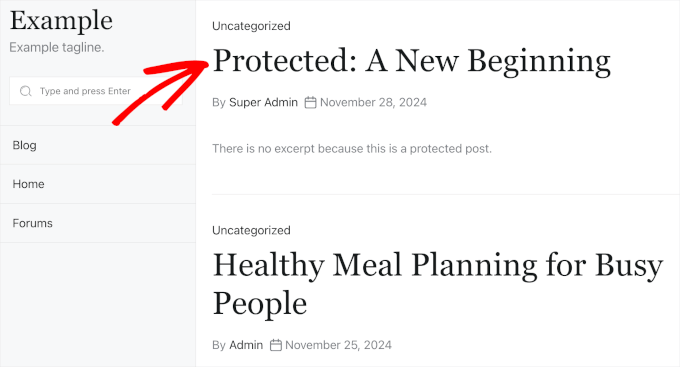
WordPress zeigt passwortgeschützte Beiträge mit der Kennzeichnung „Geschützt“ auf Ihrer gesamten Website an, obwohl der Inhalt selbst gesperrt ist. Dies ist ein Problem, wenn Sie möchten, dass bestimmte Inhalte vollständig privat bleiben.
Jeder ohne das Passwort kann immer noch den Titel sehen, was mehr verraten kann, als Sie beabsichtigen. Es kann auch Besucher verwirren, die auf einen Beitrag klicken und Inhalte erwarten, nur um eine Passwortabfrage zu sehen.
Darüber hinaus können diese Beiträge unerwünschte Aufmerksamkeit erregen. Da die Titel sichtbar sind, könnte jemand wiederholt verschiedene Passwörter ausprobieren, um Zugriff zu erhalten – besonders wenn der Inhalt wertvoll oder sensibel erscheint.
Deshalb entscheiden sich viele Website-Betreiber dafür, passwortgeschützte Beiträge vollständig aus der WordPress-Schleife auszublenden. Wenn Sie dies tun, werden private Beiträge nirgendwo im Frontend angezeigt, es sei denn, jemand hat bereits Zugriff.
In diesem Sinne zeigen wir Ihnen, wie Sie Ihre passwortgeschützten Beiträge aus der WordPress-Schleife ausblenden, damit andere Benutzer sie nicht sehen können. Hier ist ein kurzer Überblick über alle Schritte, die Sie unternehmen werden:
- Schritt 1. Installieren Sie ein Code-Snippet-Plugin
- Schritt 2. Passwortgeschützte Beiträge in WordPress ausblenden
- Bonustipp: Zugriff auf geschützte Beiträge für bestimmte Benutzer erlauben
- FAQs zum Ausblenden von passwortgeschützten Beiträgen in WordPress
- Weitere hilfreiche Anleitungen zur Verwaltung einer WordPress-Mitgliederseite
Legen wir los!
Schritt 1. Installieren Sie ein Code-Snippet-Plugin
Um spezifische Änderungen an Ihrer Website vorzunehmen, empfehlen Ihnen einige WordPress-Experten möglicherweise, einen benutzerdefinierten Code-Schnipsel zur functions.php-Datei Ihres Themes hinzuzufügen.
Wir empfehlen diese Methode nicht, da sie nicht sehr anfängerfreundlich ist und Sie Gefahr laufen, Ihre Website zu beschädigen. Stattdessen können Sie ein Code-Snippet-Plugin wie WPCode verwenden, um die Aufgabe zu erledigen.
WPCode ist das beste Code-Snippet-Plugin auf dem Markt. Einige unserer Partner verwenden es, um benutzerdefinierte Code-Snippets auf ihren Websites hinzuzufügen und zu verwalten, und sie sind begeistert.
Weitere Informationen zum Plugin finden Sie in unserem vollständigen WPCode-Testbericht.

🧑💻 Expertentipp: Dieses Tutorial funktioniert perfekt mit der kostenlosen Version von WPCode. Wenn Sie regelmäßig mehrere benutzerdefinierte Code-Snippets hinzufügen oder verwalten, erhalten Sie mit dem Upgrade auf WPCode Pro hilfreiche Extras wie Code-Planung, vollständige Revisionshistorie und mehr.
Installieren und aktivieren Sie also zuerst das WPCode-Plugin.
Gehen Sie in Ihrem WordPress-Dashboard zu Plugins » Neues Plugin hinzufügen.

Auf dem nächsten Bildschirm können Sie die Suchleiste verwenden, um nach WPCode zu suchen.
Sobald es in den Ergebnissen erscheint, klicken Sie auf die Schaltfläche „Jetzt installieren“ und dann auf „Aktivieren“, um das Plugin auf Ihrer Website zu nutzen.

Wenn Sie neu bei WordPress sind, können Sie sich unsere Anleitung zur Installation eines WordPress-Plugins ansehen.
Schritt 2. Passwortgeschützte Beiträge in WordPress ausblenden
Nachdem Sie das Plugin aktiviert haben, navigieren Sie in Ihrem WordPress-Adminbereich zu Code-Snippet » + Snippet hinzufügen.
Klicken Sie dann einfach auf die Schaltfläche 'Benutzerdefiniertes Snippet hinzufügen' im Abschnitt 'Ihren benutzerdefinierten Code hinzufügen (Neues Snippet)'.

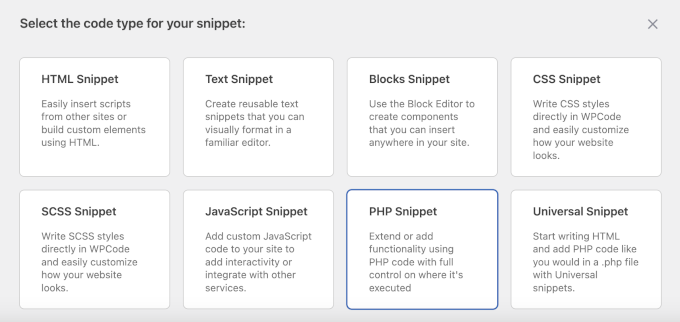
Auf dem nächsten Bildschirm müssen Sie den Code-Typ für Ihr benutzerdefiniertes Snippet auswählen.
Für dieses Tutorial müssen wir die Option „PHP-Snippet“ verwenden.
Sie werden dann zum Editor für benutzerdefinierte Code-Snippets weitergeleitet.
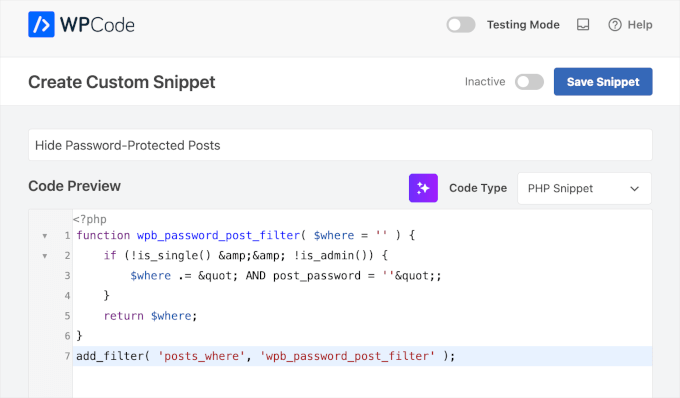
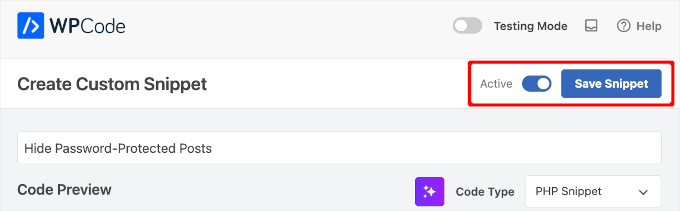
Von hier aus möchten Sie dem benutzerdefinierten Snippet zuerst einen Namen geben. Wir empfehlen, einen klaren Namen zu verwenden, wie z. B. 'Passwortgeschützte Beiträge ausblenden'. Dies erleichtert die spätere Organisation Ihrer benutzerdefinierten Code-Snippets.
Fügen Sie als Nächstes einfach den folgenden Code in das Feld „Code-Vorschau“ ein:
function wpb_password_post_filter( $where = '' ) {
    if (!is_single() && !is_admin()) {
        $where .= " AND post_password = ''";
    }
    return $where;
}
add_filter( 'posts_where', 'wpb_password_post_filter' );
Dieser Code weist WordPress an, nach Beiträgen zu suchen, die ein Passwort haben, und schließt sie von der Abfrage aus. Dies stellt sicher, dass sie nicht in Listen wie Ihrer Homepage oder Archiven angezeigt werden, aber sie sind immer noch über direkte Links zugänglich.
So sieht es im Editor aus:
An diesem Punkt müssen Sie den Schalter 'Inaktiv' auf 'Aktiv' umlegen.
Klicken Sie dann auf „Snippet speichern“.
Standardmäßig wendet WPCode den Code-Schnipsel automatisch überall auf Ihrer WordPress-Website an.
Wenn Sie nun Ihre Website besuchen, werden Sie feststellen, dass passwortgeschützte Beiträge auf der Homepage, in Archiven oder in Widgets wie neuesten Beiträgen nicht mehr sichtbar sind.
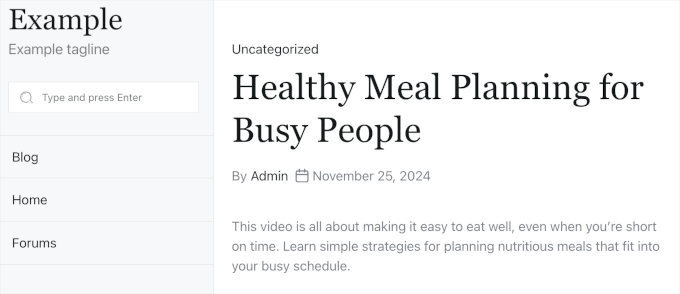
Beachten Sie, dass Sie den Beitrag immer noch besuchen können, indem Sie ihn über eine direkte URL aufrufen.
Bonustipp: Zugriff auf geschützte Beiträge für bestimmte Benutzer erlauben
Das obige Beispiel blendet passwortgeschützte Beiträge für alle Benutzer aus. Aber was ist, wenn Sie eine Multi-Author WordPress-Site betreiben und möchten, dass geschützte Beiträge für Benutzer sichtbar sind, die die Berechtigung haben, private Beiträge zu bearbeiten?
Um dies zu tun, müssen Sie den im vorherigen Schritt erstellten Ausschnitt bearbeiten. Löschen Sie einfach den zuvor hinzugefügten Code und ersetzen Sie ihn durch diesen neuen Ausschnitt:
function wpb_password_post_filter( $where = '' ) {
   if (!is_single() && !current_user_can('edit_private_posts') && !is_admin()) {
        $where .= " AND post_password = ''";
    }
    return $where;
}
add_filter( 'posts_where', 'wpb_password_post_filter' );
In diesem Beispiel prüfen wir, ob ein Benutzer private Beiträge nicht bearbeiten kann und zeigen nur die Beiträge an, die keine Passwörter haben.
Auf diese Weise sehen alle WordPress-Benutzer mit Administrator- und Redakteurrollen die passwortgeschützten Beiträge auf der Vorderseite Ihrer Website.
FAQs zum Ausblenden von passwortgeschützten Beiträgen in WordPress
Fragen Sie sich, was passiert, wenn Sie passwortgeschützte Beiträge ausblenden? Hier sind einige häufig gestellte Fragen von Lesern, zusammen mit klaren Antworten, die Ihnen helfen zu entscheiden, ob dieser Ansatz für Ihre Website geeignet ist.
Warum sollte ich passwortgeschützte Beiträge in WordPress ausblenden wollen?
Das Ausblenden passwortgeschützter Beiträge hilft, Ihre Website sauber und professionell aussehen zu lassen. Es verhindert auch, dass unbefugte Besucher sehen, dass private Inhalte existieren, wodurch das Risiko von Zugriffsversuchen verringert und Ihre Website sicherer wird.
Muss ich meine Theme-Dateien bearbeiten, um passwortgeschützte Beiträge auszublenden?
Nein, Sie müssen keine Theme-Dateien direkt bearbeiten. Sie können einen benutzerdefinierten Code-Snippet verwenden, und ein Plugin wie WPCode macht es sicher und einfach hinzuzufügen, ohne Ihre Website zu beschädigen.
Beeinträchtigt das Ausblenden dieser Beiträge die Sichtbarkeit für autorisierte Benutzer?
Überhaupt nicht. Autorisierte Benutzer, wie z. B. angemeldete Mitglieder oder Benutzer mit bestimmten Rollen, können die Beiträge weiterhin direkt aufrufen, solange sie das richtige Passwort oder die richtigen Berechtigungen haben.
Ist WPCode das einzige Plugin, das dabei helfen kann?
WPCode ist eine der einfachsten und zuverlässigsten Optionen, weshalb wir sie empfehlen. Es gibt jedoch auch andere Plugins. Stellen Sie einfach sicher, dass Sie eines auswählen, das gut gepflegt ist und mit Ihrem Theme und anderen Tools kompatibel ist.
Beeinträchtigt das Ausblenden von passwortgeschützten Beiträgen die SEO meiner Website?
Das Ausblenden dieser Beiträge von Ihrer Homepage oder Ihren Archiven schadet Ihrer SEO nicht. Tatsächlich kann es diese verbessern, indem es Ihre öffentlich sichtbaren Inhalte für Suchmaschinen fokussierter und relevanter hält.
Weitere hilfreiche Anleitungen zur Verwaltung einer WordPress-Mitgliederseite
Wir hoffen, dieser Artikel hat Ihnen geholfen, passwortgeschützte Beiträge aus der WordPress-Schleife auf Ihrer Website auszublenden.
Möglicherweise möchten Sie auch unsere Tutorials zu folgenden Themen sehen:
- So zeigen Sie eingeloggten Benutzern in WordPress unterschiedliche Menüs an
- So ändern Sie das Präfix für private und geschützte Beiträge in WordPress
- So zeigen Sie Auszüge von passwortgeschützten Beiträgen in WordPress an
- Vollständiger Beitrag vs. Zusammenfassung (Auszug) auf WordPress-Archivseiten
- Verschiedene Möglichkeiten, Inhalte in WordPress zu schützen
Wenn Ihnen dieser Artikel gefallen hat, abonnieren Sie bitte unseren YouTube-Kanal für WordPress-Video-Tutorials. Sie finden uns auch auf Twitter und Facebook.




Abby Buzon
Das hat für den Hauptfeed super funktioniert; danke! Ich habe ein ähnliches Problem wie Mark (ein paar Kommentare weiter oben), aber mit dem Widget für aktuelle Beiträge. PW-geschützte Beiträge werden immer noch in der Liste der aktuellen Beiträge angezeigt.
WPBeginner Support
Haben Sie ein Plugin, das die Funktionsweise des Widgets für aktuelle Beiträge verändert?
Admin
Abby Buzon
Nein, warum? Sollte dieser Ausschnitt sie auch aus dem Widget „Neueste Beiträge“ ausblenden?
WPBeginner Support
Es sollte passwortgeschützte Beiträge aus Ihrem Widget für aktuelle Beiträge ausblenden. Wenn Sie Caching auf Ihrer Website haben, stellen Sie sicher, dass Sie es leeren, falls Sie die zwischengespeicherten Informationen für das Widget sehen. Die andere Möglichkeit ist, dass etwas die Abfrage modifiziert, die das Widget verwendet, und zwar nicht durch unseren Code.
David Brown
Vielen Dank für die Erklärung, wie man es *wirklich* im Code macht; das habe ich von einer Website namens „wpbeginner.com“ nicht erwartet! (Funktioniert übrigens auch 2024 und mit WP 6.5.2 noch.)
So viele Websites geben vor, Lösungen anzubieten, wollen aber eigentlich, dass Sie ihr Plugin verwenden, das einige einfache Dinge übermäßig kompliziert macht und Ihre Website anfällig für Schwachstellen macht, die sie einführen und nie beheben.
WPBeginner Support
It would depend on the site and plugin as plugins can be for simply adding the same code as code from an article without needing to know how to edit files which is why sites recommend them. Glad you found our site and guide helpful
Admin
Rahul Rana
This was very helpful. Thank you very much
WPBeginner Support
Gern geschehen, wir freuen uns, dass unser Leitfaden hilfreich war!
Admin
Vincent Zhang
Vielen Dank, Leute. Das hat mir wirklich geholfen. Ich weiß es zu schätzen. Bitte bringen Sie mehr solcher Beiträge, die keine Plugins verwenden.
WPBeginner Support
Wenn eine pluginfreie Lösung verfügbar ist, werden wir sicher versuchen, sie einzubeziehen.
Admin
Louis Burkhardt
Danke. Funktioniert super.
Mark
Ich habe ein sitespezifisches Plugin erstellt und diese Schritte befolgt, und es hat funktioniert, um meinen Beitrag auf der „Beiträge“-Seite meiner Website auszublenden. Der Beitrag ist jedoch in einem Widget für verwandte Beiträge für jeden einzelnen Beitrag immer noch sichtbar. (Sehr ähnlich dem Bild, das Sie oben haben, aber mein passwortgeschützter Beitrag ist immer noch sichtbar.)
Gibt es etwas, das ich tun kann, um das zu beheben?
Alex
Ich wollte meine eigene Code-Anpassung vornehmen, um die Beiträge anzuzeigen, wenn man read_private_posts lesen könnte.
function remove_password_protected_posts( $where = "" ) { if (!is_single() && !current_user_can(‘read_private_posts’) && !is_admin() ) { $where .= " AND post_password = ""; } return $where; } add_filter( ‘posts_where’, ‘remove_password_protected_posts’ );
Toller Beitrag wie immer. Danke.
Harin
Hallo Leute
Ich habe ein seitenspezifisches Plugin mit dem folgenden Code erstellt:
Wenn ich versuche, eine NextGen-Galerie an meinen Beitrag anzuhängen, wird die Galerie nicht geladen. Sobald ich das Plugin deaktiviere, funktioniert die NextGen-Galerie wieder normal.
Mit freundlichen Grüßen
Brandon
Danke für dieses Snippet. Sehr hilfreich!
Bezüglich des Ausblendens dieser Beiträge aus dem RSS-Feed bin ich auf diesen Ausschnitt gestoßen.
function rss_filter_protected($query) {

  if ($query->is_feed) {

    add_filter('posts_where', 'rss_filter_password_where');

  }

  return $query;

}

add_filter('pre_get_posts','rss_filter_protected');
Chris
Vielen Dank für diesen tollen Tipp!
Aber werden diese Beiträge, die mit Ihrem Code-Snippet aus der Schleife ausgeblendet werden, auch aus dem RSS-Feed ausgeblendet?
Louis Burkhardt
Basierend auf einem einzelnen Test wird der passwortgeschützte Beitrag aus dem RSS-Feed ausgeblendet.