


Im Allgemeinen empfehlen wir nicht, den integrierten Theme-Datei-Editor von WordPress zu verwenden, um Änderungen an Ihren Theme-Dateien vorzunehmen. Es ist weder sicher noch effizient, und Sie können sogar Ihre Website beschädigen. Wenn Sie jedoch aktiv nach einem fehlenden Theme-Datei-Editor suchen, kann es frustrierend sein, wenn Sie ihn nicht dort finden, wo er früher war.
Schnelle Antwort: Der Theme-Datei-Editor fehlt normalerweise aus einem von drei Gründen:
- Sie verwenden ein neueres Block-Theme (Full Site Editing), das den Editor vom Menü "Design" in das Menü "Werkzeuge" verschoben hat.
- Ein WordPress-Sicherheits-Plugin hat die Dateibearbeitung deaktiviert, um Ihre Website zu schützen.
- Die Konstante
DISALLOW_FILE_EDITin Ihrerwp-config.php-Datei ist auf true gesetzt.
Wir wissen jedoch, dass viele unserer Benutzer es praktisch finden und es für schnelle Änderungen nutzen. Kürzlich haben wir von einigen dieser Benutzer gehört, die den Theme-Datei-Editor in ihrem WordPress-Adminbereich nicht finden können.
In diesem Artikel erklären wir, warum der Theme-Datei-Editor möglicherweise nicht dort ist, wo Sie ihn erwartet haben, und zeigen Ihnen, wie Sie ihn einfach beheben können. Wir werden auch sicherere Alternativen zur Bearbeitung Ihrer Theme-Dateien besprechen, ohne die Sicherheit Ihrer Website zu gefährden.
Hier ist ein kurzer Überblick über die Themen, die wir in diesem Leitfaden behandeln werden:
- Warum fehlt der Theme-Datei-Editor in WordPress?
- Methode 1: Überprüfen Sie das Menü "Werkzeuge" (für Block-Themes)
- Methode 2: Überprüfen Sie Ihre WordPress-Sicherheits-Plugins
- Methode 3: Bearbeiten Sie die wp-config.php-Datei, um den Editor zu aktivieren
- Methode 4: Stellen Sie sicher, dass Ihr WordPress-Theme aktiv ist
- Methode 5: Deaktivieren Sie Plugins, um Konflikte zu finden
- Alternative: So bearbeiten Sie WordPress-Dateien mit FTP
- Warum die direkte Bearbeitung von Theme-Dateien eine schlechte Idee ist
- Häufig gestellte Fragen (FAQs)
Warum fehlt der Theme-Datei-Editor in WordPress?
Wir haben viele WordPress-Benutzer verwirrt gesehen, wenn sie den Theme-Datei-Editor nicht dort finden, wo er früher war. Die gute Nachricht ist, dass er nicht entfernt wurde. Er ist nur nicht dort, wo Sie ihn erwarten.
Wenn Sie ein modernes Block-Theme verwenden (das Full Site Editing oder FSE nutzt), öffnet ein Klick auf „Editor“ im Menü „Darstellung“ den neuen visuellen Website-Editor anstelle des alten Theme-Datei-Editors.
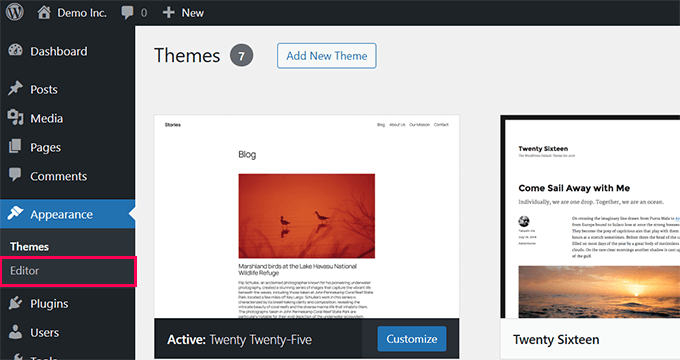
Dies liegt daran, dass das WordPress-Kernteam beschlossen hat, dass zwei Menüpunkte mit der Bezeichnung „Editor“ und völlig unterschiedlichen Zwecken verwirrend sein könnten.
Wenn Sie kein Block-Theme verwenden, wird Ihr fehlender Editor wahrscheinlich durch eine Sicherheitsmaßnahme verursacht. Lassen Sie uns die verschiedenen Möglichkeiten durchgehen, wie Sie ihn wieder aktivieren können.
Methode 1: Überprüfen Sie das Menü "Werkzeuge" (für Block-Themes)
Wir haben mit vielen Benutzern zusammengearbeitet, die auf moderne Block-Themes umsteigen, und eines, das wir oft hören, ist, wie sich das WordPress-Admin-Menü anfühlt.
Block-Themes verwenden den Block-Editor für fast alles. Obwohl sie Flexibilität bieten, können sie auch vertraute Funktionen wie den Theme-Datei-Editor schwerer auffindbar machen.
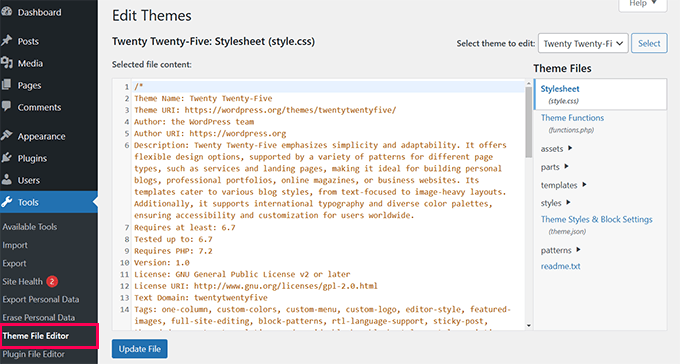
Wenn Sie ein Block-Theme verwenden, befindet sich der Theme-Datei-Editor nicht mehr unter dem Menüpunkt „Darstellung“. WordPress hat ihn in das Menü „Werkzeuge“ verschoben, um die neue Organisation von Block-Themes widerzuspiegeln. (Wenn Sie ein klassisches Theme verwenden, befindet er sich weiterhin unter dem Menüpunkt „Darstellung“).
Melden Sie sich einfach in Ihrem WordPress-Admin-Dashboard an und navigieren Sie im linken Seitenmenü zu Extras » Theme-Datei-Editor.
Profi-Tipp: Wir empfehlen, ein Backup Ihrer Website zu erstellen, bevor Sie Änderungen vornehmen, da dies der sicherste Weg ist, um sicherzustellen, dass nichts schiefgeht.
Wenn Sie den Editor im Menü „Werkzeuge“ nicht sehen, blockiert wahrscheinlich eine Sicherheitseinstellung diesen. Wir zeigen Ihnen im nächsten Schritt, wie Sie das beheben können.
Methode 2: Überprüfen Sie Ihre WordPress-Sicherheits-Plugins
Oft ist der Theme-Datei-Editor deaktiviert, weil ein WordPress-Sicherheits-Plugin ihn absichtlich ausgeblendet hat, um Ihre Website vor versehentlichen Änderungen oder potenziellen Hackern zu schützen.
Wir haben dieses Problem bei der Fehlerbehebung für Benutzer schon oft gesehen. Hier erfahren Sie, wie Sie den Datei-Editor in den gängigsten Sicherheit-Plugins wieder aktivieren können.
Sucuri
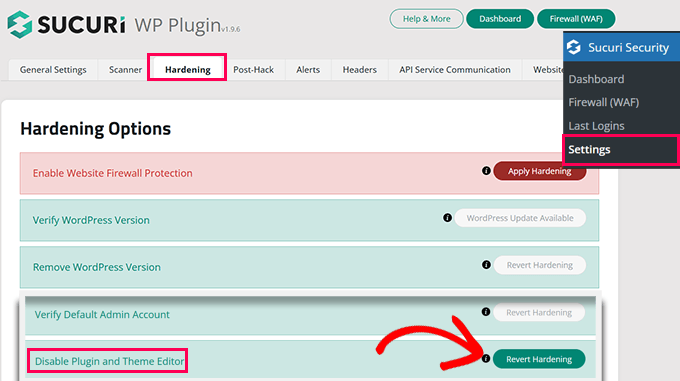
Wenn Sie Sucuri verwenden, navigieren Sie auf der Seite Sucuri Security » Settings in Ihrem WordPress-Admin-Dashboard.
Klicken Sie auf den Tab 'Hardening', wo Sie eine Option namens 'Disable Plugin and Theme Editor' finden. Wenn diese Option aktiviert ist, schalten Sie sie einfach aus, indem Sie auf die Schaltfläche 'Revert Hardening' klicken.
Wordfence
Wenn Sie Wordfence verwenden, kann das Plugin aus Sicherheitsgründen den Zugriff auf den Dateieditor einschränken. Um dies zu beheben, navigieren Sie im WordPress-Admin-Panel zu Wordfence » Alle Optionen.
Scrollen Sie nach unten zum Abschnitt „Erweiterte Firewall-Optionen“ und prüfen Sie, ob es eine Einstellung gibt, um den Dateieditor zu deaktivieren. Stellen Sie sicher, dass er deaktiviert ist, und klicken Sie dann oben rechts oder unten auf dem Bildschirm auf die Schaltfläche „Änderungen speichern“.
Solid Security (ehemals iThemes)
Wenn Sie Solid Security verwenden, navigieren Sie zu Sicherheit » Einstellungen und klicken Sie auf den Abschnitt „WordPress Tweaks“. Suchen Sie nach der Option „Dateieditor“ und stellen Sie sicher, dass sie nicht angekreuzt ist. Vergessen Sie nicht, Ihre Einstellungen zu speichern.
SiteGround Security
Für Benutzer von SiteGround-Hosting, die das Standard-Plugin SiteGround Security verwenden, können Sie zu SG Security » Site Security gehen. Von dort schalten Sie einfach den Schalter neben der Option „Disable Themes & Plugins Editor“ aus.
Nachdem Sie diese Änderungen vorgenommen haben, laden Sie Ihr WordPress-Admin-Dashboard neu, und der Theme-Dateieditor sollte wieder erscheinen.
Methode 3: Bearbeiten Sie die wp-config.php-Datei, um den Editor zu aktivieren
Wenn der Theme-Datei-Editor immer noch fehlt, ist möglicherweise Ihre wp-config.php-Datei dafür verantwortlich.
Sie müssen über einen FTP-Client oder den Dateimanager Ihres Hosting-Kontrollpanels auf Ihre Website-Dateien zugreifen.
Öffnen Sie die Datei wp-config.php in einem Texteditor und suchen Sie nach dieser genauen Codezeile:
define('DISALLOW_FILE_EDIT', true);Wenn Sie diese Zeile finden, können Sie sie einfach vollständig löschen oder ihren Wert von true auf false ändern.
Vergessen Sie nicht, Ihre Änderungen zu speichern und die aktualisierte Datei zurück auf Ihren Server hochzuladen. Sobald dies geschehen ist, können Sie Ihr WordPress-Admin-Dashboard aktualisieren, um zu sehen, ob der Editor wiederhergestellt wurde.
Hinweis: Wenn Sie einen verwalteten WordPress-Hosting-Anbieter (wie WP Engine oder Kinsta) nutzen, kann dieser aus Sicherheitsgründen den Dateieditor auf Serverebene einschränken. Wenn diese Methode nicht funktioniert, müssen Sie sich an deren Support-Team wenden oder FTP verwenden, um Ihre Dateien direkt zu bearbeiten.
Methode 4: Stellen Sie sicher, dass Ihr WordPress-Theme aktiv ist
Manchmal tritt das Problem des fehlenden Theme-Dateieditors auf, weil Ihr aktuelles WordPress-Theme beschädigt oder nicht richtig aktiviert ist. Wenn WordPress kein aktives Theme erkennen kann, wird das Editor-Menü möglicherweise vollständig ausgeblendet.
Um dies zu überprüfen, gehen Sie in Ihrem WordPress-Dashboard zu Design » Themes. Stellen Sie sicher, dass Ihr bevorzugtes Theme als ‚Aktiv‘ aufgeführt ist.
Wenn Sie eine Fehlermeldung sehen, dass das aktive Theme beschädigt ist, oder wenn kein Theme aktiviert ist, klicken Sie einfach auf die Schaltfläche ‚Aktivieren‘ eines Standard-WordPress-Themes (wie Twenty Twenty-Four), um es zurückzusetzen. Sobald ein aktives Theme erkannt wird, sollte der Dateieditor wieder erscheinen.
Methode 5: Deaktivieren Sie Plugins, um Konflikte zu finden
Wenn Sie die oben genannten Methoden ausprobiert haben und der Theme-Dateieditor immer noch fehlt, könnte ein anderes WordPress-Plugin einen Konflikt verursachen. Einige Plugins blenden Kernmenüs von WordPress absichtlich oder versehentlich aus.
Um dies zu testen, müssen Sie alle Ihre Plugins vorübergehend deaktivieren. Navigieren Sie zu Plugins » Installierte Plugins, aktivieren Sie das Kontrollkästchen, um alle Plugins auszuwählen, wählen Sie ‚Deaktivieren‘ aus dem Dropdown-Menü ‚Massenaktionen‘ und klicken Sie auf die Schaltfläche ‚Anwenden‘.
Aktualisieren Sie nun Ihr WordPress-Dashboard und prüfen Sie, ob der Theme-Dateieditor zurückgekehrt ist. Wenn ja, wissen Sie, dass ein Plugin das Problem verursacht hat. Sie können nun Ihre Plugins einzeln wieder aktivieren und jedes Mal das Menü überprüfen, um herauszufinden, welches Plugin dafür verantwortlich ist.
Alternative: So bearbeiten Sie WordPress-Dateien über FTP oder den Dateimanager
Wenn Sie den Theme-Dateieditor in Ihrem Dashboard immer noch nicht aufrufen können, können Sie den WordPress-Adminbereich vollständig umgehen.
Sie können Ihre Theme-Dateien (wie Ihre functions.php oder Ihre Stylesheet-Datei) sicher bearbeiten, indem Sie sich mit einem FTP-Client wie FileZilla mit Ihrer Website verbinden. Alternativ können Sie die Dateimanager-App in der cPanel Ihres Webhosting-Kontos verwenden.
Diese Methode gibt Ihnen direkten Zugriff auf die Dateien Ihrer Website und ermöglicht es Ihnen, Änderungen vorzunehmen, auch wenn der WordPress-Editor ausgeblendet oder von Ihrem Webhoster eingeschränkt ist.
Warum die direkte Bearbeitung von Theme-Dateien eine schlechte Idee ist
Obwohl der Theme-Datei-Editor praktisch sein kann, haben wir viele Benutzer gesehen, die ihre Websites versehentlich beschädigt haben, während sie Theme-Dateien direkt bearbeitet haben. Ein kleiner Fehler oder Tippfehler in Ihrem Code kann zu einem kritischen Fehler führen, der Ihre Website komplett unzugänglich macht.
Ein weiterer wichtiger Punkt ist, dass alle Änderungen, die Sie direkt an Ihren Theme-Dateien vornehmen, überschrieben und für immer verloren gehen, wenn Sie Ihr Theme das nächste Mal aktualisieren.
WordPress-Sicherheit ist ebenfalls ein Faktor. Wenn der integrierte Editor aktiviert bleibt, haben böswillige Akteure eine einfache Möglichkeit, Ihre Dateien zu ändern, wenn sie jemals Zugriff auf Ihr Admin-Dashboard erhalten.
Aus diesen Gründen empfehlen wir dringend die Verwendung einer sichereren Alternative zur Speicherung von benutzerdefiniertem Code: das WPCode-Plugin.

WPCode ermöglicht es Ihnen, benutzerdefinierte Code-Snippets sicher hinzuzufügen und zu verwalten, ohne die Stabilität Ihrer Website zu gefährden. Sie können Snippets einfach aktivieren oder deaktivieren, ohne jemals die Kerndateien Ihres Themes zu berühren.
Hier ist ein kurzer Vergleich, warum wir WPCode der direkten Dateibearbeitung vorziehen:
- Fehlerbehandlung: WPCode erkennt fehlerhaften Code automatisch und deaktiviert ihn, bevor er Ihre Website beschädigen kann. Direkte Bearbeitung bietet kein Sicherheitsnetz.
- Zukunftsfähige Updates: Code, der über WPCode hinzugefügt wird, bleibt bei Theme-Updates sicher. Direkte Bearbeitungen werden gelöscht.
- Bessere Organisation: Mit WPCode können Sie Snippets beschriften und ein- oder ausschalten. Direkte Bearbeitung zwingt Sie, alles in eine unübersichtliche
functions.php-Datei zu packen. - Integrierte Bibliothek: WPCode verfügt über eine umfangreiche Bibliothek mit fertigen Snippets für gängige WordPress-Anpassungen.
Wir verwenden WPCode, um benutzerdefinierten Code auf all unseren eigenen Websites zu verwalten. Weitere Informationen finden Sie in unserem vollständigen WPCode-Testbericht.
Um loszulegen, installieren und aktivieren Sie einfach das WPCode-Plugin. Details finden Sie in unserem Tutorial zur Installation eines WordPress-Plugins.
Hinweis: Das Plugin hat auch eine kostenlose Version mit weniger Funktionen namens WPCode Lite.
Nach der Aktivierung navigieren Sie im WordPress-Admin-Dashboard zur Seite Code-Snippets » Snippet hinzufügen. Von hier aus können Sie benutzerdefinierte Code-Snippets erstellen oder ein vorgefertigtes Snippet aus der Bibliothek auswählen.

Die Verwendung von WPCode hält Ihre Website sicher, organisiert und einfach zu verwalten. Weitere Details finden Sie in unserem Schritt-für-Schritt-Tutorial zum einfachen Hinzufügen von benutzerdefiniertem Code zu WordPress.
Häufig gestellte Fragen (FAQs)
Warum wird der Editor unter Darstellung in WordPress nicht angezeigt?
Wenn Sie ein modernes Block-Theme verwenden, das Full Site Editing unterstützt, wurde der Darstellungs-Editor durch den neuen visuellen Website-Editor ersetzt. Um Verwirrung zu vermeiden, hat das Kernteam von WordPress den traditionellen Theme-Datei-Editor in das Menü Werkzeuge verschoben.
Wie bearbeite ich Theme-Dateien in WordPress ohne den Theme-Editor?
Sie können Theme-Dateien direkt bearbeiten, indem Sie sich mit einem FTP-Client oder der Dateimanager-App in der cPanel Ihres Hosting-Kontos mit Ihrer Website verbinden. Alternativ können Sie ein Code-Snippet-Plugin wie WPCode verwenden, um benutzerdefinierten PHP-, CSS- oder JavaScript-Code sicher direkt von Ihrem Dashboard aus hinzuzufügen.
Wie aktiviere ich die Dateibearbeitung in WordPress?
Um die Dateibearbeitung zu aktivieren, müssen Sie auf die Datei wp-config.php Ihrer Website zugreifen und nach der Zeile DISALLOW_FILE_EDIT suchen. Wenn Sie deren Wert von true auf false ändern, wird der Editor in Ihrem Dashboard wiederhergestellt, vorausgesetzt, ein Sicherheitspaket blockiert ihn nicht aktiv.
Nächste Schritte zur sicheren Anpassung Ihrer Website
Wir hoffen, dieser Artikel hat Ihnen geholfen, den fehlenden Theme-Datei-Editor in WordPress zu beheben. Das Hinzufügen von benutzerdefiniertem Code zu Ihrer Website kann anfangs einschüchternd wirken, aber die richtigen Werkzeuge zu verwenden, macht einen großen Unterschied, um Ihre Website sicher und reibungslos am Laufen zu halten.
Wie wir bereits erwähnt haben, ist die direkte Bearbeitung Ihrer Kern-Theme-Dateien äußerst riskant und kann leicht zu kritischen Fehlern führen, die Sie aus Ihrem eigenen Dashboard aussperren. Deshalb empfehlen wir immer WPCode als die sicherste Alternative. Es schützt Ihre Website mit integrierter Fehlerprüfung und stellt sicher, dass alle Ihre benutzerdefinierten Snippets bei jedem Theme-Update erhalten bleiben.
Indem Sie Ihre Code-Snippets in WPCode's zentralem Dashboard organisieren, müssen Sie nie wieder nach dem integrierten Theme-Datei-Editor suchen. Sie können Snippets einfach ein- oder ausschalten, beschreibende Tags hinzufügen und sicher mit neuen Anpassungen experimentieren. Außerdem erhalten Sie über die integrierte Bibliothek sofortigen Zugriff auf Dutzende von geprüften Snippets für gängige WordPress-Anpassungen.
Wenn Ihnen dieser Artikel gefallen hat, abonnieren Sie bitte unseren YouTube-Kanal für WordPress-Video-Tutorials. Sie finden uns auch auf Twitter und Facebook.


Haben Sie eine Frage oder einen Vorschlag? Hinterlassen Sie bitte einen Kommentar, um die Diskussion zu beginnen.