


Erinnern Sie sich noch, als das Teilen von Musik auf einer Website bedeutete, MP3-Dateien hochzuladen und sich mit klobigen Audioplayern herumzuschlagen?
Glücklicherweise haben viele Streaming-Dienste das Teilen von Musik online erleichtert, und Spotify ist führend. Als eine der größten Musikplattformen der Welt bietet es unkomplizierte Einbettungsoptionen, die gut mit WordPress funktionieren.
Als Musikliebhaber und WordPress-Benutzer beschloss ich, nach den zuverlässigsten Methoden zu suchen, um Spotify-Inhalte zu WordPress-Websites hinzuzufügen. Egal, ob Sie Musikkritiker, Podcast-Ersteller sind oder einfach nur Ihre Lieblingsplaylist teilen möchten, ich zeige Ihnen, wie Sie Audioinhalte einbetten, ohne eine einzige Codezeile anfassen zu müssen.
In diesem Leitfaden zeige ich Ihnen 2 einfache Methoden, um Spotify in WordPress einzubetten. Dies sind großartige Optionen, um einen einzelnen Titel, ein ganzes Album, eine Podcast-Episode oder eine ganze Playlist zu teilen. 🎶
Warum Spotify in WordPress einbetten?
Wenn Sie Musiker oder Podcaster sind, ist das Einbetten von Spotify-Inhalten auf Ihrer Musik- oder Podcast-Website eine wirkungsvolle Möglichkeit, Ihre Arbeit zu bewerben. Sie können Ihre Songs, Alben oder Episoden genau dort präsentieren, wo sich Ihre Fans bereits aufhalten, anstatt sie auf eine andere Plattform zu schicken.
Selbst wenn Sie nicht Ihre eigene Arbeit teilen, können Spotify-Einbettungen Ihre Website ansprechender gestalten.
Musik-Rezensenten können beispielsweise die Tracks einbetten, die sie besprechen, und Blogger können mit einer kuratierten Playlist für Stimmung sorgen.
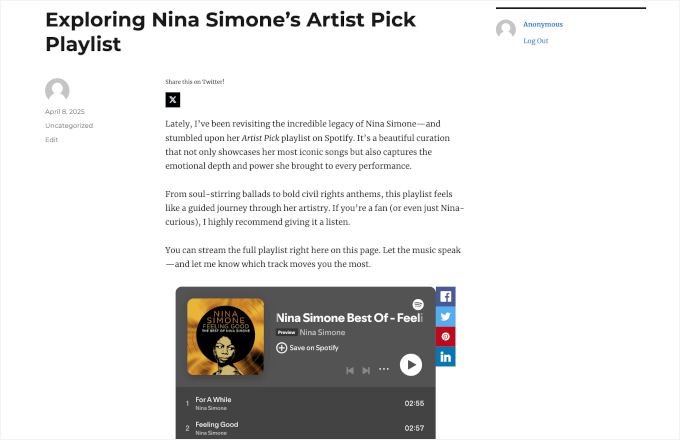
Und hier sind die Arten von Spotify-Inhalten, die Sie einbetten können:
- Einzelne Tracks – Perfekt, um Ihre eigene Musik zu bewerben oder einen bestimmten Song hervorzuheben.
- Alben – Ideal, um vollständige Veröffentlichungen zu präsentieren, insbesondere für Künstler oder Musikkritiker.
- Playlists – Teilen Sie Ihre Lieblingssammlungen oder schaffen Sie die richtige Stimmung mit thematischen Playlists.
- Podcasts – Ideal, wenn Sie einen Podcast hosten und Episoden auf Ihrer Website teilen möchten.
- Künstlerprofile – Heben Sie Ihre eigene Spotify-Künstlerseite hervor oder präsentieren Sie andere, die Sie unterstützen.
Das Beste daran? Spotify bietet einfache Einbettungslinks, die Sie in WordPress verwenden können.
🔗 Verwandter Beitrag: Schauen Sie sich unsere Expertenauswahl der besten WordPress-Themes für Podcaster an.
So betten Sie Spotify in WordPress ein
WordPress macht es einfach, Spotify-Inhalte direkt out-of-the-box einzubetten. Sie können einfach einen Spotify-Link in den Content-Editor einfügen. WordPress wandelt ihn dann automatisch in einen eingebetteten Player innerhalb eines Spotify-Blocks um.
In diesem Leitfaden behandle ich 2 einfache Möglichkeiten, Spotify in WordPress einzubetten:
- Method 1: Embed Spotify Using the Spotify Block in WordPress (No Plugin Needed)
- Method 2: Embed Spotify Using the EmbedPress Plugin (More Customizable)
- Machen Sie mehr daraus: Verkaufen Sie Ihre Tracks, Alben oder Sample Packs 💿
- FAQs zum Einbetten von Spotify in WordPress
- Verwandte Anleitungen für Musik-, Audio- oder Podcast-Websites
Beide Methoden ermöglichen es Ihnen, Songs, Alben, Playlists, Podcasts oder Künstlerprofile einzubetten, ohne eine einzige Zeile Code schreiben zu müssen!
💡 Hinweis: Der genaue Speicherort von Schaltflächen und Menüs in Spotify kann leicht variieren, je nachdem, ob Sie den Webplayer, die Desktop-App oder die mobile App verwenden. In dieser Anleitung verwende ich den Spotify-Webplayer.
Methode 1: Spotify mit dem Spotify-Block in WordPress einbetten (kein Plugin erforderlich)
Dies ist die einfachste Methode, da Sie nur einen Block im WordPress-Blockeditor hinzufügen müssen. Es ist großartig, um Titel, Playlists oder Podcast-Episoden direkt zu Ihren Beiträgen oder Seiten hinzuzufügen – keine zusätzlichen Plugins erforderlich.
Schritt 1: Finden Sie den Spotify-Inhaltslink
Zuerst holen wir uns den Link zum Spotify-Inhalt. Sie können damit beginnen, den Spotify Webplayer oder die Desktop-Anwendung zu öffnen, um auf dessen Inhalte zuzugreifen (Anmeldung ist optional).
Auf dem Bildschirm „Startseite“ müssen Sie die Funktion „Suchen“ verwenden, um die Inhalte zu finden, die Sie einbetten möchten. Sie können nach Songtitel, Albumtitel oder Künstlernamen suchen.
Zum Beispiel habe ich nach der Künstlerseite von Dream, Ivory gesucht.
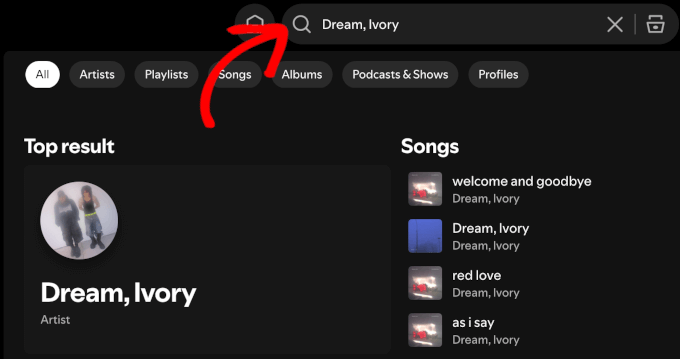
Klicken Sie einfach auf das relevante Suchergebnis, wenn es erscheint.
Sobald Sie sich darin befinden, können Sie auf die Schaltfläche mit den drei Punkten neben der Schaltfläche „Folgen“ im Profil des Künstlers klicken.
Fahren Sie dann mit der Maus über die Option „Teilen“ und klicken Sie auf „Link zum Künstler kopieren“.

Wenn Sie einen einzelnen Track einbetten möchten, können Sie auf die Schaltfläche mit den drei Punkten für einen Track klicken.
Fahren Sie dann einfach mit der Maus über die Option „Teilen“ und klicken Sie auf die Schaltfläche „Song-Link kopieren“.

Um ein ganzes Album einzubetten, scrollen Sie auf der Künstlerseite nach unten zum Abschnitt „Diskografie“.
Klicken Sie danach einfach auf das Album, das Sie teilen möchten, um es zu öffnen.
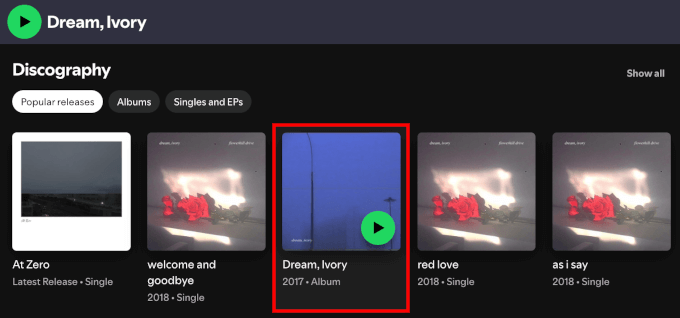
Unter dem Albumtitel sehen Sie eine Schaltfläche mit drei Punkten; klicken Sie darauf.
Von hier aus können Sie mit der Maus über „Teilen“ fahren und auf „Album-Link kopieren“ klicken.
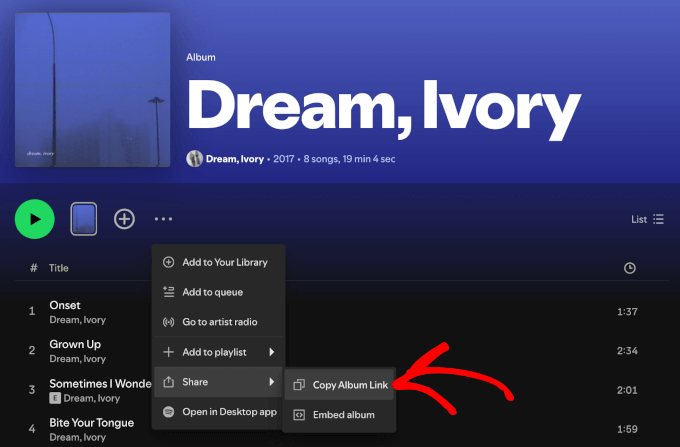
Der Vorgang ist für Playlists und Podcasts so gut wie gleich.
Stellen Sie einfach sicher, dass Sie auf die richtige Drei-Punkte-Schaltfläche klicken, je nachdem, ob Sie sich auf einer Song-, Album-, Playlist-, Show- oder Künstlerseite befinden.
Schritt 2: Spotify-Inhalte in WordPress einbetten
Nun fügen wir den Link zu Ihrer WordPress-Website hinzu.
Sie können Spotify-Inhalte in jeden Beitrag oder jede Seite einbetten. In diesem Tutorial zeige ich Ihnen, wie Sie dies innerhalb eines Blogbeitrags mit dem WordPress Block-Editor tun.
Gehen wir von Ihrem WordPress-Dashboard zu Beiträge » Beitrag hinzufügen oder bearbeiten Sie einen vorhandenen Beitrag, in dem der Spotify-Player erscheinen soll.

Sie können den Spotify-Link einfach direkt in den Editor einfügen. Ich zeige Ihnen aber auch, wie Sie den dedizierten Spotify-Block hinzufügen.
Klicken Sie im Editor auf die Schaltfläche „+“, um einen Block hinzuzufügen, und suchen Sie nach „Spotify Embed“.
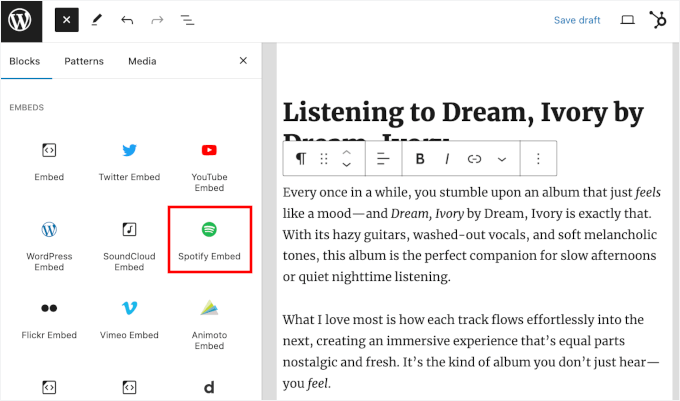
Sobald Sie den Block 'Spotify Embed' gefunden haben, klicken Sie darauf, um ihn zum Editor hinzuzufügen.
Jetzt können Sie den zuvor kopierten Spotify-Link in den Block einfügen.
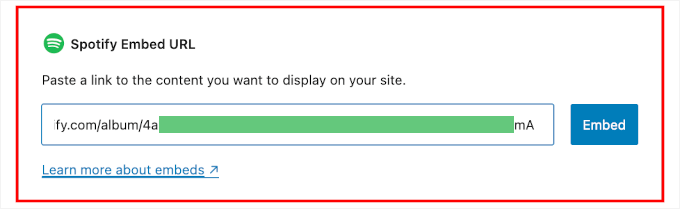
Sie können dann auf die Schaltfläche 'Einbetten' klicken oder die Eingabetaste drücken.
WordPress ruft automatisch eine Live-Vorschau des eingebetteten Players ab und zeigt diese an.
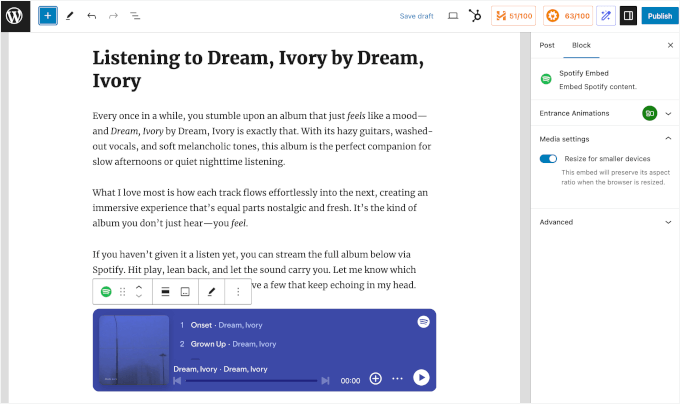
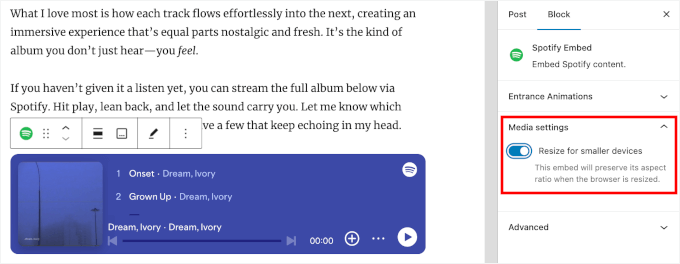
Vor der Veröffentlichung möchten Sie vielleicht die „Medieneinstellungen“ anpassen. Sie finden diesen Schieberegler im Tab „Block“ auf der rechten Seite.
Das Aktivieren dieser Einstellung hilft dem Spotify-Player, auf allen Bildschirmgrößen gut auszusehen, was zu einem mobilfreundlichen Design beitragen kann.
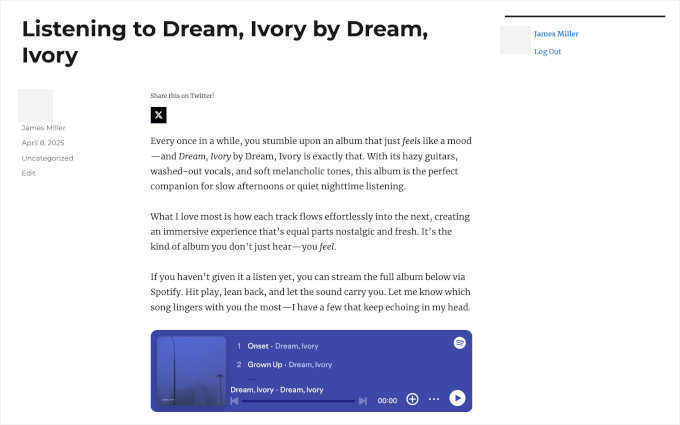
Wenn Sie mit dem Aussehen des Spotify-Players zufrieden sind, können Sie auf „Veröffentlichen“ oder „Aktualisieren“ klicken, um ihn live zu schalten.
Wenn Besucher Ihren Beitrag nun aufrufen, sehen sie einen vollständig interaktiven Spotify-Player, mit dem sie die Audioinhalte direkt anhören können.
Methode 2: Spotify mit dem EmbedPress Plugin einbetten (anpassbarer)
Wenn Sie mehr Kontrolle darüber wünschen, wie Ihre Spotify-Inhalte angezeigt werden, ist das EmbedPress-Plugin eine ausgezeichnete Wahl. Das Plugin ermöglicht es Ihnen, die Größe des Players anzupassen und Social-Sharing-Optionen ohne Code hinzuzufügen.
Außerdem funktioniert es perfekt, wenn Sie noch den Classic Editor verwenden.
Schritt 1: Installieren Sie das EmbedPress Plugin
Um zu beginnen, müssen Sie das kostenlose EmbedPress-Plugin installieren und aktivieren.
💡 Profi-Tipp: Die kostenlose Version von EmbedPress funktioniert hervorragend, aber EmbedPress Pro gibt Ihnen mehr Kontrolle. Sie können Ihr eigenes Branding hinzufügen, das Design des Players anpassen, Lazy Loading für schnellere Seiten aktivieren, sogar benutzerdefinierte Anzeigen schalten, um den Umsatz zu steigern, und vieles mehr.
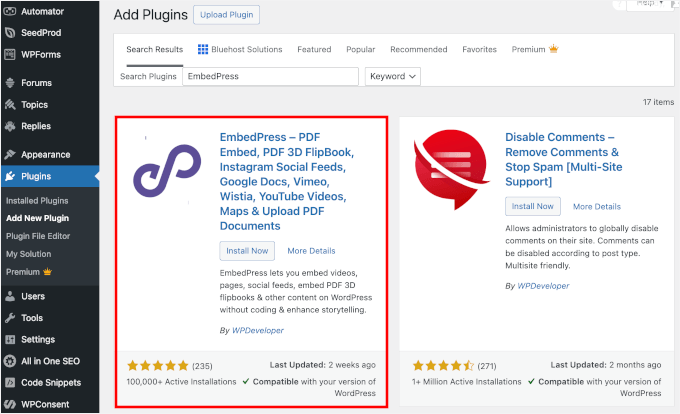
Melden Sie sich also in Ihrem WordPress-Dashboard an und gehen Sie zu Plugins » Neues Plugin hinzufügen.

Geben Sie in der Suchleiste „EmbedPress“ ein und klicken Sie dann auf „Jetzt installieren“ und „Aktivieren“, wenn es erscheint.
Wenn Sie Hilfe bei der Installation eines Plugins benötigen, sehen Sie sich unsere Anleitung an, wie man ein WordPress-Plugin installiert.
Schritt 2: Kopieren Sie die Spotify-Inhalts-URL
Als Nächstes müssen Sie den Link für den Spotify-Inhalt kopieren, den Sie teilen möchten. Für diese Methode zeige ich Ihnen, wie Sie Links zu Spotify-Playlists und Podcasts finden.
Beginnen wir damit, den Spotify Webplayer oder die Desktop-Anwendung aufzurufen. Sie müssen für diesen Schritt nicht in Ihrem Konto angemeldet sein.
Sobald Sie sich darin befinden, können Sie die Suchleiste oben verwenden, um die Spotify-Playlist oder den Podcast zu finden, den Sie einbetten möchten.
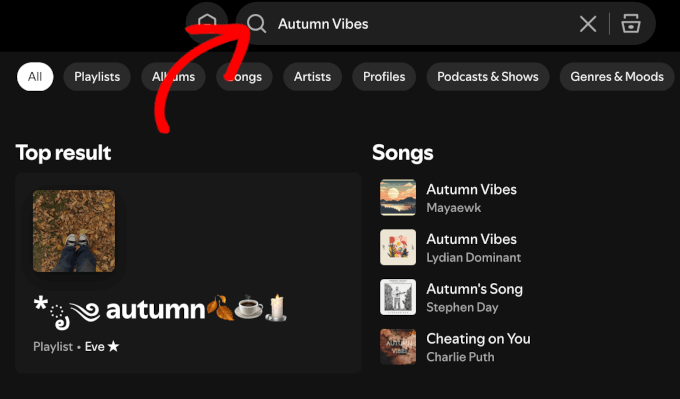
Scrollen Sie auf der Ergebnisseite nach unten zum Abschnitt „Playlist“.
Klicken Sie danach auf die Playlist, die Sie einbetten möchten.
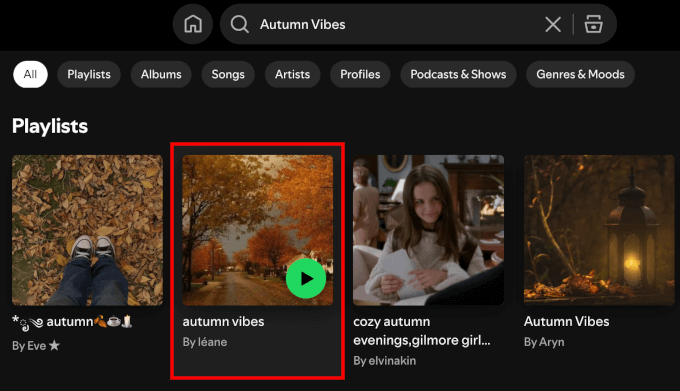
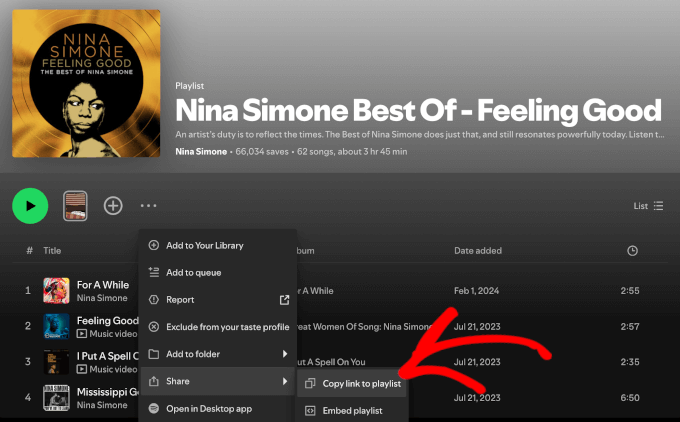
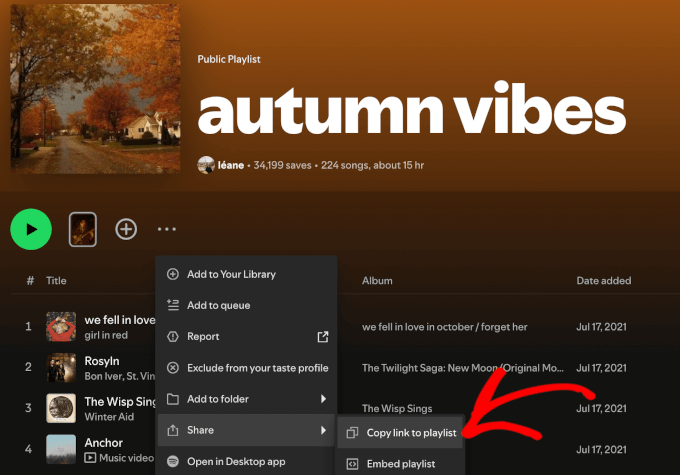
Von hier aus können Sie unter dem Playlist-Namen oder in der Nähe der Schaltfläche „+“ auf die Drei-Punkte-Schaltfläche klicken.
Dies erweitert das Menü, wo Sie mit der Maus über 'Teilen' fahren und auf 'Link zur Playlist kopieren' klicken können.
Sie können auch auf die Seite eines Künstlers gehen, da diese normalerweise eine kuratierte Playlist haben.
Zum Beispiel bin ich auf die Künstlerseite von Nina Simone gegangen und nach unten gescrollt, um ihre 'Artist pick'-Playlist zu finden.
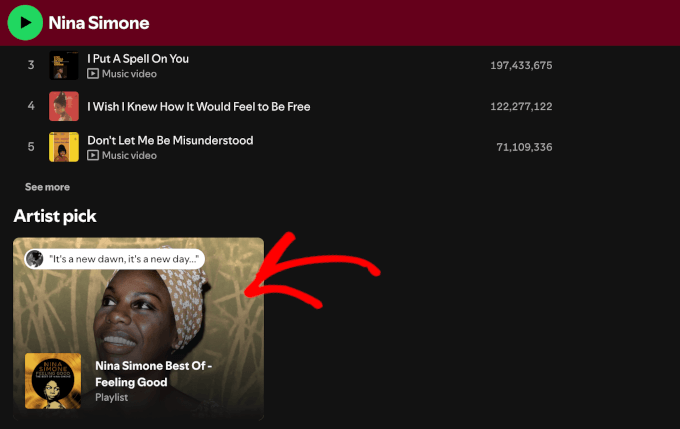
Sobald Sie die Playlist geöffnet haben, klicken Sie einfach auf die Schaltfläche mit den drei Punkten in der Nähe des Titels oder auf das „+“-Symbol.
Fahren Sie dann mit der Maus über „Teilen“ und wählen Sie „Link zur Playlist kopieren“.
Wenn es um Podcasts geht, ist der Vorgang ziemlich ähnlich.
Verwenden Sie einfach die Suchfunktion, um zum Podcast zu gelangen. Klicken Sie dann auf die Schaltfläche mit den drei Punkten, fahren Sie mit der Maus über „Teilen“ und klicken Sie auf „Show Link kopieren“.
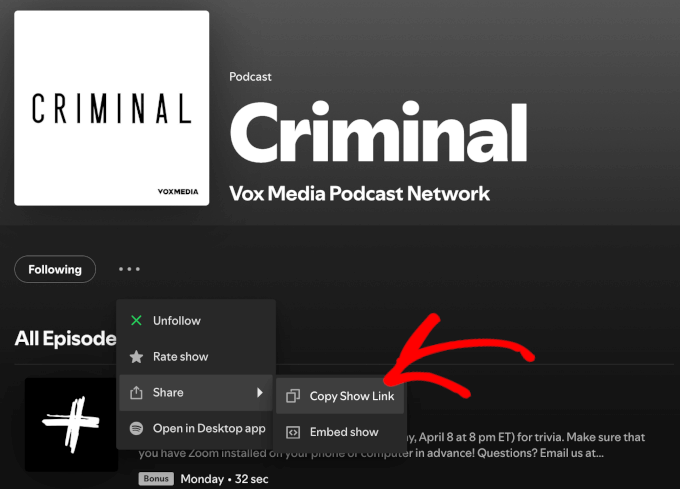
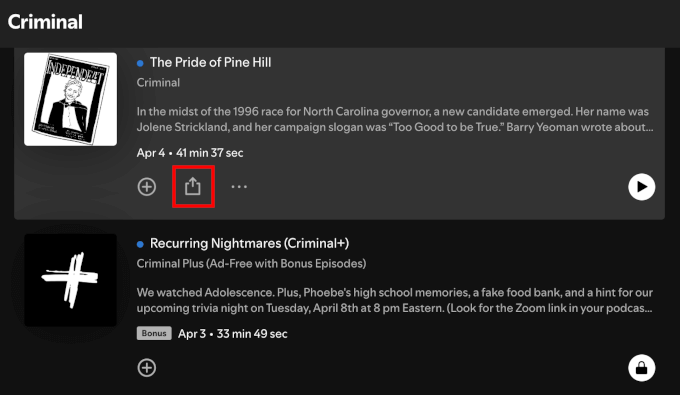
Wenn Sie stattdessen eine Episode teilen möchten, können Sie auf der Podcast-Seite nach unten scrollen.
Klicken Sie dann auf das „Teilen“-Symbol neben der Episode, die Sie einbetten möchten, und kopieren Sie den Link.
Der Prozess ist für Songs, Alben und Künstlerseiten so gut wie derselbe.
Stellen Sie einfach sicher, dass Sie auf den richtigen Drei-Punkte-Button klicken.
Schritt 3: Fügen Sie die Spotify-URL mit dem EmbedPress-Block zu WordPress hinzu
Sobald Sie Ihren Link erhalten haben, können Sie Spotify-Inhalte mit dem EmbedPress-Block in jeden WordPress-Beitrag oder jede Seite einbetten.
Um zu beginnen, können Sie einen neuen Beitrag erstellen, indem Sie zu Beiträge » Neuen Beitrag hinzufügen navigieren. Alternativ können Sie den Beitrag öffnen, in den Sie den Track, die Playlist oder den Podcast einbetten möchten.
Klicken wir im Editor auf das Symbol „+“.
Dann können Sie den EmbedPress-Block suchen.
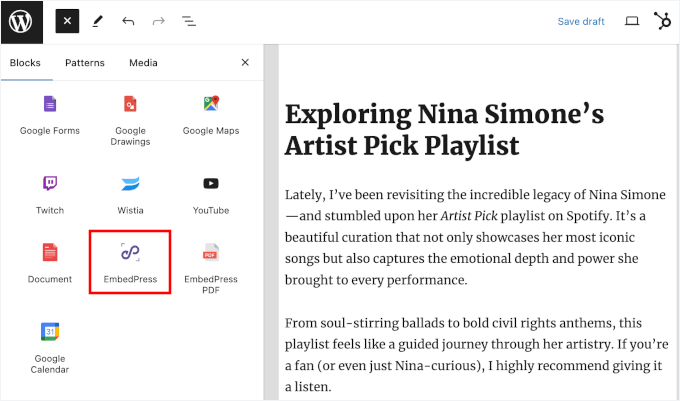
Sobald Sie den Block gefunden haben, klicken Sie einfach darauf, um ihn zum Editor hinzuzufügen.
Fügen Sie danach Ihren Spotify-Link in den Block ein.
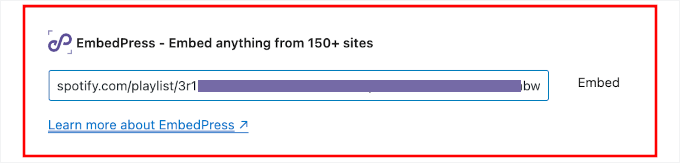
Vergessen Sie nicht, auf die Schaltfläche „Einbetten“ zu klicken oder die Eingabetaste zu drücken.
EmbedPress ruft dann sofort die Vorschau ab und zeigt sie direkt im Content-Editor an.
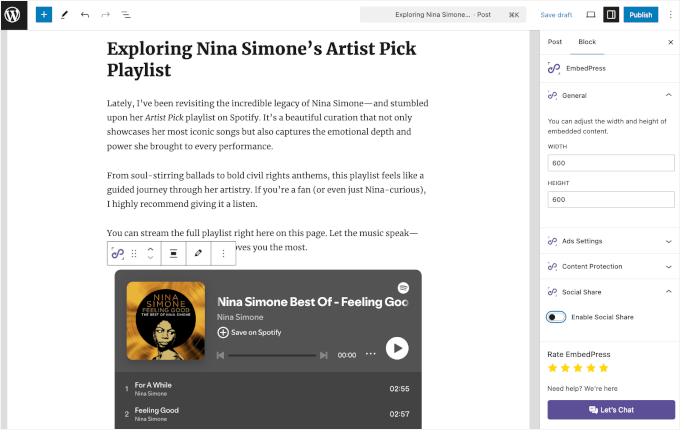
Jetzt haben Sie Zugriff auf zusätzliche Steuerelemente für den Audioplayer.
Im rechten Bereich finden Sie die Option, die Größe des Players durch Anpassen von Breite und Höhe zu ändern. Dies ist sehr hilfreich, wenn der Standard-Spotify-Player nicht ganz in das Layout Ihres WordPress-Themes passt oder auf Mobilgeräten zu breit erscheint.
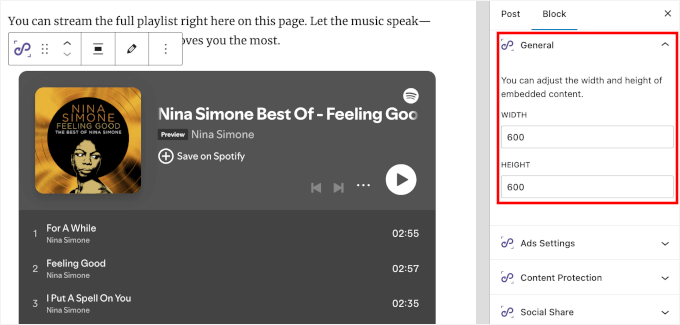
Außerdem können Sie Social Sharing aktivieren, um Ihre Inhalte besser auffindbar zu machen.
Dies ist auch eine großartige Möglichkeit, Besucher zu ermutigen, Ihre kuratierten Playlists oder Podcast-Episoden auf ihren eigenen Social-Media-Profilen zu teilen, was Ihnen hilft, ein breiteres Publikum zu erreichen.
Mit dieser Einstellung können Sie wählen, ob die Symbole oben, links, rechts oder unten im Spotify-Player angezeigt werden sollen.
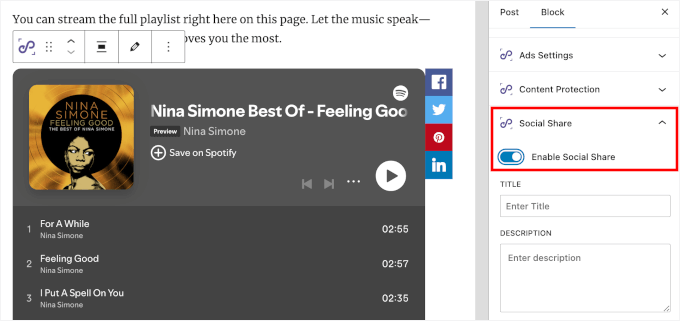
EmbedPress Pro ermöglicht es Ihnen auch, die Farbe des Audio-Players zu ändern und eine „Follow“-Schaltfläche hinzuzufügen. Dies kann Ihnen helfen, mehr Spotify-Follower direkt von Ihrer WordPress-Website zu gewinnen.
Wenn Sie mit der Anpassung fertig sind, klicken Sie einfach auf „Veröffentlichen“ oder „Aktualisieren“, um sie live zu schalten.
Das war's! Ihre Spotify-Inhalte sind nun vollständig für Ihre WordPress-Website bereit. 🎧
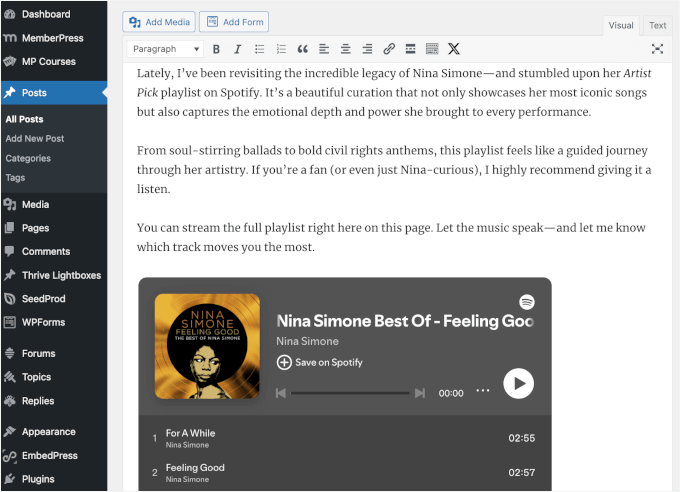
💡 Hinweis: Wenn Sie den alten Classic Editor verwenden, können Sie den Spotify-Link einfach in den visuellen Editor einfügen.
Das EmbedPress-Plugin erkennt die URL automatisch und wandelt sie in ein Embed um.
Machen Sie mehr daraus: Verkaufen Sie Ihre Tracks, Alben oder Sample Packs 💿
Das Einbetten Ihrer Tracks auf Ihrer Website hilft Ihnen, mehr Hörer zu erreichen. Aber warum dort aufhören?
Das können Sie auch – direkt von Ihrer WordPress-Website aus, sodass Sie sich keine Gedanken über Zwischenhändler oder Plattformgebühren machen müssen. Es ist eine intelligente Möglichkeit, die volle Kontrolle über Ihre Musik zu behalten, Ihre Fangemeinde zu vergrößern und mehr mit jedem Download zu verdienen.
Der einfachste Weg, dies zu tun, ist die Verwendung von Easy Digital Downloads, dem besten WordPress Download-Manager-Plugin.
Im Gegensatz zu allgemeinen E-Commerce-Plugins ist Easy Digital Downloads speziell für den Verkauf digitaler Produkte wie MP3s, Alben und Sample Packs konzipiert. Es gibt also keine komplizierten Versand- oder Inventareinstellungen, um die Sie sich kümmern müssen.
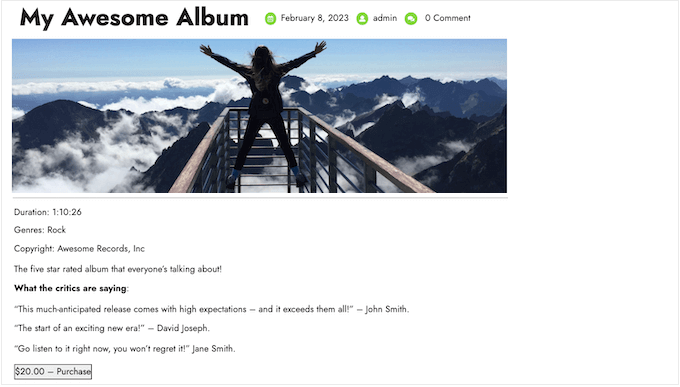
Sie können Singles, ganze Alben oder sogar Sample Packs mit Funktionen wie sicherer Dateilieferung, Rabattcodes und integriertem Kundenmanagement verkaufen.
Ausführliche Anweisungen finden Sie in dieser Anleitung zum Thema Musik online in WordPress verkaufen.
Wenn Sie hingegen physische Musik wie Vinyl oder CDs verkaufen möchten, benötigen Sie einen vollständigen Shop mit Unterstützung für Versand, Steuern und Inventar.
Dafür empfehle ich die Verwendung von WooCommerce, da es das beliebteste E-Commerce-Plugin für WordPress ist und den Online-Verkauf von Produkten sehr einfach macht.
Sie können dieser Schritt-für-Schritt-Anleitung zum Thema Eröffnung eines Online-Shops folgen, um loszulegen.
FAQs zum Einbetten von Spotify in WordPress
Wenn Sie gerade erst anfangen oder noch Fragen zum Einbetten von Spotify-Links haben, sind Sie nicht allein. Hier sind Antworten auf einige häufig gestellte Fragen zum Einbetten von Spotify-Inhalten:
Wie bette ich eine Spotify-Playlist in WordPress ein?
Um eine Spotify-Playlist in WordPress einzubetten, kopieren Sie zunächst den Freigabe-Link der Playlist von Spotify. Fügen Sie diesen Link dann in den Spotify-Block im WordPress-Editor ein, und er wird automatisch in einen eingebetteten Player umgewandelt.
Für weitere Designoptionen können Sie ein Plugin wie EmbedPress verwenden.
Wie füge ich einen Spotify-Podcast zu meiner WordPress-Website hinzu?
Um einen Spotify-Podcast zu Ihrer WordPress-Website hinzuzufügen, kopieren Sie den Link zur Podcast-Episode oder -Show von Spotify und fügen Sie ihn direkt in den WordPress-Blockeditor ein. Er wird sofort zu einer abspielbaren Einbettung.
Die Verwendung eines Plugins wie EmbedPress Pro ermöglicht es Ihnen auch, eine „Follow“-Schaltfläche zum Player hinzuzufügen, um Ihr Spotify-Publikum zu vergrößern.
Wie spiele ich Hintergrundmusik auf einer WordPress-Website?
Die meisten modernen Browser beschränken die automatische Wiedergabe von Hintergrundmusik, um die Benutzererfahrung zu schützen.
Es gibt jedoch benutzerfreundlichere Möglichkeiten, Musik zu teilen:
- Verwenden Sie ein Plugin mit einer benutzerdefinierten Wiedergabetaste – Plugins wie HTML5 Audio Player ermöglichen es Ihnen, eine kleine Wiedergabe-/Pause-Schaltfläche hinzuzufügen. Sie können diese in einer Kopf- oder Fußzeile oder einer schwebenden Seitenleiste platzieren, damit Besucher die Musik starten können.
- Spotify oder andere Musikplayer einbetten – Anstelle von echter Hintergrundmusik können Sie eine Playlist oder einen einzelnen Titel über Spotify oder einen anderen Streamingdienst einbetten. Besucher können auf Wiedergabe klicken, wann immer sie bereit sind zuzuhören.
Verwandte Anleitungen für Musik-, Audio- oder Podcast-Websites
Ich hoffe, dieser Artikel hat Ihnen geholfen zu lernen, wie Sie Spotify in WordPress einbetten und Ihre Musikwebsite interessanter gestalten. Als Nächstes können Sie unsere anderen hilfreichen Anleitungen zu folgenden Themen prüfen:
- Wie man MP3-Audiodateien in WordPress hinzufügt
- Wie man ein Audio-Musik-Player-Widget in WordPress hinzufügt
- So starten Sie einen erfolgreichen YouTube-Kanal für Ihr Unternehmen
- Wie man Hörbücher online verkauft (einfache und leichte Wege)
- Beste Audio-Player-Plugins für WordPress
- Beste WordPress-Plugins für Podcaster
Wenn Ihnen dieser Artikel gefallen hat, abonnieren Sie bitte unseren YouTube-Kanal für WordPress-Video-Tutorials. Sie finden uns auch auf Twitter und Facebook.



Haben Sie eine Frage oder einen Vorschlag? Hinterlassen Sie bitte einen Kommentar, um die Diskussion zu beginnen.