


Normalerweise können Sie ein WordPress-Backup Ihres Inhalts erstellen und auf Ihrem Computer speichern. Diese Backups sind jedoch nicht lesbar oder einfach zu teilen, ohne WordPress erneut zu installieren.
Ein weiterer einfacher Ansatz ist, Ihre Artikel und Landingpages auf Ihrem Computer zu speichern. Auf diese Weise haben Sie eine Kopie Ihres Inhalts, falls Sie ihn als Backup wiederherstellen müssen oder ihn aufbewahren möchten, falls Sie daran denken, Ihre Website zu schließen.
In diesem Artikel zeigen wir Ihnen, wie Sie ganz einfach eine Kopie Ihrer Blog-Inhalte speichern, die Sie lesen, teilen oder sogar in ein E-Book umwandeln können.
Wann müssen Sie Ihre Blogbeiträge auf Ihrem Computer speichern?
Es gibt mehrere Gründe, Ihre Blogbeiträge auf Ihrem Computer zu speichern.
Der häufigste Grund ist, ein Backup Ihres Blogs zu erstellen, damit Sie ihn später wiederherstellen können. Möglicherweise möchten Sie ihn auf eine neue WordPress-Website verschieben oder ihn einfach als Sicherheitsmaßnahme aufbewahren.
Oder Sie möchten vielleicht Ihre WordPress-Website schließen und löschen, aber Ihren Blog-Inhalt in einem lesbaren Format erhalten. Anstatt sie als Sicherungsdateien zu speichern, können Sie alle Ihre Blogbeiträge als PDF oder E-Book speichern, damit Sie Ihre Artikel leicht lesen oder teilen können.
Ein weiterer häufiger Grund ist der Wechsel von einer anderen Blogging-Plattform zu WordPress. Dazu müssen Sie Ihre Blogbeiträge speichern und dann in WordPress importieren.
Es gibt mehrere Möglichkeiten, Ihre Blog-Beiträge zu speichern und herunterzuladen. Je nach Ihren Bedürfnissen können Sie die Methode wählen, die am besten zu Ihnen passt:
Option 1: Erstellen Sie ein Backup Ihres gesamten Blogs
Diese Methode wird empfohlen, wenn Sie nur ein Backup Ihrer Blog-Beiträge zur sicheren Aufbewahrung erstellen möchten.
Es ermöglicht Ihnen, Ihre Blogbeiträge auf jeder anderen WordPress-Website wiederherzustellen. Es speichert Ihre Blogbeiträge jedoch nicht in einem lesbaren oder teilbaren Format.
WordPress verfügt über eine integrierte Funktion zum Exportieren Ihrer Blogbeiträge. Gehen Sie einfach zur Seite Tools » Export in Ihrem WordPress-Adminbereich. Hier können Sie wählen, ob Sie Ihre gesamte Website oder nur Ihre Blogbeiträge herunterladen möchten.
Danach können Sie auf die Schaltfläche Exportdatei herunterladen klicken und WordPress lädt alle Ihre Blogbeiträge im XML-Format herunter. Diese Datei kann verwendet werden, um Ihre Website wiederherzustellen oder um zu einer anderen Domain oder einem anderen Webhost zu migrieren.

Sie können auch Ihre gesamte Mediathek herunterladen und Ihre Bilder und Videos separat speichern.
Wenn Sie jedoch ein Backup Ihrer gesamten WordPress-Site behalten möchten, ist das Export-Tool nicht die ideale Methode. Es speichert keine anderen Website-Daten, Einstellungen, WordPress-Themes oder Plugins.
Dazu benötigen Sie ein geeignetes WordPress-Backup-Plugin. Diese Plugins ermöglichen es Ihnen, ein vollständiges WordPress-Website-Backup zu erstellen, das Sie dann auf Ihrem Computer speichern oder in Cloud-Speicher wie Google Drive oder Dropbox hochladen können.
Sie können sie auch so einrichten, dass sie automatisch in regelmäßigen Abständen Backups erstellen und sie remote speichern.
Wir empfehlen die Verwendung von Duplicator. Es ist das beste Backup-Plugin und einfach zu bedienen, unterstützt mehrere Cloud-Speicheroptionen und bietet eine kostenlose Version. Es ist auch das, was wir verwenden, um unsere Partner-Websites zu sichern, und es hat sich als sehr zuverlässig erwiesen.
Weitere Details finden Sie in unserem Duplicator-Testbericht und in unserem Leitfaden, wie Sie WordPress-Backups einrichten.
Option 2: Erstellen Sie ein PDF oder E-Book Ihres Blogs
Möchten Sie Ihre Blog-Inhalte in etwas verwandeln, das die Leute speichern und offline lesen können? Wenn ja, empfehlen wir Ihnen, Ihre Blog-Beiträge als PDFs oder eBooks zu speichern. In diesem Abschnitt zeigen wir Ihnen, wie Sie Ihren Blog als PDF herunterladen.
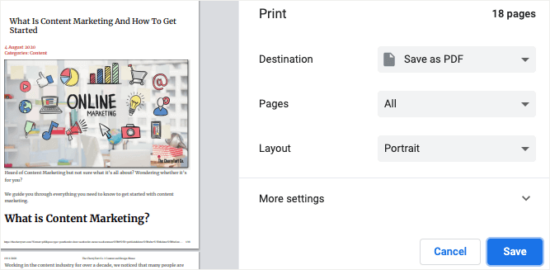
Wenn Sie nur einen einzelnen Blogbeitrag speichern möchten, ist der einfachste Weg, ihn in einem Browser zu öffnen und die Tastenkombination STRG + P (für Windows) oder CMD + P (für Mac) zu verwenden. Dadurch wird das Fenster mit den Druckeinstellungen des Browsers geöffnet.
Sie können nun das Ziel auf „Als PDF speichern“ ändern und auf die Schaltfläche „Speichern“ klicken, um es auf Ihren Computer herunterzuladen.
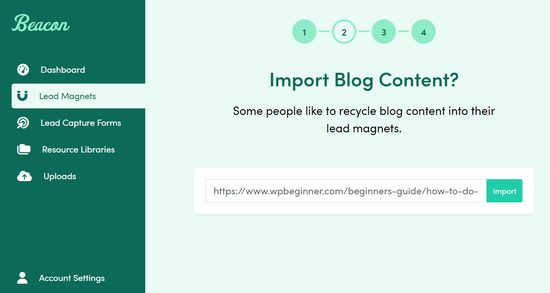
Alternativ können Sie ein Online-Tool wie Beacon verwenden, um einen einzelnen Blogbeitrag in ein PDF-E-Book umzuwandeln. Es verfügt über eine praktische Funktion zum Wiederverwenden von Blogbeiträgen, die es super einfach macht.
Geben Sie einfach die URL Ihres Blogbeitrags ein, und das Tool importiert den Inhalt.
Dann können Sie eine vorgefertigte Vorlage auswählen und den Drag-and-Drop-Builder verwenden, um jede Seite anzupassen, vom Cover bis zum Call-to-Action.
Wenn Sie fertig sind, können Sie ihn als PDF herunterladen.
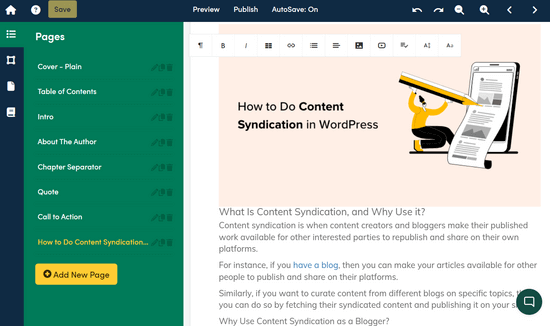
Hinweis: Sie können kostenlos mit Beacon beginnen. Sie benötigen jedoch ein Premium-Konto, um PDFs herunterladen zu können.
Wenn Sie nun alle Ihre Blogbeiträge auf einmal als PDF speichern möchten, ist der einfachste Weg die Verwendung eines Blog-Downloader-Plugins.
Zuerst müssen Sie das Plugin Print My Blog installieren und aktivieren. Weitere Details finden Sie in unserer Schritt-für-Schritt-Anleitung, wie Sie ein WordPress-Plugin installieren.
Nach der Aktivierung müssen Sie die Seite Print My Blog » Quick Print besuchen, um die Einstellungen zu konfigurieren.
Von hier aus können Sie eine physische Kopie drucken, eine PDF-Datei speichern, ein E-Book erstellen oder es im HTML-Format speichern.
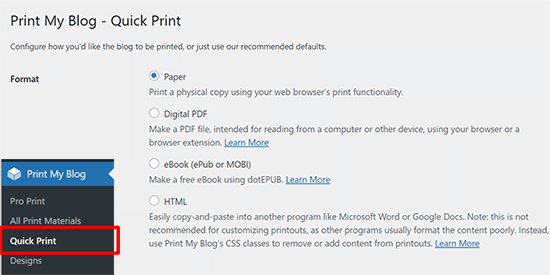
Sie können Digital PDF auswählen, um eine lesbare PDF-Datei auf Ihrem Computer zu erstellen und zu speichern. Alternativ können Sie eBook wählen, um ein digitales Buch zu erstellen, das Sie online veröffentlichen können.
Klicken Sie danach, um das Menü „Mehr Druckoptionen anzeigen“ zu erweitern und Ihre Blogkopie anzupassen.
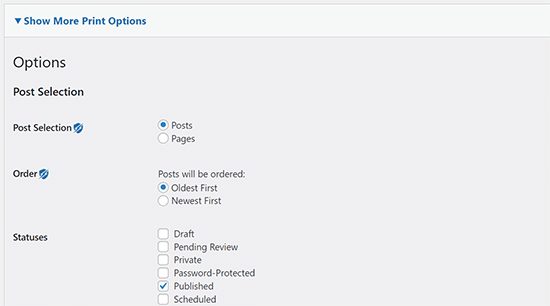
In den meisten Fällen sind die Standardeinstellungen gut genug. Sie können sie jedoch durchgehen, um sicherzustellen, dass die Blogkopie genau das ist, was Sie benötigen.
Über das Dropdown-Menü können Sie verschiedene Filter anwenden. Sie können beispielsweise nur Beiträge oder Seiten Ihrer WordPress-Website speichern.
Sie können auch auswählen, in welcher Reihenfolge die Beiträge erscheinen sollen, ob die ältesten oder die neuesten Beiträge zuerst angezeigt werden sollen.
Eine weitere Option ist, die Beiträge nach ihrem Status zu filtern.
Sie können wählen, ob Sie nur die veröffentlichten Beiträge herunterladen oder Entwürfe und gelöschte Beiträge einschließen möchten, die sich in Ihrem Papierkorb befinden.
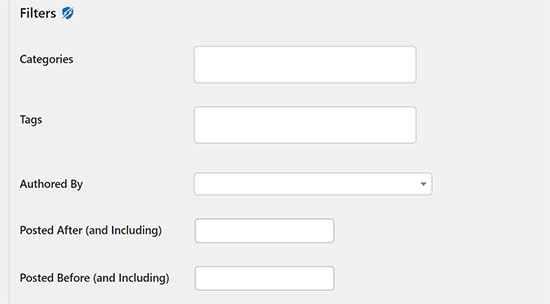
Sie können Ihre Beiträge auch nach Kategorien, Schlagwörtern, Autoren und Daten filtern. Dies ist praktisch, wenn Sie nur bestimmte Kategorien für ein Projekt herunterladen möchten oder wenn Sie ein Dokument aller von einem einzelnen Autor verfassten Artikel wünschen.
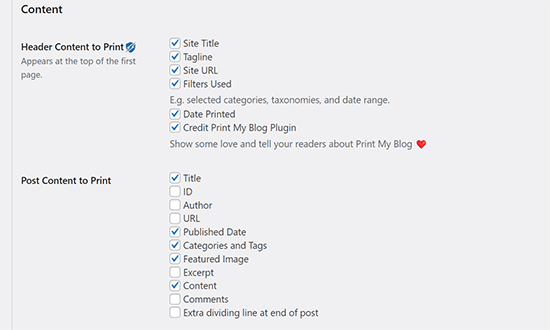
Das Plugin ermöglicht es Ihnen auch, auszuwählen, welcher Header und welcher Beitragsinhalt in Ihrer gespeicherten Kopie erscheinen soll.
Standardmäßig sind das Datum und das Branding des Plugins ausgewählt, aber Sie können diese abwählen, wenn diese Informationen nicht in Ihrem PDF erscheinen sollen.
Sie können diese Filter auf jeden Beitrag anwenden und auswählen, welche Informationen für jeden Beitrag angezeigt werden sollen, wie z. B. das Veröffentlichungsdatum, Kommentare, URL und Autor.
Schließlich können Sie Ihr Seitenlayout bestimmen. Print My Blog erstellt eine einzige PDF-Datei für Ihren gesamten Blog-Inhalt.
Sie können wählen, ob jeder neue Beitrag auf einer neuen Seite beginnen soll, um eine ordnungsgemäße Trennung zu gewährleisten.
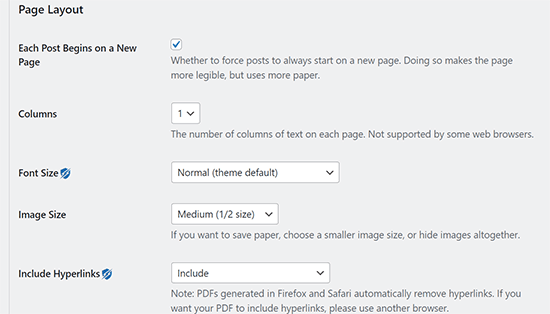
Sie können auch die Schriftgröße, Bildgröße anpassen und auswählen, ob Sie Hyperlinks einfügen möchten.
Sobald Sie mit den Einstellungen zufrieden sind, klicken Sie auf die Schaltfläche „Druckseite vorbereiten“, um fortzufahren. Um ein E-Book zu drucken, müssen Sie die dotepub-Erweiterung verwenden.
Um eine PDF-Datei zu speichern, klicken Sie auf die Schaltfläche „In PDF drucken“, um die Datei zu speichern.
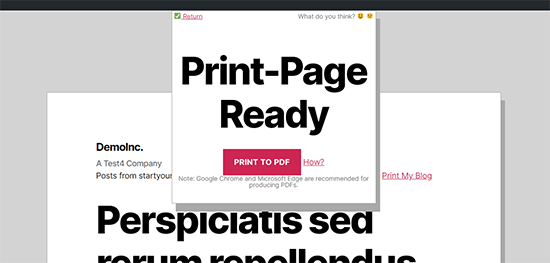
Dies öffnet die Druckeinstellungen Ihres Browsers.
Wählen Sie die Option Als PDF speichern und klicken Sie dann auf die Schaltfläche „Speichern“, um die PDF-Datei auf Ihrem Computer zu speichern.
Hinweis: Die Funktion zum Speichern als PDF funktioniert am besten mit den Browsern Google Chrome und Microsoft Edge.
Wenn Sie ein E-Book erstellt haben, finden Sie möglicherweise unseren Leitfaden, wie Sie einen E-Book-Download zu Ihrer WordPress-Website hinzufügen, hilfreich.
Option 3: Drucken Sie Ihre Blogbeiträge als Buch
Sie können Ihren Blog auch in ein physisches Buch umwandeln, um ihn an Freunde oder bei einer Veranstaltung zu verteilen. Sie könnten auch einen Online-Shop einrichten, um ihn von Ihrer Website aus zu verkaufen.
Es gibt viele Tools von Drittanbietern, die Ihnen helfen, Ihre Blogbeiträge in ein Buch zu verwandeln. Zum Beispiel können Tools wie BlookUp und Lulu Ihr Blog auf WordPress, Tumblr, Typepad und Blogger in professionell gebundene Bücher umwandeln.
Sie können auch Ihren Instagram-Feed in ein Buch verwandeln!
Einige Tools formatieren Ihre Inhalte auch automatisch. Sie können auswählen, welche Inhalte Sie einschließen möchten, Ihr Buchcover anpassen und Fotos und ergänzenden Text hinzufügen, damit das Buch eher wie ein veröffentlichtes Buch und nicht wie eine Reihe von Blogbeiträgen wirkt.
Eine weitere Plattform, die Sie nutzen können, ist Into Real Pages. Sie haben vier Formate zur Auswahl, zusammen mit 8 wunderbaren Themen. Sie können Ihr eigenes Cover gestalten und zusätzlichen Text und Fotos hinzufügen. Sie bieten auch gute Angebote für den Druck von Großauflagen.
Option 4: Blog-Inhalte für die Migration vorbereiten
Viele Leute möchten ihre Blogbeiträge speichern, um sie an einen anderen Ort zu verschieben. Es gibt zwei gängige Arten von Blog-Migrationen.
- Umzug eines WordPress-Blogs zu einem anderen WordPress-Blog. Dies geschieht, wenn ein Benutzer sein WordPress-Hosting-Unternehmen oder seinen Domainnamen wechselt und seine WordPress-Dateien an den neuen Speicherort verschieben muss.
- Umzug von einer Drittanbieterplattform zu WordPress. Viele Leute beginnen mit anderen Blogging-Plattformen und möchten später ihre Blogs zu WordPress umziehen.
Wir werden beide Anwendungsfälle besprechen und Ihnen zeigen, wie Sie Ihre Blogbeiträge richtig speichern und übertragen.
1. Migration eines WordPress-Blogs
Um zu einer neuen Domain, einem anderen Hoster oder einer anderen Top-Blogging-Plattform zu wechseln, müssen Sie eine Kopie Ihres Blogs erstellen. Diese Kopie kann dann zur Migration verwendet werden.
Sie können ein Migrations-Plugin verwenden, das automatisch ein Backup für Sie erstellt und es Ihnen ermöglicht, zu einer neuen Domain oder einem neuen Host zu wechseln.
Es gibt viele Migrations-Plugins zur Auswahl, aber Duplicator ist eines der besten auf dem Markt. Es wird von über 1.500.000 Website-Besitzern verwendet.
Duplicator verfügt über einen einfachen Migrationsassistenten, Drag-and-Drop-Site-Import, 2-Schritte-Installationsmodus, Wiederherstellungspunkte und vieles mehr.
Wenn Sie Ihre Website von einer Domain zu einer anderen verschieben möchten, aber befürchten, Ihre Blog-Inhalte zu verlieren, lesen Sie unseren Leitfaden So verschieben Sie WordPress auf eine neue Domain. Dieser Leitfaden stellt auch sicher, dass Sie keine Ihrer SEO-Bemühungen verlieren.
Wenn Sie auf einer Subdomain bloggen und diese mit Ihrer Hauptdomain zusammenführen möchten, ist der Vorgang ziemlich einfach. Sie müssen ihn jedoch Schritt für Schritt befolgen, um sicherzustellen, dass keine Fehler auftreten. Sehen Sie sich unseren Leitfaden Subdomain auf Root-Domain in WordPress verschieben an.
Sie können auch zwischen Hostern und Servern wechseln, aber es besteht die Gefahr von Ausfallzeiten. Unser Leitfaden So verschieben Sie WordPress auf einen neuen Host oder Server zeigt Ihnen, wie Sie wechseln, ohne Inhalte zu verlieren oder Ausfallzeiten zu haben.
2. Migrieren eines Drittanbieter-Blogs zu WordPress
Viele Benutzer möchten ihre Blog-Beiträge speichern, damit sie alle ihre Inhalte auf WordPress verschieben können.
Es gibt zwei Arten von WordPress-Blogs. WordPress.com, ein Hosting-Service, und WordPress.org, auch selbst gehostetes WordPress genannt. Weitere Details finden Sie in unserem Leitfaden über den Unterschied zwischen WordPress.com und Wordress.org mit detaillierten Vor- und Nachteilen.
Sie benötigen WordPress.org, da es Ihnen sofortigen Zugriff auf alle WordPress-Funktionen bietet.
Um loszulegen, benötigen Sie einen Domainnamen und ein WordPress-Hosting-Konto. Der Domainname ist die Adresse Ihrer Website (z. B. wpbeginner.com), und das Hosting-Konto ist der Ort, an dem alle Ihre Website-Dateien gespeichert werden.
Wir empfehlen die Verwendung von Bluehost. Sie sind eines der Top-Hosting-Unternehmen der Welt und ein offiziell empfohlener WordPress-Hosting-Anbieter.
Sie bieten WPBeginner-Nutzern einen großzügigen Rabatt auf Hosting mit einem kostenlosen Domainnamen und SSL-Zertifikat.
Sobald Sie sich für ein Hosting-Konto angemeldet haben, können Sie unserer Schritt-für-Schritt-Anleitung So starten Sie einen WordPress-Blog für die vollständige Einrichtung folgen.
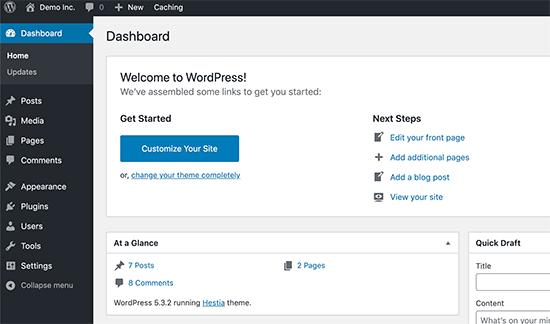
Nach der Einrichtung gelangen Sie zu Ihrem WordPress-Admin-Dashboard.
WordPress treibt über 43 % aller Websites im Internet an. Deshalb möchten viele Benutzer ihre Blogging-Plattformen wechseln und WordPress nutzen.
Sie können Ihre Blogbeiträge ganz einfach von anderen Blogging-Plattformen auf Ihren WordPress-Blog importieren. Je nachdem, von welcher Plattform Sie wechseln, können Sie die Schritt-für-Schritt-Anleitungen aus unseren untenstehenden Anleitungen befolgen:
- Verschieben Ihres Blogs von WordPress.com zu WordPress.org
- Ihren Blog von Blogger nach WordPress umziehen
- Verschieben einer Website von Weebly zu WordPress
- Verschieben einer Website von Wix zu WordPress
- Verschieben einer Website von Joomla zu WordPress
- Verschieben einer Website von Squarespace nach WordPress
- Artikel von Medium nach WordPress verschieben
- Verschieben Ihrer Blogbeiträge von Tumblr zu WordPress
- Verschieben Ihres Blogs von LiveJournal zu WordPress
- Umzug von GoDaddy Website Builder zu WordPress
Option 5: Speichern Sie Ihre WordPress.com-Blogbeiträge
Wenn Sie WordPress.com verwenden, können Sie Ihre WordPress.com-Blogbeiträge trotzdem auf Ihrem Computer speichern. Sie können auch zu WordPress.org wechseln oder die heruntergeladene Datei als Backup verwenden, das Sie jederzeit wiederherstellen können.
Zuerst müssen Sie sich in Ihr Blog einloggen und dann zu Tools » Exportieren » Alles exportieren gehen. WordPress.com erstellt dann eine XML-Datei, und Ihr Browser lädt diese auf Ihren Computer herunter.
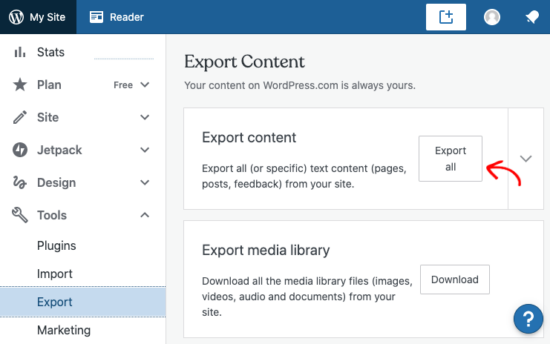
Diese Datei verwendet dasselbe Format wie WordPress.org, was bedeutet, dass Sie sie einfach verwenden können, um Ihren Blog von WordPress.com zu einem WordPress.org Blog zu verschieben.
Wir hoffen, dieser Artikel hat Ihnen geholfen zu lernen, wie Sie Blogbeiträge auf Ihrem Computer speichern. Möglicherweise möchten Sie auch unseren Leitfaden lesen, welche WordPress-Dateien Sie sichern sollten und wie Sie manuell ein WordPress-Datenbank-Backup erstellen.
Wenn Ihnen dieser Artikel gefallen hat, abonnieren Sie bitte unseren YouTube-Kanal für WordPress-Video-Tutorials. Sie finden uns auch auf Twitter und Facebook.




Kavneet
Der Artikel war sehr hilfreich
WPBeginner Support
Glad to hear it was helpful
Admin
Jiří Vaněk
Ich wollte einige meiner Blog-Tutorials, die ich als Serie habe, in ein E-Book umwandeln und es im Austausch gegen E-Mail-Adressen für meinen Newsletter anbieten. Das ist genau das, wonach ich gesucht habe. Das Print My Blog-Plugin scheint genau das zu können, was ich brauche, und es könnte mir helfen, meine Artikel in ein Buch zu verwandeln und gleichzeitig meine E-Mail-Liste zu erweitern.
Claudia N Rodriguez
Vielen Dank für Ihre Hilfe.
WPBeginner Support
Gern geschehen!
Admin
Cara
Ich möchte meine WordPress.com-Website abschalten und habe ein ziemlich großes Blog-Archiv. Ich möchte keine Plugins bezahlen, bevor ich gehe. Ich habe die XML-Datei gespeichert, aber wie Sie sagten, ist diese für niemanden lesbar, der sich nicht wirklich mit Code auskennt. Kann ich das wieder in die Sätze umwandeln, die ich ursprünglich formuliert habe??
WPBeginner Support
Wenn Sie eine Alternative wünschen, könnten Sie eine lokale Installation erstellen, um Ihre Inhalte dorthin zu verschieben, indem Sie unserem Leitfaden unten folgen:
https://www.wpbeginner.com/wp-tutorials/how-to-install-wordpress-on-your-windows-computer-using-wamp/
Wir haben derzeit kein empfohlenes alternatives Tool, um die Daten aus Ihrer Exportdatei zu extrahieren.
Admin
Esther
Genau das, was ich brauchte. Vielen Dank für diesen nützlichen Artikel!
WPBeginner Support
Wir freuen uns, dass Sie unseren Artikel hilfreich fanden!
Admin
Gail Landgraf
Das war eine tolle Beratung! Danke!
WPBeginner Support
You’re welcome
Admin