


Wir überprüfen täglich Google Analytics, um zu überwachen, wie unsere WordPress-Websites funktionieren. Da das Analytics-Dashboard so komplex ist, wissen wir, wie leicht es für Website-Besitzer sein kann, etwas Wichtiges zu übersehen, wie z. B. einen plötzlichen Traffic-Einbruch, einen fehlerhaften Conversion-Pfad oder eine unerwartete Änderung, die Aufmerksamkeit erfordert.
Deshalb empfehlen wir Website-Besitzern, die Zeit sparen und informiert bleiben möchten, benutzerdefinierte E-Mail-Benachrichtigungen in Google Analytics einzurichten.
Diese Benachrichtigungen informieren Sie automatisch, wenn sich etwas an Ihrem Traffic oder Ihren Conversions ändert, sodass Sie Dashboards nicht ständig aktualisieren oder wichtige Erkenntnisse verpassen müssen.
In diesem Leitfaden zeigen wir Ihnen zwei einfache Möglichkeiten, benutzerdefinierte E-Mail-Benachrichtigungen in Google Analytics zu erstellen, damit Sie über die Leistung Ihrer Website auf dem Laufenden bleiben, ohne täglichen Aufwand. 🚀
Was sind benutzerdefinierte E-Mail-Benachrichtigungen in Google Analytics? Und warum brauchen Sie sie?
Benutzerdefinierte E-Mail-Benachrichtigungen in Google Analytics 4, offiziell Benutzerdefinierte Einblicke genannt, sind automatische Benachrichtigungen, die Sie über signifikante Änderungen in den Daten Ihrer Website informieren. Sie ersparen Ihnen die ständige Überprüfung Ihrer Analyse-Dashboards.
GA4 bezeichnet diese wichtigen Änderungen als Anomalien.
Mit benutzerdefinierten Einblicken können Sie Benachrichtigungen für wichtige Anomalien erstellen, wie zum Beispiel:
- Ein Rückgang des gesamten oder organischen Traffics
- Ein Anstieg des direkten Traffics
- Ein plötzlicher Rückgang der Verkäufe oder Werbeeinnahmen
- Ein großer Sprung im Traffic oder bei den Conversions
Zum Beispiel wachen Sie eines Morgens auf und stellen fest, dass der Traffic Ihrer Website plötzlich gesunken ist. Oder vielleicht ist ein Social-Media-Post über Nacht viral gegangen und hat Tausende neuer Besucher gebracht.
Möchten Sie das nicht sofort wissen? Genau deshalb können benutzerdefinierte E-Mail-Benachrichtigungen in Google Analytics so nützlich sein.
Diese Benachrichtigungen helfen Ihnen, schnell zu handeln, sei es, um ein Problem zu beheben oder eine neue Gelegenheit optimal zu nutzen. 🙌
So erhalten Sie eine benutzerdefinierte E-Mail-Benachrichtigung in Google Analytics
Jetzt, da Sie die Vorteile benutzerdefinierter E-Mail-Benachrichtigungen in Google Analytics kennen, gehen wir zwei Möglichkeiten zur Einrichtung durch.
Hier ist eine kurze Aufschlüsselung, die Ihnen bei der Auswahl hilft:
- Methode 1 (MonsterInsights): Dies ist die einfachste und anfängerfreundlichste Option. Wenn Sie ein WordPress-Benutzer sind und eine einfache Einrichtung mit Berichten in Ihrem WordPress-Dashboard bevorzugen, ist dies genau das Richtige für Sie. Es erfordert einen Premium-Plan von MonsterInsights.
- Methode 2 (Manuelles GA4): Diese Methode ist kostenlos und funktioniert für jede Website-Plattform. Sie ist interaktiver und bietet mehr Flexibilität, wie z. B. stündliche Benachrichtigungen, erfordert jedoch die direkte Arbeit in der Google Analytics-Oberfläche.
Nutzen Sie diese Sprunglinks, um zu Ihrer bevorzugten Methode zu gelangen:
- Method 1. Get Custom Email Alerts Using a Google Analytics Plugin (Easy)
- Schritt 1. Installieren und aktivieren Sie das MonsterInsights Plugin
- Schritt 2. MonsterInsights mit Ihrem Google Analytics-Konto verbinden
- Schritt 3. Richten Sie das MonsterInsights Exceptions Addon ein
- Schritt 4. MonsterInsights-Ausnahmealarme erhalten
- Bonusschritt: Wöchentliche E-Mail-Zusammenfassungen einrichten
- Method 2. Get Custom Email Alerts in Google Analytics (Manual)
- FAQs: Benutzerdefinierte E-Mail-Benachrichtigungen in Google Analytics 4
- Weiterführende Lektüre: Weitere Anleitungen zu Analysen und Tracking
Lass uns anfangen!
✏️ Hinweis: Sie benötigen ein Google Analytics-Konto, bevor Sie eine unserer Tutorial-Methoden befolgen. Wenn Sie noch keines haben, lesen Sie bitte unsere Anleitung zum Installieren von Google Analytics.
Methode 1. Benutzerdefinierte E-Mail-Benachrichtigungen mit einem Google Analytics-Plugin erhalten
Die Navigation in Google Analytics kann verwirrend sein. Wenn Sie eine einfache Möglichkeit suchen, benutzerdefinierte E-Mail-Benachrichtigungen zu erstellen, ist diese Methode genau das Richtige für Sie. Beachten Sie jedoch, dass dies nur für WordPress-Benutzer funktioniert.
Hier verwenden wir MonsterInsights, das beste Google Analytics-Plugin auf dem Markt. Es bringt Google Analytics 4 (GA4) direkt in Ihr WordPress-Dashboard und macht die Berichte leichter verständlich.
Außerdem verfügt es über das Add-on „Exception“, das ungewöhnliche Spitzen oder Rückgänge in Ihren Daten automatisch erkennt. Mit diesem Add-on sind Sie immer auf dem Laufenden, ohne zusätzlichen Aufwand.
Bei WPBeginner vertrauen wir MonsterInsights, um alles auf unserer Website zu verfolgen, einschließlich unserer Formular-, Button- und Referral-Link-Conversions. Sie können unseren vollständigen MonsterInsights-Testbericht lesen, um zu sehen, warum wir es lieben.
Schritt 1. Installieren und aktivieren Sie das MonsterInsights Plugin
Zuerst erstellen wir ein MonsterInsights-Konto. Auf der Website können Sie einfach auf die Schaltfläche „MonsterInsights jetzt holen“ klicken und Ihren Plan auswählen.
Befolgen Sie danach einfach die Anweisungen für den Checkout-Prozess.

✏️ Hinweis: In diesem Tutorial verwenden wir eine Premium-Version von MonsterInsights (Plus-Plan oder höher), da diese das Ausnahmen-Add-on enthält, das wir in Schritt 3 benötigen.
Die kostenlose Version von MonsterInsights ist jedoch immer noch eine großartige Option, wenn Sie mit grundlegenden Analyseberichten direkt in Ihrem WordPress-Dashboard beginnen möchten.
Sobald dies erledigt ist, können Sie das MonsterInsights -Plugin in Ihrem WordPress-Dashboard installieren und aktivieren. Details finden Sie in unserer Anleitung zum Installieren eines WordPress-Plugins.
Schritt 2. MonsterInsights mit Ihrem Google Analytics-Konto verbinden
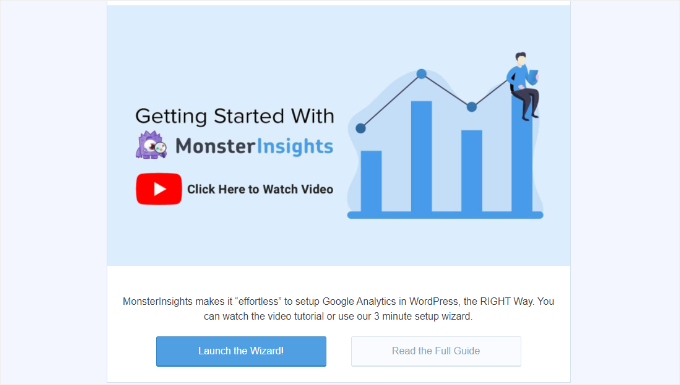
Sobald Sie MonsterInsights installiert haben, besteht der nächste Schritt darin, es mit Ihrer Website und Google Analytics zu verbinden.
Um dies zu tun, müssen Sie im WordPress-Adminbereich auf das Menü „Einblicke“ klicken. Klicken Sie dann auf die Schaltfläche „Assistenten starten“, um den Einrichtungsprozess zu beginnen.
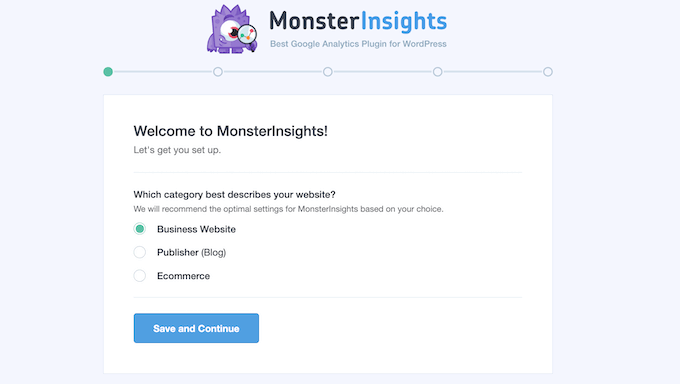
Als Nächstes müssen Sie die Kategorie auswählen, die Ihre Website am besten beschreibt – ob es sich um einen Blog, eine Geschäftswebsite oder einen Online-Shop handelt.
Nachdem Sie eine Kategorie ausgewählt haben, klicken Sie auf 'Speichern und fortfahren'.
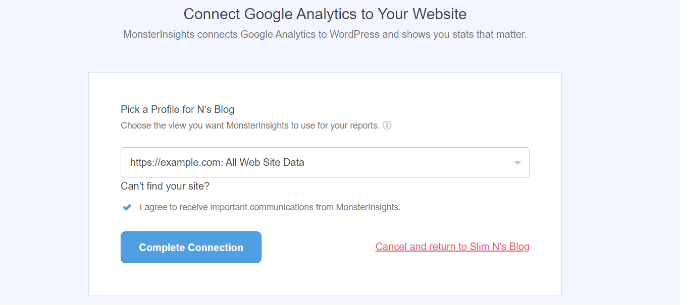
Befolgen Sie in den nächsten Schritten einfach die Aufforderungen, um sich bei Ihrem Google Analytics-Konto anzumelden und die zu verfolgende Website auszuwählen.
Sobald Sie den Button „Verbindung abschließen“ sehen, klicken Sie einfach darauf – und alles ist eingerichtet!
Eine detaillierte Anleitung finden Sie in unserer Anleitung zum Installieren von Google Analytics in WordPress.
Schritt 3. Richten Sie das MonsterInsights Exceptions Addon ein
In diesem Schritt fügen wir das Exceptions-Addon hinzu, um 16 Arten von ungewöhnlichen Aktivitäten zu verfolgen, wie z. B. plötzliche Traffic-Einbrüche, Konversionsspitzen, unerwartete Änderungen der Absprungrate und mehr!
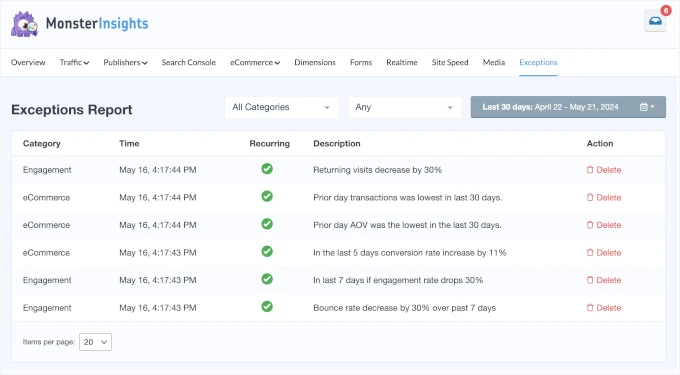
Wenn etwas ‚Außergewöhnliches‘ passiert, erhalten Sie einen detaillierten Bericht in Ihrem Ausnahmenbericht. Das bedeutet, dass Sie Probleme frühzeitig erkennen und Maßnahmen ergreifen können, bevor sie zu größeren Problemen werden.
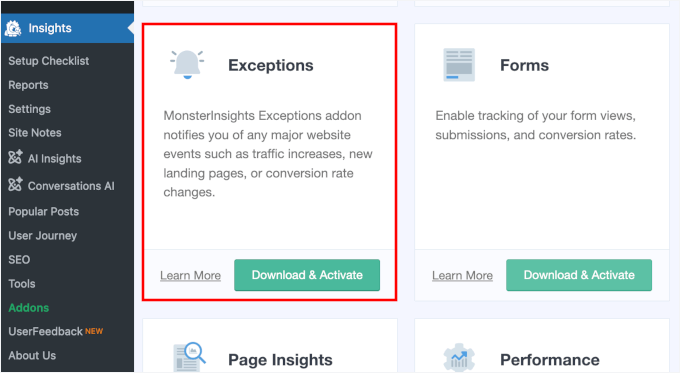
Um das Exceptions-Add-on einzurichten, gehen Sie zu Einblicke » Add-ons.
Im Feld „Ausnahmen“ können Sie auf die Schaltfläche „Herunterladen & Aktivieren“ klicken. Klicken Sie dann einfach auf den Schalter, wenn er erscheint.
Nach der Aktivierung beginnt das Addon, Unregelmäßigkeiten zu verfolgen.
Sie können den Bericht anzeigen, indem Sie von Ihrer „Berichte“-Seite zum speziellen Tab „Ausnahmen“ navigieren.
Wenn Sie kein MonsterInsights Agency-Konto verwenden, machen Sie sich keine Sorgen.
Sie können die wichtigsten Kennzahlen Ihrer Website weiterhin direkt von Ihrem WordPress-Dashboard aus überwachen.
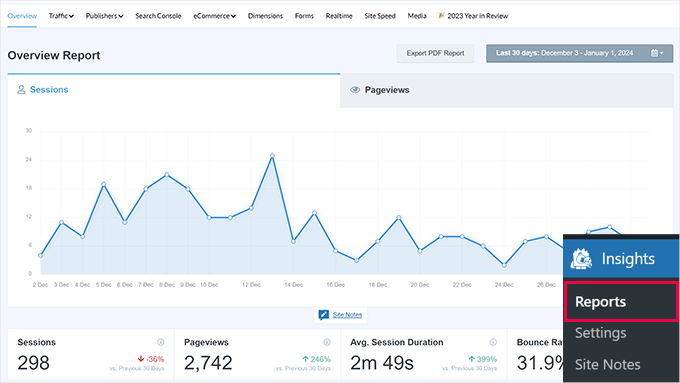
Gehen Sie einfach zur Seite Insights » Berichte, wo Sie nützliche Einblicke in den Traffic Ihrer Website, Kampagnen und die Website-Geschwindigkeit finden.
Schritt 4. MonsterInsights-Ausnahmealarme erhalten
Jetzt ist es an der Zeit, E-Mail-Benachrichtigungen einzurichten, um plötzliche Veränderungen auf Ihrer Website im Auge zu behalten.
Um dies zu tun, können Sie zu Insights » Einstellungen » Erweitert navigieren.
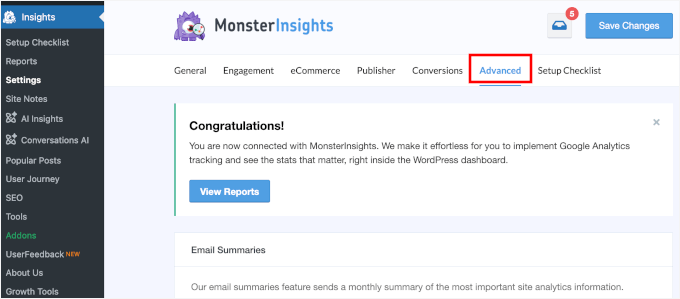
Von hier aus suchen wir den Abschnitt ‚Ausnahmebenachrichtigungen‘ .
Um Benachrichtigungen zu erhalten, schalten Sie einfach den Schalter auf 'Aktiviert'.
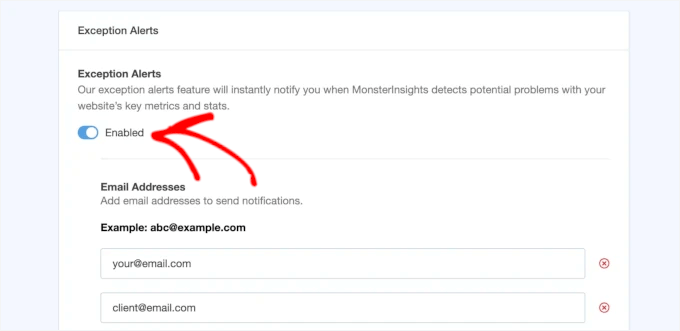
Als Nächstes können Sie die E-Mail-Adressen hinzufügen, die Benachrichtigungen erhalten sollen.
Sie können bis zu 5 E-Mail-Adressen eingeben. Klicken Sie einfach auf die Schaltfläche „E-Mail hinzufügen“, um weitere hinzuzufügen.
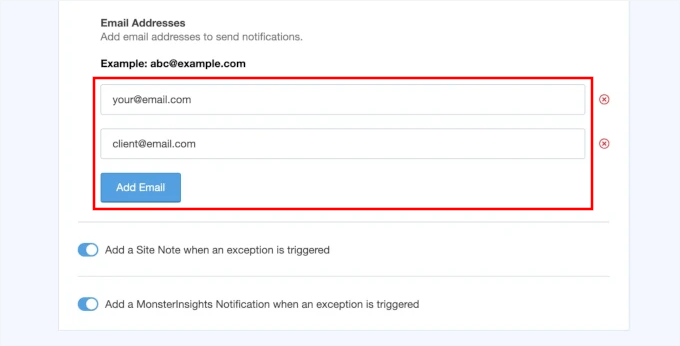
Damit ist die Einrichtung von Ausnahmemeldungen mit MonsterInsights erfolgreich abgeschlossen.
Beachten Sie, dass MonsterInsights täglich auf Ausnahmen prüft. Daher erhalten Sie in der Regel eine Benachrichtigung am Tag nach der Erkennung einer signifikanten Änderung. Das ist großartig für die Überwachung von Trends.
Wenn Sie unmittelbarere Benachrichtigungen nahezu in Echtzeit benötigen, bietet Methode 2 eine stündliche Prüfungsoption.
💡 Expertentipp: Sobald Ihre Benachrichtigungs-E-Mails eingerichtet sind, ist es eine gute Idee, eine Test-E-Mail zu senden, um sicherzustellen, dass alles reibungslos funktioniert. Wenn Sie auf Probleme stoßen, können Sie unserer Anleitung zum Beheben von WordPress-Problemen beim Senden von E-Mails folgen.
In unserem gesamten Unternehmen verwenden wir WP Mail SMTP, um sicherzustellen, dass unsere E-Mails die Posteingänge unserer Benutzer erreichen und nicht im Spam-Ordner landen. Lesen Sie unseren vollständigen WP Mail SMTP-Testbericht, um alle Funktionen zu sehen!
Bonusschritt: Wöchentliche E-Mail-Zusammenfassungen einrichten
Mit MonsterInsights können Sie auch wöchentliche E-Mail-Zusammenfassungen erhalten, um die Leistung Ihrer WordPress-Website zu verfolgen.
Sie können damit beginnen, die Funktion „Email Summaries“ unter Settings » Advanced zu aktivieren.
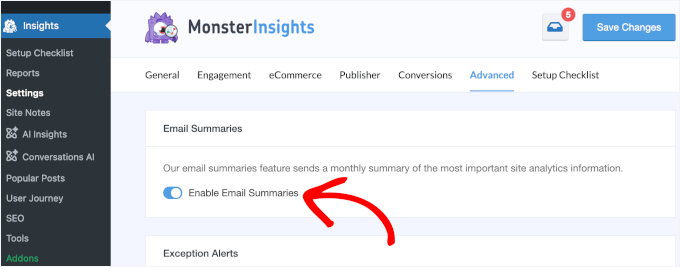
Als Nächstes müssen Sie E-Mail-Adressen hinzufügen, um Benachrichtigungen zu erhalten, und die Kopfzeile Ihrer Benachrichtigungen anpassen.
Für Schritt-für-Schritt-Anleitungen können Sie diese Anleitung zum Erstellen automatisierter Google Analytics E-Mail-Berichte im MonsterInsights-Blog lesen.
Methode 2. Benutzerdefinierte E-Mail-Benachrichtigungen in Google Analytics erhalten
Mit dieser Methode zeigen wir Ihnen, wie Sie E-Mail-Benachrichtigungen direkt im Google Analytics Dashboard einrichten.
Dies funktioniert für jede Website und ist daher eine gute Option, wenn Sie kein WordPress verwenden oder es vorziehen, alles innerhalb von GA4 zu verwalten. Beachten Sie jedoch, dass dies mehr manuelle Einrichtung erfordert und etwas mehr Zeit in Anspruch nimmt.
Bevor wir beginnen, betrachten wir die 2 Arten von GA4-Einblicken, die Sie für die Verfolgung wichtiger Änderungen verwenden können:
- Automatisierte Einblicke – Googles maschinelles Lernen hilft Ihnen, Trends und unerwartete Änderungen zu erkennen.
- Benutzerdefinierte Einblicke – Sie definieren die Bedingungen, um genau das zu verfolgen, was für Ihr Unternehmen am wichtigsten ist.
Nun gehen wir die Einrichtung für jede einzelne durch.
Schritt 1. Google Analytics Insights erstellen
Zuerst müssen Sie sich in Ihrem Google Analytics-Konto anmelden.
Klicken Sie einfach auf die Schaltfläche „Bei Analytics anmelden“ und geben Sie Ihre Anmeldedaten ein.
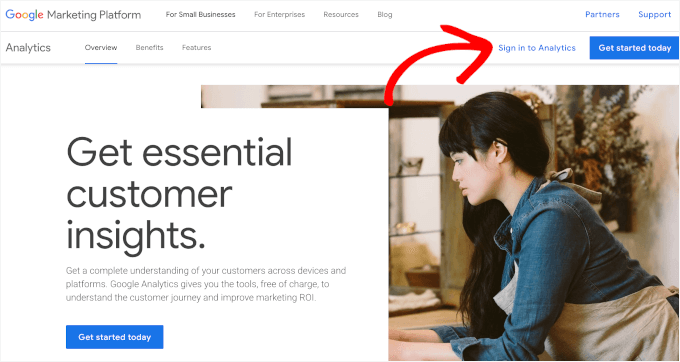
Von hier aus gehen wir zum Tab ‚Berichte‘.
Scrollen Sie zum Abschnitt „Insights“ und klicken Sie auf die Schaltfläche „Create“.
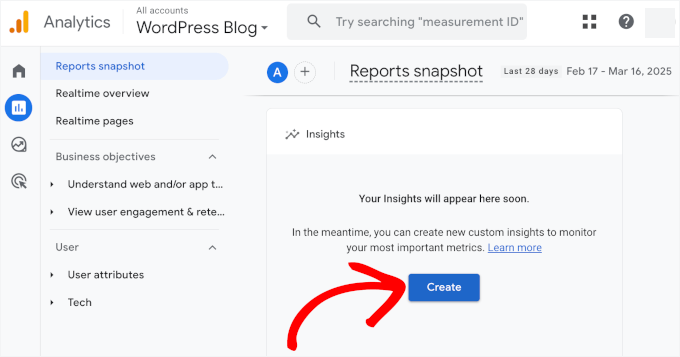
Auf dem nächsten Bildschirm sehen Sie die vorgeschlagenen Benachrichtigungen von Google. Dazu gehören ungewöhnliche Aktivitäten im Zusammenhang mit täglichen Ereignissen, Nutzern, Aufrufen und Einnahmen.
Hier können Sie die gewünschten auswählen. Wir haben zum Beispiel alle Kästchen wie folgt angekreuzt:
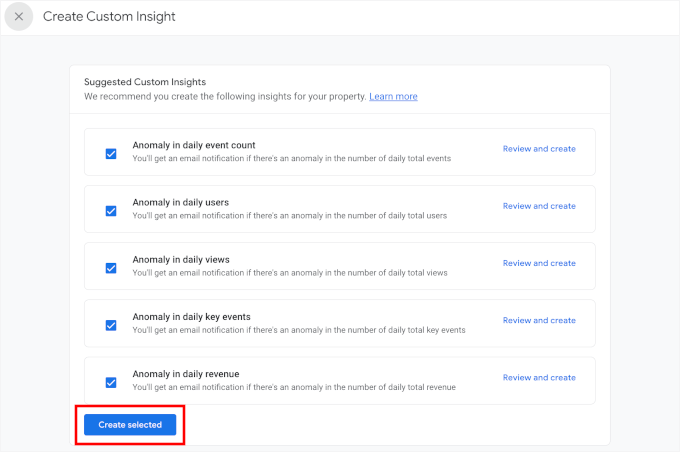
Wenn Sie das getan haben, klicken Sie auf „Ausgewählte erstellen“, um Ihre vorgeschlagenen Einblicke zu aktivieren.
Schritt 2. Benutzerdefinierte Google Analytics Insights einrichten
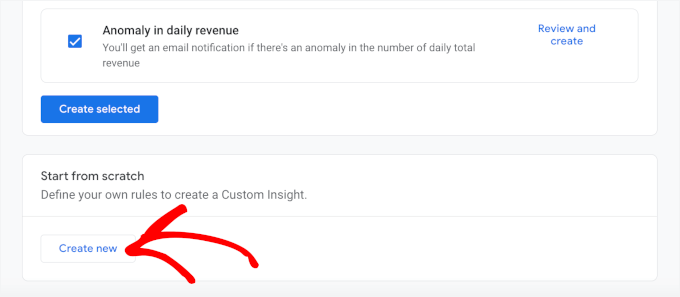
Wenn Sie auf dieser Seite nach unten scrollen, sehen Sie, dass Google Analytics es Ihnen ermöglicht, benutzerdefinierte Benachrichtigungen von Grund auf neu zu erstellen oder vorgeschlagene Einblicke zu verwenden.
Wenn Sie die volle Kontrolle darüber haben möchten, was eine Benachrichtigung auslöst, klicken Sie im Abschnitt „Von Grund auf neu erstellen“ auf „Neu erstellen“. So können Sie Ihre eigenen Bedingungen basierend auf den Metriken festlegen, die für Sie am wichtigsten sind.
💡 Experten-Tipp: Sie müssen sich nicht zwischen benutzerdefinierten und vorgeschlagenen Einblicken entscheiden. Sie können beides nutzen, um über wichtige Änderungen in Ihren Daten auf dem Laufenden zu bleiben.
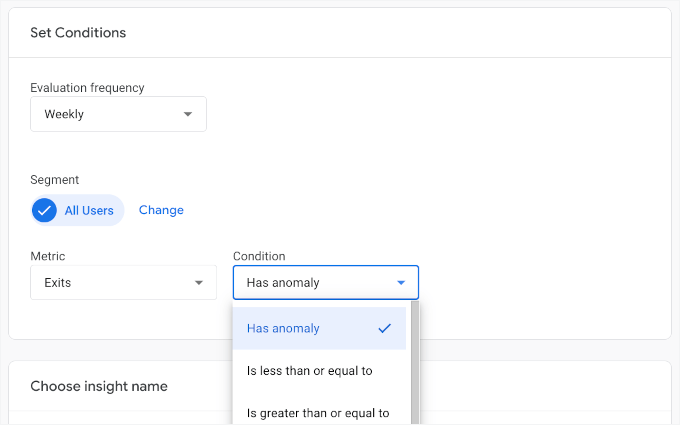
Als Nächstes müssen Sie Ihre Bedingungen festlegen:
- Die ‚Auswertungsfrequenz‘ kann stündlich, täglich, wöchentlich oder monatlich sein. Das bedeutet, wie oft Google Analytics die Daten prüft, um zu sehen, ob sie mit den von Ihnen festgelegten Bedingungen übereinstimmen.
- „Segment“ ermöglicht es Ihnen, sich auf eine bestimmte Besuchergruppe zu konzentrieren. Sie könnten dies beispielsweise auf „Organischer Traffic“ einstellen, um nur dann eine Benachrichtigung zu erhalten, wenn sich der Traffic von Suchmaschinen wie Google ändert, oder auf „Mobiler Traffic“, um Veränderungen bei Besuchern zu beobachten, die ihre Handys benutzen.
- „Metrik“ ermöglicht es Ihnen, zu verfolgende Faktoren festzulegen. Sie könnten sich zum Beispiel auf Conversions, Seitenaufrufe und Umsatz konzentrieren.
- Das Dropdown-Menü „Bedingung“ ist der Ort, an dem Sie einen Auslöser für Ihre Benachrichtigung festlegen. Dies kann eine Anomalie sein (etwas, das höher oder niedriger als üblich ist) oder ein bestimmter Prozentsatz für die von Ihnen gewählte Kennzahl.
Sie können beispielsweise eine Benachrichtigung erstellen, wenn die täglichen Aufrufe um mehr als 20 % im Vergleich zum gleichen Tag der Vorwoche sinken. Dies hilft Ihnen, SEO-Probleme oder Website-Probleme schnell zu erkennen.
Nachdem Sie Ihre Regeln definiert haben, können Sie Ihrer Benachrichtigung einen Namen geben.
Dies ist der Name, der in Ihren E-Mail-Benachrichtigungen angezeigt wird. Stellen Sie also sicher, dass er eindeutig und leicht zu referenzieren ist.
Geben Sie dann Ihre E-Mail-Adressen für Benachrichtigungen ein.
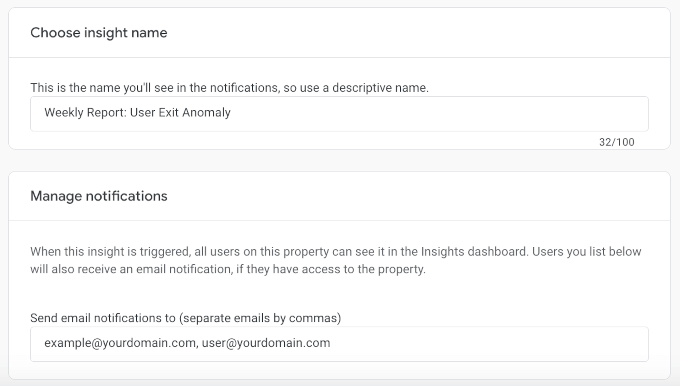
Wenn alles gut aussieht, vergessen Sie nicht, oben rechts auf den Button „Erstellen“ zu klicken, um Ihre benutzerdefinierte Benachrichtigung zu speichern.
Und das war's – Sie haben benutzerdefinierte E-Mail-Benachrichtigungen in Google Analytics eingerichtet!
Schritt 3. Google Analytics Insights-Benachrichtigungen verwalten
In diesem Schritt zeigen wir Ihnen, wie Sie Ihre benutzerdefinierten Google Analytics Insights-Benachrichtigungen verwalten. Dies ermöglicht es Ihnen, Benachrichtigungen ein- und auszuschalten, zu bearbeiten und zu löschen.
Um dies zu tun, navigieren wir von Ihrem ‚Berichtsübersicht‘-Bildschirm zu Insights » Alle Insights anzeigen.
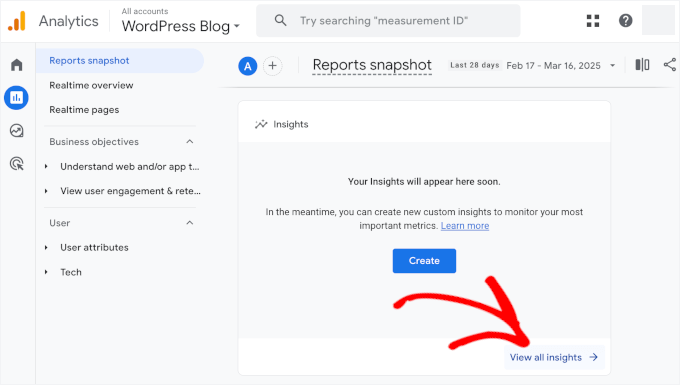
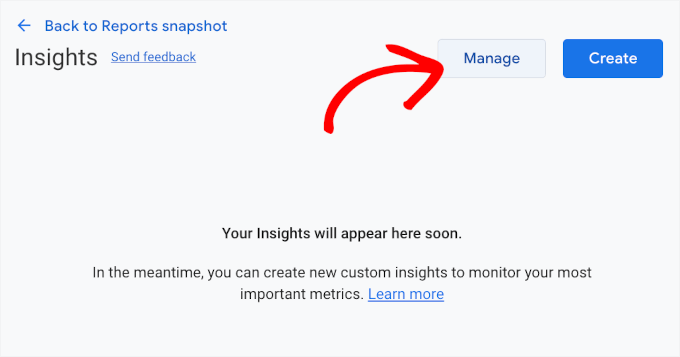
Sobald Sie drin sind, können Sie auf den Button „Verwalten“ klicken.
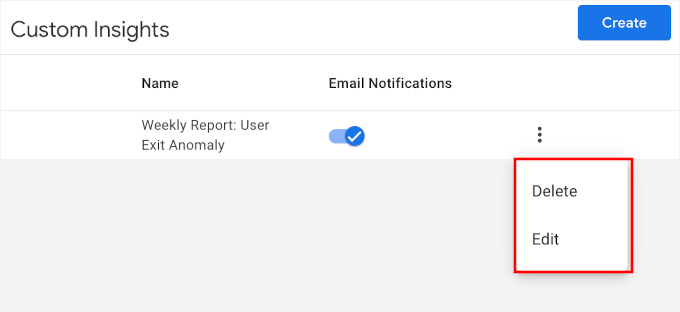
Dies öffnet ein Einblendmenü, um alle Ihre benutzerdefinierten Benachrichtigungen anzuzeigen.
Hier können Sie E-Mail-Benachrichtigungen nach Bedarf ein- oder ausschalten.
Sie können auch auf die drei Punkte klicken, um eine Benachrichtigung zu bearbeiten oder zu löschen.
Und wenn Sie weitere Benachrichtigungen erstellen möchten, verwenden Sie einfach die Schaltfläche „Erstellen“ und wiederholen Sie den Vorgang.
Gehen Sie über Analysen hinaus: Finden Sie heraus, WARUM Ihre Besucher handeln

Eine Benachrichtigung von Google Analytics kann Ihnen sagen, WAS passiert ist (z. B. wenn Ihre Conversion-Rate plötzlich gesunken ist), aber sie kann Ihnen nicht sagen, WARUM. Hier kommt UserFeedback ins Spiel.
Sie können dieses leistungsstarke User-Feedback-Plugin verwenden, um Besuchern gezielte Fragen zu stellen, um die wahren Gründe für die Daten aufzudecken und Probleme schnell zu beheben.
FAQs: Benutzerdefinierte E-Mail-Benachrichtigungen in Google Analytics 4
Wie viele benutzerdefinierte Benachrichtigungen kann ich in Google Analytics erstellen?
Google Analytics (GA4) ermöglicht es Ihnen, bis zu 50 benutzerdefinierte Einblicke oder Benachrichtigungen pro Property zu erstellen. Dies gibt Ihnen viel Flexibilität, um die wichtigsten Kennzahlen zu verfolgen, die für Ihr Unternehmen am wichtigsten sind.
Kann ich Google Analytics-Benachrichtigungen an mehrere Personen senden lassen?
Ja. Sowohl das MonsterInsights-Plugin als auch die manuelle GA4-Einrichtung ermöglichen die Eingabe mehrerer E-Mail-Adressen für Benachrichtigungen. So kann Ihr gesamtes Team über wichtige Änderungen informiert bleiben.
Warum erhalte ich meine E-Mail-Benachrichtigungen nicht?
Überprüfen Sie zuerst Ihren Spam- oder Junk-Ordner, um sicherzustellen, dass die eingegebenen E-Mail-Adressen korrekt sind und keine Tippfehler enthalten. Wenn Sie WordPress verwenden, kann die E-Mail-Zustellbarkeit ein Problem darstellen. Ein Plugin wie WP Mail SMTP kann sicherstellen, dass Ihre Website-E-Mails zuverlässig im Posteingang ankommen.
Sind benutzerdefinierte Benachrichtigungen von Google Analytics in Echtzeit?
Das hängt von Ihren Einstellungen ab. In GA4 können Sie eine stündliche Auswertungsfrequenz für Benachrichtigungen nahezu in Echtzeit wählen. Die meisten Benutzer verwenden jedoch die tägliche Einstellung.
Weiterführende Lektüre: Weitere Anleitungen zu Analysen und Tracking
Das war's! Wir hoffen, dieser Artikel hat Ihnen geholfen zu lernen, wie Sie benutzerdefinierte E-Mail-Benachrichtigungen in Google Analytics einrichten.
Möchten Sie tiefer in Analysen und Tracking eintauchen? Hier sind weitere hilfreiche Anleitungen, um Ihre Einblicke zu verbessern und datengesteuerte Entscheidungen zu treffen:
- So richten Sie Google Analytics-Ziele ein
- WordPress-Beitragsanalysen – So sehen Sie ganz einfach Ihre Blog-Statistiken
- So sehen Sie die Suchanalysen in WordPress
- So fügen Sie die Scrolltiefe-Verfolgung in WordPress mit Google Analytics hinzu
- So richten Sie die E-Mail-Newsletter-Verfolgung in Google Analytics ein
- So blockieren Sie Referrer-Spam in Google Analytics
Wenn Ihnen dieser Artikel gefallen hat, abonnieren Sie bitte unseren YouTube-Kanal für WordPress-Video-Tutorials. Sie finden uns auch auf Twitter und Facebook.





Lorie Ann Alferez
Besonders nützlich ist die Aufschlüsselung der Funktionen von MonsterInsights, die die Website-Verfolgung für WordPress-Benutzer vereinfacht. Viele Unternehmen, darunter auch Digitalagenturen wie Infinity Web Solutions, erkennen die Bedeutung, den Analysetrends voraus zu sein, um die Entscheidungsfindung zu optimieren. Ihr Leitfaden hilft, diesen Prozess mit praktischen Schritten und Tools zu optimieren.
Diese Ressource ist eine wertvolle Hilfe für diejenigen, die ihre Website-Überwachung effizient automatisieren möchten. Ich freue mich darauf, mehr von diesen Inhalten zu lesen!
WPBeginner Support
Glad you found our content helpful
Admin