


Nu vă puteți îmbunătăți site-ul WordPress dacă nu știți ce se întâmplă pe el.
Google Analytics vă oferă aceste informații gratuit. Deși poate suna tehnic, nu trebuie să fiți un dezvoltator pentru a-l adăuga la WordPress.
În acest ghid, vă vom arăta cum să instalați Google Analytics în WordPress pas cu pas.
Înainte de a vă putea conecta site-ul, aveți nevoie de un cont Google Analytics și de un ID de măsurare. Dacă aveți deja ambele, puteți sări la metodele de instalare de mai jos.
Cum să vă înregistrați la Google Analytics
Pentru a începe să urmăriți vizitatorii site-ului dvs. cu Google Analytics, înscrieți-vă cu contul dvs. Google.
Mai întâi, vizitați site-ul Google Analytics și faceți clic pe butonul „Începeți astăzi”. Apoi conectați-vă cu contul dvs. Google sau creați unul dacă nu îl aveți încă.
Odată ce sunteți conectat, faceți clic pe butonul „Începeți măsurarea” de pe ecranul de întâmpinare. Google vă va cere apoi un „Nume cont”, care apare doar în propriul dvs. cont, așa că introduceți aici numele afacerii dvs.
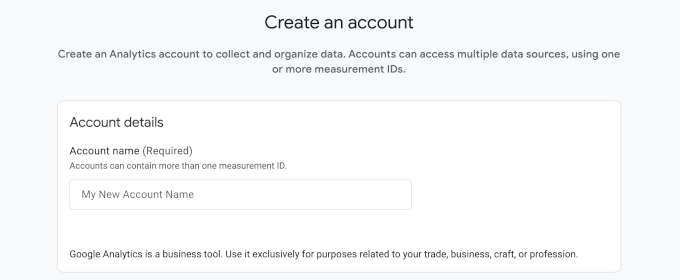
Puteți lăsa setările de partajare a datelor la valorile implicite și faceți clic pe „Următorul”.
Odată ce contul dvs. există, Google vă cere să creați o proprietate. O proprietate este pur și simplu containerul care deține datele pentru un site web. Introduceți un nume de proprietate pentru site-ul dvs. web, selectați fusul orar și moneda de raportare, apoi faceți clic pe butonul „Următorul”.
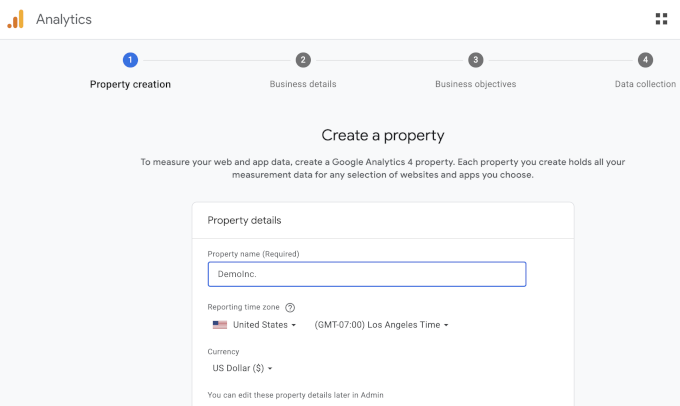
Google vă va întreba apoi despre industria, dimensiunea și obiectivele afacerii dvs. Răspundeți la acestea pentru a se potrivi afacerii dvs., faceți clic pe „Următorul”.
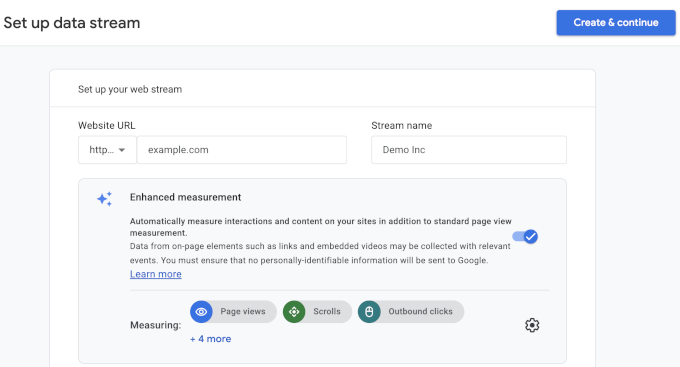
Acum că proprietatea dvs. este gata, Google trebuie să știe de unde vor proveni datele sale. Aceasta se numește flux de date. Deoarece urmărim un site WordPress, selectați „Web” ca platformă.
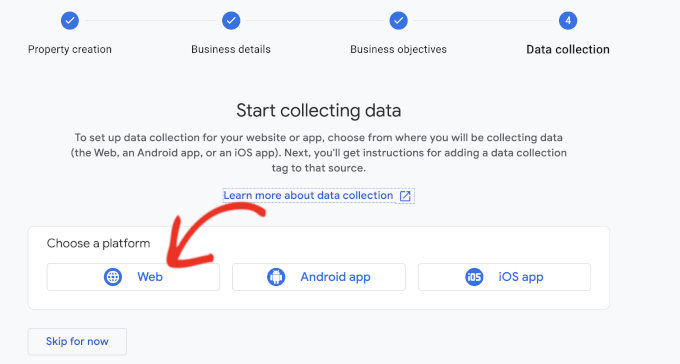
După aceea, introduceți URL-ul site-ului dvs. web și un nume de flux. Implicit, Google Analytics menține „Măsurarea îmbunătățită” activată, care urmărește paginile vizualizate, derulările, clicurile externe, descărcările de fișiere și multe altele.
Apoi, faceți clic pe butonul „Creați și continuați”.
Acum veți vedea detaliile fluxului dvs., inclusiv ID-ul de măsurare. Începe cu „G-“ și este ceea ce conectează site-ul dvs. web la această proprietate Google Analytics.
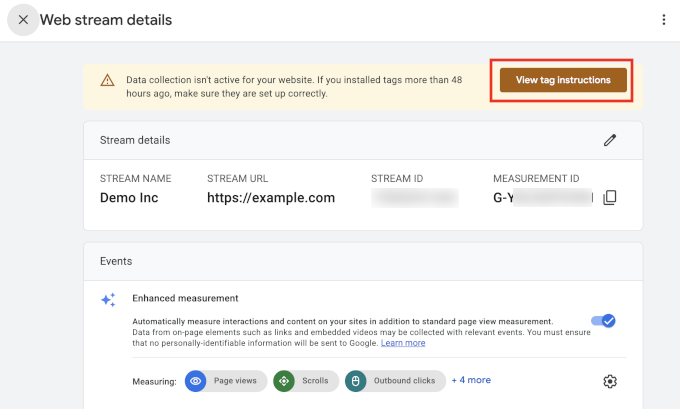
Google afișează, de asemenea, o bară de alertă în partea de sus cu instrucțiuni pentru adăugarea codului de urmărire pe site-ul dvs. Faceți clic pe butonul „Vizualizați instrucțiunile de etichetare” pentru a le vedea.
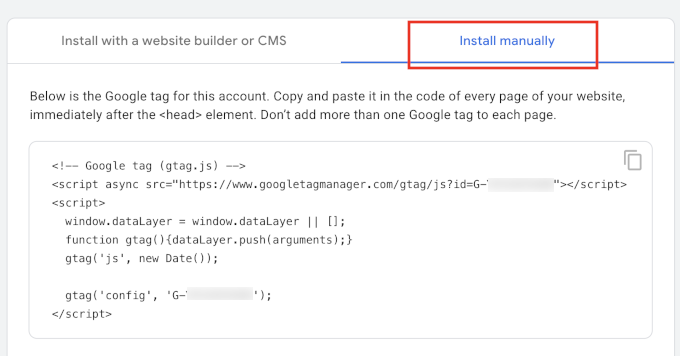
Comutați la fila „Instalați manual”, și veți vedea codul de urmărire Google Analytics. Aveți nevoie de acest cod doar pentru Metodele 2 și 3 de mai jos.
Dacă intenționați să utilizați metoda pluginului, MonsterInsights adaugă codul pentru dvs.
Păstrează deschisă fila browserului. S-ar putea să fie nevoie să revii la ea în timp ce instalezi codul pe site-ul tău WordPress.
Cum se instalează Google Analytics în WordPress
Acum că ai contul Google Analytics și ID-ul de măsurare, să adăugăm urmărirea pe site-ul tău WordPress.
Există trei moduri de a adăuga Google Analytics la WordPress. Recomandăm utilizarea unui plugin Google Analytics (Metoda 1) deoarece este cea mai ușoară și sigură opțiune pentru majoritatea utilizatorilor WordPress. Nu va trebui să editezi fișierele temei tale, plus că poți vedea datele Analytics direct din tabloul de bord WordPress.
Celelalte două metode îți permit să adaugi codul de urmărire manual. Sunt utile dacă preferi să nu folosești un plugin sau dorești mai mult control asupra modului în care este adăugat codul.
- Metoda 1: Instalați Google Analytics cu un plugin de analiză
- Metoda 2: Instalați Google Analytics în WordPress cu WPCode (Manual)
- Metoda 3: Instalați Google Analytics în tema dvs. WordPress (Avansat)
- Sfat bonus: Urmăriți mai multe date de analiză în Google Analytics
- Tutorial video: Instalați Google Analytics în WordPress
Metoda 1: Instalați Google Analytics cu un plugin de analiză
Cel mai ușor mod de a adăuga Google Analytics la WordPress este prin utilizarea unui plugin Google Analytics. Folosim și recomandăm pluginul gratuit MonsterInsights. Acesta conectează site-ul tău la Google Analytics fără a atinge niciun cod și afișează rapoartele tale de trafic chiar în tabloul de bord WordPress.
Poți găsi, de asemenea, multe alte pluginuri Analytics, cum ar fi Google Site Kit, care funcționează bine pentru date de bază despre vizualizări de pagini și căutări. Dar, spre deosebire de MonsterInsights, acesta nu oferă o versiune Pro și îi lipsesc multe funcții avansate, cum ar fi User Journey, care arată calea exactă de conversie pe care a parcurs-o un vizitator pe site-ul tău.
Pentru detalii, vezi comparația noastră între MonsterInsights vs. Site Kit.
Mai întâi, trebuie să instalați și să activați pluginul MonsterInsights. Pentru mai multe detalii, consultați ghidul nostru pas cu pas despre cum să instalați un plugin WordPress.
La activare, MonsterInsights deschide expertul său de configurare. Dacă nu o face, accesează pagina Insights » Settings și dă clic pe linkul „use our setup wizard”.
Expertul te întreabă mai întâi ce categorie descrie cel mai bine site-ul tău web. Alege business website, publisher sau eCommerce, apoi dă clic pe butonul „Save and Continue”.
Apoi, trebuie să conectezi pluginul la contul tău Google Analytics. Dă clic pe butonul „Connect MonsterInsights”.
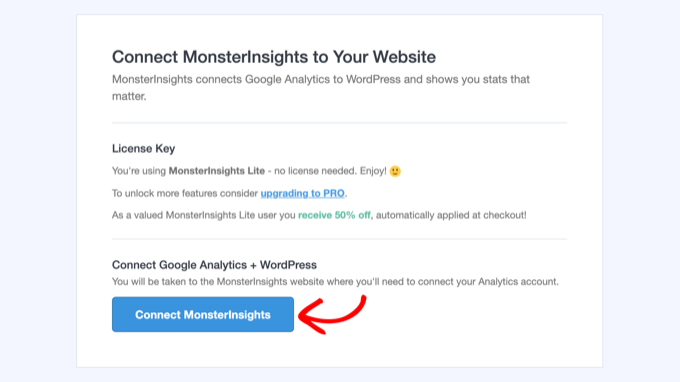
Acest lucru te direcționează către Google, unde alegi contul Google pe care l-ai folosit pentru a crea proprietatea ta Analytics. Apoi dă clic pe „Allow” pentru ca MonsterInsights să poată accesa datele tale Google Analytics.
După aceea, selectează proprietatea pe care ai creat-o pentru site-ul tău din meniul derulant și dă clic pe butonul „Complete Connection”.
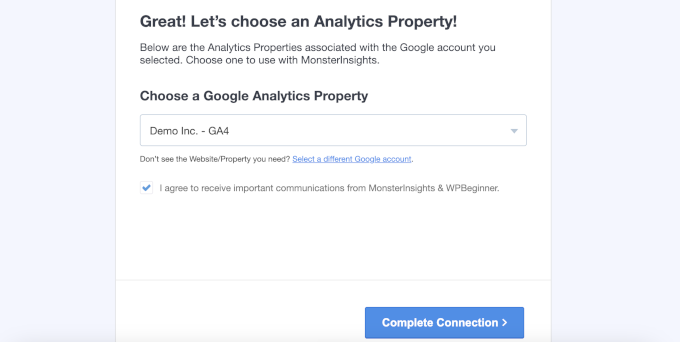
MonsterInsights va adăuga acum codul de urmărire pe site-ul tău pentru tine. Tot ce a mai rămas sunt câteva ecrane unde expertul sugerează setări bazate pe categoria site-ului web pe care ai ales-o anterior.
Setările implicite funcționează bine pentru majoritatea site-urilor web, așa că poți da clic pe „Save and Continue” pe fiecare ecran.
Dacă vezi un ecran care cere o cheie de licență, dă clic pe opțiunea de a finaliza configurarea fără a face upgrade.
Acesta este tot! Ai configurat cu succes Google Analytics pe site-ul tău WordPress.
Vizualizați rapoartele Google Analytics în tabloul de bord WordPress
Odată ce Google Analytics a colectat unele date, poți vedea rapoartele tale fără a părăsi WordPress. Vizitează pagina Insights » Reports pentru a vedea o prezentare generală a traficului tău, a paginilor populare și de unde provin vizitatorii tăi.
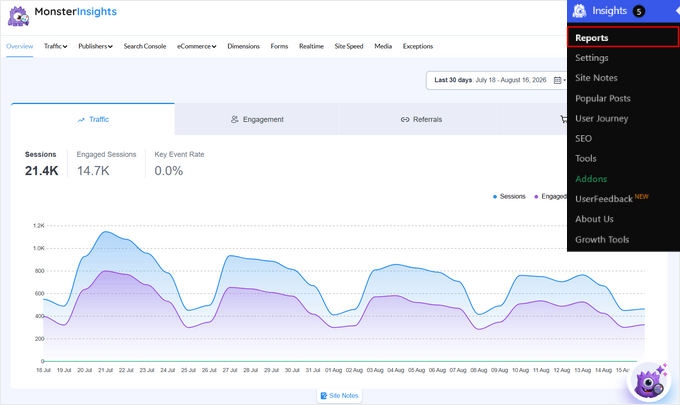
Ține cont de faptul că Google Analytics are nevoie de câteva ore pentru a începe să afișeze date după ce îl instalezi.
Metoda 2: Instalați Google Analytics în WordPress cu WPCode (Manual)
Dacă nu doriți să utilizați un plugin dedicat Google Analytics, atunci puteți folosi în schimb pluginul gratuit WPCode. WPCode păstrează codul separat de tema dvs., astfel încât nu va trebui să vă faceți griji că îl veți pierde în timpul actualizărilor temei sau că veți rupe accidental site-ul dvs. în timp ce faceți modificări.
Mai întâi, instalați și activați pluginul WPCode. Dacă aveți nevoie de ajutor, consultați ghidul nostru despre cum să instalați un plugin WordPress.
La activare, accesați pagina Code Snippets » Header & Footer. Apoi lipiți codul de urmărire Google Analytics pe care l-ați copiat în timp ce creați contul dvs. Analytics în caseta „Header”.
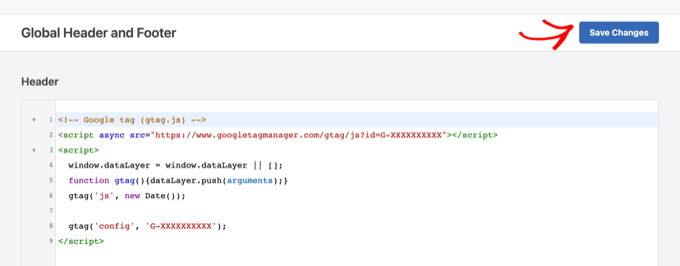
Nu uitați să faceți clic pe butonul „Save Changes”. Google Analytics este acum instalat pe site-ul dvs.
Metoda 3: Instalați Google Analytics în tema dvs. WordPress (Avansat)
Ultima metodă omite complet pluginurile și adaugă codul de urmărire direct în tema dvs.
Rețineți că, prin această metodă, veți pierde urmărirea Analytics ori de câte ori actualizați sau schimbați tema.
Pur și simplu adăugați următorul cod în partea de jos a fișierului functions.php al temei dvs. WordPress.
add_action( 'wp_head', 'wpb_add_googleanalytics' );
function wpb_add_googleanalytics() { ?>

<!-- Paste your Google Analytics tracking code here -->

<?php }
Înlocuiți linia de comentariu cu codul de urmărire pe care l-ați copiat din contul dvs. Google Analytics, apoi salvați fișierul.
Tema dvs. WordPress va încărca acum codul de urmărire Google Analytics pe întregul site WordPress.
Sfat bonus: Urmăriți mai multe date de analiză în Google Analytics
În mod implicit, Google Analytics urmărește vizualizările paginilor și implicarea de bază. Cu toate acestea, nu vă oferă rapoarte avansate, cum ar fi urmărirea eCommerce, clicurile pe linkurile de afiliere, urmărirea video cu Vimeo și multe altele.
Cu MonsterInsights Pro, puteți activa urmărirea suplimentară prin add-on-uri. Tot ce trebuie să faceți este să instalați add-on-urile potrivite navigând la pagina Insights » Addons. Iată cum să configurați fiecare dintre ele.
- Urmărire eCommerce: Activați add-on-ul „eCommerce” dacă aveți un magazin WooCommerce, un magazin de descărcări digitale sau un site de abonamente. Puteți vedea apoi ce produse și clienți generează veniturile dvs. și multe altele.
- Configurați urmărirea conversiilor formularelor: Activați add-on-ul „Forms” pentru a începe să urmăriți vizualizările formularelor, trimiterile și ratele de conversie. MonsterInsights se integrează cu pluginuri de formulare precum WPForms, Formidable Forms și altele, deci nu este necesară nicio configurare suplimentară.
- Urmăriți analizele video: Activați add-on-ul „Media” pentru a urmări dacă oamenii vizionează videoclipurile dvs. sau renunță după câteva secunde. Funcționează cu videoclipuri YouTube, Vimeo și HTML5 auto-găzduite.
- Urmărire evenimente personalizate: Cu urmărirea evenimentelor personalizate, puteți înregistra acțiuni specifice pe care vizitatorii le iau pe site-ul dvs., cum ar fi un clic pe un buton. Nu necesită un add-on separat pentru a fi instalat.
De exemplu, dacă doriți să urmăriți un eveniment de clic personalizat, urmați această formulă:
<a href="https://www.example.com" data-vars-ga-category="Custom Category" data-vars-ga-action="Custom Action" data-vars-ga-label="Custom Label">Example</a>
Folosind acest șablon, veți putea suprascrie comportamentul implicit de urmărire al MonsterInsights pentru a personaliza ce este urmărit ca și categorie, acțiune și etichetă. De exemplu:
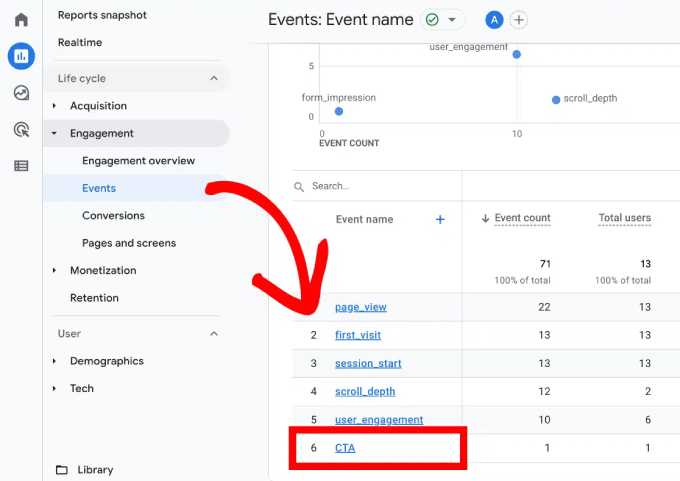
<a href="http://www.example.com/download.pdf" data-vars-ga-category="CTA">Download now</a>
Pentru a vedea rezultatele, conectați-vă la contul dvs. Google Analytics și accesați Rapoarte » Angajament » Evenimente. Numele categoriei dvs. va apărea în lista de evenimente.
Întrebări frecvente despre instalarea Google Analytics în WordPress
Iată răspunsuri la unele dintre cele mai frecvente întrebări pe care le primim despre configurarea Google Analytics.
Este Google Analytics gratuit de utilizat?
Da, Google Analytics este complet gratuit. Google oferă o versiune plătită pentru site-uri web mari ale întreprinderilor, dar versiunea gratuită este mai mult decât suficientă pentru majoritatea site-urilor mici de afaceri și blogurilor.
Cât timp durează până când Google Analytics începe să funcționeze?
După ce adăugați codul de urmărire, Google Analytics poate dura câteva ore pentru a începe să afișeze date în rapoartele dvs. Vă recomandăm să verificați din nou după 24 de ore pentru a vedea prima zi completă de statistici.
Am nevoie de Google Analytics dacă site-ul meu are statistici Jetpack?
Statistici Jetpack vă oferă o imagine de ansamblu simplă a traficului dvs. Google Analytics merge mult mai în profunzime, cu detalii despre audiența dvs., comportamentul acesteia și cum v-a găsit site-ul.
Pentru o comparație completă, consultați articolul nostru despre Google Analytics vs. Jetpack Stats.
Cum pot să exclud informațiile de identificare personală (PII) din Google Analytics?
Termenii Google nu vă permit să trimiteți detalii personale precum nume, adrese de e-mail sau numere de telefon către Google Analytics. Pentru a vă asigura că nu adăugați accidental astfel de detalii prin formulare, puteți accesa Admin » Fluxuri de date și selectați fluxul site-ului dvs. web în contul dvs. Google Analytics. Apoi faceți clic pe „Redactare date” și eliminați orice parametri URL.
Dacă utilizați MonsterInsights, funcția Privacy Guard face acest lucru automat din Insights » Setări » Angajament. Este inclusă în planul Plus și cele superioare.
Cum urmăresc traficul newsletter-ului prin e-mail în Google Analytics?
Trebuie să adaugi etichete UTM la linkurile din newsletter-ul tău. Acestea sunt etichete scurte la sfârșitul unui URL care spun Google Analytics de unde a venit fiecare vizitator.
Cea mai importantă etichetă este utm_medium=email. Google Analytics plasează un vizitator în canalul său de E-mail doar atunci când mediul este 'email', iar o valoare precum 'newsletter' ajunge în grupul Nealocat.
Majoritatea serviciilor de marketing prin e-mail, inclusiv Constant Contact, Kit și Mailchimp, pot adăuga aceste etichete pentru tine dintr-o setare de urmărire UTM sau Google Analytics. Poți, de asemenea, să construiești linkuri etichetate cu gratuitul URL Builder din MonsterInsights la Insights » Instrumente » URL Builder.
Pentru a vedea rezultatele, accesează Rapoarte » Achiziție » Achiziție trafic în Google Analytics și filtrează raportul pentru E-mail. Apoi adaugă 'Campanie de sesiuni' ca dimensiune secundară pentru a vedea fiecare newsletter după nume.
Google Analytics urmărește doar ce fac vizitatorii după ce dau clic pe un link. Ratele tale de deschidere rămân în serviciul tău de e-mail.
Tutorial video: Instalați Google Analytics în WordPress
Dacă preferați să urmăriți procesul, tutorialul nostru video vă arată cum să instalați Google Analytics în WordPress.
Sperăm că acest articol v-a ajutat să învățați cum să instalați Google Analytics în WordPress.
Apoi, poate doriți să consultați ghidul nostru complet pentru GA4 în WordPress pentru a înțelege noile dvs. rapoarte. Puteți, de asemenea, să consultați ghidul nostru de SEO WordPress pentru sfaturi despre creșterea traficului dvs. în era căutării AI.
Dacă v-a plăcut acest articol, atunci vă rugăm să vă abonați la Canalul nostru de YouTube pentru tutoriale video despre WordPress. Ne puteți găsi, de asemenea, pe Twitter și Facebook.




Jason Cooper Koch
Articol grozav! Apreciez abordarea pas cu pas. Exact ce îmi trebuia pentru a începe cu Google Analytics.
Suport WPBeginner
Mă bucur să aud că ți-a fost util articolul nostru
Admin
kzain
acesta este un articol uimitor, dar la ce folosește Google Tag Manager? ce face în analytics
Suport WPBeginner
Google Tag Manager vă permite să adăugați etichete la linkuri pentru a vă ajuta să urmăriți diferite informații în funcție de nevoile dvs. Cum ar fi adăugarea unei etichete la e-mailurile de newsletter pentru a ști din ce e-mail provine un link pe care ați dat clic.
Admin
Dennis Muthomi
Mă întreb despre Metoda 3, unde Google Analytics este instalat manual prin adăugarea codului de urmărire în fișierele temei.
Dacă voi actualiza tema WordPress în viitor, acest lucru va face ca codul manual Google Analytics să fie eliminat?
Vreau să evit pierderea tuturor datelor mele de analiză dacă fișierele temei sunt suprascrise.
Suport WPBeginner
Da, dacă ți-ai actualiza tema la utilizarea metodei 3, atunci ai pierde codul de urmărire Google Analytics, motiv pentru care recomandăm primele două metode
Admin
Jiří Vaněk
Salut Dennis,
Dacă actualizezi tema în WordPress, nu vei pierde datele istorice de analiză. Aceste date sunt stocate în Google Analytics și vor fi întotdeauna disponibile acolo. Cu toate acestea, vei pierde codul de urmărire pe care l-ai adăugat la tema ta. Prin urmare, este o idee bună să folosești o temă copil și să plasezi codul de urmărire acolo. În acest fel, când actualizezi tema principală, nu vei pierde codul de urmărire deoarece acesta va fi stocat în tema copil. Este o modalitate simplă și eficientă de a păstra codul de urmărire în temă fără a-l pierde în timpul actualizărilor. Amintește-ți doar că dacă treci la o altă temă, va trebui să adaugi din nou codul la noua temă. Și din nou, cea mai bună practică este să folosești o temă copil pentru a insera codul de urmărire.
Hajjalah
Personal, am considerat pluginul MonsterInsights cea mai directă metodă de a analiza traficul site-ului web cu Google Analytics. Acest lucru se datorează faptului că pluginul afișează toate informațiile utile într-un format clar și într-un singur tablou de bord, cu analize mai detaliate pentru traficul tuturor paginilor și postărilor..
Folosesc acest plugin pentru a urmări cele mai vizitate postări și pagini de pe site-ul meu, ceea ce îmi permite să înțeleg cel mai relevant conținut pentru vizitatorii mei, ceea ce a crescut semnificativ traficul site-ului meu.
Mrteesurez
În legătură cu adăugarea Google Analytics la un site folosind Monsterinsights, dacă aveți WordPress instalat într-un subdirector, cum ar fi exemplul.com/market, este suficient să aveți GA4 instalat doar cu Monsterinsights pe site-ul principal??
Sau voi face acest lucru pentru fiecare subdirector unde este instalat WP.
Întreb acest lucru, deoarece am auzit că site-ul principal și subdirectorul sunt considerate același site web.
Mulțumesc.
Comentarii WPBeginner
În funcție de modul în care sunt configurate site-urile și domeniile în acest caz, ar fi necesar să aveți MonsterInsights instalat pentru fiecare site web.
Jiří Vaněk
Am configurat subdomeniile mele astfel încât fiecare subdomeniu să aibă un folder în directorul rădăcină al site-ului web pe serverul FTP. Deoarece probabil veți avea o instanță WordPress separată în fiecare subdirector, va trebui să adăugați codul de urmărire la fiecare dintre aceste instanțe. Principiul urmăririi este că codul trebuie să fie încărcat. Când se încarcă, trimite informații despre vizitator către serverele Google. Deci, dacă aveți un subdirector cu conținut suplimentar, dar codul de urmărire nu se încarcă deoarece este doar pe site-ul principal, subdirectorul nu va fi urmărit, iar doar site-ul principal va fi măsurat. Sperăm că această explicație o face mai clară.
mohadese esmaeeli
Salutare, prieteni.
Am conectat Google Analytics la site-ul meu, dar nu am opțiuni precum Comportament sau Viteză site. Cum pot adăuga aceste setări? Aș aprecia îndrumarea dumneavoastră.
Suport WPBeginner
Pentru teste de viteză, ar trebui să consultați ghidul nostru de mai jos:
https://www.wpbeginner.com/beginners-guide/how-to-properly-run-a-website-speed-test-best-tools/
Admin
Uzair
Atunci când implementați fragmentul de analiză prin fișierul functions.php al unei teme, există riscul ca aceste modificări să se piardă în timpul actualizărilor temei. Utilizarea unei teme copil pentru astfel de personalizări este o strategie inteligentă, deoarece modificările făcute într-o temă copil nu vor fi afectate de actualizările temei părinte. Astfel, fragmentul dvs. de analiză sau orice alt cod personalizat rămâne intact și funcțional chiar și atunci când tema principală este actualizată.
Suport WPBeginner
Aceasta este, de asemenea, o opțiune, dar dacă folosiți doar o temă copil pentru a adăuga coduri Analytics, am recomanda să folosiți un plugin în schimb.
Admin
Moinuddin Waheed
Utilizarea wpcode pentru scrierea oricărui tip de cod suplimentar în WordPress este o practică recomandată.
Opțiunea de activare și dezactivare conform cerințelor noastre a făcut adăugarea codului mult mai ușoară.
Ajută la gestionarea fragmentelor de cod și la verificarea oricăror vulnerabilități care pot apărea din cauza codului.
Atâta timp cât avem nevoie, activăm fragmentul de cod și îl dezactivăm când nu mai este necesar.
Cred că doar în acest scop specific, este mai bine să folosiți pluginul wpcode în loc să optați pentru teme copil.
Fajri
Urmărirea unui site web este obligatorie. Cel puțin veți înțelege cum se descurcă conținutul dvs. Astfel, puteți decide ce să optimizați pe baza comportamentului utilizatorului.
Cel mai ușor mod de a face acest lucru este folosind pluginul Google Site Kit. Dar amintiți-vă, când doriți să treceți la Monsterinsight, asigurați-vă că nu există un cod de urmărire dublu, altfel analiza nu va afișa datele corecte.
MULȚUMESC DUMNEZEU JONATHAN
Mulțumesc pentru articol.
Foloseam Blogger pentru blogul meu și avea niște analize integrate, așa că nu-mi păsa să folosesc unelte de analiză.
Dar acum că folosesc Wordpress, cred că acest lucru este foarte important.
Mulțumesc încă o dată pentru postarea utilă.
Suport WPBeginner
Cu plăcere, mă bucur că ghidul nostru v-a fost de ajutor!
Admin
Ahmed Omar
Un ghid prietenos pentru începători despre instalarea Google Analytics în WordPress
Instrucțiunile dvs. pas cu pas, în special accentul pus pe crearea unui cont Google Analytics, fac urmărirea performanței site-ului web accesibilă.
Considerând că pluginul Google Analytics pentru WordPress simplifică configurarea și oferă funcționalități suplimentare.
Mulțumesc pentru demistificarea analizei pentru începători
Moinuddin Waheed
Mă chinuiam să-mi conectez site-ul web la consola Google și la Google Analytics, astfel încât să-mi pot analiza traficul pe site și să lucrez la calea necesară pentru a pune site-ul meu pe drumul cel bun.
Mă bucur că am găsit acest articol și conectarea unui site WordPress la Google Analytics este, de fapt, o joacă de copil. Acum, cu ajutorul acestui plugin, pot configura cu ușurință tabloul meu de bord de analiză și pot analiza sursele de trafic. Pot lucra la articolele și postările cele mai performante și pot înțelege motivele și cuvintele cheie.
wpbeginner a transformat cu adevărat viața fiecărui începător WordPress într-o sursă de referință pentru orice problemă sau întrebare.
Suport WPBeginner
Mă bucur să aud că recomandarea noastră a fost utilă!
Admin
Lewis
Google Search Console a adăugat o bară oblică la sfârșitul URL-ului meu cu metoda prefixului. Ar trebui să adaug o bară oblică și la Stream URL în Google Analytics?
Mulțumesc pentru conținutul excelent!
Suport WPBeginner
Nu este obligatoriu să incluzi slash-ul la sfârșitul URL-ului tău, este o preferință personală
Admin
A Owadud Bhuiyan
Blogul este foarte util. Chiar ușor de citit.
Suport WPBeginner
Mă bucur că așa crezi!
Admin
Steven
De ce să nu creați o temă copil și să adăugați codul în fișierul functions? Apoi nu depindeți de un plugin și puteți actualiza tema. (Modificarea temelor nu este niciodată o idee bună, din cauza actualizărilor și a pierderii modificărilor efectuate)
Suport WPBeginner
MonsterInsights adaugă marcaje care sunt, în mod normal, mai complexe decât cele cu care sunt obișnuiți administratorii începători, ceea ce face urmărirea pe site mai ușoară. Dacă vă referiți la pluginul WPCode, atunci acel plugin vă permite să aveți codul într-un singur loc, în loc să căutați în fișierele dvs. codul de analiză.
Ambele metode sunt mai ușoare pentru începători decât crearea unei teme copil. Dacă ești îngrijorat de numărul de plugin-uri de pe site-ul tău, atunci îți recomandăm să arunci o privire la articolul nostru de mai jos!
https://wpbeginner.com/opinion/how-many-wordpress-plugins-should-you-install-on-your-site/
Admin
Abid Ahmed
este foarte util pentru noi, mulțumim
Suport WPBeginner
Mă bucur că ghidul nostru a fost util!
Admin
Saidsam
Excelent în orice moment. Acest ghid este cu adevărat valoros! Vă mulțumesc tuturor.
Suport WPBeginner
Cu plăcere!
Admin
zainab
este foarte util pentru afacerea mea.
Suport WPBeginner
Mă bucur că ghidul nostru v-a fost util!
Admin
lusp
Salut,
Sunt la pasul 3 și îmi dă o eroare internă în colțul din stânga jos, știe cineva cum să o rezolv?
Suport WPBeginner
Dacă te referi la Google în sine, atunci s-ar putea să vrei să încerci să dezactivezi orice blocatoare de reclame pe care le rulezi, deoarece aceasta este cea mai comună cauză.
Admin
lusp
Am încercat să dezactivez blocatoarele de reclame și am încercat de câteva ori în modul incognito, dar fără succes, soluția a fost să schimb fusul orar și locația în SUA și a rezolvat problema.
Muhammad Atif
De ce nu ați menționat pluginul Install Header and Footer snippet pentru a integra Google Analytics 4?
Suport WPBeginner
Insert Headers and Footers a fost redenumit în WPCode, dar are în continuare aceleași funcționalități și mai multe
Admin
Steven Baldwin
Care este numele proprietății? pentru Google Analytics.
Mulțumesc
Suport WPBeginner
Acesta este un nume pe care l-ai seta în Google Analytics, astfel încât să îl poți găsi mai târziu. Nu există un nume specific obligatoriu pentru acesta
Admin
Arnolfo Santoro
Dacă proiectul meu WordPress începe pe un site de staging, ar trebui să aștept să adaug Google Analytics până când este live?
ANGELI
Acest blog încorporează noile modificări aduse Google Analytics? Le afectează blogurile în vreun fel? Mulțumesc
Suport WPBeginner
Dacă te referi la Google Analytics v4, acest articol nu este actualizat pentru acesta momentan, dar îl vom actualiza imediat ce integrarea pentru acesta va fi gata
Admin
Karen
Când am încercat să urmez aceste instrucțiuni, am ajuns până aici și apoi am primit mesajul „Problemă de autentificare”. Mi-a spus că nu am un cont Google Analytics și că trebuie să-mi creez unul. Apoi m-a direcționat către acest articol, dar acest articol nu îmi spune ce să fac dacă primesc mesajul „Problemă de autentificare”. Spune că trebuie să mă asigur că am un cont Google Analytics. Asta încercam să configurez când am primit eroarea lor. Are cineva vreo idee cum pot rezolva asta?
Suport WPBeginner
Ar trebui să vă asigurați că ați urmat pasul nostru pentru a vizita site-ul Google Analytics și a configura un cont pe site-ul lor. Dacă ați făcut acest lucru, este posibil să doriți să verificați dacă sunteți în contul Google corect atunci când încercați să conectați Google Analytics la site-ul dvs.
Admin
Jessamae Tilar
Acest lucru m-a ajutat foarte mult să configurez Google Analytics. Am încercat prima variantă și este foarte ușor.
Suport WPBeginner
Mă bucur că ghidul nostru a fost util
Admin
Sharon
A treia opțiune pe care ați listat-o funcționează pe versiunea de bază sau standard a WordPress? Versiunea Business a WordPress este necesară pentru a instala orice plugin-uri.
Suport WPBeginner
Tutorialele noastre sunt pentru site-urile WordPress.org, ar trebui să contactezi WordPress.com pentru restricțiile lor actuale.
Admin
Ricardo
Salut!! Am o întrebare… dacă faci asta schimbând header.php pe temă… nu s-ar șterge la actualizarea temei?…
Suport WPBeginner
Aveți dreptate, cu excepția cazului în care creați un child theme.
Admin
Urc Ite
Hei, tutorial bun.
Cu toate acestea, după instalarea pluginului MonsterInsights, site-ul meu se încarcă puțin mai lent.
Când rulez testul de viteză, spune „reduceți blocarea redării”.
Este normal??
Suport WPBeginner
Cel mai probabil, instrumentul pe care îl utilizați nu agreează eticheta Google Analytics acolo unde se află și, deoarece Google dorește eticheta în antet, poate încetini ușor un site, dar nu suficient de mult încât să fie normal vizibil.
Admin
Holley
Sunt un începător total non-tehnic care tocmai începe cu un blog. Mă bucur atât de mult că v-am găsit! Vă mulțumesc pentru că oferiți instrucțiuni pas cu pas ușor de înțeles.
Înainte să aflu de voi, am instalat un plugin de antet/subsol pe site-ul meu pe baza recomandării cuiva. După vizionarea acestui tutorial, există o modalitate de a anula ceea ce am făcut și de a trece la pluginul MonsterInsights? Îmi place să îl am pe tabloul meu de bord și pare mai ușor de citit (odată ce voi ști ce înseamnă toate acele lucruri
Suport WPBeginner
Ai elimina codul din pluginul Insert Headers and Footers, iar codul ar fi eliminat de pe site-ul tău și ai putea să îl adaugi folosind metoda cu pluginul în acel moment
Admin
Jeff
Google Analytics nu mai arată ca ceea ce prezentați. L-au schimbat.
Suport WPBeginner
Mulțumim că ne-ai informat despre acea actualizare, vom căuta să ne actualizăm articolul atunci când vom putea
Admin
gwendolyn
OMG… MULȚUMESC FOARTE MULT. Încep un blog cu Word Press și m-am chinuit foarte mult să mă configurez pentru Google Analytics până când te-am găsit!
Ai fost o binecuvântare!!!
Mulțumesc pentru ajutor
Suport WPBeginner
Mă bucur că ghidul nostru a putut ajuta
Admin
William Hails
Nu știu ce am greșit, dar configurarea mea nu este completă… nu este conectată la contul meu de Gmail, ci doar la site-ul meu web?
Suport WPBeginner
Dacă v-ați creat contul, ar trebui să vă puteți conecta cu contul Google cu care v-ați înscris. Dacă aveți mai multe conturi Gmail, este posibil să doriți să schimbați conturile pentru a vedea dacă ați configurat analize pe un alt cont.
Admin
faisal
de fiecare dată când am încercat să instalez google analystics în functions.php în wordpress.
au apărut erori
Modificările codului dvs. PHP au fost anulate din cauza unei erori pe linia 67 din fișierul wp-content/themes/Extra/functions.php. Vă rugăm să remediați și să încercați să salvați din nou.
eroare de sintaxă, neașteptat '<', așteptat sfârșit de fișier.
ghidează-mă ce fac acum. care sunt soluțiile.
Suport WPBeginner
Ați dori să încercați să eliminați linia 1 din codul din ghidul nostru pentru acea eroare specifică.
Admin
Tikyda
Mulțumesc mult pentru că ați împărtășit cum să instalați Google Analytics.
Suport WPBeginner
Mă bucur că ghidul nostru a fost util
Admin
Marsha
Am instalat Google Analytics pe blogul meu folosind Monster Insights prin tutorialul de mai sus, dar pot vedea analize doar folosind tabloul de bord Monster Insights pe WP, analizele nu apar deloc pe site-ul Google Analytics.
Suport WPBeginner
Ar trebui să vă asigurați că, dacă aveți mai multe proprietăți, verificați-o pe cea corectă și ați acordat 48 de ore pentru ca Google Analytics să populeze datele.
Admin
Elena
Primesc în mod constant acest mesaj:
„Contul selectat nu are nicio proprietate Google Analytics Web.
Vă rugăm să selectați un alt cont Google și să vă asigurați că proprietatea Google Analytics este setată ca „Web”, nu „Aplicații și web” sau „Aplicații”.
Puteți găsi mai multe detalii despre configurarea proprietății Google Analytics în acest articol.
Încercați să alegeți o altă aplicație/profil pentru autentificare
Mi-am conectat contul doar la Web, dar nu știu dacă este o problemă cu modul în care am formulat proprietatea? Vă rog să mă ajutați! Mulțumesc!
Suport WPBeginner
Dacă aveți mai multe proprietăți, asigurați-vă că vă conectați la cea corectă. De asemenea, puteți contacta suportul MonsterInsights pentru asistență cu această eroare, dacă totul este configurat corect.
Admin
Lourdes
Super util!!!! mulțumesc!!
Suport WPBeginner
Cu plăcere
Admin
Claire
Puteți configura Google Analytics pentru mai multe site-uri web cu același cont Google? Și cum?
Suport WPBeginner
În secțiunea de administrare Google Analytics, există opțiunea de a adăuga un nou cont care ar fi noul dvs. site.
Admin
David Pasquaone
Mulțumesc! Exact ce aveam nevoie. ✌
Suport WPBeginner
Cu plăcere, mă bucur că ghidul nostru a fost util
Admin
putri
Mulțumesc pentru postare! Conținutul dvs. mă ajută mult în configurarea Google Analytics!
Suport WPBeginner
Cu plăcere, mă bucur că ghidul nostru a fost util
Admin
Charlotte van Noord
după ce am urmat instrucțiunile am primit această eroare:
eroare de sintaxă, '<' neașteptat, sfârșit de fișier așteptat
Suport WPBeginner
Ar depinde de modul în care încercați să adăugați codul, ați putea încerca pentru moment alte metode recomandate în articol.
Admin
Kiran
Foarte util pentru începători
Suport WPBeginner
Mă bucur că ghidul nostru v-a fost de ajutor
Admin
mahmoud
Mulțumesc.
Informații grozave
Suport WPBeginner
Cu plăcere, mă bucur că ghidul nostru a fost util
Admin
Thomas
Mulțumim că ați creat acest conținut bine gândit. GRATUIT!
Suport WPBeginner
Cu plăcere, mă bucur că ați găsit conținutul nostru util
Admin
shine htet linn
Stimate echipă,
Am încercat să conectez codul Google Analytics la WordPress folosind pluginul Insert Header and Footer. Dar când am verificat, a apărut mesajul „verificare nereușită”. Vă rog să mă ajutați să rezolv problema.
Suport WPBeginner
Ați dori să începeți prin a șterge cache-ul de pe site-ul dvs. pentru cea mai comună soluție la această problemă.
Admin
Srai
Instrucțiuni excelente. Mulțumesc mult!
Suport WPBeginner
Cu plăcere, mă bucur că ghidul nostru a fost util
Admin
Stephanie
Uimitor! Îmi place cum ați parcurs fiecare pas, a fost mult mai ușor de înțeles, toate cele trei metode, urmărindu-vă cum treceți calm și în timp real prin ele ca un începător.
Marcarea și abonarea
Suport WPBeginner
Mă bucur că ghidul nostru a fost util
Admin
David ayeni
Mulțumesc mult, acest lucru a fost de mare ajutor, am rezolvat în câteva minute, Cum adaug AdSense pe site-ul meu după aceea, există vreun articol despre asta
Suport WPBeginner
Pentru a adăuga Adsense, consultați articolul nostru de mai jos:
https://www.wpbeginner.com/beginners-guide/how-to-add-google-adsense-to-your-wordpress-site/
Admin
Chisom
Bună, Mulțumesc pentru acest articol util, dar am o întrebare,
Dacă folosesc Monster insight sau pluginul „Insert header and footer”, dacă creez o pagină nouă după configurarea analizei, va fi adăugată automat la noua pagină sau va trebui să o configurez din nou.
Suport WPBeginner
Utilizarea oricăreia dintre aceste metode ar adăuga automat codul la noile dvs. postări și pagini
Admin
Ian Warner
Mulțumesc pentru aceste informații utile. Vreau să instalez Google Analytics fără Google Tag Manager. Unde găsesc codul pentru asta, vă rog?
Suport WPBeginner
Nu ați adăuga Google Tag Manager dacă nu doriți să îl utilizați pe site-ul dvs.
Admin
Dileepa K
Mulțumesc pentru această explicație detaliată. Foarte utilă
Suport WPBeginner
Cu plăcere
Admin