


Nie możesz ulepszyć swojej witryny WordPress, jeśli nie wiesz, co się na niej dzieje.
Google Analytics dostarcza tych informacji za darmo. Chociaż może to brzmieć technicznie, nie musisz być programistą, aby dodać je do WordPressa.
W tym przewodniku pokażemy Ci krok po kroku, jak zainstalować Google Analytics w WordPress.
Zanim będziesz mógł połączyć swoją witrynę, potrzebujesz konta Google Analytics i identyfikatora pomiaru. Jeśli już je masz, możesz przejść do poniższych metod instalacji.
Jak założyć konto w Google Analytics
Aby zacząć śledzić odwiedzających Twoją witrynę za pomocą Google Analytics, zarejestruj się przy użyciu swojego konta Google.
Najpierw odwiedź stronę internetową Google Analytics i kliknij przycisk „Rozpocznij już dziś”. Następnie zaloguj się na swoje konto Google lub utwórz je, jeśli jeszcze go nie masz.
Po zalogowaniu kliknij przycisk „Rozpocznij pomiar” na ekranie powitalnym. Google poprosi o „Nazwę konta”, która pojawia się tylko w Twoim koncie, więc wpisz tutaj nazwę swojej firmy.
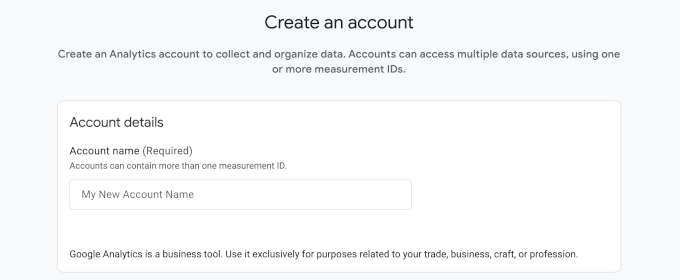
Możesz pozostawić domyślne ustawienia udostępniania danych i kliknąć „Dalej”.
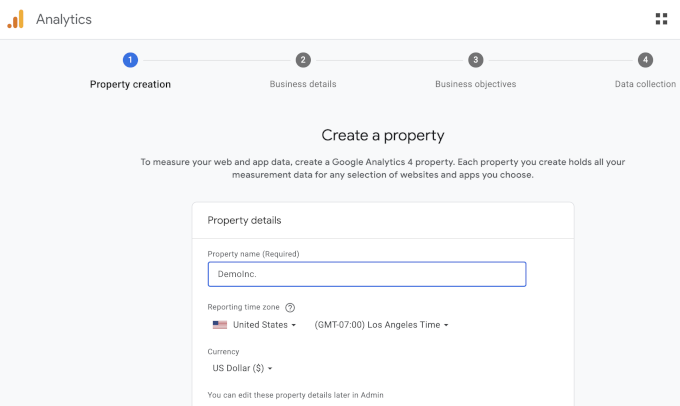
Gdy Twoje konto będzie istnieć, Google poprosi Cię o utworzenie zasobu. Zasób to po prostu kontener, który przechowuje dane dla jednej witryny. Wpisz nazwę zasobu dla swojej witryny, wybierz strefę czasową raportowania i walutę, a następnie kliknij przycisk „Dalej”.
Google zapyta następnie o branżę, wielkość i cele Twojej firmy. Odpowiedz na te pytania zgodnie z profilem swojej firmy, kliknij „Dalej”.
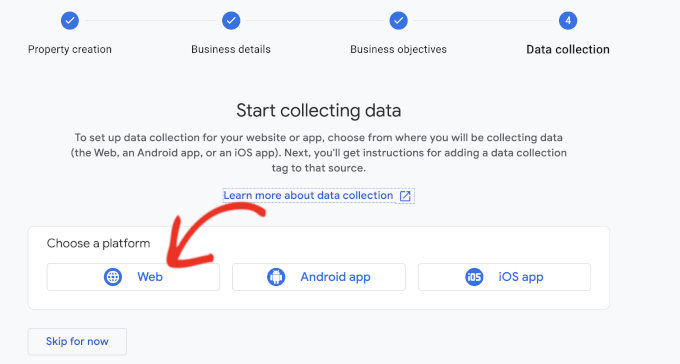
Teraz, gdy Twój zasób jest gotowy, Google musi wiedzieć, skąd będą pochodzić jego dane. Nazywa się to strumieniem danych. Ponieważ śledzimy witrynę WordPress, wybierz „Web” jako platformę.
Następnie wprowadź adres URL swojej witryny i nazwę strumienia. Domyślnie Google Analytics pozostawia włączony „Ulepszony pomiar”, który śledzi odsłony, przewinięcia, kliknięcia wychodzące, pobrania plików i inne.
Następnie kliknij przycisk „Utwórz i kontynuuj”.
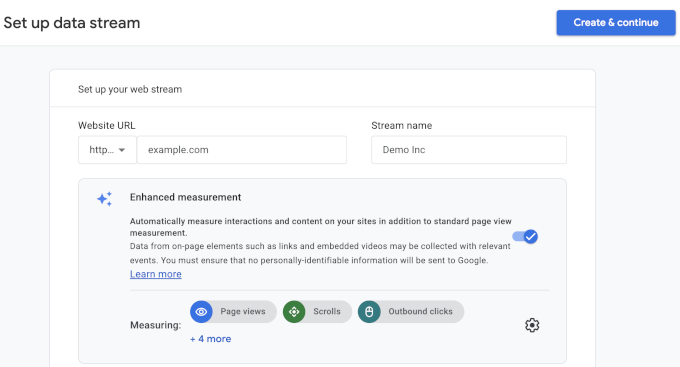
Zobaczysz teraz szczegóły swojego strumienia, w tym identyfikator pomiaru. Zaczyna się od „G-“ i jest tym, co łączy Twoją witrynę z tym zasobem Google Analytics.
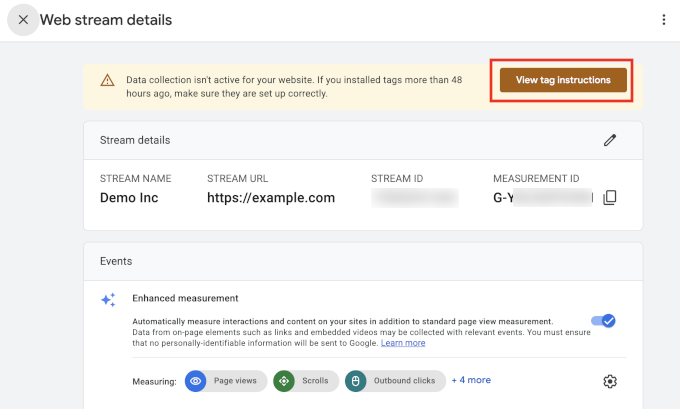
Google wyświetla również na górze pasek alertów z instrukcjami dodawania kodu śledzenia do Twojej witryny. Kliknij przycisk „Wyświetl instrukcje dotyczące tagu”, aby je zobaczyć.
Przełącz się na kartę „Zainstaluj ręcznie”, a zobaczysz kod śledzenia Google Analytics. Potrzebujesz tego kodu tylko do Metody 2 i 3 poniżej.
Jeśli planujesz użyć metody z wtyczką, MonsterInsights doda kod za Ciebie.
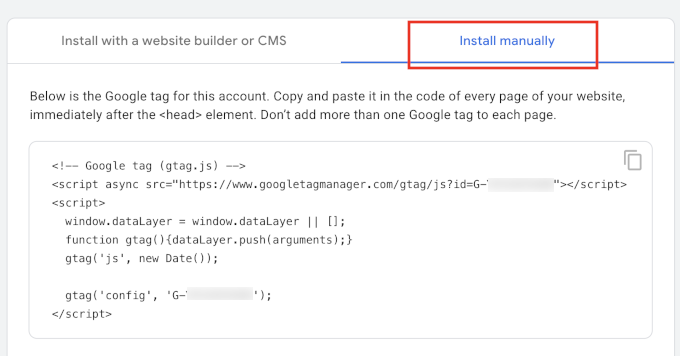
Zachowaj tę kartę przeglądarki otwartą. Może być potrzebna podczas instalowania kodu na Twojej stronie WordPress.
Jak zainstalować Google Analytics w WordPress
Teraz, gdy masz już konto Google Analytics i identyfikator pomiaru, dodajmy śledzenie do Twojej strony WordPress.
Istnieją trzy sposoby dodania Google Analytics do WordPress. Zalecamy użycie wtyczki Google Analytics (Metoda 1), ponieważ jest to najłatwiejsza i najbezpieczniejsza opcja dla większości użytkowników WordPress. Nie będziesz musiał edytować plików motywu, a dane Analytics możesz przeglądać bezpośrednio z panelu WordPress.
Pozostałe dwie metody pozwalają na ręczne dodanie kodu śledzenia. Są one przydatne, jeśli wolisz nie używać wtyczki lub chcesz mieć większą kontrolę nad sposobem dodawania kodu.
- Metoda 1: Zainstaluj Google Analytics za pomocą wtyczki Analytics
- Metoda 2: Zainstaluj Google Analytics w WordPress za pomocą WPCode (ręcznie)
- Metoda 3: Zainstaluj Google Analytics w swoim motywie WordPress (zaawansowane)
- Dodatkowa wskazówka: Śledź więcej danych analitycznych w Google Analytics
- Samouczek wideo: Zainstaluj Google Analytics w WordPress
Metoda 1: Zainstaluj Google Analytics za pomocą wtyczki Analytics
Najłatwiejszym sposobem dodania Google Analytics do WordPress jest użycie wtyczki Google Analytics. Używamy i polecamy darmową wtyczkę MonsterInsights. Łączy ona Twoją witrynę z Google Analytics bez dotykania żadnego kodu i wyświetla raporty ruchu bezpośrednio w panelu WordPress.
Możesz również znaleźć wiele innych wtyczek Analytics, takich jak Google Site Kit, która dobrze działa dla podstawowych danych o wyświetleniach stron i wyszukiwaniach. Ale w przeciwieństwie do MonsterInsights, nie oferuje wersji Pro i brakuje jej wielu zaawansowanych funkcji, takich jak User Journey, która pokazuje dokładną ścieżkę konwersji, jaką przebył odwiedzający na Twojej stronie.
Szczegółowe informacje znajdziesz w naszym porównaniu MonsterInsights vs. Site Kit.
Najpierw musisz zainstalować i aktywować wtyczkę MonsterInsights. Aby uzyskać więcej informacji, zapoznaj się z naszym przewodnikiem krok po kroku, jak zainstalować wtyczkę WordPress.
Po aktywacji MonsterInsights uruchamia kreatora konfiguracji. Jeśli tego nie zrobi, przejdź do strony Insights » Settings i kliknij link „użyj naszego kreatora konfiguracji”.
Kreator najpierw pyta, która kategoria najlepiej opisuje Twoją witrynę. Wybierz witrynę biznesową, wydawniczą lub e-commerce, a następnie kliknij przycisk „Zapisz i kontynuuj”.
Następnie musisz połączyć wtyczkę z kontem Google Analytics. Kliknij przycisk „Połącz MonsterInsights”.
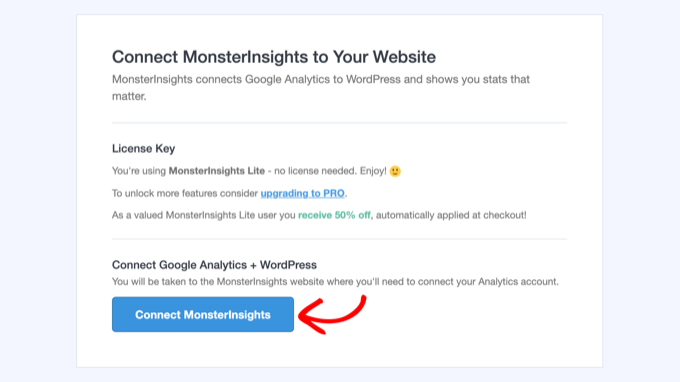
Przeniesie Cię to do Google, gdzie wybierzesz konto Google, którego użyłeś do utworzenia swojej właściwości Analytics. Następnie kliknij „Zezwól”, aby MonsterInsights mógł uzyskać dostęp do Twoich danych Google Analytics.
Następnie wybierz właściwość, którą utworzyłeś dla swojej witryny z menu rozwijanego i kliknij przycisk „Zakończ połączenie”.
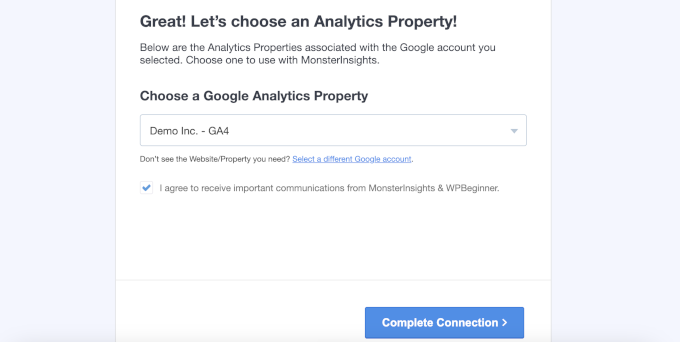
MonsterInsights doda teraz kod śledzenia do Twojej witryny. Pozostało tylko kilka ekranów, na których kreator sugeruje ustawienia na podstawie wybranej wcześniej kategorii witryny.
Domyślne ustawienia działają dobrze dla większości witryn, więc możesz klikać „Zapisz i kontynuuj” na każdym ekranie.
Jeśli zobaczysz ekran z prośbą o klucz licencyjny, po prostu kliknij opcję zakończenia konfiguracji bez uaktualniania.
Gotowe! Pomyślnie skonfigurowałeś Google Analytics na swojej stronie WordPress.
Przeglądaj raporty Google Analytics w panelu WordPress
Gdy Google Analytics zbierze dane, możesz przeglądać raporty bez opuszczania WordPress. Odwiedź stronę Insights » Reports, aby zobaczyć przegląd ruchu, najpopularniejsze strony i skąd pochodzą Twoi odwiedzający.
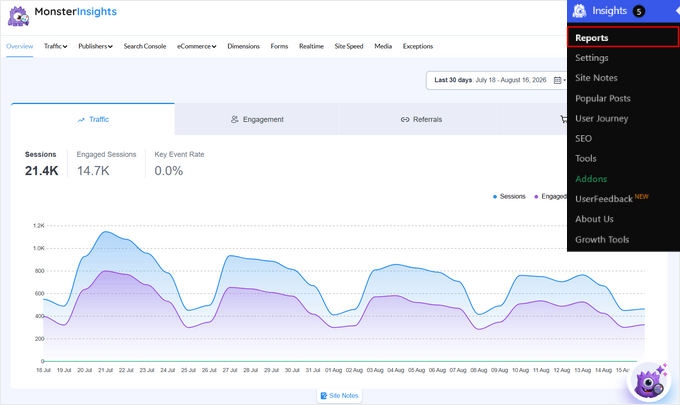
Pamiętaj, że Google Analytics potrzebuje kilku godzin, aby zacząć wyświetlać dane po jego zainstalowaniu.
Metoda 2: Zainstaluj Google Analytics w WordPress za pomocą WPCode (ręcznie)
Jeśli nie chcesz używać dedykowanego wtyczki Google Analytics, możesz zamiast tego użyć darmowej wtyczki WPCode. WPCode przechowuje kod oddzielnie od motywu, więc nie będziesz musiał martwić się o jego utratę podczas aktualizacji motywu ani o przypadkowe uszkodzenie witryny podczas wprowadzania zmian.
Najpierw zainstaluj i aktywuj wtyczkę WPCode. Jeśli potrzebujesz pomocy, zapoznaj się z naszym przewodnikiem na temat jak zainstalować wtyczkę WordPress.
Po aktywacji przejdź do strony Code Snippets » Header & Footer. Następnie wklej kod śledzenia Google Analytics, który skopiowałeś podczas tworzenia konta Analytics, do pola „Header”.
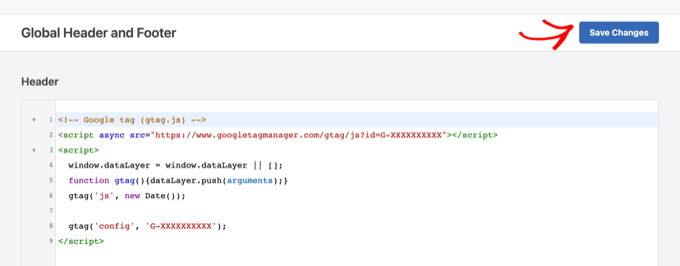
Nie zapomnij kliknąć przycisku „Zapisz zmiany”. Google Analytics jest teraz zainstalowany na Twojej stronie.
Metoda 3: Zainstaluj Google Analytics w swoim motywie WordPress (zaawansowane)
Ostatnia metoda całkowicie pomija wtyczki i dodaje kod śledzenia bezpośrednio do Twojego motywu.
Pamiętaj, że przy tej metodzie stracisz śledzenie Analytics za każdym razem, gdy zaktualizujesz lub zmienisz motyw.
Po prostu dodaj poniższy kod na dole pliku functions.php Twojego motywu WordPress.
add_action( 'wp_head', 'wpb_add_googleanalytics' );
function wpb_add_googleanalytics() { ?>

<!-- Paste your Google Analytics tracking code here -->

<?php }
Zastąp linię komentarza kodem śledzenia, który skopiowałeś z konta Google Analytics, a następnie zapisz plik.
Twój motyw WordPress będzie teraz ładował kod śledzenia Google Analytics na Twojej stronie WordPress.
Dodatkowa wskazówka: Śledź więcej danych analitycznych w Google Analytics
Domyślnie Google Analytics śledzi odsłony i podstawowe zaangażowanie. Jednak nie zapewnia zaawansowanych raportów, takich jak śledzenie e-commerce, kliknięcia linków partnerskich, śledzenie wideo za pomocą Vimeo i wiele więcej.
Dzięki MonsterInsights Pro możesz włączyć dodatkowe śledzenie za pomocą dodatków. Wystarczy zainstalować odpowiednie dodatki, przechodząc do strony Insights » Addons. Oto jak skonfigurować każdy z nich.
- Śledzenie e-commerce: Włącz dodatek „eCommerce”, jeśli prowadzisz sklep WooCommerce, sklep z produktami cyfrowymi lub witrynę członkowską. Będziesz mógł zobaczyć, które produkty i klienci generują Twoje przychody i wiele więcej.
- Konfiguracja śledzenia konwersji formularzy: Włącz dodatek „Forms”, aby rozpocząć śledzenie wyświetleń formularzy, zgłoszeń i współczynników konwersji. MonsterInsights integruje się z wtyczkami formularzy, takimi jak WPForms, Formidable Forms i innymi, więc nie jest potrzebna dodatkowa konfiguracja.
- Śledzenie analiz wideo: Włącz dodatek „Media”, aby śledzić, czy ludzie oglądają Twoje filmy, czy odchodzą po kilku sekundach. Działa z YouTube, Vimeo i samodzielnie hostowanymi filmami HTML5.
- Śledzenie niestandardowych zdarzeń: Dzięki śledzeniu niestandardowych zdarzeń możesz rejestrować określone akcje podejmowane przez odwiedzających na Twojej stronie, takie jak kliknięcie przycisku. Nie wymaga instalacji oddzielnego dodatku.
Na przykład, jeśli chcesz śledzić niestandardowe zdarzenie kliknięcia, postępuj zgodnie z tym wzorem:
<a href="https://www.example.com" data-vars-ga-category="Custom Category" data-vars-ga-action="Custom Action" data-vars-ga-label="Custom Label">Example</a>
Używając tego szablonu, będziesz mógł nadpisać domyślne zachowanie śledzenia MonsterInsights, aby dostosować to, co jest śledzone jako kategoria, akcja i etykieta. Na przykład:
<a href="http://www.example.com/download.pdf" data-vars-ga-category="CTA">Download now</a>
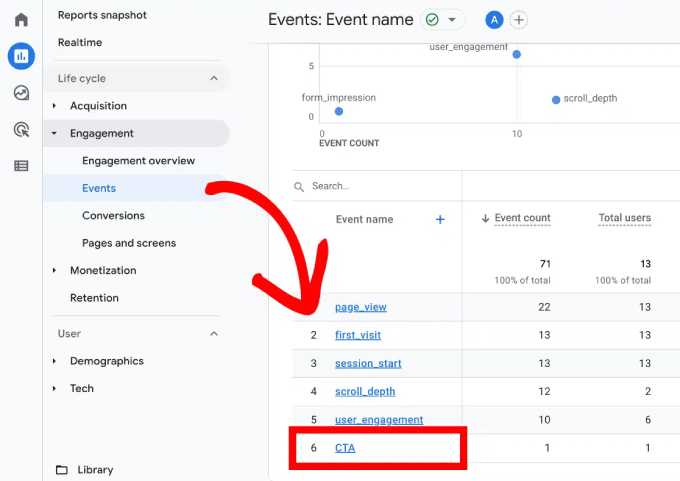
Aby zobaczyć wyniki, zaloguj się na swoje konto Google Analytics i przejdź do Raporty » Zaangażowanie » Zdarzenia. Nazwa Twojej kategorii pojawi się na liście zdarzeń.
Najczęściej zadawane pytania dotyczące instalacji Google Analytics w WordPress
Oto odpowiedzi na najczęściej zadawane pytania dotyczące konfiguracji Google Analytics.
Czy Google Analytics jest darmowy?
Tak, Google Analytics jest całkowicie darmowy. Google oferuje płatną wersję dla dużych stron korporacyjnych, ale darmowa wersja jest wystarczająca dla większości małych firm i blogów.
Ile czasu zajmuje uruchomienie Google Analytics?
Po dodaniu kodu śledzenia, Google Analytics może potrzebować kilku godzin, aby zacząć wyświetlać dane w raportach. Zalecamy ponowne sprawdzenie po 24 godzinach, aby zobaczyć pierwszy pełny dzień statystyk.
Czy potrzebuję Google Analytics, jeśli moja witryna ma Statystyki Jetpack?
Statystyki Jetpack dają prosty przegląd ruchu na Twojej stronie. Google Analytics zagłębia się znacznie głębiej, dostarczając szczegółowych informacji o Twoich odbiorcach, ich zachowaniu i sposobie, w jaki znaleźli Twoją witrynę.
Pełne porównanie znajdziesz w naszym artykule Google Analytics vs. Jetpack Stats.
Jak mogę wykluczyć dane osobowe (PII) z Google Analytics?
Warunki Google nie pozwalają na wysyłanie danych osobowych, takich jak imiona, adresy e-mail lub numery telefonów do Google Analytics. Aby upewnić się, że nie dodajesz przypadkowo takich danych za pomocą formularzy, możesz przejść do Administracja » Strumienie danych i wybrać strumień swojej witryny w swoim koncie Google Analytics. Następnie kliknij „Maskuj dane” i usuń wszelkie parametry URL.
Jeśli używasz MonsterInsights, funkcja Privacy Guard robi to automatycznie z Insights » Ustawienia » Zaangażowanie. Jest ona zawarta w planie Plus i wyższych.
Samouczek wideo: Zainstaluj Google Analytics w WordPress
Jeśli wolisz obejrzeć proces, nasz samouczek wideo pokazuje, jak zainstalować Google Analytics w WordPress.
Mamy nadzieję, że ten artykuł pomógł Ci dowiedzieć się, jak zainstalować Google Analytics w WordPress.
Następnie możesz zapoznać się z naszym ostatecznym przewodnikiem po GA4 w WordPress, aby zrozumieć swoje nowe raporty. Możesz również sprawdzić nasz przewodnik po WordPress SEO, aby uzyskać wskazówki dotyczące zwiększania ruchu w erze wyszukiwania AI.
Jeśli podobał Ci się ten artykuł, zasubskrybuj nasz kanał YouTube po samouczki wideo WordPress. Możesz nas również znaleźć na Twitterze i Facebooku.


Jason Cooper Koch
Świetny artykuł! Doceniam podejście krok po kroku. Dokładnie tego potrzebowałem, aby zacząć korzystać z Google Analytics.
Wsparcie WPBeginner
Cieszę się, że nasz artykuł okazał się pomocny
Administrator
kzain
to jest niesamowity artykuł, ale do czego służy Google Tag Manager? co robi w analityce
Wsparcie WPBeginner
Google Tag Manager pozwala dodawać tagi do linków, aby śledzić różne informacje w zależności od potrzeb. Na przykład dodanie tagu do e-maili z newsletterem, aby wiedzieć, z którego e-maila pochodzi kliknięty link.
Administrator
Dennis Muthomi
Zastanawiam się nad Metodą 3, gdzie Google Analytics jest instalowany ręcznie poprzez dodanie kodu śledzenia do plików motywu.
Czy jeśli w przyszłości zaktualizuję swój motyw WordPress, spowoduje to usunięcie ręcznie dodanego kodu Google Analytics?
Chcę uniknąć utraty wszystkich moich danych analitycznych, jeśli pliki motywu zostaną nadpisane.
Wsparcie WPBeginner
Tak, jeśli zaktualizujesz swój motyw podczas korzystania z metody 3, stracisz swój kod śledzenia Google Analytics, dlatego zalecamy dwie pierwsze metody
Administrator
Jiří Vaněk
Cześć Dennis,
Jeśli zaktualizujesz motyw w WordPress, nie stracisz swoich historycznych danych analitycznych. Dane te są przechowywane w Google Analytics i zawsze będą tam dostępne. Stracisz jednak kod śledzenia, który dodałeś do swojego motywu. Dlatego dobrym pomysłem jest użycie motywu potomnego i umieszczenie tam kodu śledzenia. W ten sposób, gdy zaktualizujesz główny motyw, nie stracisz kodu śledzenia, ponieważ będzie on przechowywany w motywie potomnym. Jest to prosty i skuteczny sposób na zachowanie kodu śledzenia w motywie bez utraty go podczas aktualizacji. Pamiętaj tylko, że jeśli przełączysz się na inny motyw, będziesz musiał ponownie dodać kod do nowego motywu. I ponownie, najlepszą praktyką jest użycie motywu potomnego do wstawienia kodu śledzenia.
Hajjalah
Osobiście uznałem wtyczkę MonsterInsights za najbardziej prostą metodę analizy ruchu na stronie internetowej za pomocą Google Analytics. Dzieje się tak, ponieważ wtyczka wyświetla wszystkie przydatne informacje w przejrzystym formacie i na jednym pulpicie nawigacyjnym z bardziej szczegółową analizą ruchu na wszystkich stronach i postach.
Używam tej wtyczki do śledzenia najczęściej odwiedzanych postów i stron na mojej stronie internetowej, co pozwala mi zrozumieć najbardziej istotne treści dla moich odwiedzających, co znacząco zwiększyło ruch na mojej stronie internetowej.
Mrteesurez
W kwestii dodawania Google Analytics do strony przy użyciu Monsterinsights, jeśli WordPress jest zainstalowany w podkatalogu, np. example.com/market, czy wystarczy zainstalować GA4 z Monsterinsights tylko na głównej stronie??
Czy też zrobię to dla każdego podkatalogu, w którym zainstalowany jest WP.
Pytam o to, ponieważ słyszałem, że główna strona i podkatalog są uważane za tę samą stronę internetową.
Dzięki.
Komentarze WPBeginner
W zależności od sposobu konfiguracji witryn i domen w tym przypadku, musiałbyś zainstalować MonsterInsights dla każdej witryny internetowej.
Jiří Vaněk
Mam skonfigurowane subdomeny w taki sposób, że każda subdomena ma folder w katalogu głównym strony internetowej na serwerze FTP. Ponieważ prawdopodobnie będziesz miał osobną instancję WordPress w każdym podkatalogu, będziesz musiał dodać kod śledzenia do każdej z tych instancji. Zasada śledzenia polega na tym, że kod musi zostać załadowany. Kiedy się ładuje, wysyła informacje o odwiedzającym na serwery Google. Więc jeśli masz podkatalog z dodatkową treścią, ale kod śledzenia się nie ładuje, ponieważ jest tylko na głównej stronie, podkatalog nie będzie śledzony, a mierzona będzie tylko główna strona. Mam nadzieję, że to wyjaśnienie sprawia, że jest jaśniejsze.
mohadese esmaeeli
Witajcie, przyjaciele.
Podłączyłem Google Analytics do mojej strony, ale nie mam opcji takich jak Zachowanie czy Szybkość witryny. Jak mogę dodać te ustawienia? Będę wdzięczny za wskazówki.
Wsparcie WPBeginner
W przypadku testów prędkości zapoznaj się z naszym przewodnikiem poniżej:
https://www.wpbeginner.com/beginners-guide/how-to-properly-run-a-website-speed-test-best-tools/
Administrator
Uzair
Podczas implementacji fragmentu kodu analitycznego za pomocą pliku functions.php motywu istnieje ryzyko, że te modyfikacje mogą zostać utracone podczas aktualizacji motywu. Używanie motywu potomnego do takich dostosowań jest mądrą strategią, ponieważ zmiany wprowadzone w motywie potomnym nie zostaną naruszone przez aktualizacje motywu głównego. W ten sposób Twój fragment kodu analitycznego lub jakikolwiek inny niestandardowy kod pozostaje nienaruszony i funkcjonalny nawet po zaktualizowaniu głównego motywu.
Wsparcie WPBeginner
To również jest opcja, ale jeśli używasz tylko motywu potomnego do dodawania kodów Analytics, zalecamy użycie wtyczki.
Administrator
Moinuddin Waheed
Używanie wpcode do pisania wszelkiego rodzaju dodatkowego kodu w WordPressie jest najlepszą praktyką.
Możliwość włączania i wyłączania zgodnie z naszymi wymaganiami znacznie ułatwiła dodawanie kodu.
Pomaga w zarządzaniu fragmentami kodu i sprawdzaniu wszelkich luk, które mogą pojawić się z powodu kodu.
Dopóki potrzebujemy, włącz fragment kodu i wyłącz, gdy nie jest już potrzebny.
Myślę, że tylko do tego konkretnego celu lepiej użyć wtyczki wpcode zamiast motywów potomnych.
Fajri
Śledzenie strony internetowej jest koniecznością. Przynajmniej zrozumiesz, jak radzi sobie Twoja treść. Dzięki temu możesz zdecydować, co należy zoptymalizować na podstawie zachowania użytkownika.
Najprostszym sposobem jest użycie wtyczki Google Site Kit. Ale pamiętaj, gdy chcesz przełączyć się na Monsterinsight, upewnij się, że nie ma podwójnego kodu śledzenia, w przeciwnym razie analityka nie pokaże poprawnych danych.
CHWALIĆ BOGA JONATHANIE
Dziękuję za artykuł.
Używałem Bloggera do mojego blogowania i miał on wbudowane analizy, więc nie przejmowałem się używaniem żadnych narzędzi analitycznych.
Ale teraz, gdy używam WordPressa, myślę, że jest to bardzo ważne.
Dziękuję jeszcze raz za pomocny post.
Wsparcie WPBeginner
Proszę bardzo, cieszę się, że nasz poradnik był pomocny!
Administrator
Ahmed Omar
Przewodnik dla początkujących po instalacji Google Analytics w WordPress
Twoje instrukcje krok po kroku, zwłaszcza nacisk na utworzenie konta Google Analytics, sprawiają, że śledzenie wydajności strony internetowej jest dostępne.
Rozważenie wtyczki Google Analytics dla WordPress upraszcza konfigurację i zapewnia dodatkowe funkcje.
Dziękuję za odczarowanie analityki dla początkujących
Moinuddin Waheed
Miałem trudności z połączeniem mojej strony internetowej z Google Search Console i Google Analytics, aby móc analizować ruch na stronie i pracować nad wymaganymi krokami, aby moja strona była na właściwej ścieżce.
Cieszę się, że znalazłem ten artykuł, a połączenie strony WordPress z Google Analytics jest w rzeczywistości bułką z masłem. Teraz z pomocą tego wtyczki mogę łatwo skonfigurować mój pulpit analityczny i analizować moje źródła ruchu. Mogę pracować nad najlepiej działającymi artykułami i postami oraz dowiedzieć się, jakie są tego powody i słowa kluczowe.
wpbeginner naprawdę uczynił życie każdego nowicjusza WordPressa źródłem, do którego można się zwrócić w przypadku każdego problemu lub pytania.
Wsparcie WPBeginner
Cieszymy się, że nasza rekomendacja była pomocna!
Administrator
Lewis
Google Search Console dodało ukośnik na końcu mojego adresu URL za pomocą metody prefiksu. Czy mam dodać ukośnik do adresu URL strumienia również w Google Analytics?
Dzięki za świetną treść!
Wsparcie WPBeginner
Nie jest wymagane dodawanie ukośnika na końcu adresu URL, jest to kwestia osobistych preferencji
Administrator
Owadud Bhuiyan
Blog jest bardzo pomocny. Naprawdę łatwy do czytania.
Wsparcie WPBeginner
Cieszę się, że tak myślisz!
Administrator
Steven
Dlaczego nie utworzyć motywu potomnego i nie dodać kodu do pliku functions? Wtedy nie będziesz zależny od wtyczki i będziesz mógł zaktualizować swój motyw. (Zmienianie motywów nigdy nie jest dobrym pomysłem, ze względu na aktualizacje i utratę wprowadzonych zmian)
Wsparcie WPBeginner
MonsterInsights dodaje znaczniki, które są zazwyczaj bardziej złożone niż te, do których przyzwyczajeni są początkujący administratorzy, co ułatwia śledzenie na stronie. Jeśli masz na myśli wtyczkę WPCode, to ta wtyczka pozwala na umieszczenie kodu w jednym miejscu zamiast przeszukiwania plików w poszukiwaniu kodu analitycznego.
Obie metody są łatwiejsze dla początkujących niż tworzenie motywu potomnego. Jeśli martwisz się o liczbę wtyczek na swojej stronie, polecamy zapoznać się z naszym artykułem poniżej!
https://wpbeginner.com/opinion/how-many-wordpress-plugins-should-you-install-on-your-site/
Administrator
Abid Ahmed
jest to dla nas bardzo pomocne, dziękujemy
Wsparcie WPBeginner
Cieszymy się, że nasz przewodnik był pomocny!
Administrator
Saidsam
Zawsze doskonałe. Ten przewodnik jest naprawdę cenny! Dziękuję wszystkim.
Wsparcie WPBeginner
Proszę bardzo!
Administrator
Zainab
jest bardzo przydatne dla mojej firmy.
Wsparcie WPBeginner
Cieszymy się, że nasz przewodnik okazał się pomocny!
Administrator
lusp
Cześć,
Jestem na etapie 3 i pojawia się wewnętrzny błąd w lewym dolnym rogu, czy ktoś wie, jak to rozwiązać?
Wsparcie WPBeginner
Jeśli masz na myśli samego Google, możesz spróbować wyłączyć wszelkie blokery reklam, których możesz używać, ponieważ jest to najczęstszy powód.
Administrator
lusp
Próbowałem wyłączyć blokery reklam i próbowałem kilka razy w trybie incognito, ale na próżno, rozwiązaniem było zmiana strefy czasowej i lokalizacji na USA i to rozwiązało problem.
Muhammad Atif
Dlaczego nie wspomniałeś o wtyczce Install Header and Footer snippet do integracji Google Analytics 4??
Wsparcie WPBeginner
Insert Headers and Footers został przemianowany na WPCode, ale nadal ma te same funkcje i więcej
Administrator
Steven Baldwin
Jaka jest nazwa właściwości? dla Google Analytics.
Dziękuję
Wsparcie WPBeginner
To jest nazwa, którą ustawiasz w Google Analytics, aby móc ją później znaleźć. Nie ma konkretnej wymaganej nazwy
Administrator
Arnolfo Santoro
Jeśli mój projekt WordPress zaczyna się na stronie stagingowej, czy powinienem poczekać z dodaniem Google Analytics, aż będzie na żywo?
ANGELI
Czy ten blog uwzględnia nowe zmiany w Google Analytics? Czy mają one w ogóle wpływ na blogi? Dziękuję
Wsparcie WPBeginner
Jeśli masz na myśli Google Analytics v4, ten artykuł nie jest obecnie zaktualizowany dla tej wersji, ale zaktualizujemy go, gdy tylko integracja będzie gotowa
Administrator
Karen
Kiedy próbowałem postępować zgodnie z tymi instrukcjami, dotarłem do pewnego momentu, a następnie otrzymałem komunikat „Problem z uwierzytelnianiem”. Powiedziano mi, że nie mam konta Google Analytics i muszę je utworzyć. Następnie skierowano mnie do tego artykułu, ale ten artykuł nie mówi mi, co zrobić, jeśli otrzymam komunikat „Problem z uwierzytelnianiem”. Mówi, że muszę upewnić się, że mam konto Google Analytics. Właśnie to próbowałem skonfigurować, kiedy otrzymałem ich błąd. Czy ktoś ma jakieś pomysły, jak mogę to rozwiązać?
Wsparcie WPBeginner
Powinieneś upewnić się, że postępowałeś zgodnie z naszymi krokami dotyczącymi odwiedzenia strony Google Analytics i założenia konta na ich stronie. Jeśli tak, możesz sprawdzić, czy jesteś na właściwym koncie Google, próbując połączyć Google Analytics ze swoją witryną.
Administrator
Jessamae Tilar
To naprawdę pomogło mi skonfigurować moje Google Analytics. Wypróbowałem pierwszą opcję i jest bardzo łatwa.
Wsparcie WPBeginner
Cieszymy się, że nasz przewodnik był pomocny
Administrator
Sharon
Czy trzecia opcja, którą wymieniłeś, działa w podstawowej lub standardowej wersji WordPress? Wersja Business WordPress jest wymagana do instalacji jakichkolwiek wtyczek.
Wsparcie WPBeginner
Nasze poradniki dotyczą stron WordPress.org, w przypadku ograniczeń WordPress.com musiałbyś skontaktować się bezpośrednio z nimi.
Administrator
Ricardo
Hii!! Mam pytanie… jeśli zrobisz to, zmieniając header.php w motywie… czy nie zostanie to wymazane podczas aktualizacji motywu?…
Wsparcie WPBeginner
Masz rację, chyba że utworzysz motyw potomny.
Administrator
Urc Ite
Hej, fajny tutorial.
Jednak po zainstalowaniu wtyczki MonsterInsights moja strona ładuje się nieco wolniej.
Kiedy uruchamiam test prędkości, pojawia się komunikat „reduce render blocking”.
Czy to normalne??
Wsparcie WPBeginner
Najprawdopodobniej narzędzie, którego używasz, nie lubi tagu Google Analytics w obecnym miejscu, a ponieważ Google chce, aby tag znajdował się w nagłówku, może to bardzo nieznacznie spowolnić witrynę, ale nie na tyle, aby było to normalnie zauważalne.
Administrator
Holley
Jestem totalnie nietechniczną nowicjuszką, która dopiero zaczyna z blogiem. Cieszę się, że Was znalazłam! Dziękuję za podanie łatwych do zrozumienia instrukcji krok po kroku.
Zanim dowiedziałem się o Was, zainstalowałem na swojej stronie wtyczkę nagłówka/stopki na czyjeś polecenie. Po obejrzeniu tego samouczka, czy jest sposób, aby cofnąć to, co zrobiłem i przełączyć się na wtyczkę MonsterInsights? Lubię mieć ją na moim pulpicie nawigacyjnym i wydaje się łatwiejsza do odczytania (gdy już będę wiedział, co to wszystko oznacza
Wsparcie WPBeginner
Usunąłbyś kod z wtyczki Insert Headers and Footers, a kod zostałby usunięty z Twojej witryny i mógłbyś go dodać za pomocą metody wtyczki
Administrator
Jeff
Google Analytics nie wygląda już tak, jak pokazujesz. Zmienili go.
Wsparcie WPBeginner
Dziękujemy za poinformowanie nas o tej aktualizacji, postaramy się zaktualizować nasz artykuł, gdy tylko będzie to możliwe
Administrator
Gwendolyn
OMG… BARDZO DZIĘKUJĘ. Zaczynam bloga na Word Press i miałem naprawdę trudności z konfiguracją Google Analytics, dopóki Cię nie znalazłem!
Byłeś błogosławieństwem!!!
Dziękuję za pomoc
Wsparcie WPBeginner
Cieszę się, że nasz przewodnik mógł pomóc
Administrator
William Hails
Nie wiem, co zrobiłem źle, ale moja konfiguracja nie jest kompletna… nie jest połączona z moim kontem Gmail, tylko z moją stroną internetową?
Wsparcie WPBeginner
Jeśli utworzyłeś swoje konto, powinieneś móc zalogować się za pomocą konta Google, z którym się zarejestrowałeś. Jeśli masz wiele kont Gmail, możesz chcieć przełączyć konta, aby sprawdzić, czy skonfigurowałeś analitykę na innym koncie.
Administrator
faisal
kiedyś próbowałem zainstalować google analityka w functions.php w wordpressie.
wystąpiły błędy
.Twoje zmiany w kodzie PHP zostały wycofane z powodu błędu w linii 67 pliku wp-content/themes/Extra/functions.php. Napraw i spróbuj ponownie zapisać.
błąd składni, nieoczekiwany ‘<', oczekiwano końca pliku.
poprowadź mnie, co mam teraz zrobić. jakie są rozwiązania.
Wsparcie WPBeginner
Chciałbyś spróbować usunąć linię 1 z kodu w naszym przewodniku dla tego konkretnego błędu.
Administrator
Tikyda
Dziękuję bardzo za udostępnienie informacji o tym, jak zainstalować Google Analytics.
Wsparcie WPBeginner
Cieszymy się, że nasz przewodnik był pomocny
Administrator
Marsha
Zainstalowałem Google Analytics na moim blogu za pomocą Monster Insights, korzystając z powyższego samouczka, ale widzę analizy tylko za pomocą pulpitu nawigacyjnego Monster Insights w WP, analizy w ogóle nie pojawiają się na stronie Google Analytics.
Wsparcie WPBeginner
Upewnij się, że jeśli masz wiele właściwości, sprawdzasz właściwą i odczekałeś 48 godzin, aby Google Analytics zebrało dane.
Administrator
Elena
Ciągle otrzymuję ten komunikat:
„Wybrane konto nie ma żadnych właściwości Google Analytics dla stron internetowych.
Proszę wybrać inne konto Google i upewnić się, że właściwość Google Analytics jest ustawiona jako „Witryna”, a nie „Aplikacje i witryna” lub „Aplikacje”.
Więcej szczegółów na temat konfiguracji Twojej właściwości Google Analytics znajdziesz w tym artykule.
Spróbuj wybrać inną aplikację/profil do uwierzytelnienia
Połączyłem moje konto tylko z Web, ale nie wiem, czy to problem ze sposobem, w jaki sformułowałem właściwość? Proszę o pomoc! Dziękuję!
Wsparcie WPBeginner
Jeśli masz wiele witryn, upewnij się, że łączysz się z właściwą. Możesz również skontaktować się z pomocą techniczną MonsterInsights, jeśli wszystko jest ustawione poprawnie, aby uzyskać pomoc w przypadku tego błędu.
Administrator
Lourdes
Super pomocne!!!! dzięki!!
Wsparcie WPBeginner
Proszę bardzo
Administrator
Claire
Czy można skonfigurować Google Analytics dla wielu stron internetowych przy użyciu tego samego konta Google? I jak?
Wsparcie WPBeginner
W sekcji Administracja Google Analytics znajduje się opcja dodania nowego konta, które będzie Twoją nową witryną.
Administrator
David Pasquaone
Dzięki! Dokładnie tego potrzebowałem. ✌
Wsparcie WPBeginner
Proszę bardzo, cieszymy się, że nasz przewodnik był pomocny
Administrator
putri
Dziękuję za post! Twoje treści bardzo pomagają mi w konfiguracji Google Analytics!
Wsparcie WPBeginner
Proszę bardzo, cieszymy się, że nasz przewodnik był pomocny
Administrator
Charlotte van Noord
po wykonaniu instrukcji otrzymałem taki błąd:
błąd składni, nieoczekiwany „<
Wsparcie WPBeginner
Zależałoby to od tego, w jaki sposób próbujesz dodać kod; na razie możesz spróbować innych zalecanych metod w artykule.
Administrator
Kiran
Bardzo pomocne dla początkujących
Wsparcie WPBeginner
Cieszymy się, że nasz przewodnik okazał się pomocny
Administrator
mahmoud
Dzięki.
Świetne informacje
Wsparcie WPBeginner
Proszę bardzo, cieszymy się, że nasz przewodnik był pomocny
Administrator
Tomasz
Dziękujemy za stworzenie tak przemyślanego materiału. ZA DARMO!
Wsparcie WPBeginner
Proszę bardzo, cieszymy się, że nasze treści okazały się pomocne
Administrator
shine htet linn
Drogi Zespole,
Próbowałem podłączyć kod Google Analytics do WordPressa za pomocą wtyczki Insert Header and Footer. Ale kiedy weryfikuję, pojawia się komunikat „weryfikacja nieudana”. Proszę o pomoc w rozwiązaniu tego problemu.
Wsparcie WPBeginner
Aby rozwiązać ten problem, warto zacząć od wyczyszczenia pamięci podręcznej na swojej stronie.
Administrator
Srai
Doskonałe instrukcje. Wielkie dzięki!
Wsparcie WPBeginner
Proszę bardzo, cieszymy się, że nasz przewodnik był pomocny
Administrator
Stephanie
Niesamowite! Podoba mi się, jak przeszedłeś przez każdy krok, było o wiele łatwiej zrozumieć wszystkie trzy metody, oglądając Cię spokojnie i w czasie rzeczywistym, jak przechodzisz przez to jako nowicjusz.
Dodawanie do zakładek i subskrypcja
Wsparcie WPBeginner
Cieszymy się, że nasz przewodnik był pomocny
Administrator
David ayeni
dzięki wielkie, to było naprawdę pomocne, naprawiłem to w kilka minut, Jak dodać AdSense do mojej strony internetowej po tym, czy jest jakiś artykuł na ten temat
Wsparcie WPBeginner
Aby dodać AdSense, zapoznaj się z naszym artykułem poniżej:
https://www.wpbeginner.com/beginners-guide/how-to-add-google-adsense-to-your-wordpress-site/
Administrator
Chisom
Cześć, dziękuję za ten pomocny artykuł, ale mam pytanie.
Jeśli użyję wtyczki Monster Insights lub „Insert header and footer plugin”, czy po skonfigurowaniu analityki utworzona nowa strona zostanie automatycznie dodana, czy będę musiał skonfigurować ją ponownie.
Wsparcie WPBeginner
Użycie którejkolwiek z tych metod automatycznie doda kod do Twoich nowych postów i stron
Administrator
Ian Warner
Dziękuję za te pomocne informacje. Chcę zainstalować Google Analytics bez Google Tag Manager. Gdzie mogę znaleźć kod do tego, proszę?
Wsparcie WPBeginner
Nie dodasz Google Tag Manager, jeśli nie chcesz go używać na swojej stronie.
Administrator
Dileepa K
Dziękuję za to szczegółowe wyjaśnienie. Bardzo pomocne
Wsparcie WPBeginner
Proszę bardzo
Administrator